
Askimet. Aksimet. A… ¿qué dices? Su nombre no es fácil de pronunciar, y a veces da lugar a confusiones.
Pero si no se te traba la lengua, deberías conseguirlo sin problema.

Pruébalo: Akismet. Bravo, bien hecho. En este artículo vamos a hablar de este espécimen.
Un tipo capaz, él solito, de dejar el spam en la puerta de tu sitio WordPress.
Para descubrir cómo funciona y aprender a configurarlo bien, sin tartamudear, sigue leyendo.

¿Qué es Akismet?

Akismet Anti-spam es un plugin antispam incluido en cada nueva instalación de WordPress, y gratuito para uso personal. Comprueba automáticamente los comentarios y los mensajes enviados desde los formularios de contacto, y filtra los que parecen spam.
Con 5M+ instalaciones activas, es el plugin antispam más popular del directorio oficial.
Desarrollado y mantenido por Automattic, Akismet es un servicio muy popular, en activo desde 2005.
Según su descripción en el directorio oficial de plugins de WordPress, Akismet revisa « tus comentarios y envíos en el formulario de contacto frente a nuestra base de datos global de spam para prevenir que se publique en tu sitio contenido malicioso ».
Actualizado con regularidad, Akismet también se ha integrado en otros sistemas de gestión de contenidos como Drupal y Joomla, así como en plugins de WordPress conocidos como Gravity Forms, Jetpack y Contact Form 7.
Y como curiosidad, es uno de los dos plugins presentes por defecto en cada instalación de WordPress, junto a su « hermano » Hello Dolly.
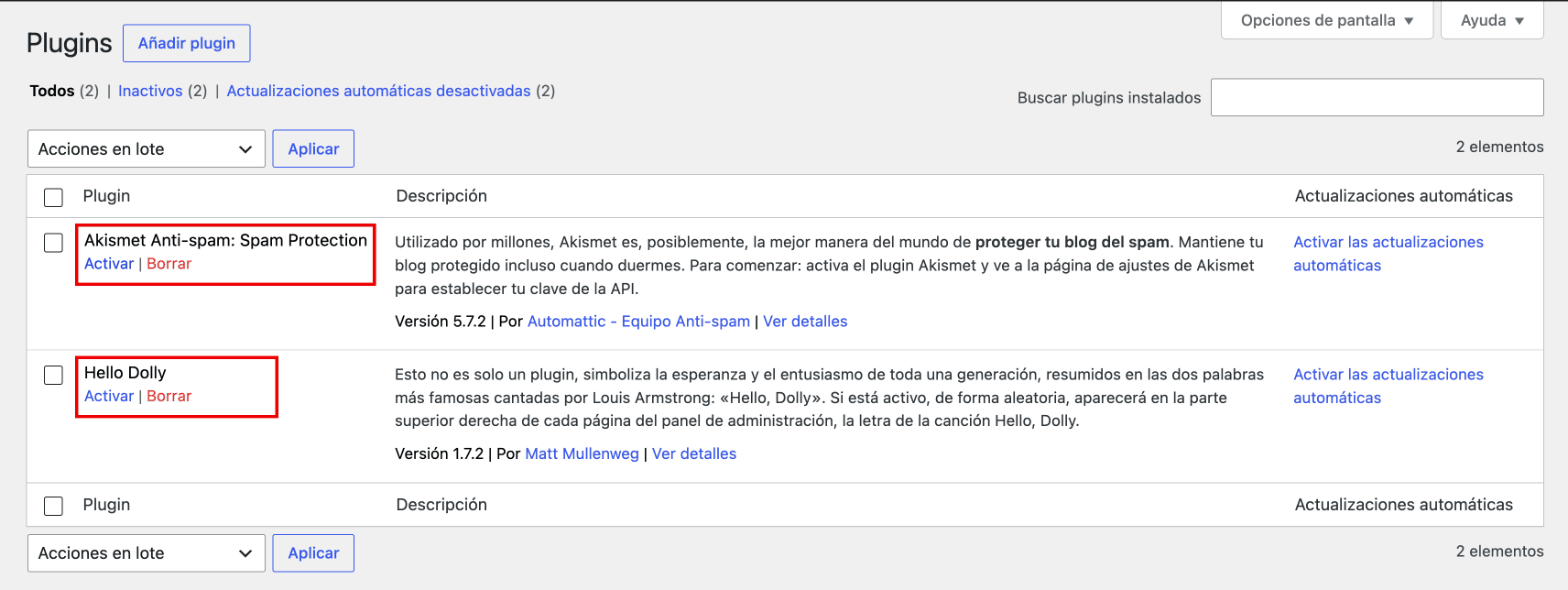
Descargar el plugin Akismet:
Creado por Matt Mullenweg, uno de los fundadores de WordPress, Hello Dolly no tiene ninguna utilidad técnica. Este plugin « decorativo » se limita a mostrar letras aleatorias de Hello, Dolly, una canción de Louis Armstrong, en la parte superior derecha de cada página de tu panel de administración.
¿Por qué usar Akismet?
Akismet sirve para que no te ahoguen los comentarios spam. Ya sabes, esos famosos comentarios que no tienen nada que ver con lo que has publicado.
Pienso, por ejemplo, en mensajes intrusivos que promocionan préstamos preaprobados, pastillitas azules baratas o sitios para adultos poco recomendables.
Supongo que no quieres que todo eso aparezca en tus comentarios, ¿verdad?
En ese caso, Akismet será tu aliado para luchar contra esa plaga que es el spam. Y no te sobrará, créeme.
En el momento de escribir este artículo (octubre de 2026), la web oficial de Akismet anunciaba más de 573 000 millones de spams bloqueados, más de 100 millones de sitios protegidos y una precisión de detección del 99,99 %.

Sí, has leído bien: 573 000 millones. Como para marearse.
No sé tú, pero a mí el spam me recuerda a un mosquito. Sin una solución radical y eficaz (un buen zapatillazo, por ejemplo), es imposible deshacerse de él.
Así que hay que tomarse el problema en serio. Si dejas pasar comentarios spam, puedes afectar a la seguridad de tu sitio, pero también a su posicionamiento en buscadores (SEO), por los enlaces maliciosos que pueden contener.
¿Cómo instalar y configurar Akismet?
Akismet es un plugin muy fácil de usar, que funciona de forma automática una vez activado.
Solo hacen falta unos pocos pasos para empezar a librarte del spam. Te los explico ahora mismo.
Paso 1: Activar el plugin Akismet
En el escritorio de WordPress, ve al menú Plugins. Ya sabes que Akismet viene instalado por defecto.
Ahora te toca a ti: haz clic en el enlace « Activar » que aparece bajo su nombre.
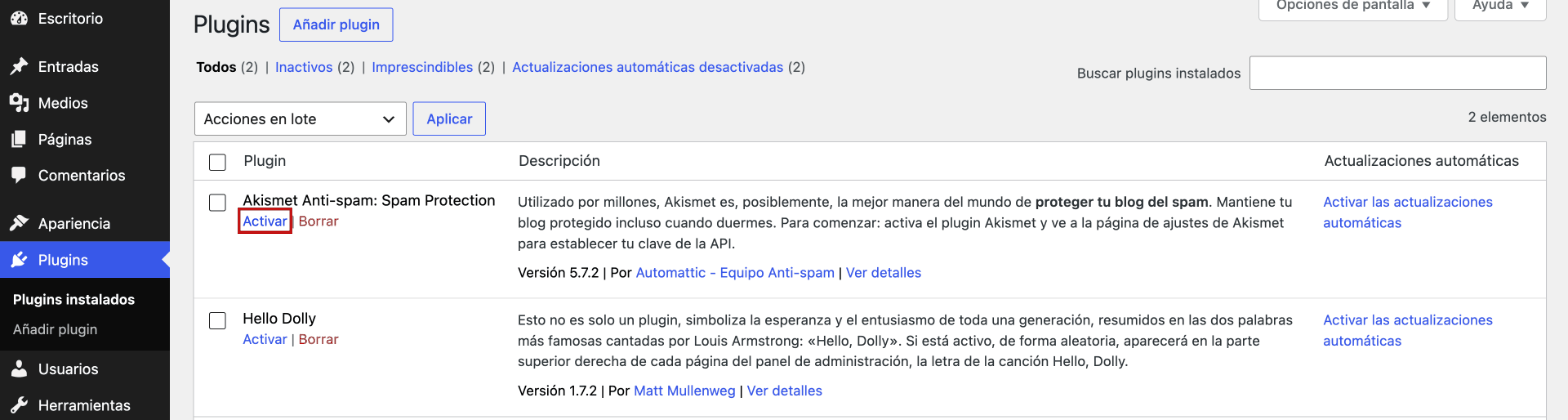
Una vez activado el plugin, llegas directamente a la página de ajustes de Akismet, que te ofrece dos opciones:
- Crear tu cuenta de Akismet con el botón « Primeros pasos » (número 1 en la captura de abajo);
- Conectarte con una clave de API que ya tengas, con el enlace « Poner manualmente una clave de API » (número 2).
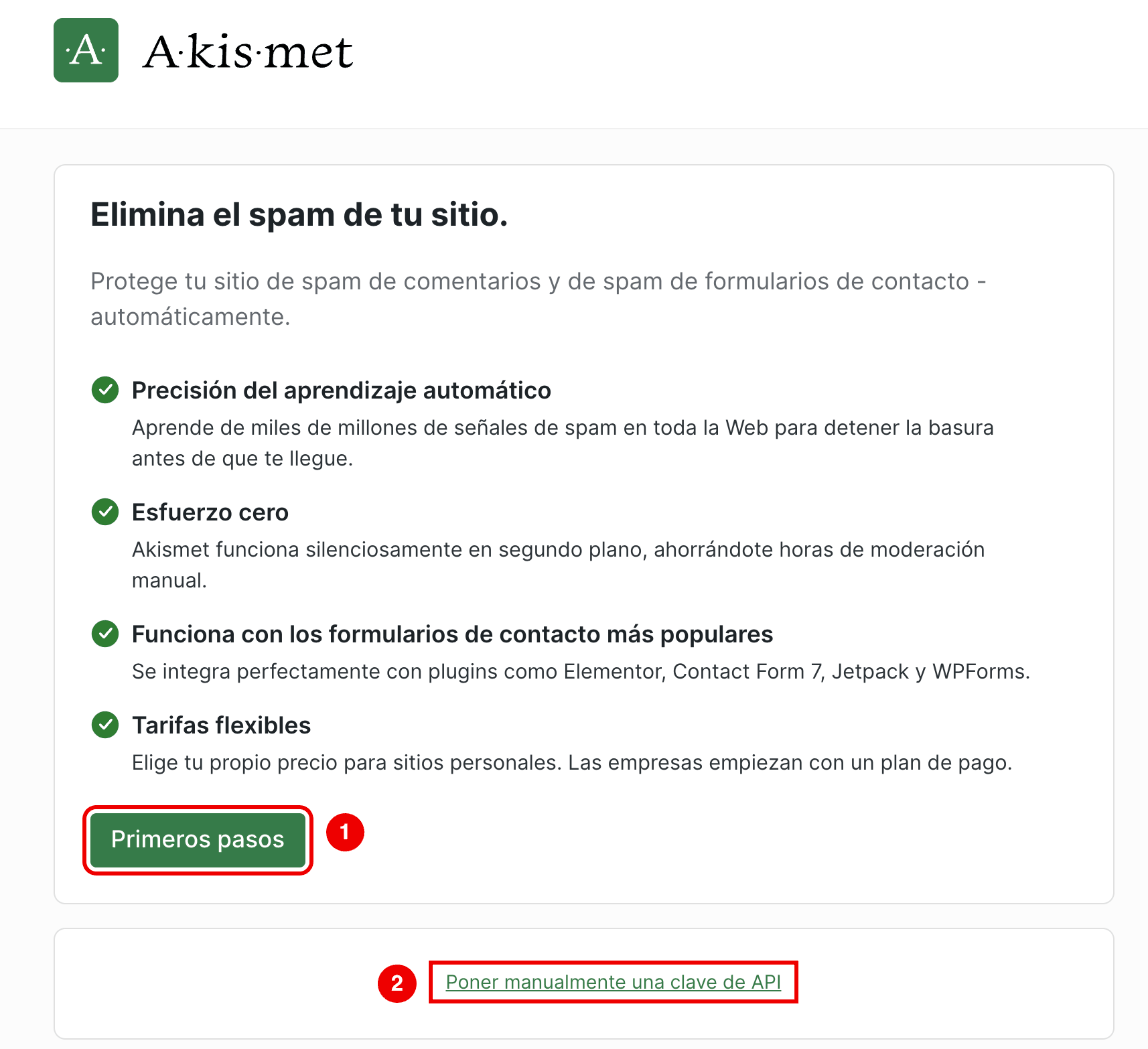
Algunos detalles sobre estas opciones. Si nunca has creado una cuenta de Akismet, elige la opción número 1 (el botón « Primeros pasos »).
Si ya tienes una cuenta de Akismet, puedes conectarte con una clave de API.
Para este tutorial, doy por hecho que todavía no usas el plugin antispam, para poder explicarte todo el proceso.
Una clave de API es un código que usan los programas que llaman a una API (Application Programming Interface) para identificar al programa que hace la llamada, a su desarrollador o al sitio del usuario.
Dicho de otro modo, es un fragmento de código que te identifica ante el servidor de Akismet como persona autorizada a usar el servicio.
Piensa en ello como en un portero. Y tranquilo: tu clave es única y totalmente segura.
Paso 2: Elegir tu plan de Akismet
Después de hacer clic en el botón verde « Primeros pasos », se abre una nueva pestaña con los planes de la web de Akismet:
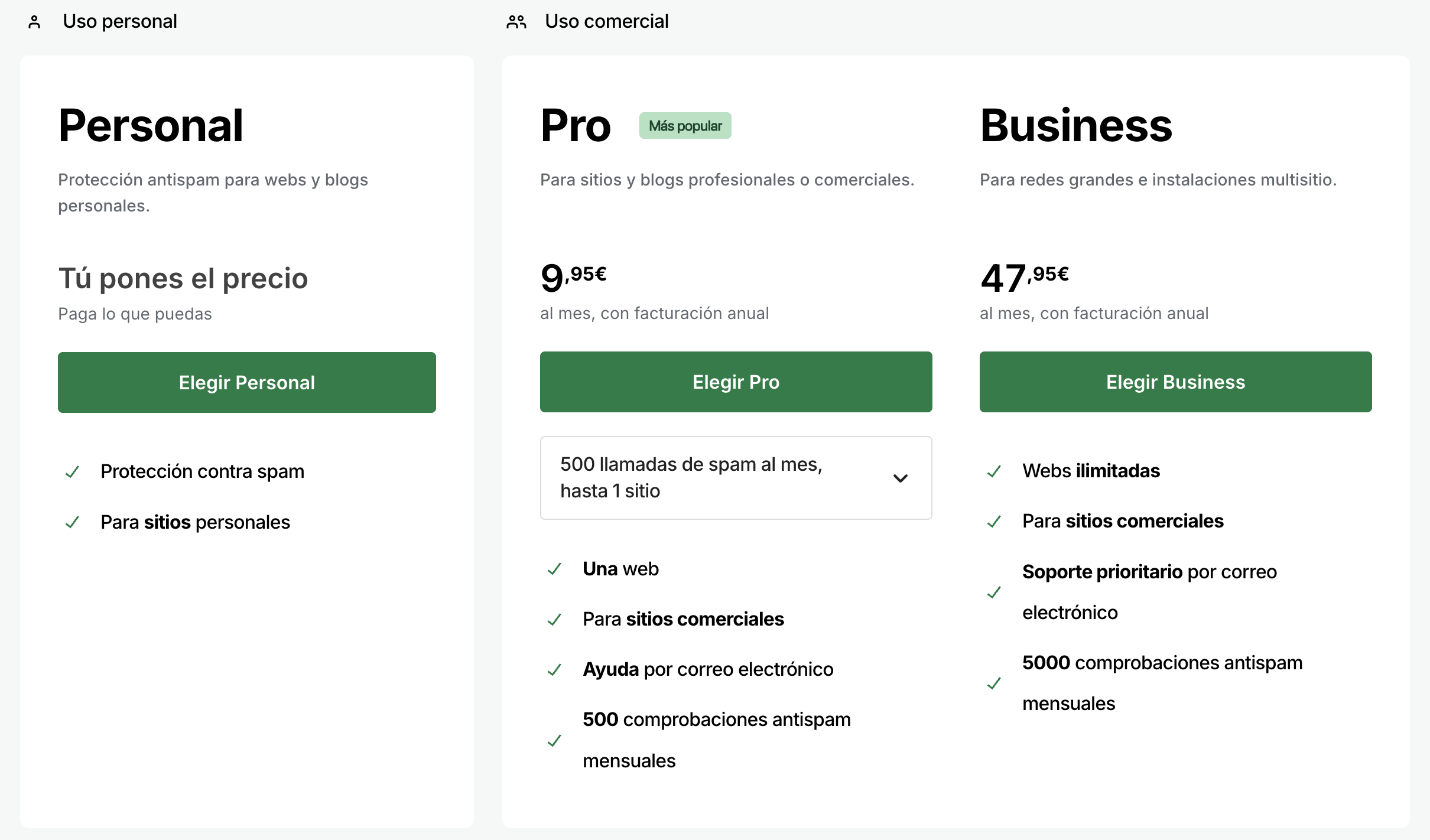
Aquí, Akismet te ofrece varias posibilidades:
- elegir su plan Personal, para un sitio o un blog de uso personal: tú pones el precio, y puedes elegir 0 €;
- contratar un plan de pago para uso comercial: Pro (desde 9,95 € al mes, con facturación anual, para un sitio), Business (47,95 € al mes, con facturación anual, para webs ilimitadas) o Enterprise (bajo presupuesto), para grandes organizaciones.
Si usas tu sitio con fines comerciales, en principio debes contratar uno de los planes de pago.
En su documentación, Akismet explica que las claves gratuitas no admiten actividades comerciales. Entre los ejemplos que cita: código de publicidad (Google AdSense, por ejemplo), enlaces de afiliados, un chat en vivo, la promoción de un negocio o servicio, un dominio considerado comercial, aceptar donaciones o una tienda online.
Si es tu caso, en principio tienes que pagar. Akismet advierte además de que el incumplimiento de estas condiciones da lugar a la suspensión inmediata del servicio, sin previo aviso.
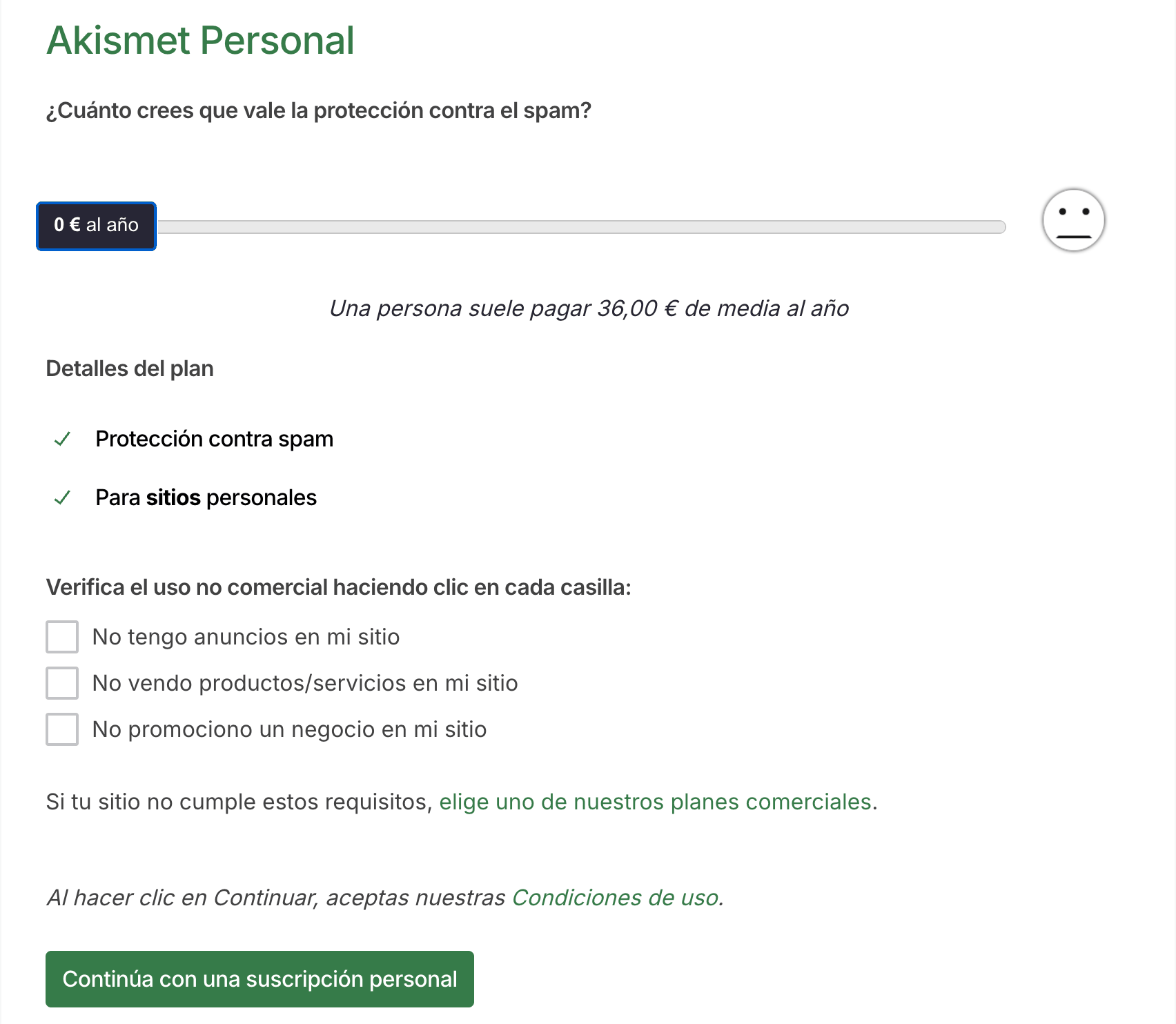
Para este tutorial, elijo el plan Personal, más que suficiente para un blog personal. Haz clic en « Elegir Personal »: por defecto, el control deslizante propone un importe anual (36 € en el momento de escribir este artículo).
Para usarlo gratis, basta con deslizarlo hasta 0 € al año (claro que puedes pagar lo que quieras si te apetece apoyar el servicio).
Aparecen entonces tres casillas, que te piden confirmar que tu sitio no tiene uso comercial:
- « No tengo anuncios en mi sitio »;
- « No vendo productos/servicios en mi sitio »;
- « No promociono un negocio en mi sitio ».
Márcalas y termina haciendo clic en el botón « Continúa con una suscripción personal ».
Para verificar tu correo electrónico, tendrás que validar tu cuenta introduciendo un código de 6 cifras que recibirás en tu bandeja de entrada.
Ojo, ¡el mío acabó en la carpeta de… spam!
Paso 3: Activar tu clave de API
Para que el plugin funcione, ahora tienes que activar la famosa clave de API. En principio, también la habrás recibido por correo electrónico.
Cópiala y vuelve a tu escritorio de WordPress, al menú Ajustes > Akismet Anti-spam. Después, haz clic en el enlace « Poner manualmente una clave de API ».
Introduce tu clave en el campo « Clave API » y termina haciendo clic en « Conectar con la clave de la API ».

Esta clave de API se puede usar en varios sitios WordPress de tu elección. No necesariamente tienes que crear una cuenta de Akismet para cada nuevo sitio.
Paso 4: Hacer los ajustes básicos
¡Enhorabuena! Como indica Akismet, tu sitio ya está protegido contra el spam.

Para terminar la configuración, tienes cuatro ajustes a tu disposición:
- Comentarios: si esta casilla está marcada, se muestra el número de comentarios aprobados al lado de cada autor de comentarios.
- Filtro de spam: por defecto, el spam se coloca en la carpeta de spam para que puedas revisarlo antes de aprobarlo o eliminarlo. Pero puedes ir aún más lejos eligiendo descartar directamente el peor y más persistente spam. Bueno saberlo: el spam de más de 15 días en esa carpeta se elimina automáticamente.
- Privacidad: permite mostrar un aviso debajo de tus formularios de comentarios « para ayudar a tu sitio con la transparencia necesaria en virtud de las leyes de privacidad, como el RGPD ».
- Acceso a la herramienta: si marcas « Permitir que MCP accedan a los datos y funcionalidades de Akismet », los asistentes de IA podrán acceder a tus estadísticas de Akismet y a las funciones de comprobación de spam, a través del MCP (Model Context Protocol).
No olvides hacer clic en « Guardar los cambios », y listo.
A partir de ahora, te librarás del spam en los comentarios: ya no aparecerá en tu sitio WordPress.
Aun así, algunos comentarios pueden colarse. Tendrás que ir a los comentarios y eliminarlos a mano.
Para evitar el spam, Akismet es un gran compañero. Pero piensa también en hacer algunos ajustes básicos en tu sitio. Primero, aprueba los comentarios manualmente. Para ello, marca la casilla « El comentario debe aprobarse manualmente » en el menú Ajustes > Comentarios de tu escritorio de WordPress.

Y ya que estás, marca también la casilla « El autor del comentario debe rellenar el nombre y el correo electrónico ».


¿Cómo consultar tus estadísticas antispam?
Poco a poco, tu nuevo escudo hará su trabajo cada día. Para hacerte una idea de la labor del plugin, puedes ir a dos sitios.
El widget « De un vistazo » de tu escritorio de WordPress te dará una primera información sobre el número de comentarios spam bloqueados.

Para ver más detalles, también puedes consultar las estadísticas recogidas por el plugin, desde el menú Ajustes > Akismet Anti-spam.
En la parte superior de la página, un gráfico muestra el spam bloqueado durante los últimos seis meses, con el total desde el inicio y la precisión del filtro. El enlace « Ver las estadísticas detalladas » da acceso a estadísticas más completas.
¿Qué alternativas hay a Akismet?
Aunque Akismet es el plugin antispam estrella del directorio oficial de WordPress, no está solo en el mercado.
Si por lo que sea no te convence, aquí tienes algunos competidores que podrían gustarte:
- Antispam Bee (700K instalaciones activas);
- Anti-Spam by CleanTalk (200K instalaciones activas);
- Titan Anti-spam & Security (50K instalaciones activas).
Nuestra opinión final sobre Akismet
Akismet es un plugin imprescindible para luchar contra los comentarios spam.
No te prives de él: mantendrás tu sitio en buen estado y te ahorrarás mucho tiempo (intenta moderar los comentarios uno a uno y lo entenderás).
Fácil de instalar y de configurar, este plugin sirve para todo tipo de público, desde principiantes hasta usuarios avanzados.
Según tus necesidades, también puedes optar por uno de sus planes de pago.
Para un sitio o un blog personal, el plan Personal (gratuito si quieres) será suficiente. Para un sitio profesional, en cambio, tendrás que pasar por un plan de pago.
¿Has instalado Akismet en tu sitio? ¿Crees que es la mejor línea de defensa contra los comentarios spam?
Cuéntanos tu experiencia en los comentarios.

Recevez gratuitement les prochains articles et accédez à des ressources exclusives. Plus de 20000 personnes l'ont fait, pourquoi pas vous ?



Sigue leyendo
Artículos publicados en Plugins de WordPressUpdraftPlus: el plugin imprescindible para hacer copias de seguridad, migrar y restaurar tu sitio WordPress
Nunca olvidaré aquel día. Y no solo porque estuve a punto de tirar el ordenador por la ventana… Ay, si hubiera usado un plugin como UpdraftPlus para evitar la catástrofe. ¿La catástrofe? Te la cuento. Retrocedamos unos años. Tras horas…