
La création d’un site web professionnel représente souvent un défi technique pour les entrepreneurs et webmasters sans compétences en développement.
Visual Composer propose une solution d’édition visuelle qui simplifie la conception de pages web sans nécessiter de compétences en programmation.
Ce plugin WordPress permet de construire des sites web de manière intuitive, avec 40 000+ installations actives. Il offre un éditeur visuel complet, des éléments de conception variés et des templates professionnels pour faciliter la réalisation de projets web.
Avantages et inconvénients

| Avantages | Inconvénients |
|---|---|
| Facilité d’utilisation avec une interface visuelle intuitive | Complexité initiale pour les utilisateurs débutants |
| Large bibliothèque de plus de 500 modules et éléments de contenu | Performances potentiellement impactées par l’ajout de nombreux éléments |
| Compatibilité avec de nombreux thèmes et plugins (WooCommerce, ACF, etc.) | Coût pour débloquer toutes les fonctionnalités avancées |
| Options de personnalisation avancées sans nécessiter de code | Les modules de design sont parfois jugés trop simples ou manquent de flexibilité pour des designs plus avancés |
| Outil SEO intégré « Visual Composer Insights » qui permet d’optimiser facilement les pages pour le SEO, même sans compétences techniques | Certaines fonctionnalités avancées ne sont disponibles que dans la version payante, ce qui peut limiter l’expérience pour les utilisateurs de la version gratuite |
| Gestion responsive évoluée sur 5 formats d’écran | Support technique parfois limité selon le plan choisi |
| Mises à jour régulières et communauté active | Elementor Pro offre davantage de fonctionnalités avancées, de templates et une personnalisation plus poussée |
Visual Composer en chiffres
| Dernière version | 45.15.0 |
| Date de la dernière mise à jour | |
| Installations actives | 40 000+ |
| Note moyenne | |
| Date de lancement | 2011 |
| Pays de l’éditeur | International |
| Part de marché WordPress | 0.1 % |
Tarifs de l’extension Visual Composer
| Single | Plus | Accelerate | Agency |
|---|---|---|---|
| Pour 1 site web | Pour 5 sites web | Pour 20 sites web | Pour 1000 sites web |
| 49 $ / an (environ 46,96 €) | 99 $ / an (environ 94,88 €) | 149 $ / an (environ 142,79 €) | 349 $ / an (environ 334,47 €) |
|
|
|
|
Avis des utilisateurs de Visual Composer
Visual Composer est un plugin WordPress très apprécié des utilisateurs pour sa facilité d’utilisation, sa flexibilité et son support client de qualité.
Les témoignages soulignent principalement sa capacité à simplifier la création de sites web, même pour les personnes sans compétences techniques avancées.
Les utilisateurs mettent également en avant la rapidité de configuration, l’intégration de modèles et les possibilités de personnalisation offertes par l’outil.
« J’utilise Visual Composer depuis plusieurs années maintenant, et je continue de le suggérer à tous mes clients simplement en raison du support client. »
– Sydney Bling
« C’est vraiment facile de configurer une page WordPress. Avant Visual Composer, c’était tout sur la création de modèles et beaucoup de HTML/CSS. Avec Visual Composer, le responsive est pratiquement fait aussi ! »
– Marius-Iulian
« Visual Composer est le meilleur éditeur de glisser-déposer pour les plugins WordPress qui vous permet de construire des pages web responsives et éblouissantes. Courbe d’apprentissage rapide : vous pouvez commencer à travailler sur le plugin en le manipulant simplement pendant quelques jours. »
– Utilisateur anonyme
Autres témoignages sur Visual Composer
Découvrez comment Visual Composer se positionne en termes de satisfaction utilisateur sur différentes plateformes d’avis clients.
Alternatives à Visual Composer
Elementor
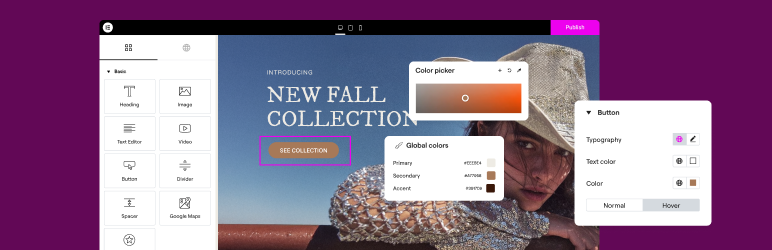
Elementor est l’un des constructeurs de pages les plus populaires et puissants pour WordPress. Il offre une interface de glisser-déposer intuitive et une vitesse d’édition rapide.
Le plugin dispose d’une grande bibliothèque de modèles de pages préconçus. Il permet de créer des pages entièrement nouvelles, sans footer ou header, et propose un mode de maintenance intégré.
Compatible avec la plupart des thèmes WordPress, Elementor propose une version gratuite avec des fonctionnalités avancées.
Thrive Architect

Thrive Architect est un constructeur de pages conçu pour améliorer les conversions de votre site. Il propose une interface de glisser-déposer performante et plus de 271 modèles de pages de destination.
Le plugin dispose de plus de 34 éléments de contenu et permet de personnaliser l’apparence de vos pages sur différents appareils. Il offre également la possibilité d’importer ou d’exporter des pages entières.
Thrive Architect fonctionne indépendamment de tout thème spécifique.
Divi Builder
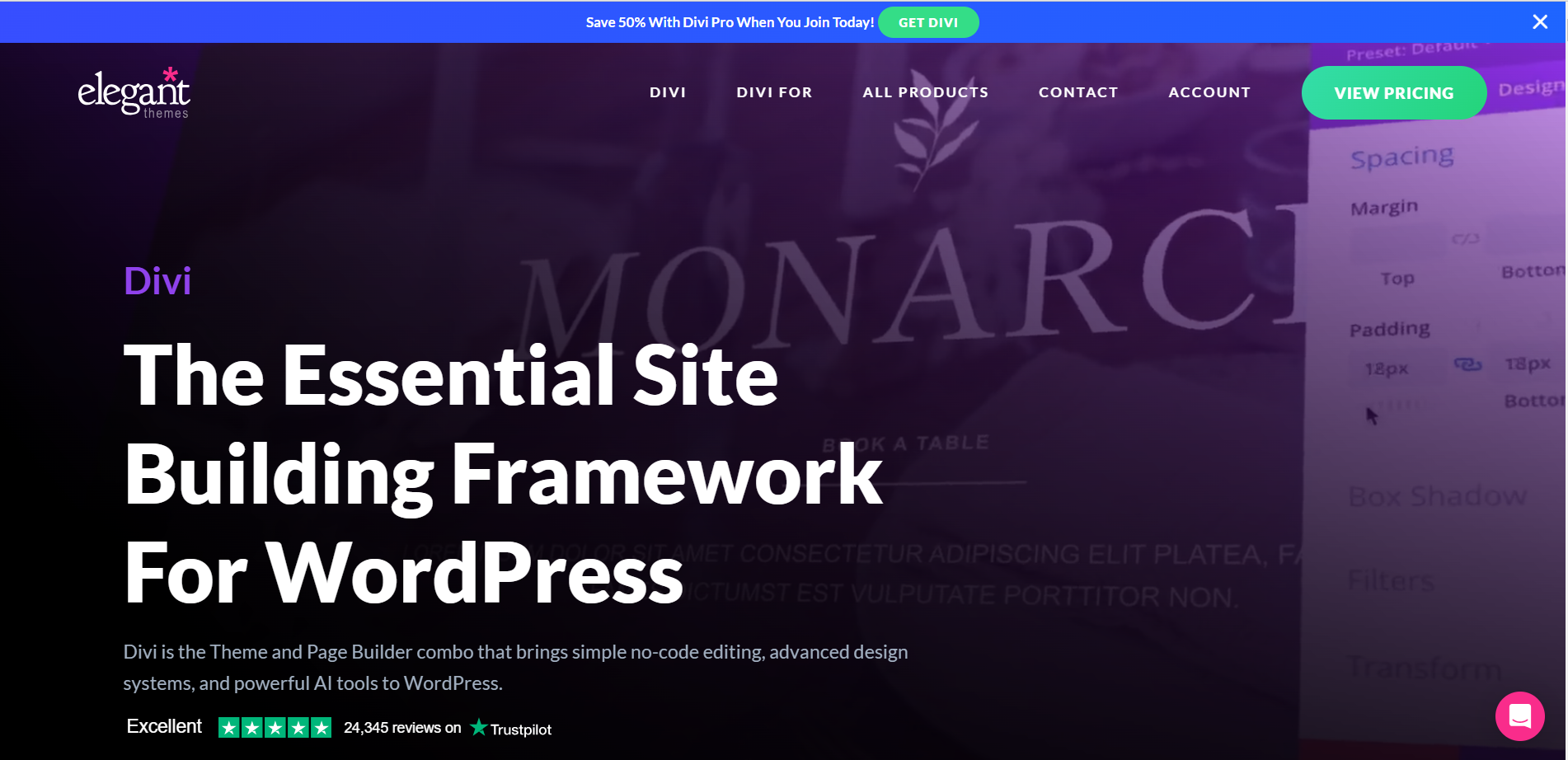
Divi Builder est un constructeur de pages intégré au thème Divi, offrant une interface visuelle en glisser-déposer avec des options de personnalisation détaillées.
Il dispose de deux éditeurs, frontend et backend, et propose plus de 40 modules et des centaines de modèles de pages.
Divi Builder permet de créer des sites web complets et offre des fonctionnalités avancées comme le test A/B avec Divi Leads.
Questions réponses sur Visual Composer
Comment installer le plugin Visual Composer sur WordPress ?
Pour installer le plugin Visual Composer, vous devez d’abord vous connecter à votre tableau de bord WordPress. Allez dans « Extensions » > « Ajouter », puis cliquez sur « Télécharger » et sélectionnez le fichier ZIP du plugin Visual Composer.
Une fois téléchargé, cliquez sur « Installer maintenant » et attendez que l’installation soit terminée. Activez ensuite le plugin pour commencer à l’utiliser.
Quelles sont les principales fonctionnalités du plugin Visual Composer ?
Visual Composer offre plusieurs fonctionnalités clés, notamment un éditeur frontend et backend, un éditeur en arbre, la possibilité d’ajouter du CSS et du JavaScript personnalisés, un gestionnaire de polices, des options de design avancées, des effets parallax, des arrière-plans en gradient et en diaporama, ainsi que des outils pour créer des popups et des pages d’archive personnalisées.
Comment utiliser l’éditeur frontend de Visual Composer ?
L’éditeur frontend de Visual Composer permet de construire ou de modifier votre site web en temps réel. Vous pouvez voir les résultats exacts de vos modifications sans avoir à recharger la page.
Cliquez simplement sur les éléments de la page pour ajuster, dupliquer ou supprimer du contenu, et glisser des éléments depuis la bibliothèque pour les insérer où vous le souhaitez.
Comment ajouter des éléments de page avec Visual Composer ?
Pour ajouter des éléments de page avec Visual Composer, cliquez sur le symbole « + » dans l’éditeur backend ou frontend. Une fenêtre s’ouvrira, affichant tous les modules et éléments disponibles.
Sélectionnez l’élément que vous souhaitez ajouter et personnalisez-le en utilisant les options de customisation disponibles, telles que les couleurs, les polices, les marges, les images, etc.
Comment résoudre les problèmes de compatibilité avec d’autres plugins ou thèmes WordPress ?
Si vous rencontrez des problèmes de compatibilité avec d’autres plugins ou thèmes WordPress, assurez-vous de vérifier les notes de version et les mises à jour de Visual Composer pour voir si des corrections ont été apportées.
Vous pouvez également contacter le support premium de Visual Composer en ouvrant un ticket ou rejoindre la communauté sur Facebook pour obtenir de l’aide des autres utilisateurs.
Comment personnaliser les arrières-plans avec Visual Composer ?
Avec Visual Composer, vous pouvez personnaliser les arrières-plans en utilisant divers effets tels que les arrière-plans parallax, les gradients et les diaporamas.
Vous pouvez appliquer ces effets aux sections, rangées et colonnes de votre page, et même combiner plusieurs effets pour créer des designs attractifs.
Comment créer des popups avec Visual Composer ?
Visual Composer inclut un outil de création de popups qui vous permet de créer des popups pour l’ensemble du site ou pour des pages spécifiques.
Vous pouvez choisir parmi divers déclencheurs tels que la sortie intentionnelle, le chargement de la page ou les clics sur les boutons. Cela peut vous aider à augmenter vos conversions et à capturer des leads.
Merci d’avoir parcouru cette page consacrée à Visual Composer 🙏
L’équipe de WPMarmite espère que vous avez pu en savoir plus sur ce plugin WordPress !
Pour aller plus loin, rendez-vous sur le site officiel et sur leurs réseaux sociaux :
Vous pouvez aussi partager votre expérience avec Visual Composer en rédigeant un avis ci-dessous. 👇
Vous avez constaté une erreur sur cette page ? Cliquez ici pour nous la signaler.

