
El otro día, me di cuenta de que añadir un favicon a WordPress no consiste sólo en ajustar un pequeño logotipo. De hecho, va mucho más allá.
¿Te lo explico?
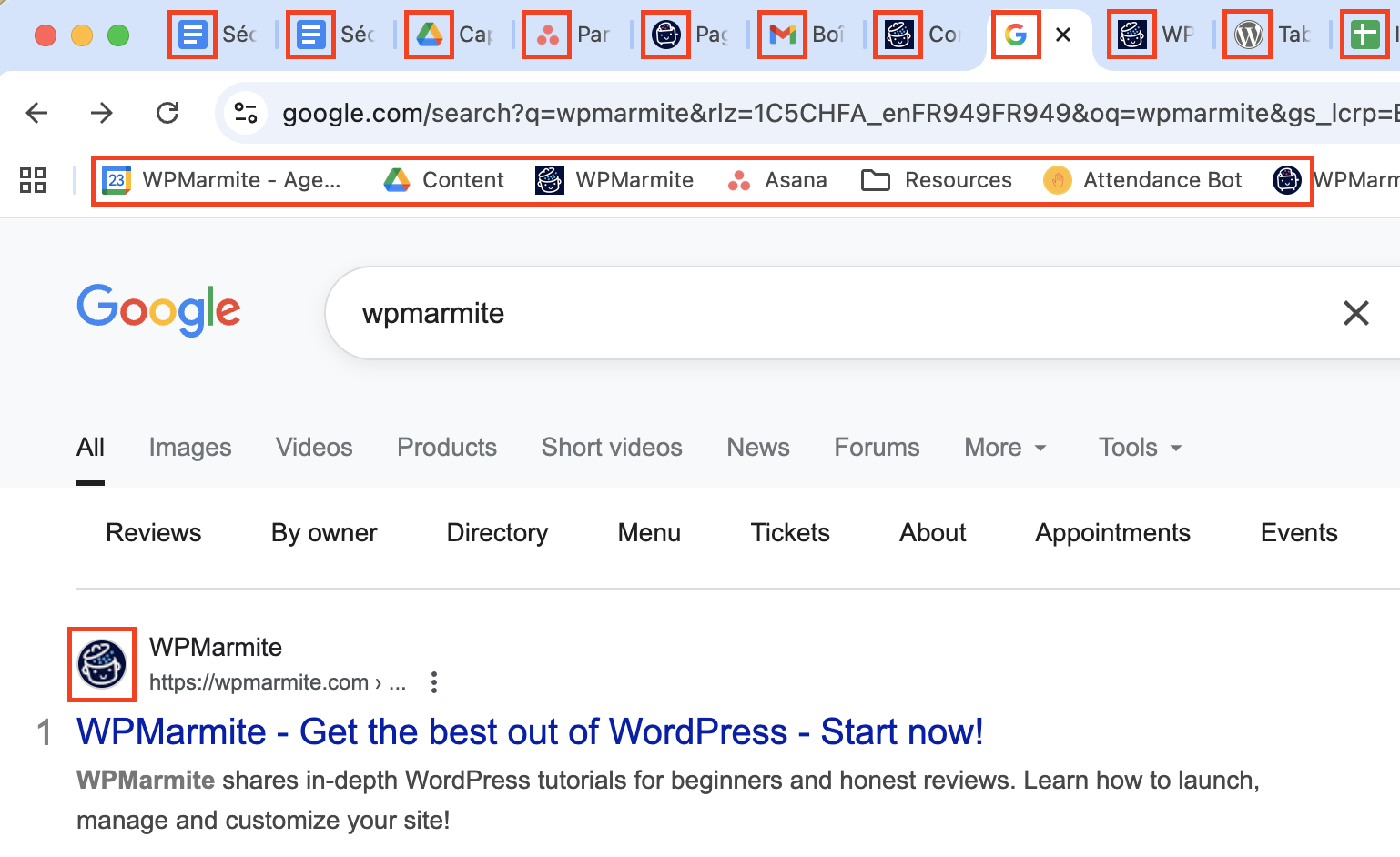
Estaba buscando un plugin para ayudar a un amigo a vender sus vídeos de meditación. Abro un blog, luego dos, luego tres, entro en Reddit, miro las reseñas en WordPress.org, abro ChatGPT… Tres páginas de inicio de plugins y tres páginas de características más tarde, me encuentro con 25 pestañas abiertas:

¿Quién puede superarlo?
Mi navegador empieza a ralentizarse, los títulos son ilegibles. Me digo: Está bien, voy a reducir. Cierro las páginas que menos me interesan.
Automáticamente, empiezo con aquellas… sin favicon.
Y entonces me di cuenta.
Uno de los tres plugins que iba a recomendar ha sido eliminado, ¡sólo porque no tenía un logotipo reconocible en la ficha!
Y he pensado: Vaya. ¿Y si este fuera mi negocio? Perdido en la confusión. Olvidado. ¡Qué pérdida de ganancias!
Un favicon puede cambiarlo todo
Así que, para el programa de hoy:
Te voy a enseñar que hay tres formas de añadir un favicon a WordPress para que se muestre correctamente en todas las plataformas: web, Android e iOS.
También veremos cómo crear un favicon llamativo, con consejos exclusivos de un diseñador gráfico, y cómo comprobar que todo se muestra correctamente una vez online.
Pero empecemos por el principio: ¿qué es un favicon y por qué es imprescindible tener uno?
- ¿Qué es un favicon y por qué añadirlo a WordPress?
- 5 pasos esenciales antes de añadir un favicon a WordPress
- Cómo crear un favicon de WordPress
- Cómo añadir un favicon en WordPress (3 métodos)
- 6 preguntas clave para elegir tu estrategia de favicon
- Comprueba que tu favicon funciona: La lista de comprobación posterior a la publicación
- Solución de problemas: Solución de los errores más comunes
- Conclusión: el pequeño icono que marca la diferencia

¿Qué es un favicon y por qué añadirlo a WordPress?
El favicon es ese pequeño logotipo cuadrado que vemos por todas partes en Internet sin siquiera prestarle atención.
Y, sin embargo, es esencial para reconocer rápidamente un sitio. Es una mini-imagen cuadrada, a menudo tomada del logotipo de tu marca, pero con el máximo impacto.

¿Su principal objetivo? Atraer la atención visual en un entorno saturado donde todo parece igual. Porque seamos sinceros: en un navegador lleno de pestañas o en una lista de favoritos bien surtida, es el favicon el que marca la diferencia para encontrar un sitio en un abrir y cerrar de ojos.
¿Dónde puedo encontrar un favicon?
En casi todas partes Aquí tienes una lista de los lugares donde aparece:
- Pestañas del navegador: Donde te ayuda a encontrar el sitio adecuado entre varias pestañas que puedan estar abiertas (ideal para los que abren 25 pestañas en un abrir y cerrar de ojos…).
- Barra de favoritos: Para acceder más rápido a tus sitios favoritos, como tu banco, tu correo electrónico o tu blog favorito de WordPress, claro 😉
- Resultados de búsqueda de Google: Un pequeño icono que aparece junto al nombre del sitio, muy útil para reforzar tu imagen de marca en las SERPs (páginas de resultados de Google).
Si esto aún te suena desconocido, echa un vistazo a estos ejemplos:
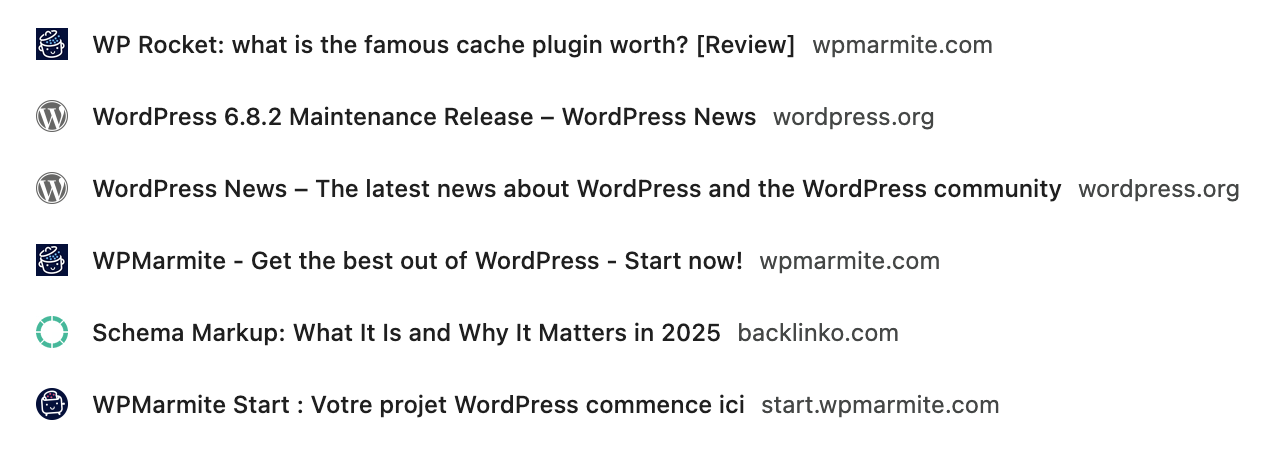
- Historial de navegación: Una búsqueda rápida y podrás reconocer visualmente el sitio, incluso sin leer el texto. Aquí tienes un ejemplo de mi iPhone. ¿Ves el botecito?
- Pantalla de inicio del móvil: Si un usuario registra tu sitio como acceso directo, el favicon vuelve a aparecer. Elegante, ¿verdad?
Así que ya ves lo que es un favicon, ¿verdad? 😄 Pasemos al siguiente paso: ¿Por qué deberías añadir un favicon a tu sitio WordPress?
3 ventajas de añadir un favicon a WordPress
Permítame darle 3 argumentos convincentes para hacer del favicon una parte integral de su identidad visual.
1. Credibilidad: Ganas en profesionalidad
Un favicon da inmediatamente la impresión de un sitio bien cuidado, exitoso y bien construido. Nos dice que te has tomado el tiempo de hacerlo todo bien, hasta el último detalle.
También es una señal visual coherente con su logotipo y que se encuentra en los resultados de búsqueda de Google, en los marcadores, en el historial… en definitiva, en cualquier lugar donde su sitio pueda dejar huella. Y hay que decir que esta coherencia refuerza la confianza en una marca.
2. Experiencia de usuario: Facilitas la navegación
Muchos de nosotros solemos tener varias pestañas abiertas al mismo tiempo, por lo que el favicon desempeña un papel fundamental a la hora de orientarnos rápidamente. Yo los uso todo el tiempo en mi navegación web diaria, e imagino que tú también. Por ejemplo:
- Hago clic en mis favoritos sin leer los nombres, simplemente reconociendo el icono.
- Si cierro una página por error, basta con echar un vistazo al historial para encontrar el camino de vuelta en cuestión de segundos.
Ah, ¡qué prácticos son esos faviconos! 😄
3. Marketing y conversión: Aumente sus resultados
Un sitio inmediatamente reconocible es un sitio al que la gente vuelve más fácilmente… y más a menudo. Y eso es perfecto para reducir el abandono de la cesta de la compra, aumentar los clics en los resultados de búsqueda de Google e impulsar sus ingresos.
Porque si su sitio pasa desapercibido en un mar de pestañas o marcadores anónimos, corre el riesgo de perder visitantes sin siquiera saberlo.
¿Recuerdas mi historia de la introducción? Había cerrado todo sin pensar, y los sitios sin favicon fueron los primeros en desaparecer.
Eso es exactamente lo que queremos evitar, ¿no?
Sé que no puedes esperar a que te diga cómo añadir un favicon a WordPress, ¡y lo entiendo!
👉 Por cierto, si tu favicon ya está listo, puedes saltar al tutorial de abajo.
Pero si quieres descubrir algunos pequeños secretos de diseño para asegurarte de que tu favicon realmente destaque, quédate conmigo un poco más.
5 pasos esenciales antes de añadir un favicon a WordPress
Resumiendo: tuve una charla sobre favicons con un diseñador muy simpático, y como siempre transmito buenas ideas, aquí van sus consejos para un favicon realmente eficaz.
👉 Antes de añadir el favicon a tu sitio, asegúrate de comprobar estos 5 aspectos fundamentales:
1. Utiliza el tamaño adecuado
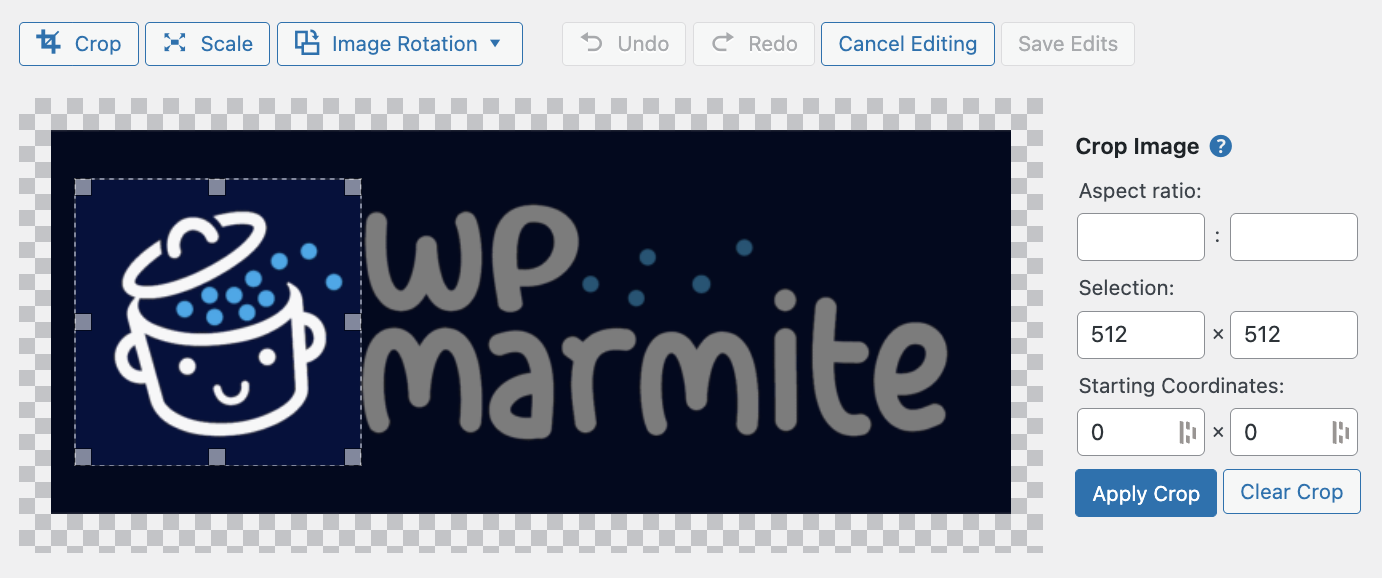
Tu favicon debe ser cuadrado (formato 1:1, cuatro lados iguales) y medir al menos 48×48 píxeles. Sin embargo, para WordPress, el tamaño recomendado es de 512×512 píxeles, como puedes ver en la mediateca de abajo:

Algunas plataformas siguen utilizando tamaños más pequeños, por lo que es mejor prever varios tamaños, como veremos más adelante en el artículo.
2. Elige el formato adecuado (ICO, PNG, WebP)
Soy un gran fan de los formatos de última generación, como WebP, por su ligereza y eficacia de compresión. Para un favicon, PNG también cumple perfectamente su función, sobre todo si necesitas gestionar la transparencia. Y para los navegadores más antiguos, ICO sigue siendo el formato más compatible. En resumen, ICO, PNG o WebP funcionan muy bien hoy en día. En realidad, ya no hay ninguna regla inamovible.
3. Adapte su logotipo y cree una versión simplificada pero coherente
Un favicon es diminuto, así que olvídate de logotipos demasiado detallados. No se trata de reinventar toda una identidad visual, sino de mantener tus códigos, colores y fuentes, creando al mismo tiempo una variación coherente con tu imagen de marca.
Te lo enseño:
- En WPMarmite, no utilizamos todo el logotipo, sólo la olla (¡la marmita en francés!).

- ¿Netflix? Sólo una N roja. Menos mal que no eligieron una N azul real, por ejemplo, porque no habríamos entendido muy bien por qué.

- ¿Airbnb? No toda la palabra, sino sólo su símbolo “Belo”.

¿Me sigues? Pongámoslo a prueba con un pequeño juego:
Imaginemos un estudio de yoga llamado Namaste Yoga, con una flor de loto.

Dos opciones para el diseño del favicon:
- Respuesta A: Poner el nombre completo con la flor de loto.
- Respuesta B: Poner sólo la flor de loto.

¿Qué te parece?
Estamos de acuerdo en lo que funciona mejor visualmente: obviamente la respuesta B, así que no hace falta pedir una segunda opinión.
4. Gestionar la transparencia y los distintos fondos
Probablemente ya te habrás dado cuenta de que no todos los navegadores utilizan el mismo fondo detrás de los favicons. Y no sé tú, pero yo suelo activar el modo oscuro en aplicaciones como Slack o incluso Chrome en el móvil.
Así que lo tenemos:
- En Chrome: las pestañas son de color gris claro o azulado
- En Safari: un gris algo más oscuro
- En navegación privada: a menudo negro
👉 Resultado: Si tu favicon tiene un fondo gris fijo, puede mimetizarse con el fondo o chocar visualmente. A veces, la mejor solución es utilizar un favicon con fondo transparente, para que se adapte a todos los contextos, sin dejar de ser fiel a tu identidad visual.
5. Preparar el favicon para Google
Aparecer en los primeros resultados de Google ya es la leche. Pero aparecer con tu favicon es aún mejor. 😎
Para que Google lo muestre correctamente, sigue estos consejos:
- Asegúrate de que Googlebot Image puede acceder al archivo del favicon y a la página de inicio. (Sin bloqueos en el archivo robots.txt, sin redirecciones extrañas…).
- Añade una etiqueta HTML en la cabecera de tu página de inicio con el siguiente aspecto:
<link rel="icon" href="https://u9m4v4n3.delivery.rocketcdn.me/path/to/favicon.ico"> Así que si utilizas WordPress, no tienes que hacer nada para que tu favicon aparezca en Google.
Para los curiosos, este es el aspecto de un enlace favicon en WordPress.
<link rel="icon" href="https://tu-sitio-WordPress.com/wp-content/uploads/2025/08/favicon.png" sizes=" x " />Ahora ya sabes por qué necesitas un favicon y cómo diseñarlo eficazmente. ¿Pasamos a la creación?
Cómo crear un favicon de WordPress
Permíteme mostrarte tres formas rápidas, fáciles y efectivas de crear tu favicon.
1. A través de la biblioteca multimedia de WordPress
(El método que yo llamo “pereza eficiente”: rápido pero no ultraprofesional).
Si quieres empezar desde tu logo actual:
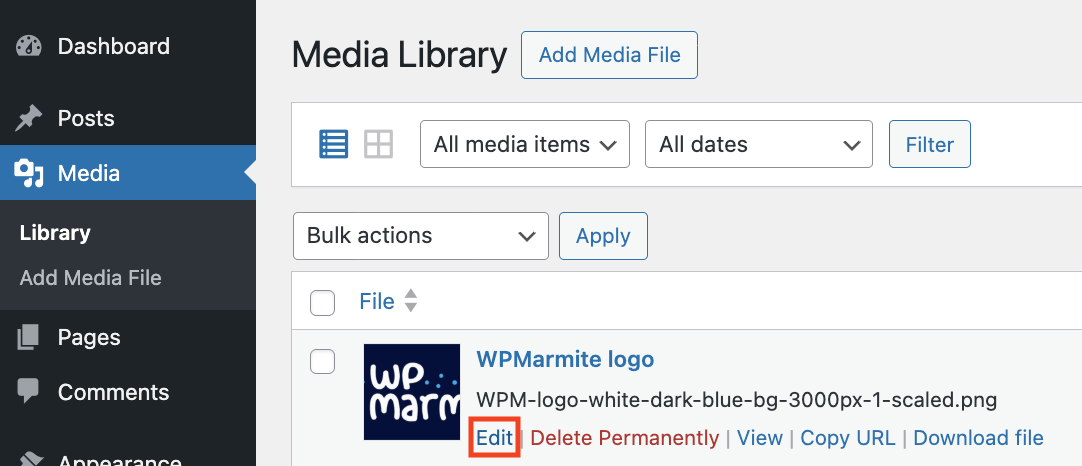
- Vaya a Medios > Biblioteca de medios e importe de nuevo su logotipo (no toque el original vinculado al sitio).
- Haga clic en “Modificar” para editar el logotipo.
- Recorta a 512 x 512 px (formato cuadrado) y haz clic en el botón “Aplicar recorte”. No olvides guardar.
2. Mediante software de creación de imágenes
(Más libertad y creatividad, pero requiere un mínimo de conocimientos de diseño)
Posibles herramientas a tener en cuenta (de la más sencilla a la más avanzada): GIMP, Canva, Photoshop.
Aquí tienes un ejemplo con Canva, accesible incluso para principiantes:
- Crea un nuevo formato cuadrado de 512 x 512 px e importa tu logotipo si no está ya en tu biblioteca de Canva.
- Copia/pega tu símbolo (o parte de tu logotipo) en el cuadrado.
- ¿No tiene símbolo? No hay problema
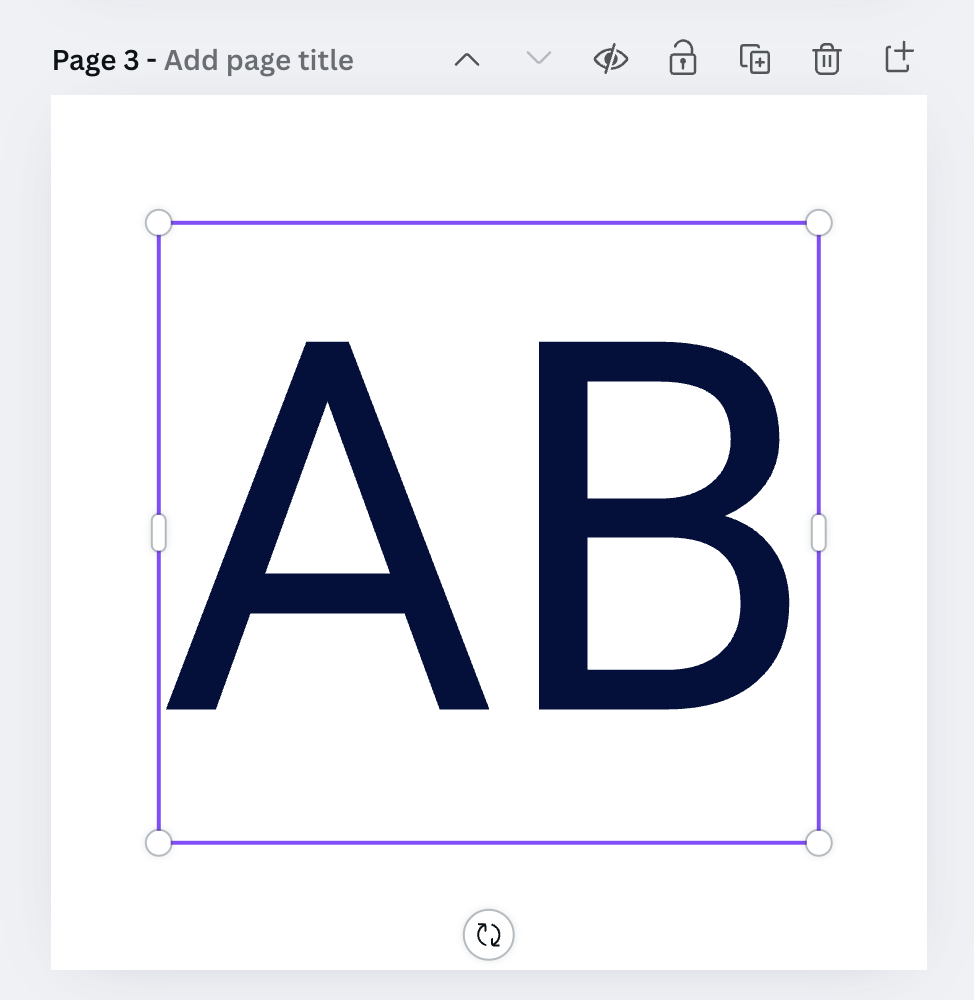
Por ejemplo, si tu sitio se llama tunombre.com, puedes crear un favicon con tus iniciales (“AB” de Annie Banks, por ejemplo), utilizando tu fuente y colores de marca habituales:
- A continuación, exporta la imagen como archivo PNG, con fondo transparente, en formato 512 x 512 px:

👉 Con Canva o Photoshop, ya ves que crear un favicon ya es mucho más profesional y las posibilidades creativas son casi infinitas.
3. A través de un generador de favicon
(Ideal si desea una versión multimedia).
Las herramientas que recomiendo son Favicon.io, Real Favicon Generator y LogoFast.
Esto es lo que puedes hacer en Favicon.io, por ejemplo:
Opción 1: Crear un favicon con texto
- Introduzca sus iniciales (por ejemplo, “AB”) y elija el tipo de letra, los colores y el tamaño.
- Haz clic en “Descargar” para obtener un archivo ZIP que contiene todos los formatos necesarios para todos los usos.

Opción 2: Convertir una imagen existente
¿Y si ya tiene un símbolo PNG (por ejemplo, una flor de loto en su logotipo), pero el archivo no tiene el formato o el tamaño adecuados?
No hay problema:
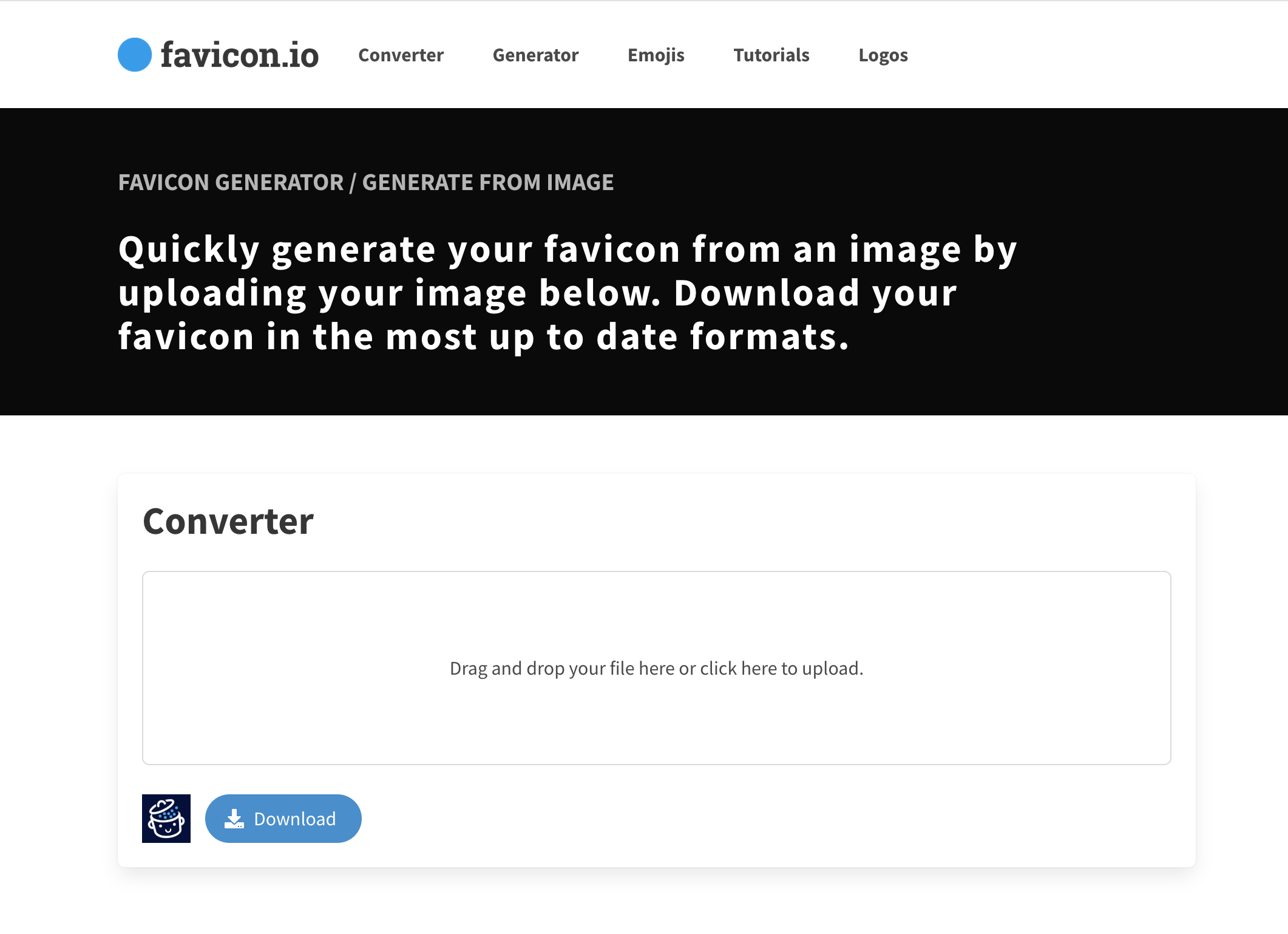
- Arrastra y suelta tu imagen en favicon.io e inicia la conversión a ICO o a múltiples tamaños:
- Vuelve a hacer clic en Descargar y obtendrás el mismo resultado: un archivo ZIP listo para usar.
Y este famoso archivo ZIP, ¿qué contiene exactamente?
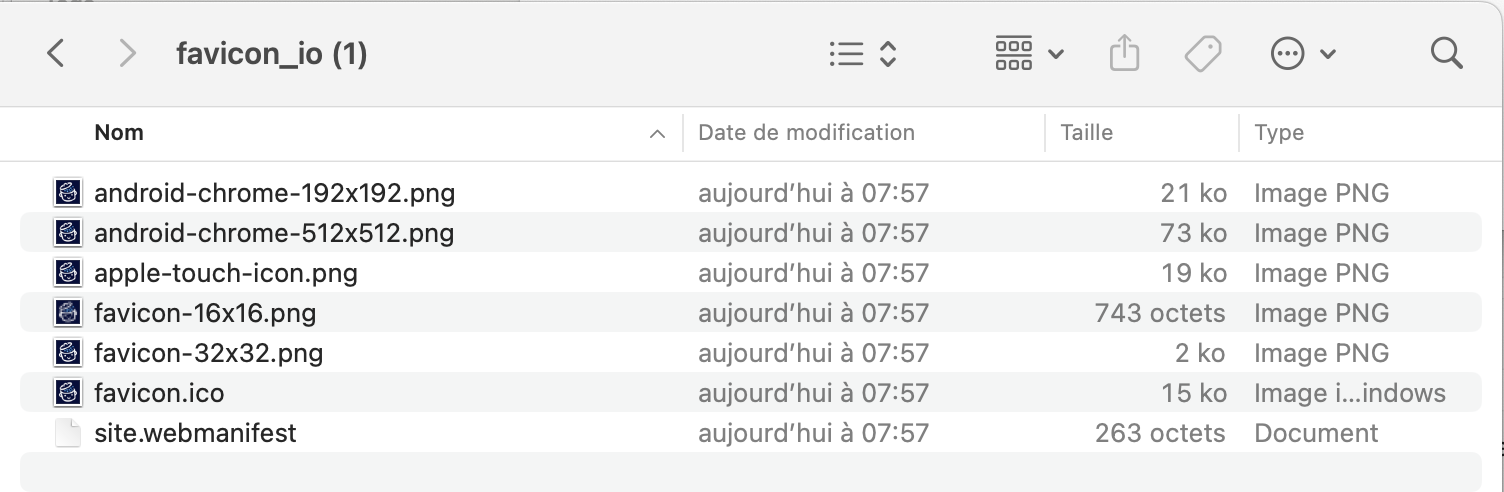
Contiene todas las variaciones necesarias para una buena visualización adaptada a todos los navegadores y dispositivos (móvil, tableta, accesos directos, etc.). Así que hay varios tamaños y formatos (ico y png, svg…). Y la buena noticia es que todo se puede utilizar en WordPress, lo que es realmente práctico.
Opción 3: Utilizar un icono sencillo
También existe la opción de crear un favicon a partir de un icono. Esto es ideal si, por ejemplo, tu sitio puede resumirse en un pictograma. Me explico. Para un sitio de vídeos, puedes optar por el botón triangular “play” o por una película. En el ejemplo siguiente hemos utilizado un símbolo de manzana con LogoFast:

Con LogoFast, puedes elegir el icono, el color, el tamaño (512 px, por supuesto) y luego exportarlo como PNG utilizando el botón Descargar.
👉 Para concluir sobre los generadores de favicon, digamos que en el lado creativo son aceptables para crear favicons con letras o iconos. Por otro lado, no son herramientas para crear un símbolo o una variación de logotipo de la A a la Z. Es mejor tener un archivo PNG listo para usar o un visual existente. Básicamente, creo que estos generadores son excelentes para crear automáticamente el ZIP con todos los formatos adecuados, pero no para crear el diseño del favicon.
Redoble de tambores… ¡Aquí está la fase clave que estabas esperando!
Ahora que ya le has cogido el truco al favicon... ¿Lo añadimos en WordPress?
Y como hago las cosas a conciencia, también pruebo cada método con Favicon Checker para ver si todo se muestra bien en Android, iOS o incluso Chrome.
Allá vamos

Cómo añadir un favicon en WordPress (3 métodos)
Hay tres formas de añadir un favicon a WordPress: a través del panel de control, con un plugin o manualmente con FTP. Echemos un vistazo más de cerca.
1. Añadir un favicon a través del panel de WordPress (opción nativa)
Este es el método más conocido, y por una buena razón: es sencillo, rápido y está directamente integrado en WordPress.
Pasos a seguir:
- Vaya a Ajustes > General > Icono del sitio > “Elegir un icono del sitio”.
Esto funciona para todos los temas, incluso los basados en bloques y el Editor de Sitios.
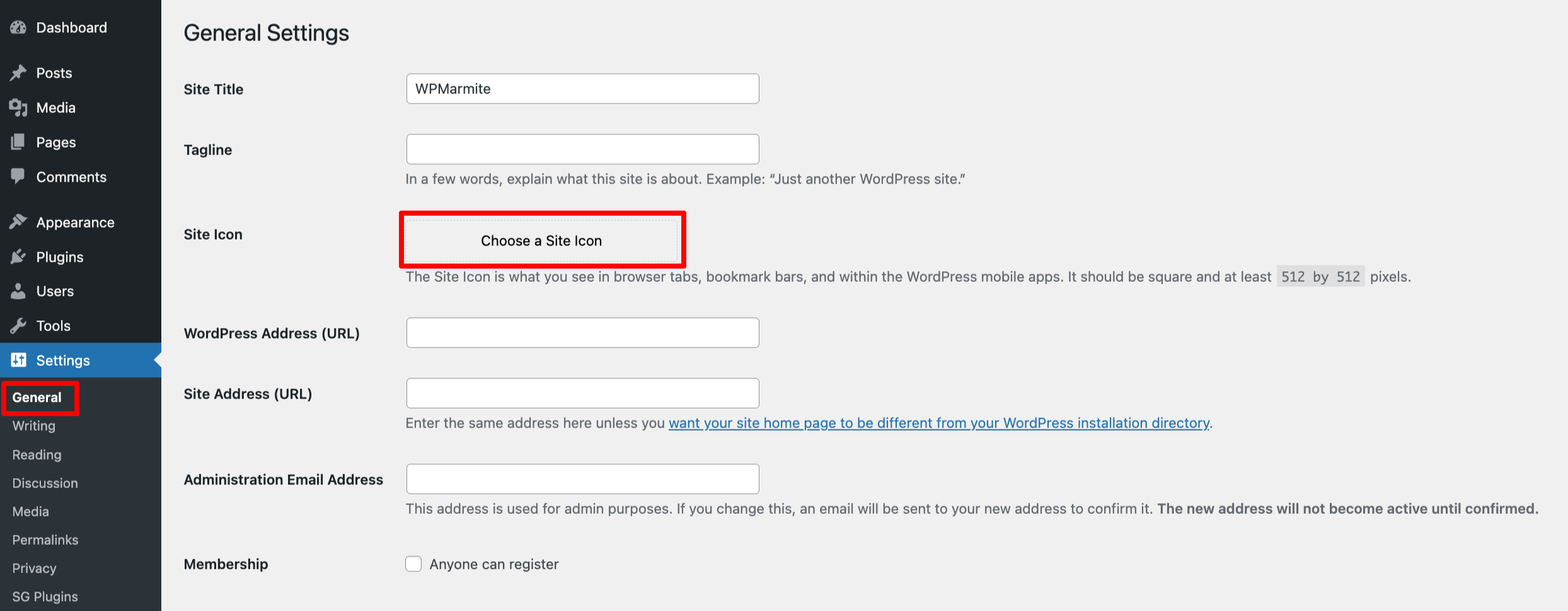
- Seleccione el favicon y haga clic en el botón “Establecer como icono del sitio”.

Ventajas: Es sencillo, es rápido y, francamente, es el método básico. El que todo el mundo conoce y utiliza.
Limitaciones: Sólo puedes añadir un único archivo. Como resultado, no puedes planificar una versión específica para móviles, otra para navegadores de escritorio, etc. Es limpio, pero un poco limitado.
Nivel: Principiante.
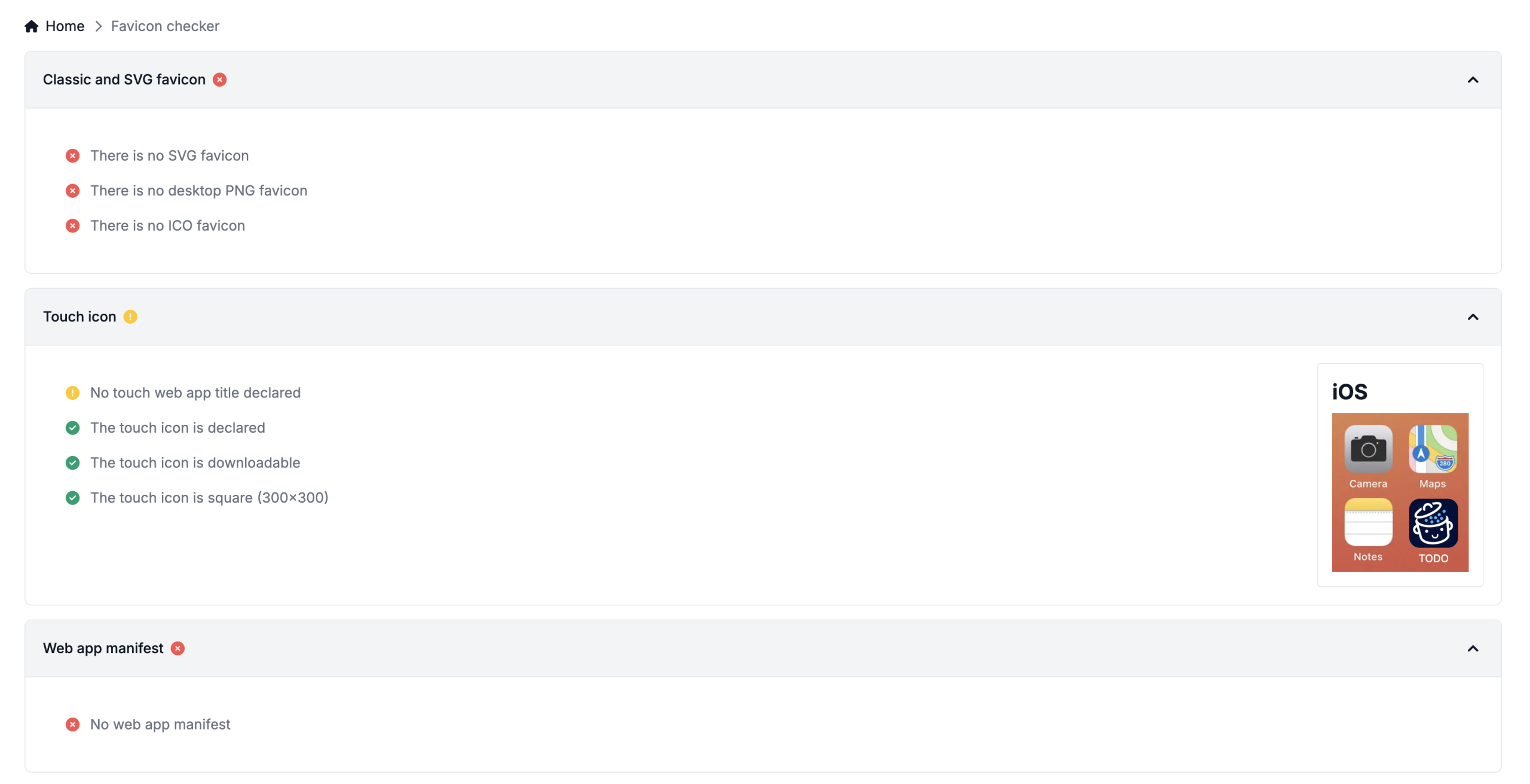
Puntuación en el Favicon Checker:
Según el análisis de Favicon Checker, esto es lo que falta o lo que se podría mejorar:
- Ningún favicon en formato SVG
- Ningún favicon PNG específico para formatos informáticos (por ejemplo, accesos directos de escritorio)
- Sin favicon ICO (útil para garantizar la compatibilidad con todos los navegadores)
- Sin título de aplicación web definido para los accesos directos de iOS
- No hay archivo de manifiesto
Puede ver el resultado visual aquí:
2. Añadir un favicon a través de un plugin: Real Favicon Generator (múltiples formatos e integración automática en WordPress)
El plugin Real Favicon Generator es la solución ideal para quienes desean generar todos los formatos necesarios (móvil, tableta, ordenador…) con la máxima compatibilidad, sin escribir una sola línea de código.
Pasos a seguir:
- Instala el plugin Favicon by RealFaviconGenerator directamente a través de Plugins > Añadir plugins y haz clic en “Instalar ahora” Consulta nuestra guía si necesitas ayuda para instalar un plugin.

- Vaya a Apariencia > Favicon y seleccione el medio de la biblioteca de medios de WordPress, o pegue la URL directamente.
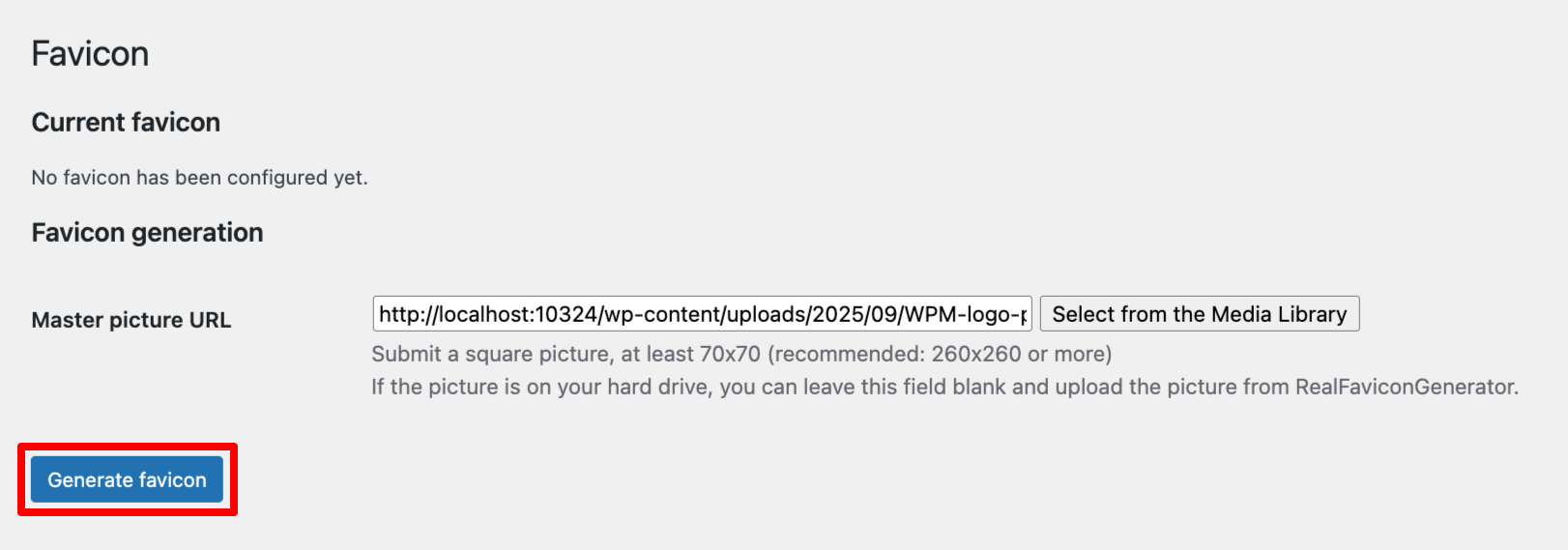
- Haga clic en el botón “Generar favicon”.
Penúltimo paso: Generar el favicon e ir a su plataforma
- Llegarás al sitio web del plugin, donde podrás ver tu favicon en modo oscuro y en Apple Touch, y crear tu propio Web App Manifest para indicar cómo se mostrará el favicon en el móvil.
El Web App Manifest es un pequeño archivo que indica a la aplicación cómo mostrar el sitio si se añade a la pantalla de inicio.
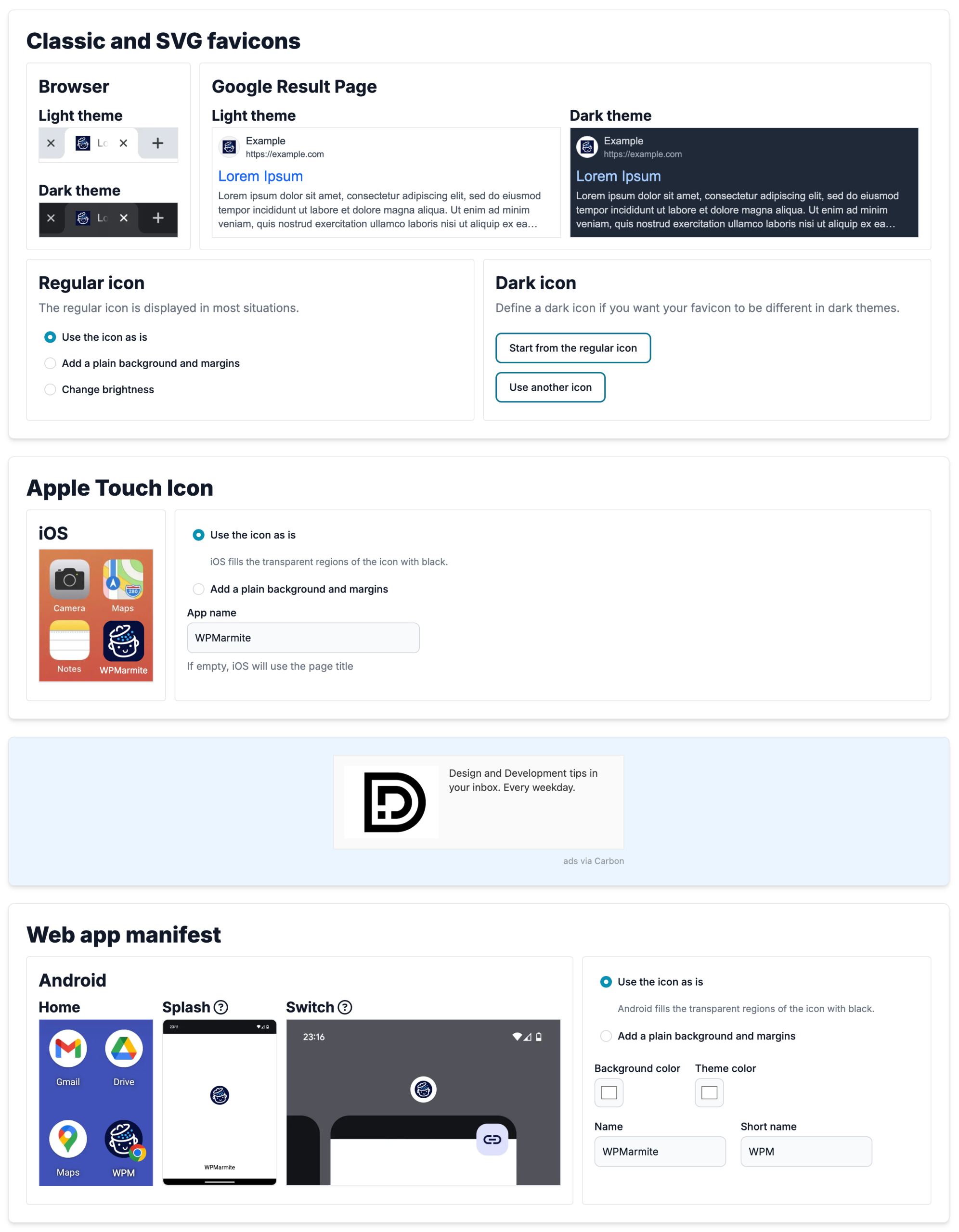
- Y para el último paso, haz clic en el botón “Generar e instalar favicon” para generar e instalar todas las versiones de tu favicon en WordPress.

Ventajas: Este plugin genera automáticamente todos los formatos y tamaños que necesitas para accesos directos de escritorio, iPhone / iPad, dispositivos Android, accesos directos de la pantalla de inicio, etc. También genera el famoso Web App Manifest. Y lo que es más, lo añade todo a WordPress por ti. En definitiva, un nivel de compatibilidad muy completo sin tocar el código.
Limitaciones: Es un plugin más a instalar. Y si eres de los que prefieren la ligereza cuando se trata de plugins, eso puede ser un lastre.
Nivel: Principiante a intermedio
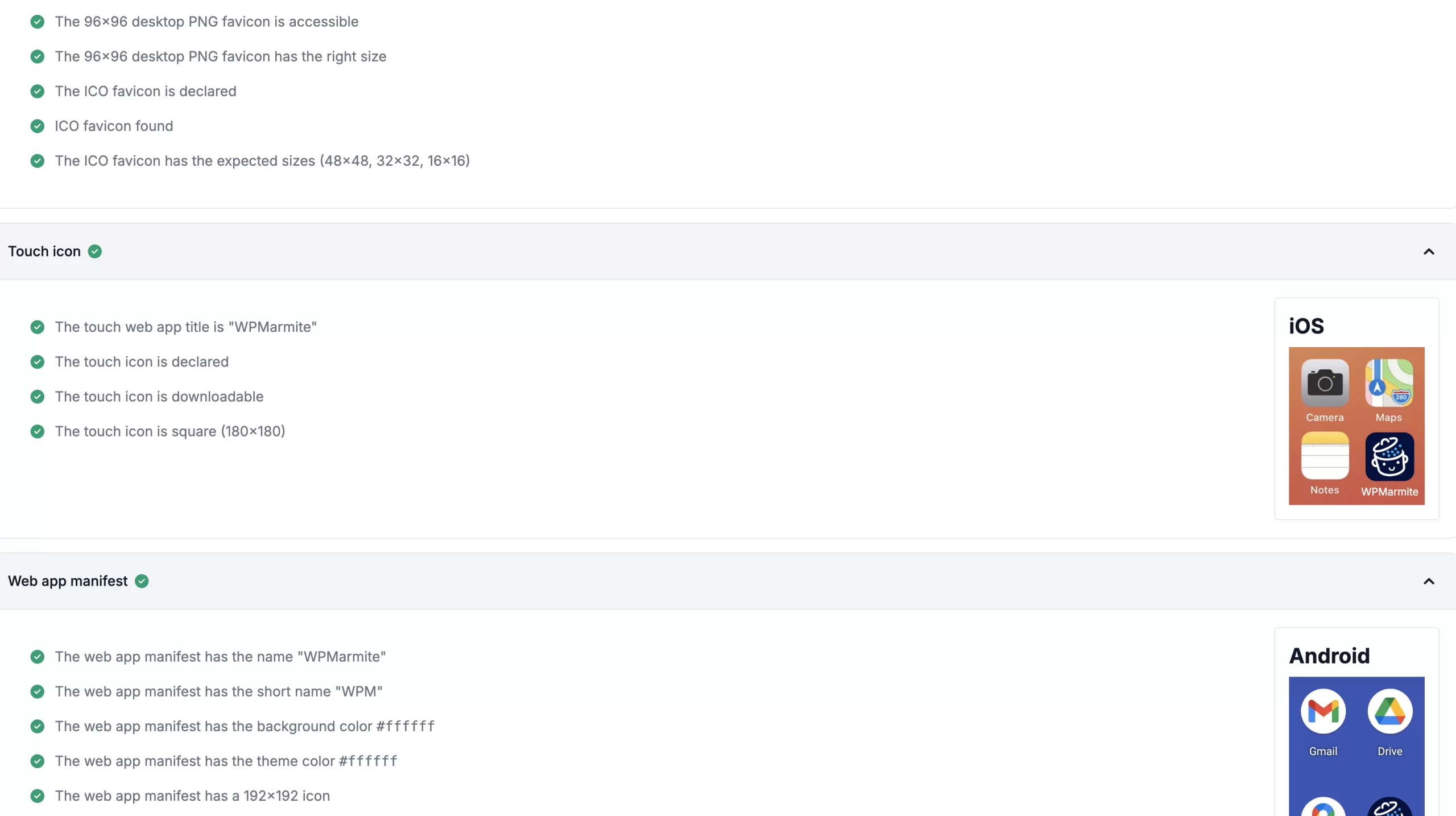
Puntuación de Favicon Checker:
Todos los sensores están en verde y tengo los tamaños adecuados para todos los medios digitales.
3. Añadir favicon manualmente vía FTP (mismo resultado que la solución plugin, pero usando código)
Este método está dirigido a usuarios que se sienten cómodos con el código y la estructura de un sitio WordPress. Permite hacer exactamente lo mismo que el plugin Real Favicon Generator, pero sin instalar un plugin.
Pasos a seguir:
- Genera tu favicon y el código asociado con una herramienta online como Favicon.io. La herramienta genera los archivos y el código para que los introduzcas en WordPress.
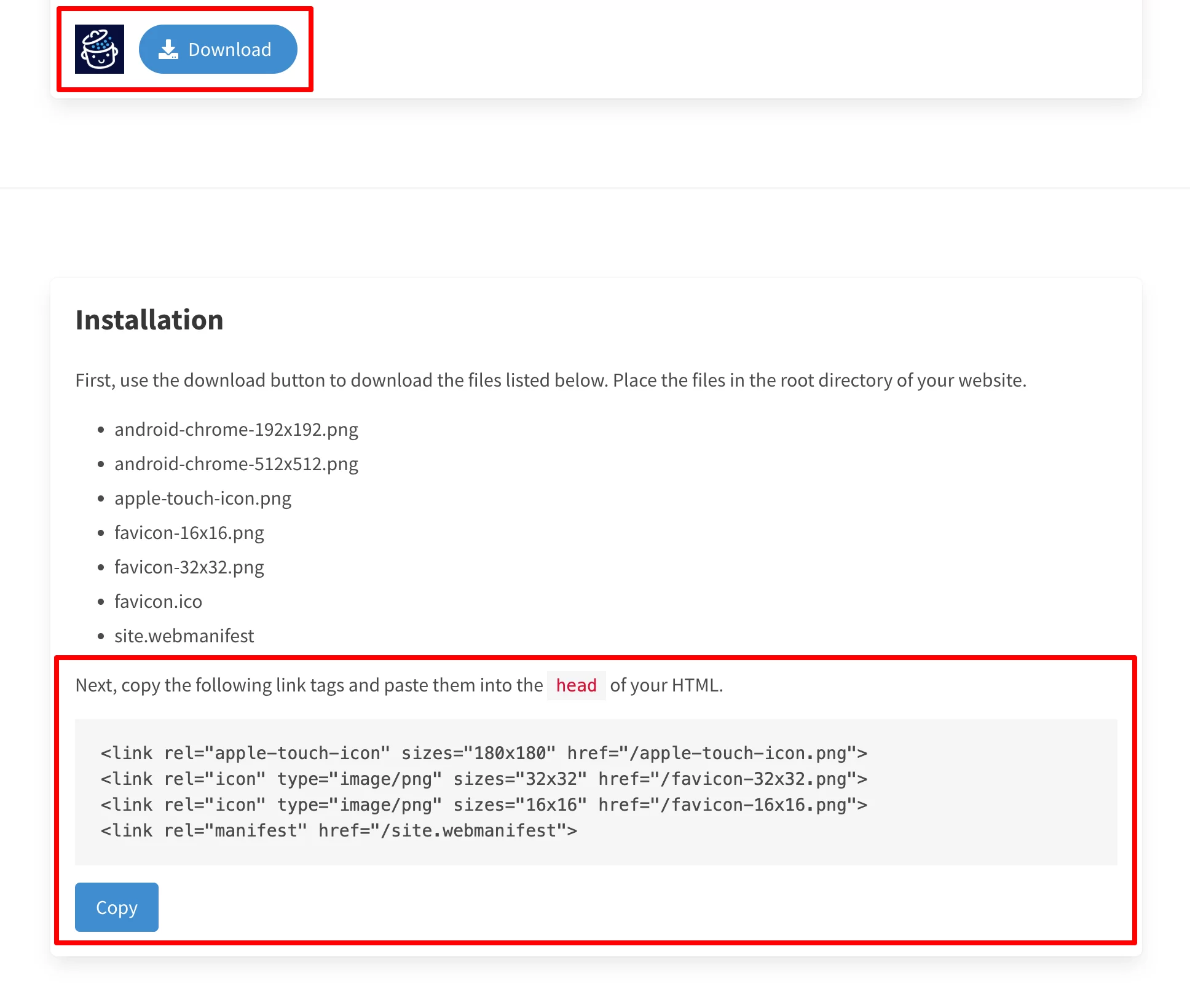
- Descarga el archivo ZIP. Contiene todos los formatos necesarios: ICO, PNG, iconos de Apple y Android, así como el archivo webmanifest (ya lo hemos visto más arriba 😉):
Nota: Para los dos últimos pasos, una rápida copia de seguridad de su sitio antes de añadir código o editar los archivos FTP no hará ningún daño…
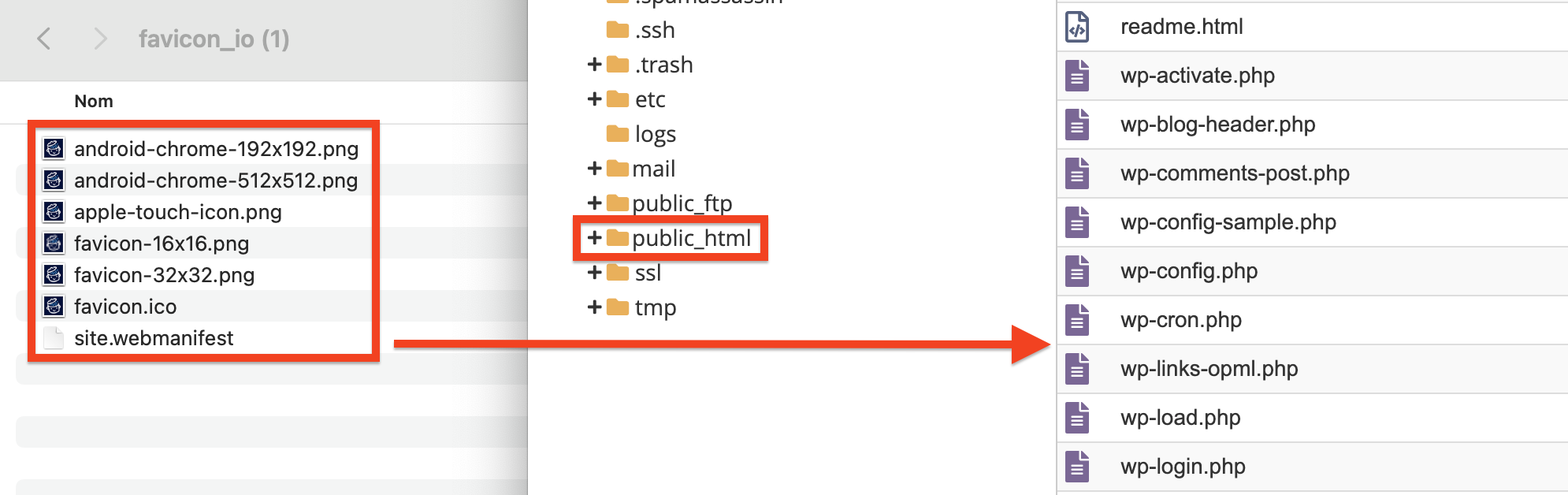
- Descomprima el archivo ZIP, a continuación, agregue todos los archivos a la raíz de su sitio de WordPress a través de FTP. Es decir, en la misma carpeta que wp-content y wp-admin. El directorio raíz suele llamarse public_html.
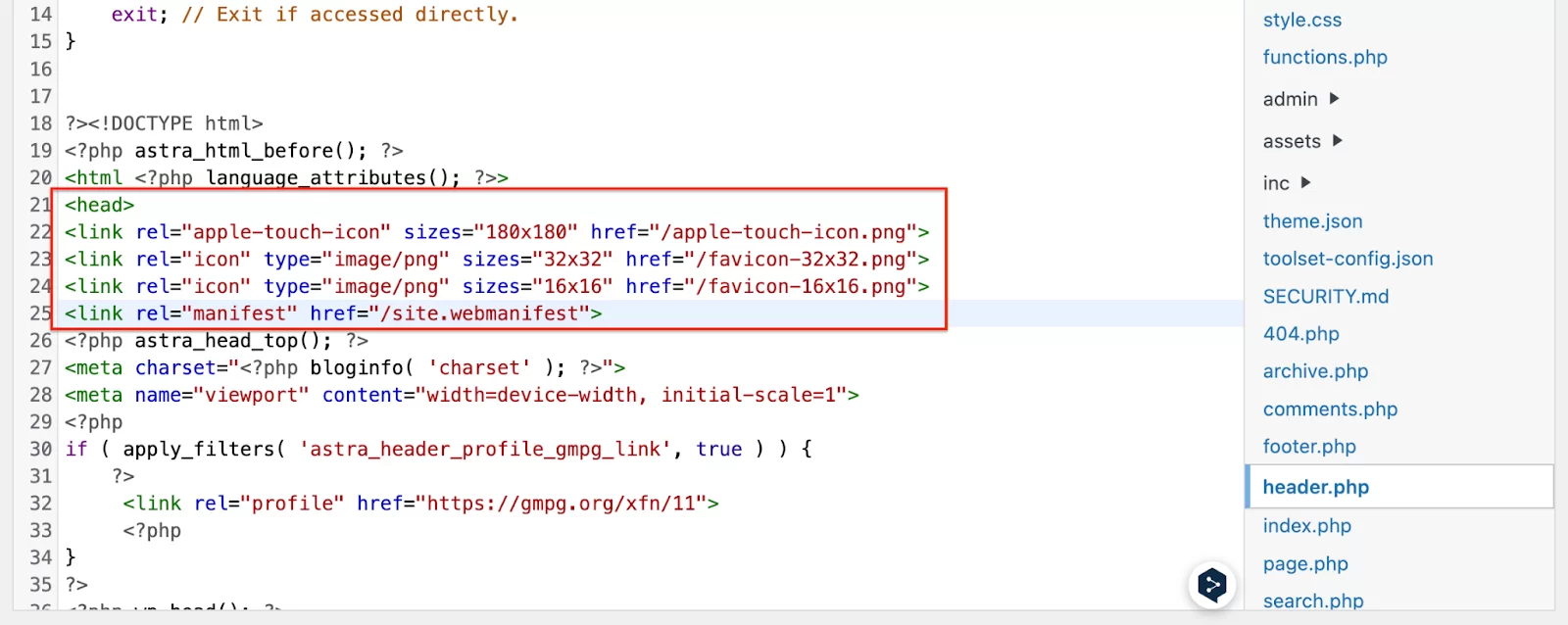
- Vuelve a tu panel de WordPress y abre tu archivo header.php a través de Apariencia > Editor de archivos > Header.php, y justo antes de
,añade estas etiquetas de código:
<link rel="apple-touch-icon" sizes="180x180" href="https://u9m4v4n3.delivery.rocketcdn.me/apple-touch-icon.png"><link rel="icon" type="image/png" sizes="32x32" href="https://u9m4v4n3.delivery.rocketcdn.me/favicon-32x32.png"><link rel="icon" type="image/png" sizes="16x16" href="https://u9m4v4n3.delivery.rocketcdn.me/favicon-16x16.png"><link rel="manifest" href="https://u9m4v4n3.delivery.rocketcdn.me/site.webmanifest"> Debería ser algo parecido a esto:
Ventajas: No dependes de un plugin, conservas el control total y tu favicon es perfectamente compatible con todos los dispositivos (Android, Apple, navegadores de escritorio, etc.).
Límites: Necesitas tener un mínimo dominio del código y sentirte cómodo usando FTP.
Nivel: Avanzado / Experimentado
Puntuación en Favicon Checker:
¡Aquí también es todo verde!
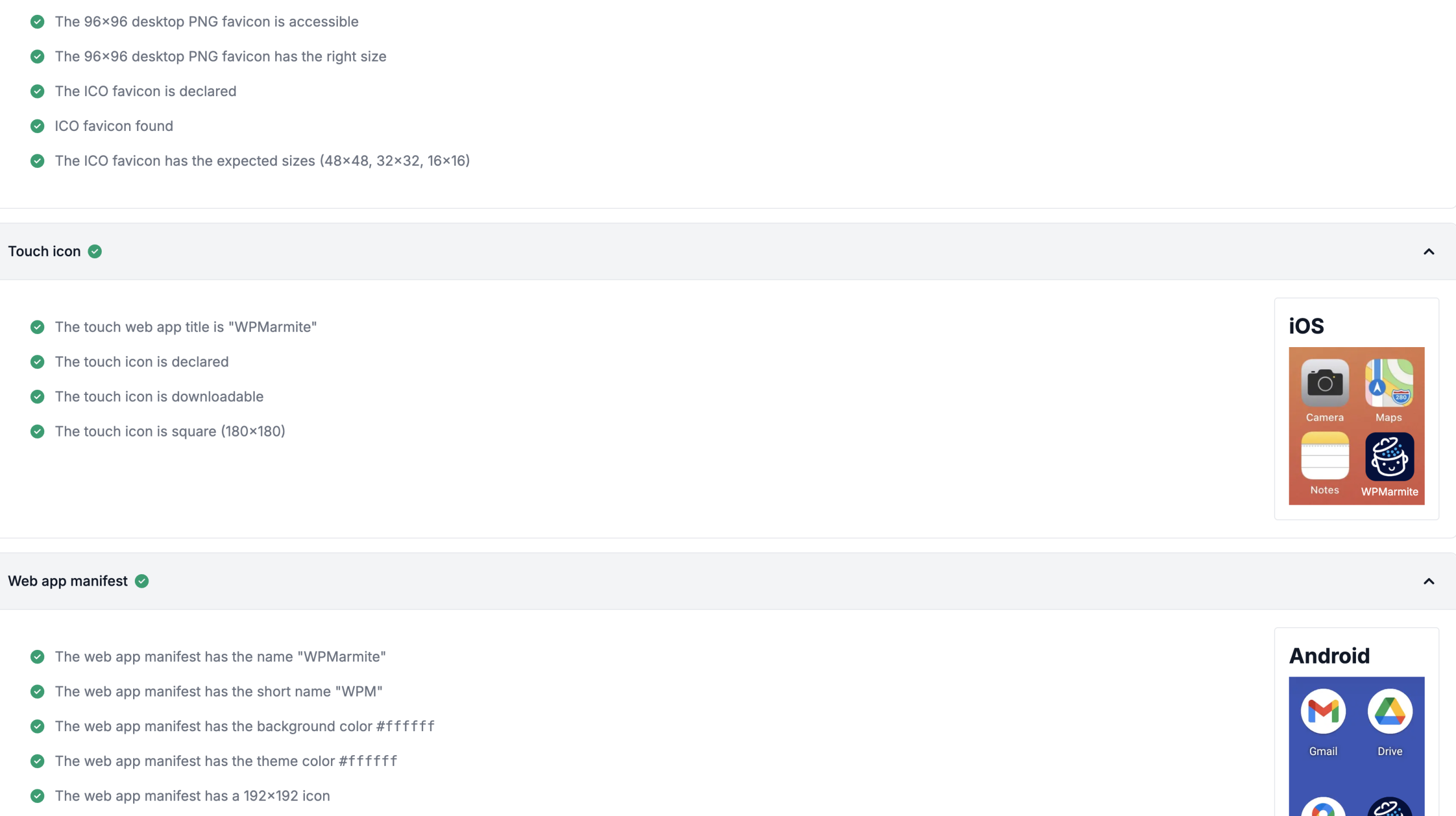
🎉 Y ahí lo tienes, misión cumplida: ¡Ya conoces las tres formas de añadir un favicon a WordPress! Pero si todavía no estás seguro de cuál es el mejor método para ti, la siguiente sección debería arrojar más luz.
6 preguntas clave para elegir tu estrategia de favicon
Aquí tienes una miniguía que te ayudará a navegar entre generadores en línea, plugins y unas pocas líneas de código.
1. Su logotipo ya es adecuado para un favicon (formato cuadrado, símbolo, inicial)?
✅ Sí. Solo tienes que crear una versión de 512 x 512 px (formato PNG) y añadirla a tu sitio web.
❌ No. Consulte a un diseñador gráfico (o cree usted mismo una adaptación sencilla con una letra, pictograma o símbolo). Mantenga los colores coherentes con su identidad corporativa.
2. Quiere que sus expositores sean perfectamente coherentes en todos los soportes?
✅ Sí. Utiliza un generador de favicon completo (como Real Favicon Generator) que te proporcione todos los formatos necesarios.
❌ No. Una simple integración a través de Ajustes > General > Icono del sitio será más que suficiente.
3. Se siente cómodo añadiendo código HTML o utilizando FTP?
✅ Sí. Puedes añadir manualmente el código al archivo header.php de tu tema hijo y enviar los archivos de favicon (en los formatos correctos) por FTP.
❌ No. Opta por los métodos sin código: Ya sea a través de Ajustes > General > Icono del sitio y listo, o utilizando un plugin todo en uno que añada todos los tamaños correctos por ti en header.php.
4. Estás empezando con un blog personal?
Objetivo: Un favicon rápido de crear con letras o un icono y, sobre todo, fácil de instalar.
Solución: Utiliza un generador gratuito (como Favicon.io o LogoFast) y sube una imagen PNG cuadrada, o crea un cuadrado sencillo en Canva.
Integración: Opta por el método sin código: a través de Ajustes > General > Icono del sitio.
5. Gestionas un sitio de negocios online con un nivel técnico medio?
Objetivo: Un favicon profesional, bien integrado y, sobre todo, sin perderse en el código.
Solución: Trabaja con un diseñador gráfico para crear una variación de tu logotipo y una imagen optimizada.
Integración: Utiliza un plugin como Real Favicon Generator, que crea todos los tamaños y los muestra en el código por ti.
6. Eres desarrollador o una agencia de WordPress orientada al diseño?
Objetivo: Una imagen de marca impecable en todos los soportes (móvil, escritorio, accesos directos, etc.).
Solución: Crea un favicon personalizado con tu diseñador gráfico y pide a tu dev que cargue el código HTML.
Integración: Mediante inserción FTP del código HTML en el header.php del tema hijo. Usted conserva el control total sobre el aspecto y la compatibilidad.
¿Te ayuda esto? ¿Te ves reflejado en estas preguntas?
👉 Ahora toca comprobar que todo funciona según lo previsto. ¡No queremos haber hecho todo esto para nada!
Comprueba que tu favicon funciona: La lista de comprobación posterior a la publicación
Una vez que tu favicon esté en línea, tendrás que hacer una pequeña comprobación para asegurarte de que se muestra correctamente en todas partes. Aquí tienes dos formas sencillas de hacerlo con total tranquilidad.
Método 1: Comprobación manual (anticuada pero eficaz)
Aquí tienes una rápida lista de comprobación para probar tu favicon a mano, y no te olvides de marcar tu sitio, por ejemplo.
- En el ordenador: Chrome, Firefox, Safari, Edge
- En dispositivos móviles y tabletas: iOS, Android
- En modo oscuro y claro (algunos navegadores cambian el fondo)
- Añadiéndolo a tus favoritos, pestañas, accesos directos de la pantalla de inicio, etc
- Consultando tu historial de navegación
- Y por último… ¡en los resultados de búsqueda de Google! Sí, también debería estar ahí.
Método 2: Utilizar una herramienta específica (más rápida y precisa)
Si prefieres ir directamente al grano y comprobarlo todo de una vez, te recomiendo una práctica herramienta adicional: Real Favicon Checker.
Ofrece respuestas claras a preguntas que no necesariamente pensamos hacernos:
- ¿Es correcto mi archivo favicon.ico?
- ¿Se ve bien mi favicon en iOS? ¿Y el título también?
- ¿Está listo para aparecer en los resultados de Google?
La herramienta analiza todo esto por ti y te sugiere áreas de mejora si es necesario.
Por ejemplo, aquí he instalado mi favicon a través de la opción “Icono del sitio” en WordPress. Resultado: Descubro que me falta un archivo PNG para el acceso directo del escritorio, un título para el acceso directo de Apple y el famoso Web App Manifest.
Solución de problemas: Solución de los errores más comunes
Aquí tienes los problemas más comunes, con soluciones sencillas. Esto suele ser más que suficiente para volver a poner las cosas en su sitio.
Favicon no se muestra en absoluto
Existen varias soluciones a su disposición:
- Borre la caché de su navegador, y la de WordPress si utiliza un sistema de caché.
- Actualiza la página a la fuerza (Ctrl F5 o Cmd Mayús R).
- Comprueba el formato de tu favicon: idealmente ICO o PNG.
Si es necesario, convierte tu imagen con una herramienta online o un generador de favicon. - Utiliza una herramienta como Real Favicon Checker para detectar rápidamente lo que está bloqueando tu trabajo.
El favicon está borroso o desalineado
En la mayoría de los casos, esto se debe al tamaño del archivo:
- Asegúrate de que tu favicon mide 512 x 512 píxeles, como recomienda WordPress. Si es demasiado pequeño, se verá borroso en pantallas de alta definición.
- Recuerda que si no es perfectamente cuadrado, es probable que esté descentrado o recortado.
El favicon no aparece en los resultados de Google
No es necesariamente un error, sino más bien una cuestión de criterio:
- Google utiliza sus propias reglas para mostrar un favicon en los resultados de búsqueda.
- Compruebe que la URL de su favicon está correctamente estructurada y declarada en el código del sitio.
- La imagen debe tener el formato adecuado, ser accesible y válida.
- La visualización puede tardar un poco: paciencia, paciencia, puede tardar unas horas o incluso unos días.
Conclusión: el pequeño icono que marca la diferencia
Espero que el favicon ya no sea sólo un detalle para ti, sino que signifique mucho (lo has conseguido, espero 😉 ).
Este pequeño elemento visual refuerza la imagen de tu marca, da a tu sitio un aspecto más profesional y ayuda a tus visitantes a encontrarte fácilmente.
Cuida su creación: el formato adecuado, el tamaño correcto, la coherencia visual en todos los soportes.
Elija el método que más le convenga: a través de WordPress, con un plugin o manualmente.
Y una vez en línea, haz pruebas en todas partes para asegurarte de que todo se muestra correctamente en iPhone, Android y la web en general.
¿Y a ti? ¿Te molesta un sitio sin favicon?
¿Confías en ese pequeño logotipo para orientarte en la web cada día? Háznoslo saber en la sección de comentarios

Recevez gratuitement les prochains articles et accédez à des ressources exclusives. Plus de 20000 personnes l'ont fait, pourquoi pas vous ?



Sigue leyendo
Artículos publicados en Tutoriales de WordPressCómo gestionar y optimizar los menús de WordPress como un profesional
Es esencial para muchos sitios web. Tiene cuatro letras. Y solemos verlo muy rápido en la parte superior de la página, al llegar a un sitio nuevo. Este elemento imprescindible es el menú. El menú de un sitio web se…
Cómo solucionar el error “Briefly unavailable for scheduled maintenance. Check back in a minute.” de WordPress
Un fondo gris. Un marco blanco. Y dentro, este misterioso mensaje “Briefly unavailable for scheduled maintenance. Check back in a minute.“ Esto es lo que aparece en tu pantalla después de haber lanzado una actualización en tu sitio WordPress. De…
Gravatar para WordPress: ¿Por qué deberías utilizarlo en tu sitio web?
¿Te gusta chatear en Internet? Si la respuesta es sí, siéntate y presta atención. Probablemente te habrás dado cuenta de que los comentarios en los blogs siempre van acompañados de una pequeña imagen. Esta imagen, que se denomina avatar, permite…