
Es esencial para muchos sitios web. Tiene cuatro letras. Y solemos verlo muy rápido en la parte superior de la página, al llegar a un sitio nuevo.
Este elemento imprescindible es el menú.
El menú de un sitio web se parece un poco a la carta de un restaurante. Debe ayudarte a ver rápidamente las opciones disponibles y darte ganas de quedarte.
Por eso tu menú de navegación debe ser despejado, claro y bien organizado, para que a tus visitantes se les haga la boca agua.

Entonces, ¿cómo se crea un menú de WordPress y cómo se configura? Es lo que vamos a ver ahora mismo.
Escrito originalmente en noviembre de 2021, este artículo se actualizó en septiembre de 2026.

¿Qué opciones tienes para configurar un menú de WordPress?
Existen dos grandes tipos de temas de WordPress:
- los temas «clásicos», que integran un personalizador con el que puedes hacer todo tipo de cambios en tu sitio (incluida la creación de menús 😉 )
- los temas de bloques, con los que puedes personalizar tu sitio mediante el editor del sitio.
Según el tema que utilices, la forma de crear un menú será diferente. Los pasos a seguir y la interfaz dependen del tipo de tema de WordPress instalado en tu sitio.
Para que saques el máximo partido a tu tema, sea cual sea, en este tutorial te mostramos las dos formas de crear un menú de WordPress.
Opción 1: el método «clásico»
Si alguna vez has navegado por la administración de WordPress, lo primero que harás para crear un menú de navegación será probablemente ir a Apariencia > Menús (número 1 en la siguiente captura).
Si es así, no te equivocas, porque puedes arreglártelas perfectamente de esta manera.
Sin embargo, si vas a Apariencia > Personalizar (número 2), encontrarás el personalizador de tu sitio, que contiene un apartado «Menús»:

Haz clic en él para acceder a otro módulo de creación de menús, más intuitivo, que te ofrece una vista previa en directo de tus acciones en el sitio.
El personalizador está disponible con los temas de WordPress llamados «clásicos», como el famoso Astra (que utilizaremos en este tutorial). Pero ¿qué pasa con los demás temas?
Opción 2: el bloque Navegación
Desde la publicación de la versión 5.9 de WordPress en enero de 2022, ha aparecido otro tipo de tema: los temas de bloques. Son el fruto de un proyecto llamado Full Site Editing (rebautizado después como editor del sitio).
Este último, basado en el editor de contenido Gutenberg, te permite crear y editar un sitio completo mediante bloques.
Gracias a él, ahora controlas cada parte de tu tema (cabecera, pie de página, páginas personalizadas), y no solo el contenido.
Con la llegada del editor del sitio también aparecieron nuevos bloques, entre ellos el bloque «Navegación».
Este bloque te permite crear y gestionar tus menús de navegación dentro del editor del sitio.
Los últimos temas nativos de WordPress (Twenty Twenty-Five, Twenty Twenty-Four, etc.) son, por ejemplo, temas de bloques.
Cuando utilizas este tipo de tema, puedes acceder al editor del sitio desde Apariencia > Editor (las opciones del personalizador quedan entonces ocultas).
En este tutorial veremos estos dos métodos para crear un menú en WordPress, para que puedas crear uno eficaz sea cual sea el tema que utilices.
Pero antes, repasemos las buenas prácticas a la hora de crear un menú.
¿Cuáles son las características de un buen menú?
El menú de tu sitio es el punto de entrada de la navegación de tus usuarios, así que debes cuidarlo.
Para ello, un menú debe tener 3 características:
- Un número limitado de elementos.
- Títulos concisos y claros.
- Pocos submenús, o ninguno.
Es cierto, puede haber excepciones según el sitio (sobre todo en cuanto a los submenús). Sin embargo, si tu sitio es un blog o una pequeña web corporativa, no te pases.
En cualquier caso, hazlo sencillo. Cuantas más opciones ofrezcas a tus visitantes, más tendrán que pensar en qué elemento hacer clic, más tiempo les llevará y, al final, puede que se vayan a otro sitio.
Es como la carta de un restaurante: cuantos más platos hay, más difícil es elegir.
Así que recuerda ir al grano.
Ten en cuenta también que no es necesario añadir al menú un enlace a la página de inicio del sitio, ya que normalmente se puede acceder a ella desde el logo.
En cuanto a tu aviso legal y tu política de privacidad, lo mejor es enlazarlos en el pie de página.
¿Qué elementos puedes añadir a tu menú?
Aunque las páginas son los principales elementos que añadirás a tus menús, no son los únicos que ofrece WordPress.
¿Cómo añadir enlaces a tu menú?
Por necesidades de navegación, puede que tengas que usar enlaces personalizados en tus menús para llevar a tus visitantes a otro sitio (el de un socio, por ejemplo: ¡no envíes a tus visitantes a cualquier sitio!).
También puedes usar enlaces personalizados para añadir un elemento de menú no clicable (uno que contenga submenús, por ejemplo).
Para ello, añade un enlace personalizado e introduce el carácter # en el campo URL. Una vez añadido el elemento, elimina el # para no perjudicar tu SEO.
¿Cómo añadir entradas a tu menú?
WordPress también te permite añadir entradas a tu menú, pero no te lo recomiendo.
Si tienes la tentación de añadir una, probablemente deberías haber creado una página en su lugar.
Para conocer las diferencias entre entradas y páginas, lee este artículo.
Añadir categorías o etiquetas
También puedes añadir categorías a tu menú. Es muy útil en los blogs.
De hecho, es lo que utiliza WPMarmite en su pie de página para que te resulte más fácil encontrar los artículos que te interesan. 😉
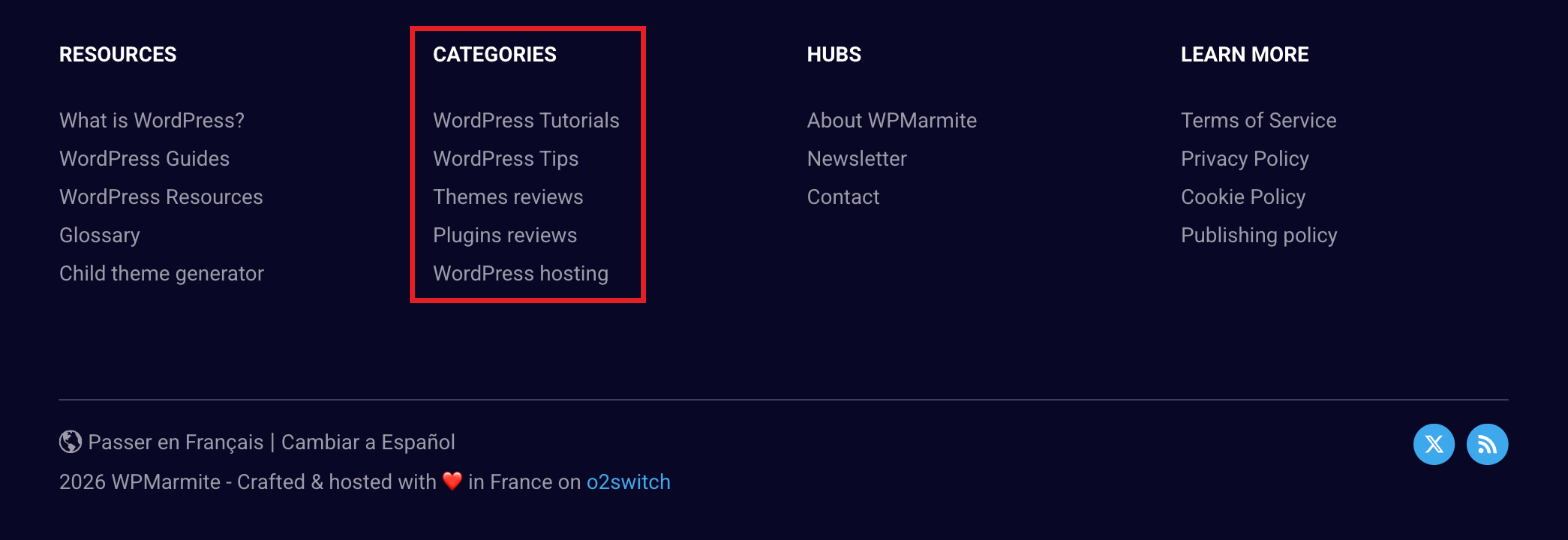
A diferencia de las páginas, tendrás que haber creado tus categorías antes de poder añadirlas a tu menú. No podrás crearlas desde la interfaz de gestión de menús de WordPress.
Por último, añadir etiquetas a un menú de WordPress también puede ser interesante en un blog, por ejemplo en una barra lateral o en el pie de página.
Ahora, manos a la obra: veamos cómo crear tu propio menú de WordPress.
¿Cómo crear un menú de WordPress con un tema de bloques?
Ve al editor del sitio de WordPress, en el menú Apariencia > Editor, y haz clic en «Navegación» en el menú de la izquierda de la pantalla.

Tu menú se muestra directamente en el panel de la izquierda, con todos sus elementos y subelementos. No hace falta abrir una plantilla: puedes añadir un elemento con el botón «+», o hacer clic en los 3 puntos verticales junto a un elemento para gestionarlo.

Los 3 puntos verticales de la parte superior del panel, junto al nombre de tu menú, te dan acceso a 4 acciones:
- Renombrar: para dar a tu menú un nombre claro, algo práctico si creas varios
- Editar: para abrir tu menú por separado y añadir, borrar o reordenar sus elementos
- Duplicar: para crear una copia de tu menú
- Borrar: para borrar tu menú
Para ir más allá (apariencia, visualización en móvil, etc.), tendrás que editar el bloque «Navegación» en el que se muestra tu menú, por ejemplo en tu cabecera.
Para ello, ve a Apariencia > Editor > Patrones, haz clic en «Cabecera» y abre tu cabecera. Selecciona tu menú (1) y, si no aparece ya, abre el panel de ajustes con el icono de la parte superior derecha de la pantalla (2).

Desde esta interfaz, puedes:
- editar el menú existente, directamente desde la lista de sus elementos
- crear un nuevo menú, haciendo clic en los 3 puntos verticales junto al nombre de tu menú y después en «Crear un nuevo menú»
- importar un menú clásico, desde la misma lista desplegable (sección «Importar menús clásicos»). ¡Muy práctico si pasas de un tema clásico a un tema de bloques!

¿Cómo estructurar un menú en WordPress?
Tu menú se presenta en un bloque «Navegación». Puedes añadir, borrar y personalizar tus menús como cualquier otro bloque de WordPress («Encabezado», «Párrafo», «Imagen», etc.).
Directamente desde tu menú o desde la lista de elementos del menú en el panel de la derecha, puedes:
- cambiar el orden de los elementos
- añadir enlaces de submenú
- eliminar o añadir elementos con el icono «+» (un campo de búsqueda te permite encontrar la página o el enlace que quieres añadir)

Ten en cuenta que puedes añadir toda una serie de bloques a tu menú:
- enlace a una página: para añadir páginas a tu menú
- enlace a una categoría o a una etiqueta: útil si tienes un blog
- enlace personalizado
- submenú
- barra de búsqueda
- iconos de redes sociales
- un enlace para acceder/salir
- logo y título del sitio
- botones, iconos o espaciadores
- etc.
Si es necesario, puedes añadir nuevas páginas directamente desde este menú.
¿Cómo personalizar un menú?
Utiliza las pestañas «Ajustes» y «Estilos» del panel de la derecha para personalizar la estructura y el estilo de tu nuevo menú.
En la pestaña «Ajustes», puedes:
- gestionar tus submenús: elegir si se abren al pasar el ratón o al hacer clic, y si se muestra una flecha junto al elemento padre
- actuar sobre la adaptación de tu menú a móviles, en la sección «Superposición»: tu menú puede plegarse en un icono solo en móvil («Móvil»), siempre («Siempre») o nunca («Desactivado»)
- crear una plantilla de superposición, para personalizar la ventana que se abre cuando un visitante hace clic en el icono del menú
Cuando esta opción está activada, tu menú se muestra como un «menú hamburguesa», es decir, el usuario tendrá que hacer clic en un icono para verlo desplegado en vertical.

La pestaña «Estilos» te permite modificar:
- la tipografía (tamaño de fuente, etc.)
- los colores de tu menú (texto, fondo, texto y fondo de los submenús y de la superposición)
- la estructura: justificación de los elementos (a la izquierda, centrados, a la derecha o con espacio intermedio) y orientación (horizontal o vertical)
- las dimensiones: espaciado entre los elementos del menú y anchura del menú

Por último, haz clic en el botón «Guardar» para guardar tu trabajo.

¿Cómo añadir menús en otras ubicaciones de tu sitio WordPress?
Hasta ahora, hemos editado el menú principal que ya estaba en la cabecera de nuestro sitio.
¿Y si quieres crear un nuevo menú en otro lugar de tu sitio?
Gracias al editor del sitio de WordPress, es muy sencillo. Ve a Apariencia > Editor y selecciona la plantilla o la parte de plantilla en la que quieres mostrar tu menú.
Allí donde quieras que aparezca tu menú, añade un bloque «Navegación».

En el menú de la derecha, haz clic en los 3 puntos verticales para crear un nuevo menú o seleccionar uno existente.
¿Cómo crear un menú de WordPress con un tema clásico?
Una vez en Apariencia > Personalizar, haz clic en el apartado «Menús» y después en el botón «Crea un nuevo menú». Dale un nombre y asígnale una ubicación en tu sitio (si no, tu menú no se mostrará).

Las zonas de menú disponibles varían según el tema de WordPress activo en tu sitio. En la captura anterior, puedes ver las 5 zonas que ofrece el tema de WordPress Astra.
¿Cómo añadir elementos a un menú?
A continuación, toca añadir elementos a tu menú con el botón dedicado. Para ello, haz clic en el botón «Añadir elementos» y aprovecha los distintos tipos de elementos listos para integrarse en tu menú:
- Enlaces personalizados
- Páginas
- Entradas
- Categorías
- Etiquetas
Si buscas un elemento concreto, puedes usar la barra de búsqueda de la parte superior de esta lista.
Una vez creado tu menú, veamos cómo añadirle páginas.
¿Cómo añadir páginas a tu menú de WordPress?
Al hacer clic en el botón «Añadir elementos», verás inmediatamente las páginas que has creado previamente.
También puedes crear rápidamente nuevas páginas con el campo y el botón situados debajo de la lista de tus páginas.

Para añadir una a tu menú, haz clic en el «+» que hay delante del título de la página.

Para quitarla, haz clic en la cruz roja que aparece después del título de la página añadida.

¿Cómo añadir enlaces a tu menú?
Para añadir un enlace personalizado a tu menú, introduce el enlace deseado en el campo «URL» y después el texto del enlace (ancla) en el campo «Texto del enlace».
Después, haz clic en «Añadir al menú» para incluir tu enlace.
¿Cómo añadir categorías a tu menú?
A diferencia de las páginas, tendrás que haber creado tus categorías antes de poder añadirlas a tu menú.
Haz clic en «Categorías» para ver la lista de categorías creadas en tu sitio WordPress. Sin embargo, notarás que se ha colado una categoría adicional, en primera posición, sin que la hayas pedido.

Esta categoría «Sin categoría» es la categoría por defecto de WordPress y contiene las entradas «sin clasificar». Su presencia no es buena ni para la experiencia de usuario ni para el SEO de tu sitio.
Te explicamos cómo definir otra categoría por defecto y eliminar esta categoría no deseada en este artículo.
Para añadir o quitar categorías de tu menú, procede de la misma forma que con las páginas.
Por último, no olvides hacer clic en el botón «Publicar» para que WordPress guarde tu menú.
¿Cómo organizar los elementos del menú en WordPress?
Cómo cambiar el orden de los elementos
En este punto, tu menú todavía no está bien estructurado. Tiene varios elementos, pero no están necesariamente colocados como tú quieres.
Reorganizar tu menú no puede ser más sencillo: puedes cambiar el orden de los elementos que lo componen con un simple arrastrar y soltar.
Hazlo hasta que tu menú quede como lo imaginas.
Ten en cuenta que el elemento del menú situado en primera posición se mostrará primero en tu sitio, es decir, a la izquierda.
¿Cómo crear un submenú (menú desplegable)?
Si tienes muchos elementos que añadir (cuidado con la sobrecarga), puedes crear submenús desplazando un elemento ligeramente hacia la derecha debajo de otro elemento, de nuevo arrastrando y soltando.

En el ejemplo anterior, las categorías «Starters» (entrantes), «Main Dishes» (platos principales) y «Desserts» (postres) son submenús de la página «Recipes» (recetas).
Bueno saberlo: en Apariencia > Menús, cada elemento tiene también en sus ajustes una lista desplegable «Menú padre» y un campo «Orden en el menú». Es una alternativa práctica al arrastrar y soltar.

Como te decía antes, aunque puedes crear muchos niveles de menú, quédate con lo básico. ¡Imagina un submenú de un submenú de un submenú! Puede que tus visitantes no vean el final del túnel.
Por regla general, si tienes demasiados niveles de submenú, tu menú está mal estructurado.
Para saber todo lo necesario sobre la creación de un menú desplegable en WordPress, consulta nuestro tutorial detallado.
Sin más preámbulos, ¡pasemos a la siguiente parte!
¿Cómo modificar los elementos del menú?
En este punto, tu menú está casi listo, pero te das cuenta de que te has equivocado. ¿Cómo eliminar un elemento de un menú de WordPress?
Como seguramente habrás notado, cada uno de los elementos de tu menú tiene una pequeña flecha a la derecha. Al hacer clic en ella, el elemento se despliega y muestra información adicional.

El campo «Etiqueta de navegación» que aparece ante tus ojos te permite cambiar el título del elemento en tu menú.
Un enlace «Eliminar» te permite quitar un elemento de tu menú.
¿Cuáles son las opciones ocultas de los menús de WordPress?
Debes saber que, por defecto, WordPress oculta algunas opciones de los menús. El objetivo es ganar claridad y, sobre todo, evitar que los principiantes cometan errores.
Para mostrar estas famosas opciones, haz clic en el engranaje en Apariencia > Personalizar > Menús:

En Apariencia > Menús, encontrarás estas mismas opciones en la pestaña «Opciones de pantalla», en la parte superior derecha de la pantalla.
Al marcar estas casillas, aparecerán nuevos campos en los elementos de tu menú:

Veamos a qué corresponden estas opciones:
- Destino del enlace: muestra una casilla para abrir la página de destino en una nueva pestaña. En el caso de un enlace externo, marcar esta casilla mantendrá a los usuarios más tiempo en tu sitio.
- Atributos del título: esta opción sirve para mostrar una descripción del elemento del menú al pasar el ratón por encima. Su utilidad es, por tanto, limitada, y hoy en día se usa muy poco.
- Clases CSS: si quieres personalizar la apariencia de un elemento del menú con CSS, introduce en este campo las clases que necesites.
- Relación con el enlace (XFN): si enlazas a un sitio y quieres indicar la relación que os une, puedes usar las propiedades XFN. En la práctica, nunca lo he utilizado. Lo más probable es que no lo necesites.
- Descripción: algunos temas permiten mostrar una descripción debajo del título del menú, pero son bastante escasos.
Ya sabes cómo editar un menú con WordPress. Ahora vamos a pulir los últimos detalles.
¿Cómo configurar tu menú?
Una vez que hayas añadido todos los elementos que componen tu menú, ve a Apariencia > Menús y después a la sección «Ajustes del menú», situada debajo de los elementos de tu menú.

Tienes varias casillas a tu disposición:
- Añadir páginas automáticamente: al marcar esta casilla, las nuevas páginas de nivel superior que crees se añadirán automáticamente a tu menú. Tiene poco interés, porque tu menú no estará personalizado. Así que procura no marcar esta casilla.
- Ubicación del menú: las casillas que aparecen aquí te permiten decidir dónde mostrar el menú que acabas de crear.
Debes marcar una de estas casillas para que tu menú se muestre en tu sitio.
Las ubicaciones de menú disponibles tendrán nombres distintos según tu tema. Normalmente encontrarás una casilla para el menú principal (primary menu).
Una vez configurados los ajustes, haz clic en el botón azul «Guardar menú» para poner en marcha tu nuevo menú. En la parte inferior izquierda también hay un enlace para borrar un menú que ya no necesites.
¿Cómo gestionar las ubicaciones de tus menús?
Veamos ahora qué contiene la segunda pestaña de la página de gestión de menús de WordPress, llamada «Gestionar ubicaciones».

Como su nombre indica, esta pestaña te permite asignar los menús que creas a las ubicaciones previstas por tu tema.
De hecho, esta pestaña te permite ver de un vistazo dónde se muestran tus menús. Y para verlo en directo, haz clic en el botón «Gestionar con vista previa» de la parte superior de la pestaña.
Para asignar o cambiar el menú de una ubicación, utiliza la lista desplegable. Si necesitas crear un nuevo menú, haz clic en el botón «Utilizar menú nuevo».
La lista de menús de esta pestaña será distinta según tu tema.
Un clic en «Editar» te llevará a la página de edición del menú asociado.
Cuando todos los menús estén en su sitio, no olvides hacer clic en «Guardar cambios».
¿Cómo añadir menús en otras ubicaciones de tu sitio WordPress?
Además de las ubicaciones previstas por tu tema, puedes insertar menús en la barra lateral de tu sitio (si tu tema tiene una) y en el pie de página mediante el widget «Menú de navegación».
Para ello, crea un nuevo menú y no le asignes ninguna ubicación.
Después, ve a Apariencia > Widgets, haz clic en el icono «+» en la zona de widgets que elijas y busca el widget «Menú de navegación».

Escribe un título si quieres y selecciona el menú que se mostrará en el widget. Después, haz clic en «Actualizar» para activar este nuevo menú.
Por supuesto, es opcional. Lo más probable es que las ubicaciones por defecto de tu tema sean más que suficientes.
Para crear menús avanzados, consulta nuestro artículo con 7 plugins para potenciar tu menú de WordPress.
Conclusión
Sea cual sea el sitio que diseñes con WordPress, inevitablemente necesitarás uno o varios menús para que tus visitantes puedan acceder a tu contenido.
WordPress ofrece una interfaz relativamente sencilla para crear menús, pero no debes caer en ciertas trampas (menú demasiado largo, elementos inútiles, etc.).
Para ir más allá en la creación y el diseño de tu sitio, echa un vistazo a nuestra guía para crear un sitio WordPress profesional, paso a paso.
Consulta también nuestra guía para elegir un nombre de dominio. Y para mimar tu sitio, elige un tema gratuito de WordPress de nuestra selección.
¿Cuántos menús de WordPress tienes en tu sitio? ¿Dónde los colocas?
Cuéntanoslo todo en los comentarios, debajo de este artículo.

Recevez gratuitement les prochains articles et accédez à des ressources exclusives. Plus de 20000 personnes l'ont fait, pourquoi pas vous ?



Sigue leyendo
Artículos publicados en Tutoriales de WordPressCómo solucionar el error “Briefly unavailable for scheduled maintenance. Check back in a minute.” de WordPress
Un fondo gris. Un marco blanco. Y dentro, este misterioso mensaje “Briefly unavailable for scheduled maintenance. Check back in a minute.“ Esto es lo que aparece en tu pantalla después de haber lanzado una actualización en tu sitio WordPress. De…
Gravatar para WordPress: ¿Por qué deberías utilizarlo en tu sitio web?
¿Te gusta chatear en Internet? Si la respuesta es sí, siéntate y presta atención. Probablemente te habrás dado cuenta de que los comentarios en los blogs siempre van acompañados de una pequeña imagen. Esta imagen, que se denomina avatar, permite…
Cómo usar archivos en formato SVG en WordPress (métodos + seguridad)
¿Quieres mostrar tu logo o tus iconos en ultra alta calidad, pero WordPress rechaza tus archivos SVG? Es frustrante, pero no te preocupes: no estás solo. El tema del SVG en WordPress genera tanta curiosidad como frustración. Este formato ligero,…