
Un fondo gris. Un marco blanco. Y dentro, este misterioso mensaje “Briefly unavailable for scheduled maintenance. Check back in a minute.“
Esto es lo que aparece en tu pantalla después de haber lanzado una actualización en tu sitio WordPress. De repente, tu sitio es inaccesible.
Se te acelera el pulso. Aparecen las dudas, surgen las preguntas. “¿Lo he roto todo?”, te preguntas.
Actualizas la página, una y otra vez… nada. El pánico se apodera de ti.

Todo esto da un poco de miedo (sí, he pasado por ello), pero no te preocupes: este bloqueo no es irreversible.
En este artículo, descubrirás de dónde procede este mensaje, cómo hacerlo desaparecer en cuestión de segundos y, sobre todo, cómo evitar que vuelva a aparecer, incluso sin ser un experto técnico.
Síguenos para recuperar el control de tu sitio web, sin estrés.
- ¿Qué es el error de WordPress "Briefly unavailable for scheduled maintenance. Check back in a minute."?
- ¿Por qué se activa el modo de mantenimiento de WordPress?
- Cómo corregir el error "Cómo solucionar el error de WordPress "Briefly unavailable for scheduled maintenance. Check back in a minute."
- ¿Cuáles son las mejores soluciones si borrar el archivo .maintenance no es suficiente?
- Cómo evitar que aparezca el error "Briefly unavailable for scheduled maintenance. Check back in a minute."
- ¿Qué plugins puedes utilizar para crear una página de mantenimiento personalizada?
La solución rápida
El mensaje “Briefly unavailable for scheduled maintenance. Check back in a minute“ se debe a que un archivo temporal, .maintenance, no se elimina tras una actualización interrumpida. Para desbloquear tu sitio WordPress, conéctate a tu servidor mediante FTP o el gestor de archivos de tu host (como cPanel). Busca este archivo en la raíz de tu sitio y elimínalo manualmente. Esta es la solución más rápida y eficaz.
¿Qué es el error de WordPress “Briefly unavailable for scheduled maintenance. Check back in a minute.”?
El mensaje “Briefly unavailable for scheduled maintenance. Check back in a minute.” no es un error real, sino una página estándar de mantenimiento de WordPress.
Es un mecanismo de protección, una especie de escudo temporal.

En español, también podrías encontrarte con este mensaje: “No disponible por mantenimiento programado. Vuelve a comprobar el sitio en unos minutos.”
Entonces, ¿qué ocurre entre bastidores? Muy sencillo: cuando actualizas el núcleo de WordPress, un tema o un plugin, el sistema crea automáticamente un pequeño archivo temporal.
Su nombre: .maintenance. A continuación, coloca este archivo en la raíz de tu sitio.
La finalidad de este archivo es mostrar esta pantalla de no disponibilidad. ¿Para qué sirve? Para evitar que tus visitantes se encuentren con un sitio potencialmente “roto” o inestable mientras se modifican los archivos.
Es una medida de seguridad perfectamente normal e incluso deseable.
En un mundo ideal, el proceso dura sólo unos segundos. Una vez completada la actualización, WordPress está programado para eliminar el archivo .maintenance por sí mismo. El sitio vuelve a ser accesible, como si no hubiera pasado nada.
Pero a veces las cosas no salen según lo previsto. El error se produce precisamente cuando se interrumpe este proceso.
El archivo .maintenance no se borra. Tu sitio queda entonces “atascado” en modo mantenimiento. Tus visitantes ya no pueden acceder al contenido de tus páginas.
Y ahí es donde empiezan los problemas para ti, porque incluso el acceso a tu panel de control puede estar bloqueado.
¿Por qué se activa el modo de mantenimiento de WordPress?
Entonces, ¿por qué se paraliza tu sitio con este mensaje? La respuesta es sencilla: casi siempre es el resultado de una interrupción repentina en el script de actualización. Eso es todo.
Varias situaciones pueden provocar esta obstrucción. Algunos de los culpables más comunes son:
- Cerrar la pestaña del navegador. Esta es la causa nº 1. Cierras la página antes del final, y el script se para en seco.
- Actualizaciones masivas. Lanzar la actualización de numerosos plugins o temas al mismo tiempo puede sobrecargar el servidor y provocar un tiempo de espera.
- Problemas con el servidor. Un alojamiento WordPress lento o mal configurado puede no asignar tiempo o recursos suficientes para que el script se complete.
- Conflictos de compatibilidad. Un plugin o tema puede entrar en conflicto durante su actualización, congelando todo el proceso.
Pero al final, no importa cuál sea la causa exacta (cierre de la pestaña, servidor lento o conflicto). La consecuencia es siempre la misma: el archivo.maintenance permanece.
Tendrás que borrarlo manualmente para liberar tu sitio. Lo veremos paso a paso en la siguiente sección.
Cómo corregir el error “Cómo solucionar el error de WordPress “Briefly unavailable for scheduled maintenance. Check back in a minute.”
Para reparar el error “Cómo solucionar el error de WordPress “Briefly unavailable for scheduled maintenance. Check back in a minute.”, puedes seguir dos caminos principales:
- A través de la interfaz de tu host.
- Con software dedicado.
Para recuperar el control de tu sitio WordPress sin necesidad de conocimientos técnicos, sólo tienes que eliminar el pequeño archivo .maintenance que se olvidó de desaparecer mediante una de las siguientes opciones.
Método 1: Eliminar el archivo .maintenance con cPanel
Este es el método más directo si tu host proporciona una interfaz como cPanel o Plesk.
Encontrarás un Administrador de archivos en cPanel, y eso es todo lo que necesitas para completar tu misión de eliminación.
En primer lugar, conéctate a cPanel, mediante:
- Haciendo clic en el enlace de conexión del correo electrónico de bienvenida que recibiste de tu compra.
- Escribe la URL de tu sitio, seguida de
:2083. - Utiliza la dirección de respaldo: Cuando el puerto 2083 esté bloqueado, introduce la URL de tu sitio y añade
cpanel.delante de tu dominio. Ejemplo:https://cpanel.your-domain.tld.
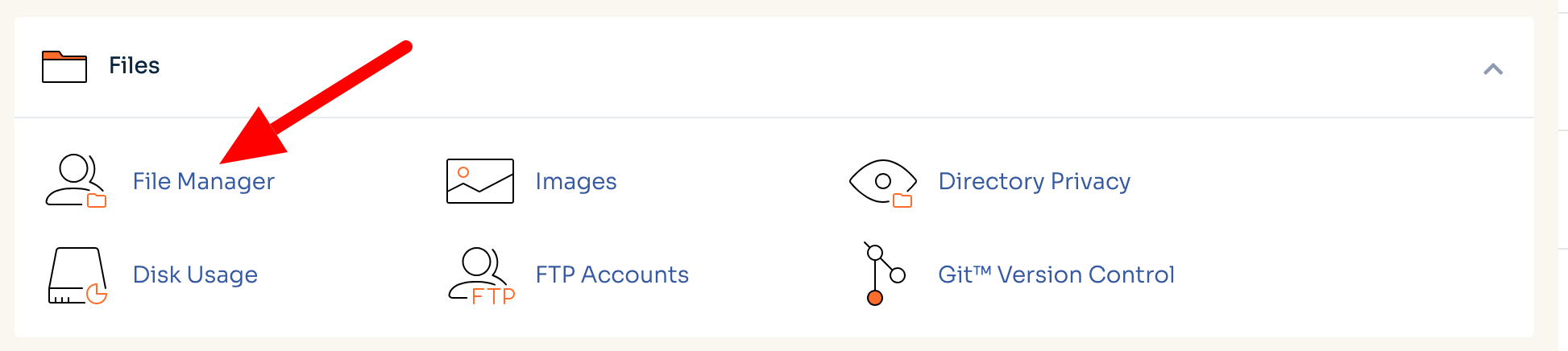
A continuación, ve a la pestaña “Archivos” y haz clic en “Administrador de archivos”.
Navega hasta la carpeta raíz del sitio, llamada public_html (algunos servidores pueden llamarla www o htdocs).
Localiza el archivo .maintenance. Selecciónalo haciendo clic sobre él, pulsa el botón derecho del ratón y elige “Eliminar”.
Confirma la eliminación y vuelve a cargar tu sitio web inmediatamente. El mensaje de error “Briefly unavailable for scheduled maintenance. Check back in a minute.” debería haber desaparecido. Sencillo, ¿verdad?
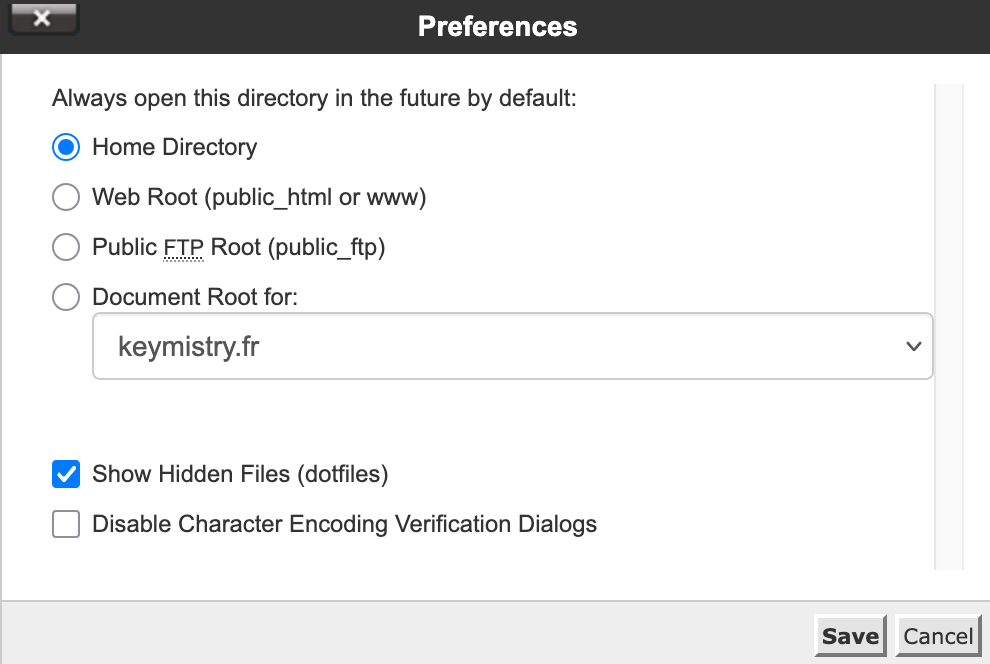
Si el archivo no aparece, puede que esté oculto en tu configuración. Para que aparezca, ve a “Preferencias” y marca la opción “Mostrar archivos ocultos (dotfiles)”.
Método 2: Con un cliente FTP
¿No tienes acceso a cPanel o a cualquier otra interfaz de administración de servidores? ¿O prefieres utilizar una herramienta con la que estés familiarizado? No hay problema.
Un cliente FTP como FileZilla o Cyberduck te servirá perfectamente. Esta es la alternativa clásica.
El procedimiento es muy similar al del método cPanel. Conéctate a tu cliente FTP favorito (más información sobre clientes FTP en este recurso).
Una vez iniciada la sesión, navega hasta la raíz de tu sitio (la famosa carpeta public_html en algunos hosts) y localiza el archivo .maintenance.
Si está oculto, fuerza su visualización. En FileZilla, ve al menú “Servidor” y haz clic en “Forzar la visualización de archivos ocultos”.
Haz clic con el botón derecho en el archivo y selecciona “Eliminar”.
Ya está. Cuando hayas eliminado el archivo, vuelve a tu sitio y actualiza la página. El mensaje de mantenimiento habrá desaparecido. Respira hondo. Exhala. Uf: tu sitio vuelve a estar en línea.

¿Cuáles son las mejores soluciones si borrar el archivo .maintenance no es suficiente?
¿Has eliminado el archivo .maintenance, pero tu sitio sigue bloqueado? Que no cunda el pánico. Se trata de un caso poco frecuente, que indica que una actualización ha fallado y ha dejado su huella.
Afortunadamente, hay otras vías que explorar. Infórmate sobre ellas a continuación.
Antes de utilizar cualquiera de estas soluciones, haz siempre una copia de seguridad de tu sitio (archivos + base de datos), por ejemplo con un plugin como UpdraftPlus o una solución de mantenimiento como WP Umbrella.
Solución 1: Comprueba tus plugins
A menudo, el culpable es un plugin. La forma más fácil de averiguarlo es desactivarlos todos.
Para ello, conéctate a tu sitio mediante FTP o el administrador de archivos de tu host. Ve a la carpeta wp-content/ y cambia el nombre de la carpeta plugins a plugins_old.
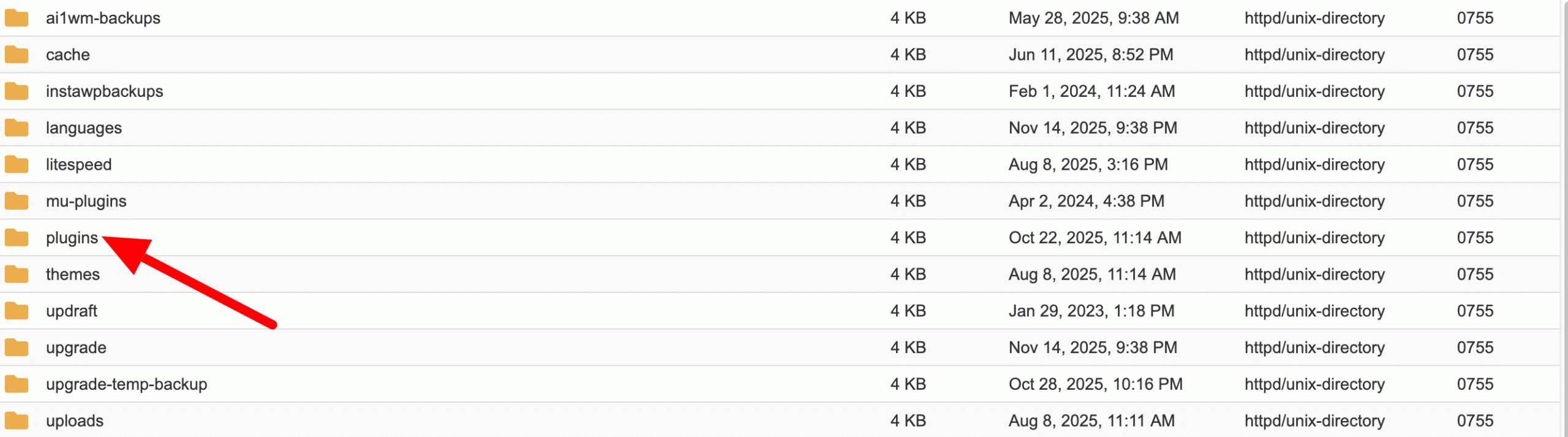
Esta acción desactiva todos tus plugins. Actualiza tu sitio. Si vuelve a ser accesible, habrás encontrado el origen del problema.
El mensaje “Briefly unavailable for scheduled maintenance. Check back in a minute.” ya es cosa del pasado.
Todo lo que tienes que hacer es cambiar el nombre de la carpeta a “plugins”, y luego reactivar tus plugins uno a uno desde la administración de WordPress para desenmascarar al culpable.
Solución 2: Comprueba tu tema
Esto es menos común, pero tu tema también puede ser el culpable. La lógica es la misma que para los plugins. Vuelve a tu administrador de archivos, pero esta vez a wp-content/themes/.
Localiza la carpeta de tu tema activo y cámbiale el nombre. WordPress cambiará entonces a un tema por defecto (como “Twenty Twenty-Five”). Si el sitio vuelve a funcionar, el problema está efectivamente en tu tema.
Solución 3 (último recurso): Modifica wp-activate.php
Si todo lo demás falla, hay una última carta que puedes jugar. Es un poco más técnica, pero a menudo muy eficaz. Obliga a WordPress a salir de su estado de mantenimiento.
Utilizando tu cliente FTP, busca el archivo wp-activate.php en la raíz de tu sitio. Edítalo y busca la línea:
define('WP_INSTALLING', true);
Simplemente cambia el valor de verdadero a falso:
define('WP_INSTALLING', false);
Guarda el archivo. Esto indica a WordPress que el proceso se ha completado, lo que debería levantar el bloqueo. Tu sitio vuelve a estar online.
Cómo evitar que aparezca el error “Briefly unavailable for scheduled maintenance. Check back in a minute.”
Has sacado tu sitio del modo de mantenimiento. Perfecto. Ahora, ¿cómo te aseguras de no tener que volver a pasar por esta situación (la de “Briefly unavailable for scheduled maintenance. Check back in a minute.”)?
La buena noticia es que hay pasos sencillos que puedes dar para que este mensaje de error sea cosa del pasado.
Síguelas y no deberías encontrarte pronto con ese infame archivo .maintenance (al menos, esperamos que no):
- Nunca cierres la pestaña de actualización. Es la regla de oro. Cuando WordPress esté funcionando, déjalo hacer su trabajo. Cerrar la ventana interrumpe el proceso y el archivo
.maintenancepermanece en su sitio. - Utiliza actualizaciones individuales para reducir la carga de tu servidor y limitar el riesgo de fallos.
- Comprueba la compatibilidad antes de actualizar. Esto es crucial para plugins importantes (como WooCommerce) o temas complejos. Tómate dos minutos para leer el registro de cambios.
- Elige un alojamiento WordPress de calidad. Un alojamiento de alto rendimiento con recursos suficientes (memoria, tiempo de ejecución) es tu mejor seguro contra los tiempos de espera. Un servidor lento es una causa frecuente de fallo.
- Vacía la caché después de la corrección. Si has borrado el archivo
.maintenance, vacía la caché de tu sitio (mediante un plugin dedicado como WP Rocket) y la caché de tu navegador. Esto es esencial si quieres ver la versión funcional de tu sitio.
Integrando estos sencillos hábitos en tu rutina, convertirás una fuente de pánico en una simple formalidad. Tu sitio te lo agradecerá.

¿Qué plugins puedes utilizar para crear una página de mantenimiento personalizada?
No tienes por qué sufrir el blanco e impersonal mensaje de error de WordPress.
Si estás planeando un mantenimiento o simplemente quieres una experiencia más pulida para tus visitantes, existen plugins de mantenimiento. Es una forma estupenda de recuperar el control.
En lugar de una pantalla en blanco, puedes mostrar una página elegante, tranquilizar a tu público e incluso captar direcciones de correo electrónico. Se trata de convertir una limitación técnica en una oportunidad. No necesitas ser un desarrollador para hacerlo, y en este artículo hemos incluido una selecta lista de plugins.
Si tienes prisa, aquí tienes tres plugins clásicos para crear una página de mantenimiento elegante:
- SeedProd. Es un peso pesado en esta categoría. Es un potente plugin que te permite crear páginas “coming soon” o de mantenimiento mediante un constructor de arrastrar y soltar. Muy intuitivo, incluso para principiantes.
- CMP. Una opción gratuita, intuitiva y eficaz. Va directo al grano, creando una página básica pero eficaz con logotipo, texto, colores, temporizador de cuenta atrás y formulario.
- Slim Maintenance Mode: El nombre lo dice todo. Si buscas sencillez y ligereza, este es el plugin que necesitas para crear una página sencilla en unos pocos clics. Por otro lado, carece de las opciones avanzadas de sus dos competidores.
Utilizar uno de estos plugins es un enfoque proactivo. Tu sitio tendrá un aspecto más profesional y evitarás el mensaje de error nativo de WordPress.
En pocas palabras, recuperas el control de tu comunicación, incluso cuando tu sitio web está fuera de línea.
Ahora ya no volverás a entrar en pánico cuando recibas un mensaje de mantenimiento de WordPress (“Briefly unavailable for scheduled maintenance. Check back in a minute”).
Como hemos visto, la solución suele ser sencilla: eliminar el archivo .maintenance. Si sigues nuestros consejos preventivos y utilizas plugins específicos, mantendrás el control y garantizarás una experiencia de usuario fluida.

Recevez gratuitement les prochains articles et accédez à des ressources exclusives. Plus de 20000 personnes l'ont fait, pourquoi pas vous ?



Sigue leyendo
Artículos publicados en Tutoriales de WordPressCómo gestionar y optimizar los menús de WordPress como un profesional
Es esencial para muchos sitios web. Tiene cuatro letras. Y solemos verlo muy rápido en la parte superior de la página, al llegar a un sitio nuevo. Este elemento imprescindible es el menú. El menú de un sitio web se…
Gravatar para WordPress: ¿Por qué deberías utilizarlo en tu sitio web?
¿Te gusta chatear en Internet? Si la respuesta es sí, siéntate y presta atención. Probablemente te habrás dado cuenta de que los comentarios en los blogs siempre van acompañados de una pequeña imagen. Esta imagen, que se denomina avatar, permite…
Cómo usar archivos en formato SVG en WordPress (métodos + seguridad)
¿Quieres mostrar tu logo o tus iconos en ultra alta calidad, pero WordPress rechaza tus archivos SVG? Es frustrante, pero no te preocupes: no estás solo. El tema del SVG en WordPress genera tanta curiosidad como frustración. Este formato ligero,…