
¿Tu navegador muestra el mensaje ERR_CONNECTION_REFUSED cuando intentas acceder a un sitio web?
Este rechazo tajante significa que el servidor de destino o tu propia configuración rechaza activamente la solicitud de conexión, y te deja en un callejón sin salida.
Pero que no cunda el pánico: para ayudarte a salir de esta, hemos preparado esta guía, que te ayudará a diagnosticar el origen del bloqueo y a corregir este error para recuperar rápidamente el acceso a tu sitio favorito.
Abróchate el cinturón, ¡allá vamos!

Por qué aparece el mensaje ERR_CONNECTION_REFUSED en tu pantalla
Después de ver este frustrante mensaje de error, lo primero es entender lo que tu navegador intenta decirte.
Este error significa que el servidor de destino ha rechazado activamente la solicitud de conexión.
En otras palabras, el servidor es accesible, pero el puerto solicitado está cerrado o un dispositivo de seguridad (cortafuegos, antivirus, proxy) bloquea activamente la petición, por lo que la conexión se bloquea de inmediato.
El error ERR_CONNECTION_REFUSED es distinto, por ejemplo, de un error ERR_CONNECTION_TIMED_OUT, en el que el servidor no responde, o de un error ERR_CONNECTION_RESET, relacionado con una conexión interrumpida entre el navegador web y el servidor.
En la mayoría de los casos, este error procede del propio sitio o de un bloqueo en tu red o en tu ordenador.
¿Cómo resolver el error ERR_CONNECTION_REFUSED?
Comprobar la disponibilidad real del sitio con una herramienta externa
Para empezar, utiliza un servicio como « Down for Everyone or Just Me » o el comprobador de Website Planet para confirmar si el problema viene de tu lado.
Escribe la dirección del sitio que quieres consultar en la barra de búsqueda y haz clic en « comprobar ».

Analiza el resultado: si el sitio aparece como operativo, el problema viene probablemente de tu dispositivo, de tu red o de tu conexión a Internet. Si no, será el administrador del sitio quien tenga que actuar para resolver el problema.
Una vez que hayas identificado que el problema es local, es hora de pasar a la acción probando las soluciones que te proponemos a continuación.
Reiniciar tu router
Desenchufa tu router durante unos treinta segundos y vuelve a enchufarlo. Esta operación permite restablecer la conexión y corregir algunos fallos de red.
También puedes probar a acceder al sitio con tu teléfono en 4G/5G para saltarte el router. Si el sitio funciona en el móvil pero no por wifi, el problema viene probablemente de tu router o de tu red local.
Por último, comprueba los cables Ethernet y la calidad de la señal wifi. Una inestabilidad o un microcorte puede provocar un rechazo de la conexión. Asegúrate de que todos los equipos están bien conectados y funcionan de forma estable.
Para saber cómo resolver los principales errores de WordPress, consulta esta guía específica.
Vaciar la caché del navegador y las cookies
En algunos casos, puede ocurrir que archivos temporales dañados o datos obsoletos impidan establecer una conexión correcta.
Por eso, vaciar la caché del navegador permite partir de una configuración limpia y descartar esta posible causa.
Para probar rápidamente esta pista, puedes usar el modo de navegación privada (incógnito), que abrirá una sesión sin extensiones ni caché.
Si el problema persiste, vacía la caché y elimina las cookies obsoletas en los ajustes del navegador.
Vaciar la caché del navegador en Google Chrome:
- Haz clic en el menú de la parte superior derecha del navegador (icono de los tres puntos verticales en Google Chrome).
- Haz clic en « Eliminar datos de navegación ».

- Marca todas las casillas.
- Haz clic en el botón « Eliminar datos ».

No olvides reiniciar el navegador después de esta operación y vuelve a intentar acceder al sitio en cuestión.
Si el mensaje de error ERR_CONNECTION_REFUSED persiste, pasa a la siguiente solución.
Desactivar las extensiones del navegador para resolver el error ERR_CONNECTION_REFUSED
Algunas extensiones (bloqueadores de anuncios, herramientas de seguridad, VPN) pueden interferir con las conexiones de red.
Desactiva tus extensiones y vuelve a activarlas una a una para identificar la que puede estar causando el problema. Para ello, haz clic en el botón de la parte superior derecha del navegador y luego en « Extensiones » y « Gestionar extensiones ».
Desactivar el cortafuegos y el antivirus
Si la red física no es la culpable, puede que tu antivirus o tu cortafuegos se estén pasando de celo.
Desactiva temporalmente el cortafuegos de Windows o de macOS. Haz lo mismo con tu antivirus. Si el sitio vuelve a funcionar, el problema era un falso positivo. En cualquier caso, no olvides volver a activarlo todo después.
Ten en cuenta que puedes crear reglas de exclusión específicas en el cortafuegos para autorizar explícitamente ciertos puertos o direcciones IP. Así evitas quedarte sin protección de forma permanente.
Para reforzar la protección de tu sitio, descubre nuestra comparativa de los mejores plugins de seguridad para WordPress.
Comprobar los ajustes del proxy y de la VPN
Comprueba los ajustes del proxy en tu sistema operativo. A veces, una configuración errónea provoca un error ERR_CONNECTION_REFUSED.
Desactiva el uso de un servidor proxy para ver si la conexión se restablece.
Desactivar tu servidor proxy en Windows:
- Ve a Configuración > Red e Internet > Proxy.
- Desactiva la opción « Usar un servidor proxy ».
- Guarda para confirmar la desactivación del proxy.
Desactivar tu servidor proxy en macOS:
- Haz clic en el icono de la manzana, arriba a la izquierda de la pantalla, y luego en « Ajustes del Sistema ».
- Ve al menú « Red », selecciona tu conexión actual y haz clic en « Detalles ».
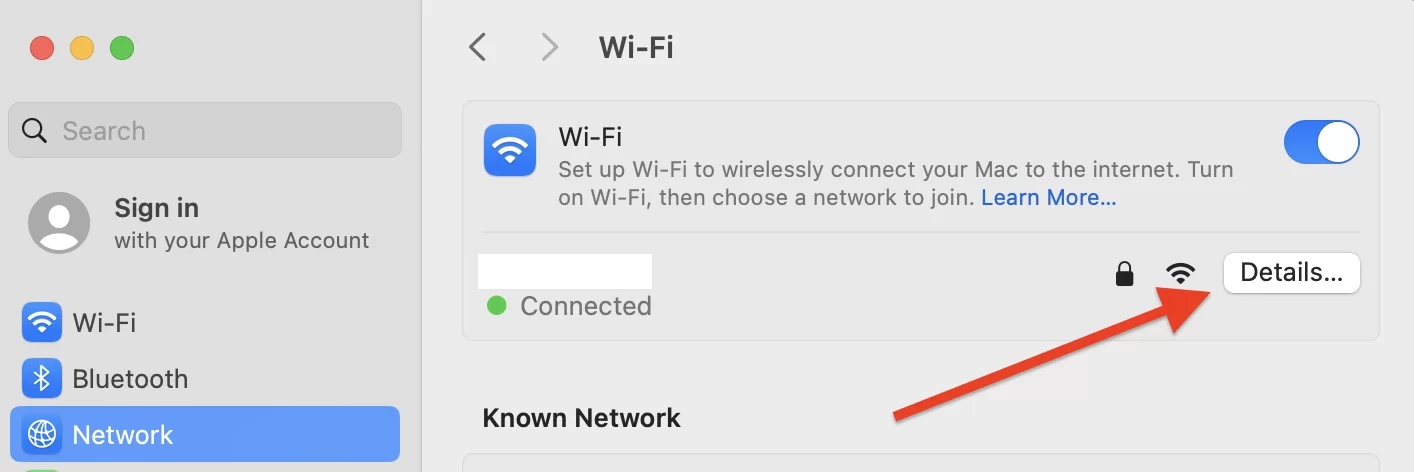
- Ve a la pestaña « Proxies » y desactiva todas las opciones activadas.
- Confirma haciendo clic en « OK ».

Una vez hecho esto, intenta recargar la página web para ver si el error ERR_CONNECTION_REFUSED se ha corregido.
Si utilizas una VPN, desactívala. El túnel puede estar mal configurado o el servidor de salida, bloqueado. Prueba la conexión directamente con tu dirección IP real para ver si así se resuelve el problema y, después, vuelve a activar tu VPN.
Vaciar la caché DNS para corregir el error ERR_CONNECTION_REFUSED
A veces, el problema viene del sistema de resolución DNS que utiliza tu ordenador para acceder a un sitio. En ese caso, vaciar la caché DNS puede permitir corregir el error ERR_CONNECTION_REFUSED.
Vaciar la caché DNS en Windows:
- Abre el símbolo del sistema como administrador.

- Ejecuta el comando
ipconfig /flushdnspara borrar las antiguas direcciones IP almacenadas localmente. - Pulsa la tecla « Intro ».
Vaciar la caché DNS en macOS:
- Abre el Terminal.
- Escribe el siguiente comando:
sudo dscacheutil -flushcache; sudo killall -HUP mDNSResponder - Pulsa « Intro » y escribe tu contraseña.
Cambiar el servidor DNS
Por defecto, utilizas los servidores DNS de tu proveedor de acceso a Internet, pero puedes cambiarlos sin problema si lo necesitas.
Si estos son demasiado lentos o fallan, pueden provocar un error ERR_CONNECTION_REFUSED.
Para resolver este problema, puedes usar servidores DNS públicos y fiables, como los de Google o Cloudflare.
Cambiar tus servidores DNS en Windows:
- Ve a Panel de control > Redes e Internet > Centro de redes y recursos compartidos.
- En el menú de la izquierda, haz clic en « Cambiar configuración del adaptador ».
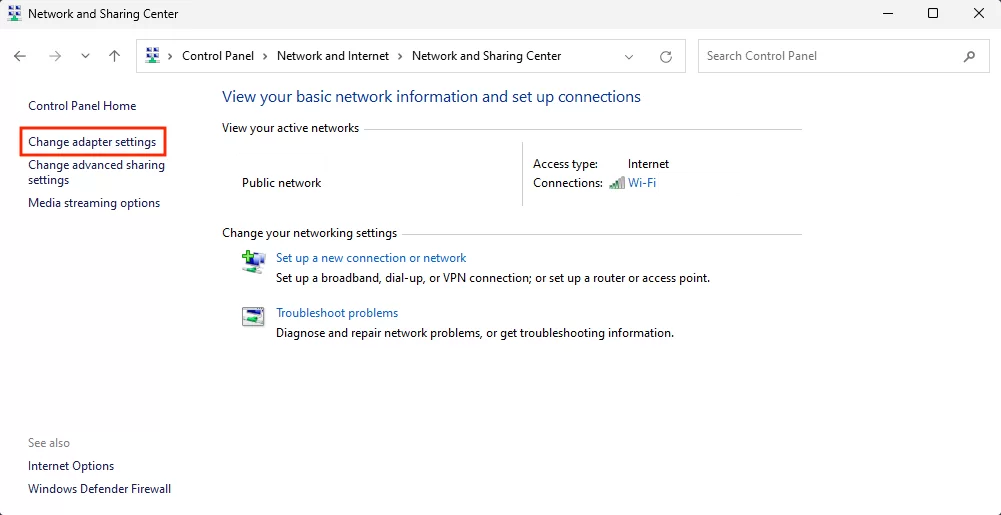
- Haz clic con el botón derecho del ratón en tu conexión actual y luego en « Propiedades ».
- Selecciona « Protocolo de Internet versión 4 (TCP/IPv4) » y haz clic en « Propiedades ».
- Cliquez sur « Utiliser l’adresse de serveur DNS suivante » et saisissez les données suivantes :
- Servidor DNS preferido:
8.8.8.8 - Servidor DNS alternativo:
8.8.4.4
- Servidor DNS preferido:

- Haz clic en « Aceptar » para guardar los cambios. Reinicia el navegador y comprueba si el error ERR_CONNECTION_REFUSED se ha resuelto.
Cambiar los DNS en macOS:
- Haz clic en el icono de la manzana, arriba a la izquierda de la pantalla, luego en « Ajustes del Sistema » y en « Wi-Fi ».
- Selecciona tu conexión local actual y haz clic en el botón « Detalles ».
- Haz clic en la pestaña « DNS » y en el botón « + ».

- Saisissez les adresses suivantes l’une après l’autre, puis cliquez sur « OK » :
8.8.8.88.8.4.4
- Reinicia tu navegador para comprobar si el error ERR_CONNECTION_REFUSED se ha corregido.
Si el problema persiste a pesar de estas comprobaciones, también puedes consultar nuestra guía sobre el error DNS_PROBE_FINISHED_NXDOMAIN para descartar un posible problema de resolución del nombre de dominio.
Actualizar tu navegador
Si ninguna de las soluciones anteriores ha funcionado, es posible que el problema venga directamente de tu navegador. Una versión obsoleta o dañada puede impedir que las conexiones de red se establezcan correctamente.
Empieza por comprobar que tu navegador está actualizado. Si el problema persiste, puedes probar a desinstalar el navegador y volver a instalar la última versión (desde el sitio oficial).
Esta operación permite partir de una configuración sana y descartar cualquier conflicto de software interno.
Conclusión sobre el error ERR_CONNECTION_REFUSED
El error ERR_CONNECTION_REFUSED corresponde a un rechazo inmediato de la conexión, generalmente relacionado con:
- un servicio detenido;
- un puerto no accesible;
- un cortafuegos o un proxy mal configurado;
- un bloqueo de la red.
Siguiendo algunos pasos sencillos de forma progresiva (prueba externa, limpieza del navegador, comprobación de la red y de los DNS), puedes identificar rápidamente el origen del problema y recuperar el acceso al sitio en cuestión.
Si, aun así, ninguna de las soluciones propuestas en este artículo te permite resolver el error ERR_CONNECTION_REFUSED, ponte en contacto con tu proveedor de acceso a Internet o con tu proveedor de hosting para intentar encontrar una solución.
Y tú, ¿ya te has encontrado con este error? Si es así, ¿qué método usaste para resolverlo? Por último, ¿conoces otras soluciones que no hayamos tratado en este artículo? Cuéntanoslo todo en los comentarios. 😉

Recevez gratuitement les prochains articles et accédez à des ressources exclusives. Plus de 20000 personnes l'ont fait, pourquoi pas vous ?



Sigue leyendo
Artículos publicados en Tutoriales de WordPressEntender y solucionar el error ERR_CONNECTION_RESET: tutorial detallado
Estás navegando tranquilamente por la web, tu página está a punto de mostrarse y, de repente… drama. Aparece el mensaje ERR_CONNECTION_RESET. Que no cunda el pánico: aunque este error tan común puede resultar frustrante, suele ser fácil de solucionar. Desde…
Cómo gestionar y optimizar los menús de WordPress como un profesional
Es esencial para muchos sitios web. Tiene cuatro letras. Y solemos verlo muy rápido en la parte superior de la página, al llegar a un sitio nuevo. Este elemento imprescindible es el menú. El menú de un sitio web se…
Cómo solucionar el error “Briefly unavailable for scheduled maintenance. Check back in a minute.” de WordPress
Un fondo gris. Un marco blanco. Y dentro, este misterioso mensaje “Briefly unavailable for scheduled maintenance. Check back in a minute.“ Esto es lo que aparece en tu pantalla después de haber lanzado una actualización en tu sitio WordPress. De…