
Estás navegando tranquilamente por la web, tu página está a punto de mostrarse y, de repente… drama. Aparece el mensaje ERR_CONNECTION_RESET.
Que no cunda el pánico: aunque este error tan común puede resultar frustrante, suele ser fácil de solucionar.

Desde un problema de red hasta una configuración de software incorrecta, varios factores pueden estar detrás de este error.
En este tutorial, vamos a ver en detalle qué significa, cuáles son sus posibles causas y las soluciones sencillas y eficaces para resolver rápidamente el error ERR_CONNECTION_RESET.

¿Qué es el error ERR_CONNECTION_RESET?
El error ERR_CONNECTION_RESET aparece cuando un navegador web no consigue establecer una conexión estable con un servidor.
Dicho de otro modo, es como si la conversación entre tu ordenador y el servidor al que intentas acceder se cortara de golpe antes incluso de empezar.
Este error puede aparecer en distintos navegadores (Google Chrome, Firefox, Edge, etc.) y en todos los sistemas operativos, e impide que se cargue esa página tan estupenda que tenías tantas ganas de ver.
¿Por qué se produce el error ERR_CONNECTION_RESET?
Las causas del error ERR_CONNECTION_RESET pueden ser muy variadas. Estas son las principales:
- un problema de conexión o una interrupción de la red: una mala conexión wifi, un cable Ethernet defectuoso o una avería de tu proveedor de acceso a Internet pueden provocar este error;
- problemas en el servidor web: el sitio que intentas visitar está temporalmente fuera de servicio o tiene dificultades técnicas, o el servidor está mal configurado o sobrecargado;
- una VPN o un proxy mal configurado: estas herramientas modifican tus ajustes de red y pueden alterar la conexión;
- una caché del navegador o unas cookies dañadas;
- un antivirus o un cortafuegos que bloquea la conexión con el sitio web;
- una configuración de red incorrecta: ajustes TCP/IP;
- archivos del sistema dañados;
- extensiones del navegador maliciosas u obsoletas;
- un servidor DNS mal configurado.
Ahora que tienes una idea del contexto de este error, pasemos a las soluciones prácticas para resolverlo. Aquí tienes 7 métodos distintos para identificar y corregir el error ERR_CONNECTION_RESET.
¿Cómo resolver el error ERR_CONNECTION_RESET?
1. Comprobar tu conexión a Internet
El primer paso consiste en asegurarte de que tu conexión a Internet es estable:
- Comprueba si otros dispositivos (smartphone, tableta, ordenador) conectados a la misma red tienen el mismo problema.
- Si usas wifi, reinicia tu router. Desenchúfalo durante 30 segundos antes de volver a encenderlo.
- Si usas una conexión por cable (Ethernet), comprueba que el cable está bien enchufado o prueba con otro para descartar un fallo del hardware.
Si el mensaje ERR_CONNECTION_RESET sigue apareciendo, el problema también puede deberse a una avería de tu proveedor de acceso a Internet. Para comprobarlo, ponte en contacto con él.
2. Comprobar si el sitio está accesible
Aunque la causa del error ERR_CONNECTION_RESET suele estar del lado del cliente, también puede venir del servidor del sitio que intentas visitar.
Por suerte, puedes comprobarlo de forma muy sencilla:
- Ve a una herramienta de verificación en línea como el comprobador de Website Planet o Down For Everyone Or Just Me.
- Escribe la dirección del sitio que quieres consultar en la barra de búsqueda y confirma.

Si el sitio está realmente fuera de línea, solo te queda esperar (algunos sitios pueden no estar disponibles temporalmente) o ponerte en contacto con su administrador.
Si eres el propietario del sitio, ponte en contacto con tu proveedor de hosting para informarle de que el servidor no está disponible.
En cambio, si el sitio funciona bien, el problema está en otra parte.

En ese caso, pasemos directamente a la siguiente solución para corregir este dichoso error ERR_CONNECTION_RESET.
3. Desactivar tu VPN
Usar una VPN te permite proteger tu privacidad en línea y acceder a contenidos restringidos según tu ubicación.
Sin embargo, a veces puede alterar la conexión a la red y provocar errores como ERR_CONNECTION_RESET.
Si navegas con una VPN activada, prueba a desactivarla temporalmente y vuelve a intentar acceder al sitio en cuestión.
Para ello, abre tu aplicación de VPN y desconéctate siguiendo sus instrucciones.
Si la página se carga correctamente después de hacerlo, es probable que tu VPN sea el origen del problema. Puedes probar a cambiar sus ajustes o a actualizarla para evitar que el error vuelva a aparecer.
Si no, ten un poco de paciencia y sigue leyendo este tutorial para descubrir otras soluciones para corregir este condenado error ERR_CONNECTION_RESET.

4. Vaciar la caché del navegador
Quizá ya lo veías venir: una caché o unas cookies dañadas pueden provocar el error ERR_CONNECTION_RESET. Estos son los pasos para limpiar tu navegador.
Vaciar la caché del navegador en Google Chrome:
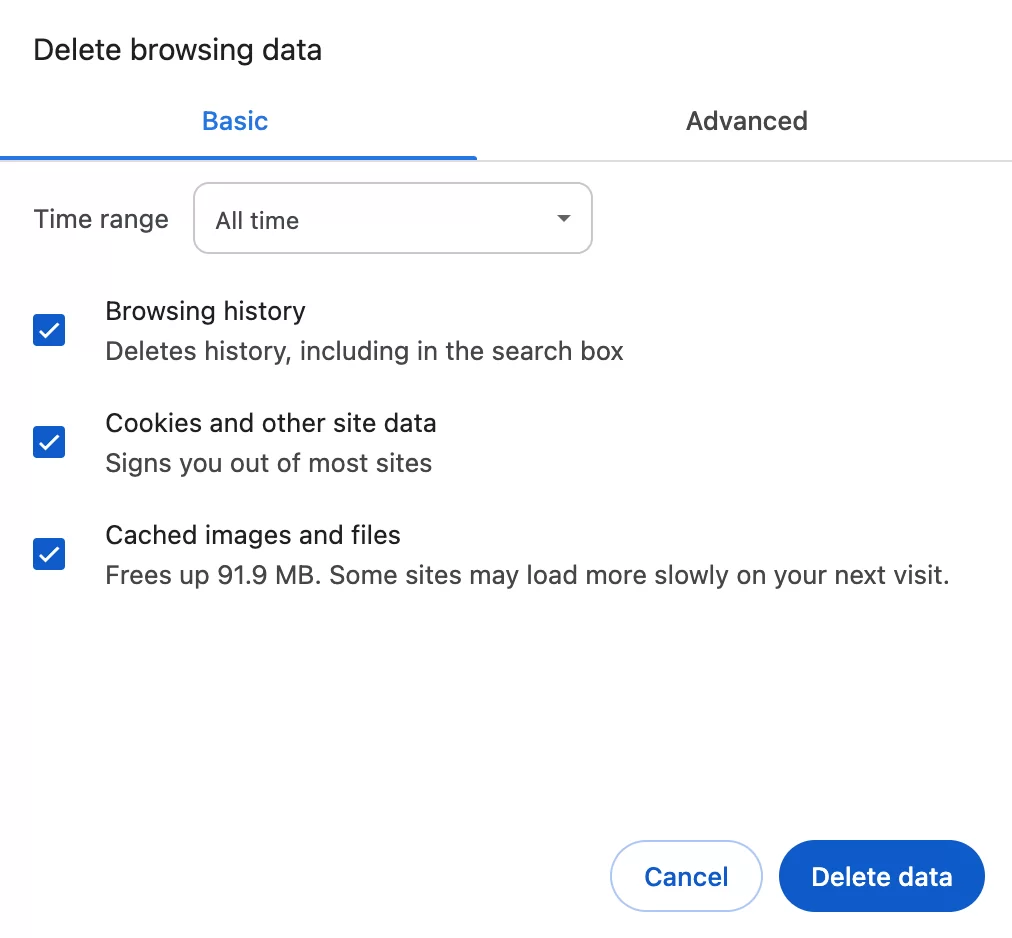
- Haz clic en el menú de la parte superior derecha del navegador (icono de los tres puntos verticales).
- Haz clic en « Eliminar datos de navegación ».

- Marca todas las casillas.
- Haz clic en el botón « Eliminar datos ».
Por último, reinicia el navegador para asegurarte de que los cambios se aplican correctamente.
Después, vuelve a intentar acceder al sitio en cuestión.
¿Sigue sin funcionar? Que no cunda el pánico, todavía nos quedan varias soluciones por probar.
5. Desactivar temporalmente tu antivirus y tu cortafuegos
Las soluciones de seguridad como los antivirus y los cortafuegos son esenciales para proteger tu ordenador.
Dicho esto, puede ocurrir que estas herramientas bloqueen algunas conexiones aunque no supongan ningún peligro para tu sistema.
Para comprobar si tu antivirus o tu cortafuegos es el culpable:
- Desactívalo temporalmente.
- Intenta acceder al sitio web en cuestión.
- Si el error desaparece, configura tu antivirus o tu cortafuegos para que permita las conexiones a ese sitio.
Intenta abrir la página que muestra el error ERR_CONNECTION_RESET solo si estás seguro de que se trata de un sitio de confianza, y no olvides volver a activar tu antivirus y tu cortafuegos justo después de la prueba para no exponer tu ordenador a amenazas.
6. Desactivar tu servidor proxy
Si usas un proxy, puede que esté mal configurado y altere tu conexión. Puedes desactivarlo temporalmente para intentar resolver el error ERR_CONNECTION_RESET.
Desactivar tu servidor proxy en Windows:
- Ve a Configuración > Red e Internet > Proxy.
- En « Configuración manual del proxy », haz clic en el botón « Configurar » junto a « Usar un servidor proxy ».
- Desactiva la opción « Usar un servidor proxy ».
- Haz clic en el botón « Guardar » para confirmar la desactivación del proxy.
Desactivar tu servidor proxy en macOS:
- Haz clic en el icono de la manzana, arriba a la izquierda de la pantalla, y luego en « Ajustes del Sistema ».
- Ve al menú « Red », selecciona tu conexión actual y haz clic en « Detalles ».
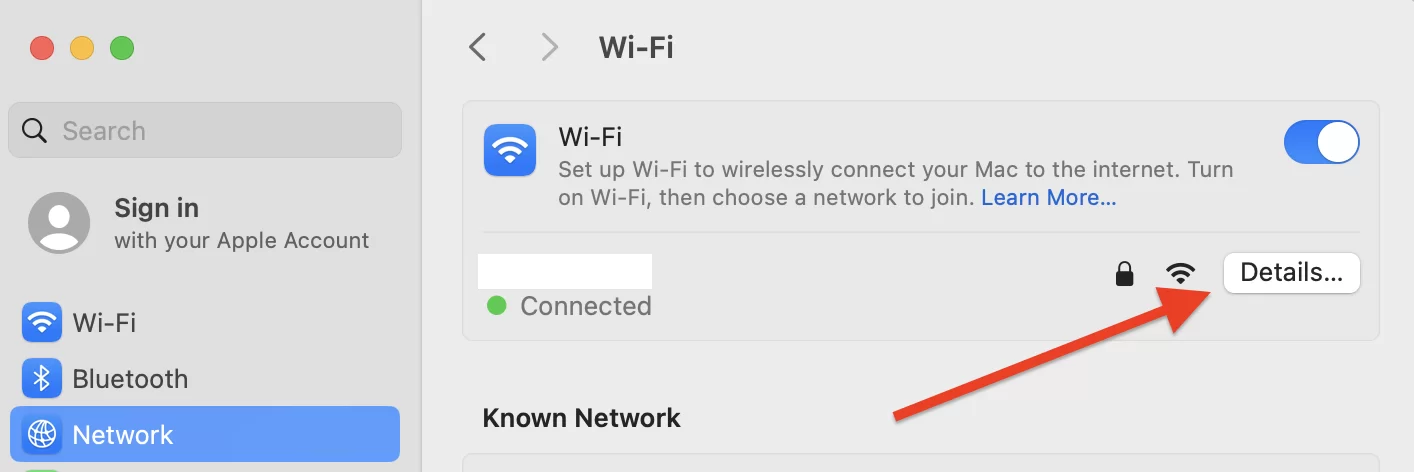
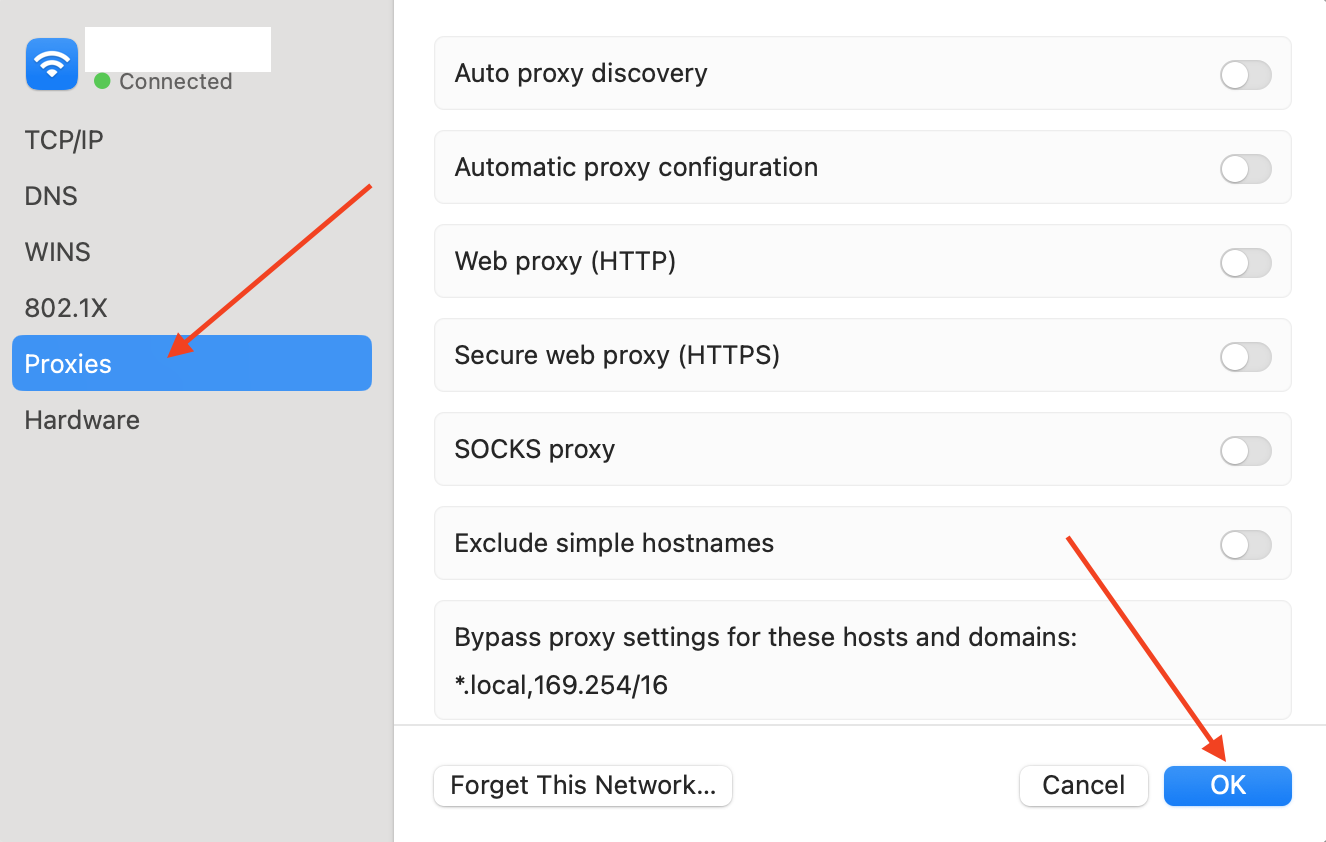
- Ve a la pestaña « Proxies » y desactiva todas las opciones activadas.
- Confirma haciendo clic en el botón « OK ».
Después de este cambio, prueba a recargar la página web.
7. Restablecer los ajustes TCP/IP
Si el error ERR_CONNECTION_RESET persiste, puedes intentar restablecer los ajustes de red para corregirlo.
Así es como se restablecen los ajustes TCP/IP en Windows y macOS para recuperar la configuración por defecto de tu conexión a Internet.
Restablecer los ajustes TCP/IP en Windows:
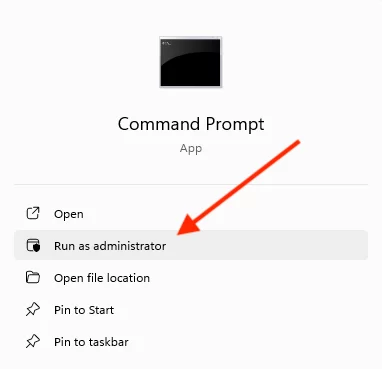
- Abre el símbolo del sistema en modo administrador.
- Escribe los siguientes comandos y pulsa « Intro » después de cada uno:
netsh winsock reset
netsh int ip reset
ipconfig /release
ipconfig /renew
ipconfig /flushdns
- Reinicia tu ordenador.
Esta operación pone a cero tus ajustes de red y corrige los posibles errores de configuración.
Restablecer los ajustes TCP/IP en macOS:
- Haz clic en el icono de la manzana, arriba a la izquierda de la pantalla, y luego en « Ajustes del Sistema ».
- Ve al menú « Red », selecciona tu conexión actual y haz clic en « Detalles ».
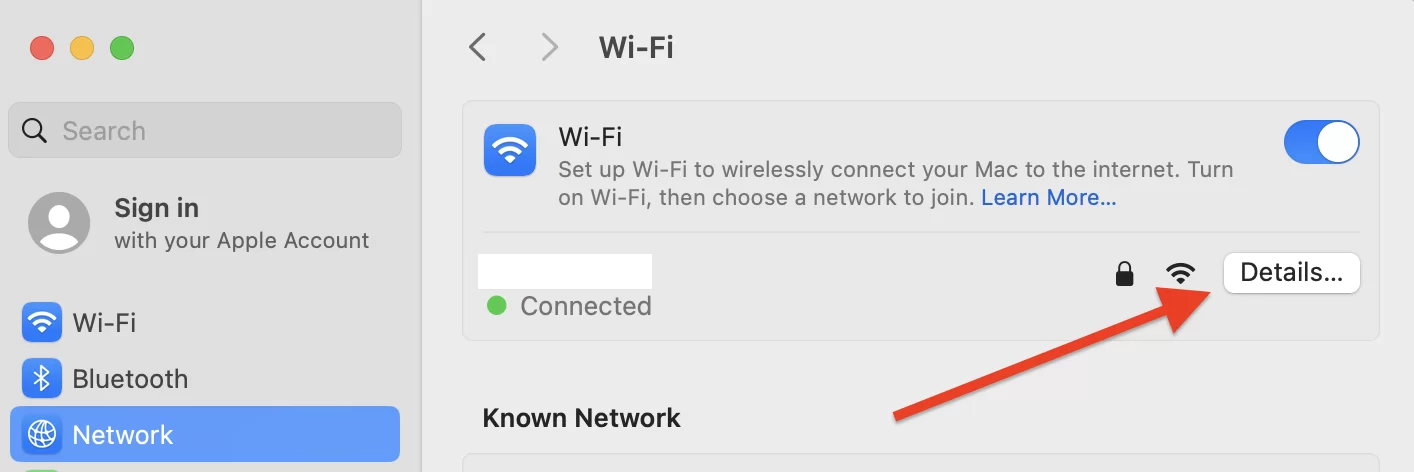
- En el menú « TCP/IP », haz clic en el botón « Renovar cesión de DHCP ».

Conclusión
El error ERR_CONNECTION_RESET puede parecer frustrante, pero normalmente es fácil de resolver con unos pocos ajustes rápidos.
En la mayoría de los casos, basta con reiniciar el router o desactivar la VPN para recuperar la conexión.
Si a pesar de todo el error persiste, puede que el problema venga directamente del sitio web o de un ajuste de red más avanzado. Si hace falta, no dudes en ponerte en contacto con tu proveedor de acceso a Internet o con un experto en redes para que te ayude.
Con estas soluciones en la mano, ya estás listo para corregir este error y navegar sin problemas por tus páginas favoritas.
Y tú, ¿te has encontrado alguna vez con el error ERR_CONNECTION_RESET? Si es así, ¿qué solución aplicaste para resolverlo? ¿Conoces otras técnicas que no hayamos tratado en este artículo?
Cuéntanoslo todo en los comentarios. 👇

Recevez gratuitement les prochains articles et accédez à des ressources exclusives. Plus de 20000 personnes l'ont fait, pourquoi pas vous ?



Sigue leyendo
Artículos publicados en Tutoriales de WordPressCómo resolver el error ERR_CONNECTION_REFUSED: la guía completa
¿Tu navegador muestra el mensaje ERR_CONNECTION_REFUSED cuando intentas acceder a un sitio web? Este rechazo tajante significa que el servidor de destino o tu propia configuración rechaza activamente la solicitud de conexión, y te deja en un callejón sin salida….
Cómo gestionar y optimizar los menús de WordPress como un profesional
Es esencial para muchos sitios web. Tiene cuatro letras. Y solemos verlo muy rápido en la parte superior de la página, al llegar a un sitio nuevo. Este elemento imprescindible es el menú. El menú de un sitio web se…
Cómo solucionar el error “Briefly unavailable for scheduled maintenance. Check back in a minute.” de WordPress
Un fondo gris. Un marco blanco. Y dentro, este misterioso mensaje “Briefly unavailable for scheduled maintenance. Check back in a minute.“ Esto es lo que aparece en tu pantalla después de haber lanzado una actualización en tu sitio WordPress. De…