
Vous surfez tranquillement sur le web, votre page s’apprête à s’afficher, et là… c’est le drame. Le message ERR_CONNECTION_RESET apparaît.
Pas de panique : même si cette erreur courante peut être frustrante, elle est souvent facile à résoudre.

D’un problème réseau à des configurations logicielles incorrectes, plusieurs facteurs peuvent être à l’origine de cette erreur.
Dans ce tutoriel, nous allons explorer en détail ce qu’elle signifie, quelles en sont les causes possibles, et les solutions simples et efficaces pour résoudre rapidement l’erreur ERR_CONNECTION_RESET.

Qu’est-ce que l’erreur ERR_CONNECTION_RESET ?
L’erreur ERR_CONNECTION_RESET survient lorsqu’un navigateur web n’arrive pas à établir une connexion stable avec un serveur.
En d’autres termes, c’est comme si la conversation entre votre ordinateur et le serveur auquel vous tentez d’accéder était brusquement interrompue avant même d’avoir pu commencer.
Cette erreur peut apparaître sur différents navigateurs (Google Chrome, Firefox, Edge, etc.) et tous les systèmes d’exploitation, et empêche le chargement de cette superbe page que vous aimeriez tant consulter.
Pourquoi l’erreur ERR_CONNECTION_RESET se produit-elle ?
Les causes de l’erreur ERR_CONNECTION_RESET peuvent être variées. En voici les principales :
- un problème de connexion ou une interruption réseau : une mauvaise connexion Wi-Fi, un câble Ethernet défectueux ou une panne chez votre fournisseur d’accès Internet peut provoquer cette erreur ;
- des problèmes du côté du serveur web : le site que vous tentez de visiter est temporairement hors service ou rencontre des difficultés techniques, ou le serveur est mal configuré ou surchargé ;
- un VPN ou un proxy mal configuré : ces outils modifient vos paramètres réseau et peuvent perturber la connexion ;
- un cache navigateur ou des cookies corrompus ;
- un logiciel antivirus ou un pare-feu bloquant la connexion au site web ;
- des configurations réseau incorrectes : paramètres TCP/IP ;
- des fichiers système corrompus ;
- des extensions de navigateur malveillantes ou obsolètes ;
- un serveur DNS mal configuré.
Maintenant que vous avez une idée du contexte de cette erreur, passons maintenant aux solutions pratiques pour la résoudre.Voici 7 méthodes différentes pour identifier et corriger l’erreur ERR_CONNECTION_RESET.
Comment résoudre l’erreur ERR_CONNECTION_RESET ?
1. Vérifier votre connexion Internet
La première étape consiste à s’assurer que votre connexion Internet est stable :
- Testez si d’autres appareils (smartphone, tablette, ordinateur) connectés au même réseau rencontrent également le problème.
- Si vous utilisez le Wi-Fi, redémarrez votre routeur. Débranchez-le pendant 30 secondes avant de le rallumer.
- Si vous utilisez une connexion filaire (Ethernet), vérifiez que votre câble est bien branché ou essayez-en un autre pour détecter tout souci matériel.
Si le message ERR_CONNECTION_RESET s’affiche toujours, une panne chez votre fournisseur d’accès à Internet peut aussi être la source du problème. Pour le vérifier, contactez ce dernier.
2. Vérifier si le site est accessible
Bien que la cause de l’erreur ERR_CONNECTION_RESET se situe souvent côté client, elle peut venir du serveur du site que vous essayez de visiter.
Heureusement, vous pouvez le vérifier très simplement :
- Rendez-vous sur un outil de vérification en ligne comme Is Website Down for Everyone or Just You? ou encore Down For Everyone Or Just Me.
- Tapez l’adresse du site que vous souhaitez consulter dans la barre de recherche, et validez.
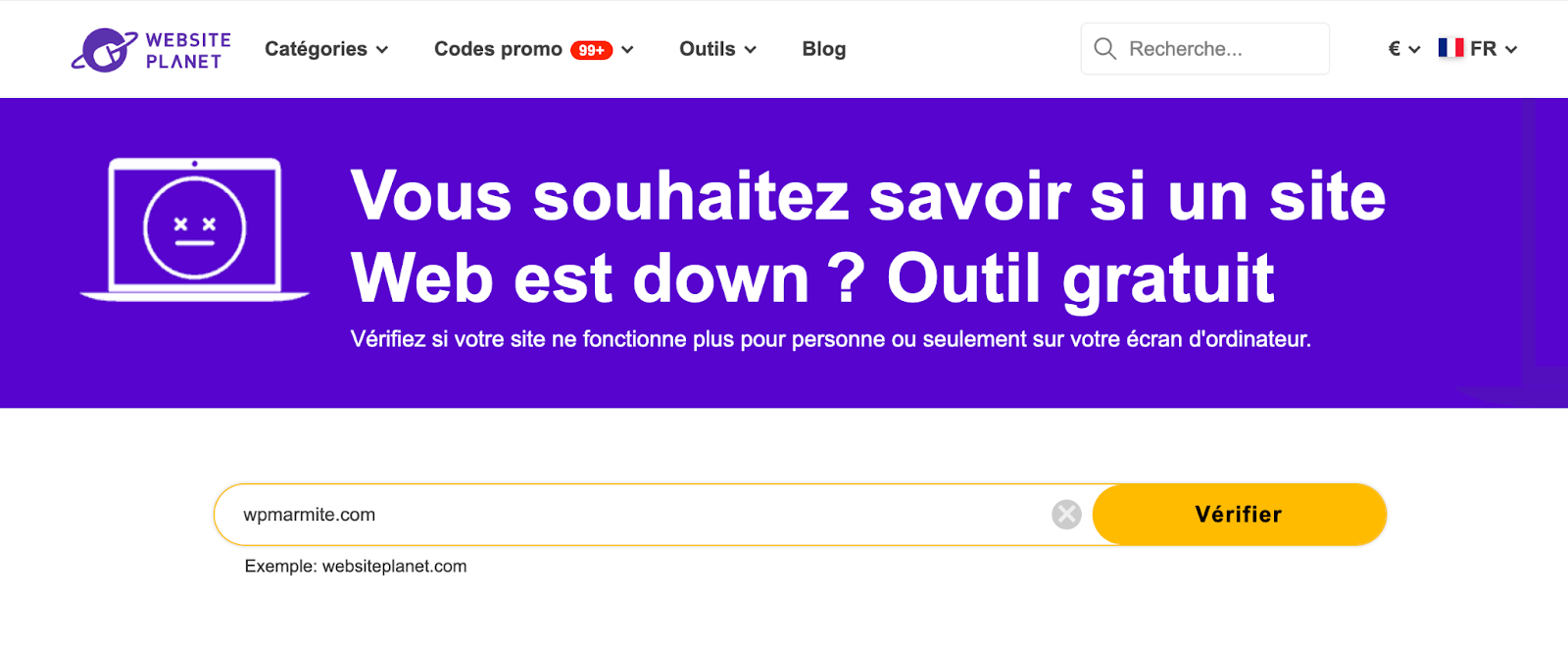
Si le site est effectivement hors ligne, il ne vous reste plus qu’à patienter (certains sites peuvent être temporairement indisponibles) ou à contacter l’administrateur du site.
Si vous êtes le propriétaire du site, contactez votre hébergeur web au sujet de l’indisponibilité du serveur.
En revanche, si le site est bien en ligne, le problème se trouve ailleurs.
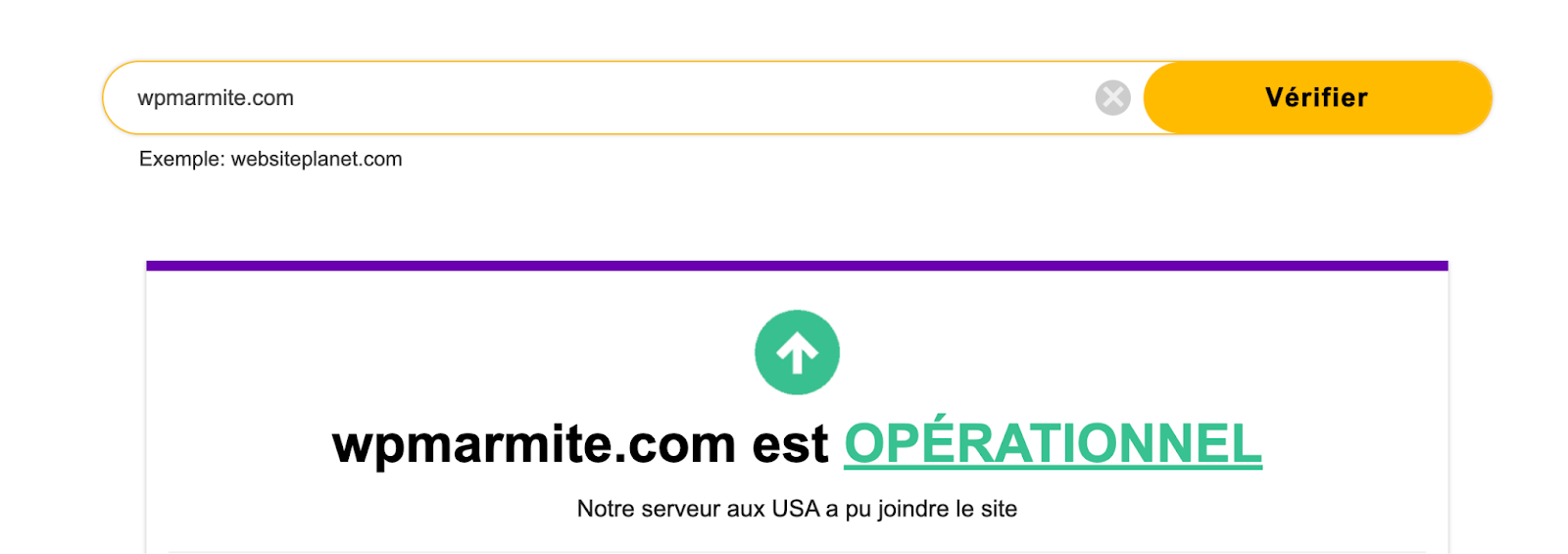
Dans ce cas, passons tout de suite à la solution suivante pour corriger cette fichue erreur ERR_CONNECTION_RESET.
3. Désactiver votre VPN
L’utilisation d’un VPN permet de protéger votre vie privée en ligne et d’accéder à des contenus restreints selon votre localisation.
Cependant, son utilisation peut parfois perturber la connexion au réseau et entraîner des erreurs du type ERR_CONNECTION_RESET.
Si vous naviguez avec un VPN activé, essayez de le désactiver temporairement, puis tentez d’accéder à nouveau au site concerné.
Pour cela, ouvrez votre application VPN et déconnectez-vous en suivant les instructions.
Si la page se charge correctement après cette manipulation, votre VPN est probablement à l’origine du problème. Vous pouvez alors essayer de modifier les paramètres de votre VPN ou de le mettre à jour pour éviter que l’erreur ne se reproduise.
Sinon, prenez votre mal en patience et poursuivez la lecture de ce tutoriel pour découvrir les autres solutions pour corriger cette satanée erreur ERR_CONNECTION_RESET.

4. Vider le cache du navigateur
Vous l’avez peut-être vu venir : un cache ou des cookies corrompus peuvent provoquer l’erreur ERR_CONNECTION_RESET. Voici la marche à suivre pour nettoyer votre navigateur.
Vider le cache du navigateur sur Google Chrome :
- Cliquez sur le menu en haut à droite de votre navigateur (icône des trois points verticaux).
- Cliquez sur « Supprimer les données de navigation ».

- Cochez toutes les cases.
- Cliquez sur le bouton « Supprimer les données ».

Enfin, redémarrez votre navigateur pour garantir que les changements prennent bien effet.
Après cette opération, essayez à nouveau d’accéder au site concerné.
Toujours rien ? Pas de panique, il nous reste encore plusieurs solutions à explorer.
5. Désactiver temporairement votre antivirus et votre pare-feu
Les solutions de sécurité comme les antivirus et pare-feu sont essentiels pour protéger votre ordinateur.
Cela dit, il peut arriver que ces outils bloquent certaines connexions bien qu’elles ne présentent pas de danger pour votre système.
Pour tester si votre antivirus ou votre pare-feu est en cause :
- Désactivez-le temporairement.
- Essayez d’accéder au site web en question.
- Si l’erreur disparaît, configurez votre antivirus ou pare-feu pour autoriser les connexions au site concerné.
Essayez d’ouvrir la page renvoyant une erreur ERR_CONNECTION_RESET uniquement si vous êtes sûr qu’il s’agit d’un site de confiance, puis pensez à réactiver votre antivirus et votre pare-feu immédiatement après le test pour ne pas exposer votre ordinateur à des menaces.
6. Désactiver votre serveur proxy
Si vous utilisez un proxy, il peut être mal configuré et perturber votre connexion. Vous pouvez le désactiver temporairement pour tenter de résoudre l’erreur ERR_CONNECTION_RESET.
Désactiver votre serveur proxy sur Windows :
- Allez dans Paramètres > Réseau et Internet > Proxy.
- Désactivez l’option « Utiliser un serveur proxy ».
- Cliquez sur le bouton « Enregistrer » pour confirmer la désactivation du proxy.
Désactiver votre serveur proxy sur macOS :
- Cliquez sur l’icône « Pomme » en haut à gauche de votre écran, puis sur « Réglages système ».
- Rendez-vous dans le menu « Réseau », puis sélectionnez votre connexion actuelle, et cliquez sur « Détails ».
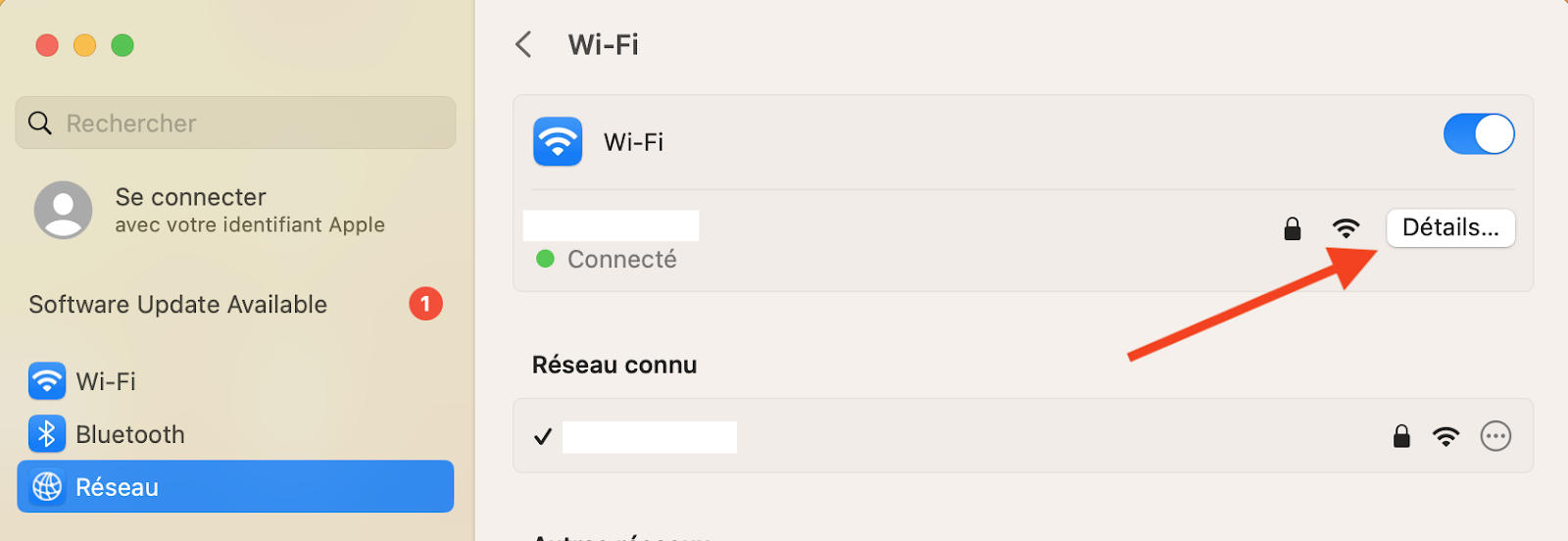
- Accédez à l’onglet « Proxys » et désactivez toutes les options activées.
- Confirmez en cliquant sur le bouton « OK ».

Après cette modification, essayez de recharger la page web.
7. Réinitialiser les paramètres TCP/IP
Si l’erreur ERR_CONNECTION_RESET persiste, vous pouvez tenter de réinitialiser les paramètres réseau afin de la corriger.
Voici comment réinitialiser les paramètres TCP/IP sur Windows et MacOS pour rétablir les réglages par défaut de votre connexion Internet.
Réinitialiser les paramètres TCP/IP sur Windows :
- Ouvrez l’invite de commande en mode administrateur.
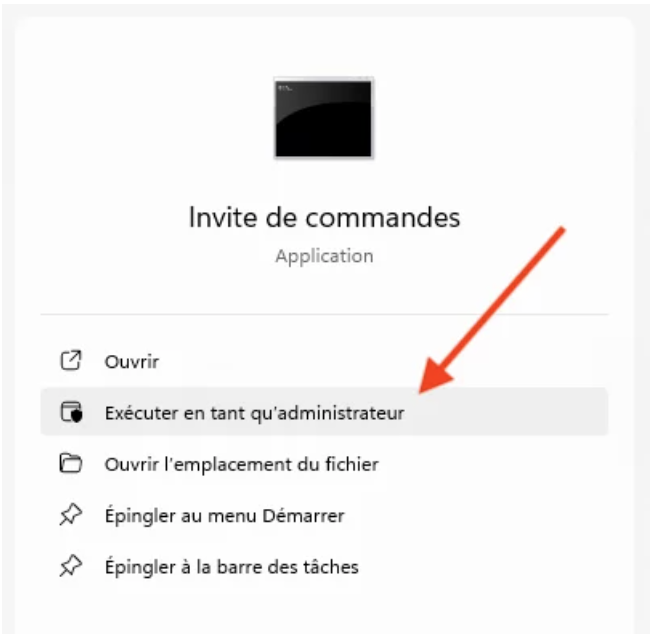
- Tapez les commandes suivantes en appuyant sur « Entrée » après chaque commande :
netsh winsock reset
netsh int ip reset
ipconfig /release
ipconfig /renew
ipconfig /flushdns
- Redémarrez votre ordinateur.
Cette opération remet à zéro vos paramètres réseau et corrige les éventuelles erreurs de configuration.
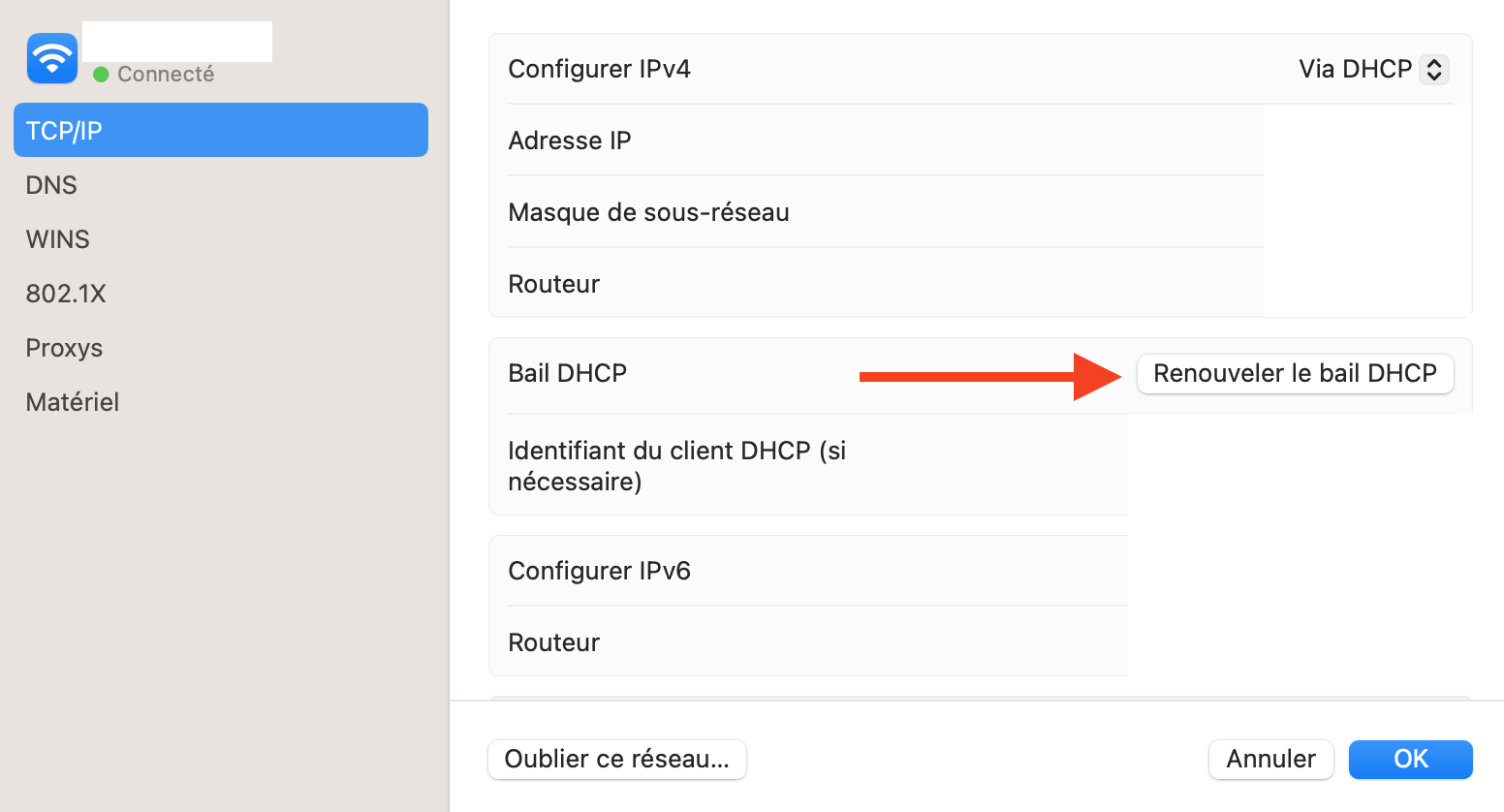
Réinitialiser les paramètres TCP/IP sur MacOS :
- Cliquez sur l’icône « Pomme » en haut à gauche de votre écran, puis sur « Réglages système ».
- Rendez-vous dans le menu « Réseau », puis sélectionnez votre connexion actuelle, et cliquez sur « Détails ».
- Dans le menu « TCP/IP », cliquez sur le bouton « Renouveler le bail DHCP ».
Conclusion
L’erreur ERR_CONNECTION_RESET peut sembler frustrante, mais elle est généralement facile à résoudre en suivant quelques manipulations rapides.
Dans la plupart des cas, un simple redémarrage de votre routeur ou la désactivation d’un VPN suffit à rétablir la connexion.
Si malgré tout l’erreur persiste, il se peut que le problème vienne directement du site web ou d’un paramètre réseau plus avancé. Si nécessaire, n’hésitez pas à contacter votre fournisseur d’accès à Internet ou un expert réseau pour obtenir de l’aide.
Avec ces solutions en main, vous êtes désormais prêt à corriger cette erreur et à naviguer sans encombre sur vos pages préférées.
De votre côté, avez-vous déjà rencontré l’erreur ERR_CONNECTION_RESET ? Si oui, quelle solution avez-vous mis en place pour la résoudre ? Aussi, connaissez-vous d’autres techniques que nous n’avons pas abordées dans cet article ?
Dites-nous tout en commentaire. 👇

Recevez gratuitement les prochains articles et accédez à des ressources exclusives. Plus de 20000 personnes l'ont fait, pourquoi pas vous ?






Poursuivez votre lecture
Articles classés dans Tutoriels WordPressComment gérer et optimiser les menus de WordPress comme un pro
Il est crucial pour beaucoup de sites internet. Son nom tient en quatre lettres. Et on le voit souvent très vite en haut de la page, quand on débarque sur un nouveau site. Cet élément incontournable, c’est le menu. Un…
Comment mettre à jour la version PHP de votre site WordPress (guide 2026)
Rapidité et sécurité, ça rime avec ? Efficacité. Bien joué, +1. Ça rime aussi avec… PHP ! Pour disposer d’un site dont les pages se chargent vite, tout en offrant un bouclier solide face aux attaques pirates, il existe une…
Comment optimiser votre SEO local pour améliorer votre visibilité en ligne
Avez-vous déjà tapé sur Google : « restaurant italien près de moi », « plombier Bordeaux » ou encore « coiffeur ouvert maintenant » ? Vos clients aussi. Et dans ces moments-là, ils ne prennent généralement pas le temps de…