
Un fond gris. Un encadré blanc. Et à l’intérieur, ce message mystérieux : « Briefly unavailable for scheduled maintenance. Check back in a minute. »
Voilà qui s’affiche sur votre écran après avoir lancé une mise à jour sur votre site WordPress. D’un coup, votre site est inaccessible.
Votre palpitant s’accélère. Le doute s’installe, les questions surgissent. « Ai-je tout cassé ? », vous demandez-vous ?
Vous actualisez la page, encore et encore… rien. La panique monte.

Tout ça est un peu flippant (oui, ça sent le vécu) mais rassurez-vous : ce blocage n’est pas irréversible.
Dans cet article, vous allez comprendre d’où vient ce message, comment le faire disparaître en quelques secondes, et surtout comment éviter qu’il ne revienne, même sans être un expert technique.
Suivez-nous pour reprendre le contrôle de votre site, sans stress.
- Qu’est-ce que l’erreur WordPress « Briefly unavailable for scheduled maintenance. Check back in a minute. » ?
- Pourquoi le mode maintenance de WordPress s’active-t-il ?
- Comment corriger l’erreur « Briefly unavailable for scheduled maintenance. Check back in a minute. »
- Quelles solutions avancées si la suppression du fichier.maintenance ne suffit pas ?
- Comment éviter l’affichage de l'erreur « Indisponibilité temporaire pour cause de maintenance. Veuillez revenir dans un instant » ?
- Quelles extensions pour créer une page maintenance personnalisée ?
La solution express
Le message « Briefly unavailable for scheduled maintenance. Check back in a minute » est du à un fichier temporaire, .maintenance, non supprimé après une mise à jour interrompue. Pour débloquer votre site WordPress, connectez-vous à votre serveur via FTP ou le gestionnaire de fichiers (type cPanel) de votre hébergeur. Trouvez ce fichier à la racine de votre site, et supprimez-le manuellement. C’est la solution la plus rapide et efficace.
Qu’est-ce que l’erreur WordPress « Briefly unavailable for scheduled maintenance. Check back in a minute. » ?
Le message « Briefly unavailable for scheduled maintenance. Check back in a minute. » n’est pas une véritable erreur, mais une page de maintenance standard de WordPress.
C’est un mécanisme de protection, une sorte de bouclier temporaire.

En français, vous pourriez aussi tomber précisément sur cet intitulé : « Indisponibilité temporaire pour cause de maintenance. Veuillez revenir dans un instant. »
Alors, que se passe-t-il en coulisses ? C’est très simple. Lorsque vous mettez à jour le Cœur de WordPress, un thème ou une extension, le système crée automatiquement un petit fichier temporaire.
Son nom : .maintenance. Il le place alors à la racine de votre site.
Le but de ce fichier est d‘afficher cet écran d’indisponibilité. Pourquoi ? Pour éviter que vos visiteurs ne tombent sur un site potentiellement « cassé » ou instable pendant que les fichiers sont en train d’être modifiés.
C’est une mesure de sécurité tout à fait normale et même souhaitable.
Dans un monde idéal, le processus ne dure que quelques secondes. Une fois la mise à jour WordPress terminée, WordPress est programmé pour supprimer ce fichier .maintenance lui-même. Le site redevient alors accessible, comme si de rien n’était.
Mais voilà, parfois, les choses ne se passent pas comme prévu. L’erreur survient précisément lorsque ce processus est interrompu.
Le fichier .maintenance n’est pas supprimé. Votre site se retrouve alors « coincé » dans ce mode maintenance. Vos visiteurs ne peuvent plus accéder au contenu de vos pages.
Et c’est là que les ennuis commencent pour vous, car même l’accès à votre tableau de bord peut être bloqué.
Pourquoi le mode maintenance de WordPress s’active-t-il ?
Alors, pourquoi votre site se retrouve-t-il paralysé par ce message ? La réponse est simple : le blocage est presque toujours la conséquence d’une interruption brutale du script de mise à jour. C’est tout.
Plusieurs scénarios peuvent conduire à ce blocage. Parmi les coupables les plus courants, on pourrait par exemple vous citer :
- la fermeture de l’onglet du navigateur. C’est la cause numéro un. Vous fermez la page avant la fin, et le script est coupé net dans son élan ;
- les mises à jour en masse. Lancer la mise à jour de nombreuses extensions ou thèmes en même temps peut surcharger le serveur et provoquer un « timeout » ;
- problèmes de serveur. Un hébergement WordPress lent ou mal configuré peut ne pas allouer assez de temps ou de ressources pour que le script se termine ;
- conflits de compatibilité. Un plugin ou un thème peut entrer en conflit pendant sa mise à jour, ce qui gèle tout le processus.
Mais au final, peu importe la cause exacte (fermeture d’onglet, serveur lent ou conflit). La conséquence est toujours la même : le fichier .maintenance reste présent.
Vous devez donc le supprimer manuellement pour libérer votre site. On voit ça tout de suite dans la partie suivante, pas à pas.
Comment corriger l’erreur « Briefly unavailable for scheduled maintenance. Check back in a minute. »
Pour réparer l’erreur « Briefly unavailable for scheduled maintenance. Check back in a minute. », vous avez deux chemins principaux pour y arriver :
- Via l’interface de votre hébergeur.
- Avec un logiciel dédié.
Pour reprendre le contrôle de votre site WordPress sans compétences techniques, il suffit de supprimer un petit fichier .maintenance qui a oublié de disparaître avec l’une ou l’autre des options proposées ci-dessous.
Méthode 1 : Supprimer le fichier .maintenance avec cPanel
Cette méthode est la plus directe si votre hébergeur fournit une interface comme cPanel ou Plesk.
Chez o2switch, l’hébergeur que WPMarmite utilise depuis 2017 et recommande, vous bénéficierez par exemple de cPanel.
Vous y trouverez un Gestionnaire de Fichiers (File Manager), et c’est tout ce dont vous avez besoin pour remplir votre mission supression.
Pour vous connecter au cPanel d’o2switch, vous pouvez au choix :
- cliquer sur le lien de connexion dans l’e-mail intitulé « Bienvenue chez o2switch », reçu après votre commande ;
- taper l’URL de votre site, suivie de
:2083; - utiliser l’adresse de secours : lorsque le port 2083 est bloqué, saisissez l’URL de votre site, et ajoutez
cpanel.juste devant votre domaine. Exemple :https://cpanel.votre-domaine.tld.
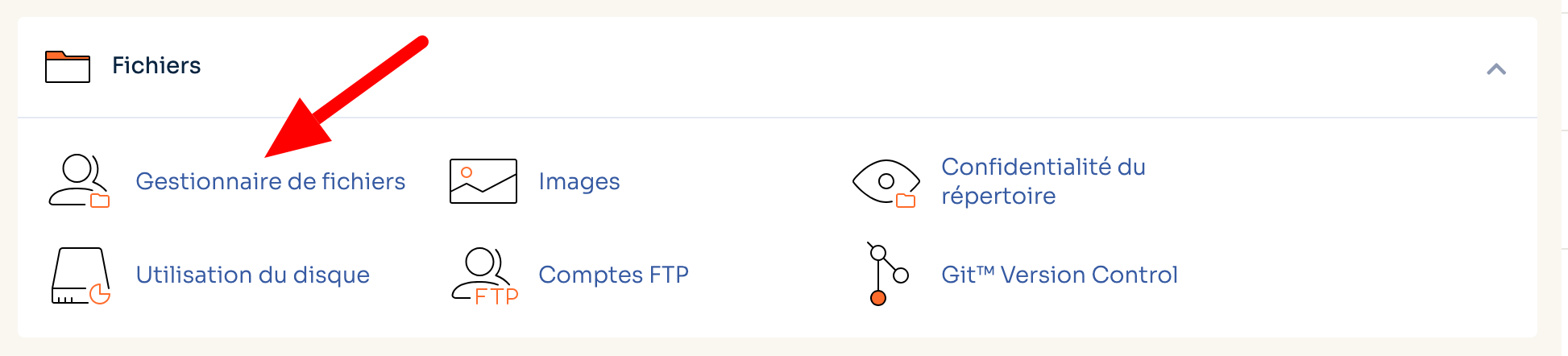
Ensuite, rendez-vous dans l’encart « Fichiers », puis cliquez sur « Gestionnaire de fichiers ».
Naviguez jusqu’au dossier racine du site appelé public_html (chez d’autres hébergeurs, il peut s’appeler www ou htdocs).
Localisez le fichier .maintenance. Sélectionnez-le en cliquant dessus, faites un clic droit et choisissez « Delete » (« Supprimer »).
Confirmez la suppression et rechargez immédiatement votre site web. Le message d’erreur « Briefly unavailable for scheduled maintenance. Check back in a minute. » devrait avoir disparu. Simple, non ?
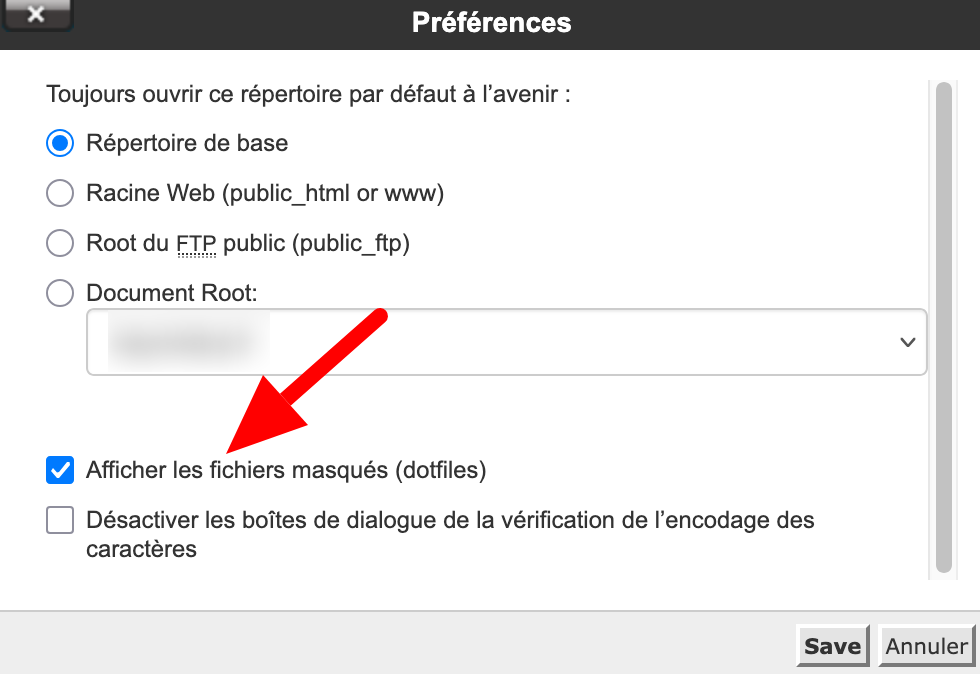
Si le fichier ne s’affiche pas, il est peut-être masqué dans vos réglages. Pour le faire apparaître, allez dans « Paramètres », puis cochez l’option « Afficher les fichiers masqués (dot files) ».
Méthode 2 : avec un client FTP
Vous n’avez pas accès à cPanel ou à une quelconque interface d’administration serveur ? Ou vous préférez utiliser un outil que vous connaissez ? Pas de problème.
Un client FTP comme FileZilla ou Cyberduck fera parfaitement l’affaire. C’est l’alternative classique.
La procédure est très similaire à celle de la méthode cPanel. Connectez-vous à votre client FTP favori (plus d’infos dans cette ressource).
Une fois connecté, naviguez jusqu’à la racine de votre site (le fameux dossier public_html chez o2switch) et localisez le fichier .maintenance.
S’il est caché, forcez son affichage. Sur FileZilla, allez dans le menu « Serveur » et cliquez sur « Forcer l’affichage des fichiers cachés ».
Faites un clic droit sur ce fichier et choisissez « Supprimer ».
Et voilà ! Une fois le fichier supprimé, retournez sur votre site et actualisez la page. Le message de maintenance aura disparu. Inspirez un grand coup. Expirez. Ouf : votre site est de retour en ligne.

Quelles solutions avancées si la suppression du fichier.maintenance ne suffit pas ?
Vous avez supprimé le fichier .maintenance, mais votre site reste bloqué ? Pas de panique. C’est un cas plus rare qui indique qu’une mise à jour a échoué et laissé des traces.
Heureusement, il existe d’autres pistes à explorer. Découvrez-les juste en-dessous.
Avant d’utiliser l’une de ces solutions, sauvegardez toujours votre site (fichiers + base de données), par exemple avec un plugin comme UpdraftPlus ou une solution de maintenance comme WP Umbrella.
Solution 1 : Vérifiez vos extensions
Souvent, le coupable est une extension. La méthode la plus simple pour le savoir est de toutes les désactiver.
Pour cela, connectez-vous à votre site via FTP ou le gestionnaire de fichiers de votre hébergeur. Allez dans le dossier wp-content/ et renommez le dossier plugins en plugins_old.

Cette action désactive toutes vos extensions. Rafraîchissez votre site. S’il redevient accessible, vous avez trouvé la source du problème.
Le message « Briefly unavailable for scheduled maintenance. Check back in a minute. » n’est désormais plus qu’un mauvais souvenir.
Il vous suffira de renommer le dossier en plugins, puis de réactiver vos extensions une par une depuis l’administration WordPress pour démasquer la coupable.
Solution 2 : Contrôlez votre thème
C’est moins fréquent, mais votre thème peut aussi être en cause. La logique est la même que pour les plugins. Retournez dans votre gestionnaire de fichiers, mais cette fois dans wp-content/themes/.
Localisez le dossier de votre thème actif et renommez-le. WordPress, ne le trouvant plus, basculera sur un thème par défaut (comme « Twenty Twenty-Five »). Si le site refonctionne, le problème vient bien de votre thème.
Solution 3 (dernier recours) : Modifiez le fichier wp-activate.php
Si rien n’y fait, il vous reste une dernière carte à jouer. Une manipulation un peu plus technique, mais souvent très efficace. Elle force WordPress à sortir de son état de maintenance.
Via votre client FTP, trouvez le fichier wp-activate.php à la racine de votre site. Éditez-le et cherchez la ligne :
define('WP_INSTALLING', true);
Changez simplement la valeur de true à false :
define('WP_INSTALLING', false);
Enregistrez le fichier. Cette modification indique à WordPress que le processus est terminé, ce qui devrait lever le blocage. Et voilà, votre site est de retour.
Comment éviter l’affichage de l’erreur « Indisponibilité temporaire pour cause de maintenance. Veuillez revenir dans un instant » ?
Vous avez sorti votre site du mode maintenance. Parfait. Maintenant, comment faire pour ne plus jamais revivre cette situation (allez ouste, le message « Briefly unavailable for scheduled maintenance. Check back in a minute. ») ?
La bonne nouvelle, c’est qu’il existe des gestes simples pour que ce message d’erreur ne soit plus qu’un mauvais souvenir.
Suivez-les, et vous ne devriez plus croiser ce fameux fichier .maintenance de sitôt (en tout cas, on vous le souhaite) :
- Ne fermez jamais l’onglet de mise à jour. C’est la règle d’or. Quand WordPress travaille, laissez-le faire son boulot. Fermer la fenêtre interrompt le processus et le fichier .maintenance reste en place.
- Privilégiez les mises à jour individuelles pour réduire la charge sur votre serveur et limiter les risques d’échec.
- Vérifiez la compatibilité avant de mettre à jour. C’est crucial pour les plugins majeurs (comme WooCommerce) ou les thèmes complexes. Prenez deux minutes pour lire les notes de version (« changelog »).
- Choisissez un hébergement WordPress de qualité. Un hébergeur performant avec des ressources suffisantes (mémoire, temps d’exécution) est votre meilleure assurance contre les « timeouts ». Un serveur lent est une cause fréquente d’échec.
- Videz le cache après correction. Si vous avez supprimé le fichier .maintenance, videz le cache de votre site (via un plugin dédié comme WP Rocket) et celui de votre navigateur. C’est essentiel pour voir la version fonctionnelle de votre site.
En intégrant ces habitudes simples dans votre routine, vous transformerez une source de panique en une simple formalité. Votre site vous en sera reconnaissant.

Quelles extensions pour créer une page maintenance personnalisée ?
Subir le message d’erreur blanc et impersonnel de WordPress n’est pas une fatalité.
Si vous prévoyez une maintenance ou voulez simplement une expérience plus soignée pour vos visiteurs, des extensions de maintenance existent. C’est une excellente manière de reprendre le contrôle.
Plutôt qu’un écran vide, vous pouvez afficher une page élégante, rassurer votre audience et même capturer des adresses e-mail. Il s’agit de transformer une contrainte technique en opportunité. Pas besoin d’être un développeur pour y arriver, on vous dévoile notamment une liste d’extensions triées sur le volet dans cet article.
Si vous êtes pressé, découvrez trois incontournables pour créer une page de maintenance qui a du style :
- SeedProd. C’est un peu le poids lourd de la catégorie. Puissant, il permet de bâtir des pages « coming soon » ou de maintenance via un constructeur en glisser-déposer. Très intuitif, même pour les débutants.
- CMP. Une option gratuite, intuitive et efficace. Elle va droit au but et permet de créer une page basique mais efficace avec logo, texte, couleurs, compte à rebours et formulaire.
- Slim Maintenance Mode : Son nom dit tout. Si vous cherchez la simplicité et la légèreté, c’est le plugin qu’il vous faut pour obtenir une page toute simple en quelques clics. Par contre, il ne dispose pas d’options poussées comme ses deux concurrents déjà cités.
Utiliser l’une de ces extensions est une approche proactive. Votre site aura l’air plus professionnel et vous contournerez l’affichage du message d’erreur natif de WordPress.
Bref, vous reprenez la main sur votre communication, même quand votre site est hors ligne.
Vous voilà armé pour ne plus jamais paniquer face au message de maintenance de WordPress (« Briefly unavailable for scheduled maintenance. Check back in a minute. »).
Comme on l’a vu, la solution est souvent simple : supprimer le fichier .maintenance. En suivant nos conseils préventifs et en utilisant des extensions dédiées, vous gardez le contrôle et assurez une expérience utilisateur sans accroc.

Recevez gratuitement les prochains articles et accédez à des ressources exclusives. Plus de 20000 personnes l'ont fait, pourquoi pas vous ?






Poursuivez votre lecture
Articles classés dans Tutoriels WordPressComment gérer et optimiser les menus de WordPress comme un pro
Il est crucial pour beaucoup de sites internet. Son nom tient en quatre lettres. Et on le voit souvent très vite en haut de la page, quand on débarque sur un nouveau site. Cet élément incontournable, c’est le menu. Un…
Comment mettre à jour la version PHP de votre site WordPress (guide 2026)
Rapidité et sécurité, ça rime avec ? Efficacité. Bien joué, +1. Ça rime aussi avec… PHP ! Pour disposer d’un site dont les pages se chargent vite, tout en offrant un bouclier solide face aux attaques pirates, il existe une…
Comment optimiser votre SEO local pour améliorer votre visibilité en ligne
Avez-vous déjà tapé sur Google : « restaurant italien près de moi », « plombier Bordeaux » ou encore « coiffeur ouvert maintenant » ? Vos clients aussi. Et dans ces moments-là, ils ne prennent généralement pas le temps de…