



Vous voulez créer un site internet, mais vous ne savez pas vraiment par où commencer ? Rassurez-vous : c’est tout à fait normal. Quand on débute un projet web, on n’imagine pas forcément la multitude de types de sites différents…
La sécurité de votre site web est une priorité absolue. Que ce soit pour vous protéger contre les menaces potentielles, ou en cas d’oubli de votre mot de passe, modifier votre mot de passe WordPress (régulièrement) est indispensable.

Dans cet article, nous allons voir comment changer votre mot de passe WordPress facilement, via 3 méthodes différentes (de la plus simple à la plus technique).
Nous allons vous accompagner pas à pas pour renouveler votre mot de passe rapidement et en toute sécurité, et ce même si vous n’avez plus accès à votre tableau de bord ou à l’adresse e-mail associée à votre compte WordPress.

Pourquoi changer votre mot de passe WordPress ?
Si vous êtes dans l’une des situations suivantes, modifier votre mot de passe WordPress s’impose :
- Vous avez oublié votre mot de passe (pas de panique, ça arrive à tout le monde 😉).
- Vous avez été victime de piratage sur votre compte.
- Vous avez précédemment partagé l’accès à votre compte à un autre utilisateur et vous ne souhaitez plus que ce dernier y ait accès.
Cela dit, même si vous n’êtes pas dans une des situations citées ci-dessus, modifier votre mot de passe régulièrement est une très bonne habitude à prendre pour préserver la sécurité de votre site WordPress dépend de plusieurs facteurs.
Les cyberattaques étant monnaie courante, rafraîchir régulièrement votre mot de passe WordPress peut limiter les intrusions malveillantes.
C’est particulièrement vrai si vous avez été informé d’une violation de données récentes chez un fournisseur que vous utilisez.
En outre, chaque fois que vous suspectez un accès non autorisé à votre tableau de bord, votre premier réflexe doit être de mettre à jour votre mot de passe WordPress.
Vous pourrez ainsi sécuriser votre site et protéger ce travail abattu avec tant de soin.
Comment modifier votre mot de passe WordPress (3 méthodes)
Modifier votre mot de passe via votre tableau de bord WP
La méthode la plus simple pour modifier votre mot de passe est de passer directement par votre tableau de bord WordPress. Cette approche, particulièrement rapide, nécessite simplement d’avoir accès à votre compte WordPress.
Connectez-vous à l’administration WordPress, puis rendez-vous dans le menu Comptes > Profil.
Dans la section « Gestion du compte », cliquez sur le bouton « Définir le nouveau mot de passe ».
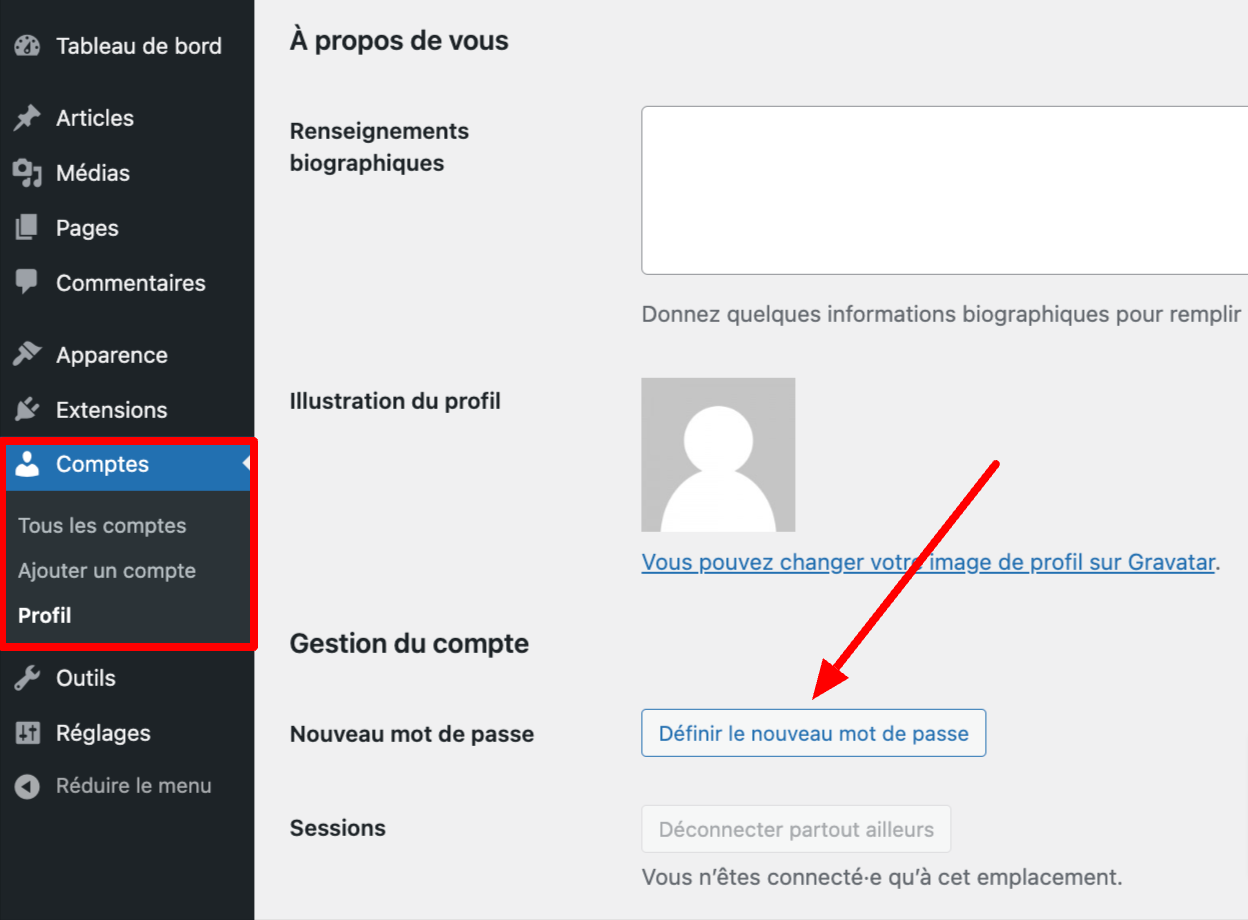
Un nouveau champ apparaît, où vous pouvez saisir votre tout nouveau mot de passe.
Cliquez sur le bouton bleu « Mettre à jour le profil » en bas de page, pour confirmer votre changement de mot de passe WordPress.

Si vous n’avez plus accès à votre administration, pas de problème. Continuez la lecture de ce tutoriel pour découvrir d’autres méthodes pour changer votre mot de passe.
Réinitialiser votre mot de passe WordPress via la page de connexion
Si vous ne pouvez pas accéder directement à votre tableau de bord WordPress parce que vous avez oublié votre mot de passe par exemple, vous pouvez vous rendre sur la page de connexion à WordPress.
Par défaut, celle-ci est accessible depuis l’URL suivante : votre site.fr/wp-admin
Une bonne pratique de sécurité consiste à modifier l’URL de la page de connexion à WordPress. Vous pouvez le faire facilement grâce à une extension de sécurité généraliste, comme celles que nous vous présentons sur cette page.
Sur la page de connexion de WordPress, cliquez sur le lien « Mot de passe oublié ? ».

Suivez les instructions en saisissant l’adresse e-mail associée à votre compte WordPress.
Vous recevrez ensuite un e-mail avec un lien de réinitialisation de votre mot de passe.
Cliquez sur ce lien, et une nouvelle page s’ouvrira vous permettant de créer un nouveau mot de passe.

Modifier votre mot de passe WordPress via phpMyAdmin
Une autre option, plus technique mais souvent nécessaire, consiste à passer directement par la base de données de votre site WordPress.
Cette méthode vous sera particulièrement utile si vous n’avez pas accès à votre tableau de bord ou à l’adresse e-mail associée à votre compte WordPress par exemple.
Elle nécessite d’accéder à phpMyAdmin, un outil de gestion de bases de données généralement fourni par votre hébergeur web.
La modification d’une base de données WordPress est une opération délicate. Une erreur peut entraîner des dysfonctionnements sur votre site. Pour éviter toute déconvenue, pensez à sauvegarder votre site WordPress avant d’effectuer tout changement.
Étape 1 : Accéder à phpMyAdmin
Connectez-vous à l’interface d’administration proposée par votre hébergeur. Pour les besoins de ce tutoriel, je vais utiliser cPanel, l’interface proposée par l’hébergeur o2switch (lien aff).
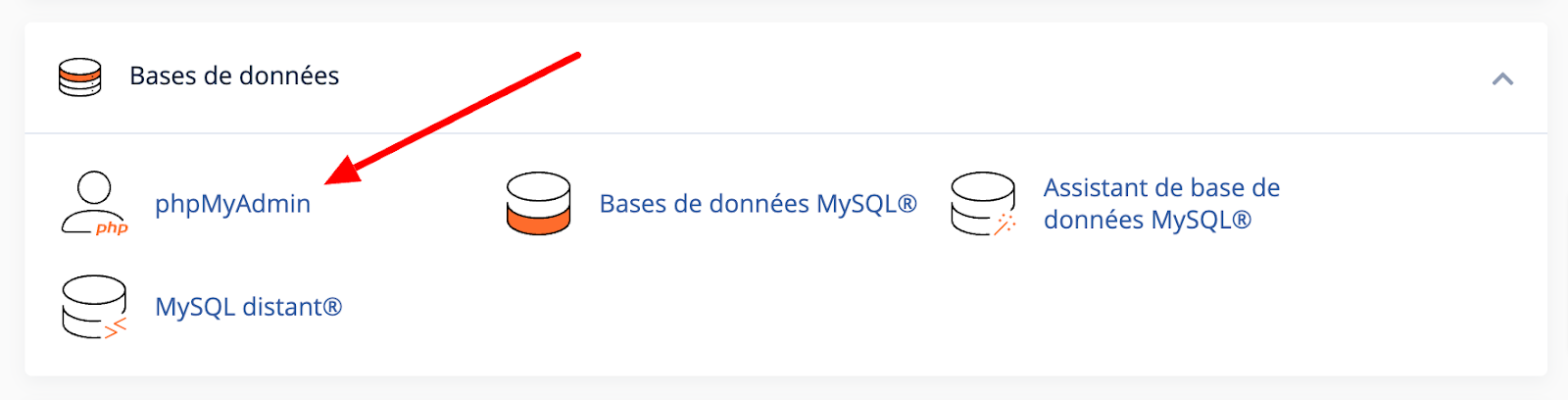
Une fois connecté à cPanel, cliquez sur « phpMyadmin », dans l’encart « Bases de données » :
Étape 2 : Localiser la table wp_users
Dans la partie de gauche, sélectionnez votre site WordPress, puis faites défiler vers le bas pour trouver la table wp_users.
Notez que wp_users est le nom par défaut de cette table de votre base de données. Pour des raisons de sécurité, il est fortement conseillé de le modifier. Consultez ce tutoriel pour connaître la marche à suivre.
Si, comme WPMarmite, vous utilisez l’hébergeur o2switch, le préfixe de la base de données est modifié automatiquement lors de l’installation manuelle de WordPress.
Cliquez sur la table en question, puis sur « Éditer », à côté de votre identifiant.
Étape 2 : Modifier votre mot de passe WordPress
Localisez la ligne « user_pass », et définissez un nouveau mot de passe dans la colonne « Valeur ».
Dans la colonne « Fonction », sélectionnez « MD5 » afin de chiffrer votre mot de passe.
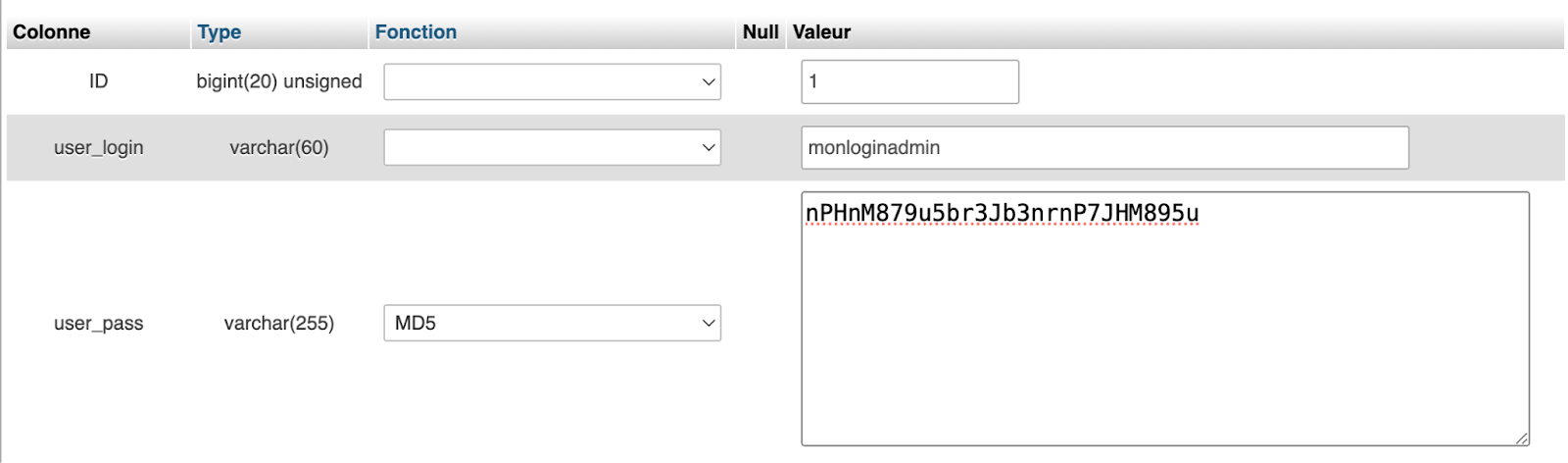
Enfin, enregistrez l’opération en cliquant sur le bouton « Exécuter » en bas de page.
Conseils pour sécuriser votre mot de passe
Maintenant que vous avez changé votre mot de passe, pourquoi ne pas envisager certaines pratiques pour renforcer davantage la sécurité de votre mot de passe WordPress ?
Face aux attaques pirates, quelques précautions peuvent faire toute la différence.
Pour améliorer la sécurité de votre mot de passe WordPress, voici ces quelques recommandations :
- choisissez des mots de passe forts, contenant une combinaison de lettres majuscules et minuscules, de chiffres et de caractères spéciaux pour renforcer la sécurité de votre site web ;
Vous êtes en panne d’inspiration ? Vous pouvez faire appel à un générateur de mot de passe comme celui de la CNIL par exemple.
- ayez recours à des mots de passe uniques pour chaque service, de sorte que même si un mot de passe est compromis, vos autres comptes restent sécurisés ;
- utilisez un gestionnaire de mots de passe fiable pour stocker vos mots de passe, comme Dashlane (lien aff) ;
- activez l’authentification à deux facteurs sur votre site WordPress pour y ajouter une couche supplémentaire de protection.
En mettant en place ces conseils, vous augmentez vos chances de maintenir votre site à l’abri des intrus.
Enfin, gardez à l’esprit l’importance de changer régulièrement votre mot de passe WordPress.
Conclusion
En conclusion, changer régulièrement votre mot de passe WordPress est une étape essentielle pour protéger votre site contre les menaces de sécurité.
Que vous passiez par votre tableau de bord, la page de connexion à votre site ou phpMyAdmin, vous disposez désormais de plusieurs méthodes efficaces pour modifier votre mot de passe WordPress en toute quiétude.
En adoptant de bonnes pratiques comme l’utilisation de mots de passe forts et uniques, leur mise à jour régulière et l’activation de l’authentification à deux facteurs, vous renforcerez considérablement la sécurité de votre site WordPress et conserverez votre travail à l’abri des attaques malveillantes.
À présent, la parole est à vous. Utilisez-vous d’autres méthodes pour réinitialiser votre mot de passe WordPress ? Lesquelles ? Dites-nous tout en commentaire !

Recevez gratuitement les prochains articles et accédez à des ressources exclusives. Plus de 20000 personnes l'ont fait, pourquoi pas vous ?
Je m'inscris






Article pertinent, Le plus important est aussi de ne pas l’oublier ! Tenir un carnet de mot de passe est plus sûr !