
Vous en avez assez de gaspiller un budget conséquent dans des banques d’images impersonnelles que vos concurrents utilisent déjà massivement sur leurs propres sites ?
Apprenez enfin comment créer des images avec l’IA dans WordPress pour concevoir des visuels sur mesure et percutants directement depuis votre tableau de bord, sans la moindre compétence en graphisme.

Nous vous dévoilons ici les outils indispensables et les techniques secrètes pour automatiser la production d’images et offrir à votre marque une identité graphique unique en quelques secondes.
- Pourquoi utiliser un outil IA pour vos images sur WordPress ?
- Les différentes solutions pour générer des images IA dans WordPress
- Guide pratique : créer une image avec un plugin IA sur WordPress
- L'art du prompt : comment bien parler à l'IA pour créer des images dans WordPress
- Après la génération : ne négligez pas l'optimisation
- Questions légales et droits d'utilisation : ce qu'il faut savoir
- Conclusion sur la création d'images IA dans WordPress
- FAQ

Pourquoi utiliser un outil IA pour vos images sur WordPress ?
Si vous pensiez encore que payer de petites fortunes pour des photos banales est la norme, détrompez-vous. Ignorer l’intelligence artificielle aujourd’hui, c’est un peu jeter du budget par la fenêtre tout en risquant de saboter votre identité visuelle.
Voyons pourquoi vous devriez changer de méthode dès maintenant.
Un gain de temps et d’argent non négligeable
Les banques d’images comme iStock peuvent vous facturer jusqu’à 9 € l’image, sans compter les heures perdues à fouiller leur catalogue. C’est un prix conséquent, alors que les outils d’IA contournent ces deux problèmes radicalement.
Comparé à un abonnement annuel de plusieurs centaines d’euros, le coût de la génération d’images par IA est souvent dérisoire.
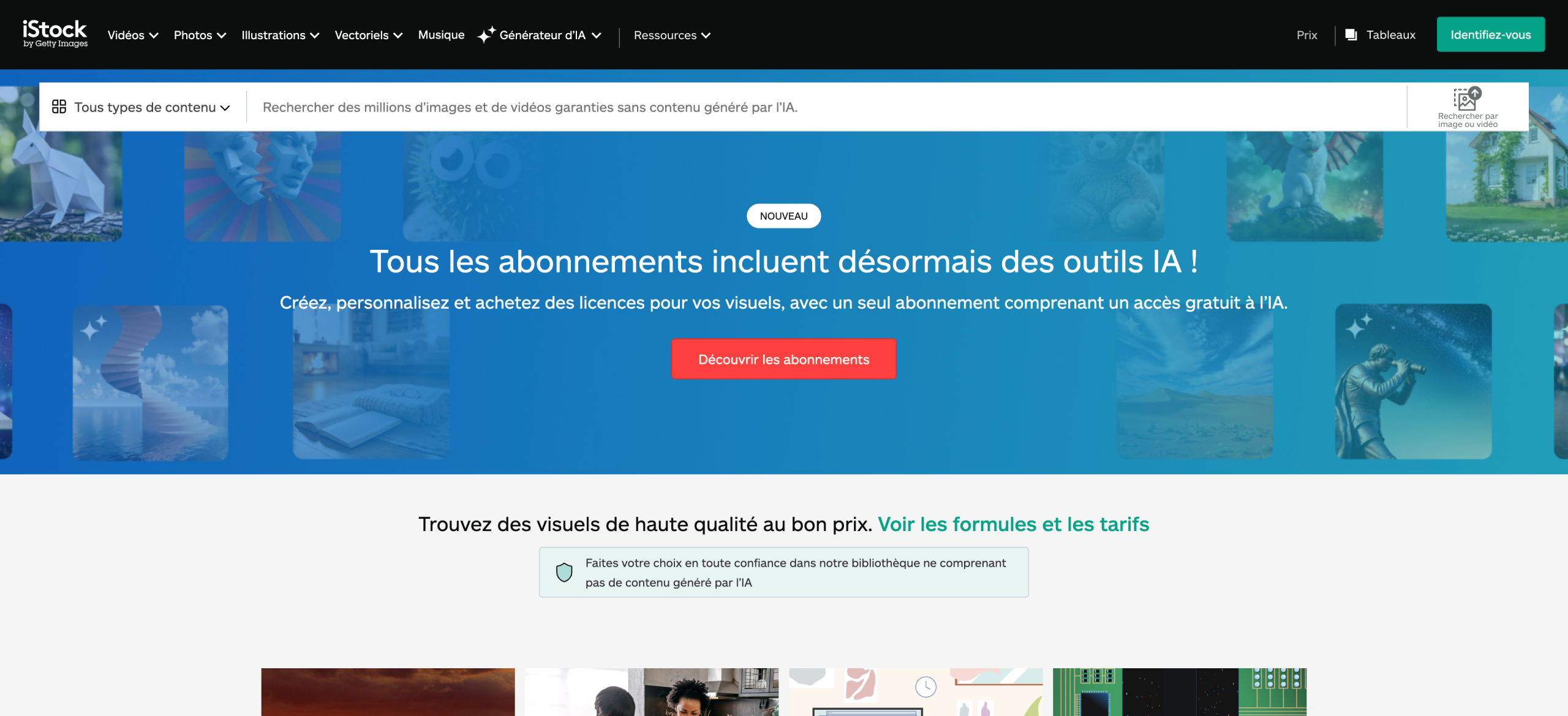
Le plus bluffant reste la rapidité de production. Là où vous pouvez attendre les résultats d’un graphiste pendant plusieurs jours, créer des images avec l’IA dans WordPress prend littéralement quelques secondes. Vous tapez votre requête, vous validez, et la génération se fait immédiatement.
Des visuels uniques pour vous démarquer
Nous avons tous vu cette même photo générique de « réunion d’équipe souriante » sur à peu près dix sites différents. En générant des images avec l’IA, vous pouvez vous épargner ce genre d’écueil.
L’IA génère des visuels 100 % uniques, impossibles à reproduire à l’identique, ce qui vous évite de vous retrouver avec un site qui ressemble à tous les autres.
C’est aussi une arme de choix pour votre branding. Avec les outils de génération d’images par IA, vous pouvez enfin imposer un style visuel cohérent sur toutes vos pages, chose techniquement irréalisable avec des banques d’images disparates.
Vous diminuez aussi le risque de retrouver votre image « héro » sur la page d’accueil de votre concurrent direct.
Un contrôle créatif total (ou presque)
Via un prompt (une simple description textuelle), vous décrivez l’image que vous souhaitez créer, et l’outil matérialise votre vision créative sans discuter.
Les avantages à créer des images avec l’IA dans WordPress sont nombreux :
- économies substantielles : finis les abonnements coûteux aux banques d’images ;
- unicité garantie : des visuels que personne d’autre n’a, pour une identité de marque forte ;
- rapidité d’exécution : des images prêtes en quelques secondes ;
- contrôle artistique : la possibilité de dicter le style, l’ambiance et les détails de chaque image.
Les différentes solutions pour générer des images IA dans WordPress
Les plugins dédiés : la solution tout-en-un
Pour créer des images avec l’IA dans WordPress, la voie la plus directe reste l’installation d’extensions dédiées.
Ces outils greffent une interface inédite dans votre back-office, dédiée spécifiquement à la génération d’images ou de contenu, sans que vous ayez à toucher au code.
Voici une sélection de plugins WordPress fiables permettant de générer des images grâce à l’intelligence artificielle :
- AI Engine : solution tout-en-un qui connecte WordPress aux modèles d’IA (OpenAI, Claude, etc.) pour créer du contenu, générer des images depuis des prompts textuels, éditer des images et automatiser des tâches directement depuis votre tableau de bord ;
- AIP (anciennement AI Power) : plugin complet d’IA qui inclut un générateur d’images à partir de texte, ainsi que des outils pour créer des chatbots, générer du contenu, des formulaires, des automatisations et une intégration à WooCommerce ;
- WP Nano Banana : extension open-source qui génère et édite des images IA directement depuis la médiathèque WordPress. Elle supporte plusieurs modèles IA (OpenAI, Gemini-Nano Banana Pro, Replicate), permet de combiner et transformer des images et s’intègre nativement dans Gutenberg, Elementor, WooCommerce, etc.
La force majeure de ces plugins réside dans leur indépendance : peu importe votre thème ou constructeur, ils fonctionneront pour livrer vos visuels.
C’est une option particulièrement stratégique si vous souhaitez centraliser la production d’images sans vous retrouver menotté à un écosystème fermé.
L’intégration dans les constructeurs de page
Les constructeurs de page intègrent désormais leurs propres modules d’intelligence artificielle. L’avantage ici est indéniable : une intégration parfaite à vos flux de travail, sans jamais quitter votre éditeur visuel.
Les exemples phares sont évidemment Divi AI pour les fidèles de Divi, et la solution Elementor AI pour ceux d’Elementor. L’image est générée directement dans le widget où elle sera affichée, supprimant totalement les étapes intermédiaires d’exportation et d’importation.

La méthode manuelle : outils externes et upload
Enfin, il y a l’approche « manuelle » : générer vos visuels sur des outils externes comme Midjourney, puis télécharger l’image dans la médiathèque WordPress.
Si cette méthode offre un contrôle total sur les modèles, elle est techniquement moins intégrée et plus lente. Vous faites le ping-pong constant entre l’outil externe et votre site, ce qui risque de miner votre productivité.
Considérez ceci comme une solution de repli si vous refusez d’explorer les meilleurs plugins IA sur WordPress.
Guide pratique : créer une image avec un plugin IA sur WordPress
Assez de théorie, passons à la pratique. Voyons ensemble, pas à pas, comment générer votre première image directement depuis votre tableau de bord WordPress.
Choisir et installer le bon plugin
Prenons l’exemple du plugin WP Nano Banana. Pour le télécharger, rendez-vous sur la page du plugin sur GitHub, et cliquez sur le bouton vert « Code », puis sur « Download ZIP ».

Pour l’installer sur votre site WordPress, rendez-vous dans Extensions > Ajouter une extension, puis cliquez sur « Téléverser une extension », et sélectionnez le dossier ZIP du plugin.
Générer une image avec l’IA dans WordPress à partir d’un prompt
Une fois le plugin installé et activé, rendez-vous dans Réglages > WP Nano Banana dans l’administration de WordPress, et saisissez votre clé API.
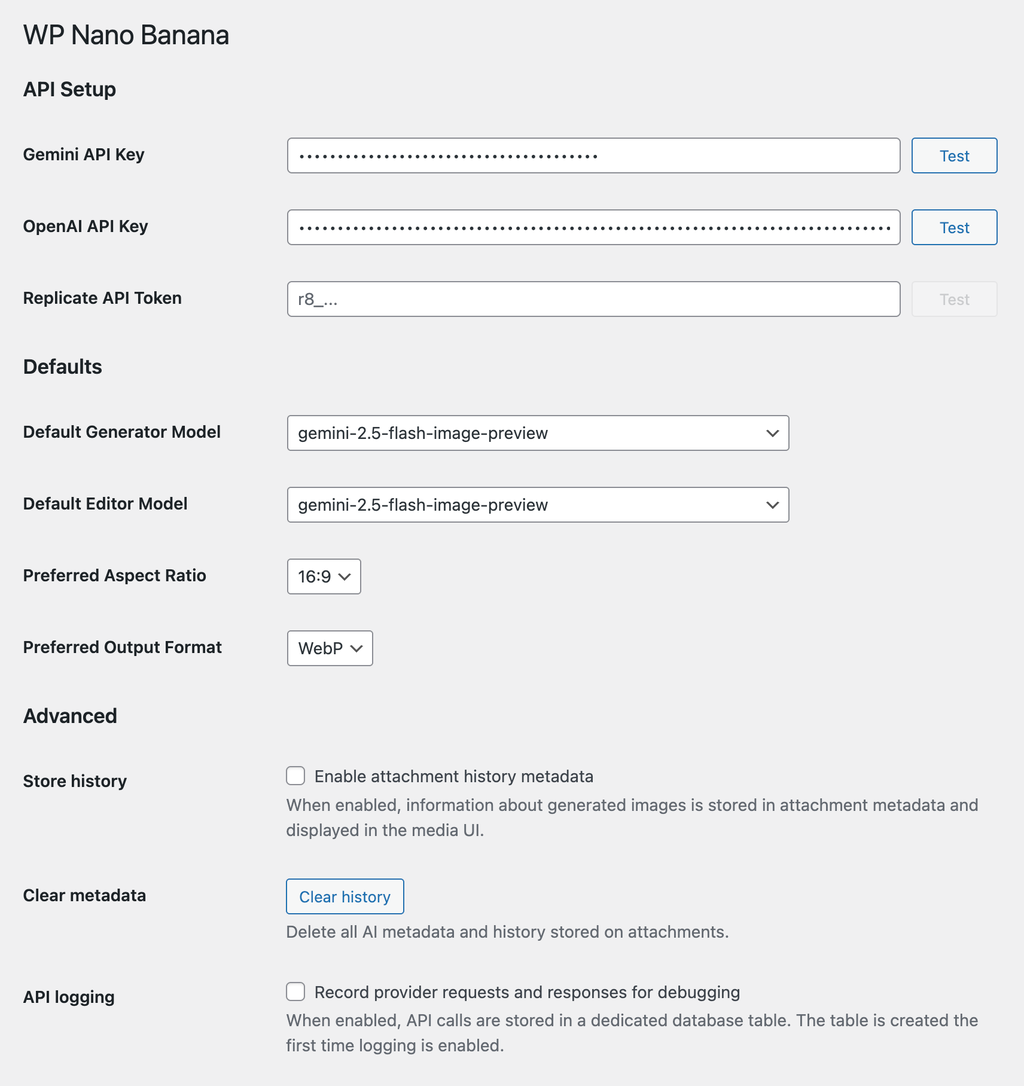
Pour générer une image avec WP Nano Banana, rendez-vous dans votre médiathèque, et cliquez sur « Generate Image ». Saisissez votre prompt dans le champ prévu à cet effet, choisissez un modèle d’IA, puis cliquez sur « Generate Image ».

En quelques secondes, votre image est créée et enregistrée dans votre médiathèque.
Combiner des images existantes avec l’IA
Dans votre médiathèque WordPress, sélectionnez les images que vous souhaitez combiner, et cliquez sur le bouton « Combine with AI ».
Tapez votre prompt, choisissez le modèle d’IA que vous souhaitez, et cliquez sur « Generate Image ».
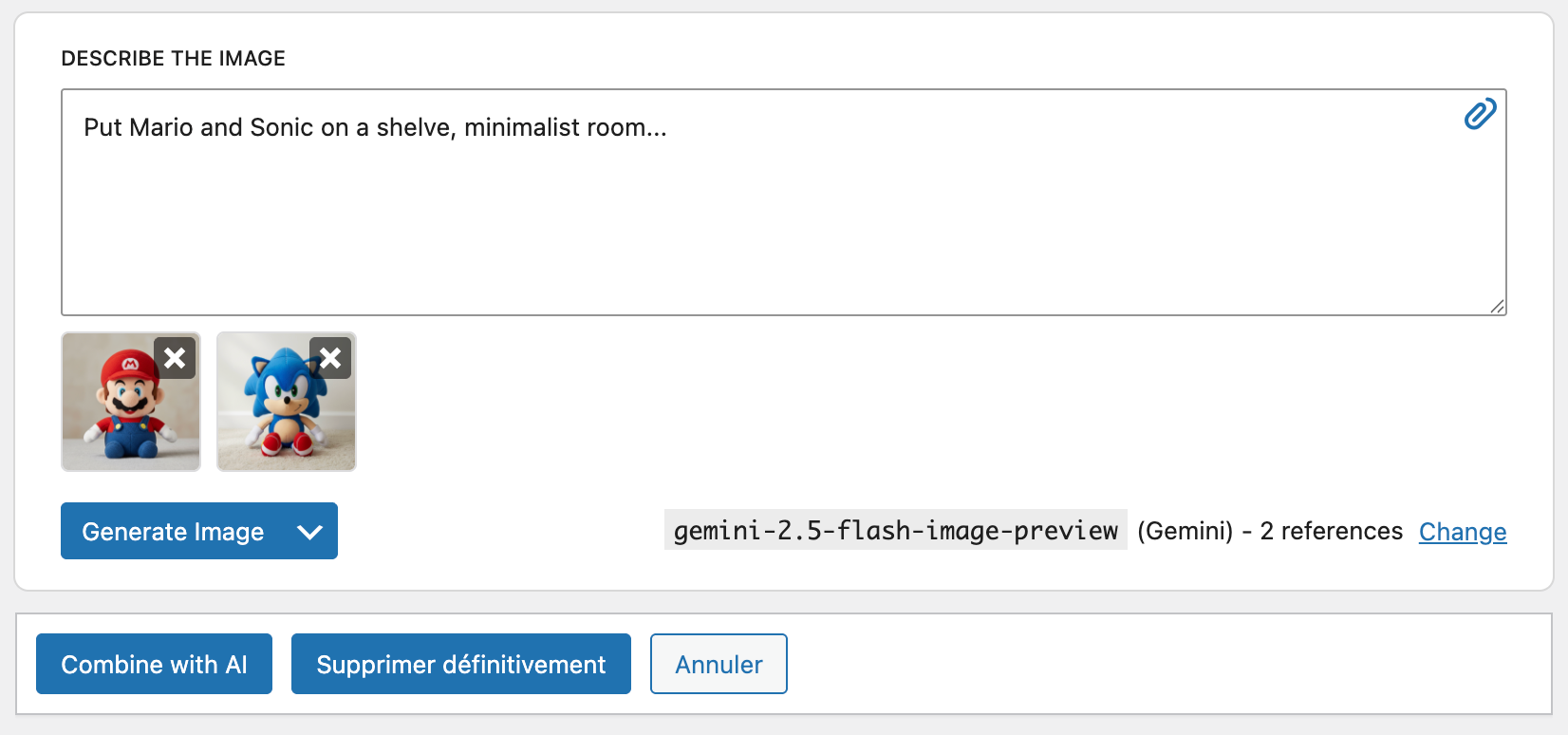
Après quelques secondes, voilà le résultat !

Vous pouvez ensuite insérer vos images fraîchement générées dans vos articles, une pages, ou les définir comme images mise en avant de vos contenus.
Le flux de travail est terminé, sans que vous n’ayez dû quitter WordPress. De quoi gagner pas mal de temps.
L’art du prompt : comment bien parler à l’IA pour créer des images dans WordPress
Vous avez l’outil, mais le résultat vous déçoit ? Le problème n’est peut-être pas l’IA, mais ce que vous lui demandez. Apprendre à « prompter » est la clé pour gagner un maximum de temps lorsque vous travaillez avec l’intelligence artificielle.
Soyez spécifique, très spécifique
L’intelligence artificielle n’a aucune imagination, elle ne fait qu’exécuter des ordres. Si vous tapez juste « une voiture », vous obtiendrez un visuel générique. Pour créer des images IA de qualité dans WordPress, vous devez détailler la couleur, l’environnement et l’action par exemple.
Voyons la différence. Un mauvais prompt se limite à « un chien ». Un meilleur prompt ressemblerait plutôt à : « un golden retriever chiot assis dans l’herbe verte, éclairé par le soleil, regardant la caméra avec une balle ».
Définissez le style et l’ambiance
Le sujet de votre image ne fait pas tout. Vous devez guider l’IA sur le rendu artistique pour éviter l’effet « banque d’images ». C’est en quelque sorte ce qui donne une âme à votre visuel.
Voici quelques modificateurs techniques à ajouter à vos descriptions :
- style : précisez « photographie réaliste », « peinture à l’huile », « aquarelle » ou « pixel art » par exemple ;
- artiste : demandez un rendu « dans le style de Van Gogh » ou une « inspiration Ghibli » ;
- ambiance : imposez une « atmosphère sombre cinématographique», une « lumière onirique » ou des « couleurs vives » ;
- prise de vue : exigez une « vue de dessus », un « gros plan » ou un « grand angle ».
Utilisez les prompts négatifs
Le concept de prompt négatif est encore relativement méconnu, mais peut s’avérer très efficace. Ici, il ne s’agit pas de dire uniquement ce que vous voulez, mais d’indiquer à l’IA ce qu’elle ne doit PAS inclure. La plupart des générateurs offrent un champ dédié à ce filtrage.
C’est un levier puissant pour nettoyer vos visuels. Pour un portrait, bannissez les défauts connus des outils IA : « mains mal formées, difformes, texte, flou, etc. ». Pour un paysage par exemple, excluez les intrusions : « personnages, voitures, bâtiments modernes ».
Après la génération : ne négligez pas l’optimisation
Compressez et redimensionnez : une question de vitesse
Vous venez de créer des images IA de qualité dans WordPress, mais attention au piège technique redoutable. Ces fichiers bruts pèsent souvent lourds. Résultat ? Votre site rame, vos visiteurs fuient et Google risque de vous pénaliser.
La solution n’est pas de supprimer l’image, mais de la compresser afin d’optimiser les performances de votre site.
Pour ce faire, vous pouvez utiliser un plugin comme Imagify. Il réduit drastiquement le poids de votre fichier sans réduire sa qualité visuelle.
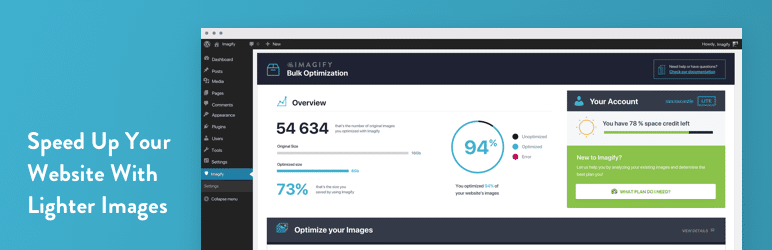
Enfin, ne publiez jamais une image de 3000 pixels sur un écran de 800. Redimensionnez à la taille d’affichage exacte.
Pensez aux formats WebP et AVIF
Oubliez le JPEG classique. Les formats WebP et AVIF offrent une compression bien supérieure au PNG à qualité égale. Google les adorent et vos scores PageSpeed vous remercieront instantanément pour cette mise à jour technique.
Pas besoin de convertir vos fichiers manuellement un par un. La plupart des outils de compression cités plus haut, comme Imagify, convertissent automatiquement vos visuels en WebP ou AVIF et servent la bonne version au navigateur du visiteur.
Remplissez le texte alternatif
Google est aveugle. Il ne « voit » pas vos pixels, il lit le texte alternatif (balise alt) pour comprendre le contexte. C’est un facteur de référencement direct pour Google Images que de nombreux sites négligent encore aujourd’hui.
Certains plugins IA pré-remplissent ce champ via le prompt, mais ne leur faites pas une confiance aveugle. Vérifiez et affinez toujours. Le texte alternatif doit décrire l’image concrètement.

C’est aussi une question d’accessibilité : les lecteurs d’écran utilisent cette balise pour les personnes malvoyantes.

Questions légales et droits d’utilisation : ce qu’il faut savoir
C’est bien beau de générer des visuels à la volée, mais à qui appartiennent-ils vraiment ? Avant de baser toute votre stratégie sur la création d’images avec l’IA, un petit point juridique s’impose pour éviter les mauvaises surprises.
À qui appartiennent les images générées par IA ?
La situation juridique reste floue, voire inexistante dans certains cas. Dans la plupart des juridictions actuelles, une œuvre générée sans intervention humaine substantielle ne peut tout simplement pas être protégée par le droit d’auteur classique.
Concrètement, cela signifie que vous ne possédez pas forcément l’image, mais personne d’autre non plus. Elle pourrait techniquement tomber dans le domaine public, accessible à vos concurrents directs.
Le message est donc simple : prudence absolue. Ne considérez jamais ces visuels bruts comme une propriété intellectuelle protégeable.
Peut-on les utiliser à des fins commerciales ?
Tout dépend des conditions d’utilisation de l’outil IA que vous choisissez d’exploiter. Certains géants comme DALL-E autorisent explicitement l’usage commercial de vos créations, alors que d’autres plateformes restent beaucoup plus restrictives sur ce point précis.
Vous devez impérativement consulter les conditions d’utilisation de l’outil avant d’intégrer une image générée pour un logo ou une publicité majeure. C’est la seule source de vérité qui vous protégera efficacement en cas de litige.
Comment sécuriser l’originalité de vos créations ?
Pour rendre une image plus « personnelle » et potentiellement protégeable, il faut y ajouter une intervention humaine significative. L’IA ne doit être qu’une base de travail, pas le résultat final.
Je vous suggère de retoucher l’image dans un éditeur ou de la combiner avec du texte. Cela renforce votre « paternité » sur le visuel final et limite les risques.
Conclusion sur la création d’images IA dans WordPress
Que vous optiez pour un plugin dédié ou un constructeur de page, créer des images avec l’IA dans WordPress vous permet un gain de temps et une liberté créative considérables.
Quelle que soit la méthode que vous utilisiez (avec un plugin dédié, un constructeur de page ou manuellement), n’oubliez pas d’optimiser vos fichiers pour les performances et le SEO et de rester vigilant sur les droits d’utilisation des images.
Maintenant, à vous de créer. 😉
FAQ
Est-il obligatoire d’installer un plugin pour générer des images IA sur WordPress ?
Non, vous pouvez techniquement générer vos visuels sur un outil externe comme Midjourney ou DALL-E, les télécharger, puis les importer manuellement dans votre médiathèque.
Cependant, utiliser un plugin dédié ou intégré à votre constructeur de page (comme Elementor AI ou Divi AI) supprime ces allers-retours fastidieux.
Vous gagnez un temps précieux en créant, éditant et insérant vos images directement depuis votre interface d’administration, sans jamais quitter votre flux de travail.
Est-il possible de créer des images gratuitement via l’IA dans WordPress ?
Oui, mais avec des nuances importantes. Certains plugins proposent des versions gratuites limitées ou un nombre défini de crédits offerts à l’inscription pour tester la génération d’images.
Néanmoins, pour une production régulière et de haute qualité, vous devrez souvent connecter une clé API (comme celle d’OpenAI) qui facture quelques centimes à l’image, ou souscrire à un abonnement premium. Cela reste toutefois bien moins onéreux qu’un abonnement mensuel à une banque d’images traditionnelle.
Les images générées par l’IA m’appartiennent-elles vraiment ?
C’est la zone grise actuelle et il faut être prudent. En règle générale, les images créées entièrement par une IA ne sont pas protégées par le droit d’auteur au sens classique, car elles ne sont pas considérées comme une création humaine directe.
Concrètement, cela signifie que vous pouvez les utiliser librement pour votre site (usage commercial souvent autorisé), mais qu’il est difficile d’empêcher juridiquement un tiers de les utiliser. Vérifiez toujours les conditions d’utilisation spécifiques de l’outil que vous utilisez.
L’ajout d’images IA risque-t-il de ralentir mon site WordPress ?
Oui, si vous les intégrez brutes, sans aucun traitement. Les générateurs fournissent souvent des fichiers lourds (PNG ou JPG haute résolution) qui ne sont pas optimisés pour le web.
Pour éviter de pénaliser vos performances et votre SEO, il est impératif de compresser ces images et de les convertir au format WebP ou AVIF. L’idéal est de coupler votre générateur IA avec un plugin d’optimisation d’images comme Imagify pour automatiser ce processus.
Pourquoi le résultat généré ne correspond-il pas du tout à ma description ?
Le problème vient souvent d’un prompt (commande textuelle) trop vague ou mal structuré. L’IA n’a pas d’imagination, elle exécute des ordres. Si vous n’êtes pas assez précis dans votre prompt, le résultat sera aléatoire.
Soyez chirurgical dans vos demandes : précisez le sujet, l’action, l’environnement, l’éclairage et surtout le style artistique (exemple : « photoréaliste », « pixel art », « peinture à l’huile », etc.). Utilisez également les prompts négatifs pour exclure spécifiquement les éléments indésirables.

Recevez gratuitement les prochains articles et accédez à des ressources exclusives. Plus de 20000 personnes l'ont fait, pourquoi pas vous ?






Poursuivez votre lecture
Articles classés dans Tutoriels WordPressComment gérer et optimiser les menus de WordPress comme un pro
Il est crucial pour beaucoup de sites internet. Son nom tient en quatre lettres. Et on le voit souvent très vite en haut de la page, quand on débarque sur un nouveau site. Cet élément incontournable, c’est le menu. Un…
Comment mettre à jour la version PHP de votre site WordPress (guide 2026)
Rapidité et sécurité, ça rime avec ? Efficacité. Bien joué, +1. Ça rime aussi avec… PHP ! Pour disposer d’un site dont les pages se chargent vite, tout en offrant un bouclier solide face aux attaques pirates, il existe une…
Comment optimiser votre SEO local pour améliorer votre visibilité en ligne
Avez-vous déjà tapé sur Google : « restaurant italien près de moi », « plombier Bordeaux » ou encore « coiffeur ouvert maintenant » ? Vos clients aussi. Et dans ces moments-là, ils ne prennent généralement pas le temps de…