
Salut et bienvenue dans #DisVoirAlex, l’émission où je réponds à tes questions WordPress.
Alors aujourd’hui, on en est à l’épisode 23 et je vais répondre à la question d’Adrien qui me demande :
Comment modifier le fichier .htaccess ? Est-ce que ça se fait dans le thème enfant ?
Allez c’est parti !
Le fichier .htaccess
Alors pour te répondre Adrien et à toi aussi qui m’écoute, tout simplement le fichier .htaccess ne se modifie pas dans le thème enfant.
Ce n’est pas un fichier qui est lié à ton thème en particulier ou à n’importe quel thème.
C’est un fichier que l’on retrouve généralement à la racine de l’hébergement, ça signifie qu’on le trouve au niveau des fichiers de base de WordPress.
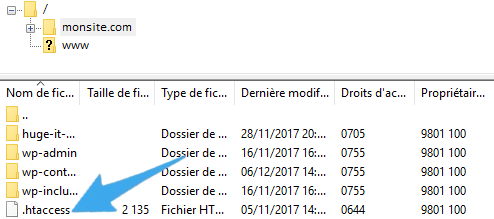
Tu sais quand tu te connectes sur ton serveur, tu vois wp-content/ – wp-includes/ – wp-admin/ et d’autres fichiers.
Normalement, le fichier .htaccess se trouve à ce niveau de ton serveur. En tout cas, le fichier .htaccess principal, là où on place les principales lignes de code.
Par exemple WordPress met quelques lignes de code pour gérer tout ce qui est “permaliens”, c’est-à-dire comment gérer toutes tes URL pour qu’elles soient d’une belle forme et pas juste des nombres aléatoires 🙂
Modifier le fichier .htaccess
Du coup, ce fichier .htaccess, tu peux le modifier en fait tout simplement en l’éditant à partir de ton serveur.
J’imagine que tu utilises un éditeur de code pour effectuer ces modifications, ou sinon, tout simplement, tu peux le télécharger sur ton ordinateur en faisant un glisser/déposer de ton serveur à ton ordinateur pour pouvoir l’éditer en local à partir de ton éditeur de code, je ne sais pas ce que tu utilises…
Moi je suis sur Mac et j’utilise Coda, mais il y en a d’autres, il y a Sublime Text, Notepad++ si tu es sur Windows, il y a aussi Brackets qui est utilisable sur plusieurs plateformes.
Tu peux utiliser ton fichier .htaccess à partir de tous ces éditeurs de code.
Il faut bien comprendre que le fichier .htaccess est un fichier qui est un peu spécial parce que comme tu le vois, son nom commence par un point.
Sur Windows, il me semble, je ne sais pas si ça a changé, mais quand j’utilisais Windows, il n’était pas possible d’avoir des fichiers qui commencent par un point, donc tu ne pourras peut-être pas forcément le télécharger si tu es sur Windows.
Donc la solution c’est tout simplement de le dupliquer sur ton serveur, de le renommer par exemple en htaccess.txt et ensuite de le télécharger.
Après tu fais tes modifications et ensuite tu le renvoies sur le serveur et tu le renommes correctement pour le remettre à sa place tout simplement.
Donc ça peut être un peu fastidieux, donc c’est pour ça que c’est plus pratique de le modifier directement à partir de ton serveur, donc là tout ce qu’il y a à faire, c’est de configurer ton logiciel FTP, ça peut être Filezilla par exemple ou Cyberduck, pour ouvrir directement des fichiers avec une application précise.
Donc ça, ça se passe dans les options, va fouiller un petit peu pour voir comment ça se passe, mais normalement tu devrais pouvoir l’éditer à partir de là 😉
Et après tu peux rajouter quelques petits morceaux de code comme tu pourrais le trouver sur l’article que j’ai fait à ce sujet sur la Marmite.

Conclusion
Donc voilà, j’espère avoir répondu à ta question.
N’hésite pas si tu as d’autres questions et que tu souhaites que j’y réponde dans un futur #DisVoirAlex, dis-moi tout en commentaires et j’y répondrai avec plaisir.
En attentant, si cette vidéo t’a plu, mets-moi un beau pouce en l’air.
Abonne-toi aussi à la chaîne pour recevoir les futurs #DisVoirAlex et les futures vidéos.
Sur ce je te souhaite une très bonne continuation avec ton site.
À très bientôt.
Tchao !

Recevez gratuitement les prochains articles et accédez à des ressources exclusives. Plus de 20000 personnes l'ont fait, pourquoi pas vous ?






La dernière fournée d'articles
Tous les articlesLuttez contre les commentaires indésirables avec Akismet
Askimet. Aksimet. A… qu’est-ce que tu dis ? Son nom n’est pas simple à prononcer, et parfois source de confusion. Mais si votre langue ne fourche pas, vous devriez parvenir à vos fins sans encombre, en tentant d’articuler ce mot….
Weglot 2.0 sur WordPress : que change vraiment cette nouvelle version ?
« It doesn’t break three legs to a duck. » Il y encore quelques années, c’est peu ou prou le résultat que vous aurait délivré un traducteur automatique au moment de vous traduire l’expression idiomatique suivante : « Ça ne…
UpdraftPlus : le plugin incontournable pour sauvegarder, migrer et restaurer votre site WordPress
Ce jour-là, je ne pourrai jamais l’oublier. Et pas seulement parce que j’ai cru que j’allais jeter mon ordinateur par la fenêtre… Ah, si seulement j’avais utilisé un plugin comme UpdraftPlus pour éviter la catastrophe. La catastrophe ? Je vous…