Gérer plusieurs sites WordPress à la fois, c’est votre quotidien ? Alors vous connaissez sans doute cette douce et suave sensation : la todo-list qui s’allonge à chaque nouvelle mise à jour de plugin, chaque site à surveiller séparément, chaque sauvegarde à vérifier manuellement.
Multipliez cette charge par cinq, dix ou vingt sites, et aaahhhhhhh. Au secours, qui a osé parler de douce sensation ? Nous ? Bon, on fait amende honorable.
Requalifier tout ça en « horripilante » sensation serait un peu plus adéquat. Parce que ces longues minutes et heures qui s’égrènent, ce temps passé sur des tâches ô combien chronophages au lieu de vous concentrer sur votre cœur d’activité, ça use, ça use.

Subir tout ça, l’hébergeur Cloudways a dit non. Ce dernier a choisi de prendre ce problème à bras le corps avec son Site Manager, un outil pensé pour centraliser la gestion de plusieurs sites WordPress depuis un tableau de bord unique.
Dans les lignes qui suivent, on vous présente ses fonctionnalités clés, et comment l’utiliser au quotidien pour gérer la maintenance de vos sites.
Sans oublier de vous délivrer notre avis après avoir analysé son approche. Suivez-nous, on y va touuuuttt doux.
- Quels sont les défis liés à la gestion de plusieurs sites WordPress ?
- Le Site Manager de Cloudways, c’est quoi ?
- Comment activer le Site Manager de Cloudways pour gérer plusieurs sites WordPress ?
- Présentation du tableau de bord et prise en main de l’outil
- Comment utiliser le Site Manager de Cloudways pour la gestion de plusieurs sites WordPress ?
- Comment mettre à jour la version PHP de WordPress avec le Site Manager de Cloudways ?
- Cas d’usage pour freelances, agences et développeurs
- Combien coûte le Site Manager de Cloudways pour gérer plusieurs sites WordPress ?
- Notre avis final sur le Site Manager de Cloudways pour gérer plusieurs sites WordPress
Cette page est sponsorisée. Certains liens vers l’hébergeur Cloudways sont des liens d’affiliation. Si vous vous procurez un hébergement chez eux, WPMarmite touchera une commission.
Grâce à l’affiliation, WPMarmite est en mesure de rémunérer le travail de recherche et d’écriture des rédacteurs du blog. Sachez que nous restons impartiaux. Si un produit n’en vaut pas la peine, nous le disons (ou nous n’en parlons pas).
Quels sont les défis liés à la gestion de plusieurs sites WordPress ?
Mises à jour régulières, sauvegardes fiables, surveillance des performances, vigilance sur la sécurité : on ne vous apprend rien si on vous dit que gérer un site WordPress isolé demande de la rigueur.
Maintenant, imaginez. Vous vous occupez de 12 sites avec 18 plugins WordPress par site et plusieurs thèmes.
Sortez la calculatrice et bam, résultat : vous devez vérifier près de 250 composants susceptibles de demander une mise à jour.
D’un coup, la charge de travail change de nature. Le temps à lui allouer aussi.
Dans la pratique, plusieurs points de friction reviennent systématiquement chez les indépendants, les agences et les développeurs WordPress qui gèrent un portefeuille de sites :
- des mises à jour trèèèèssss chronophages : se connecter individuellement à chaque site pour vérifier les plugins, thèmes et le Cœur de WordPress représente vite plusieurs heures par semaine ;
- un risque d’erreur humaine : une mise à jour appliquée sans test préalable peut casser une fonctionnalité, voire rendre un site inaccessible. Ah, le fameux Ecran blanc de la mort, vous savez… ;
- des sauvegardes disparates : sans processus centralisé, il est facile d’oublier de sauvegarder un site avant une mise à jour sensible. Sauf que le jour où l’on subit un piratage, il est déjà trop tard ;
- une sécurité fragilisée : les plugins et thèmes obsolètes restent l’une des principales portes d’entrée pour les attaques sur WordPress. D’après le rapport sur la sécurité WordPress 2026 proposé par Patchstack, les plugins concentrent 91% des vulnérabilités détectées sur un site WP ;
- un manque de visibilité globale : sans tableau de bord commun, difficile de savoir en un coup d’œil quels sites nécessitent une intervention.
Ce constat n’est pas propre à Cloudways : il touche l’ensemble de l’écosystème WordPress dès qu’un utilisateur dépasse deux ou trois sites actifs.
C’est justement le terrain sur lequel le Site Manager de Cloudways se positionne.
Le Site Manager de Cloudways, c’est quoi ?
Présentation et fonctionnement du Site Manager de Cloudways

Le Site Manager de Cloudways est un tableau de bord centralisé, intégré à la plateforme Cloudways, qui vous permet d’effectuer des tâches de maintenance de plusieurs sites WordPress au même endroit : mises à jour, gestion des thèmes et extensions, ajout d’utilisateurs, surveillance des performances, ou encore connection automatique à WordPress.
Lancé en mars 2026, le Site Manager remplace l’ancien outil SafeUpdates, qui reposait sur WP-CLI – une interface en ligne de commande – et imposait des flux de travail limités, entraînant des délais, en particulier pour les agences gérant des centaines de sites web.
Évolution naturelle de SafeUpdates, le Site Manager est un outil plus moderne, performant et efficace.
Il s’appuie sur une architecture basée sur des plugins qui synchronise les données en quelques secondes, réduit les temps de mise à jour et fiabilise les opérations.
Contrairement à une extension que vous installeriez sur chaque site, le Site Manager fonctionne au niveau de la plateforme d’hébergement elle-même.
Il communique avec chaque application WordPress pour détecter les mises à jour disponibles, suivre les performances, et appliquer les actions que vous demandez, sans que vous ayez besoin de vous connecter individuellement à chaque interface d’administration.
Fonctionnalités clés du Site Manager de Cloudways pour gérer plusieurs sites WordPress
Pour gérer plusieurs sites WordPress, le Site Manager de Cloudways regroupe un ensemble de fonctionnalités organisées autour de cinq grands axes :
- Mises à jour intelligentes : détection automatique des mises à jour disponibles, sauvegarde complète avant chaque intervention, retour arrière automatique en cas d’échec (sans action de votre part), vidage du cache après mise à jour.
- Tests avancés : clonage de votre site dans un environnement de test (sandbox) et comparaison visuelle avant/après pour repérer toute régression. Le Site Manager ne travaille jamais sur votre site en production. Grâce à cela, vous avez la garantie que tous vos sites web restent en ligne, sécurisés et exempts d’erreurs après une mise à jour.
- Surveillance et alertes : suivi des scores PageSpeed Insights, remontée des erreurs PHP, logs d’activité détaillés, notifications par e-mail ou Slack.
- Outils de gestion : administration centralisée des thèmes, plugins et utilisateurs, connexion en un clic (SSO) à l’espace d’administration WordPress, actions groupées sur plusieurs sites (mises à jour des thèmes, plugins et du Coeur de WordPress en même temps).
- Automatisation et planification : programmation des mises à jour selon des créneaux définis, par site ou de façon globale.
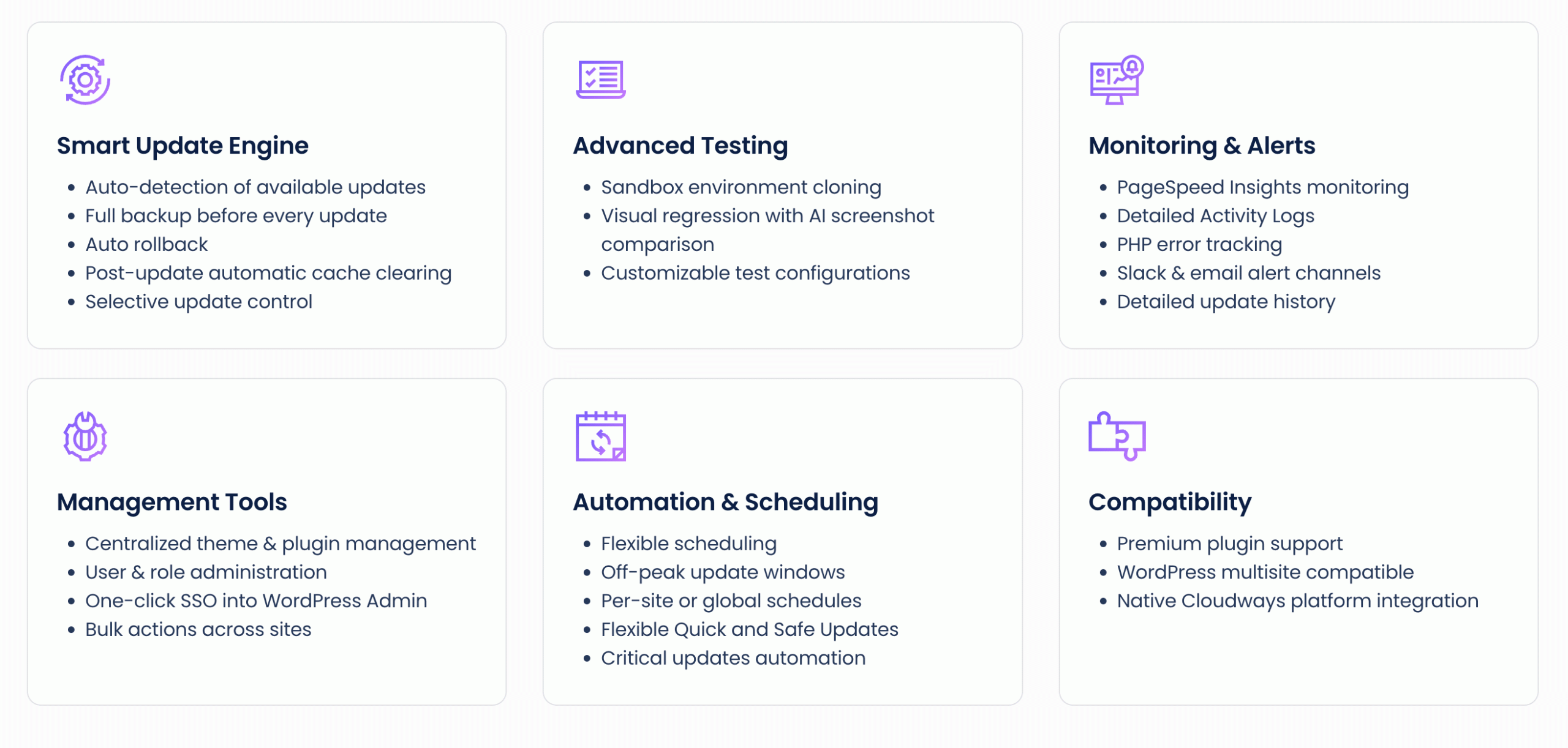
Au final, plutôt que de jongler entre plusieurs outils tiers – un pour les sauvegardes, un pour le monitoring, un pour les mises à jour – vous disposez d’une chaîne complète, de la détection à la validation, au sein d’une seule interface centralisée.
Comparaison du Site Manager avec des workflows traditionnels
Pour mesurer l’apport réel de l’outil, comparons deux façons de gérer, par exemple, quinze sites WordPress.
Dans un workflow traditionnel, vous devez vous connecter à chaque interface d’administration, vérifier les mises à jour disponibles, lancer une sauvegarde manuelle ou via une extension dédiée, appliquer la mise à jour, puis vérifier visuellement que rien n’a été cassé.
Cette séquence, répétée sur quinze sites, représente facilement plusieurs heures, sans compter le temps perdu si un problème survient après coup.
Avec le Site Manager, cette même séquence est en grande partie automatisée : la détection, la sauvegarde, l’application de la mise à jour dans un environnement de test, la vérification visuelle et le déploiement, ou l’annulation, se font depuis un seul écran, voire de façon planifiée sans aucune intervention de votre part.

Le problème que résout concrètement le Site Manager n’est donc pas tant « comment mettre à jour WordPress », ce que vous savez sûrement déjà faire, mais plutôt comment appliquer cette même rigueur à grande échelle, sans y consacrer un temps disproportionné et sans courir le moindre risque.
C’est une nuance importante : l’outil ne remplace pas les bonnes pratiques WordPress, il les industrialise.
Cloudways, c’est quoi ?

Avant d’aller plus loin, touchons quelques mots de Cloudways, l’hébergeur derrière le Site Manager.
Cloudways by DigitalOcean est une plateforme d’hébergement cloud infogérée fondée en 2011, qui compte plus de 100 000 clients à travers le monde.
Plutôt que de gérer ses propres data centers, Cloudways s’appuie sur l’infrastructure de grands fournisseurs cloud (DigitalOcean, AWS, Google Cloud, Linode ou Vultr), et y ajoute une couche de gestion simplifiée :
- interface unifiée ;
- support disponible en continu ;
- SSL gratuit ;
- mise en cache optimisée pour WordPress ;
- ou encore environnement de staging en un clic.
Comme on vous l’explique dans le test et avis que nous lui avons consacré, l’hébergeur s’adresse plutôt aux utilisateurs WordPress intermédiaires et avancés avec déjà de bonnes bases techniques (freelances, agences, développeurs, gestionnaires ecommerce).
Après cet aparté, revenons-en au Site Manager de Cloudways. Si tout va bien, vous avez sûrement envie de savoir comment profiter de cet outil ? On vous détaille tout dans la partie suivante.
Comment activer le Site Manager de Cloudways pour gérer plusieurs sites WordPress ?
Pour commencer, vous devez déjà disposer d’un hébergement Cloudways. Lorsque c’est le cas, connectez-vous à votre espace client.
Rendez-vous dans le menu « Flexible », dans la barre latérale située sur la gauche de l’écran, puis dans le sous-menu « My applications ».

Créez une application ou sélectionnez celle reliée à votre site WordPress. En cliquant dessus, vous atterrissez sur votre interface d’administration Cloudways.
Sur la gauche, vous trouverez un menu intitulé « Site Manager ». Cliquez dessus, et le Site Manager de Cloudways vous proposera d’activer soit son plan gratuit (Free plan), soit son plan Pro (à partir de 3$ par application/mois). On vous expliquera en détails les différences entre les deux plans à la fin de cet article.
Pour résumer rapidement par ici, sachez que la version Pro est bien évidemment beaucoup plus complète (elle embarque notamment la fonctionnalité phare de mise à jour sécurisée avec régression en cas de problème).
Pour démarrer, partez sur l’offre gratuite pour tester l’outil et ses options. Si besoin, vous pouvez basculer d’une offre à l’autre (y compris repasser d’un plan payant à un plan gratuit) quand vous le souhaitez.

Présentation du tableau de bord et prise en main de l’outil
Alors, le Site Manager de Cloudways est bien installé chez vous ? Top, partons à présent à la découverte de son tableau de bord pour gérer plusieurs sites WordPress.
Tout d’abord, vous constaterez que le Site Manger dispose de cinq menus principaux :
- Overview.
- Manage.
- Auto Updates.
- Activity Logs.
- History.

Le tableau de bord (menu « Overview ») offre une vue d’ensemble qui fournit des informations immédiates et exploitables à différents niveaux :
- un résumé de votre site, avec les plugins et thèmes (actifs/total), utilisateurs et la version de WordPress que vous utilisez ;
- un suivi de votre score de performance (App Performance), avec la possibilité d’avoir plus de détails en cliquant sur « View details ». Vous avez notamment accès à certaines métriques Core Web Vitals, puisque Cloudways se repose sur Page Speed Insights de Google pour analyser la vitesse de chargement de vos pages. Pour creuser le sujet, on vous invite à lire notre guide sur la performance chez l’hébergeur Cloudways ;
- un journal d’activité (Activity Log) ;
- les mises à jour disponibles (Manage Updates). Si c’est le cas, vous pouvez les réaliser en un clic à partir d’ici.
En un clin d’œil, vous pouvez donc rapidement vérifier l’état actuel de votre site, et rectifier les soucis/problèmes rencontrés.
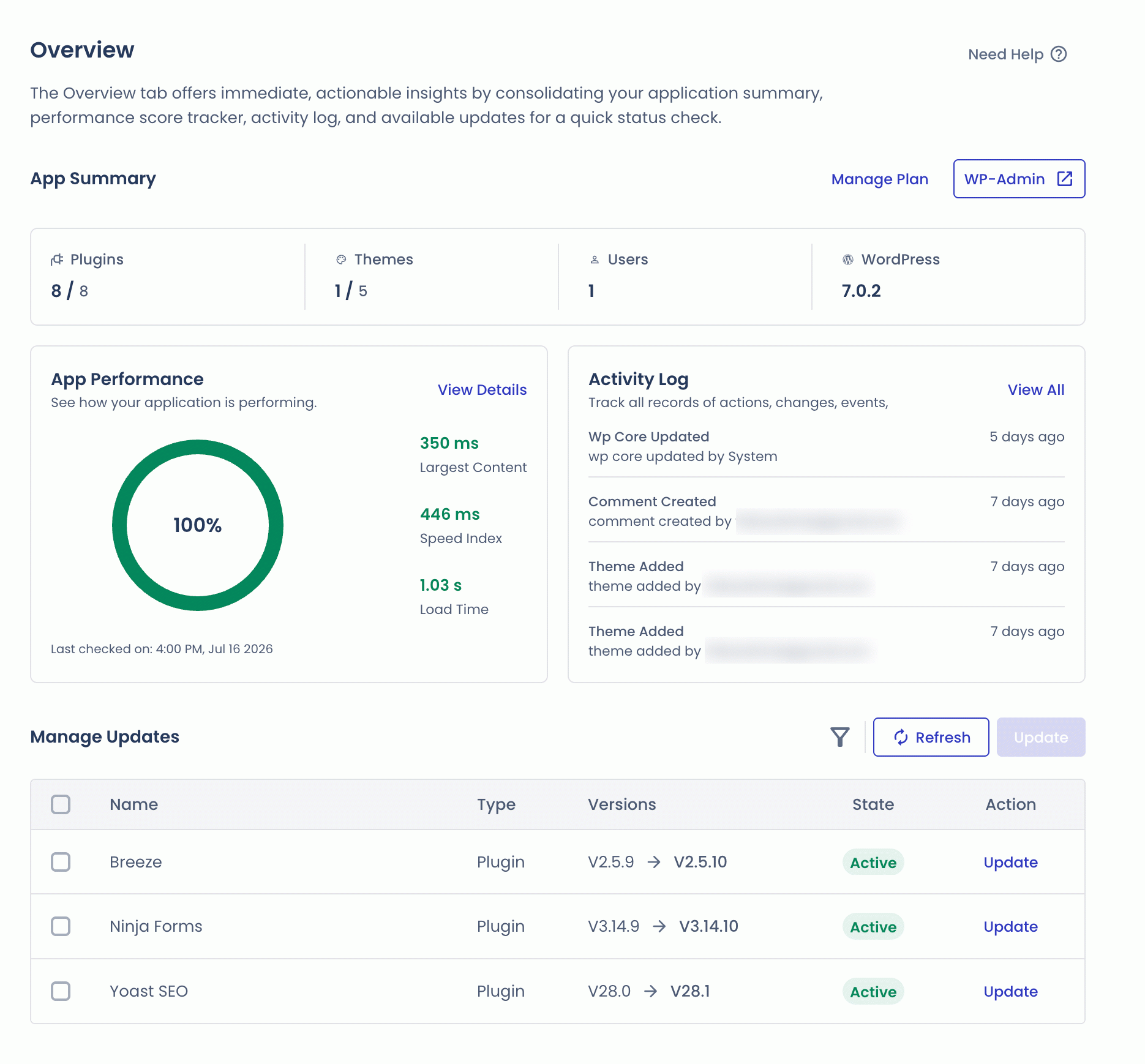
Cette vue d’ensemble sert de point d’entrée, et chaque site dispose ensuite de sa propre fiche détaillée, où vous retrouvez l’ensemble des menus dédiés à sa gestion, mises à jour automatiques, journaux d’activité, historique. Nous allons détailler chacun de ces menus dans la partie suivante.
Autre point important à garder à l’esprit : la prise en main ne nécessite aucune compétence technique particulière.
L’interface reste proche, dans son organisation, de celle du tableau de bord Cloudways que vous connaissez déjà pour la gestion de vos serveurs et applications.
On peut juste regretter que l’interface ne soit pas traduite en français, mais la majorité des clients de Cloudways sont anglophones, donc l’hébergeur n’a pas vraiment intérêt à faire une fleur à ses clients français ;-).
Si vous voulez bien, entrons maintenant dans le détail des menus, pour comprendre comment utiliser concrètement le Site Manager au quotidien.
Comment utiliser le Site Manager de Cloudways pour la gestion de plusieurs sites WordPress ?
Menu Manage du Cloudways Site Manager
Gestion et mise à jour des plugins et thèmes WordPress
Le menu Manage regroupe les actions de gestion courante sur un site donné : administration des plugins et des thèmes (installation, mise à jour, activation, désactivation, suppression), ainsi que la gestion des utilisateurs et de leurs rôles, sans passer par l’espace d’administration WordPress.
Dans la pratique, c’est ce menu que vous utiliserez le plus souvent pour des interventions ponctuelles :
- ajouter un nouvel utilisateur pour un client ;
- désactiver un plugin problématique ;
- ou vérifier rapidement la liste des extensions actives sur un site.
En cliquant sur les onglets « Plugins » ou « Themes », vous disposez d’une vision de tous ceux qui sont installés sur votre site avec leur version, leur statut (actif/inactif) et les actions que vous pouvez effectuer.
En cliquant sur l’icône représentée par les trois petits points, vous pouvez par exemple activer/désactiver, mettre à jour ou supprimer une extension ou un thème :
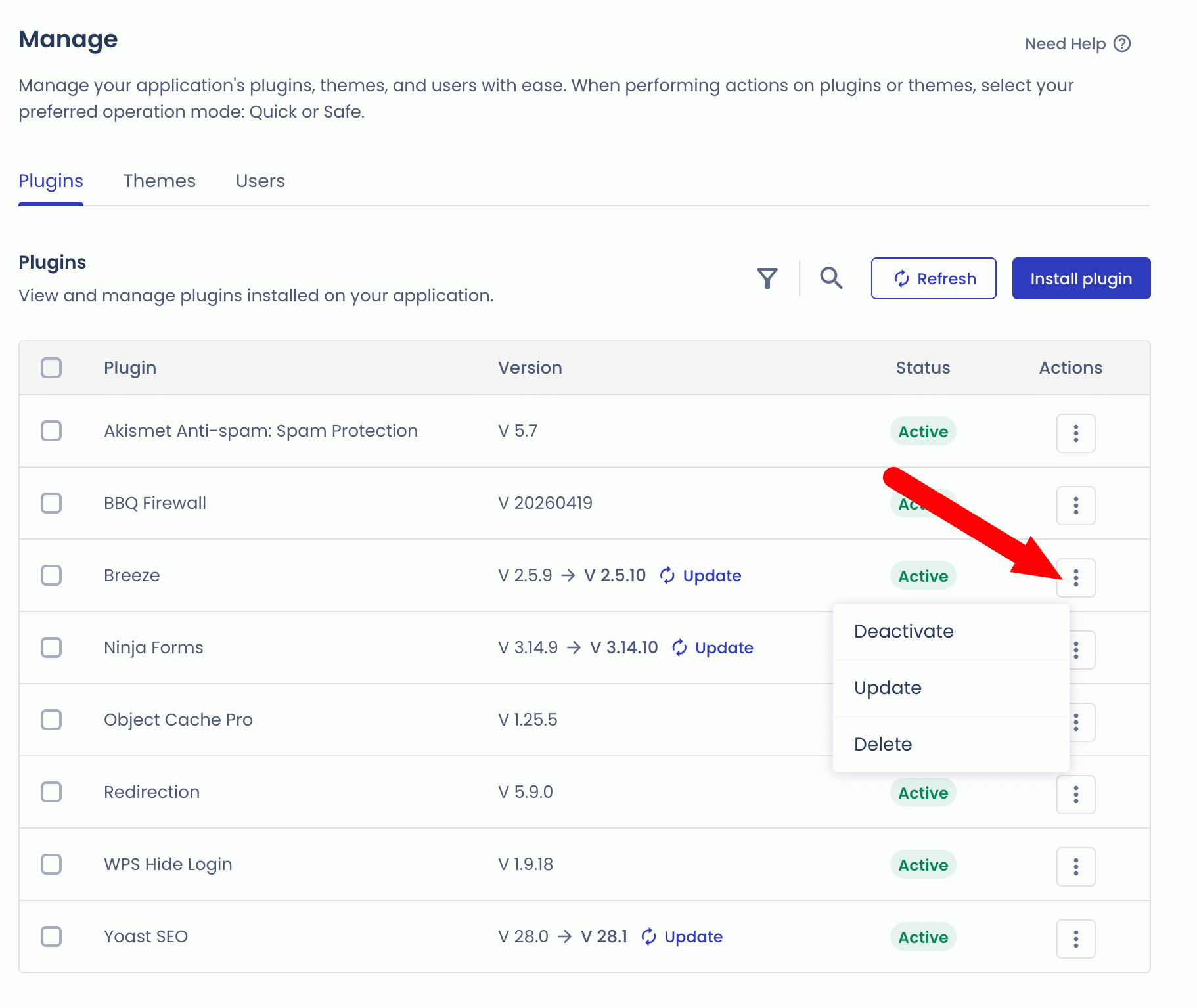
Si vous souhaitez réaliser une action en masse (bulk) sur plusieurs plugins/thèmes à la fois, cochez la case à côté de « Themes » ou de « Plugins » :
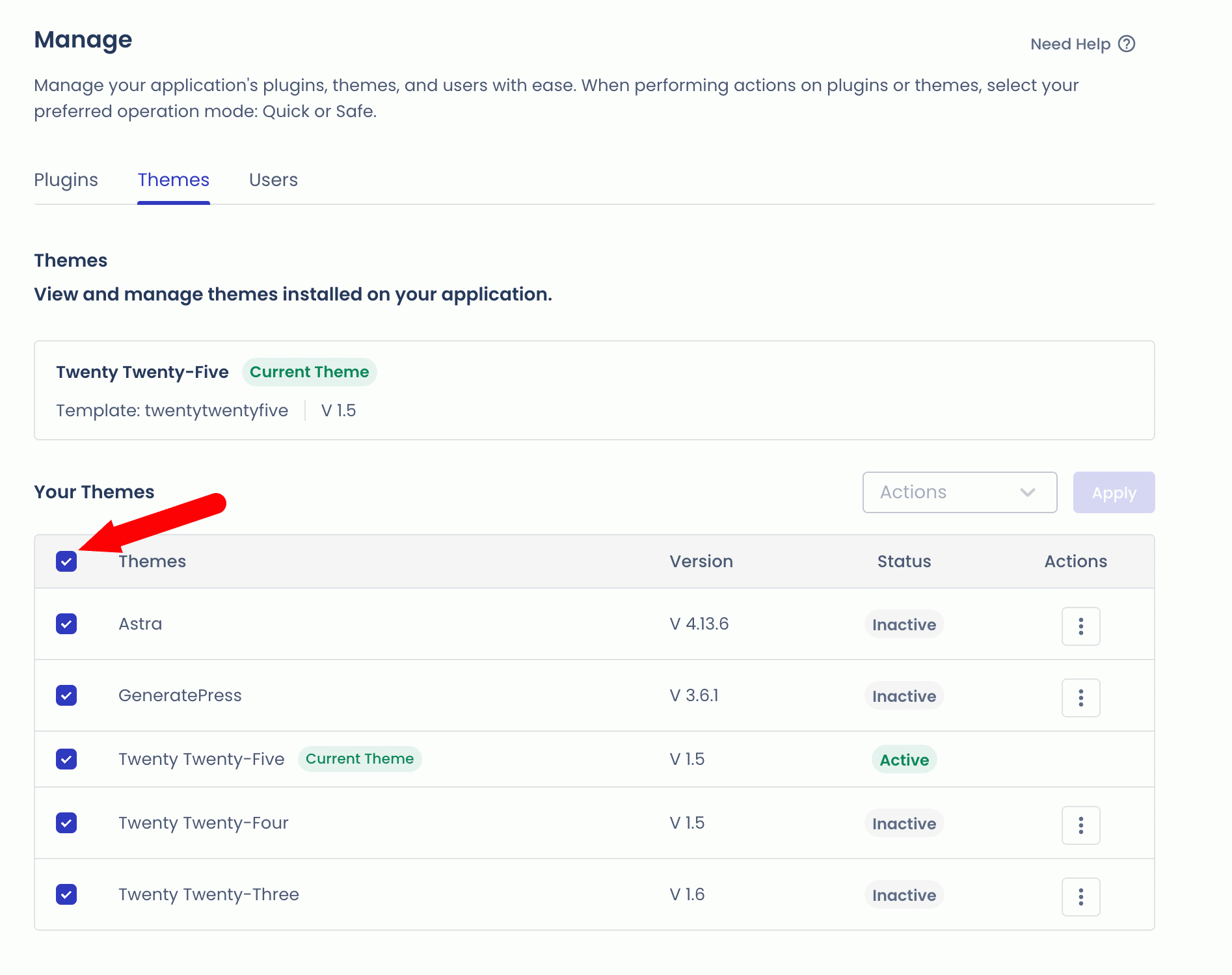
Gestion des utilisateurs
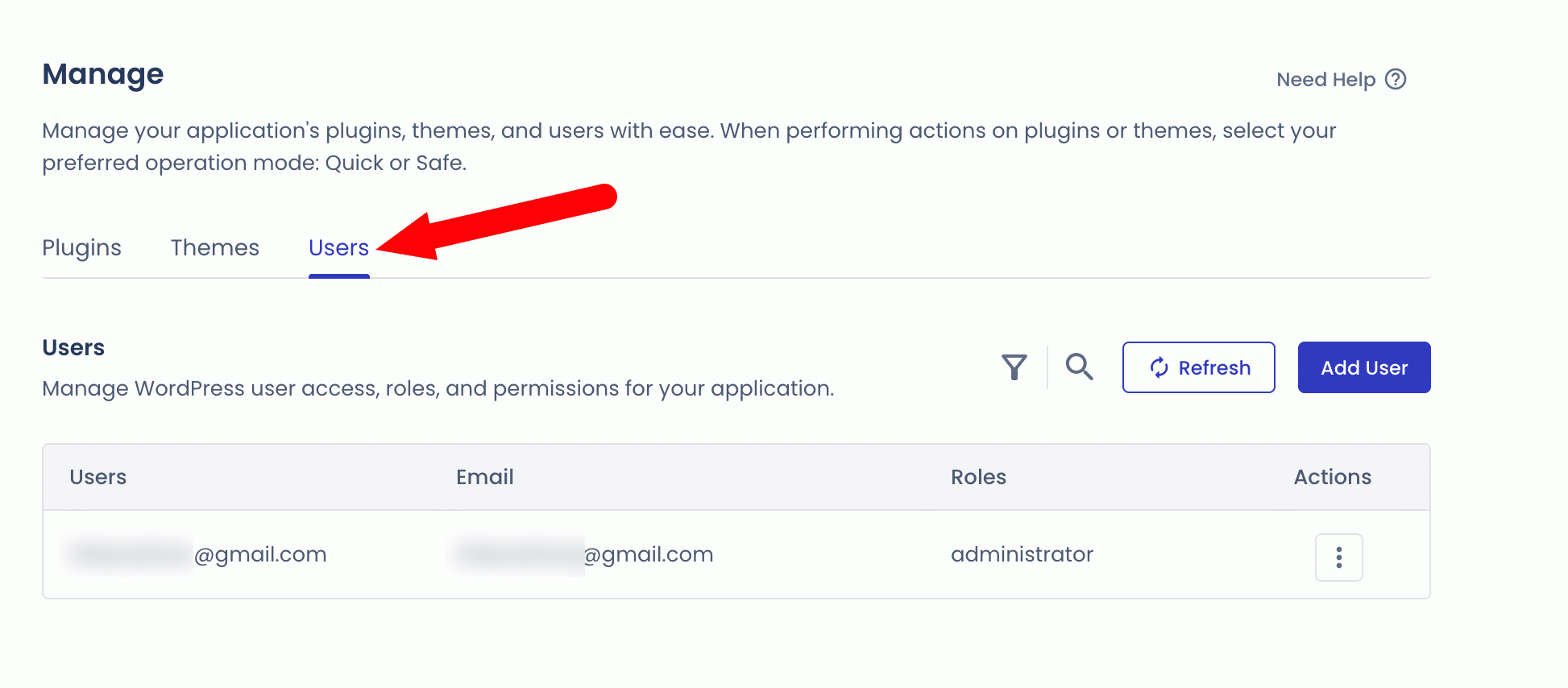
En vous rendant dans l’onglet « Users », à présent, vous êtes en mesure de gérer les accès, les rôles et les permissions des utilisateurs de votre site WordPress.
Vous pouvez ajouter un utilisateur (bouton « Add user »), rafraîchir la page (bouton « refresh ») et réaliser différentes actions pour chaque utilisateur, en cliquant sur les 3 petits points :
- WP-Admin : pour vous connecter directement au tableau de bord WordPress avec cet utilisateur ;
- Change Password : pour modifier le mot de passe de l’utilisateur ;
- Set as Default User : pour définir l’utilisateur WordPress par défaut pour l’accès SSO (connexion automatique au tableau de bord WP).
Si besoin, il est aussi possible de modifier le rôle de l’utilisateur et de le supprimer.
Menu Auto Updates pour mettre à jour vos plugins et thèmes en toute sécurité
Place maintenant au menu « Auto Updates ». C’est ici que vous configurez la planification des mises à jour automatiques de votre site WP (plugins, thèmes et Coeur de WP).
Pour chaque site, vous pouvez définir un calendrier de mise à jour, en choisissant entre une Mise à jour rapide et une Mise à jour sécurisée.
Les deux types de mises à jour proposées pour gérer plusieurs sites WordPress
La Mise à jour rapide applique directement les changements sur votre site en production, sans étape de validation intermédiaire.
Elle est plus rapide, mais Cloudways reste transparent sur le compromis : l’interface elle-même précise que cette option peut comporter des risques si une mise à jour n’est pas compatible avec votre configuration.
La Mise à jour sécurisée, elle, clone d’abord votre site dans un environnement de test, y applique la mise à jour, puis compare des captures d’écran avant/après pour détecter d’éventuelles régressions visuelles.
Si tout est conforme, la mise à jour est déployée en production. Dans le cas contraire, le site revient automatiquement à sa version stable précédente.
Comment paramétrer une mise à jour automatique de WordPress avec le Site Manager de Cloudways ?
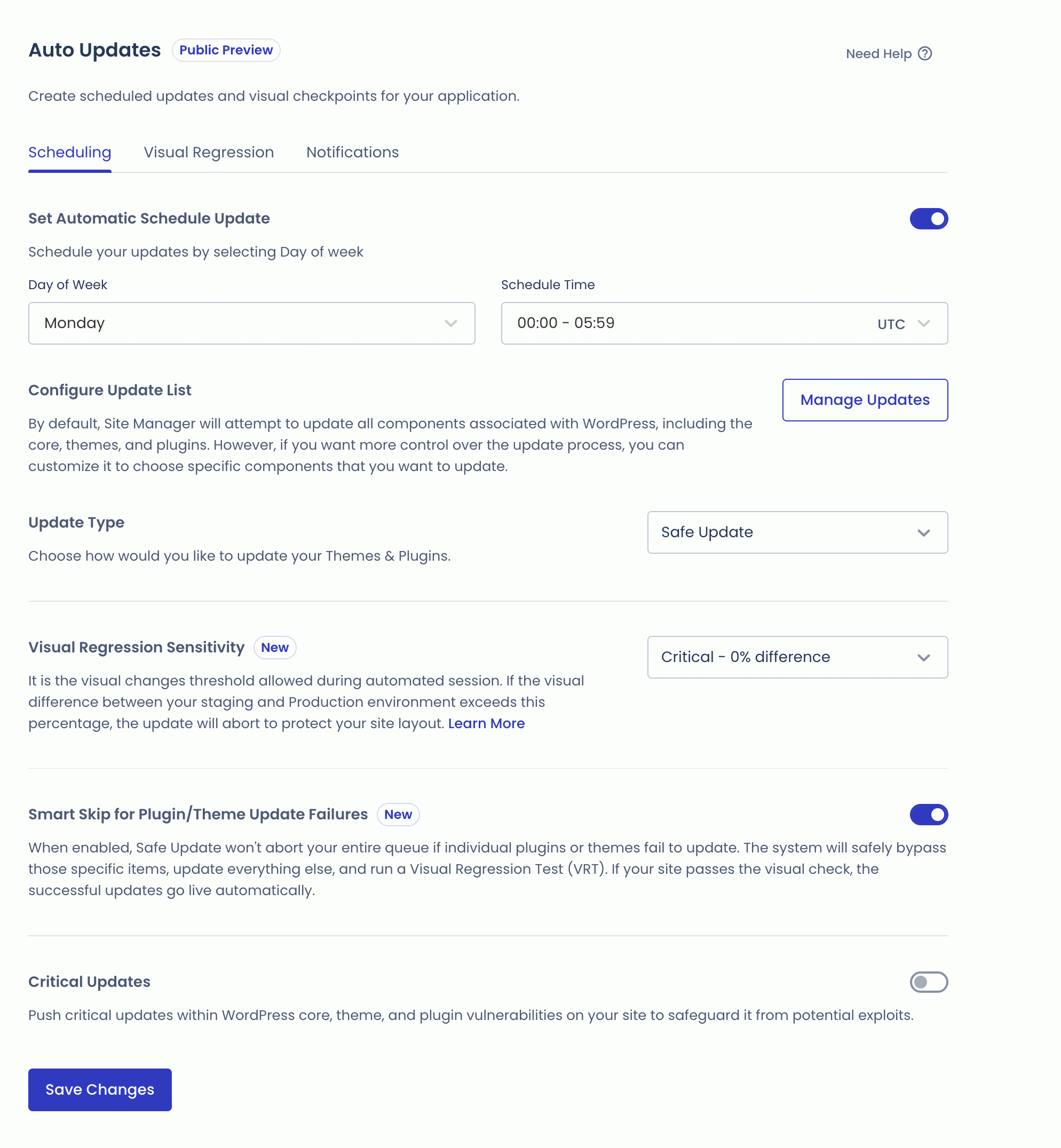
Pour mettre en place un système de mise à jour automatique, direction l’onglet « Scheduling ». Activez l’option en cliquant sur le petit bouton radio proposé.
Ensuite, définissez vos options de sauvegarde :
- jour et heure pour la sauvegarde (dans « Set Automatic Schedule Update ») ;
- paramétrage de ce qui est inclus dans la sauvegarde (dans « Configure Update List »). Par défaut, le Site Manager sauvegarde tout votre site (plugins, thèmes, Coeur), mais vous pouvez aussi sélectionner au cas par cas ce que vous souhaitez inclure ou exclure ;
- le type de mise à jour (dans « Update Type »). Vous avez le choix entre Quick et Safe Update.
- la sensibilité à la régression visuelle (dans « Visual Regression Sensitivity »). Vous pouvez définir un niveau de sensibilité à ne pas dépasser (allant de 0% à 10%) au niveau de l’apparence de votre site. Si l’écart visuel dépasse le niveau de sensibilité défini, Site Manager interrompt la mise à jour et annule les modifications ;
- la poursuite de la mise à jour en cas d’échec de la mise à jour d’extensions ou de thèmes (dans « Smart Skip for Plugin/Theme Update Failures »). Si vous activez cette option, Site Manager n’interrompt pas l’ensemble du processus de mise à jour en cas d’échec sur un plugin ou un thème spécifique ;
- déploiement d’une mise à jour critique pour les vulnérabilités du Cœur de WordPress, des thèmes et des extensions de votre site afin de le protéger contre d’éventuelles tentatives d’exploitation (dans « Critical Updates »).
Lorsque vous avez terminé, cliquez sur le bouton bleu « Save Changes » pour enregistrer vos réglages :
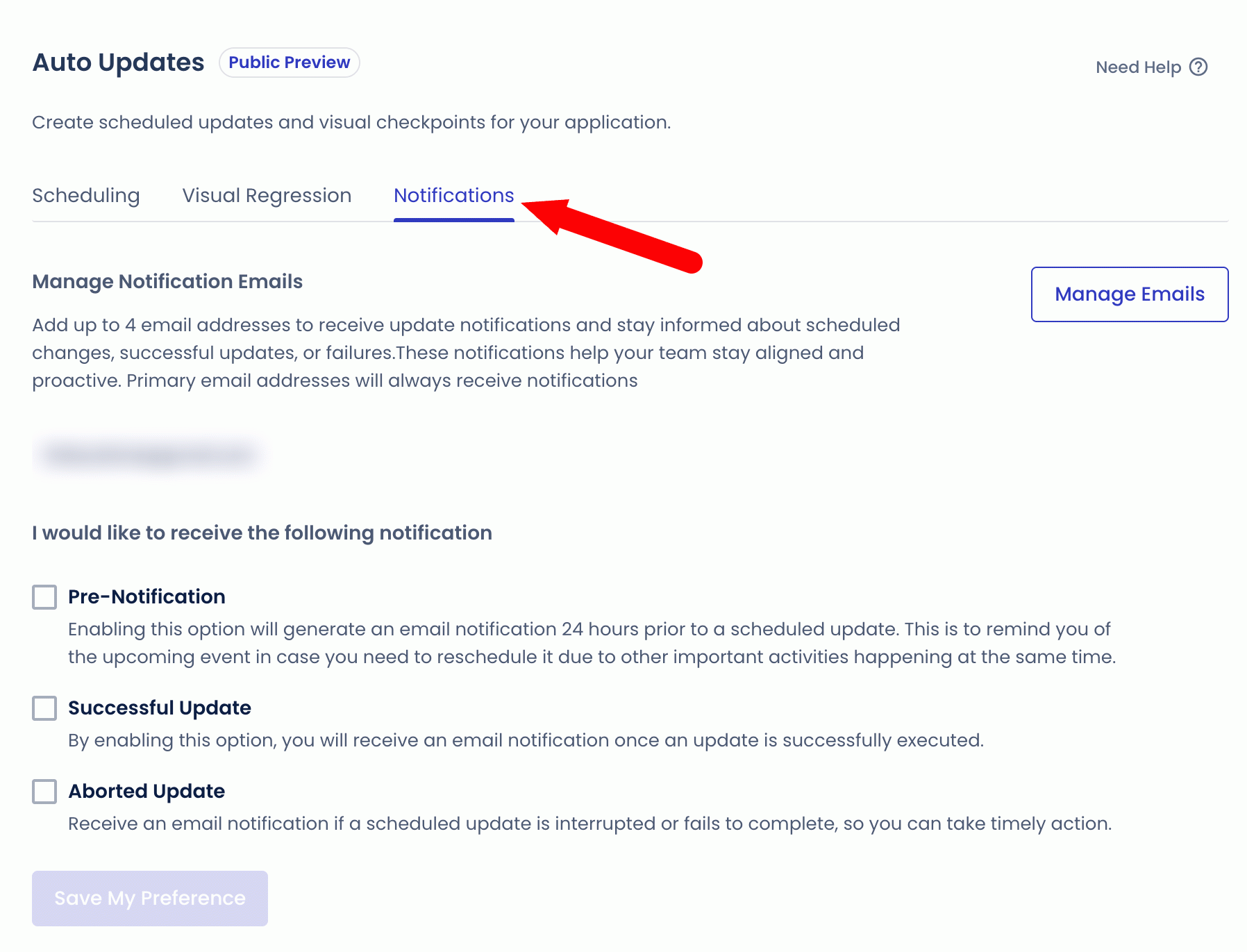
Enfin, sachez que dans l’onglet « Notifications », vous pouvez choisir de recevoir des notifications de mise à jour (jusqu’à 4 adresses email possibles) et rester informé des changements planifiés, des mises à jour réussies ou des échecs.
Menu Activity Logs
Sans transition, poursuivons avec le menu « Activity Logs ». Ici, vous pouvez suivre toute l’activité sur votre site WordPress, avec un listing des actions et changements effectués par les différents utilisateurs, dans l’ordre chronologique.
Les journaux d’activité enregistrent les événements suivants :
- mises à jour d’extensions et de thèmes ;
- modifications d’articles ou de pages ;
- actions sur les produits WooCommerce ;
- les changements de rôle des utilisateurs ;
- l’activité de connexion ;
- la modération des commentaires ;
- l’installation ou la suppression d’extensions.
Sachez par ailleurs que ces journaux sont stockés sur un serveur externe pour optimiser les performances.
Et si besoin, vous pouvez suspendre l’affichage de votre journal d’activités en cliquant sur les 3 petits points et en sélectionnant « Disable Activity Logs ».

Menu History
Allez, on enchaîne avec le menu « History ». Ce dernier complète les journaux d’activité avec un historique dédié aux mises à jour automatiques planifiées (Coeur, thèmes et extensions) et à leur date d’exécution.
Vous y retrouvez, site par site, la liste des journaux détaillés (opérations réussies et échecs) pour vous aider à résoudre les problèmes éventuels.
Dans la mesure du possible, prenez l’habitude de consulter cet historique après chaque campagne de mise à jour importante.
Il vous permet de vérifier que tout s’est déroulé comme prévu, sans avoir à vous fier uniquement aux notifications reçues par e-mail ou Slack.
Gestion en bulk des mises à jour de votre site WordPress
Jusqu’à présent, on a procédé par cas individuel, avec une présentation des fonctionnalités du Site Manager au sein d’une application (site) WordPress en particulier.
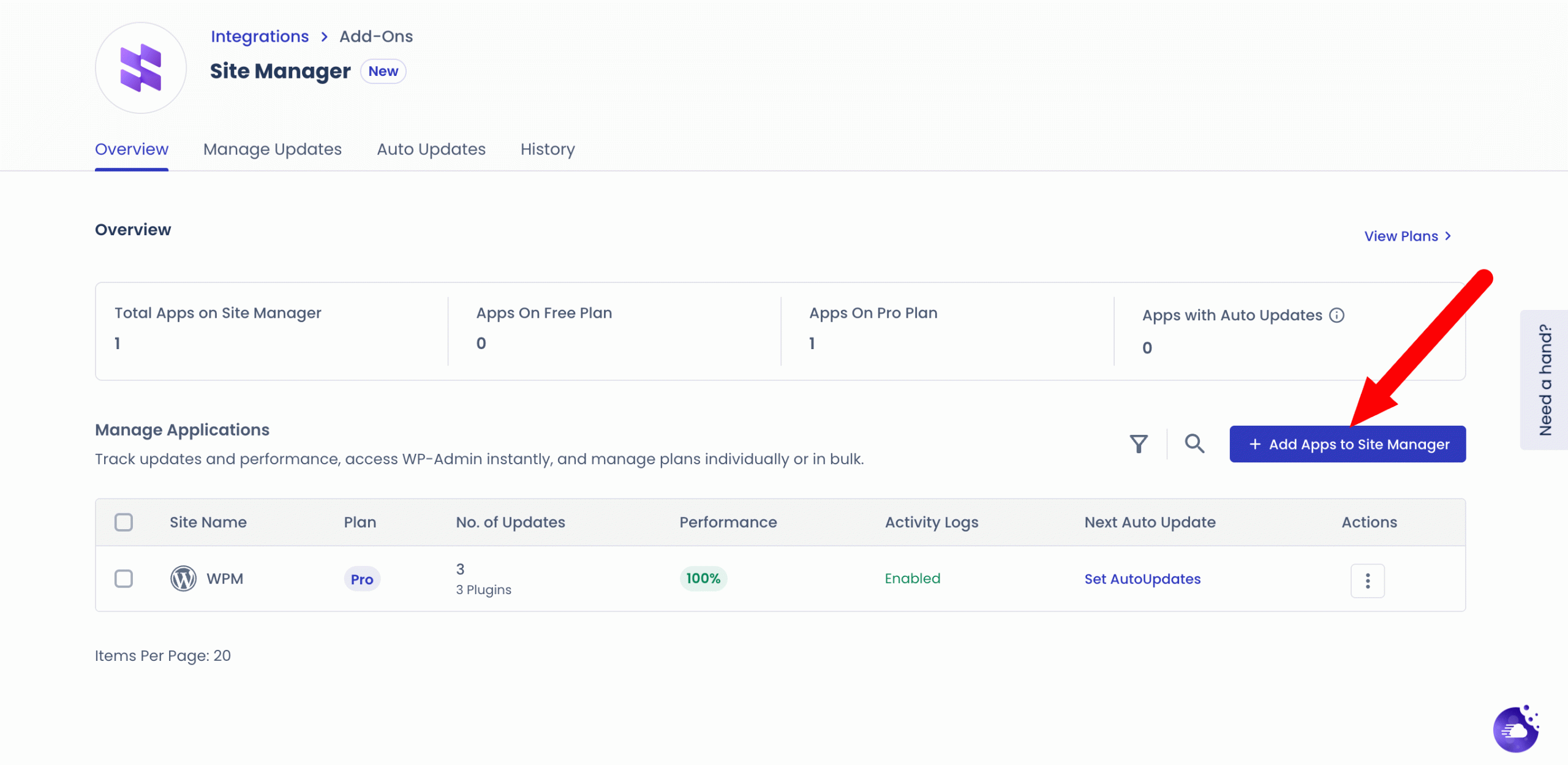
Si vous souhaitez vous occuper de la gestion de plusieurs sites WordPress en même temps, vous pouvez aussi accéder à un tableau de bord centralisé qui regroupe tous vos sites connectés au Site Manager (versions Basic et Pro).
Pour y accéder, rendez-vous dans Integrations > Site Manager :

Dans l’onglet « Overview », vous retrouvez vos sites et pouvez en ajouter en cliquant sur le bouton bleu « Add Apps to Site Manager ».
Vous pouvez par exemple accéder à l’administration du site de votre choix ou changer de plan en cliquant sur les trois petits points :
Au niveau des onglets « Manage Updates » et « Auto Updates », vous pouvez sélectionner plusieurs applications simultanément et leur appliquer la même action en une seule opération : mise à jour du cœur WordPress, des plugins, des thèmes, etc.
Vous choisissez, comme pour une mise à jour individuelle, entre le mode rapide et le mode sécurisé, en fonction du niveau de risque que vous acceptez pour les sites concernés.
Si vous êtes une agence qui gère des sites aux enjeux différents, un blog vitrine et une boutique WooCommerce par exemple, cela vous permet de réserver le mode sécurisé aux sites les plus sensibles, tout en gardant le mode rapide pour les sites plus simples ne nécessitant pas cette validation renforcée.
Eh bien félicitations : vous savez à présent comment gérer plusieurs sites WordPress au niveau des thèmes, plugins et mises à jour (entre autres).
Mais tout cela ne couvre pas tous les aspects techniques de vos sites. Qu’en est-il, par exemple, de la version PHP ?
Comment mettre à jour la version PHP de WordPress avec le Site Manager de Cloudways ?
Soyons transparents sur ce point. La mise à jour de la version PHP de votre site WordPress ne se fait pas directement depuis les menus du Site Manager que nous venons de détailler.
Cette action relève des réglages serveur de votre application, accessibles depuis l’onglet Settings & Packages de votre application Cloudways.
Néanmoins, il nous semble important de vous en dire trois mots par ici pour une raison simple : bien que distincte du Site Manager à proprement parler, cette manipulation s’inscrit dans la même logique de plateforme unifiée : vous n’avez pas besoin de sortir de votre compte Cloudways pour intervenir sur cet aspect plus technique de vos sites.
Pour modifier la version PHP de votre site WordPress, empruntez le chemin suivant à partir du menu « Flexible » : My Servers > Settings & Packages > Packages.
Au niveau de l’onglet « PHP », cliquez sur l’onglet « Modifiy » et choisissez la version de votre choix.
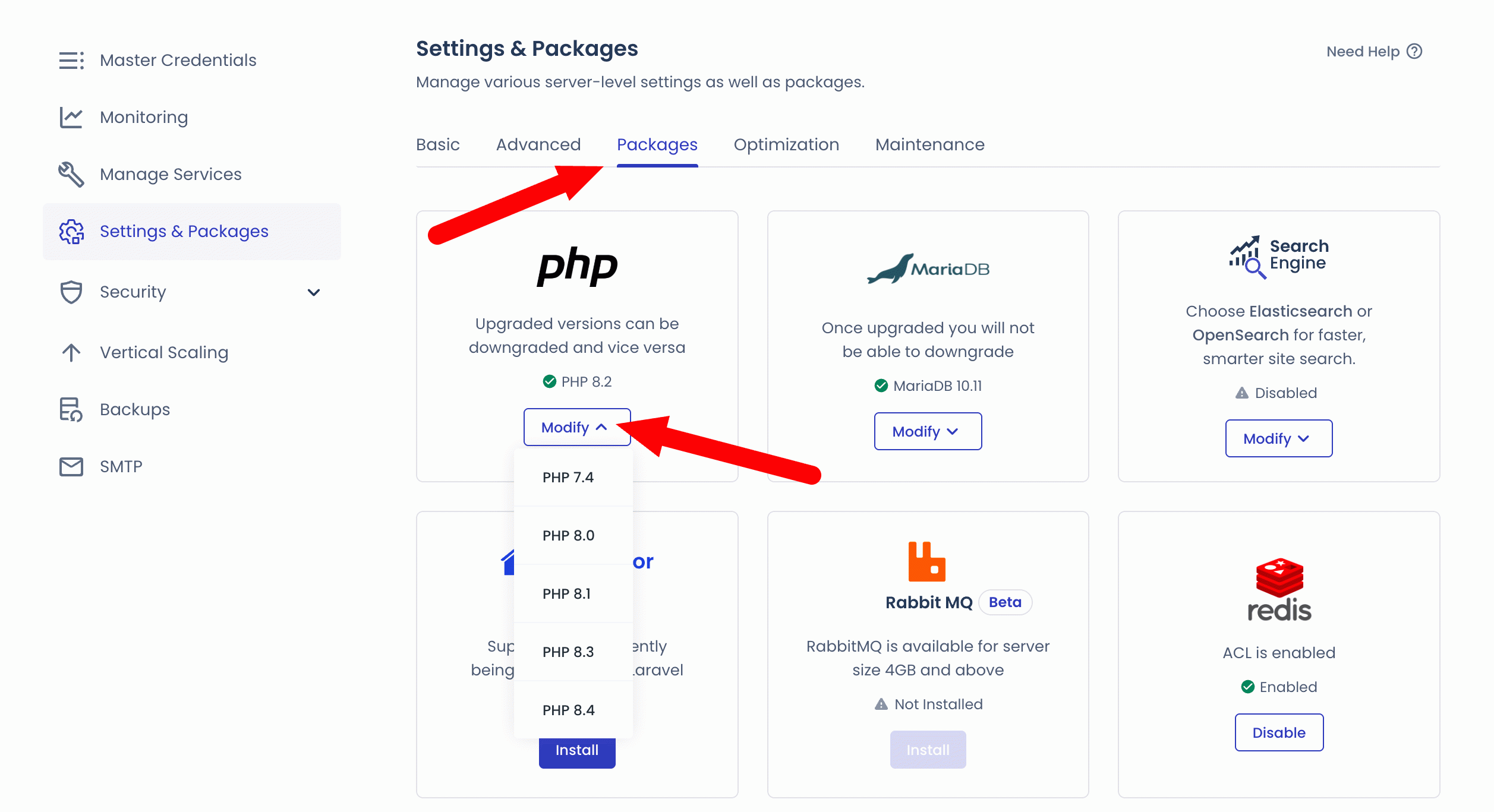
La bascule s’effectue en quelques minutes, sans interruption prolongée du site.
Ne mettez pas à jour la version PHP de votre site WordPress sans quelques précautions d’usage. Sauvegardez toujours votre site au préalable (fichiers + base de données), puis vérifiez la compatibilité de vos thèmes et plugins avec la nouvelle version de PHP que vous comptez installer.
Certaines extensions plus anciennes utilisent encore des fonctions dépréciées, ce qui peut provoquer des erreurs après la bascule. Pour en savoir plus sur le sujet, consultez notre guide dédié.
Comme vous venez de le voir, la centralisation des opérations de gestion de plusieurs sites WordPress est intéressante sur le papier. Mais quels profils en tirent réellement profit au quotidien ?
Démêlons ce point juste en-dessous, avec quelques cas d’usage concrets.
Cas d’usage pour freelances, agences et développeurs
Le Site Manager ne s’adresse pas de la même façon à tous les profils d’utilisateurs WordPress.
Il ne s’adresse pas uniquement aux grandes agences qui administrent plusieurs centaines de sites.
En réalité, son intérêt apparaît dès que vous dépassez quelques installations WordPress.
Par contre, en fonction de votre situation et de vos besoins, il s’intégrera de différentes façons :
- vous êtes freelance ou indépendant ? Si vous gérez votre propre site et celui de quelques clients, le plan gratuit suffit généralement à couvrir l’essentiel avec un tableau de bord centralisé, la connexion en un clic, la gestion des plugins et des thèmes, et les mises à jour rapides. Vous gagnez du temps sans investissement supplémentaire ;
- vous gérez une agence web ? La donne change dès que le portefeuille de sites grandit. Les mises à jour sécurisées, la planification par lot et les journaux d’activité deviennent des arguments pour structurer une offre de maintenance récurrente auprès de vos clients, avec une traçabilité claire de vos interventions.
- vous êtes développeur ? La combinaison des tests de régression visuelle, des planifications personnalisées et des journaux détaillés permet d’intégrer le Site Manager dans un processus de déploiement plus rigoureux, en particulier sur des projets où la stabilité prime, comme les boutiques WooCommerce.
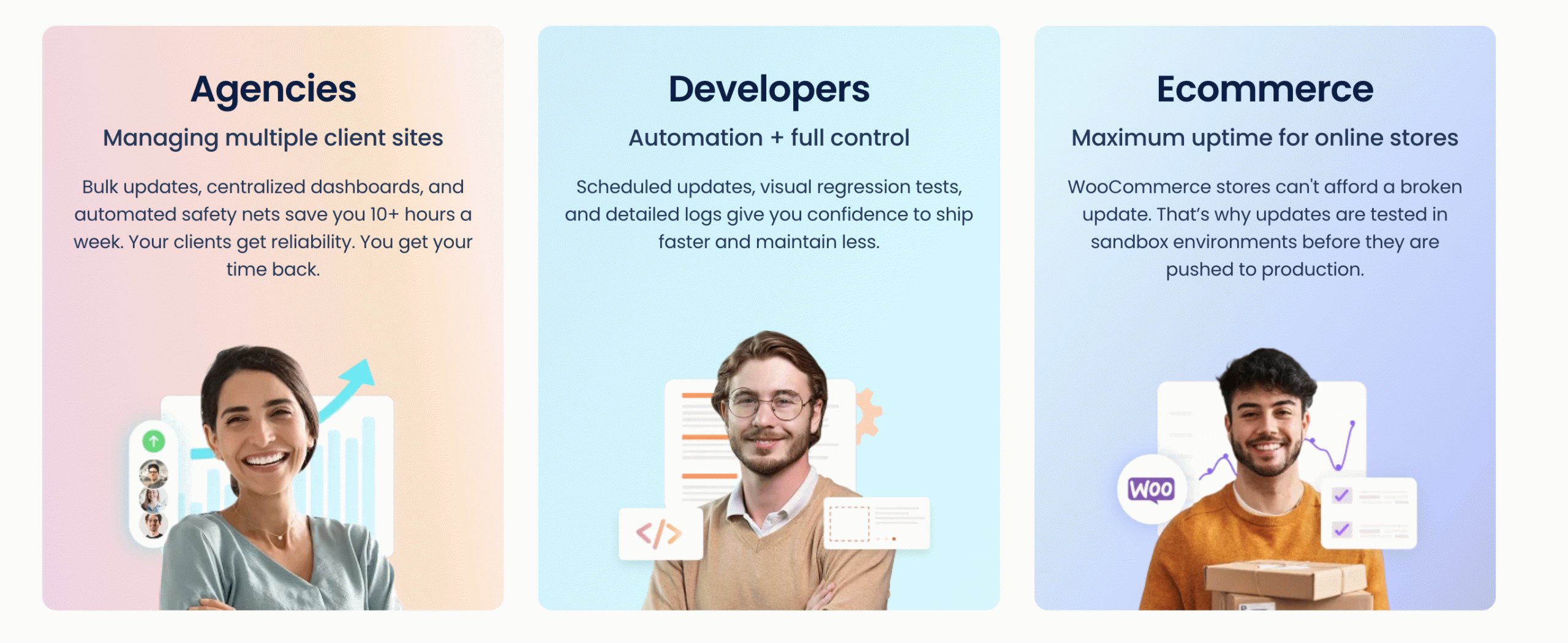
Dans tous les cas, l’un des principaux atouts du Site Manager reste sa capacité à s’adapter à la taille de votre portefeuille pour gérer plusieurs sites WordPress.
Vous pouvez très bien commencer avec un ou deux sites, puis vous étendez la couverture au fur et à mesure que votre activité se développe, sans changer d’outil.
Combien coûte le Site Manager de Cloudways pour gérer plusieurs sites WordPress ?
Un modèle freemium, deux niveaux d’accès
Quel que soit votre profil, une question revient naturellement avant d’adopter un nouvel outil : combien coûte-t-il ?
Le Site Manager de Cloudways n’y échappe pas. Ce dernier fonctionne selon un modèle freemium, avec deux niveaux d’accès :
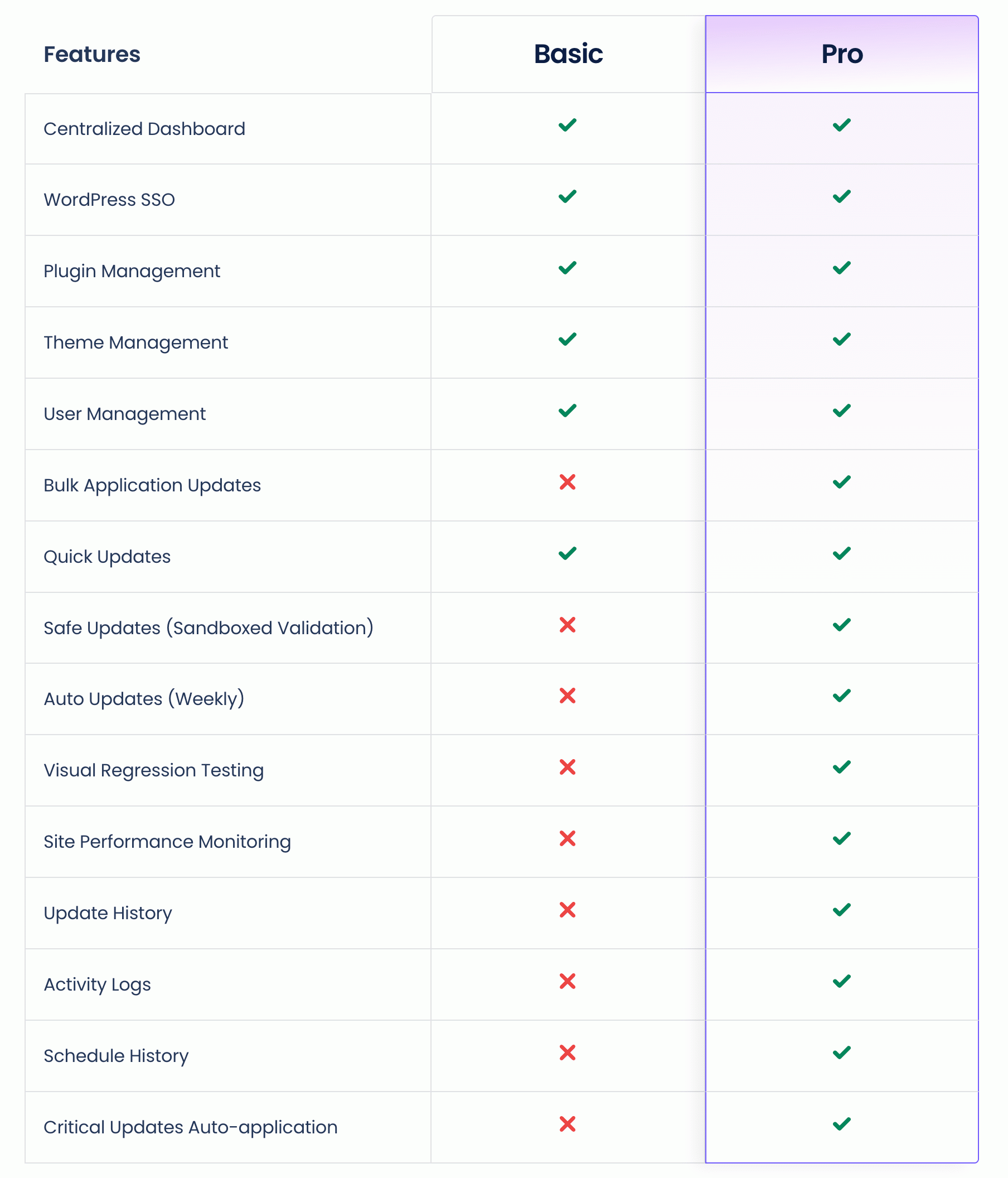
- Le plan « Basic » est gratuit et donne accès à l’essentiel : tableau de bord centralisé, connexion en un clic à l’administration WordPress, gestion des plugins, des thèmes, et des utilisateurs, mises à jour rapides.
- Le plan « Pro », lui, débloque les fonctionnalités les plus avancées : mises à jour sécurisées avec validation en sandbox, tests de régression visuelle, surveillance des performances, mises à jour automatiques planifiées, historique complet et journaux d’activité détaillés.
Si besoin, retrouvez un tableau comparatif des fonctionnalités entre la version Basic et la version Pro :
Une formule Pro à partir de 3$/mois par site
Concernant le plan Pro, il est facturé par application et non par serveur. Les tarifs sont les suivants :
- Jusqu’à 5 applications (sites) : 3 dollars par application et par mois.
- À partir de 6 applications : 2 dollars par application et par mois.
Cloudways ne propose pas de version d’essai pour son plan « Pro ». Par contre, vous pouvez basculer entre les deux formules à tout moment, ce qui vous laisse la possibilité de tester le plan « Basic » avant d’investir dans la version « Pro », si vos besoins évoluent.
Notre avis final sur le Site Manager de Cloudways pour gérer plusieurs sites WordPress
Après avoir passé en revue les principales fonctionnalités du Site Manager de Cloudways, on est en droit de se demander si cet outil apporte une réelle valeur ajoutée au processus de gestion de plusieurs sites WordPress ?
Avant d’y répondre, un constat mérite d’être dressé. S’il n’a rien de révolutionnaire, cet outil
s’inscrit dans une évolution logique de la plateforme de gestion proposée par l’hébergeur.
Plutôt que de chercher à concurrencer les nombreux outils de gestion WordPress déjà bien implantés sur le marché, Cloudways a choisi d’intégrer directement dans son interface un ensemble de fonctionnalités répondant aux besoins les plus courants des administrateurs de sites.
Cette intégration présente un avantage évident : tout reste centralisé au sein du même environnement d’hébergement.
Pour les utilisateurs de Cloudways qui souhaitent gérer plusieurs sites WordPress plus efficacement, le Site Manager constitue donc une solution cohérente, simple à prendre en main et suffisamment complète pour simplifier les principales tâches de maintenance.
Ce n’est peut-être pas l’outil qui transformera votre façon de travailler du jour au lendemain.
En revanche, il peut vous faire gagner un temps précieux dans la gestion de vos sites au quotidien. Et ça, comme on dit, ça n’a pas de prix.
Si vous êtes déjà hébergé chez Cloudways, activer le Site Manager sur vos applications ne coûte rien (avec le plan « Basic ») et peut déjà simplifier une bonne partie de votre routine de maintenance.
Prêt à lui donner sa chance ? Partez à sa découverte en cliquant sur le bouton juste en-dessous :