Mystère, mystère. L’univers associé aux DNS d’o2switch vous semble encore nébuleux ? Il est temps de dissiper les nuages qui l’entourent.
De prime abord, la configuration DNS peut paraître intimidante. Il faut dire qu’elle fait appel à du jargon technique et à des notions peu académiques.

Pourtant, la maîtriser reste indispensable pour réaliser des actions classiques rencontrées par le webmaster WordPress. C’est le cas, par exemple, si vous voulez faire pointer un nom de domaine vers votre compte hébergé chez o2switch.
Après avoir lu cet article, vous saurez précisément comment faire. Et ce n’est pas tout. Vous serez aussi en mesure de changer les DNS d’un domaine réservé chez o2switch et de gérer les fameuses zones DNS.
En bonus, vous découvrirez deux-trois pépites supplémentaires disséminées tout au long des lignes qui vont suivre.
Point transparence : Cette page est sponsorisée. Certains liens vers l’hébergeur o2switch sont des liens d’affiliation. Si vous vous procurez un hébergement chez eux, WPMarmite touchera une commission. En contrepartie, nous vous offrons une réduction de 15% sur le prix normalement proposé par o2switch. Pour profiter de votre code de réduction, il vous suffit de passer par ce lien.
Grâce à l’affiliation, WPMarmite est en mesure de rémunérer le travail de recherche et d’écriture des rédacteurs du blog. Sachez que nous restons impartiaux. Si nous vous recommandons en priorité o2switch, c’est parce que nous utilisons ce service depuis plusieurs années et sommes convaincus de sa qualité. Si un produit n’en vaut pas la peine, nous le disons (ou nous n’en parlons pas).
Quels sont les serveurs DNS d’o2switch ?
Pour commencer, allons droit au but en répondant à une question cruciale. Vous vous demandez quels sont les serveurs DNS d’o2switch ?
Sachez que l’hébergeur français basé à Clermont-Ferrand met à disposition deux serveurs DNS principaux pour assurer la redirection de votre domaine vers vos services hébergés :
- ns1.o2switch.net (109.234.160.5)
- ns2.o2switch.net (109.234.161.5)
Comment fonctionnent les serveurs DNS ?
Passons à l’étape « décorticage », maintenant. Chaque serveur DNS se compose de deux parties :
- ns1.o2switch.net désigne le DNS primaire, et ns2.o2switch.net se réfère au DNS secondaire.
- 109.234.160.5 et 109.234.161.5 correspondent à l’adresse IP (un numéro qui identifie un ordinateur sur Internet) de chaque serveur.
Et en pratique, comment ça marche, tout ça ? En fait, les deux serveurs fonctionnent en tandem pour garantir la disponibilité permanente de votre site.
Si le serveur primaire tombe en panne, le secondaire prend automatiquement le relais. Comme ça, votre site continue à s’afficher pour vos visiteurs, sans coupure.
Vous comprenez qu’il est donc indispensable de configurer ces deux serveurs en même temps, et non un seul.
L’enregistrement de vos DNS chez o2switch est la première étape pour rendre votre site accessible au public.
Au fait, on papote, on papote mais… on n’a même pas précisé ce que ce signifiait DNS ! Pour imager, le DNS (Domain Name System, système de nom de domaine) est une sorte d’annuaire téléphonique qui traduit les noms de domaine en adresses IP. Lorsque vous tapez un nom de domaine dans votre navigateur, ce sont les serveurs DNS qui vous dirigent vers le bon serveur hébergeant votre site.
Ce système facilite la recherche d’un site sur internet, puisque vous n’avez pas à saisir une longue et incompréhensible adresse IP pour trouver un site web.

Comment faire pointer un domaine vers un compte o2switch ?
Bien. À présent, vous voilà calé sur la partie théorique. Le jargon du DNS n’a plus de secrets pour vous. Il est temps de passer à la pratique, avec une première démonstration.
Pour commencer, imaginons que vous souhaitez lier – on dit faire pointer – un nom de domaine (NDD) réservé chez un autre prestataire (registraire) qu’o2switch.
Un registraire (registrar, en anglais) est un bureau d’enregistrement agréé qui vous permet de louer un nom de domaine pendant une période donnée. Les hébergeurs les plus connus sont aussi des registraires (OVH, Ionos by1&1, Infomaniak, Kinsta, etc.) pour info. Cela signifie qu’ils vous permettent de vous procurer à la fois un espace d’hébergement et un nom de domaine, sur leur site. Pour vous donner un ordre d’idées, l’Afnic (Association française pour le nommage Internet en coopération) recensait 345 bureaux d’enregistrement agréés, en France, au moment de rédiger ces lignes.
Ce cas de figure va par exemple se présenter si vous souhaitez utiliser un service d’hébergement web différent de celui où vous avez acheté le nom de domaine, tout en conservant la gestion de celui-ci chez le fournisseur initial. Cela peut arriver lorsque vous souhaitez migrer un site WordPress.
Et si vous souhaitez tout savoir sur la gestion d’un nom de domaine chez o2switch, consultez notre guide dédié.
Les deux cas de figure possibles
Pour faire pointer un domaine vers o2switch, deux options s’offrent à vous :
- Changer le domaine de registre. Dans ce cas, vous transférez intégralement le nom de domaine du registraire chez qui vous l’avez acheté, vers o2switch. Ce dernier récupère la gestion administrative et technique du NDD. Notez que vous pouvez quand même conserver votre hébergement chez l’hébergeur de votre choix. Vous n’êtes pas obligé de transférer le nom de domaine ET l’hébergement chez o2switch.
- Faire un changement de DNS. Dans ce cas, votre nom de domaine reste géré administrativement par le prestataire auprès duquel vous l’avez acheté. o2switch récupère en quelque sorte la partie technique, puisque votre NDD pointera désormais sur un hébergement web o2switch.
Comment transférer un nom de domaine intégralement ?
Détaillons à présent le mode opératoire pour l’option n°1 : le transfert intégral de votre domaine chez o2switch.
Vous pouvez par exemple faire ce choix si vous êtes déçu des services proposés par votre registraire, ou si ce dernier a augmenté ses prix de façon drastique.
Étape 1 : Commander un nom de domaine sur votre espace client o2switch
Première étape : commandez un nom de domaine sur votre espace client o2switch. Pour la démonstration, on va partir du principe que vous disposez déjà d’un hébergement chez o2switch.
Notez que ce transfert est payant car le domaine est renouvelé en même temps.
Une fois connecté à votre tableau de bord, cliquez sur « Commander un domaine », au centre de l’écran :

Si vous souhaitez transférer le nom de domaine lors de la commande d’un hébergement, sélectionnez l’option « hébergement + nom de domaine ». Afin de vous guider, consultez notre vidéo qui vous explique comment réserver un nom de domaine et un hébergement :
Lorsque vous suivrez les étapes suivantes, vous ne pourrez pas enregistrer votre nom de domaine. C’est logique, puisque vous l’avez déjà réservé ailleurs auparavant.
o2switch va donc vous faire suivre un email de transfert de domaine avec deux requêtes, à l’intérieur :
- Un « code de transfert », (aussi appelé « authcode » ou « clé titulaire ») du nom de domaine. Ce mot de passe permet à o2switch de récupérer votre NDD en gestion.
- Le déblocage ou déverrouillage de votre nom de domaine.

Étape 2 : Transmettre un code de transfert pour modifier les DNS chez o2switch
Afin de récupérer ce code de transfert, rapprochez-vous du prestataire chez qui vous avez actuellement le domaine en gestion.
Pour vous aider, o2switch détaille la procédure à suivre chez plusieurs prestataires de domaines célèbres (OVH, Gandi, Ionos by 1&1, BookmyName, etc.) dans cette ressource.
Grosso modo, vous devez :
- vous connecter au tableau de bord du prestataire ;
- sélectionner le nom de domaine concerné par le transfert ;
- naviguer vers une partie du type « Transfert sortant » ou « Transférer un nom de domaine » ou « Code de transfert » pour obtenir votre authcode (ou authinfo).
Toujours sur votre panel d’administration, pensez à déverrouiller votre nom de domaine. Sinon, le transfert ne pourra pas s’effectuer.
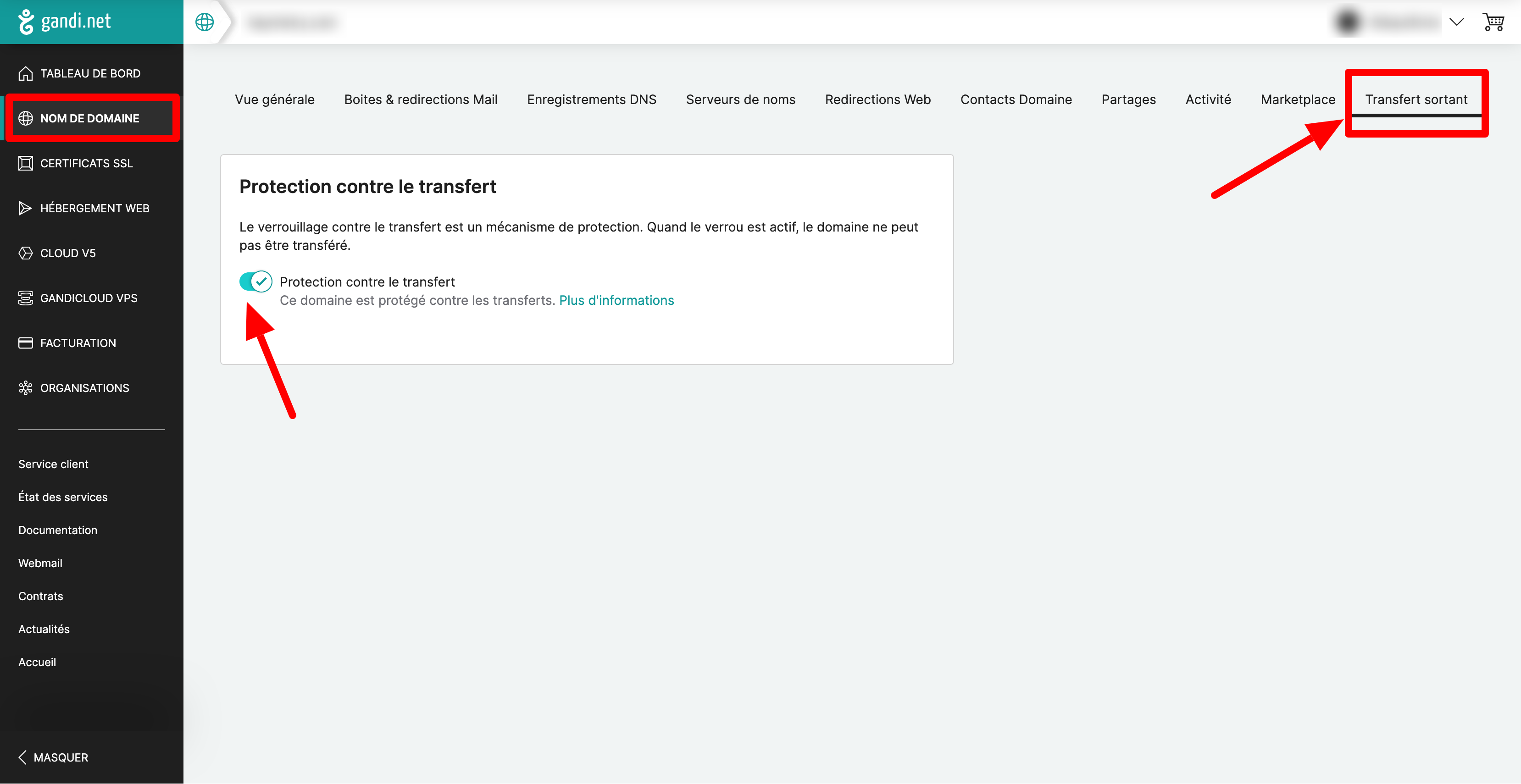
Vous venez d’obtenir votre code de transfert ? Transférez-le à o2switch en répondant à l’email « Transfert de domaine » que vous avez reçu.
Grâce à ces informations, l’hébergeur français va changer automatiquement les DNS pour mettre les siens.
De votre côté, vous n’avez plus rien à faire. Attendez juste patiemment. Le transfert complet d’un domaine prend entre 5 et 7 jours.
Lorsqu’il est effectif, les DNS pointeront vers votre hébergement.
Étape 3 : Configurer le domaine sur cPanel
Pour faire les choses dans les règles de l’art, il vous reste une dernière mission à accomplir : configurer votre domaine sur votre espace d’hébergement.
Cette action permet d’associer un nom de domaine à un répertoire de votre choix. Vous pouvez l’effectuer avant, pendant ou après le transfert du domaine. C’est vous qui voyez !
Pour y parvenir, connectez-vous au cPanel d’o2switch. Il s’agit de l’interface d’administration de votre site.
Vos identifiants de connexion se trouvent dans l’e-mail intitulé « Bienvenue chez o2switch », reçu après votre commande :

Dans la partie « Domaines », cliquez sur le menu « Domaines configurés » :

Entrez ensuite les informations suivantes :
- le nom du nouveau domaine (par exemple : votresite.com) sans les « www », ni « http » devant ;
- un sous-domaine système. Laissez la valeur par défaut. Attention ! Si vous souhaitez configurer un sous-domaine (du type wordpress.votresite.com), servez-vous de l’outil «Sous-domaines » de cPanel ;
- la racine du document, c’est-à-dire le répertoire qui va contenir les fichiers de votre site WordPress.

Si besoin, vous pouvez aussi créer un compte FTP associé à ce domaine supplémentaire, en cochant la case correspondante. Lorsque c’est bon pour vous, cliquez sur le bouton « Ajouter un domaine ».
Dans le doute, assurez-vous de vous renseigner pour ne pas faire de bêtises. N’hésitez pas à contacter le service client d’o2switch pour leur demander conseil. Ils répondent très vite et sauront vous aiguiller au mieux. Vous pouvez aussi consulter ce tutoriel sur le sujet.
Comment changer les DNS associés à votre nom de domaine réservé chez un autre prestataire ?
Pour le cas de figure n°1, on est bon. Embrayons sur l’option n°2, plus rapide : le changement des DNS vers o2switch.
Ici, vous gardez votre nom de domaine chez votre prestataire actuel et vous ne le transférez pas.
L’opération consiste « simplement » à le faire pointer vers votre espace d’hébergement o2switch.
Afin de mettre tout ça en place, connectez-vous à l’interface client de votre prestataire de domaine.
Dans la partie dédiée à vos noms de domaine, choisissez celui sur lequel vous souhaitez changer les serveurs DNS.
Une option du style « Modifier les serveurs DNS », ou « Modifier les paramètres DNS » devrait vous être proposée.
Lorsque vous l’avez identifiée, remplacez les serveurs existants par les DNS d’o2switch :
- ns1.o2switch.net
- ns2.o2switch.net
Chez OVH, par exemple, on vous demandera aussi d’entrer l’adresse IP associée à chaque serveur DNS.
Pour rappel, l’adresse 109.234.160.5 est liée au serveur primaire (ns1.o2switch.net). L’adresse 109.234.161.5 est associée au serveur secondaire (ns2.o2switch.net).
Chez le prestataire Internet.bs, cela donne ça, pour information :

Pensez à enregistrer vos changements. Et voilà, c’est tout bon pour vous, félicitations !
Et bien sûr, n’oubliez pas d’associer votre NDD au répertoire de votre choix, sur cPanel. Pour cela, référez-vous au petit tuto détaillé un peu plus haut.
Comment vérifier la propagation DNS vers o2switch ?
En moyenne, comptez environ 24h pour que le domaine pointe vers votre offre d’hébergement o2switch.
La propagation DNS est plutôt rapide, mais pas de panique si vous trouvez le temps long. Jusqu’à 72 heures peuvent être nécessaires pour que les mises à jour des enregistrements DNS soient effectives sur tous les serveurs connectés à Internet.
Si vous souhaitez contrôler la bonne marche de l’opération, sachez qu’il existe plusieurs outils gratuits pour vérifier la propagation DNS :
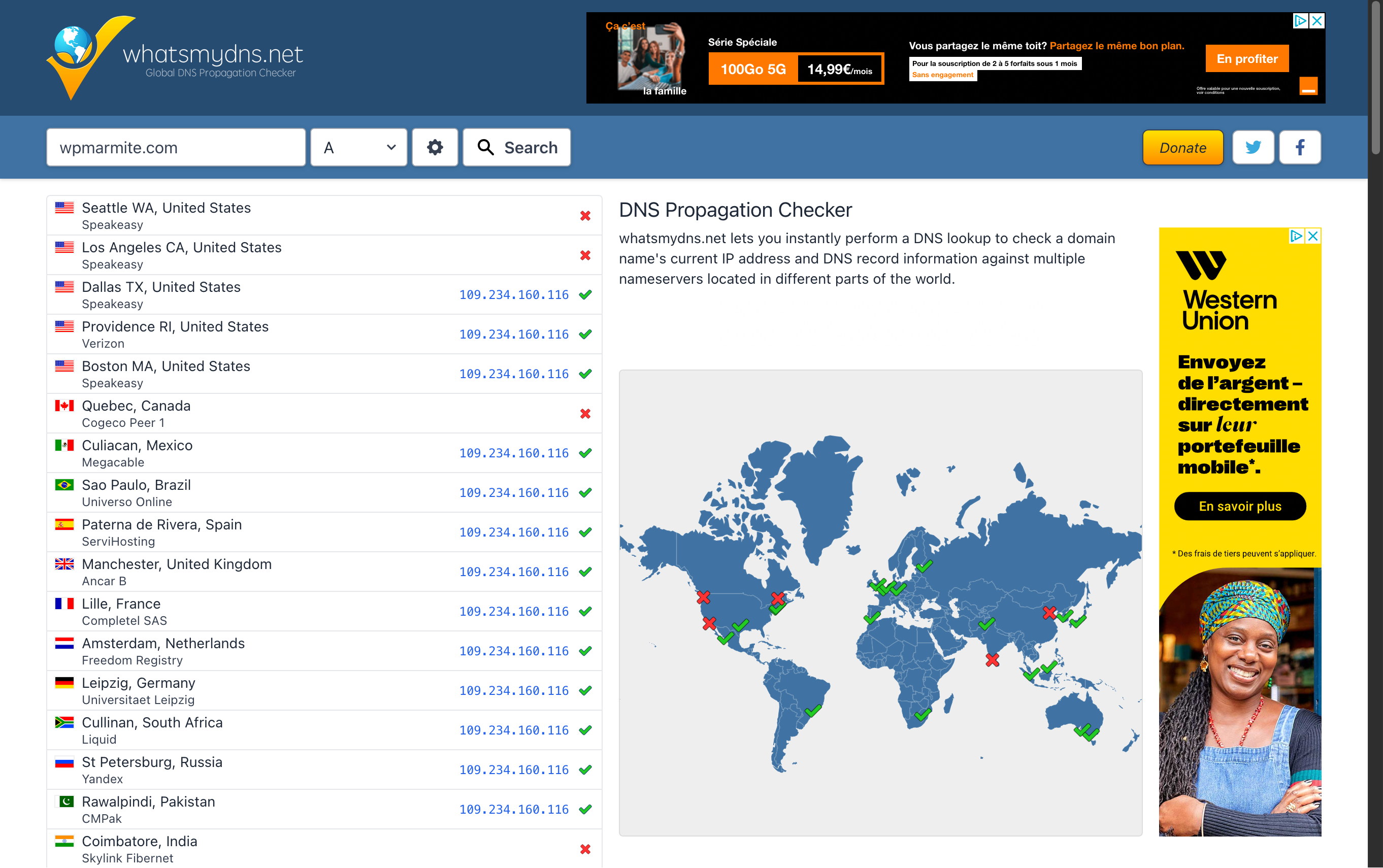
Servez-vous de celui de votre choix, par exemple Whatsmydns. Entrez votre nom de domaine dans la case correspondante, puis cliquez sur le bouton « Search ».
Si vous avez une majorité de croix vertes, c’est tout bon. Cela signifie que votre nouvelle adresse IP est visible à divers endroits du monde, et donc que la propagation DNS vers o2switch a fonctionné.
Savez-vous qu’il est possible de prévisualiser votre site avant que les DNS ne pointent vers votre serveur d’hébergement ? C’est ce que permet l’outil premium SkipDNS. Grâce à lui, vous pouvez notamment commencer à travailler sur le développement et la conception de votre nouveau site WordPress (modifications, mises à jour), sans attendre la propagation des DNS et sans affecter le site en production.
Comment changer les DNS d’un domaine réservé chez o2switch ?
Jusqu’à présent, nous nous sommes intéressés à une situation bien précise : celle où vous souhaitez rapatrier un nom de domaine chez o2switch.
Néanmoins, il est aussi possible d’agir dans le sens inverse. Vous pouvez très bien avoir besoin de transférer la gestion technique d’un nom de domaine d’o2switch vers un autre prestataire.
Dans ce cas, vous allez devoir changer les DNS d’un domaine réservé chez o2switch. Pour vous y coller, voici comment procéder :
- connectez-vous à votre espace client.
- dans la partie « Gérer mes services », cliquez sur l’onglet « État des domaines » ;
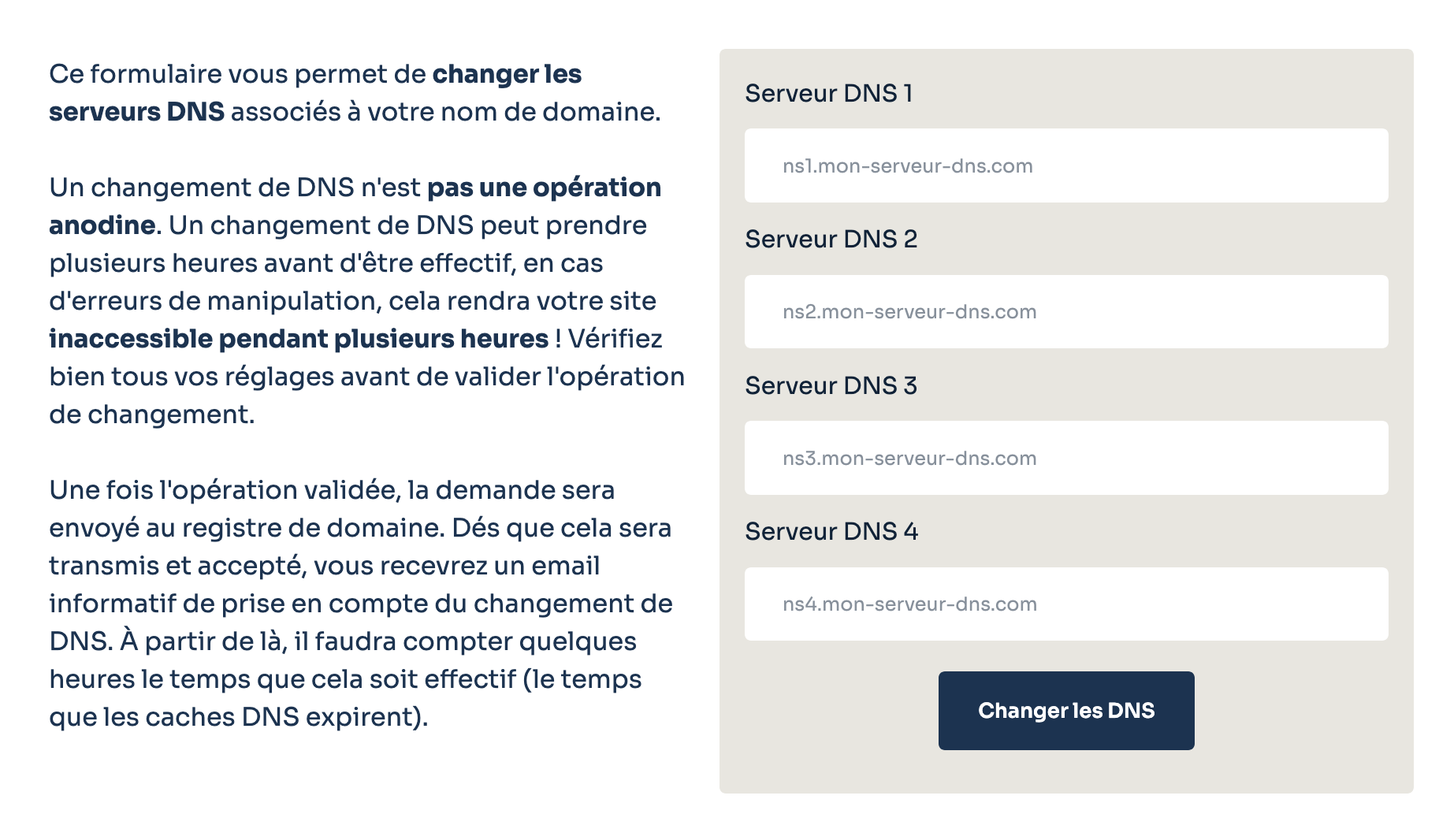
- au niveau du domaine de votre choix, cliquez sur l’icône en forme de points et choisissez « Changer les DNS ».

Au niveau des cases « Serveur DNS 1 » etc., entrez les serveurs DNS du prestataire de votre choix (associez au minimum deux serveurs DNS à votre NDD).
Comment gérer vos zones DNS avec l’outil Zone editor de cPanel ?
La zone DNS, c’est quoi ?
Si tout va bien, votre nom de domaine est désormais associé aux serveurs DNS d’o2switch. Pour aller plus loin, sachez que vous pouvez aussi modifier ce que l’on appelle la zone DNS.
Cette dernière contient des fichiers de configuration présents sur le serveur DNS. Elle détermine les informations associées à un nom de domaine donné et à ses sous-domaines.
Grâce à la zone DNS, vous pouvez attribuer la gestion de services liés à votre nom de domaine au prestataire de votre choix.
Cela se fait grâce à ce que l’on appelle des enregistrements DNS (« DNS records »). Concrètement, la zone DNS peut vous permettre de :
- spécifier le serveur de messagerie de votre choix associé à votre NDD ;
- associer votre nom de domaine à une adresse IP (c’est-à-dire confier votre hébergement web à tel ou tel prestataire).
On entre ici dans des considérations très techniques. Si vous n’êtes pas sûr de vous, ne touchez pas à votre zone DNS, au risque de faire planter votre site et certains des services qui lui sont associés, comme la messagerie email. En cas de doute, une nouvelle fois, rapprochez-vous du support d’o2switch pour leur demander conseil.
Comment utiliser Zone Editor ?
Grâce à cPanel, il est possible de gérer votre zone DNS au sein d’une interface claire. Pour cela, dirigez-vous dans l’outil « Zone Editor », au niveau du menu « Domaines » :

Vous tomberez ensuite sur la liste des domaines configurés sur votre espace d’hébergement, avec quatre boutons pour effectuer des modifications rapides :
- « A Record ». Un enregistrement de type A permet de faire correspondre un domaine ou sous-domaine à une adresse IP ;
- « CNAME Record ». Un enregistrement CNAME sert à faire correspondre un domaine ou un sous-domaine à un autre domaine ;
- « MX Record ». Pour faire pointer un nom de domaine vers un serveur email (MX o2switch).
- « Gérer », qui permet d’accéder à toutes les options d’édition de la zone DNS.

Lorsque vous avez cliqué sur le bouton « Gérer », vous trouverez la liste de tous vos enregistrements DNS.
Si vous souhaitez ajouter une nouvelle entrée dans la zone DNS du domaine, cliquez sur le bouton « Ajouter un enregistrement » et remplissez les champs concernés :

Vous pouvez ensuite modifier ou supprimer chaque entrée de la zone DNS grâce aux boutons associés.
Pour y voir encore plus clair sur ce sujet, o2switch propose une vidéo explicative de l’outil Zone Editor.
Par contre, attention. Cette ressource date de plusieurs années, donc l’interface a évolué depuis. Prenez bien ça en considération lors de votre visionnage :
Conclusion
Vous voilà arrivé à la fin de cet article vous présentant les DNS d’o2switch sous toutes les coutures.
En guise de récap’, voici ce que vous avez découvert tout au long de ces lignes :
- les serveurs DNS d’o2switch ;
- le mode de fonctionnement du DNS ;
- les méthodes pas à pas pour faire pointer votre nom de domaine chez o2switch ;
- comment modifier les DNS d’un domaine enregistré chez o2switch ;
- à quoi sert l’éditeur de zone DNS de cPanel.
Avec o2switch, toutes ces opérations sont très simples à effectuer. L’hébergeur français prend par exemple en charge à 100% la procédure de transfert intégrale de votre nom de domaine chez lui.
Fiable, transparent et performant, o2switch est le meilleur hébergeur pour WordPress en 2025. WPMarmite vous le recommande les yeux fermés.
On l’utilise depuis 2017 sur tous les sites que nous hébergeons, et la qualité a toujours été au rendez-vous, que ce soit en termes d’infrastructures, de fonctionnalités et de service-client.



