Il trône souvent tout en haut d’une to do list pour créer un site WordPress. Il faut dire qu’il est indispensable, notre bon vieux nom de domaine.
Sans lui, impossible de faire fonctionner un site en ligne. Et donc impossible pour les internautes de vous trouver.

Pour enregistrer votre nom de domaine, vous pouvez passer par un hébergeur qui propose ce service, comme o2switch. Et ensuite, on s’arrête là ?
Oh que non, mon capitaine. La question de la gestion de votre nom de domaine avec o2switch va notamment se poser.
Que propose le célèbre hébergeur français en la matière ? Ce guide complet va tout vous dévoiler.
Après l’avoir lu, vous saurez comment enregistrer, transférer, configurer et gérer techniquement un nom de domaine (DNS, redirections, sous-domaines, etc.), étape par étape.
Prêt à devenir un boss dans ce domaine ? Suivez-nous !
Point transparence : Cette page est sponsorisée. Certains liens vers l’hébergeur o2switch sont des liens d’affiliation. Si vous vous procurez un hébergement chez eux, WPMarmite touchera une commission. En contrepartie, nous vous offrons une réduction de 15% sur le prix normalement proposé par o2switch. Pour recevoir votre code de réduction, il vous suffit de passer par ce lien.
Grâce à l’affiliation, WPMarmite est en mesure de rémunérer le travail de recherche et d’écriture des rédacteurs du blog. Sachez que nous restons impartiaux. Si nous vous recommandons en priorité o2switch, c’est parce que nous utilisons ce service depuis plusieurs années et sommes convaincus de sa qualité. Si un produit n’en vaut pas la peine, nous le disons (ou nous n’en parlons pas).
Présentation d’o2switch et de ses services de noms de domaine
Un hébergeur et un registraire
o2switch est un acteur majeur de l’hébergement web en France connu pour sa formule unique et tout-en-un qui inclut un hébergement mutualisé illimité, un nom de domaine offert, et une grande quantité de ressources.
Basée à Clermont-Ferrand, la marque a été lancée en 2009, mais o2switch propose des services d’hébergement depuis 2003. À date, elle a hébergé près de 600 000 sites.
Découvrez notre test et avis complet sur o2switch, l’hébergeur que WPMarmite utilise pour tous ses sites depuis 2017.
o2switch, c’est aussi un registrar agréé. Un registraire (ou bureau d’enregistrement), désigne une société privée qui s’occupe de gérer les démarches administratives et techniques d’enregistrement d’un nom de domaine pour vous, sans passer par un tiers.
Cette intégration est un atout majeur dans la gestion de votre site WordPress : grâce à cela, votre hébergement et votre nom de domaine sont centralisés au même endroit.

Un nom de domaine (ndd) ne s’achète pas à vie ! La vente permanente est interdite afin de garantir l’équité, d’après l’Autorité de régulation d’internet (l’ICANN). Commander ou réserver un nom de domaine revient à le louer pour la période de votre choix (généralement de 6 mois à 10 ans). La seule façon de le conserver consiste à le renouveler lorsque sa date d’expiration approche.
Le service de nom de domaine d’o2switch vous permet, entre autres :
- d’enregistrer un nouveau nom de domaine depuis votre espace client ;
- de transférer un nom de domaine existant vers o2switch, si vous l’avez déjà enregistré chez un autre registrar ;
- de gérer techniquement votre domaine à différents niveaux (paramètres DNS, redirections, création de sous-domaines, ajout de domaines supplémentaires, etc.).
On va vous montrer tout ça au fil de cet article, rassurez-vous. Mais avant cela, faisons un point précis sur le tarif d’un nom de domaine chez o2switch (et sur la façon de procéder pour le commander).
Quel est le prix d’un nom de domaine chez o2switch ?
Concernant le prix d’un nom de domaine chez o2switch, il y a plusieurs choses à savoir. Tout d’abord, vous ne débourserez pas un centime si vous vous procurez un ndd couplé à l’une des offres d’hébergement tout en un d’o2switch.
Le nom de domaine est gratuit et inclus dans l’offre, y compris lors d’un renouvellement. C’est l’un des multiples avantages de l’hébergeur français.
La gratuité du ndd dépend de l’extension. Les plus courantes sont concernées (.com, .net, .org, .fr), mais cela ne les concerne pas toutes. Par exemple, vous devrez payer un supplément pour un nom de domaine o2switch en .biz ou en .info.
Par contre, un nom de domaine chez o2switch est payant si vous l’achetez à part depuis votre espace client.
Son prix dépend de deux facteurs principaux :
- L’extension du nom de domaine, c’est-à-dire ce que vous trouvez à droite du point, dans une adresse web. Les extensions les plus usitées sont par .fr et .com.
- L’opération à réaliser sur le domaine. o2switch indique qu’« il y a un prix pour la création d’un domaine, un autre prix pour son renouvellement, sa restauration (renouvellement après expiration), ou même le trade (changement de propriétaire) ».
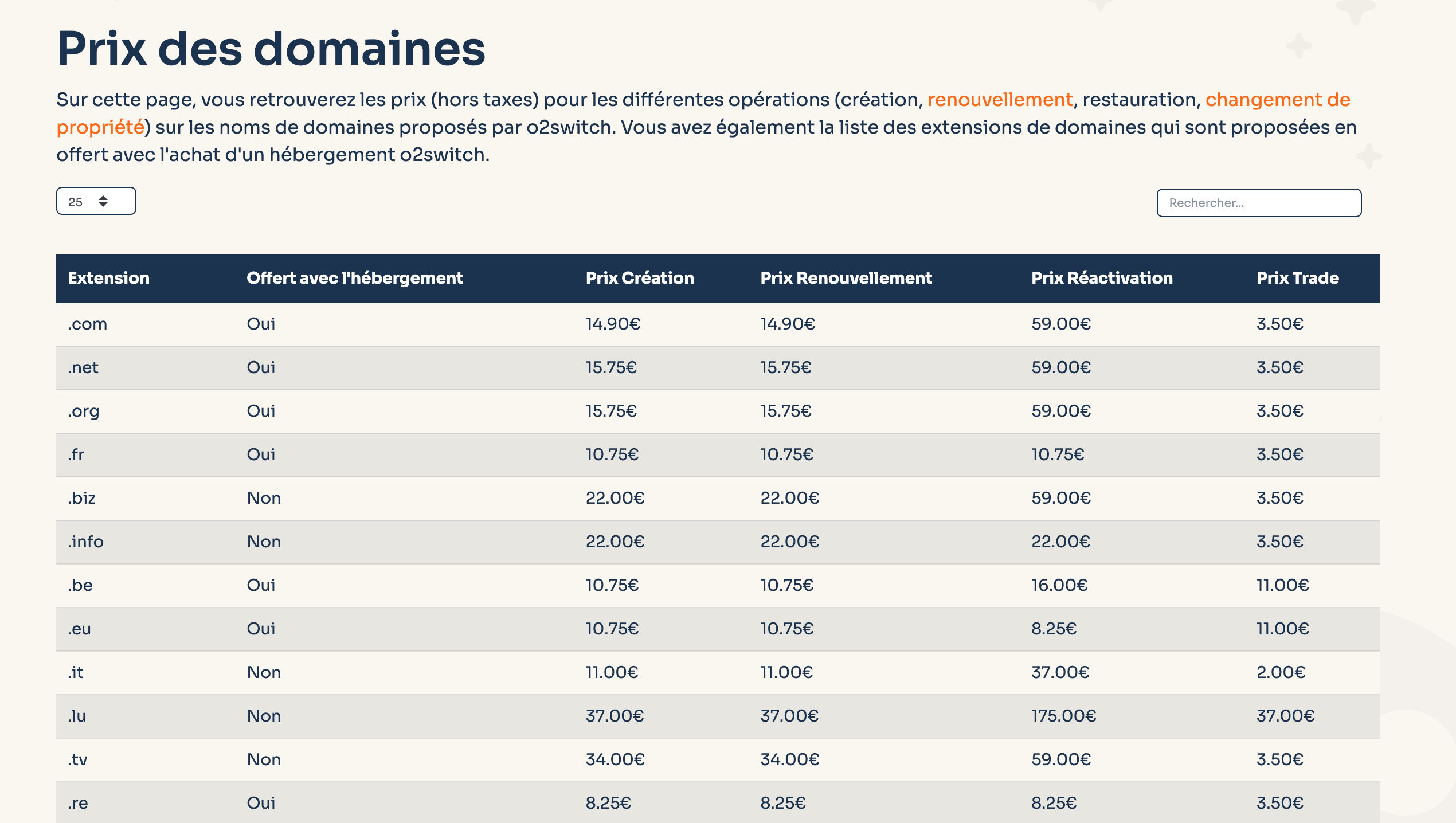
o2switch propose plus de 100 extensions de noms de domaine différentes. Au moment de rédiger ces lignes, les tarifs des extensions les plus courantes étaient les suivants :
- .fr : 10,75 €/an (création et renouvellement) ;
- .com : 14,90 €/an ;
- .net : 15,75 €/an ;
- .org : 15,75 €/an.
Comment commander un nom de domaine chez o2switch ?
Vous avez déjà choisi votre extension et souhaitez la réserver ? Pour commander un ndd chez o2switch, connectez-vous à votre espace client, puis cliquez sur l’encart « Commander un domaine » situé au centre de l’écran :

Suivez ensuite les étapes proposées jusqu’à l’achat. En résumé, vous allez notamment devoir indiquer le nom de domaine souhaité et son extension, puis payer.
Vous voilà maintenant en possession d’un joli nom de domaine qui ne demande plus qu’à être associé à un compte d’hébergement, afin que votre site WordPress puisse être visible sur internet.
On s’occupe de ça dans la partie suivante, restez bien par ici.
Comment configurer un nom de domaine chez o2switch ?
Commençons par un premier point important : la configuration d’un nom de domaine chez o2switch.
Pour commencer, sachez que si vous avez enregistré votre ndd directement lors de la commande de votre hébergement o2switch, la majeure partie du travail est déjà effectuée.
Le nom de domaine est automatiquement lié à votre hébergement. Vous n’avez rien à faire de plus pour le faire pointer vers les serveurs d’o2switch. Tout est déjà configuré par défaut.
La configuration d’un nom de domaine permet d’associer un nom de domaine à un répertoire de votre choix de votre espace d’hébergement. Cela concerne deux cas de figure majeurs :
- Le ou les ndd supplémentaires que vous avez achetés sur votre hébergement (via votre espace client, comme vous l’avez découvert juste avant).
- Les ndd externes (achetés chez un autre registraire qu’o2switch) que vous souhaitez faire pointer vers votre hébergement o2switch après un transfert (ou sans transfert).
Partons du principe que vous souhaitez associer un nom de domaine que vous venez d’acheter chez o2switch.
Pour cela, rendez-vous sur votre interface cPanel d’o2switch, qui permet d’administrer votre site WP.
Afin de vous y connecter, servez-vous des identifiants de connexion contenus dans l’e-mail intitulé « Bienvenue chez o2switch », reçu après votre commande d’un compte d’hébergement.

Tout est bon pour vous, vous êtes connecté sur cPanel ? Au niveau de l’encart « Domaines », cliquez sur l’outil « Domaines configurés ».

o2switch précise que cet outil « est adapté pour configurer des nouveaux noms de domaine qui vont correspondre à des nouveaux projets, ou des sites totalement différents de ce que vous avez actuellement en place sur votre hébergement ».
Poursuivez en renseignant les éléments suivants :
- « Nom du nouveau domaine » : votre nom de domaine o2switch sans les www, ni http devant (ex : monsitewordpress.fr) ;
- « Sous-domaine » : Laissez la valeur par défaut. Si vous souhaitez configurer un sous-domaine (du type wordpress.votresite.com), servez-vous de l’outil « Sous-domaines » de cPanel (on vous montre comment faire à la fin de ce contenu) ;
- « Racine des documents » : le répertoire qui va contenir les fichiers de votre site WordPress ;
- « Créez un compte FTP associé à ce domaine supplémentaire » : cochez cette case si vous désirez créer un compte FTP secondaire.
Ajouter votre nom de domaine en cliquant sur le bouton associé pour terminer la procédure de configuration.

Vous souhaitez configurer un nom de domaine acheté ailleurs que chez o2switch, afin de le faire pointer vers votre compte d’hébergement sans le transférer ? Vous devez d’abord effectuer un changement de serveurs DNS chez le registraire concerné, pour y entrer les DNS d’o2switch (ns1.o2switch.net et ns2.o2switch.net). Pour la marche à suivre, consultez notre tutoriel sur les DNS o2switch.
Vous désirez configurer un ndd que vous voulez transférer chez o2switch ? Lisez la partie suivante.
Comment transférer un nom de domaine existant vers un compte o2switch ?
Pour X ou Y raison, vous en avez ras la casquette de votre registraire actuel ? Cette fois, c’est décidé : vous souhaitez confier toute la gestion administrative et technique du nom de domaine à o2switch ?
Vous devez procéder à ce que l’on appelle un transfert complet de domaine. Pour y parvenir, suivez les étapes suivantes :
- Commandez un nom de domaine sur votre espace client, via la procédure expliquée plus haut. Après la commande, o2switch va vous faire suivre un email « transfert de domaine » vous demandant le code de transfert (authcode ou eppcode) de votre domaine et son déblocage. C’est logique, puisque vous avez déjà réservé le nom de domaine en question chez un autre registraire.
- Récupérez votre code de transfert chez votre registrar actuel. Pour vous aider, o2switch détaille la procédure à suivre chez plusieurs prestataires de domaines célèbres (OVH, Gandi, Ionos by 1&1, BookmyName, etc.) dans cette ressource.
- Déverrouillez votre nom de domaine chez votre registrar actuel. Connectez-vous à l’interface d’administration de votre registrar actuel et désactivez une option pouvant s’appeler « déblocage du nom de domaine », « transfert de domaine », « code de transfert », « authcode » ou « unlock domaine ». Consultez la documentation associée si vous ne trouvez pas, ou contactez le service client du registraire pour leur faire part de votre demande.
- Faites suivre votre code de transfert au support technique d’o2switch par email, ou via votre interface client. Pour cela, passez par le menu Gérer mes services > Etat des domaines. Au niveau domaine concerné, cliquez sur les « … » , puis sur l’option transfert de domaine.
La suite ? Faire preuve de patience. Le transfert d’un nom de domaine prend en moyenne 5 à 7 jours. Vous pouvez suivre l’avancement de votre démarche dans votre espace client.`
Lorsque le transfert est effectif, pensez à configurer votre ndd en vous servant du tutoriel présenté un peu plus tôt dans ce contenu.
Bien. A présent, votre nom de domaine est dans ses petits souliers. Tout fonctionne impeccable pour lui, mais on ne va pas le laisser pépère pour autant.
Il a encore pas mal de choses à vous offrir, notamment au niveau de sa gestion, vous allez voir.
Gestion technique d’un nom de domaine chez o2switch
Comment gérer les paramètres DNS ?
Chez o2switch, la gestion technique d’un nom de domaine a lieu sur cPanel. Il s’agit d’une interface très populaire qui vous permet de gérer, configurer, surveiller et renforcer la sécurité de votre site WordPress et de votre serveur en quelques clics, sans aucune compétence technique requise.
Sur cPanel, vous pouvez d’abord gérer les paramètres DNS (Domain Name System). Ce sont des instructions qui disent aux navigateurs où trouver les différents services associés à votre nom de domaine :
- votre site web ;
- vos e-mails, etc.
Ces paramètres DNS sont constitués d’enregistrements. Parmi les plus courants, on recense :
- l’enregistrement A (Address Record), qui pointe un nom de domaine ou un sous-domaine vers une adresse IP ;
- l’enregistrement CNAME (Canonical Name), qui permet de créer un alias pour un nom de domaine ;
- l’enregistrement MX (Mail Exchanger), qui spécifie les serveurs de messagerie responsables de la réception des e-mails pour votre domaine ;
- l’enregistrement TXT (Text Record), utilisé pour stocker des informations textuelles pour votre domaine.
Ces enregistrements DNS (« DNS records ») peuvent être modifiés dans votre zone DNS. Sur cPanel, cela s’opère dans dans l’outil « Zone Editor », au niveau du menu « Domaines » :
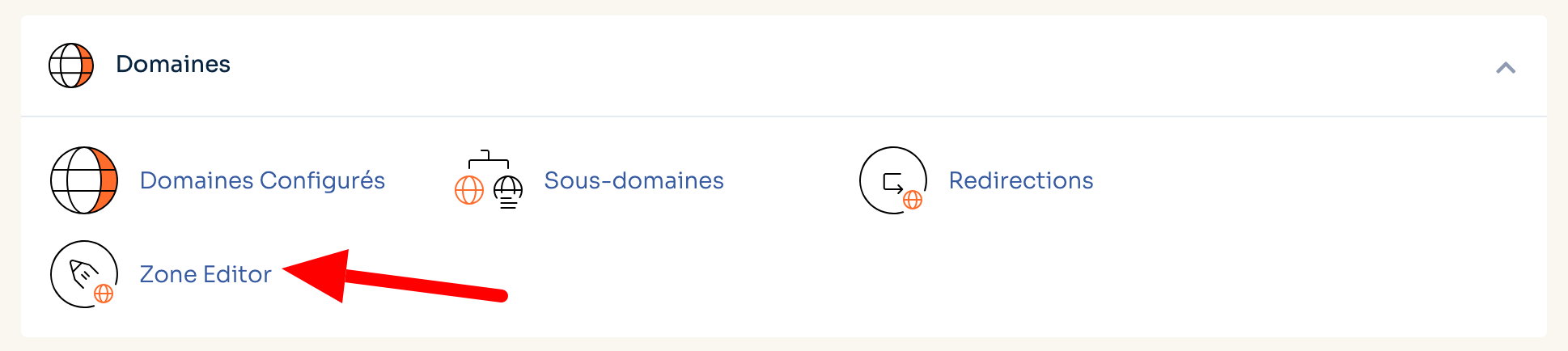
Une fois connecté à cet outil, vous pouvez procéder à différentes actions comme l’ajout d’une nouvelle entrée DNS, sa modification, sa remise à zéro, ou encore sa suppression.
Pour en savoir plus, consultez ce tutoriel vidéo vous expliquant comment gérer les zones DNS :
Une mauvaise manipulation des enregistrements DNS peut rendre votre site ou vos e-mails inaccessibles. Si vous n’êtes pas sûr de ce que vous faites, abstenez-vous ou contactez le support technique d’o2switch pour obtenir de l’aide.
Comment effectuer des redirections de son domaine ?
Tout au long de la vie de votre nom de domaine – en tout cas, tant qu’il vous appartient -, vous serez très probablement amené à le rediriger, que ce soit le ndd entier ou une page spécifique de votre site.
Note : Une redirection redirige automatiquement un visiteur souhaitant accéder à une URL A (ex : https://monsupersite.fr), vers une URL B (ex : https://monsitegenial.fr).
Pour mettre en place une redirection, allez dans l’outil « Redirections » du menu « Domaines ».

Remplissez ensuite les champs suivants :
- « Type » : choisissez entre redirection permanente (301, le cas classique) ou temporaire (302) ;
- « https?://(www.)? » : sélectionnez dans le menu déroulant le nom de domaine o2switch que vous souhaitez rediriger ;
- « / » : remplissez la case pour rediriger une seule page en particulier du domaine (par exemple
votredomaine.com/votrepage) ; - « Redirige vers » : entrez la page ou le domaine de destination vers lequel vous souhaitez faire la redirection. L’adresse doit commencer par
http://ouhttps://; - « Redirection www » : choisissez quelle version du domaine d’origine doit rediriger (le ndd avec
www; le ndd avec ou sanswww; aucune redirectionwww) ; - « Redirection générique » : cochez cette case pour rediriger vers la page équivalente du nouveau domaine. Par exemple
votredomaine.com/votrepageva rediriger versdomaineDestination.com/votrepage.

Cliquez sur le bouton « Ajouter » pour mettre en place la redirection. Elle apparaît ensuite dans le tableau récapitulatif, juste en-dessous.
Pour vous aider, toutes les étapes présentées ci-dessus sont expliquées dans cette vidéo :
Comment créer un sous-domaine sur o2switch ?
Jusqu’à présent, nous avons abordé en détail la gestion des paramètres DNS et l’ajout de redirections simples. Mais ce n’est pas terminé. Votre nom de domaine vous réserve encore quelques p’tites surprises bien sympathiques.
Sur cPanel, vous pouvez par exemple lui ajouter une extension, qui agit comme un domaine à part entière. C’est ce qu’on appelle un sous-domaine, très utile pour concevoir des espaces distincts au sein de votre domaine principal.
La création d’un sous-domaine peut se justifier pour plusieurs raisons :
- créer des espaces de développement, par exemple
preprod.votredomaine.compour procéder à des tests sans impacter votre site en production (celui en ligne) ; - différencier les différentes parties de votre site WordPress (par exemple :
blog.votredomaine.comouboutique.votredomaine.com) ; - segmenter les différentes parties de votre site afin d’améliorer les performances.
Alors, tenté ? Pour passer à l’action, localisez l’encart « Domaines » de cPanel, puis cliquez sur l’outil « Sous-domaines » :

Remplissez ensuite les cases suivantes :
- « Sous-domaine » : entrez le nom du sous-domaine o2switch que vous souhaitez ajouter, tel que « blog » ou « preprod » ou « boutique » ;
- « Domaine » : dans le menu déroulant, choisissez le domaine principal auquel sera associé votre sous-domaine ;
- « racine du document » : la valeur se pré-remplit par défaut (laissez tel quel). Cela désigne le dossier qui va contenir les fichiers de votre sous-domaine.
Cliquez sur le bouton« Créer » pour terminer. Votre sous-domaine sera ensuite modifiable dans le tableau juste en-dessous.
Comment ajouter un nom de domaine sur un sous-compte d’hébergement o2switch ?
Sans transition, passons à un nouvel exemple de gestion d’un nom de domaine chez o2switch.
Imaginons que vous ayez déjà un compte d’hébergement principal, avec un ndd qui lui est associé. A côté de ça, vous disposez d’un autre nom de domaine que vous souhaitez utiliser pour créer un nouveau site WordPress.
Eh bien chez o2switch, sachez que vous pouvez isoler ce futur site sur un compte cloisonné et différent de votre compte d’hébergement principal, sans surcoût.
Ça s’appelle une lune, et vous pouvez en activer quatre gratuitement dès l’offre « Grow » de l’hébergeur français.
Tout se passe sur cPanel, au niveau de l’outil « Mon Univers web ». Et pour la marche à suivre, on vous renvoie vers notre tuto pour configurer une lune o2switch.
Comment procéder au renouvellement d’un nom de domaine chez o2switch ?
Le dernier aspect que l’on souhaitait aborder avec vous concerne le renouvellement de votre nom de domaine. C’est un aspect à ne surtout pas négliger car, rappelez-vous, vous êtes un « simple » locataire de votre ndd.
Tant que vous le payez, il vous appartient. Mais dès que vous ne payez plus, bim : le ndd redevient disponible à la location pour une autre personne. Qui peut le récupérer sans vous demander votre avis (à condition que le ndd soit expiré depuis plus de 50 jours).
Conclusion : n’oubliez pas de renouveler votre ndd. Si le renouvellement automatique n’est pas activé, o2switch vous envoie un email à partir de J-60. Vous en recevrez d’autres au fil des semaines.
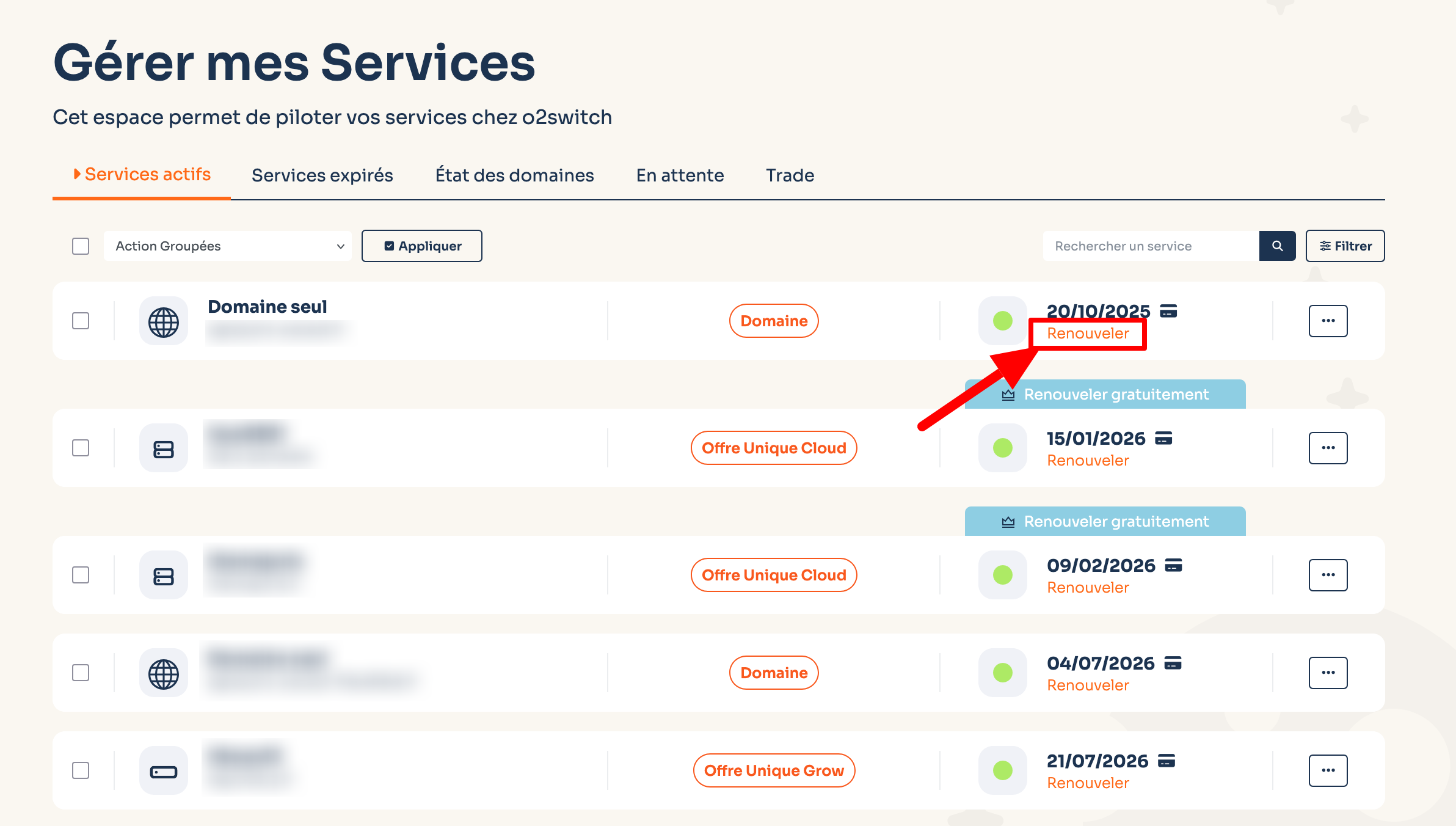
Pour procéder au renouvellement, cliquez sur le lien contenu dans l’email pour être redirigé vers la page de paiement. Sinon, vous pouvez aussi passer par le menu Gérer mes services > Renouveler à partir de votre espace client :
Si vous avez activé le renouvellement automatique, tout se fait tout seul à J-15.
Conclusion
La gestion d’un nom de domaine avec o2switch est à la fois puissante et simple, même pour les débutants.
Que ce soit pour l’enregistrement initial, le transfert d’un domaine existant, ou les configurations techniques avancées via cPanel, l’hébergeur français met à votre disposition tous les outils nécessaires.
En centralisant votre nom de domaine et votre hébergement chez o2switch, vous gagnez en sérénité et en efficacité.
Et si on vous dit ça, c’est qu’on sait de quoi on parle. o2switch est l’hébergeur de choix de WPMarmite depuis 2017. C’est simple : avec eux, on n’a jamais été déçu.
La variété et la qualité de leurs services est top, tout comme leur service-client.
👇👇👇 Si vous souhaitez en savoir plus sur cet hébergeur fiable, performant et sécurisé que l’on recommande les yeux fermés, cliquez juste en dessous. 👇👇👇



