Vous disposez d’une adresse email, d’un navigateur web et d’une connexion internet ? Si vous avez répondu oui, banco. Ce combo est nécessaire pour accéder au webmail d’o2switch.
Cette interface web, d’apparence un peu austère quand on la découvre, est bien pratique pour lire et envoyer des emails, tout en vous permettant de petites fantaisies sur votre boîte de réception.
Bref, c’est un outil que vous devez absolument maîtriser si vous êtes hébergé chez o2switch (ou comptez le devenir).

Après avoir lu ce guide sur le sujet, le webmail n’aura plus aucun secret pour vous. Vous saurez comment y accéder facilement, comment créer une adresse email (indispensable pour utiliser webmail), ou encore comment vous servir du logiciel Roundcube chez o2switch.
En bonus, on vous présente également plusieurs fonctionnalités incontournables pour gérer votre boîte de réception.
Point transparence : Cette page est sponsorisée. Certains liens vers l’hébergeur o2switch sont des liens d’affiliation. Si vous vous procurez un hébergement chez eux, WPMarmite touchera une commission. En contrepartie, nous vous offrons une réduction de 15% sur le prix normalement proposé sur les offres d’o2switch. Pour profiter de votre code de réduction, il vous suffit de passer par ce lien.
Grâce à l’affiliation, WPMarmite est en mesure de rémunérer le travail de recherche et d’écriture des rédacteurs du blog. Sachez que nous restons impartiaux. Si nous vous recommandons en priorité o2switch, c’est parce que nous utilisons ce service depuis plusieurs années et sommes convaincus de sa qualité. Si un produit n’en vaut pas la peine, nous le disons (ou nous n’en parlons pas).
Comment se connecter au webmail d’o2switch ?
L’option rapide pour accéder au webmail o2switch
Vous cherchez à vous connecter à votre webmail o2switch ? Plusieurs méthodes sont possibles.
L’une des plus rapides consiste à ajouter « :2096 » à la fin de votre nom de domaine. Prenons un exemple pour illustrer tout ça.
Si votre site WordPress s’appelle monsupersite.fr, entrez dans le navigateur de votre choix (Chrome, Opera, Firefox, Edge, etc.) l’adresse suivante :
monsupersite.fr:2096
À titre d’information, il est aussi possible d’accéder au webmail o2switch via le port 2095. Toutefois, pour une connexion sécurisée, utilisez en priorité le port 2096 (si votre site utilise le protocole HTTPS). Pour la petite histoire, sachez que le port 2096 est utilisé pour accéder à l’interface webmail en HTTPS sur les serveurs cPanel.
Le principe est le même pour le port 2095, qui permet lui d’accéder à l’interface en HTTP. Notez que si votre site est en HTTPS, le navigateur web effectuera automatiquement une redirection vers le port 2096 (avec l’adresse suivante, donc : « monsupersite.fr:2096 »).
Les méthodes alternatives
Pour être tout à fait exhaustif, relevons qu’il existe deux autres options pour atterrir sur la page de connexion du webmail d’o2switch.
Elles sont un peu moins « directes » que l’option n°1 détaillée ci-dessus, car l’adresse à entrer dans votre navigateur est un peu plus difficile à mémoriser.
Pour votre gouverne, les voici quand même :
https://nomServeur.o2switch.net:2096(ounomServeur.o2switch.net:2095sans https) ;webmail.votreDomainePrincipal.tld(adresse de secours). TLD (Top Level Domain, Domaine de premier niveau) correspond à la dernière partie de votre nom de domaine, c’est-à-dire son extension (.com, .fr, .io, etc.).
Le nom de votre serveur o2switch se trouve notamment dans l’email de bienvenue que vous a envoyé o2switch lorsque vous avez réservé un hébergement chez eux :
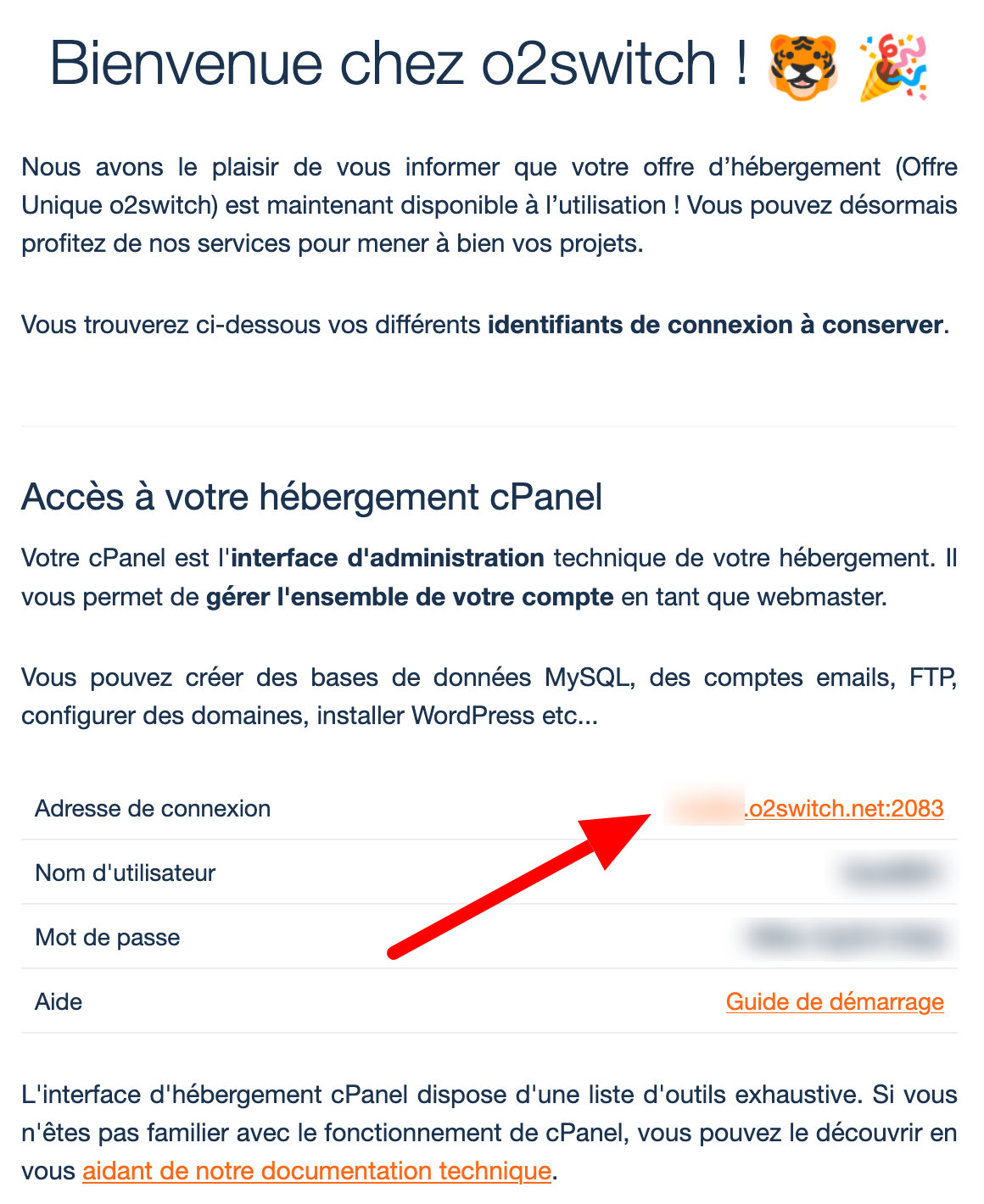
L’adresse alternative (
webmail.votreDomainePrincipal.tld) pourra vous être utile si le port :2095 est bloqué. C’est parfois le cas sur certains réseaux WiFi publics ou d’entreprise.
Sachez que cette option fonctionne par défaut avec votre nom de domaine principal, mais qu’il est également possible de créer ce type d’adresse pour vos domaines supplémentaires.
En principe, grâce à l’une des méthodes présentées ci-dessus, vous allez atterrir sur la page de connexion au webmail d’o2switch. Elle ressemble à ça :

Pour vous connecter, entrez votre adresse email et le mot de passe associé. Vous ne disposez pas encore d’adresse email en lien avec votre hébergement WordPress ?
On vous explique comment en créer une pas à pas dans la partie suivante.
Attention à ne pas confondre un webmail et un client de messagerie (type Outlook, Gmail, Yahoo Mail, Thunderbird, Mail (Apple), etc.). Un webmail (ou portail de messagerie) est une interface web qui vous permet de lire et d’envoyer des emails enregistrés sur un serveur. Elle est consultable depuis n’importe quel navigateur web et ne nécessite aucune installation particulière : une connexion internet suffit pour y accéder.
Un logiciel de messagerie est une application à installer sur votre ordinateur (ou smartphone ou tablette), capable d’actualiser votre boîte email pour recevoir ou envoyer vos messages. Cet outil, plus complet qu’un webmail, permet notamment une consultation hors ligne de vos messages.
Comment créer une adresse email avec o2switch ?
Afin de consulter et d’envoyer des messages avec votre webmail o2switch, il y a un prérequis logique : posséder une adresse email.
Pour la créer, rendez-vous sur le cPanel d’o2switch. Il s’agit d’une interface d’administration qui vous permet de gérer, configurer, surveiller et renforcer la sécurité de votre site WordPress et de votre serveur en quelques clics, sans aucune compétence technique requise.
Comment accéder au cPanel o2switch ?
Pour vous rendre sur cPanel, vous pouvez :
- cliquer sur le lien de connexion contenu dans l’e-mail intitulé « Bienvenue chez o2switch », reçu après votre commande ;
- taper l’URL de votre site, suivie de
:2083; - taper l’adresse de secours. Lorsque le port 2083 est bloqué, saisissez l’URL de votre site, et ajoutez cpanel. juste devant votre domaine. Exemple :
https://cpanel.votre-domaine.tld.
Comment créer un compte de messagerie pour le webmail d’o2switch ?
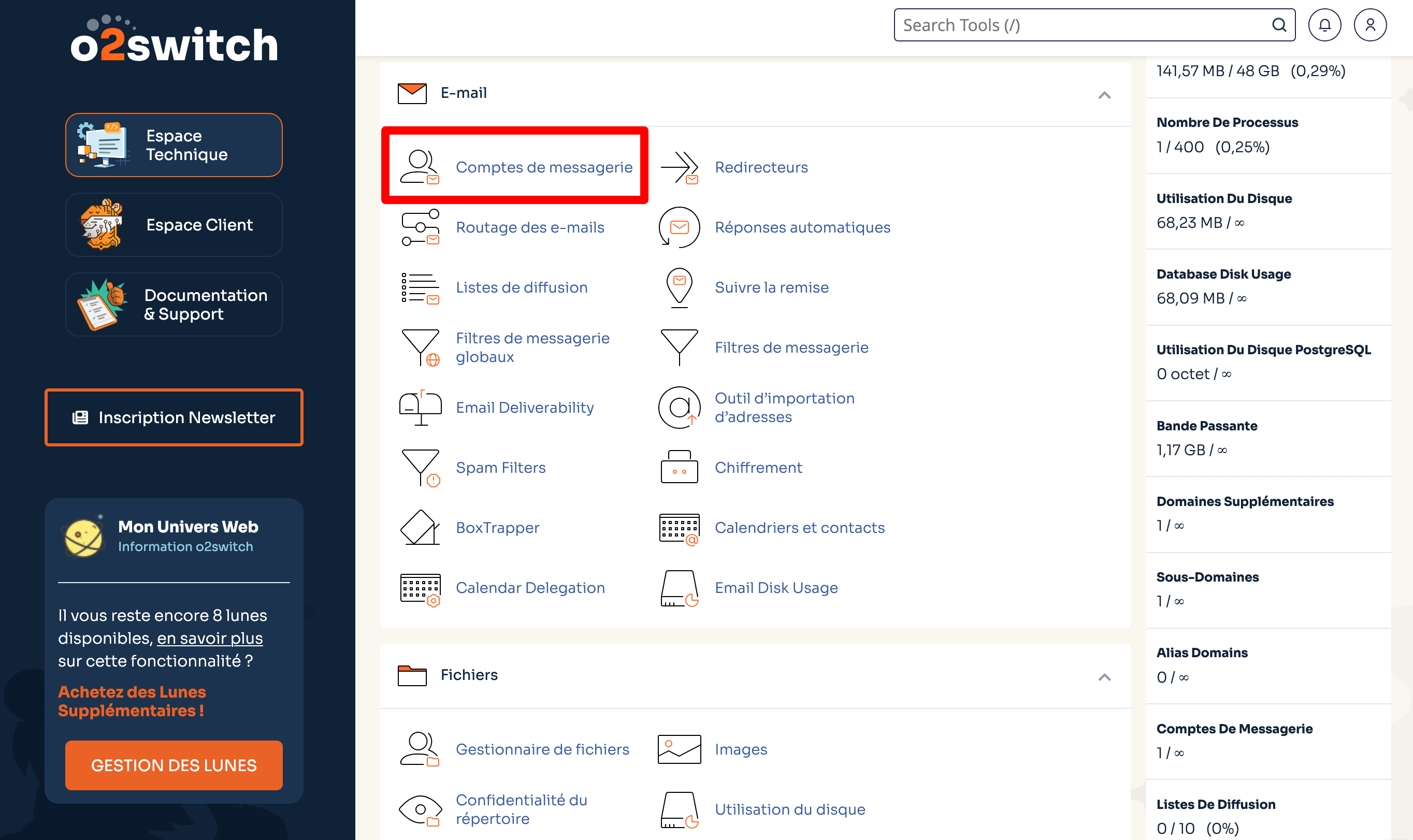
Une fois connecté à cPanel, cliquez sur l’outil appelé « Comptes de messagerie » au niveau du menu « E-mail » :
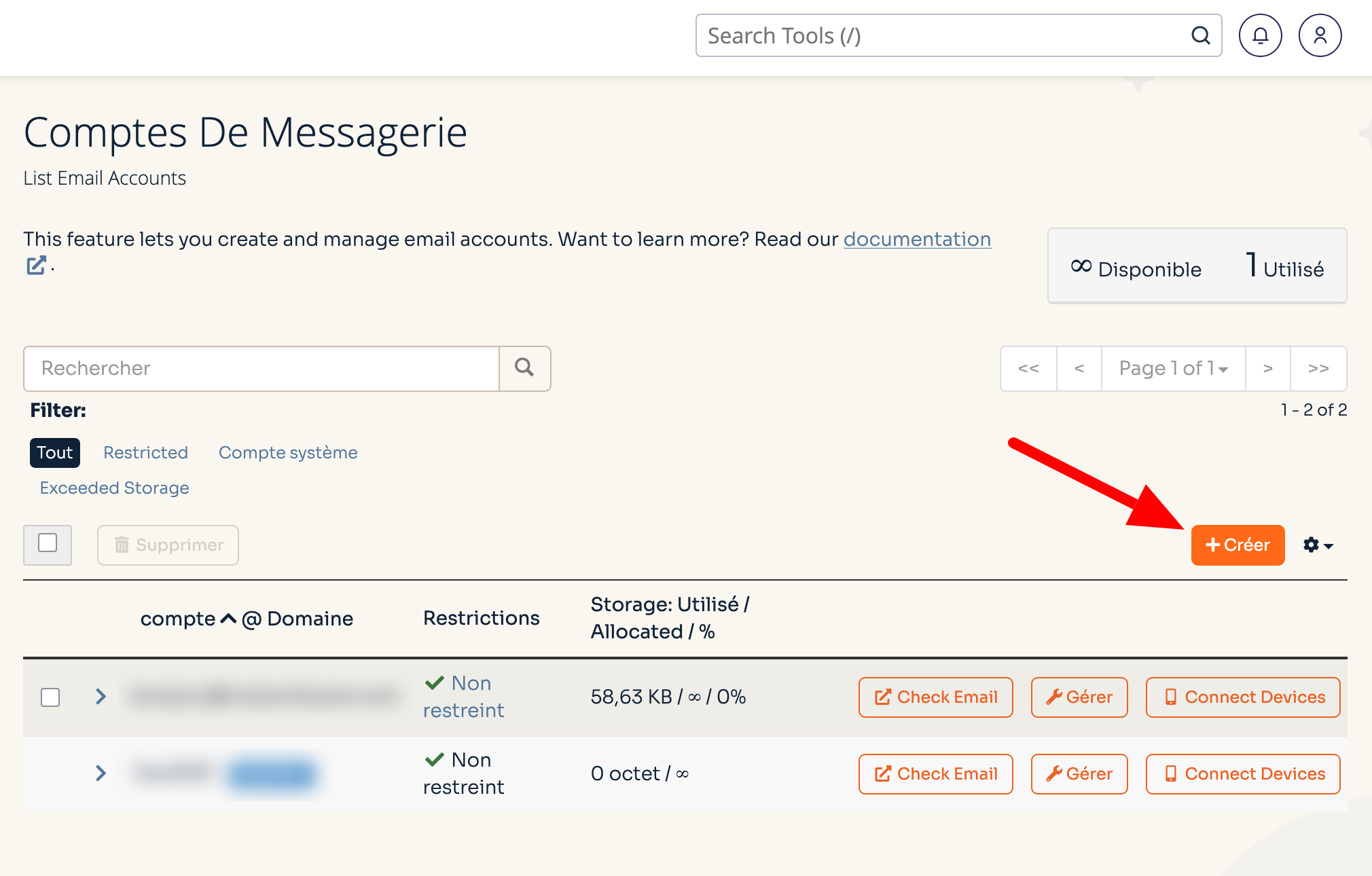
Toutes vos adresses email sont listées sur la page qui vient de s’ouvrir. Pour créer un nouveau compte, cliquez sur le bouton « Créer » :
Vous devez ensuite renseigner quatre éléments :
- votre nom de domaine, à choisir parmi les choix proposés dans la liste déroulante ;
- votre nom d’utilisateur. Il s’agit de la dénomination de votre adresse email. Par exemple
contact@votre site.froubonjour@votresite.fr; - un mot de passe. Servez-vous du générateur proposé pour créer un mot de passe fort ;
- des réglages additionnels (« Optional settings »). Cliquez sur le bouton « Edit Settings » pour accéder à des options supplémentaires. On vous recommande de choisir « Unlimited » au niveau de l’option « Storage Space ». Comme ça, vous bénéficierez d’un espace de stockage illimité, au moins vous êtes tranquille (par défaut la valeur est réglée sur 1024 Mo, ce qui peut être vite atteint si vous recevez de nombreux emails au quotidien).
Cliquez sur le bouton « Créer » lorsque vous avez terminé. Et voilà, votre adresse email est prête à être utilisée.
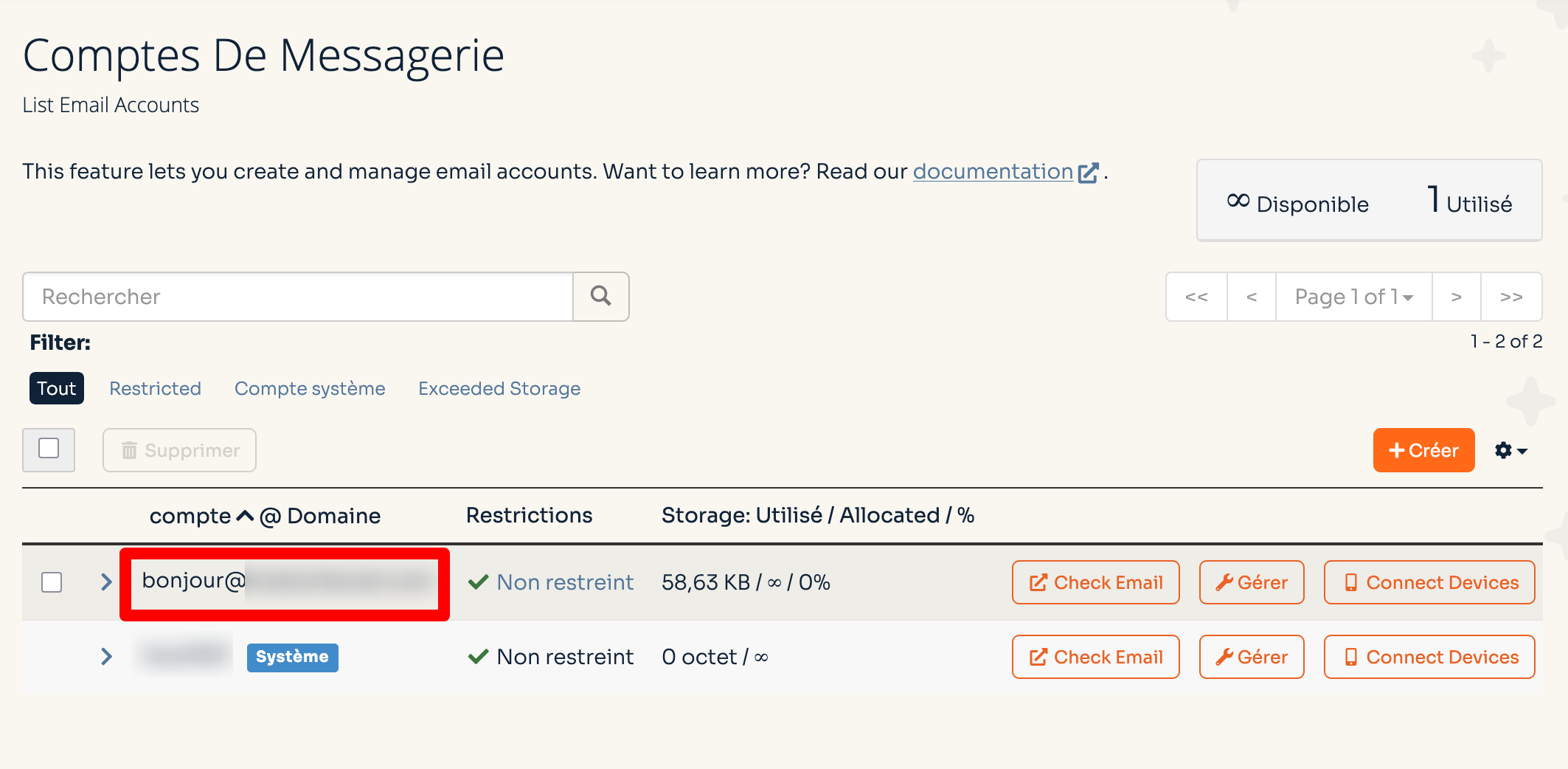
Sachez que vous pouvez la gérer facilement en cliquant sur le bouton « Gérer ». Vous serez notamment en mesure de changer de mot de passe, changer le quota, activer ou désactiver des restrictions, supprimer le compte etc.
Pour accéder à votre boîte de messagerie, cliquez sur le bouton « Check Email ». Vous serez redirigé vers une page vous demandant de sélectionner une application pour ouvrir vos emails.
Découvrez plus d’explications dans la partie suivante.
Quel client email choisir sur le webmail d’o2switch ?
Pendant de nombreuses années, o2switch vous laissait le choix parmi trois applications webmail :
- Roundcube ;
- Horde ;
- SquirrelMail.
Au moment de rédiger ces lignes, tout cela appartient au passé. o2switch ne propose plus que Roundcube. Ce qui soit dit en passant est le choix le plus logique.
Les interfaces de Horde et de SquirrelMail étaient à des années-lumière de celle proposée par Roundcube sur o2switch. Ce dernier est aussi le plus simple à utiliser.
cPanel précise que l’application webmail Horde a été supprimée en raison de la fin de vie de PHP 7.4, sur laquelle elle reposait. Par conséquent, tous les emails, contacts, et calendriers ont été automatiquement migrés sur Roundcube.
Pour information, Roundcube est un client de messagerie robuste, sécurisé et open-source. Son interface est disponible en plus de 80 langues.
Il est fréquemment amélioré et mis à jour avec de nouvelles versions, à l’image de ce qui se fait déjà avec WordPress.
Afin de vous servir de l’interface webmail de Roundcube proposée par o2switch, cliquez sur le bouton « Open » après vous être connecté à votre boîte email :
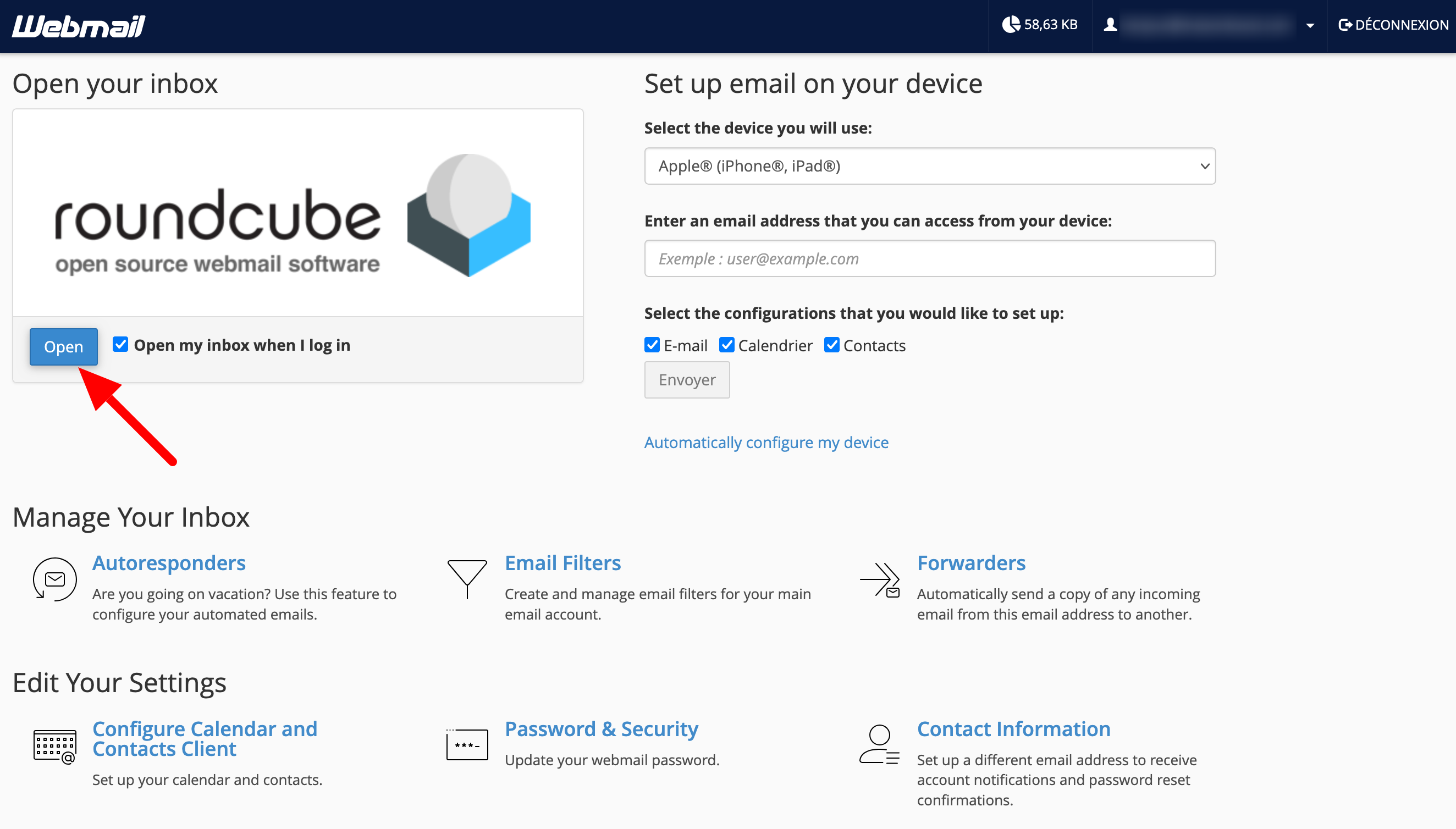
Petite astuce sympathique à connaître à propos du webmail d’o2switch. Si vous souhaitez atterrir directement sur votre boîte de réception Roundcube après votre connexion au webmail (sans avoir à passer par la page intermédiaire vous demandant d’ouvrir Roundcube), cochez la petite étoile associée à Roundcube, en haut de votre page :

Comment se servir du client Roundcube avec o2switch ?
Si tout va bien, vous voilà à présent sur l’interface Roundcube d’o2switch. Détaillons-la afin que vous compreniez son organisation.
Comment se présente l’interface du Roundcube d’o2switch ?
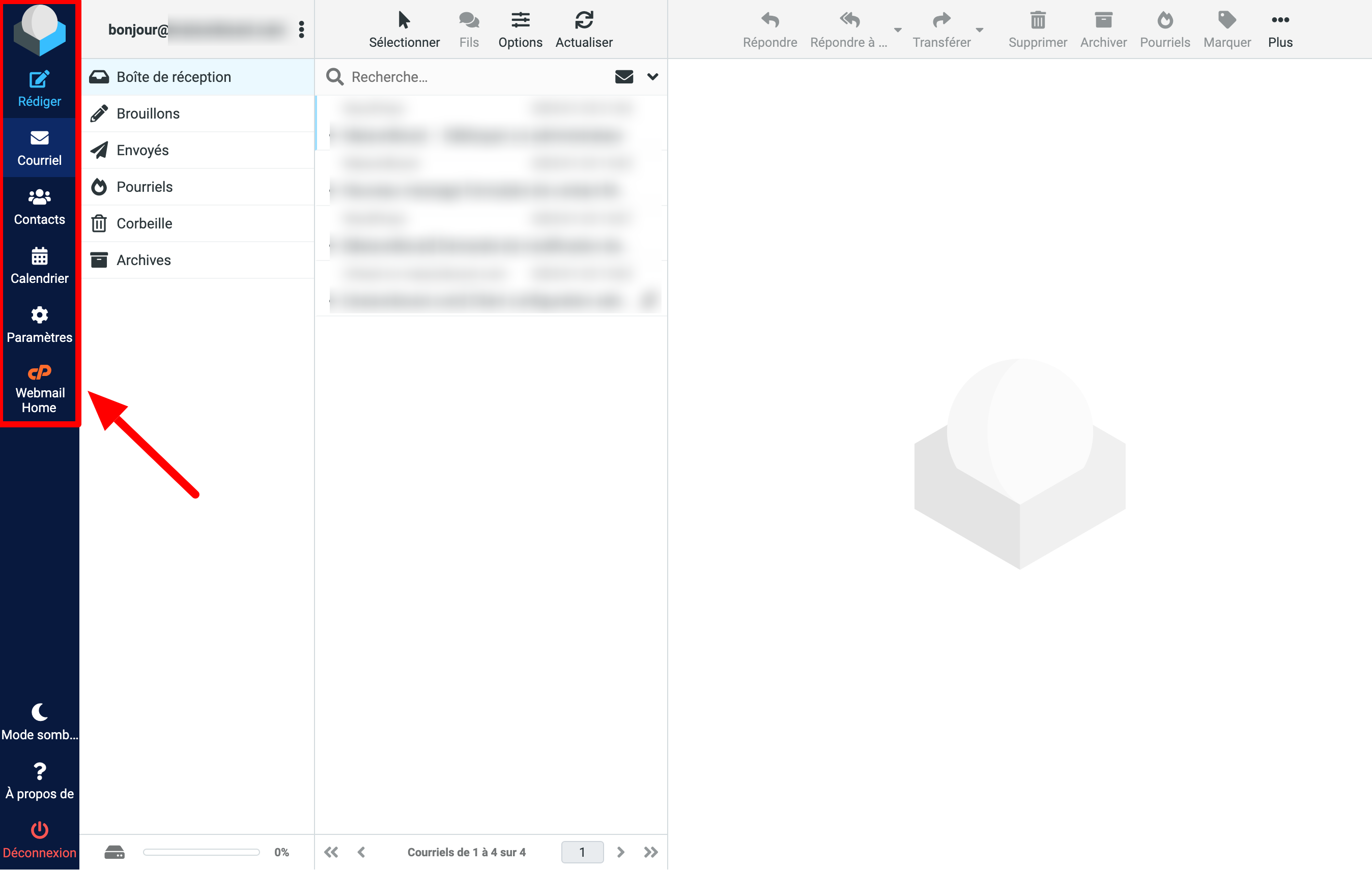
L’interface de Roundcube se divise en trois parties. Tout d’abord, vous disposez d’une barre latérale, sur la gauche, avec plusieurs options de base :
- « Rédiger », pour écrire un email avec toutes les options classiques possibles (envoi de pièce jointe, etc.) ;
- « Courriel », qui correspond à votre boîte de réception. C’est ici que vous pouvez consulter tous les messages reçus et y répondre ;
- « Contacts », qui liste vos contacts. Vous pouvez les organiser par groupes ;
- « Calendrier », pour lister vos tâches et autres rendez-vous, avec la possibilité de paramétrer des rappels ;
- « Paramètres », pour bénéficier de réglages supplémentaires (on y reviendra) ;
- « Webmail Home », pour retourner sur l’interface d’accueil du webmail d’o2switch ;
- « Mode sombre », pour activer ce mode (ou le mode Clair si vous êtes déjà en mode Sombre) ;
- « A Propos de » ;
- « Déconnexion ».
En haut de la page, vous constaterez la présence d’une top bar embarquant différentes options mouvantes en fonction du menu dans lequel vous vous trouvez.
Voici par exemple ce qui vous est proposé lorsque vous rédigez un email avec Roundcube :

Enfin, la partie centrale affiche en grand l’action que vous êtes en train de réaliser. Illustration ci-dessous lorsque vous êtes sur votre boîte de réception (« Courriel ») :
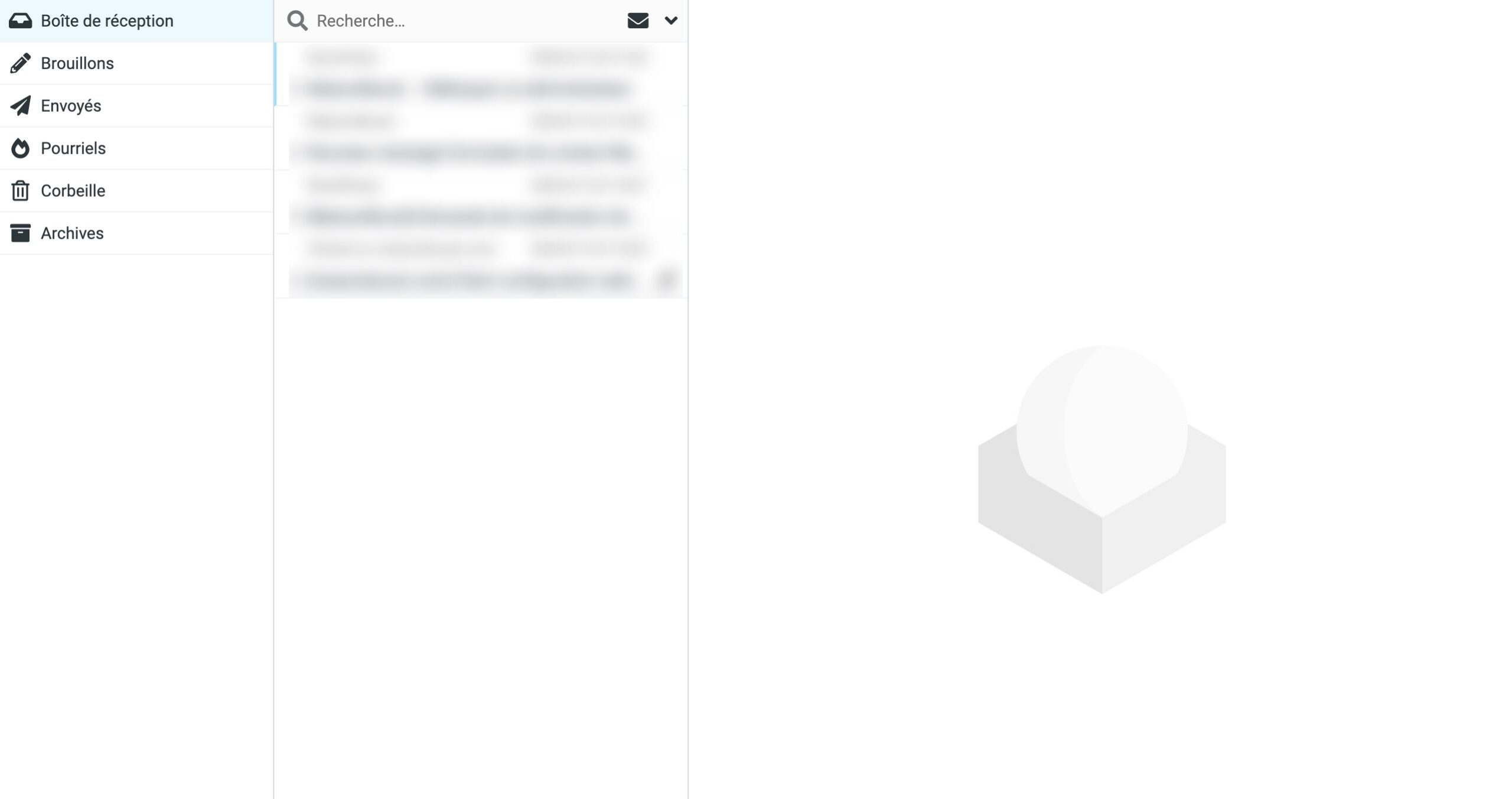
Zoom sur différentes actions pratiques proposées par le Roundcube d’o2switch
Vous savez forcément rédiger et lire vos emails, donc on ne va pas s’y attarder ici. En revanche, vous êtes sûrement preneur de quelques astuces pratiques pour organiser au mieux votre boîte de réception, peut-être ?
Si ça vous dit, allez dans le menu « Paramètres » du webmail Roundcube d’o2switch. Au niveau du menu « Préférences », vous pouvez déjà procéder à certains ajustements pratiques au niveau de l’interface utilisateur (langue, format de date, etc.).
Il est aussi possible de paramétrer l’affichage et la rédaction d’emails, en définissant par exemple la police de votre choix. Par défaut, Roundcube rédige en Verdana, ce qui est un peu old school !
Personnellement, on vous recommande de vous arrêter un peu plus longuement à deux endroits :
- le menu « Dossiers ». N’hésitez pas à créer de nouveaux dossiers pour classer vos emails et y voir plus clair ;
- le menu « Identités ». Cliquez sur votre adresse email pour ajouter une signature automatique, par exemple.

Pour information, vous disposez également d’options supplémentaires au niveau du menu déroulant associé à votre adresse email, en haut de la page d’accueil du webmail d’o2switch.
La majorité de ces options sont aussi listées sur votre interface cPanel. Notez tout de même que vous pouvez facilement réinitialiser le mot de passe de votre webmail dans le menu « Password & Security » :

Quelles sont les options email proposées par cPanel ?
Mais revenons sur le cPanel d’o2switch, justement. Au niveau du menu « E-mail », vous disposez de 16 outils permettant en quelque sorte de personnaliser votre webmail.
Arrêtons-nous sur trois d’entre-eux, particulièrement utiles.

Comment créer des redirecteurs d’email avec cPanel ?
Avec l’outil « Redirecteurs », vous pouvez envoyer une copie – redirection – de tous les emails reçus sur votre webmail Roundcube à une autre adresse (Gmail, Outlook, Yahoo, etc.).
Cela facilite votre gestion et vous fait gagner du temps, puisque vous n’avez plus qu’une boîte de réception à vérifier.
Afin de mettre en place un redirecteur d’email (aussi appelé alias d’email), cliquez sur le bouton « Ajouter un redirecteur ».
Sur la page suivante, entrez les informations suivantes :
- l’adresse email à partir de laquelle les emails vont être redirigés. Il s’agit de votre adresse webmail, comme
bonjour@votresite.fr. Entrez juste la partie de l’adresse avant l’arobase (ex : bonjour ou contact), puis sélectionnez votre nom de domaine dans le menu déroulant ; - l’adresse email de destination, c’est-à-dire celle sur laquelle seront transférés tous vos emails (par exemple :
bonjour@gmail.com).
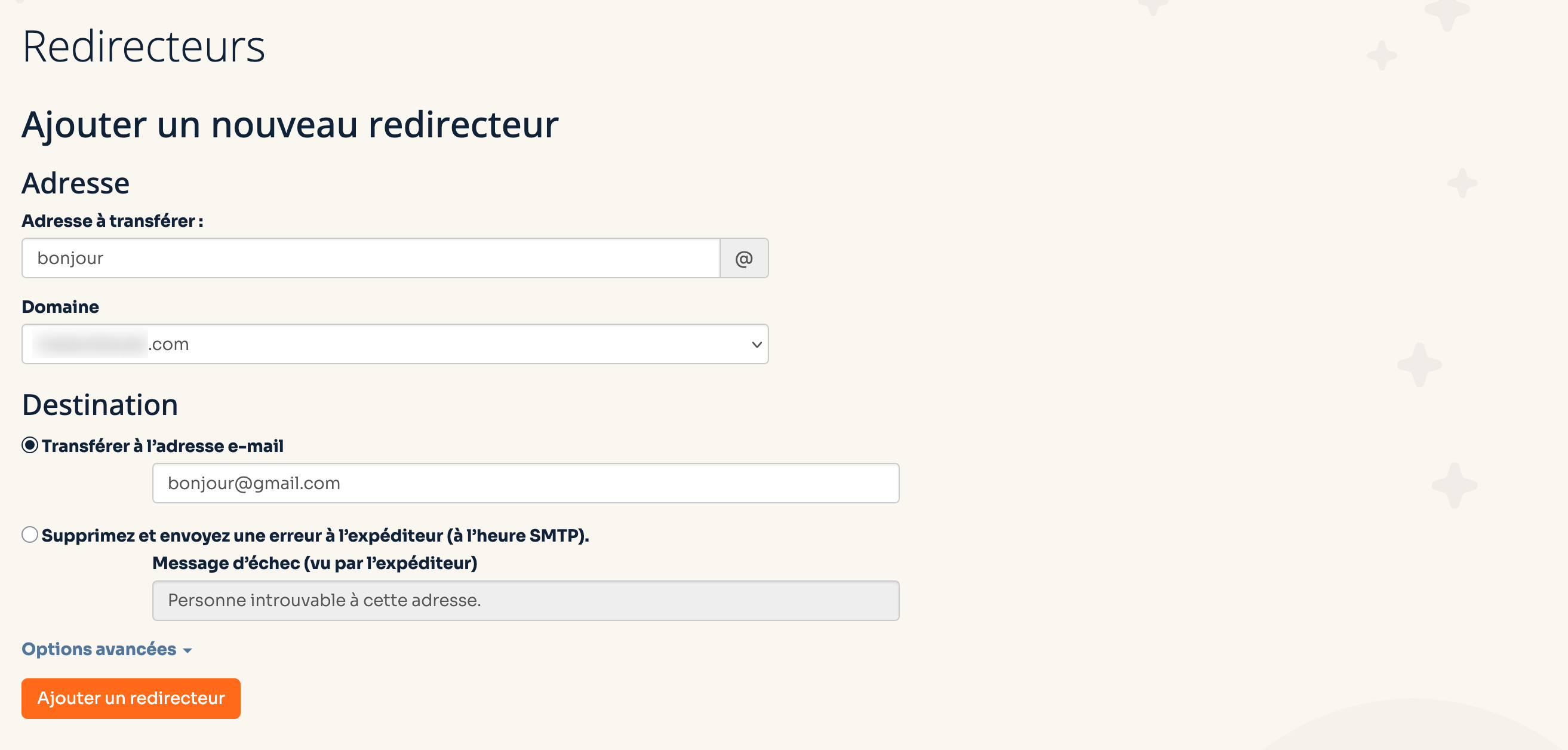
Afin d’avoir un aperçu visuel de la mise en place d’un alias mail chez o2switch (et aussi découvrir des options supplémentaires), consultez cette vidéo :
Cet article s’intéresse spécifiquement au webmail d’o2switch, raison pour laquelle nous n’abordons pas en détail les logiciels de messagerie. Malgré tout, vous pouvez bien sûr configurer votre adresse email sur un client de messagerie, ce qui vous évite par exemple d’avoir à paramétrer des alias mail. Pour cela, o2switch propose différents tutoriels adaptés à différents clients de messagerie (Outlook, Windows Live Mail, Mail, Icedove). Pour importer un compte de messagerie o2switch sur Gmail, consultez cette ressource.
Comment créer une réponse automatique ?
Vous êtes absent pendant une période donnée et souhaitez en informer les personnes qui vous contacteront par email ?
Vous avez besoin d’une réponse automatique. L’ajout d’un répondeur automatique depuis cPanel est très simple.
Cliquez sur l’outil appelé « Réponses automatiques », puis sur le bouton « Ajouter une réponse automatique ».
Remplissez ensuite les éléments demandés. On vous recommande les choses suivantes :
- laissez le jeu de caractères par défaut (utf-8) si vous ne savez pas à quoi il correspond ;
- précisez dans le champ « De » ce qui apparaîtra en adresse d’expédition ;
- choisissez la date de départ et de fin de votre message automatique en cliquant sur le bouton radio « Personnalisé ».
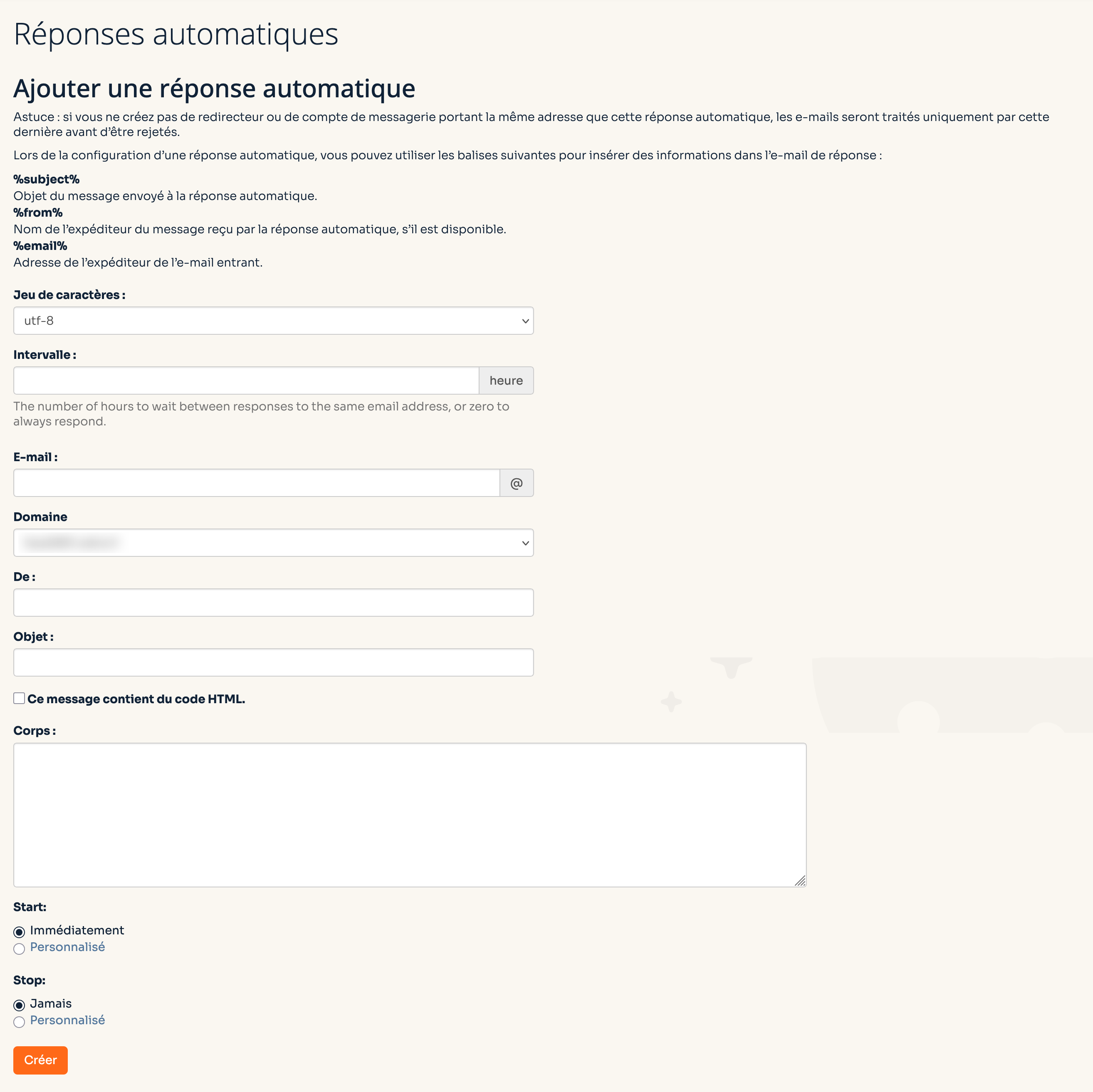
Notez que vous pouvez aussi utiliser différentes balises pour insérer des informations dans l’e-mail de réponse :
%subject%: objet du message envoyé à la réponse automatique ;%from%: nom de l’expéditeur du message reçu par la réponse automatique, s’il est disponible ;%email%: adresse de l’expéditeur de l’e-mail entrant.
Comment mettre en place des filtres de messagerie ?
Enfin, arrêtons-nous sur l’outil « Filtres de messagerie ». Grâce à lui, vous pouvez trier vos messages en fonction de certains critères (objet, contenu du message, destinataire, etc.). Concrètement, cela peut vous servir pour :
- déplacer des messages dans un dossier en fonction de tel ou tel sujet ;
- supprimer les messages possédant certains mots clés dans le corps du message ;
- trier vos messages par rapport à l’adresse de la personne vous contactant.
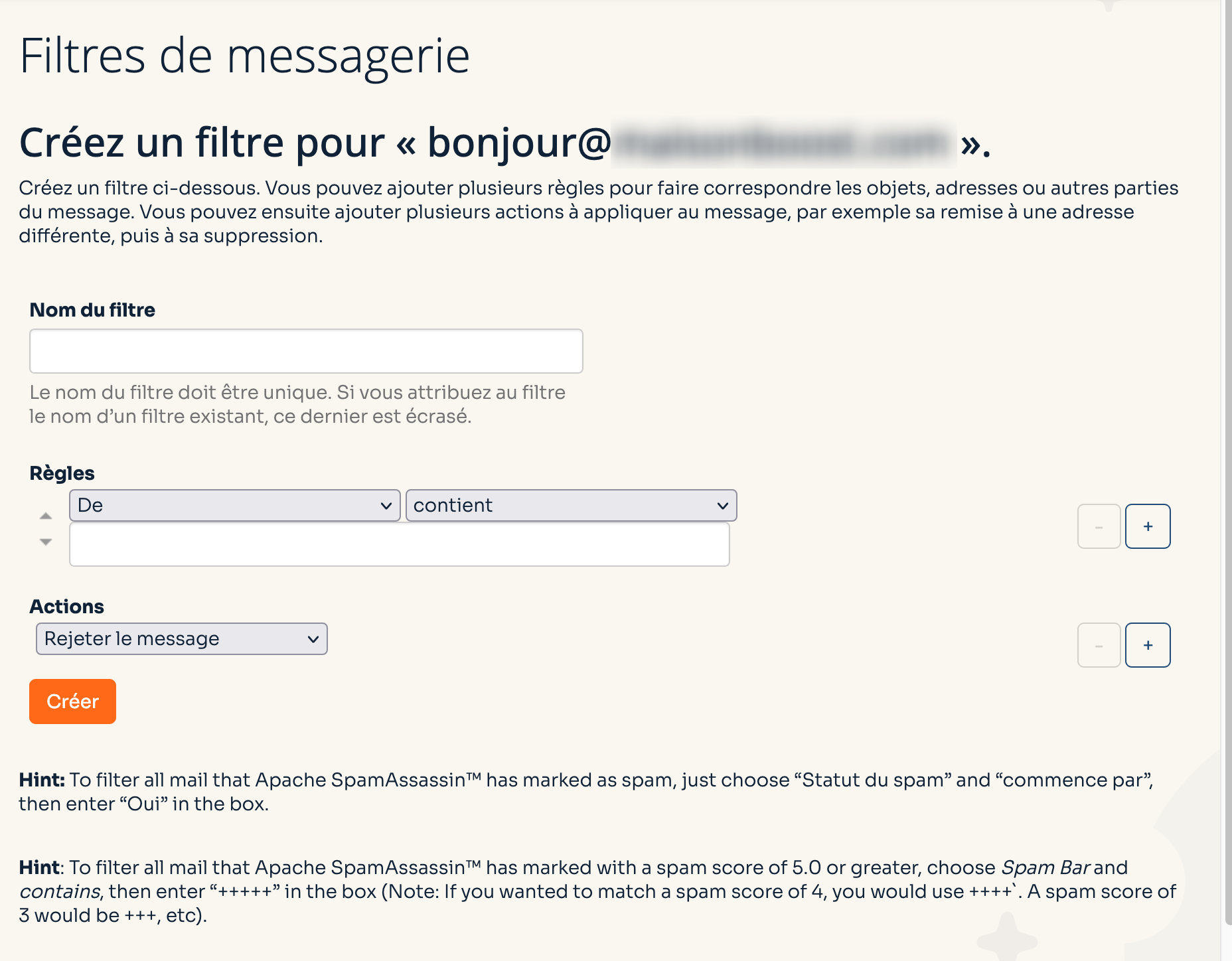
Cliquez sur l’outil « Filtres de messagerie » de cPanel pour créer un filtre pour une adresse email en particulier.
L’outil « Filtres de messagerie globaux » permet de créer un filtre effectif pour l’ensemble des comptes emails d’un même compte d’hébergement.
Au niveau de l’adresse email de votre choix, cliquez sur le bouton « Gérer les filtres » puis sur « Créer un filtre ». Indiquez ensuite :
- le nom du filtre que vous voulez créer.
- les règles et actions qui seront appliquées. Vous pouvez par exemple spécifier que tous les messages contenant tel ou tel mot dans l’objet seront déplacés dans le dossier de votre choix.
Lorsque vous avez défini les actions à appliquer, cliquez sur le bouton « Créer ».
Pour un petit tutoriel vidéo sur le sujet, regardez juste en dessous :
Webmail o2switch : le récap’
Le webmail d’o2switch est une interface de messagerie incontournable pour lire et envoyer des emails, mais aussi pour paramétrer votre boîte de réception.
Il vous permet de consulter vos messages facilement, à condition de disposer d’une connexion internet.
Tout au long de ces lignes, vous avez découvert :
- les différentes méthodes pour vous connecter au webmail d’o2switch ;
- comment créer une adresse email sur cPanel, un indispensable pour accéder au webmail ;
- comment vous servir de Roundcube, l’application phare pour utiliser webmail ;
- une présentation de trois outils pour gérer votre boîte de réception (redirecteurs, répondeur automatique et filtres).
La gestion de vos emails avec webmail fait partie de l’une des nombreuses possibilités offertes par l’hébergeur français o2switch.
Fiable, performant et sécurisé, o2switch est l’hébergeur de choix de WPMarmite depuis 2017. La qualité de leurs services est top, tout comme leur service-client.
👇👇👇 Si vous souhaitez en savoir plus sur ce prestataire que l’on recommande les yeux fermés, cliquez juste en dessous 👇👇👇 .



