
Gravity Forms représente une solution complète de création de formulaires pour WordPress, répondant aux défis techniques rencontrés par les webmestres. Avec une note moyenne de 4,7 sur 5, cet outil permet de concevoir des formulaires personnalisés simplement et efficacement.
Adapté à différents besoins – du formulaire de contact basique aux systèmes de collecte de données complexes – Gravity Forms offre une interface intuitive et des fonctionnalités avancées sans nécessiter de compétences en programmation.
Avantages et inconvénients
| Avantages | Inconvénients |
|---|---|
| Fonctionnalités complètes Grande variété de champs de formulaire, logique conditionnelle puissante et personnalisation avancée | Coût élevé Plugin payant avec des licences allant de 59 $ à 259 $ par an |
| Interface utilisateur intuitive Création de formulaires par glisser-déposer, simple et accessible même pour les non-développeurs | Complexité pour les configurations avancées Certaines configurations nécessitent des connaissances techniques |
| Responsive et mobile-friendly Formulaires automatiquement adaptés aux appareils mobiles | Performances Il peut alourdir légèrement le site web selon le nombre de formulaires |
| Intégrations nombreuses Compatible avec CRM, services marketing, paiements et outils tiers | Compatibilité limitée Quelques problèmes potentiels avec certains thèmes ou plugins |
| Notifications et confirmations personnalisables Gestion fine des notifications par email et redirections | Support technique Support limité à un an selon la licence choisie |
| Sécurité Fonctionnalités anti-spam, captcha et gestion des entrées | Apprentissage requis Courbe d’apprentissage pour maîtriser toutes les fonctionnalités |
Gravity Forms en chiffres
| Dernière version | 2.9.3 |
| Date de la dernière mise à jour | 13 février 2025 |
| Note moyenne | 4.7/5 |
| Date de lancement | 2009 |
| Société éditrice | Rocketgenius, Inc. |
| Pays d’origine | États-Unis |
| Prix de la licence | À partir de 59 $ par an |
| Intégrations principales | PayPal, Stripe, Mailchimp, Salesforce |
| Types de formulaires | Contact, Paiement, Inscription, Quiz |
Tarifs de l’extension Gravity Forms
| Basic License | Pro License | Elite License |
|---|---|---|
| 59 $ / an (52 €) | 159 $ / an (140 €) | 259 $ / an (228 €) |
|
|
|
Avis des utilisateurs de Gravity Forms
Gravity Forms se révèle être un plugin WordPress particulièrement apprécié par les utilisateurs, qui saluent sa facilité d’utilisation, sa puissance et son support technique.
Les utilisateurs soulignent aussi sa capacité à créer des formulaires simples comme complexes, avec une flexibilité et une ergonomie remarquables.
Mon plugin WordPress héros du jour est Gravity Forms. Il est tellement utile dans de nombreuses situations.
Rachel Baker
Du simple formulaire de contact à la possibilité de créer des formulaires de commerce électronique, il n’y a rien que vous ne puissiez faire.
Jason Luntz
Les données sont stockées de manière logique et les notifications et conformations sont intuitives et faciles à utiliser.
Donovan Maidens
Autres témoignages sur Gravity Forms
Découvrez comment Gravity Forms se positionne en termes de satisfaction utilisateur sur différentes plateformes d’avis clients.
| Plateforme | Note |
|---|---|
| TrustPilot | 4,5 sur 5 |
| G2 | 4,7 sur 5 |
| Capterra | 4,6 sur 5 |
| Get App | 4,6 sur 5 |
Alternatives à Gravity Forms
WPForms
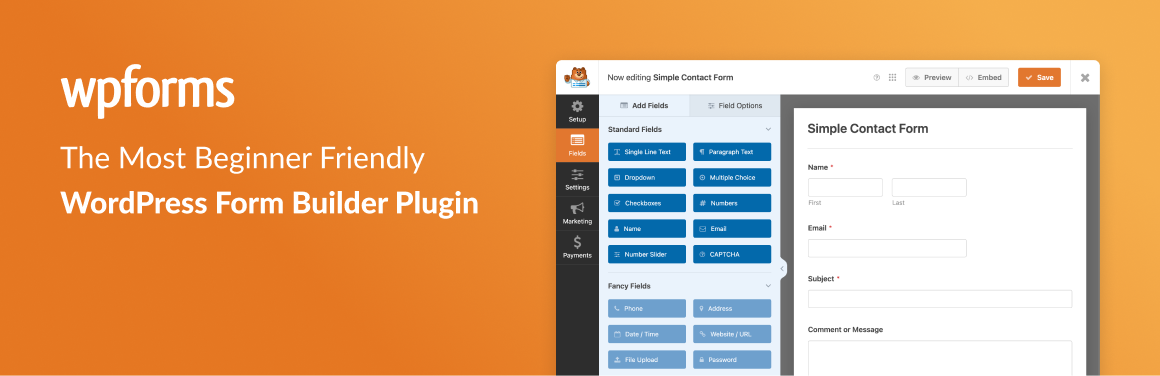
WPForms est une excellente alternative à Gravity Forms, notamment grâce à son interface de construction de formulaires par glisser-déposer intuitive et ses multiples modèles de formulaires.
Il est idéal pour les utilisateurs de tous niveaux, depuis les blogueurs novices jusqu’aux marketeurs professionnels. WPForms offre des fonctionnalités avancées comme la logique conditionnelle, la géolocalisation, et des intégrations avec diverses plateformes de paiement et d’email marketing.
La version gratuite est disponible et suffisante pour les besoins de base, tandis que la version premium offre des fonctionnalités plus avancées et des intégrations supplémentaires.
Formidable Forms

Formidable Forms est une alternative puissante et flexible à Gravity Forms, soutenue par des experts de la communauté WordPress.
Il permet de créer des formulaires complexes, des applications et des solutions personnalisées à partir des données collectées. Formidable Forms offre une variété de types de formulaires, y compris des calculatrices, des formulaires de paiement, des inscriptions, des sondages et des formulaires de lead.
La version gratuite est disponible, et le plugin est régulièrement mis à jour avec une large base d’utilisateurs.
Ninja Forms
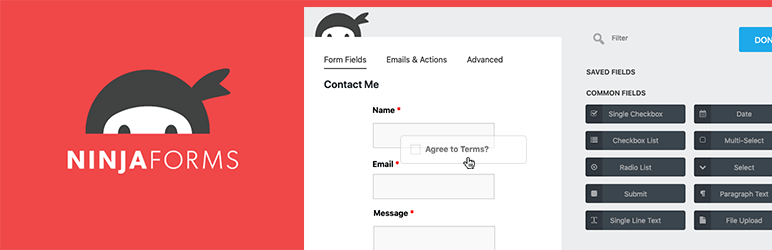
Ninja Forms est un autre plugin WordPress populaire et bien établi pour la construction de formulaires.
Il offre une interface visuelle intuitive et un large éventail de types de champs de formulaire. Ninja Forms permet de créer des formulaires de génération de leads, des inscriptions à la newsletter, des formulaires de paiement, et plus encore.
Bien que certaines fonctionnalités avancées de Gravity Forms ne soient pas disponibles, Ninja Forms reste une excellente option pour ceux qui cherchent une solution facile à utiliser et régulièrement mise à jour.
Questions-réponses sur Gravity Forms
Comment installer Gravity Forms sur WordPress ?
Pour installer Gravity Forms sur WordPress, vous devez d’abord acheter et télécharger le plugin depuis le site officiel de Gravity Forms.
Ensuite, connectez-vous à votre tableau de bord WordPress, allez à Plugins > Ajouter nouveau, cliquez sur Télécharger le plugin et sélectionnez le fichier téléchargé.
Cliquez sur Installer maintenant et attendez que l’installation soit terminée. Une fois installé, activez le plugin en cliquant sur le bouton Activer.
Comment créer un formulaire avec Gravity Forms sur WordPress ?
Créer un formulaire avec Gravity Forms est relativement simple. Cliquez sur Nouveau formulaire et sélectionnez un modèle de formulaire de départ. Ajoutez les champs de formulaire souhaités en utilisant le système de glisser-déposer.
Vous pouvez également personnaliser l’apparence de votre formulaire en choisissant un thème, une palette de couleurs et en ajoutant du CSS personnalisé.
Comment ajouter un formulaire Gravity Forms à une page WordPress ?
Pour ajouter un formulaire Gravity Forms à une page WordPress, créez ou éditez un formulaire dans l’interface de Gravity Forms, copiez le code court du formulaire, et collez-le dans l’éditeur de page où vous souhaitez afficher le formulaire. Enregistrez et publiez la page.
Vous pouvez également utiliser un widget en allant à Apparence > Widgets, en glissant et en déposant le widget Gravity Forms dans la zone de widget souhaitée, et en sélectionnant le formulaire à afficher.
Quels types de champs sont disponibles dans Gravity Forms ?
Gravity Forms offre une variété de champs pour créer vos formulaires, incluant des champs standards, avancés, des champs pour les articles et les types de contenu personnalisés, ainsi que des champs de calcul.
Vous pouvez inclure des champs tels que l’envoi de fichiers, des listes, des identifiants et des mots de passe, et même un captcha pour la protection contre le spam.
Gravity Forms fonctionne-t-il avec mon thème WordPress ?
Gravity Forms est codé en suivant les meilleures pratiques de WordPress, ce qui signifie qu’il devrait fonctionner avec la plupart des thèmes qui respectent ces pratiques.
Cependant, si vous rencontrez des problèmes, essayez d’activer un thème par défaut de WordPress pour voir si le problème persiste. Si ce n’est pas le cas, contactez l’auteur de votre thème pour obtenir de l’aide.
Comment soumettre une demande de fonctionnalité pour Gravity Forms ?
Pour soumettre une demande de fonctionnalité pour Gravity Forms, allez à la page de support de Gravity Forms et sélectionnez Voir notre feuille de route. Vous pouvez voter ou commenter sur les idées proposées, ou soulever votre propre demande via le bouton (+) en bas à droite de la page.
Gravity Forms offre-t-il des intégrations tierces ?
Oui, Gravity Forms offre plusieurs intégrations tierces, notamment l’add-on Zapier qui permet de connecter vos formulaires à une variété de services tiers.
Cet add-on est inclus avec les licences Pro, Elite et Nonprofit, et permet de déclencher des actions dans Zapier à partir des soumissions de formulaire.
Où placer le code CSS et PHP personnalisé pour Gravity Forms ?
Les règles CSS personnalisées pour vos formulaires doivent être placées à la fin de la feuille de style de votre thème. Les hooks d’action et les filtres doivent être placés dans le fichier functions.php de votre thème.
Vous pouvez trouver plus d’informations dans la section de documentation de Gravity Forms.
Merci d’avoir parcouru cette page consacrée à Gravity Forms 🙏
L’équipe de WPMarmite espère que vous avez pu en savoir plus sur ce plugin WordPress !
Pour aller plus loin, rendez-vous sur le site officiel et sur leurs réseaux sociaux :
Vous pouvez aussi partager votre expérience avec Gravity Forms en rédigeant un avis ci-dessous. 👇
Vous avez constaté une erreur sur cette page ? Cliquez ici pour nous la signaler.


