



Il est crucial pour beaucoup de sites internet. Son nom tient en quatre lettres. Et on le voit souvent très vite en haut de la page, quand on débarque sur un nouveau site. Cet élément incontournable, c’est le menu. Un…
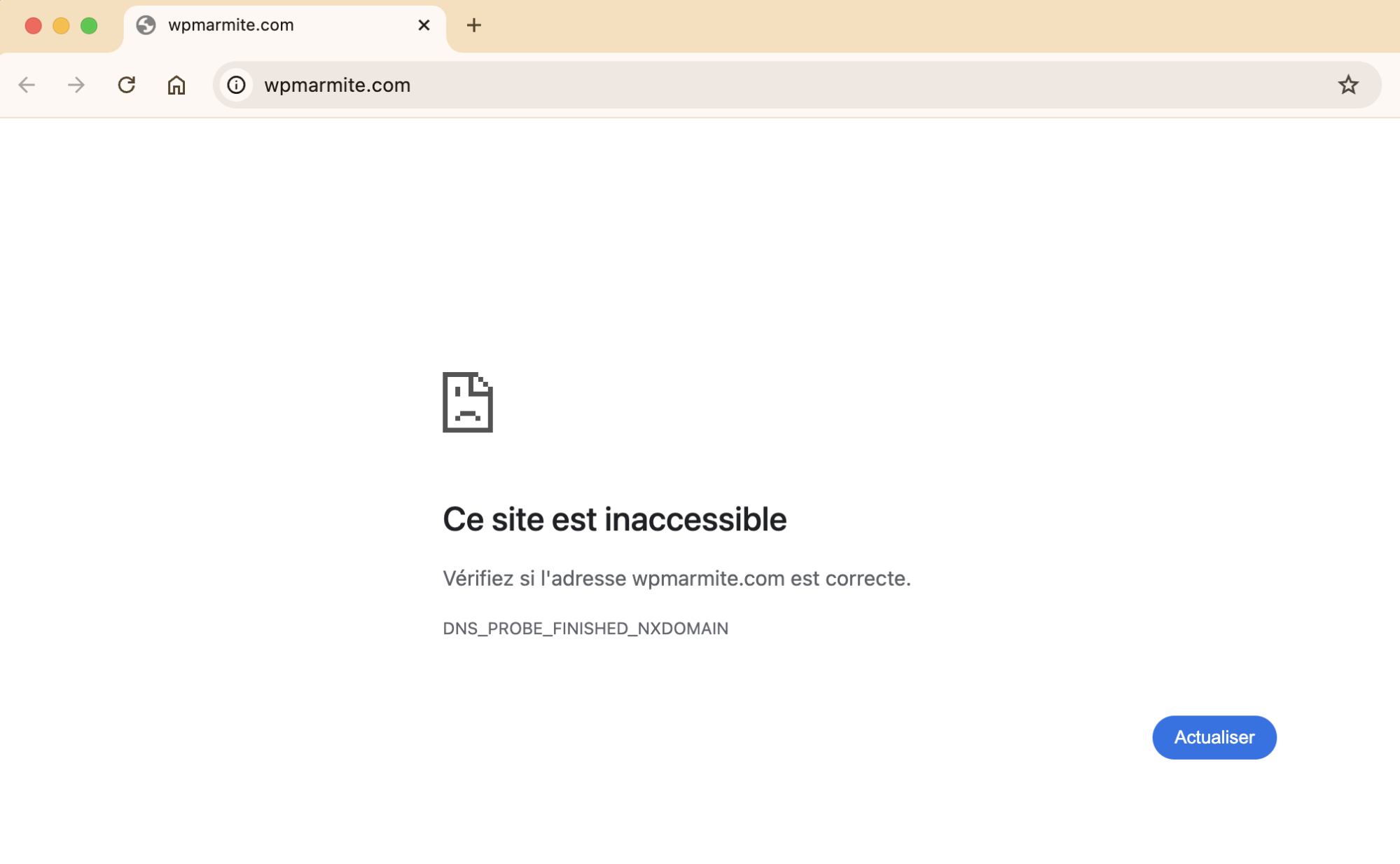
« DNS_PROBE_FINISHED_NXDOMAIN ». Ces quelques mots doux vous ont sans doute déjà donné des sueurs froides.
Et c’est normal, car c’est un de messages d’erreur les plus fréquemment rencontrés sur le web.

Si vous avez fait de Google Chrome votre navigateur de prédilection (comme plus d’un utilisateur sur deux), vous n’avez pas pu passer à côté.
Cette erreur peut devenir un véritable casse-tête, car elle vous empêche d’accéder au site web qui vous intéresse tant et peut bloquer des actions importantes.
Mais pas de panique. Dans ce tutoriel, nous allons voir en quoi consiste cette erreur concrètement, quelles en sont les causes principales, et surtout quelles sont les solutions pratiques pour résoudre rapidement et efficacement l’erreur DNS_PROBE_FINISHED_NXDOMAIN.
Accrochez votre ceinture, c’est parti !

Qu’est-ce que DNS_PROBE_FINISHED_NXDOMAIN ?
Pour comprendre ce qu’implique exactement l’erreur DNS_PROBE_FINISHED_NXDOMAIN, il est essentiel de revenir à la base du fonctionnement d’internet : la recherche DNS (« Domain Name System »).
Chaque fois que vous entrez une URL dans votre navigateur web, ce dernier doit traduire le nom de domaine (ex : www.monsupersite.com) en une adresse IP (Internet Protocol) que les serveurs web peuvent comprendre et traiter (ex : 192.168.123.132).
Ce processus est géré par le système de serveur DNS, qui effectue la traduction nécessaire.
Si tout fonctionne comme prévu, vous êtes dirigé vers le site souhaité.
Dans le cas contraire, le message d’erreur DNS_PROBE_FINISHED_NXDOMAIN s’affiche, indiquant que le serveur n’a pas réussi à associer le nom de domaine à l’adresse IP appropriée.
Les principales causes de l’erreur DNS_PROBE_FINISHED_NXDOMAIN
Maintenant que vous avez une idée générale du fonctionnement du DNS, voyons voir les causes potentielles qui peuvent provoquer cette erreur :
- l’adresse du domaine est mal orthographiée ;
- les paramètres DNS de votre ordinateur sont mal configurés ;
- le cache du navigateur est corrompu ;
- le cache DNS continent des données obsolètes ;
- le VPN, l’antivirus ou le pare-feu bloque l’établissement de la connexion ;
- le serveur DNS est temporairement hors service ou mal configuré ;
- le fichier hosts est mal configuré ;
- votre hébergeur rencontre un problème matériel.
Rassurez-vous : si les causes de l’erreur peuvent être multiples, les solutions aussi !
À présent, examinons de plus près les différentes solutions que vous pouvez mettre en place pour corriger l’erreur DNS_PROBE_FINISHED_NXDOMAIN.
Comment résoudre l’erreur DNS_PROBE_FINISHED_NXDOMAIN ?
Solution n°1 : Vérifiez l’orthographe du domaine
Ça peut sembler tout bête, mais ça arrive (et plus souvent qu’on ne le croit) !
Avant toute chose, vérifiez que vous avez bien orthographié l’URL du site, puis actualisez la page.
Si le problème persiste, vous pouvez passer à la suite.
Solution n°2 : Vérifiez que le domaine est actif
Si le domaine est bien orthographié, il se peut toutefois qu’il soit expiré ou inactif.
Pour vérifier que le domaine est actif, utilisez l’outil de recherche de l’ICANN (la Société pour l’attribution des noms de domaine et des numéros sur Internet) par exemple.
Saisissez l’URL du site que vous souhaitez consulter dans la barre de recherche, et vérifiez si le domaine est bien actif.

Solution n°3 : Vérifiez la connexion réseau
Là aussi, ça peut sembler basique, mais qui ne s’est jamais fait avoir ?
Le simple fait de redémarrer votre routeur peut souvent résoudre des problèmes de connectivité sous-jacents.
Si vous rencontrez l’erreur DNS_PROBE_FINISHED_NXDOMAIN, assurez-vous que votre connexion Internet fonctionne correctement.
Assurez-vous également que tous les câbles sont correctement connectés et inspectez la qualité du signal Wi-Fi.
Le problème persiste ? Passons aux solutions suivantes.
Solution n°4 : Renouvelez votre adresse IP
Dans certains cas, il peut être utile de renouveler votre adresse IP, y compris pour des questions de sécurité.
Voici comment procéder :
Renouveler votre adresse IP sur Windows
- Recherchez l’invite de commandes (vous pouvez taper « cmd » dans la barre de recherche de Windows), et sélectionnez « Exécuter en tant qu’administrateur ».
- Tapez la commande
ipconfig /release, puis sur « Entrée ». - Tapez la commande
ipconfig /renew, puis sur « Entrée ».
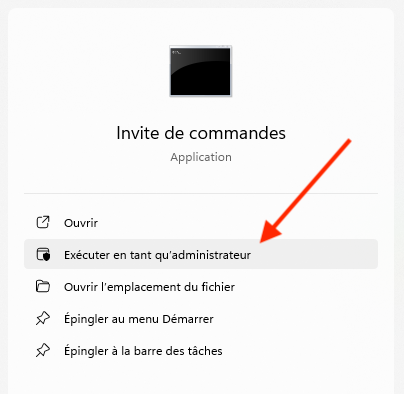
Cela forcera votre machine à obtenir une nouvelle adresse IP et peut résoudre des problèmes de configuration réseau.
Renouveler votre adresse IP sur MacOS
- Cliquez sur l’icône « Pomme » en haut à gauche de votre écran, puis sur « Réglages système ».
- Rendez-vous dans le menu « Réseau », puis sélectionnez votre connexion actuelle, et cliquez sur « Détails ».
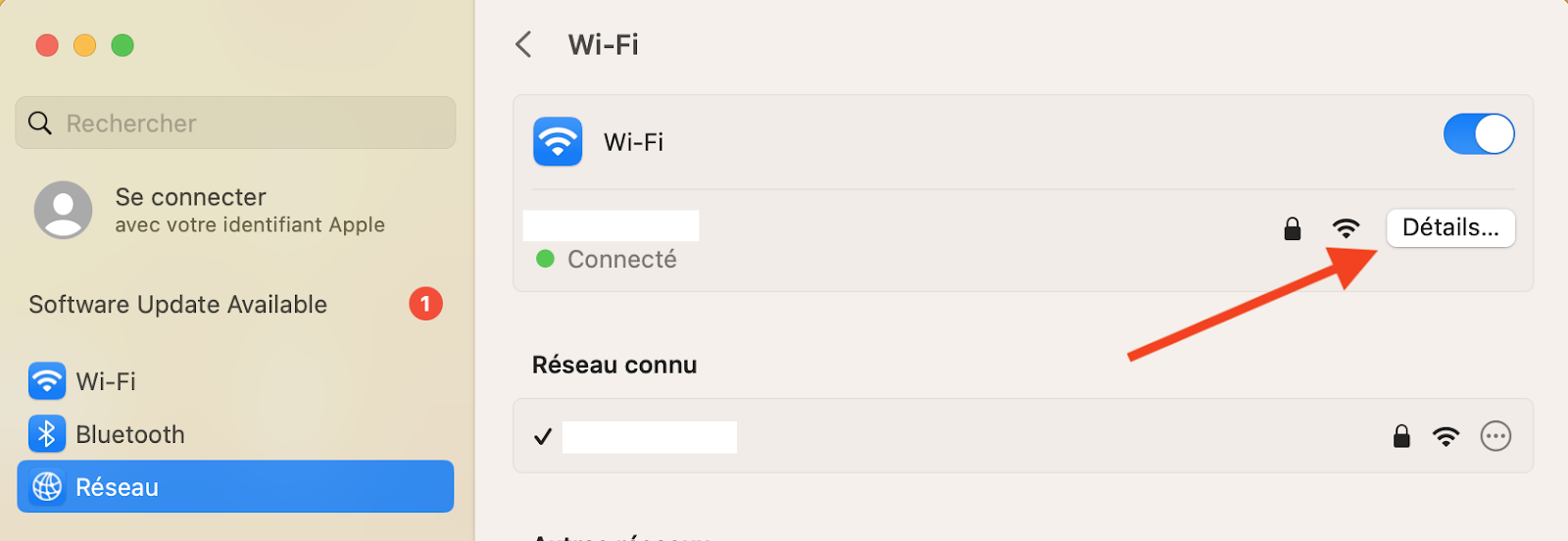
- Dans le menu « TCP/IP », cliquez sur le bouton « Renouveler le bail DHCP ».

Solution n°5 : Vider le cache et supprimer les cookies
Parfois, le coupable d’une erreur DNS_PROBE_FINISHED_NXDOMAIN peut simplement être le cache ou les cookies obsolètes stockés par votre navigateur web (les vilains !).
Effacer ces données peut ainsi mettre fin à quelques dysfonctionnements inattendus.
Pensez à vider régulièrement ces fichiers temporaires en allant dans les paramètres de votre navigateur.Si vous utilisez Chrome, vous pouvez vider votre cache en copiant-collant l’adresse suivante dans votre navigateur : chrome://settings/clearBrowserData
N’oubliez pas de redémarrer le navigateur après avoir vidé votre cache pour garantir que les changements prennent bien effet.
Solution n°6 : Désactiver temporairement les outils VPN et/ou logiciels de sécurité
Les VPN et les logiciels de sécurité tels que les antivirus et pare-feu peuvent être à l’origine de l’erreur DNS_PROBE_FINISHED_NXDOMAIN.
Bien que ces programmes soient essentiels pour protéger votre système, ils peuvent parfois, dans certaines situations, bloquer l’accès à certains sites internet sans raison apparente.
Si vous rencontrez des problèmes de résolution DNS, vous pouvez essayer de désactiver temporairement ces logiciels.
Gardez à l’esprit qu’une fois ces outils désactivés, vous pouvez être exposé à de potentielles de logiciels malveillants. Essayez donc d’ouvrir la page renvoyant une erreur DNS_PROBE_FINISHED_NXDOMAIN uniquement si vous êtes sûr qu’il s’agit d’un site de confiance, puis réactivez ces outils immédiatement après.
Si la connexion à la page s’établit correctement après cette désactivation, bravo ! Vous avez identifié la cause du problème.

Solution n°7 : Redémarrer le client DNS (Windows)
Si vous utilisez Windows, vous pouvez reconfigurer les paramètres DNS en redémarrant le client DNS.
Ce programme a pour fonction de résoudre et d’enregistrer les adresses IP dans le cache DNS, reliant le navigateur au serveur DNS.
Pour contrôler l’état du service DNS et, au besoin, le redémarrer, suivez les étapes suivantes :
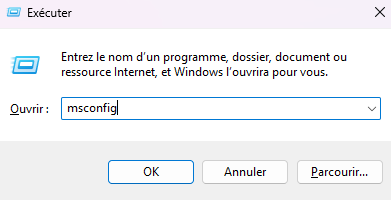
- Ouvrez la boîte de dialogue « Exécuter », à partir du menu « Démarrer » ou en appuyant sur les touches Windows + R.
- Tapez « msconfig » et confirmez en appuyant sur « OK ». Dans l’onglet « Services », cherchez le point « Client DNS ».
- Décochez la case pour le désactiver, puis cliquez sur « OK ».
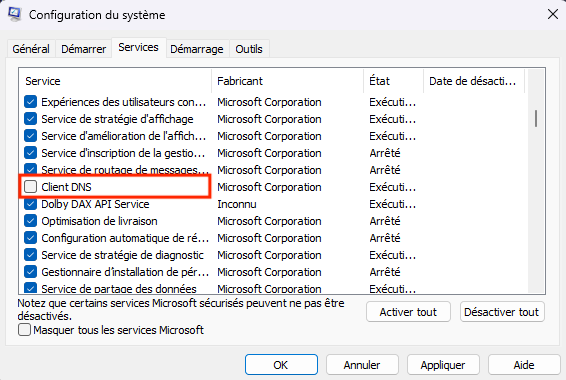
- Redémarrez votre ordinateur, et répétez les deux premières étapes. Cette fois, cochez la case devant « Client DNS » pour l’activer.
- Redémarrez à nouveau votre ordinateur et vérifiez si l’erreur DNS_PROBE_FINISHED_NXDOMAIN a disparu.
Solution n°8 : Vider le cache DNS pour corriger l’erreur DNS_PROBE_FINISHED_NXDOMAIN
Le cache DNS est étroitement lié au client DNS. Il conserve toutes les adresses IP des sites web visités précédemment sur le même ordinateur.
Les navigateurs s’en servent pour ouvrir ces pages le plus rapidement possible, mais cela peut toutefois entraîner des erreurs DNS_PROBE_FINISHED_NXDOMAIN, lorsque les adresses IP ne sont plus d’actualité.
Dans ce cas, il est nécessaire de vider le cache DNS pour résoudre cette erreur. Nous allons voir comment vider le cache DNS sur Windows, Mac OS et dans Chrome.
Vider le cache DNS sur Windows
- Dans le menu Démarrer, recherchez l’Invite de commandes. Cliquez ensuite sur « Exécuter en tant qu’administrateur ».
- Entrez la commande « ipconfig /flushdns », puis confirmez en appuyant sur la touche Entrée pour l’exécuter.
Vider le cache DNS sur MacOS
- Ouvrez l’application Terminal.
- Saisissez les commandes suivantes, puis appuyez sur « Entrée » :
sudo dscacheutil -flushcache; sudo killall -HUP mDNSResponder - Entrez votre mot de passe et appuyez à nouveau sur la touche « Entrée ».
Vider le cache DNS de Google Chrome
Google Chrome dispose également d’un cache DNS, différent de celui de votre système d’exploitation. Voici la marche à suivre pour le vider :
- Tapez «
chrome://net-internals/#dns» dans la barre d’adresse de Chrome. - Cliquez sur le bouton « Clear host cache ».

Solution n°9 : Changer de serveur DNS
Si vider le cache DNS ne suffit pas pour corriger l’erreur DNS_PROBE_FINISHED_NXDOMAIN, vous pouvez essayer de changer de serveur DNS.
Parfois, le serveur que vous utilisez peut être temporairement hors service ou mal configuré. Par défaut, les serveurs DNS sont automatiquement attribués par votre fournisseur d’accès.
Dans ce cas, opter pour un serveur DNS alternatif peut corriger notre fameuse erreur.
Pour cet exemple, nous allons utiliser des serveurs DNS fournis par Google, qui offrent généralement de bonnes performances et fiabilité.
Voici comment modifier la configuration du réseau pour rediriger la demande vers l’un de ces serveurs :
Changer de DNS sur Windows
- Rendez-vous dans votre Panneau de configuration > Réseau et Internet > Centre de réseau et de partage.
- Dans le menu de gauche, cliquez sur « « Modifier les paramètres de la carte ».
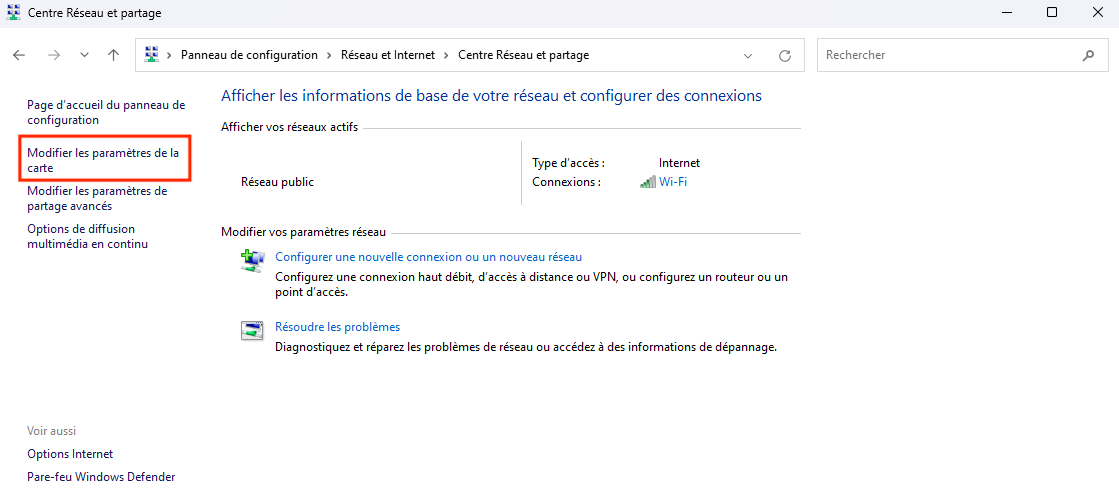
- Cliquez avec le bouton droit de la souris sur votre connexion actuelle, puis cliquez sur « Propriétés ».
- Sélectionnez « Protocole Internet version 4 (TCP/IPv4) » et cliquez sur « Propriétés ».

- Cliquez sur « Utiliser l’adresse de serveur DNS suivante » et saisissez les données suivantes :
- Serveur DNS préféré :
8.8.8.8 - Serveur DNS auxiliaire :
8.8.4.4
- Serveur DNS préféré :
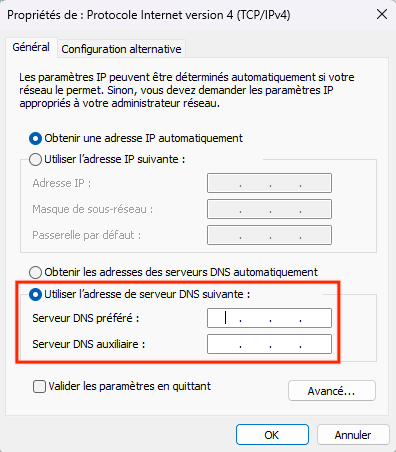
- Cliquez sur « OK » pour enregistrer les modifications. Redémarrez le navigateur et vérifiez si l’erreur DNS_PROBE_FINISHED_NXDOMAIN est résolue.
Changer de DNS sur MacOS
- Cliquez sur l’icône « Pomme » en haut à gauche de votre écran, et rendez-vous dans « Réglages système », puis cliquez sur « Wi-Fi ».
- Sélectionnez votre connexion locale actuelle, et cliquez sur le bouton « Détails ».
- Cliquez sur l’onglet « DNS » et sur le bouton « + ».
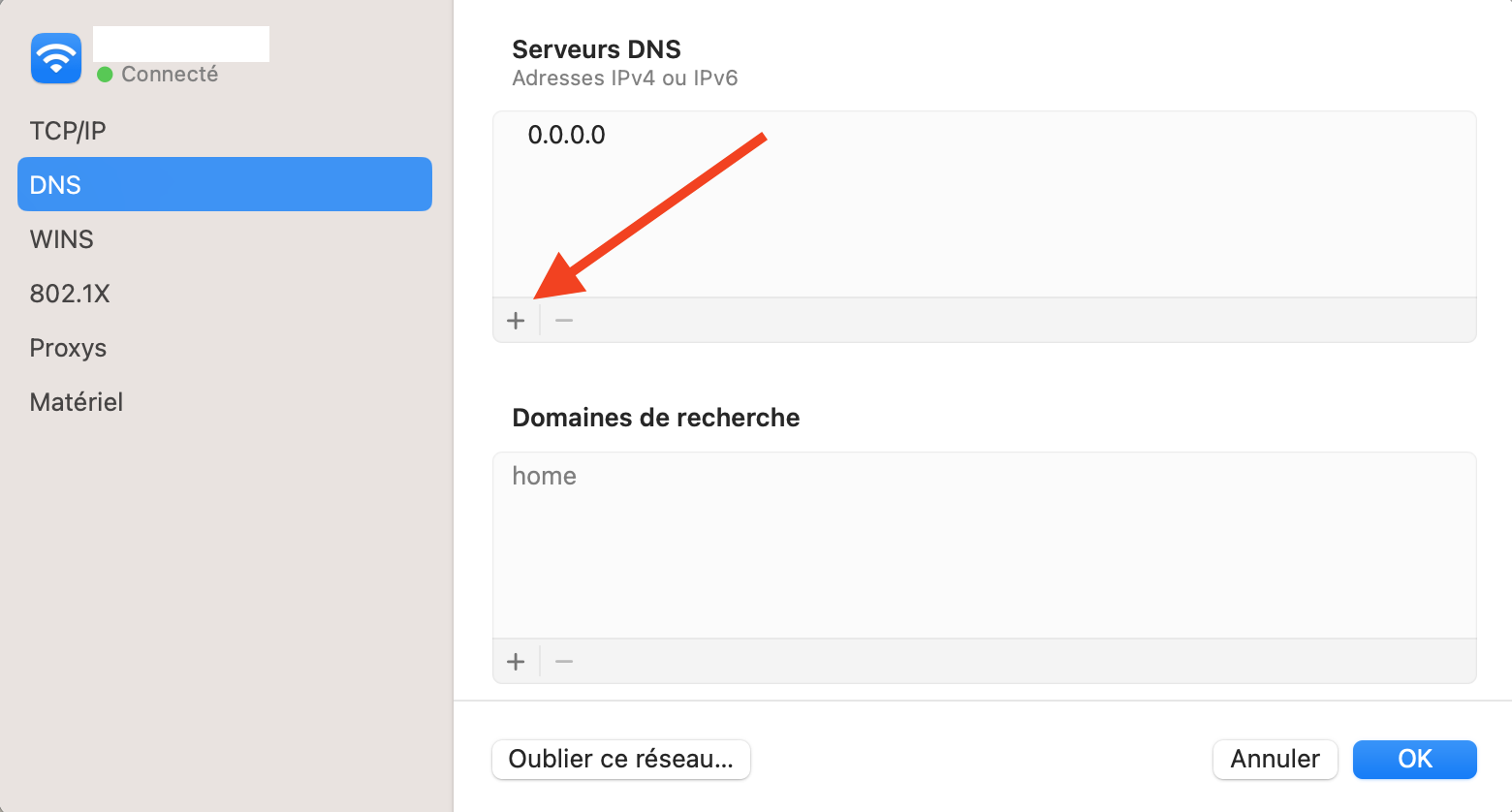
- Saisissez les adresses des nouveaux serveurs DNS IPv4 l’une après l’autre, puis cliquez sur « OK » :
8.8.8.88.8.4.4
- Redémarrez votre navigateur pour vérifier si l’opération a résolu l’erreur.
Solution n°10 : Réinitialiser les indicateurs Chrome
Chrome dispose de fonctionnalités expérimentales, appelées « Flags » ou indicateurs Chrome, qui permettent de tester des options en avant-première.
Ces fonctionnalités sont mises à disposition pour expérimenter de nouvelles fonctions avant leur intégration officielle dans le navigateur.
Certaines d’entre elles peuvent être mal configurées et provoquer l’erreur DNS_PROBE_FINISHED_NXDOMAIN.
Dans ce cas, vous pouvez réinitialiser les indicateurs Chrome, en suivant ces étapes :
- Démarrez Google Chrome.
- Tapez
chrome://flagsdans la barre d’adresse, et appuyez sur la touche Entrée. - Vous pouvez ainsi voir quelles nouvelles fonctionnalités sont actives. Cliquez sur le bouton « Reset All » en haut de la page pour rétablir les paramètres par défaut.
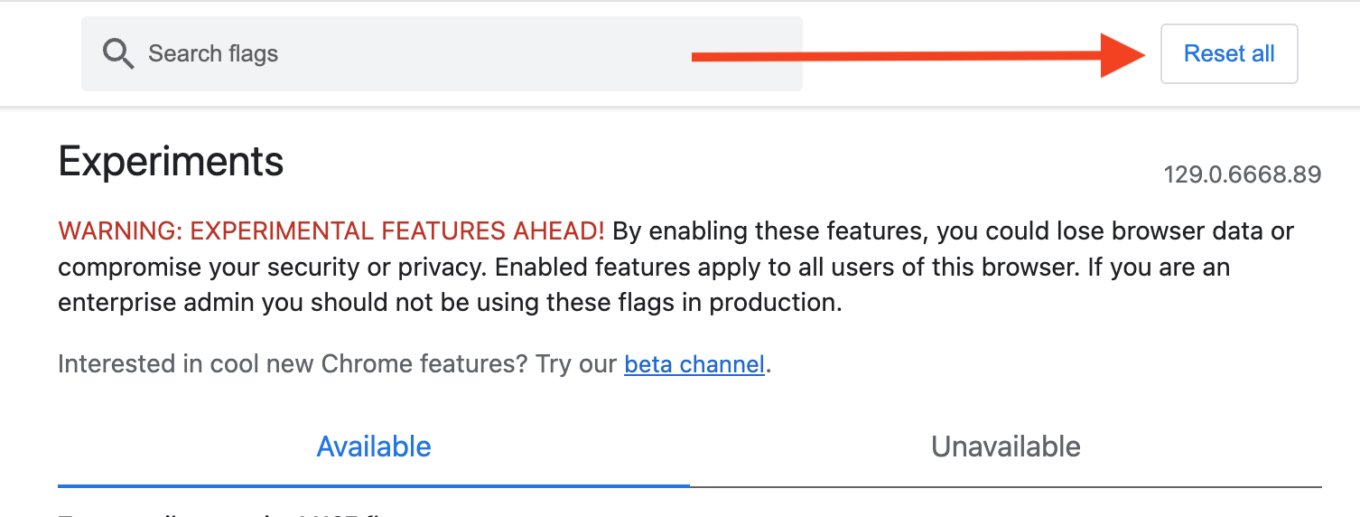
- Redémarrez votre navigateur pour voir si le problème est résolu.
Solution n°11 : Vérifier le fichier hosts
Le fichier hosts de votre ordinateur permet d’associer manuellement des adresses IP à des noms de domaine, sans passer par un serveur DNS. Si ce fichier a été modifié (volontairement ou par accident), cela peut provoquer l’erreur DNS_PROBE_FINISHED_NXDOMAIN.
Chaque ordinateur a son propre fichier hosts, et des erreurs peuvent se produire si vous avez installé un logiciel qui modifie ce fichier, ou si un utilisateur a essayé de bloquer certains sites manuellement.
Inspecter ce fichier pour détecter toute configuration erronée peut vous permettre de résoudre rapidement le problème.
Vérifier le fichier hosts sur Windows
- Dans la barre de recherche Windows, tapez « Bloc-notes » et sélectionnez « Exécuter en tant qu’administrateur ».
- Cliquez sur Fichier > Ouvrir. Modifiez le filtre de fichier de « Documents texte (*.txt) » pour « Tous les fichiers ».
- Dans la barre de recherche au bas de la fenêtre, entrez ce nom de fichier :
C:\Windows\System32\drivers\etc\

- Sélectionnez le fichier hosts et ouvrez-le.
- En dessous des lignes commençant par
#, le fichier affiche une liste de sites web sur liste noire. - Si le site web que vous essayez de visiter figure dans cette liste, supprimez-le.
Vérifier le fichier hosts sur MacOS
- Ouvrez le Terminal.
- Entrez la commande suivante, puis votre mot de passe :
sudo nano /private/etc/hosts - Une fois le fichier hosts ouvert, vous pouvez voir les sites web sur liste noire en dessous de la dernière ligne commençant par
::1. - Supprimez les informations du site inaccessible, puis confirmez les modifications. Utilisez
Ctrl+Opour écraser le fichier hosts, puisCtrl+Xpour le fermer.
Conclusion sur l’erreur DNS_PROBE_FINISHED_NXDOMAIN
En résumé, l’erreur DNS_PROBE_FINISHED_NXDOMAIN peut être frustrante, mais elle peut être facilement résolue grâce à une série de vérifications simples ou d’ajustements de vos paramètres réseau.
Que ce soit en vérifiant le domaine du site, en réinitialisant les paramètres DNS ou en modifiant les indicateurs Chrome par exemple, différentes solutions peuvent rétablir rapidement l’accès à vos sites favoris.
Si aucune des 11 solutions proposées dans cet article ne parvient à résoudre l’erreur DNS_PROBE_FINISHED_NXDOMAIN, contactez votre fournisseur d’accès à Internet ou votre hébergeur pour tenter de trouver une solution.
De votre côté, avez-vous déjà rencontré cette erreur ? Si oui, quelle solution avez-vous mis en place pour la résoudre ? Aussi, connaissez-vous d’autres techniques pas encore abordées dans cet article ? Dites-nous tout en commentaire. 👇

Recevez gratuitement les prochains articles et accédez à des ressources exclusives. Plus de 20000 personnes l'ont fait, pourquoi pas vous ?
Je m'inscris






Merci infiniment pour cet article
Je partage sur mes réseaux sociaux