
Vous l’expérimentez sûrement au quotidien. Créer un site WordPress, c’est souvent jongler entre mille tâches : structurer vos pages, trouver les bons mots, soigner le design, régler les détails techniques, etc. Et j’en passe.
Résultat : vous avancez… mais pas toujours aussi vite qu’espéré.

C’est là que les fonctionnalités IA d’Elementor (Elementor AI) entrent en jeu. Intégrées directement dans l’éditeur, elles promettent de vous faire gagner un temps précieux sans complexifier votre façon habituelle de travailler.
Génération de mises en page, aide à la rédaction, images optimisées, snippets de code, sections prêtes à l’emploi : l’éventail des possibilités est très vaste.
Dans cet article, on vous explique tout, sans s’y perdre. Vous allez comprendre comment tirer parti de ces outils IA pour créer un site WordPress plus rapidement, plus efficacement et avec un rendu vraiment pro.
Prêt ? Suivez-moi !
- Présentation d’Elementor et de ses fonctionnalités principales
- Qu’est-ce qu’Elementor AI et pourquoi l’utiliser pour créer votre site WordPress ?
- Comment planifier la structure et les pages de votre site avec AI Site Planner ?
- Comment personnaliser son site avec Elementor AI ?
- Angie et Elementor One : aller encore plus loin avec l’IA sur Elementor
- Combien ça coûte l’IA sur Elementor ?
- Notre avis final sur les outils IA d’Elementor
Point transparence : Cet article est sponsorisé. Certains liens sont des liens d’affiliation. C’est-à-dire que si vous vous procurez un abonnement Elementor en passant par un de ces liens, WPMarmite touchera une commission. Cela permet de rémunérer le travail de recherche et d’écriture des rédacteurs du blog et de constituer une cagnotte pour acheter et tester d’autres plugins WordPress. Pour en savoir plus sur notre politique éditoriale, consultez cette ressource.
Présentation d’Elementor et de ses fonctionnalités principales
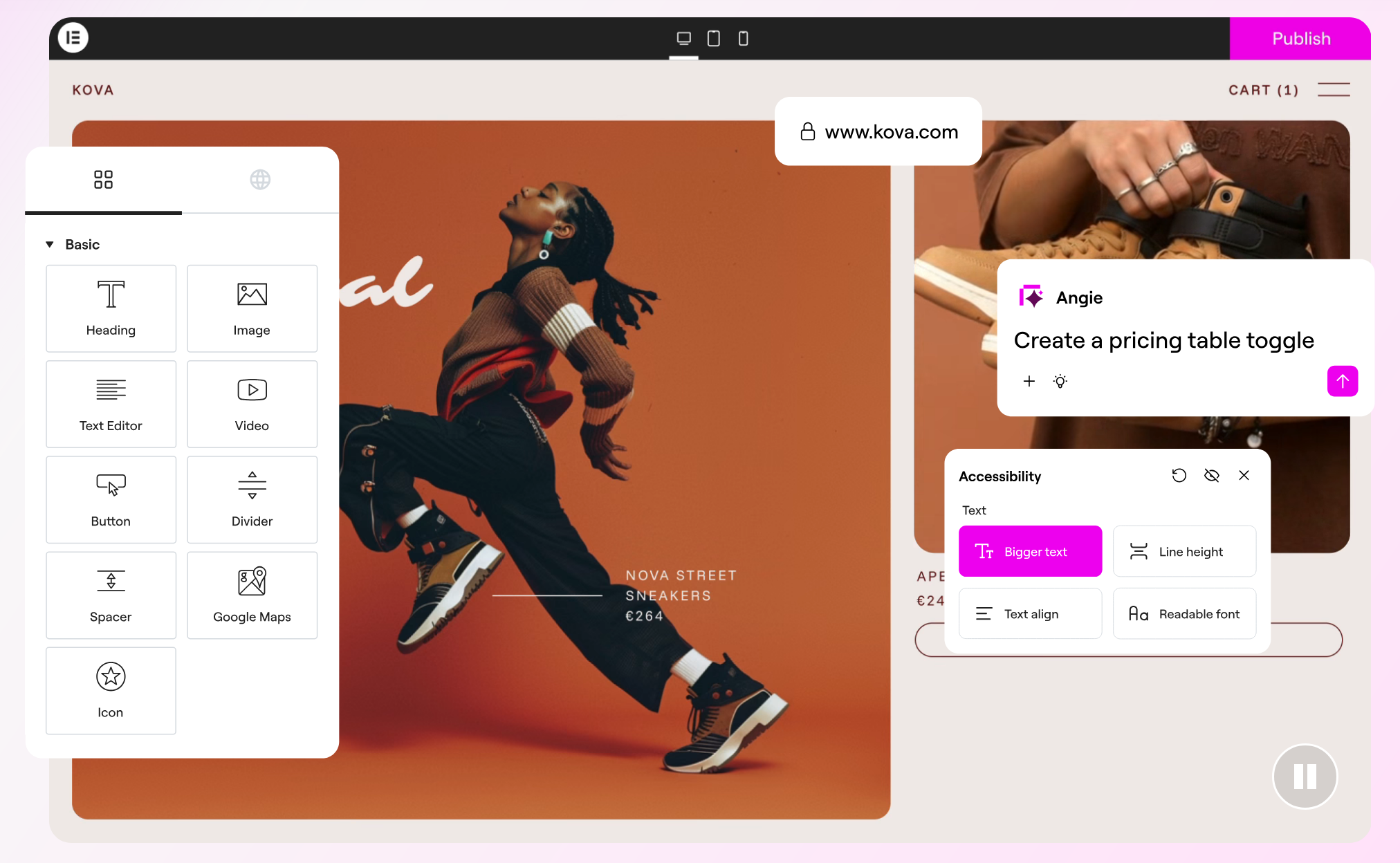
Pour démarrer, commençons par présenter Elementor, qui a bien changé depuis son lancement en tant que « simple » page builder en 2016.
Aujourd’hui, Elementor a basculé dans une autre ère. Son constructeur de page n’est qu’un petit pan de toutes les fonctionnalités qu’elle propose.
Il est plus juste de qualifier Elementor comme une plateforme globale qui axe son offre de services autour de 3 grandes thématiques :
- La création de sites WordPress. Pour cela, vous pouvez notamment vous appuyer sur l’éditeur visuel en glisser-déposer d’Elementor (le plugin en version gratuite ou Pro), le thème Hello et l’intelligence artificielle pour concevoir du texte et des wireframes (maquettes fonctionnelles de votre futur site WP) ;
- L’optimisation de sites WP, avec des outils maison pour optimiser les images, améliorer l’accessibilité et les performances, etc.
- La gestion et l’hébergement : hébergement cloud sécurisé et haut débit, enregistrement de noms de domaine, délivrabilité des emails (et un outil de gestion et de maintenance de sites WordPress en cours de livraison au moment de rédiger ces lignes).
En l’espace de dix ans, Elementor est passé d’un éditeur à une « infrastructure complète » proposant une « expérience unifiée », dixit son PDG, Yoni Luksenberg.
L’évolution et la croissance de l’outil sont vertigineuses, à l’image de ce qu’il représente aujourd’hui (données issues de la page A Propos de l’entreprise) :
- 19 millions d’installations actives, ce qui en fait l’extension la plus utilisée de tout le répertoire officiel WordPress (sur un total de plus de 60 000 plugins !) ;
- 200 000+ membres de la communauté Elementor.
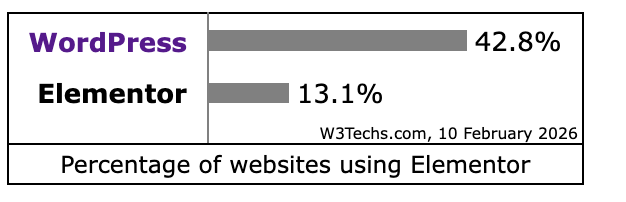
Rendez-vous compte : plus d’un site sur dix dans le monde tourne aujourd’hui sous Elementor (13,1%), à rapprocher des chiffres de WordPress, le CMS le plus utilisé de la planète (42,8% des sites tournent sous WordPress).
Pour rester au sommet et continuer à croître, Elementor doit surfer sur les dernières tendances. Et la tendance actuelle, dans le monde de la création de sites (et un peu partout ailleurs), porte un nom : intelligence artificielle (IA).
Forcément, comme un peu tous ses concurrents, Elementor a pris le train en marche et met le paquet là-dessus. Je vous explique comment dans la partie suivante.
Qu’est-ce qu’Elementor AI et pourquoi l’utiliser pour créer votre site WordPress ?
Si vous utilisez déjà Elementor, vous savez sûrement qu’avec eux, ça fuse ! La sortie de nouvelles fonctionnalités n’arrête pas. Et avec l’IA, il y a de quoi faire… et un peu se perdre, aussi.
Entre l’AI Site Planner, Angie ou encore Ally, l’IA est partout.
Pour vous y retrouver, c’est simple. Dites-vous que le cœur de l’IA chez Elementor s’appelle Elementor AI.
Quésaco ? Il s’agit d’une suite de fonctionnalités alimentées par l’IA directement intégrées au sein de l’éditeur – le plugin Elementor – proposé par la plateforme.
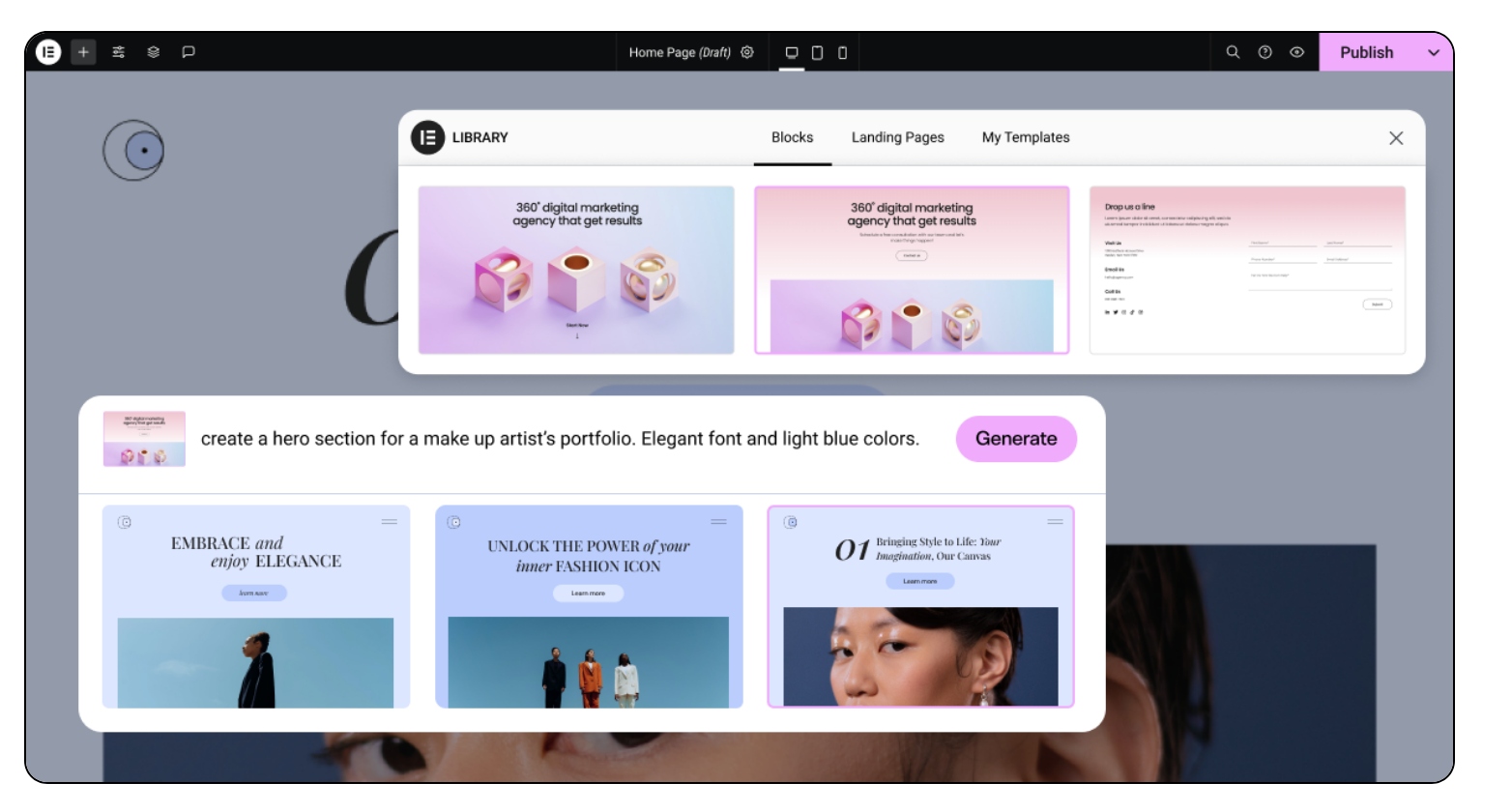
Elementor AI, pour quoi faire ?
C’est plus clair pour vous ? Découvrez maintenant ce que vous pouvez faire avec Elementor AI, avec une présentation de ses composants principaux :
- conception de conteneurs (parties de votre page) ;
- AI Copilot : un assistant de configuration qui vous propose des suggestions et des améliorations au niveau de la prochaine section d’une page, en se basant sur ce que vous avez déjà créé sur votre site ;
- génération de textes : pour rédiger tout type de contenu (textes, introduction, titres, fiches produits, etc.), les reformuler et les traduire ;
- création et manipulation d’images : pour générer des images par IA et en changer le le style, les couleurs ou la composition (comme la suppression de l’arrière-plan) ;
- génération de code CSS personnalisé.
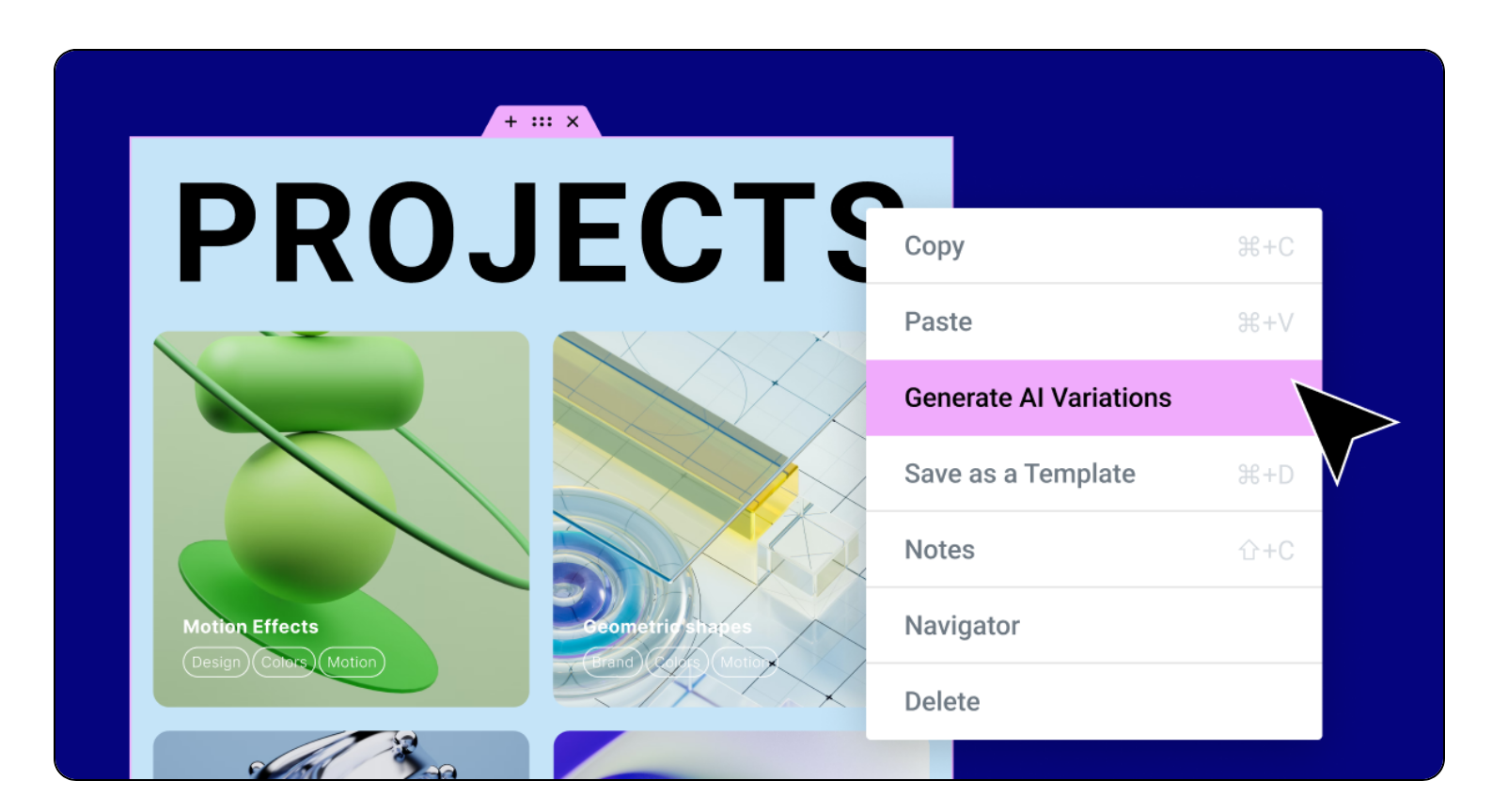
L’un des avantages majeurs d’Elementor IA pour vous réside dans son intégration transparente à l’éditeur. Vous retrouvez tous vos outils de création et d’édition au sein d’un seul et même tableau de bord.
Du coup, vous n’avez plus besoin de multiplier les allers-retours parmi différentes interfaces (ex : Elementor, LLM, éditeur de code, etc.).
De plus, de nouvelles fonctionnalités sont ajoutées régulièrement.
Après cette présentation théorique, place à la pratique. Dans la suite de ce contenu, je vous montre pas à pas comment créer un site WordPress avec les outils d’IA d’Elementor, en partant de zéro et pas à pas.
Comment planifier la structure et les pages de votre site avec AI Site Planner ?
On va imaginer que vous partez de zéro pour vous détailler tout le processus. La première étape consiste à poser les bases de votre futur site.
Pour cela, il est nécessaire de concevoir une architecture globale de toutes vos pages (mise en page et design), avec des maquettes conceptuelles (les wireframes).
Chez Elementor, l’outil dédié pour faire ça s’appelle AI Site Planner. Gratuit, il est accessible en vous rendant sur cette page.
Création du plan de site et des wireframes avec AI Site Planner d’Elementor
Pour commencer, vous disposez de deux options pour générer un brief de présentation du site que vous voulez créer :
- Start with AI Chat. Pour vous servir d’un assistant IA sous la forme d’un chat conversationnel.
- Use an AI Notetaker. Pour enregistrer une réunion Google Meet avec votre client ou votre équipe. Notetaker analysera la conversation et créera un compte rendu détaillé.
La voie classique, c’est le chat IA. Cliquez sur le bouton Start with AI Chat pour lancer le processus créatif :

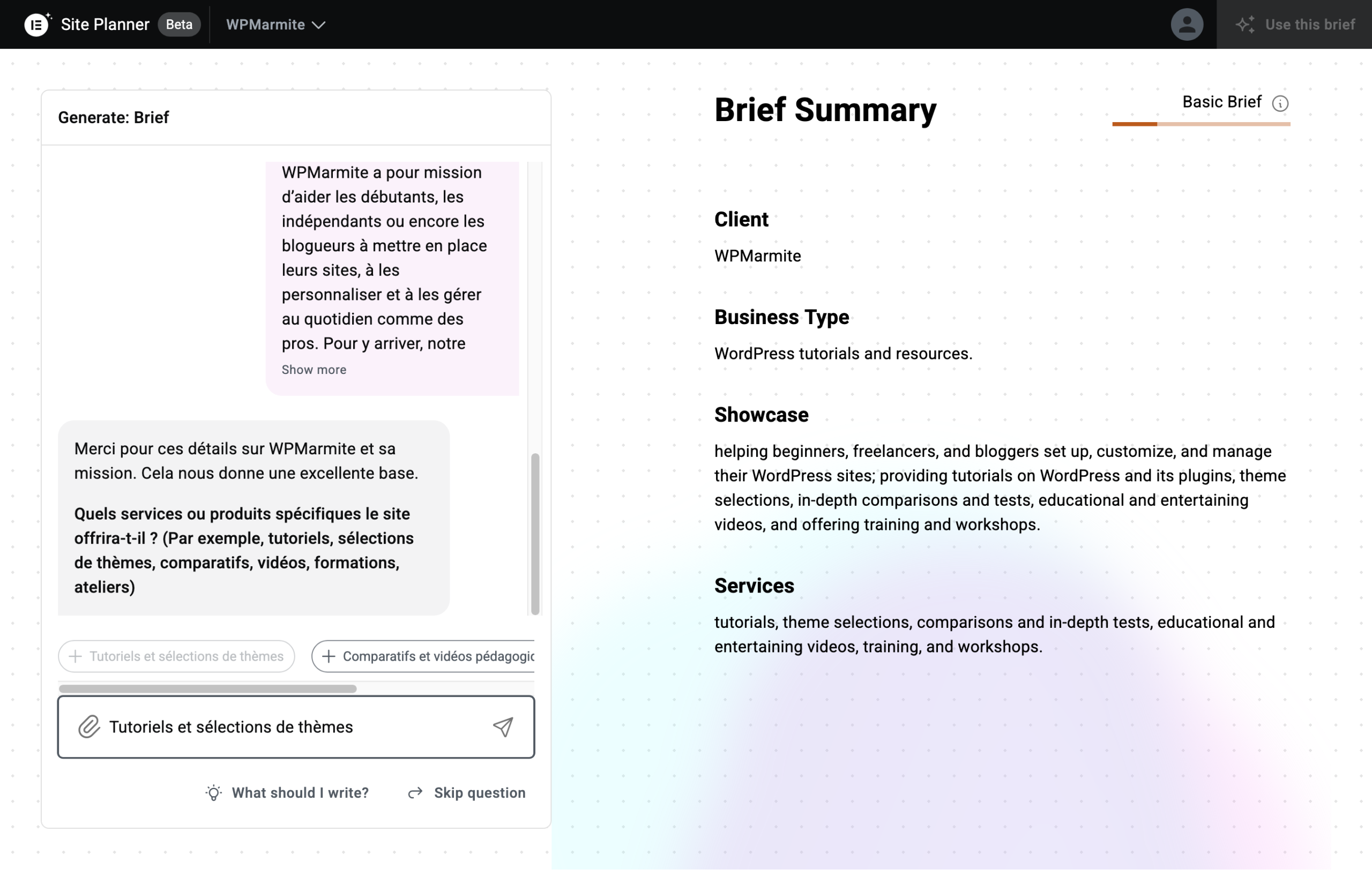
Poursuivez en répondant aux questions que vous pose l’assistant IA au fur et à mesure :
- nom de votre site ;
- thématique de votre site ;
- produits et/ou outils spécifiques que vous proposez ;
- fonctionnalités et éléments clés ;
- ton du site ;
- style de communication ;
- liste des pages que vous souhaitez inclure ;
Pour répondre, vous pouvez utiliser la case prévue à cet effet et/ou vous appuyer sur les suggestions proposées par l’assistant.
Vous n’êtes pas obligé de répondre à toutes les questions (cliquez sur « Skip question » si vous voulez passer), mais plus c’est complet, mieux c’est pour l’outil.
Vos réponses peuvent être données en français, le chat intègre la prise en charge de la langue de Molière.
Personnaliser l’architecture et la mise en page de votre site
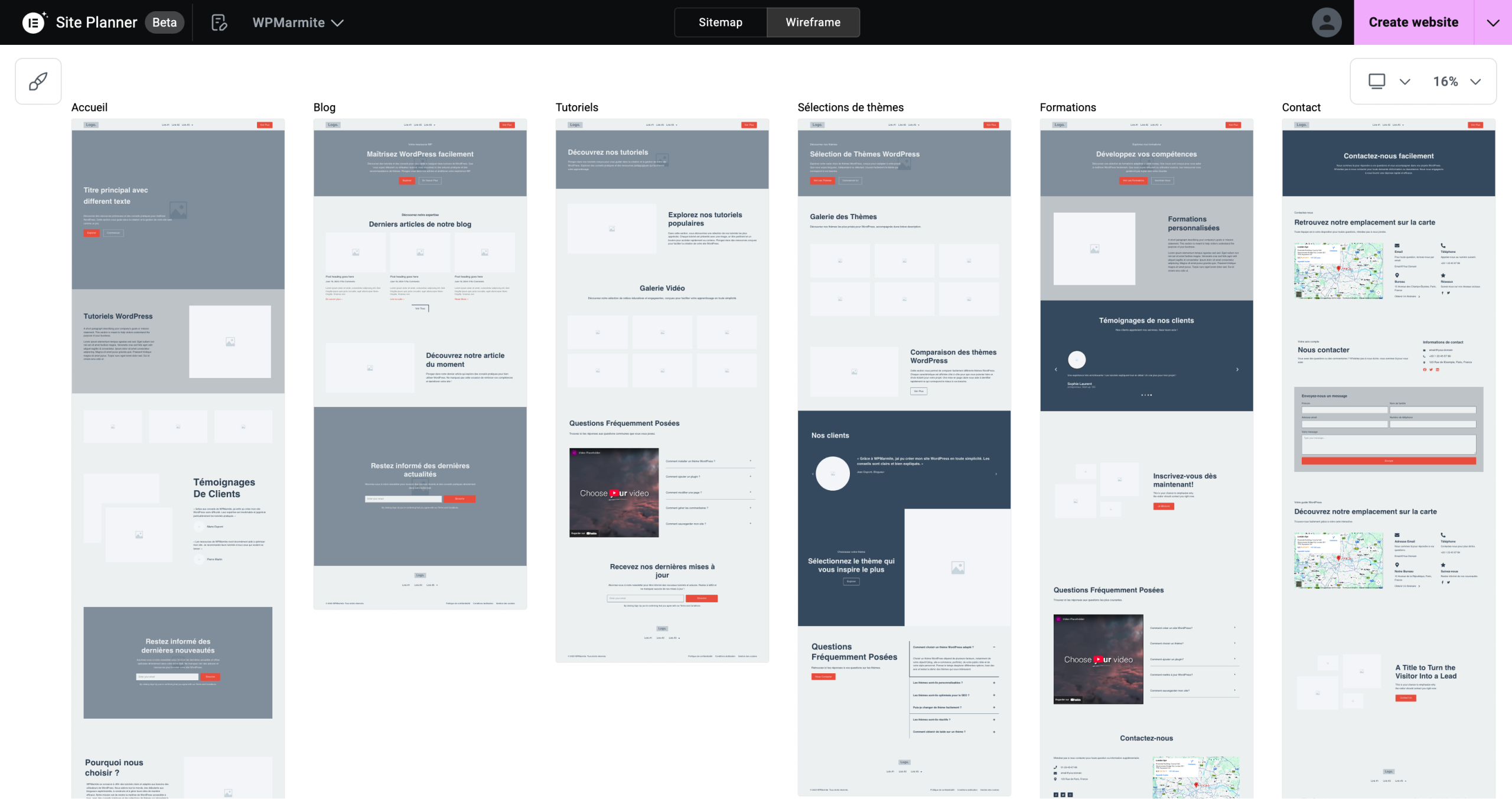
Une fois que le Site Planner a fait le job, vous vous vous retrouvez avec deux options majeures, matérialisées sous la forme d’onglets en haut de la page :
- Sitemap : l’architecture de votre site.
- Wireframe : le design de chaque page.
Au niveau de l’onglet « Sitemap », vous pouvez notamment zoomer pour grossir ce que vous voyez, et ajouter des pages ou des sections dans chaque page du site en cliquant sur la petite icône « + » :

Basculons maintenant sur l’onglet « Wireframe », sur lequel vous pouvez aussi zoomer et sélectionner un affichage responsive pour chaque (ordinateur de bureau, smartphone et tablette).
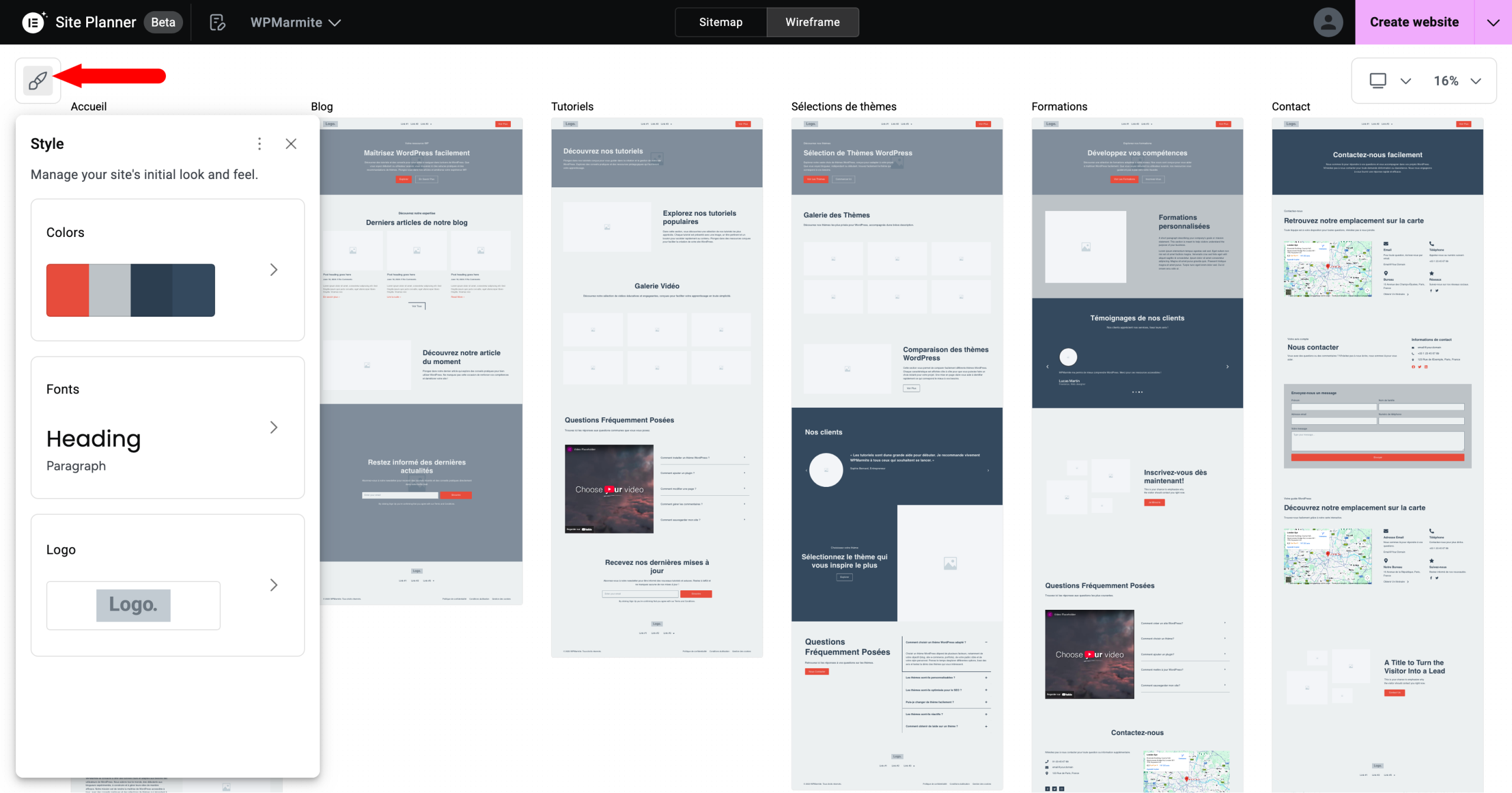
Si vous le souhaitez, vous pouvez d’ores et déjà modifier le style (couleurs, police d’écriture, logo) de vos pages en cliquant sur l’icône sous forme de pinceau.
Si besoin, vous pouvez aussi éditer l’apparence visuelle et le contenu de chaque section de vos pages :
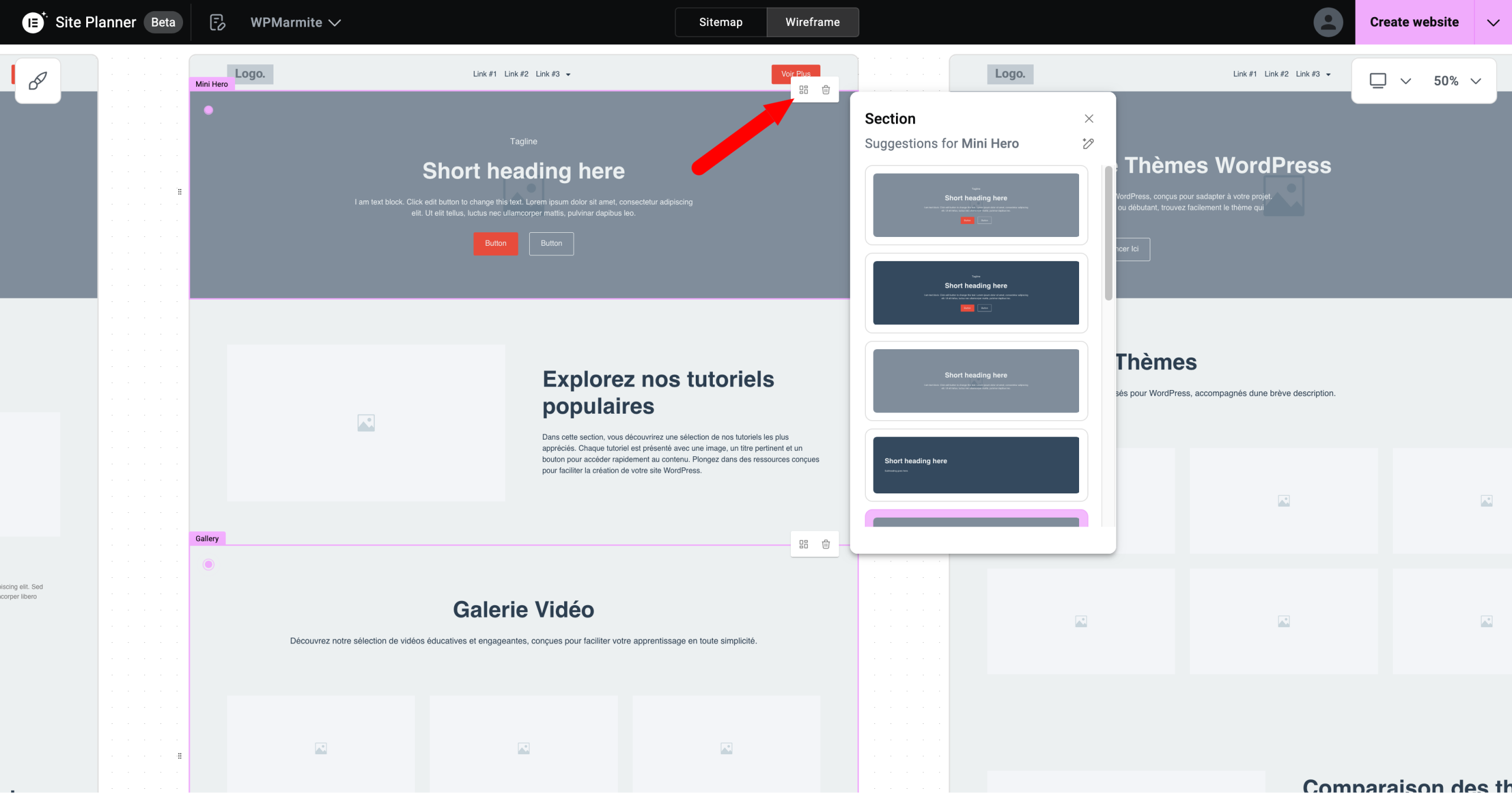
Pour modifier du texte, par exemple, il vous suffit de cliquer sur la zone qui vous intéresse et d’entrer de nouveaux mots (l’édition se fait en temps réel et de façon visuelle).
Libre à vous de supprimer et d’ajouter les sections et pages de votre choix. Sur l’onglet « Sitemap », notez que vous pouvez également demander à l’IA de regénérer une page qui ne vous conviendrait pas :

Télécharger votre wireframe sur votre site WordPress
Vous avez terminé vos modifications ? Il est temps d’ajouter tout ça sur votre site WordPress, vous ne croyez pas ? Allez, on y va tout de suite.
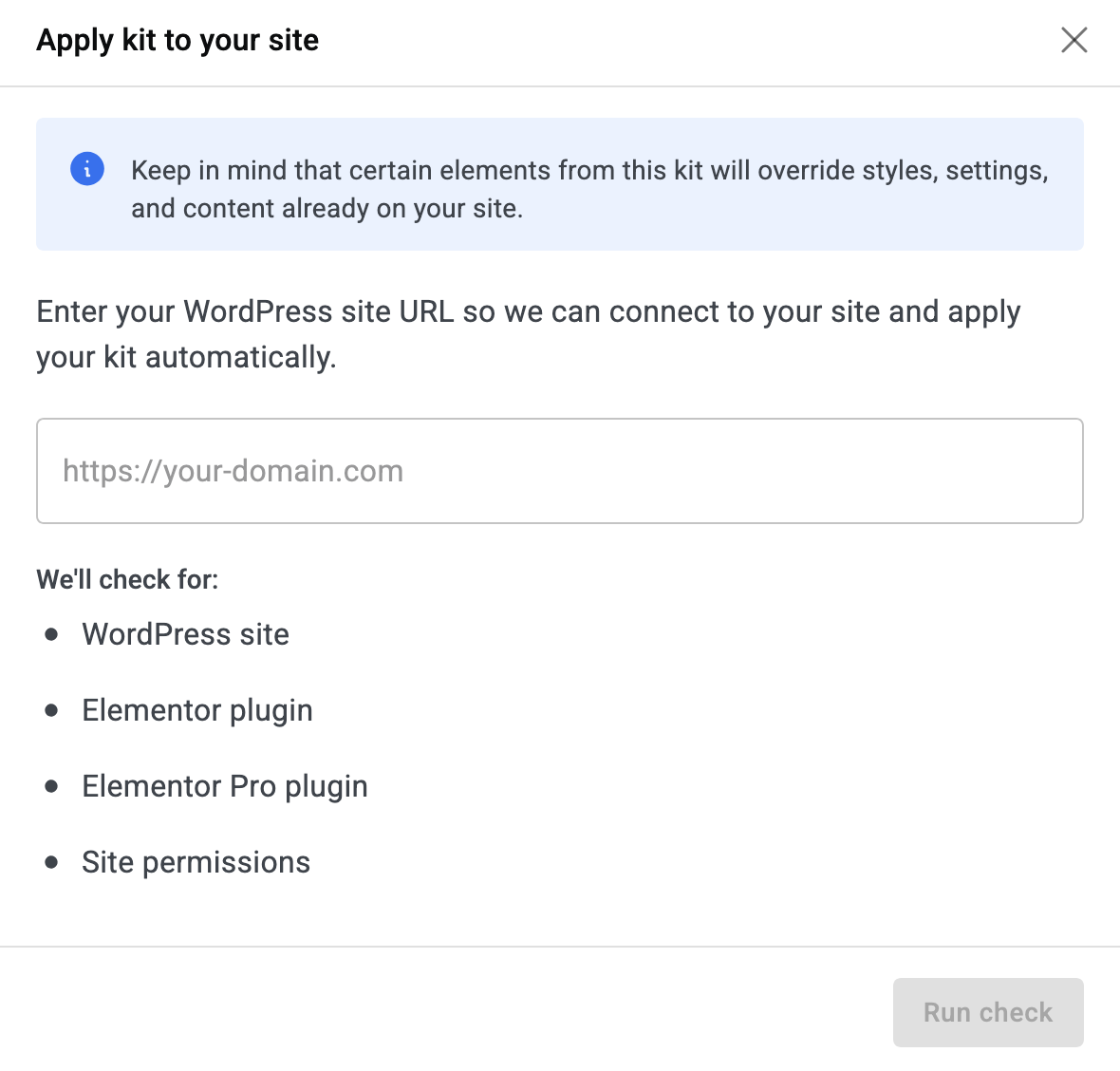
Cliquez sur le bouton « Create website », puis sur « Import your kit to a site » :

Entrez ensuite l’URL de votre site (nom de domaine) dans la case dédiée, et laissez Elementor intégrer tout ce que vous venez de créer automatiquement sur votre site en ligne.
L’alternative AI Context
Comme vous venez de le voir, AI Site Planner est bien pratique pour concevoir l’architecture et le design de vos pages en respectant vos consignes et critères, en lien avec votre identité de marque.
C’est plus personnalisé que l’installation d’un modèle de site générique – template – dans votre domaine d’activité (ex : marketing, hôtellerie, mode, construction, etc.) que vous pouvez aussi réaliser avec Elementor, bien sûr.
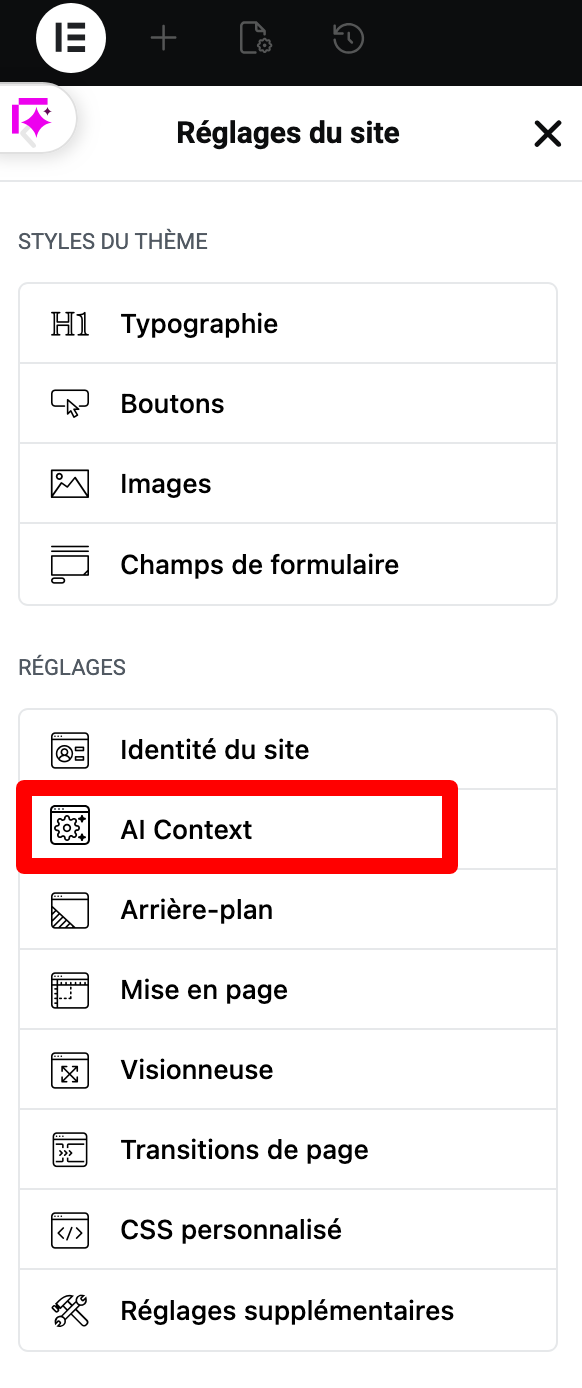
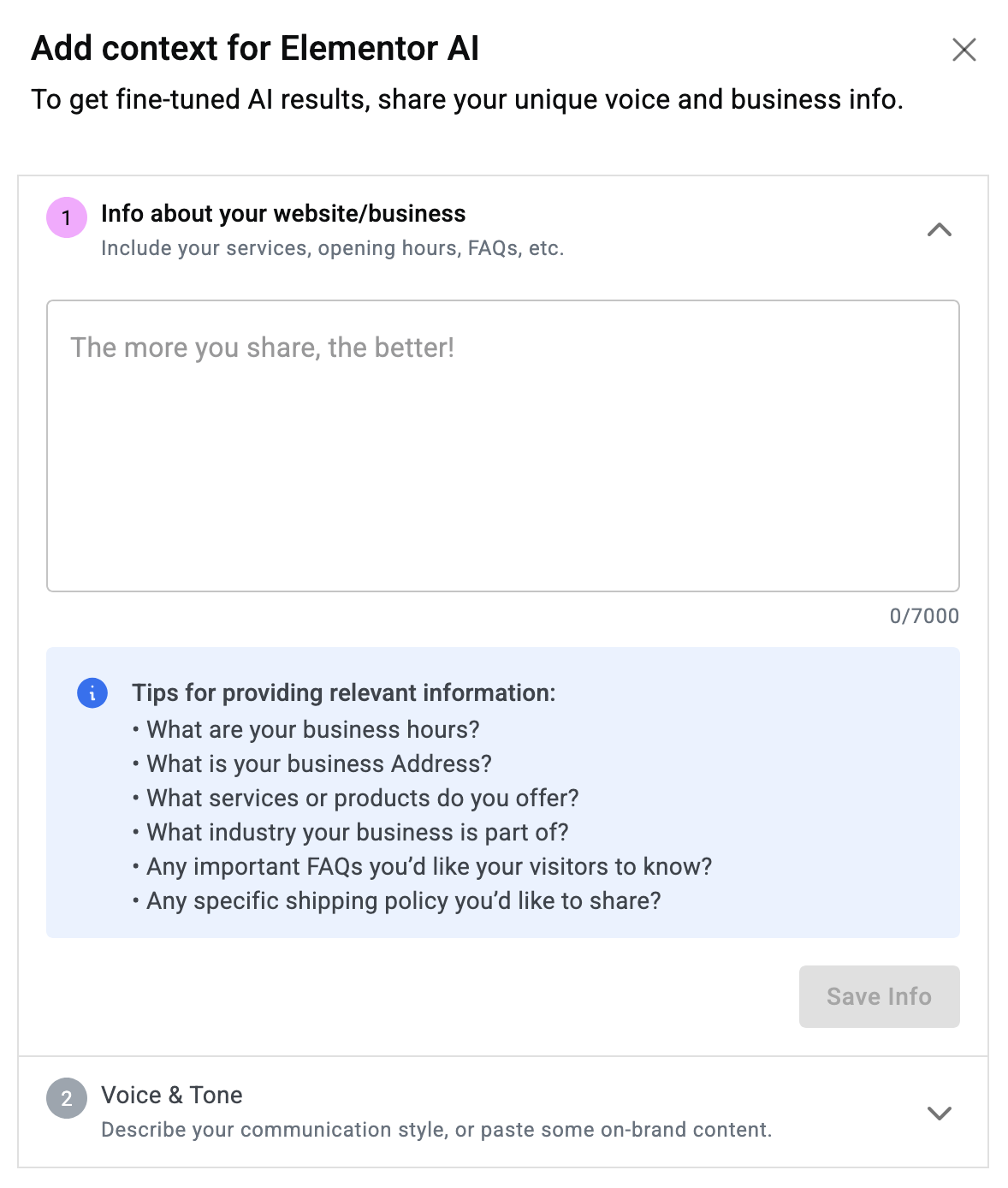
Maintenant, si vous ne partez pas de zéro et avez déjà votre site en ligne, il est également possible de partager des informations sur votre activité et le ton de votre site, un peu comme vous l’avez fait avec le Site Planner.
Pour ce faire, lorsque vous êtes sur l’éditeur d’Elementor au niveau des réglages du site, cliquez sur « AI Context » dans la partie « Réglages » :
Renseignez ensuite les informations de votre choix dans la fenêtre contextuelle qui s’ouvre :
Comment personnaliser son site avec Elementor AI ?
A présent, votre site est en ligne et embarque soit votre design actuel, soit celui que vous avez créé avec Site Planner IA.
Il est temps de vous présenter les fonctionnalités IA d’Elementor que vous pouvez utiliser pour personnaliser vos pages et gagner un temps précieux.
Création de contenus
Avec Elementor IA, vous pouvez d’abord créer du contenu en toute simplicité, à plusieurs niveaux :
- génération de titres, descriptions et corps de texte. L’IA vous propose des titres accrocheurs, des descriptions de produits vendeuses, et même des introductions de blog captivantes pour hameçonner vos lecteurs ;
- édition et reformulation de texte. L’intelligence artificielle vous suggère des améliorations au niveau de votre vocabulaire et champ sémantique, de la structure des phrases ou encore de l’orthographe et de la grammaire.
- traduction de votre contenu. Rendez votre site multilingue avec la traduction par IA.
Comment ça marche ?
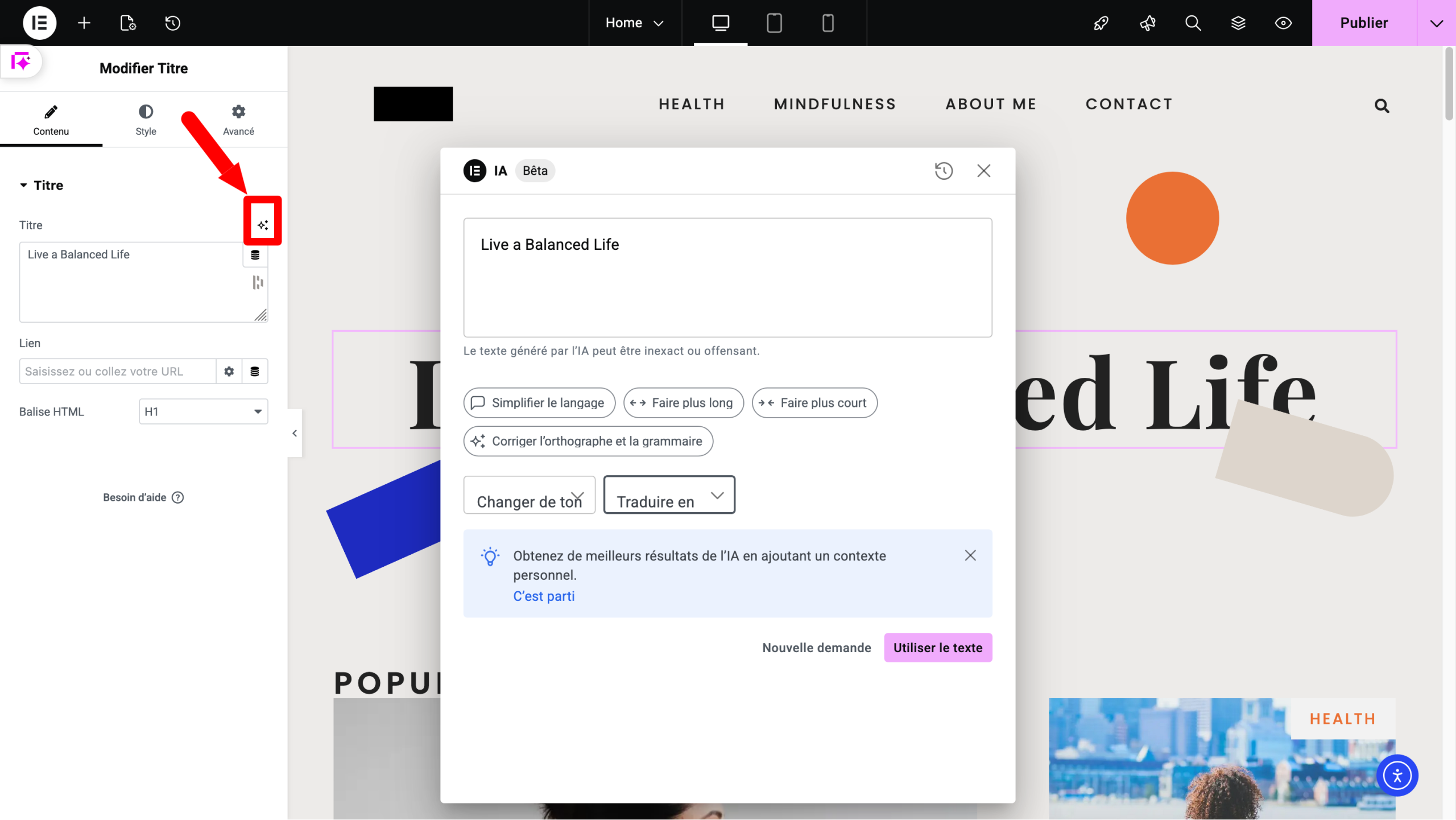
Pour profiter des options IA textuelles, cliquez sur le titre ou le texte de votre choix, puis sur la petite icône « modifier avec l’IA ».
Dans la fenêtre contextuelle qui vient de s’ouvrir, vous verrez que vous pouvez par exemple :
- simplifier le langage ;
- faire plus long ;
- faire plus court ;
- corriger l’orthographe et la grammaire ;
- changer de ton ;
- traduire dans la langue de votre choix.
Pour de meilleurs résultats, vous pouvez même ajouter un contexte personnel.
Génération et optimisation d’images
Un joli texte est toujours mieux en valeur avec l’image qui va bien. Alors faites d’une pierre deux coups en vous servant de l’outil de génération et d’édition d’images d’Elementor.
Avec lui, vous pouvez par exemple :
- créer des images à partir de descriptions textuelles. L’IA génère alors plusieurs variations parmi lesquelles vous pouvez choisir ;
- produire des variations d’images, c’est-à-dire des variations au niveau du style, des couleurs ou de la composition d’une image déjà existante ;
- remplacer ou supprimer un arrière-plan. En quelques clics, l’IA peut isoler des éléments et les placer parfaitement sur de nouveaux arrière-plans.
- améliorer des images existantes, avec la possibilité de les agrandir, par exemple.
Comment ça marche ?
Eh bien on prend les mêmes, et on recommence ! Cliquez sur l’image de votre choix, puis sur l’icône « Modifier avec l’IA » (comme vous l’avez fait avec du texte juste avant).
Ensuite, sélectionnez l’option de votre choix :
- Agrandir l’image ;
- Remplissage généré ;
- Redimensionner ;
- Variations ;
- Retirer l’arrière-plan ;
- Remplacer l’arrière-plan ;
- Nettoyer ;
- Isoler l’objet.

Pour l’exemple, regardez, j’ai supprimé l’arrière-plan. Plutôt efficace,vous ne trouvez pas ?

Va pour l’édition. Pour la création, ça repose sur un prompt que vous renseignez, en indiquant
- le type d’image souhaité : photo, vecteur, logo, arrière-plan, fait-main, numérique, etc.) ;
- le style : paysage, portrait, macro, etc.
- la proportion de taille : carré, paysage, portrait, etc.

Génération de code personnalisé
La vision d’une ligne de code vous file de l’urticaire ? Pas de panique, l’option IA de génération de code personnalisé (HTML, CSS) est là pour vous filer un coup de main.
Même si les options de base d’Elementor sont déjà très fournies au niveau de la personnalisation du style de vos éléments (texte, images, etc.), il est possible d’aller encore plus loin en générant des ajustements CSS spécifiques sur les éléments de votre choix.
Comment ça marche ?
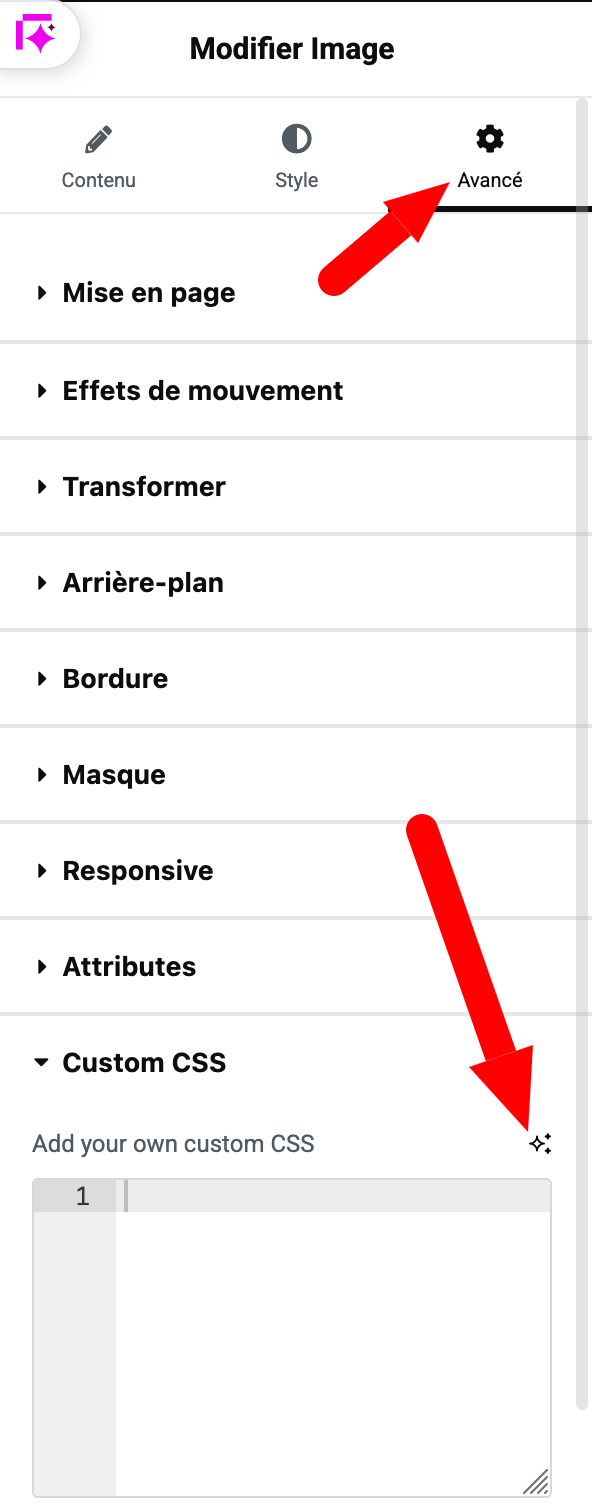
Prenons une image, par exemple (cela fonctionne de la même façon pour du texte). Sélectionnez-la, puis allez dans le menu Avancé > Custom CSS, puis cliquez sur l’icône « Ajuster avec l’IA » :
Indiquez le code que vous souhaitez générer en décrivant l’action que vous souhaitez qu’il réalise, ou appuyez-vous sur les suggestions proposées ou sur la bibliothèque de prompts d’Elementor.
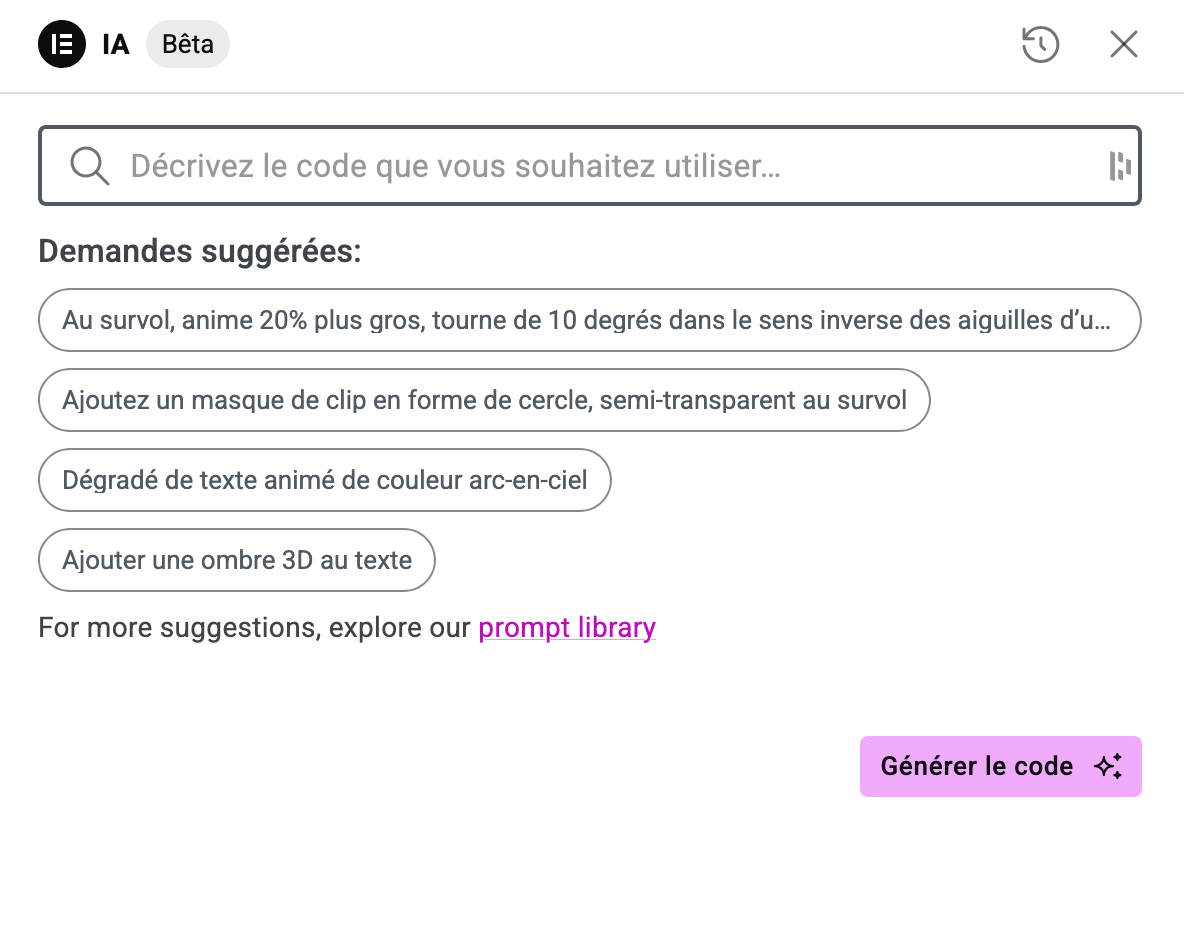
Notez que l’IA est aussi disponible au sein du widget « Code HTML ». Et pour aller encore plus loin, vous pouvez même générer du code personnalisé depuis le menu Elementor > Editeur > Éléments personnalisés > Code accessible sur votre back office WordPress.

Génération de sections de contenus
Enfin, terminons avec la dernière option offerte par la suite de fonctionnalités Elementor AI : la création et la personnalisation de sections de contenus prêtes à l’emploi.
Comment ça marche ?
Au moment de bâtir la mise en page de votre prochaine section, cliquez sur l’icône cerclée « Construire avec l’IA ».

Décrivez ensuite la mise en page que vous souhaitez créer, ou utilisez la commande slash sur votre clavier (« / ») pour utiliser des suggestions. Cliquez sur le bouton « Générez » lorsque vous avez terminé :

C’est déjà pas mal du tout, mais il est possible de pousser le bouchon encore plus loin avec une autre fonctionnalité créative très chouette L’option « Référencer un site », qui porte très mal son nom.
L’idée ? Vous entrez l’URL d’une page dont le design vous plaît, puis vous laissez Elementor IA répliquer la partie de ce site que vous aimez sur votre propre site. Pour cela, cliquez sur le bouton « + » :

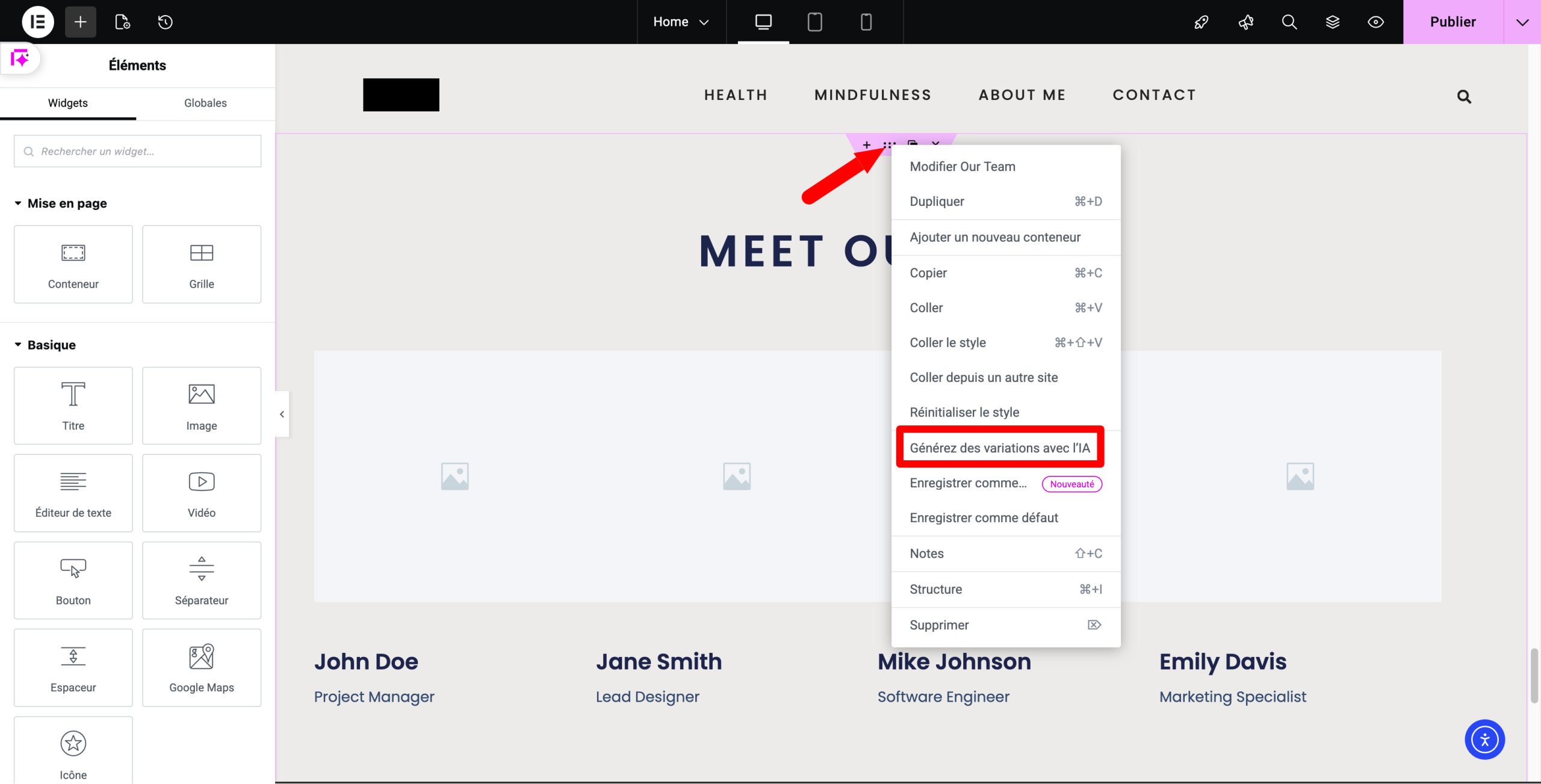
Et enfin, n’oublions pas que vous pouvez également générer des variations de wireframes basées sur votre mise en page :
Angie et Elementor One : aller encore plus loin avec l’IA sur Elementor
Eh bien bravo : vous savez maintenant comment créer et personnaliser un site WordPress avec les fonctionnalités IA proposées par Elementor.
Pour être tout à fait exhaustif, l’IA et Elementor, ça va encore plus loin que ce que vous venez de découvrir.
Angie, la couche IA native d’Elementor pour WordPress
Angie, vous connaissez ? Rien à voir avec votre voisine ou copine Angela, on parle ici d’une IA native conçue pour WordPress par l’équipe d’Elementor (techniquement, vous pouvez même l’utiliser sans l’éditeur d’Elementor, un compte Elementor seul suffit).
Angie fonctionne comme un générateur d’IA natif, créant ou optimisant des pages, ainsi que des widgets personnalisés au sein de l’écosystème WordPress.
Avec elle, vous pouvez par exemple concevoir :
- des widgets personnalisés avec l’éditeur Elementor ;
- des snippets pour l’administration de WordPress ;
- des snippets interactifs en front-end ;
- des applications visuelles ;
- des types de contenu et champs personnalisés.
Par rapport à Elementor AI, Angie est encore plus puissante, puisqu’elle comprend l’ensemble de votre site WordPress, y compris sa structure, ses plugins et ses données.
Cela vous permet donc de réaliser des opérations de gestion et de webmastering telles que l’installation de plugins et de thèmes WordPress, la création et gestion de rôles utilisateurs, catégories, étiquettes et autres taxonomies personnalisées.
Vous pouvez utiliser Angie gratuitement (via des crédits IA renouvelables, quand même) en activant l’extension qui lui est consacrée :

Elementor One
Autre point à savoir sur Angie : elle fera bientôt partie de l’écosystème Elementor One. Sorti en janvier 2026, cet abonnement tout-en-un regroupe tous les outils proposés par Elementor pour créer, optimiser et gérer vos sites WordPress depuis un tableau de bord unifié.
Toutes les options d’Elementor AI y sont embarquées à l’intérieur (génération et optimisation de contenu, de code, de sections et d’images), sans oublier des options exclusives à Elementor One comme l’optimisation de la performance de vos médias, la délivrabilité des emails et l’accessibilité (avec un système de contrôle reposant sur l’IA).
Au lieu de payer séparément pour plusieurs plugins et services déjà proposés par Elementor en one shot, vous bénéficiez de fonctionnalités regroupées à un prix généralement inférieur à celui de l’achat séparé.
Pour en savoir plus sur Elementor One, je vous renvoie au test complet que nous lui avons consacré, avec notre avis sur cet abonnement unifié.
Combien ça coûte l’IA sur Elementor ?
Pour terminer, il nous reste important majeur à éclaircir : la question des tarifs de l’IA sur Elementor.
Pour schématiser, il y a 3 possibilités si vous souhaitez utiliser Elementor :
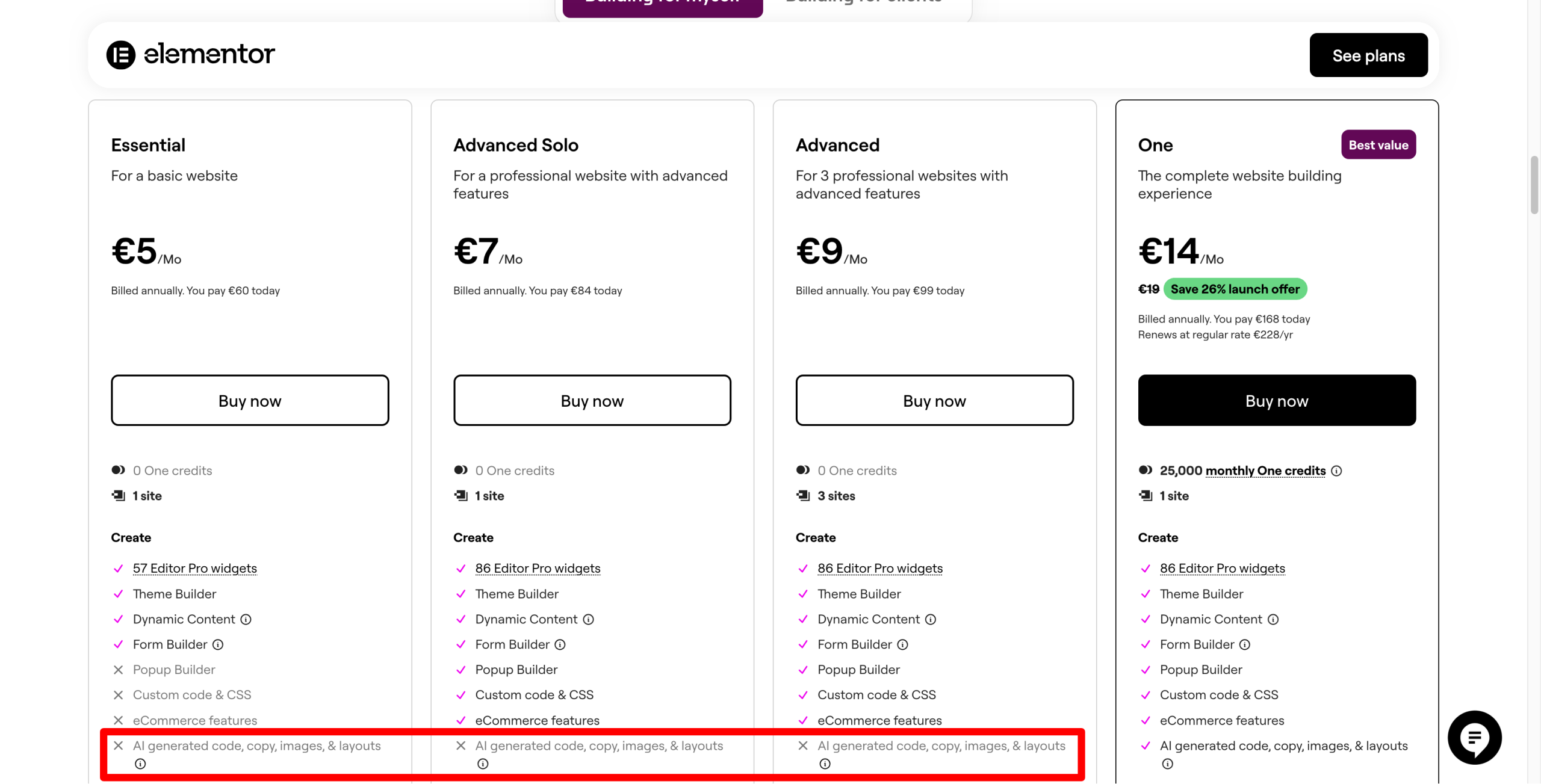
- opter pour l’Éditeur seulement (le plugin gratuit Elementor ou Elementor Pro). Dans ce cas, vous n’avez pas accès aux fonctionnalités IA, quel que soit le plan choisi (les tarifs s’échelonnent de 5 €/mois à 17 €/mois en fonction du plan sélectionné).
- partir sur un abonnement à Elementor One, qui « débloque » toutes les fonctionnalités d’IA d’Elementor via un système de crédits mensuels. Leur nombre dépend du plan que vous allez choisir : 25 000 crédits pour l’abonnement One à 19 €/mois (hors promotion) et 350 000 crédits pour l’abonnement One Agency.
- coupler l’Éditeur d’Elementor à un plan Elementor AI à 4 €/mois, limité à la génération annuelle de 24K texte ou snippets de code, 725 images ou 600 sections de contenus. Autant vous dire qu’il est rapidement plus avantageux de passer sur un abonnement Elementor One.
Notre avis final sur les outils IA d’Elementor
Après ce tour d’horizon complet, une chose est claire : l’IA sur Elementor n’est pas un simple gadget.
Elle s’intègre intelligemment à l’écosystème existant pour répondre aux besoins concrets des créateurs de sites WordPress comme vous.
Que ce soit pour planifier la structure d’un site avec AI Site Planner, rédiger et améliorer vos contenus, générer ou optimiser des images, créer des sections prêtes à l’emploi ou même produire du code personnalisé sans connaissances techniques, les outils IA d’Elementor vous font gagner un temps précieux à chaque étape de votre projet.
Personnellement, on apprécie :
- l’intégration native dans l’éditeur, qui évite de multiplier les outils externes ;
- la progressivité des usages, adaptée aussi bien aux débutants qu’aux utilisateurs plus avancés ;
- la vision long terme d’Elementor, avec des solutions comme Angie et Elementor One, qui vont bien au-delà de la simple création de pages.
En clair, si vous utilisez déjà Elementor (ou si vous envisagez de le faire), activer l’IA est une évolution logique.
Elle ne remplace pas votre expertise, mais elle l’amplifie, à condition de ne pas tomber dans le piège du tout IA : vous allez plus vite, vous testez plus d’idées et vous vous concentrez sur ce qui compte vraiment : le contenu, le design et la performance de votre site.
Pour profiter pleinement de l’IA sur Elementor sans limitations frustrantes, l’offre Elementor One reste aujourd’hui la solution la plus complète et la plus cohérente.
Pour la découvrir, cliquez sur le bouton juste en-dessous :

Recevez gratuitement les prochains articles et accédez à des ressources exclusives. Plus de 20000 personnes l'ont fait, pourquoi pas vous ?






Poursuivez votre lecture
Articles classés dans Tutoriels WordPressComment gérer et optimiser les menus de WordPress comme un pro
Il est crucial pour beaucoup de sites internet. Son nom tient en quatre lettres. Et on le voit souvent très vite en haut de la page, quand on débarque sur un nouveau site. Cet élément incontournable, c’est le menu. Un…
Comment mettre à jour la version PHP de votre site WordPress (guide 2026)
Rapidité et sécurité, ça rime avec ? Efficacité. Bien joué, +1. Ça rime aussi avec… PHP ! Pour disposer d’un site dont les pages se chargent vite, tout en offrant un bouclier solide face aux attaques pirates, il existe une…
Comment optimiser votre SEO local pour améliorer votre visibilité en ligne
Avez-vous déjà tapé sur Google : « restaurant italien près de moi », « plombier Bordeaux » ou encore « coiffeur ouvert maintenant » ? Vos clients aussi. Et dans ces moments-là, ils ne prennent généralement pas le temps de…