



Il est crucial pour beaucoup de sites internet. Son nom tient en quatre lettres. Et on le voit souvent très vite en haut de la page, quand on débarque sur un nouveau site. Cet élément incontournable, c’est le menu. Un…
Vous devez effectuer des mises à jour ou des modifications sur votre site sans que vos visiteurs ne tombent sur des erreurs lorsqu’ils tentent d’accéder à votre site ? Mettre votre site WordPress en mode maintenance est la solution idéale.
Cela vous permettra de suspendre temporairement l’accès public à votre site WordPress, tout en continuant à travailler dessus en coulisses.
Dans ce tutoriel, nous allons vous montrer comment activer et désactiver le mode maintenance sur WordPress, que ce soit avec une extension ou manuellement.
Vous découvrirez aussi pourquoi cette fonctionnalité est essentielle et comment la gérer facilement, même si vous êtes parfaitement novice.
Vous êtes prêts ? Suivez le guide !


Qu’est-ce que le mode maintenance de WordPress ?
Le mode maintenance sur WordPress permet de rendre votre site temporairement inaccessible aux visiteurs, en affichant une page signalant que des travaux sont en cours. Les administrateurs connectés, eux, peuvent continuer à travailler normalement sur le site pendant cette période.
Ce mode est particulièrement utile pour :
- mettre à jour votre version de WordPress, les plugins ou les thèmes ;
- modifier le design ou le contenu du site ;
- corriger des bugs ou optimiser des performances techniques par exemple.
En utilisant le mode maintenance, vous protégez l’expérience utilisateur sur votre site, évitez les erreurs d’affichage (comme des pages cassées ou des messages d’erreur) et maintenez une image professionnelle.
Et ce n’est pas tout : en activant correctement le mode maintenance avec un code HTTP 503, vous signalez aux moteurs de recherche que l’indisponibilité de votre site n’est que temporaire. Cela permet de préserver votre référencement naturel (SEO).
Comment activer et désactiver le mode maintenance de WordPress avec une extension ?
Pour activer le mode maintenance sur WordPress, utiliser une extension est souvent la solution la plus simple, surtout si vous ne souhaitez pas toucher au code.
Présentation du plugin Maintenance Mode for WordPress®
Parmi les nombreuses extensions de maintenance disponibles, Maintenance Mode for WordPress® se distingue par sa simplicité, sa flexibilité et son efficacité.
Elle permet d’activer ou de désactiver le mode maintenance en toute facilité, tout en offrant des options pour personnaliser le message affiché aux visiteurs.
Ce plugin 100 % gratuit, créé par le développeur Robert DeVore, permet :
- d’activer le mode maintenance en un clic, bloquant l’accès aux visiteurs tout en laissant les administrateurs travailler ;
- de personnaliser la page de maintenance avec l’éditeur de contenu de WordPress ;
- de préserver le référencement de votre site, en renvoyant automatiquement un code HTTP 503, signalant aux moteurs de recherche que votre site sera bientôt de retour.
Quel que soit le type de site que vous gériez, cette extension devrait vous permettre de mettre facilement votre site WordPress en mode maintenance.
Envie d’aller encore plus vite ? Déléguez la création de votre site à WPMarmite Start, notre équipe s’occupe de tout. 👇

Configuration de Maintenance Mode for WordPress®
Voici comment utiliser Maintenance Mode for WordPress® pour activer et désactiver le mode maintenance et personnaliser votre page de maintenance :
- Installez l’extension (si vous n’utilisez pas WPMarmite Start), en la téléchargeant sur le GitHub du développeur.
Si vous voulez savoir comment installer un plugin WordPress dans les règles de l’art, consultez notre guide complet.
- Rendez-vous dans le menu Maintenance > Paramètres.
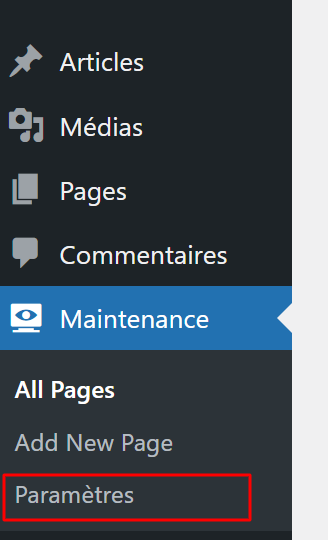
Cochez l’option « Activer le mode maintenance ». Cela bloque l’accès au site pour les visiteurs, tout en vous laissant naviguer et travailler dessus en tant qu’administrateur.
Vous pouvez également spécifier une date de lancement.

- Personnalisez la page de maintenance :
- Ajoutez un message personnalisé, par exemple : « Maintenance en cours, nous serons de retour bientôt ! ».
- Insérez un logo, une image de fond ou un compte à rebours pour indiquer la fin des travaux.
- Ajustez les couleurs et la mise en page pour correspondre à votre identité visuelle.

- Enfin, pour désactiver le mode maintenance, retournez dans les réglages de l’extension, et décochez l’option « Activer le mode maintenance », ou désactivez le plugin si vous n’en avez plus besoin.
Comment activer et désactiver le mode maintenance de WordPress manuellement
Si vous préférez éviter les plugins, voici deux méthodes manuelles pour activer le mode maintenance sur WordPress. Ces approches demandent un peu de prudence, alors pensez à sauvegarder votre site avant de commencer.
Méthode 1 : Utiliser le fichier .maintenance
- Création du fichier
.maintenance
Connectez-vous à votre serveur via FTP (avec FileZilla, par exemple) ou utilisez le gestionnaire de fichiers de votre hébergeur.
Accédez au répertoire racine de votre site WordPress (souvent /public_html).
Créez un fichier nommé .maintenance (n’oubliez pas le point au début).
- Ajout du code
Ouvrez le fichier .maintenance et insérez :
Enregistrez et téléversez. Cela active immédiatement le mode maintenance.
- Désactivation du mode maintenance
Pour désactiver le mode maintenance, supprimez le fichier .maintenance une fois que vous avez terminé vos modifications.
Méthode 2 : Utiliser le fichier functions.php
Vous pouvez aussi modifier le fichier functions.php de votre thème pour activer le mode maintenance de WordPress, en suivant ces étapes :
- Accès au fichier functions.php
Si vous utilisez un thème classique, rendez-vous dans le menu « Apparence » de votre administration de WordPress, puis cliquez sur « Éditeur de fichiers des thèmes ».
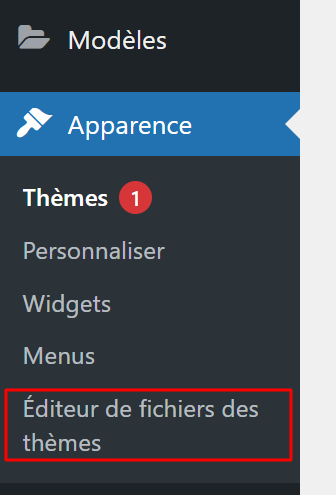
Si vous utilisez un thème WordPress basé sur des blocs, rendez-vous dans le menu Outils > Éditeur de fichiers des thèmes.
Dans la colonne de droite, une liste de fichiers s’affiche. Sélectionnez le fichier functions.php afin de pouvoir y apporter des modifications directement dans l’éditeur.

- Ajout du code
Ajoutez le code suivant à la fin du fichier puis cliquez sur « Mettre à jour le fichier » :
Cela déclenchera l’affichage de l’écran de maintenance par défaut de WordPress. Toutefois, il est possible de modifier le code pour personnaliser le message HTML affiché à l’écran.
Pour cela, modifiez le code HTML en dessous de « // Message HTML personnalisé » et remplacez ce contenu par le message de votre choix.

- Désactivation du mode maintenance
Après avoir finalisé vos modifications, pensez à retirer le code inséré dans le fichier functions.php afin de rétablir le bon fonctionnement de votre site WordPress et désactiver le mode maintenance.
Attention : Une erreur dans functions.php peut rendre votre site inaccessible. Sauvegardez toujours votre site avant de modifier !

Pourquoi activer le mode maintenance sur WordPress ?
Activer le mode maintenance sur WordPress offre plusieurs avantages clés :
- protéger vos visiteurs : évitez qu’ils ne voient un site en désordre ou des erreurs pendant vos modifications ;
- préserver votre SEO : une page de maintenance avec un code 503 signale à Google une indisponibilité temporaire, contrairement à une erreur 404 ou 500 ;
- travailler en toute tranquillité : effectuez vos mises à jour sans craindre des interactions avec un site instable ;
- soigner votre image : une page de maintenance professionnelle, comme celle proposée par Maintenance Mode for WordPress® ou les modèles de sites WordPress prêts à l’emploi de WPMarmite Start, renforce votre crédibilité.
Conclusion
Vous savez désormais comment activer et désactiver le mode maintenance sur WordPress, que ce soit avec l’extension Maintenance Mode for WordPress®, incluse dans les modèles de sites WordPress prêts à l’emploi de WPMarmite Start, ou via des méthodes manuelles comme le fichier .maintenance ou functions.php.
Cette fonctionnalité vous permet de maintenir un site professionnel, en préservant votre référencement, votre crédibilité et l’expérience utilisateur.
Alors, prêt à mettre votre site en pause pour des ajustements sans stress ? Partagez vos questions ou astuces en commentaire. 😉

Recevez gratuitement les prochains articles et accédez à des ressources exclusives. Plus de 20000 personnes l'ont fait, pourquoi pas vous ?
Je m'inscris






Bonjour,
merci pour ce nouvel article interessant !
J’ai pu constaté avec plusieurs plugins de maintenance que la page de maintenance par défaut de WordPress reprenait le dessus parfois, lors de mises à jours de plugins notamment.
Vous confirmez ce comportement ? Ce n’est jamais vraiment annoncé par les créateurs de plugins.
Ce n’est pas très grave, et bref, mais un peu frustrant lorsqu’on utilise ces plugins précisément pour avoir le contrôle sur le design.
Il m’a semblé que la seule solution était de créer soi-même sa page de maintenance (on peut passer par WP toolkit dans le CPanel), mais il faut la construire “from scratch” et donc posséder des connaissances, même basiques en html et en css.
Des conseils ou des solutions alternatives ?
Bonjour Claire,
Oui, c’est un comportement normal, la page de maintenance s’affiche toujours pendant les mises à jours WordPress (extensions, thèmes…) et ça s’applique aussi aux plugins de maintenance eux-même.
Normalement, les mise à jour de WordPress ne doivent pas durer très longtemps (2/3 minutes maximum), donc pour beaucoup de personnes, ça ne doit pas poser soucis.
Effectivement, pour changer ce comportement pour avoir le contrôle sur le design, il faut personnaliser la page maintenance.php, mais malheureusmeent, je ne connais pas de solution no-code qui permet de le faire 😕
Bonjour,
Sympa le mode maintenance, mais il n’y a plus moyen d’accéder au site
Bonjour !
Effectivement, lorsque le mode maintenance est activé, l’accès au site devient limité pour les visiteurs afin de permettre les modifications en toute tranquillité. Si vous souhaitez continuer à accéder à votre site pendant ce mode, pensez à vérifier les réglages du plugin : il est possible d’autoriser certains rôles (comme Administrateur ou Auteur) à accéder au site même en maintenance.
N’hésitez pas à me dire si vous avez d’autres questions !
Bonjour,
Je n’ai pas besoin de plugin pour activer la-dite fonction de maintenance.
Néanmoins je continue avec mon HTACCESS c’est plus préemptif.
Bonjour,
Content que vous ayez trouvé une solution qui fonctionne pour vous !
N’hésitez pas si vous avez des questions à l’avenir !