Depuis quelques jours, un truc vous turlupine. Ca ne fait plus de doute : votre site WordPress est devenu lent, mais impossible de savoir pourquoi.
Vous avez testé des outils en ligne, compressé vos images, installé un plugin de cache, désactivé les extensions inutilisées. Et ? Nada. Rien. Pas d’amélioration tangible.

Et si le problème venait de votre serveur ? La réponse à cette question tient en deux mots : Application Profiler.
Cet outil, intégré à chaque hébergement o2switch, est capable d’analyser en profondeur ce qui se passe côté serveur lorsque votre site génère une page.
La solution à vos soucis, c’est peut-être bien lui. Dans cet article, vous allez découvrir comment l’utiliser concrètement, interpréter ses résultats et prendre des décisions basées sur des données fiables pour accélérer durablement votre site WordPress.
Si ça vous va, on met tout ça en… application sans plus tarder !
- Qu’est-ce que l’outil Application Profiler d’o2switch ?
- Pourquoi optimiser les performances de votre site WordPress ?
- Comment utiliser Application Profiler étape par étape ?
- Comment consulter les données affichées par FlameGraph ?
- Bonnes pratiques et actions à mettre en place avec les résultats du FlameGraph ?
- Combien coûte Application Profiler d’o2switch ?
- Notre avis final sur Application Profiler
Point transparence : Cette page est sponsorisée. Certains liens vers l’hébergeur o2switch sont des liens d’affiliation. Si vous vous procurez un hébergement chez eux, WPMarmite touchera une commission. En contrepartie, nous vous offrons une réduction de 15% sur le prix normalement proposé par o2switch.
Grâce à l’affiliation, WPMarmite est en mesure de rémunérer le travail de recherche et d’écriture des rédacteurs du blog. Sachez que nous restons impartiaux. Si nous vous recommandons en priorité o2switch, c’est parce que nous utilisons ce service depuis plusieurs années et sommes convaincus de sa qualité. Si un produit n’en vaut pas la peine, nous le disons (ou nous n’en parlons pas).
Qu’est-ce que l’outil Application Profiler d’o2switch ?

Conçu par l’hébergeur o2switch et intégré à cPanel, Application Profiler est un tableau de bord gratuit capable de diagnostiquer vos performances serveur sans outils externes, pour vous permettre ensuite d’optimiser la vitesse de chargement des pages de votre site WordPress.
cPanel est une interface d’administration basée sur Linux. Accessible depuis votre compte d’hébergement o2switch, elle vous permet de gérer, configurer, surveiller et renforcer la sécurité de votre site WordPress et de votre serveur en quelques clics, sans aucune compétence technique requise.
Comme l’explique o2switch, cet outil de profilage vous aide à comprendre ce qui se passe côté serveur lorsque votre site génère une page, en analysant « le temps réellement passé par PHP sur chaque fonction, chaque plugin et chaque composant de votre CMS ».
Techniquement, l’outil fonctionne sans dépendance externe. Il active Excimer, un profiler PHP moderne, qui se charge de recueillir des informations sur différents éléments (fonctions exécutées, plugins et modules impliqués, codes courts, thème, extensions, etc.) lorsque votre site génère une page.
Une fois son analyse terminée, il vous présente les résultats de son diagnostic sous la forme d’un graphique interactif coloré appelé FlameGraph.
Y sont notamment listés les fichiers et fonctions les plus lentes identifiées sur votre serveur d’hébergement.
Notez qu’Application Profiler fonctionne bien sûr pour WordPress, mais aussi pour n’importe quel type d’application tournant sur PHP.
L’outil de profilage fait partie de la dizaine d’outils proposés exclusivement chez o2switch comme :
- WP Tiger ;
- Mon Univers Web et ses lunes o2switch ;
- outils de cache comme LiteSpeed LsCache, Tiger Cache, XtremCache ou Memcached ;
- TigerProtect ;
- Certificats SSL d’o2switch.
À quoi sert concrètement Application Profiler et quand l’utiliser ?
Application Profiler est un outil d’analyse serveur très précieux, puisqu’il vous aide à comprendre précisément ce qui ralentit la vitesse de chargement de votre site WP.
Grâce à lui, vous pouvez par exemple :
- identifier les scripts PHP trop lourds ou trop lents ;
- repérer les plugins ou thèmes qui consomment trop de ressources ;
- visualiser les temps d’exécution et appels problématiques ;
- suivre l’évolution des performances après une optimisation.
Son usage s’impose logiquement dès que vous remarquez que votre site commence un peu à se traîner par rapport à son comportement habituel.
Considérez Application Profiler comme un outil de diagnostic ponctuel, idéal pour comprendre la cause d’un problème et prendre des décisions basées sur des données concrètes plutôt que sur des suppositions.
Pour éclairer un peu plus votre lanterne, dites-vous que vous pouvez par exemple vous en servir dans les cas de figure suivants :
- votre site est soudain lent sans raison apparente ;
- vous atteignez régulièrement vos limites CPU (Central Processing Unit) ;
- vous venez d’installer un plugin ou un thème et constatez un ralentissement ;
- vous souhaitez comparer les performances avant/après une optimisation ;
- vous désirez connaître l’impact d’un plugin/thème sur la vitesse de chargement de vos pages.
En quoi est-il différent… et complémentaire d’outils comme PageSpeed Insights ?
A ce stade, vous vous posez peut-être une question : pourquoi m’embêter avec Application Profiler d’o2switch, alors que des outils comme Google Page Speed Insights, GTMetrix ou Pingdom font déjà très bien le job (sans avoir à se connecter à cPanel) ?
Eh bien tout simplement parce que l’angle d’analyse n’est pas du tout le même.
PageSpeed Insights ou GTMetrix (pour ne citer qu’eux) évaluent la performance côté navigateur : temps de chargement, affichage des éléments, poids des images, scripts bloquants, Core Web Vitals, etc.
Ils mesurent ce que voit (et ressent) l’utilisateur final.
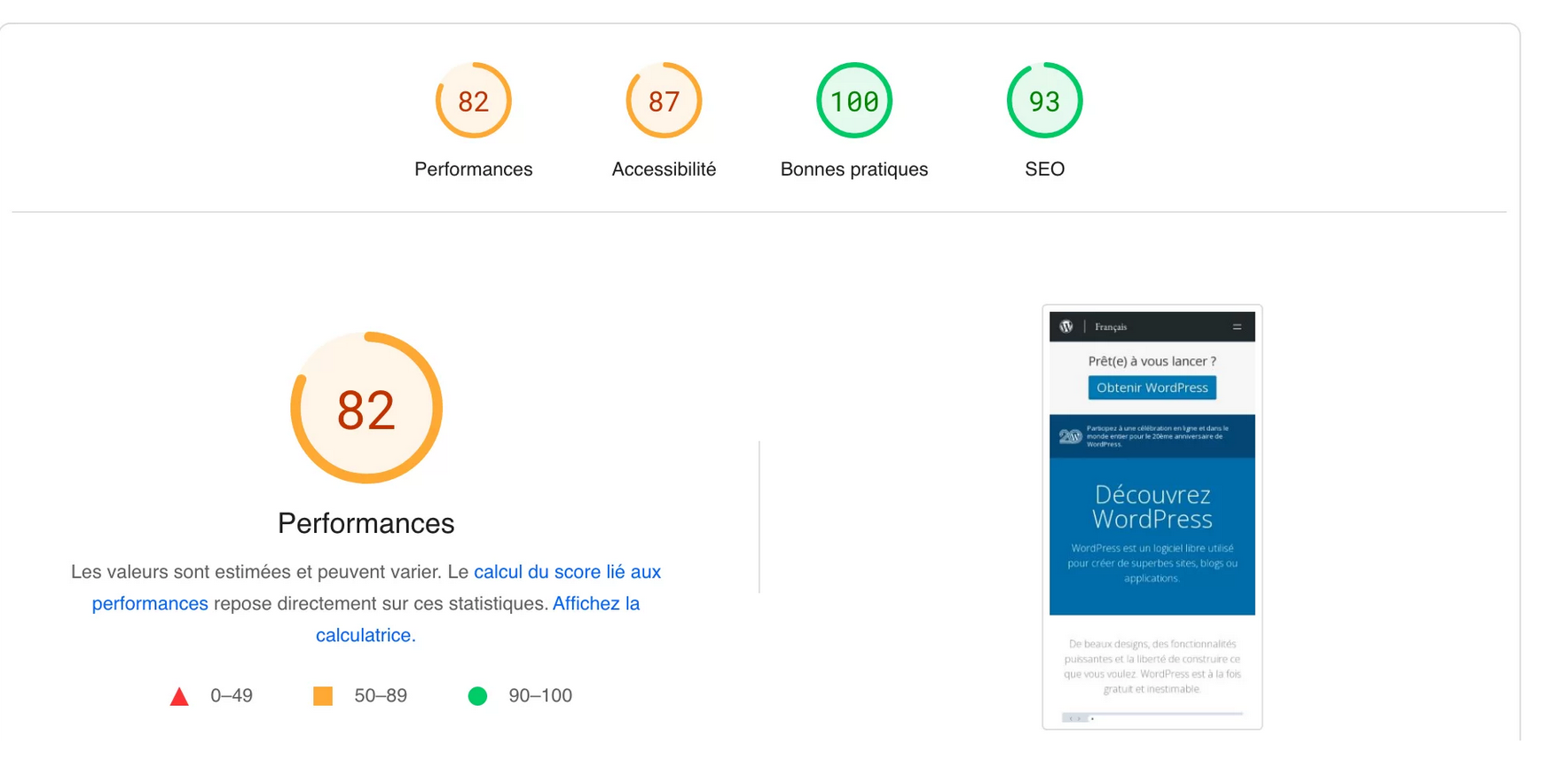
À l’inverse, l’outil de profilage d’o2switch analyse la performance côté serveur (en gros, les lenteurs internes), avant même que la page soit envoyée au navigateur.
Il vous indique combien de temps WordPress met à générer la page, quelles requêtes SQL sont exécutées, quels fichiers PHP sont appelés et combien de mémoire est consommée.
Il permet donc d’identifier un plugin trop gourmand, une requête lente ou un thème mal optimisé.
Au final, vous pouvez parfaitement vous servir des deux outils : ils sont complémentaires.
En combinant les deux approches, vous obtenez une vision complète de la performance de votre site WordPress.
Pourquoi optimiser les performances de votre site WordPress ?
Avant de passer à l’utilisation pratique d’Application Profiler, faisons un p’tit point d’étape sur l’intérêt d’améliorer la vitesse de chargement de vos pages en vous appuyant sur cet outil.
Disons-le clairement : optimiser les performances d’un site WordPress n’est plus une option, c’est une nécessité pour plusieurs bonnes raisons.
D’abord, la vitesse influence directement l’expérience utilisateur (UX). Un site lent frustre vos visiteurs, augmente le taux de rebond et réduit les conversions.
A chaque seconde de retard dans le chargement d’une page mobile, les conversions peuvent chuter jusqu’à 20 %.
Avec du retard à l’allumage, vous pouvez perdre des prospects, des ventes ou des abonnés.
Ensuite, la performance impacte le référencement naturel (SEO). Google privilégie la diffusion rapide d’informations pertinentes aux utilisateurs de son moteur de recherche.
Du coup, la vitesse de votre site WordPress constitue un facteur pris en compte (même s’il reste mineur comparé à d’autres signaux plus importants) pour classer une page dans les résultats de recherche.
Un site lent peut être moins bien positionné, donc moins visible aux yeux de vos prospects et clients.
Il y a aussi un enjeu technique : un site mal optimisé consomme davantage de ressources serveur (CPU, mémoire, requêtes base de données). Cela peut entraîner des ralentissements, des erreurs, voire un dépassement de vos limites d’hébergement.
Enfin, un site rapide renforce votre image professionnelle. Il inspire confiance et crédibilité, tout en renforçant votre image de marque.
Chose promise, chose due : passons maintenant à l’aspect pratique de ce contenu.
Dans la partie suivante, vous allez découvrir comment accéder à Application Profiler et le mode d’emploi pas à pas pour l’utiliser.
Comment utiliser Application Profiler étape par étape ?
Étape 1 : Connectez-vous à cPanel
Dans un premier temps, connectez-vous à votre espace cPanel. Pour cela, cliquez sur le lien de connexion contenu dans l’e-mail intitulé « Bienvenue chez o2switch », reçu après la commande de votre espace d’hébergement principal.
Cet email contient aussi votre identifiant et votre mot de passe, que vous devrez renseigner sur la page de connexion.
Pour vous rafraîchir un peu la mémoire, ce fameux email ressemble à ça :

Vous ne retrouvez plus cet email ? Pas de problème. Accéder à cPanel est également possible via le navigateur web de votre choix (Chrome, Opera, Firefox, etc.) :
- Tapez l’URL de votre site, suivie de
:2083. Par exemple :votresite.fr:2083. - Tapez l’adresse de secours. Lorsque le port 2083 est bloqué, saisissez l’URL de votre site, et ajoutez
cpanel.juste devant votre domaine. Exemple :https://cpanel.votre-domaine.tld.
Étape 2 : Sélectionnez le site à analyser
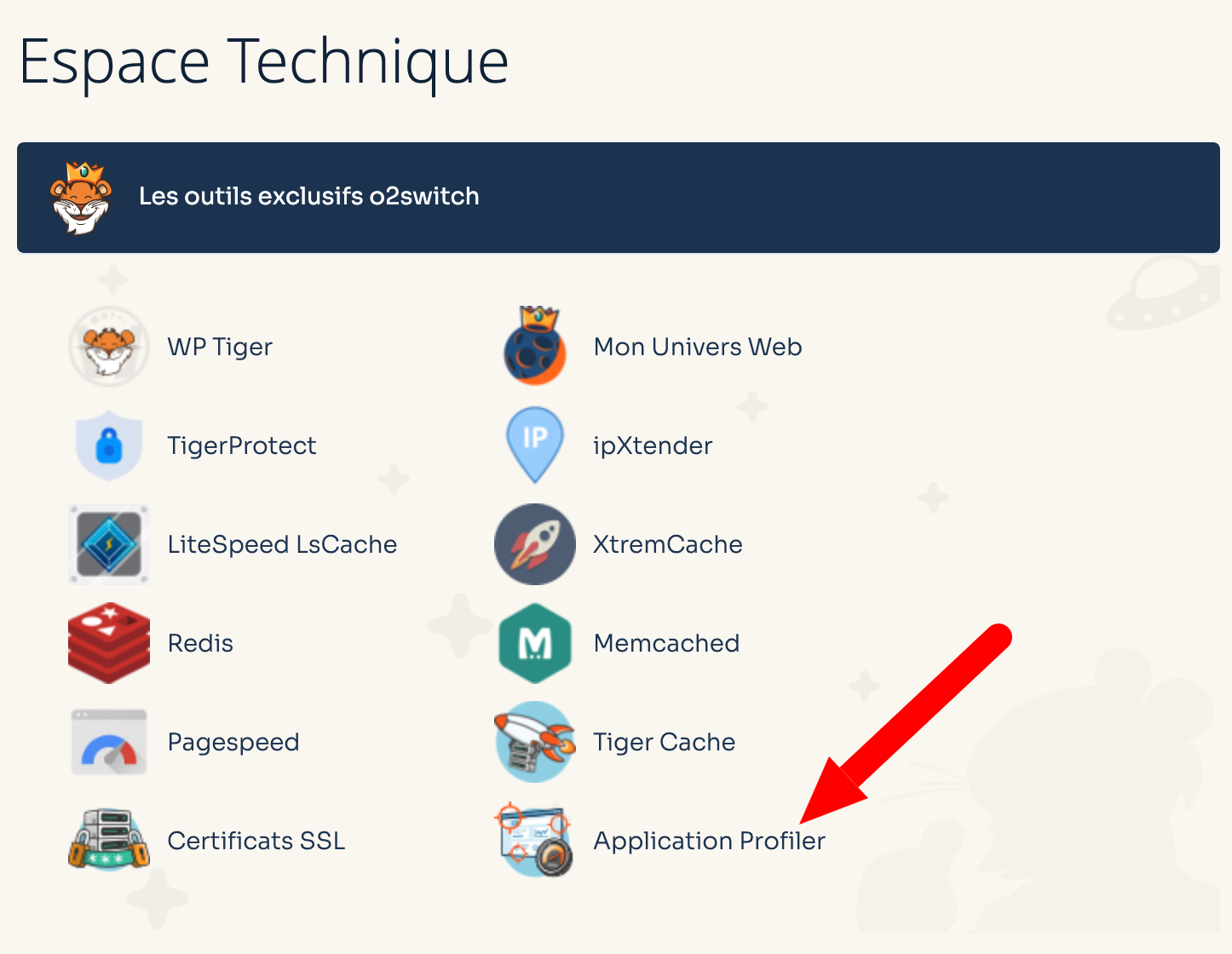
Une fois connecté à cPanel, cliquez sur l’outil Application Profiler au niveau de l’encart appelé « les outils exclusifs o2switch » :
Pour lancer un premier diagnostic, sélectionnez le site de votre choix, puis cliquez sur le bouton « Analyser » :

cPanel ouvre alors une nouvelle page sur laquelle il affiche un encart FlameGraph avec le message suivant : « Permet de générer des profils de performance, les visualise en flamegraph pour révéler les goulots d’étranglement et produit un compte-rendu pour guider l’optimisation. »
Pour poursuivre les opérations, cliquez sur le bouton « Détails » dans un premier temps, puis dans la foulée sur « Démarrer une analyse » :

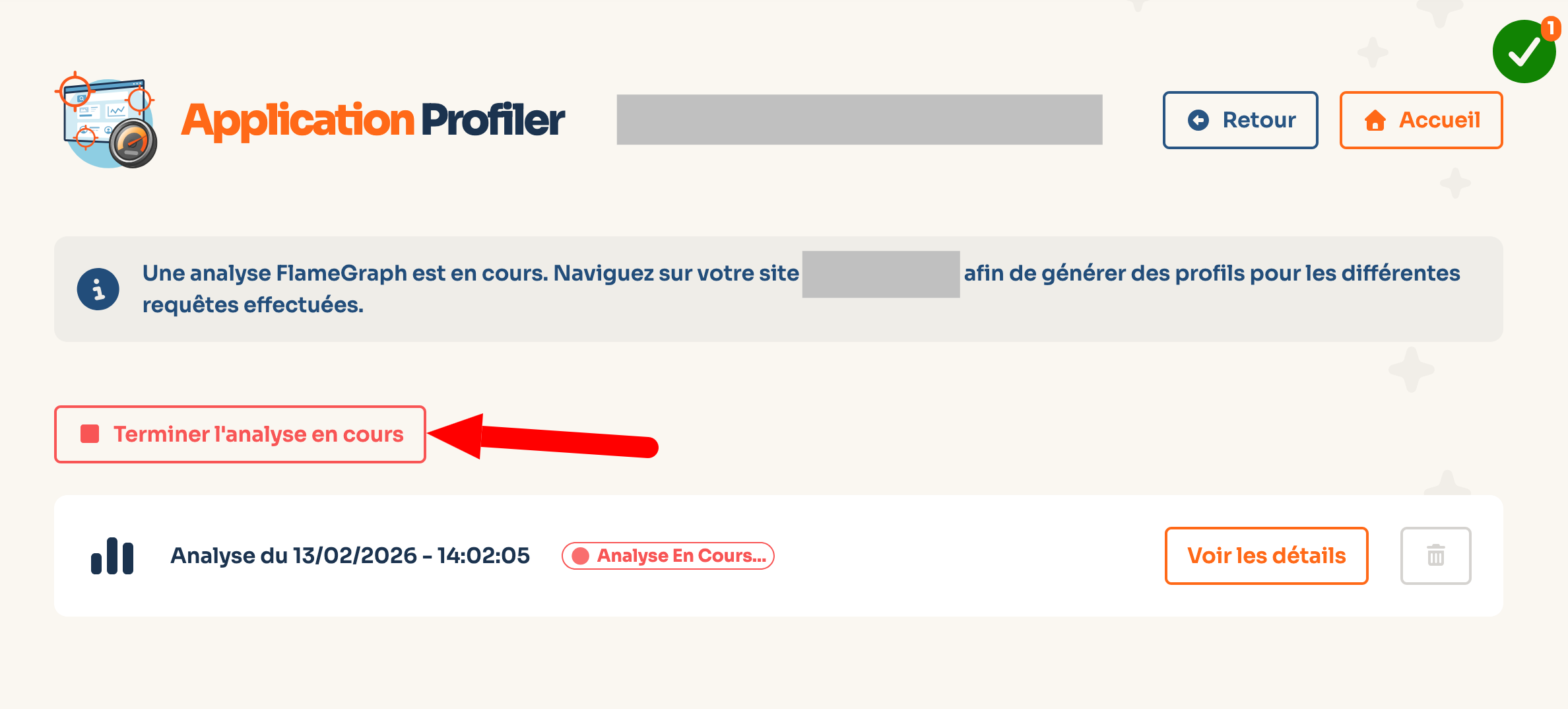
L’outil affiche ensuite le message suivant : « Une analyse FlameGraph est en cours. Naviguez sur votre site afin de générer des profils pour les différentes requêtes effectuées. »
Étape 3 : Naviguez sur votre site
Rendez-vous sur votre site, donc, puis consultez les pages/articles de votre choix à analyser.
Si vous trouver votre interface d’administration trop lente, vous pouvez également naviguer sur les menus de votre choix, qui peuvent être diagnostiqués à leur tour.
Lorsque vous avez terminé, revenez sur cPanel, puis cliquez sur le bouton « Terminer l’analyse en cours » :
Vous avez oublié de terminer l’analyse ? Pas de panique. o2switch indique sur son blog qu’Application Profiler embarque un mécanisme de sécurité intégré capable de se couper tout seul dans deux cas de figure :
- lorsque 100 requêtes sont enregistrées ;
- OU après 15 minutes, dès qu’une nouvelle requête arrive sur votre site.
Étape 4 : Explorez les résultats d’Application Profiler d’o2switch
Alors, ç’a donné quoi, tout ça ? Pour le savoir, cliquez sur le bouton « Voir les détails ».

L’outil de profilage affiche alors un diagnostic des problèmes rencontrés pour chaque page de votre site sur laquelle vous avez navigué.
Chaque encart correspond à une requête PHP enregistrée. Quatre informations principales s’y affichent :
- l’heure à laquelle la requête PHP a été enregistrée ;
- le nom de la page. Ci-dessous, le slash (/) correspond à ma page d’accueil ;
- le statut de la page. Dans l’exemple, on me remonte un code HTTP 200, qui signifie qu’une requête a réussi. Votre page s’affiche correctement sur les navigateurs web (ce qui n’est pas le cas avec un code HTTP 404, qui indique une page qui n’existe plus) ;
- une flèche vers le bas, qui ouvre un menu contextuel.
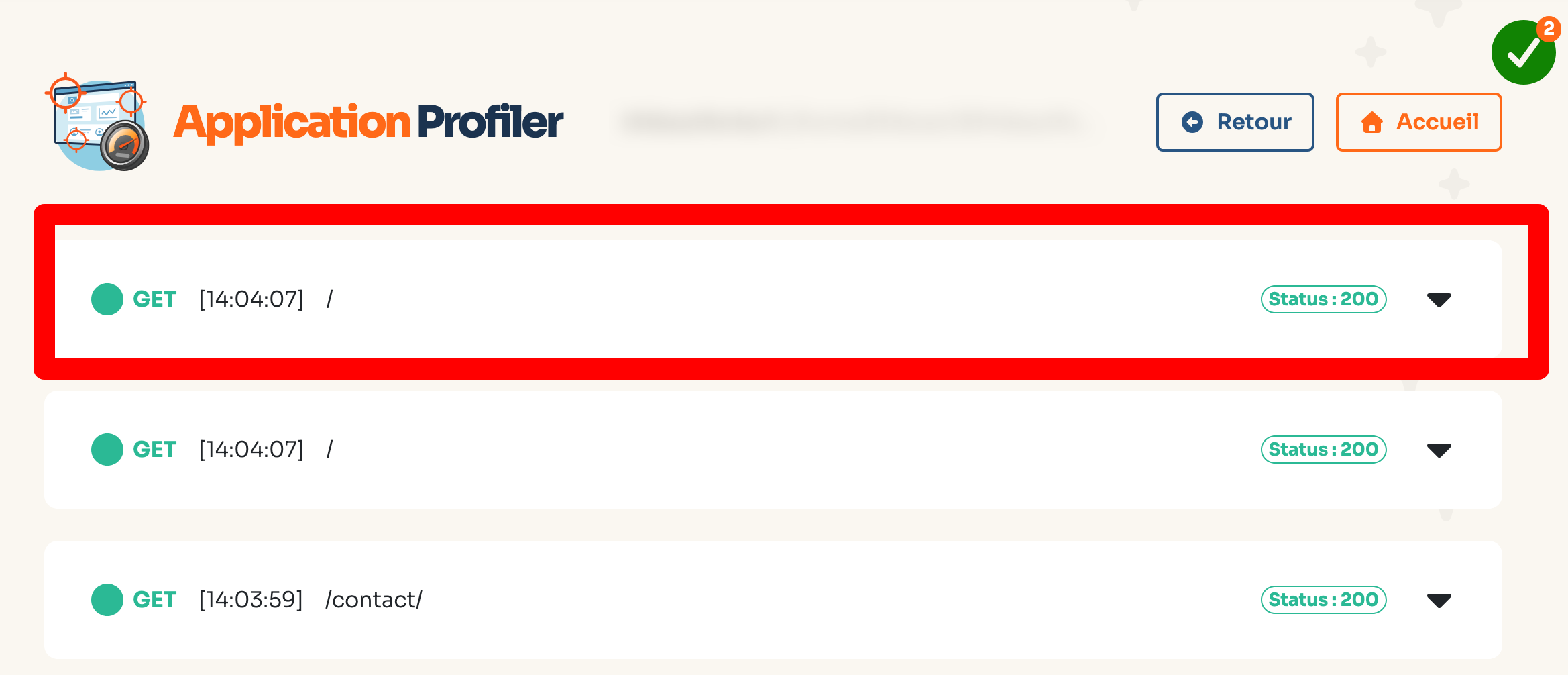
Justement, si vous avez cliqué sur la petite flèche, voici ce que vous allez découvrir visuellement :

Décortiquons tout ça, pour que vous compreniez bien ce que vous voyez :
- un graphique de performances (le fameux FlameGraph) s’affiche d’abord tout en haut. Vous pouvez le consulter en cliquant dessus ;
- temps d’exécution, c’est-à-dire le temps que l’outil a mis pour enregistrer la requête PHP en question ;
- interprétation par IA. Un bouton bien pratique : il vous fournit une analyse de vos données de profilage. Par contre, ne prenez pas tout pour argent comptant. o2switch précise que « les réponses fournies par l’IA sont générées automatiquement et peuvent contenir des erreurs ou des imprécisions. Veuillez les vérifier avant de prendre des décisions importantes. » ;

- une présentation des fichiers, fonctions PHP et plugins WordPress les plus lents, avec leur chemin d’accès (répertoire) et leur temps de réponse.
Comment consulter les données affichées par FlameGraph ?
Tout ça est déjà pas mal. Mais pour le moment, vous faites face à des données brutes, peut-être un peu complexes pour vous.
Pour qu’elles fassent sens, il faut être en mesure de savoir les lire. Pour cela, cliquez sur le graphique de performances (FlameGraph) qui vous est proposé pour la page de votre choix.
Une page va alors s’ouvrir dans un nouvel onglet, sur une interface appelée Speedscope.
Ne prenez pas peur en voyant ce qui s’affiche sous vos yeux ! Oui, c’est technique. Oui, c’est intimidant. Oui, c’est sûrement du charabia si vous débutez.
Et oui, je vous explique comment vous dépatouiller avec tout ça simplement, sans entrer dans des considérations trop jargoneuses, promis.

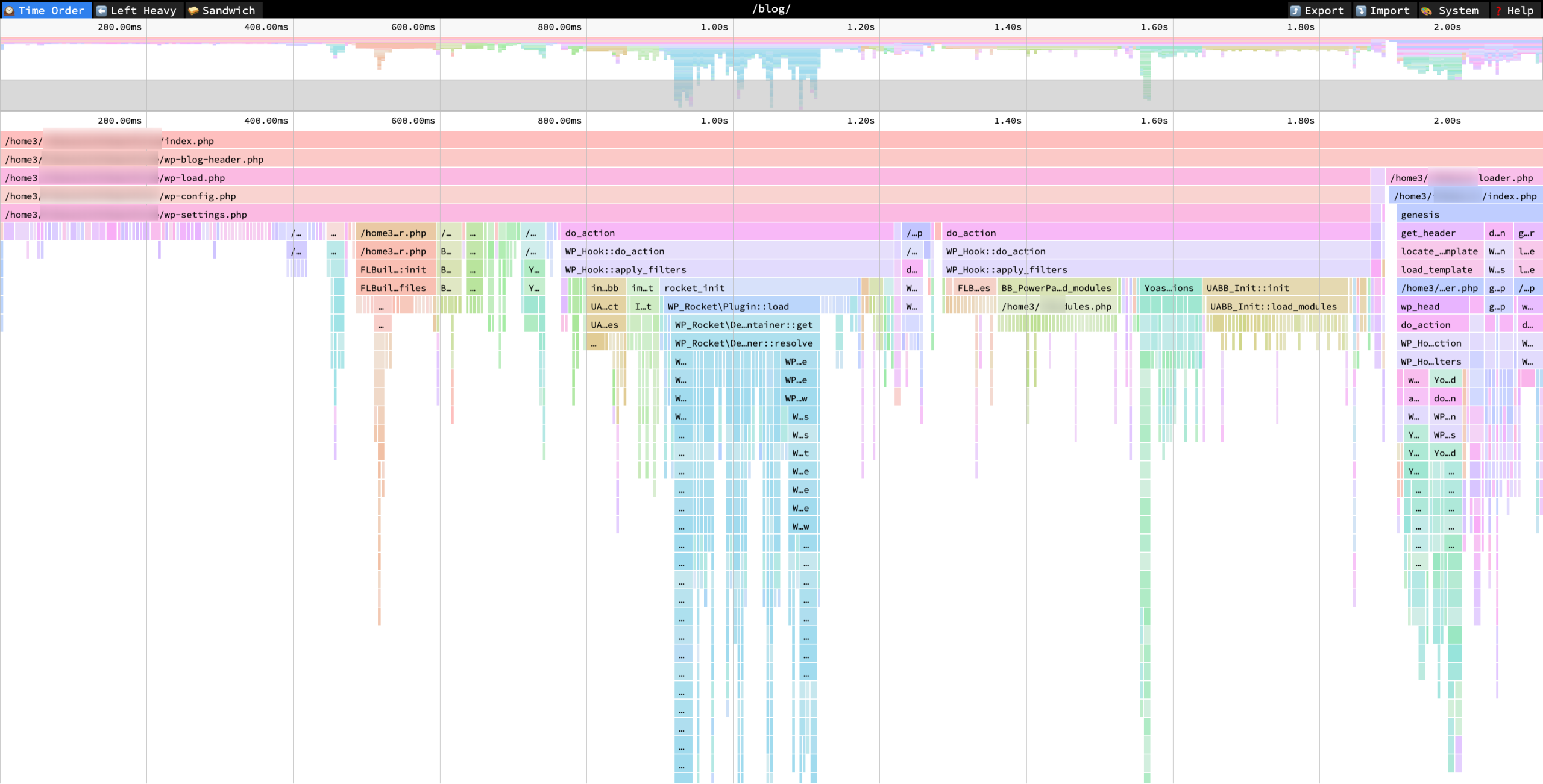
Pour schématiser tout ça, dites-vous qu’il y a trois grandes parties/composantes sur la page.
La top bar de Speedscope
Le premier élément constitutif de FlameGraph est matérialisé par la top bar (barre du haut) de couleur noire.
Elle embarque différentes choses. Sur la gauche, vous avez déjà le choix parmi 3 modes d’affichage différents :
- Time Order : pour afficher vos blocs par ordre chronologique d’exécution ;
- Left Heavy, au nom évocateur : ce mode répertorie vers la gauche les fonctions les plus lourdes ;
- Sandwich : affiche la chronologie de l’exécution des requêtes.

A vous de choisir le mode d’affichage qui vous sied le mieux. Sur son blog, o2switch précise la chose suivante, pour vous guider : « pour analyser une page WordPress, le mode Left Heavy est généralement le plus efficace ».
Sur la partie droite de la top bar, maintenant, vous pouvez également exporter et importer les résultats affichés.
Vous avez aussi le choix parmi 3 modes d’affichage : System, Dark (Sombre) et Light (Clair).
La frise chronologique
Sous la top bar se niche le deuxième élément du graphique : la frise chronologique (timeline) de l’exécution PHP, avec les temps de réponse (en ms, millisecondes) de PHP pour générer tel ou tel élément.
Ce n’est pas forcément visible au premier coup d’œil, mais il est possible de déplacer cette timeline vers la gauche ou la droite pour avoir un aperçu plus précis de l’élément de votre choix.

Les blocs
Sous la frise chronologique, vous voilà plongé dans le coeur des résultats : des blocs au format rectangle de différentes couleurs.
Ce qu’il faut retenir ici :
- chaque bloc représente une fonction PHP (ex : do_action) ou un fichier (ex : index.php) ;
- plus un bloc rectangulaire est large et prend de la place, plus il consomme de temps serveur. ;
- un bloc posé sur un autre signifie qu’il a été appelé par celui du dessous.

Si vous cliquez sur un bloc, vous disposez d’informations supplémentaires au bas de la page, comme par exemple le nom de la fonction appelée, le fichier PHP exécuté, ou encore la durée de l’exécution.

Bonnes pratiques et actions à mettre en place avec les résultats du FlameGraph ?
À ce stade, vous avez sous les yeux un FlameGraph bien touffu. Très bien. Mais concrètement, comment transformer ce mur de blocs colorés en actions d’optimisation ?
Rassurez-vous : inutile d’être développeur pour en tirer des conclusions utiles. Je vous explique quoi faire concrètement tout de suite.
Repérez les blocs les plus larges
Rappelez-vous de cette règle d’or : plus un bloc est large, plus il consomme de temps serveur.
Commencez par activer le mode Left Heavy (celui recommandé par o2switch). Ce mode place à gauche les fonctions les plus coûteuses en temps d’exécution.
Dans la foulée, posez-vous ces questions :
- un plugin revient-il souvent ? ;
- une fonction spécifique occupe-t-elle une grande largeur ? ;
- le dossier
/wp-content/plugins/nom-du-plugin/apparaît-il en dominant ?
Si oui, vous tenez peut-être votre coupable. Désactiver-le ou remplacez-le pour voir si cela change quelque chose.
Un bloc large n’est pas forcément problématique. A ce sujet, o2switch précise la chose suivante : « certains fichiers essentiels de WordPress apparaissent toujours parmi les plus larges (index.php, wp-load.php, wp-settings.php…). Ils font partie du bootstrap normal de WordPress et ne sont pas un signe de problème. »
Identifiez l’origine de requêtes lentes
Chaque bloc affiche un chemin (path). Il permet de savoir si la lenteur provient :
- du cœur du CMS (ex :
/wp-includes/) ; - de votre thème WordPress (
/wp-content/themes/) ; - d’une extension (
/wp-content/plugins/).
Si un plugin occupe une part disproportionnée du graphique, testez sa désactivation temporaire, puis relancez une analyse avec l’outil Application Profiler d’o2switch pour comparer.
Sur son blog, o2switch explique que les blocs les plus intéressants à analyser proviennent le plus souvent de plugins, fichiers de thèmes, shortcodes, page builders, ou requêtes internes (WP_Query, AJAX, API REST).
Analysez les empilements de blocs sur Speedscope
Un bloc posé sur un autre signifie qu’une fonction en appelle une autre. Des empilements très profonds peuvent indiquer :
- une cascade d’actions/hooks ;
- des requêtes répétées ;
- une logique complexe (et parfois mal optimisée).
Si vous voyez une « tour » très haute associée à un même plugin, cela peut révéler un traitement excessif.
Comparez l’avant/après
L’un des plus grands atouts de l’outil de profilage est la comparaison. Après avoir désactivé un plugin, activé un page builder (Elementor, Divi Builder), un cache ou changé de version PHP, relancez une analyse.
Les blocs problématiques ont rétréci ? Parfait. Les requêtes consomment moins de ressources serveur et votre site est désormais plus rapide.
Combien coûte Application Profiler d’o2switch ?
Après ce menu technique bien copieux, place au prix d’Application Profiler d’o2switch. Une question qui va être très vite réglée, en un mot : gratuit.
L’outil de profilage de l’hébergeur français est inclus sans surcoût dans toutes ses offres (Grow, Cloud, Pro ou Managed Bare-Metal), au même titre que tous les outils exclusifs développés par l’entreprise clermontoise.
Au passage, je vous rappelle qu’une offre d’hébergement WordPress chez o2switch démarre à partir de 1,86 € HT/mois la première année, comme on vous l’explique dans notre guide sur les tarifs d’o2switch.
Notre avis final sur Application Profiler
Après avoir passé en revue son fonctionnement et ses cas d’usage, il est temps de vous livrer notre verdict sur l’outil Application Profiler d’o2switch.
Avantages d’Application Profiler d’o2switch
- Un outil gratuit et inclus dans toutes les offres d’hébergement o2switch.
- Aucune installation requise : tout se passe dans cPanel.
- Analyse côté serveur, là où les vrais problèmes de lenteur se cachent le plus souvent.
- Identification précise des plugins, thèmes et fonctions PHP gourmands.
- Visualisation (plutôt) claire grâce au FlameGraph interactif.
- Possibilité de comparer les performances avant/après optimisation.
- Utile aussi pour d’autres applications PHP, pas uniquement WordPress.
Limites de l’outil de profilage
- Interface technique qui peut intimider les débutants au premier abord.
- Nécessite un minimum de logique d’analyse et une bonne connaissance des fichiers et dossiers de WordPress pour bien interpréter les données.
- Un outil de diagnostic ponctuel, pas un système de monitoring en continu.
- Disponible uniquement chez o2switch.
L’avis de WPMarmite sur Application Profiler d’o2switch
Pour un utilisateur WordPress hébergé chez o2switch, Application Profiler est un atout majeur, à la fois puissant, pédagogique et différenciant.
Il ne remplace pas l’expertise d’un développeur aguerri, mais il vous offre une base solide pour optimiser intelligemment votre site WordPress. Et ça, peu d’hébergeurs mutualisés le proposent nativement.
En résumé, il vous permet de prendre des décisions éclairées au lieu d’optimiser au petit doigt mouillé.
Seul petit bémol, à l’usage : les données de son analyse restent techniques, ce qui fait qu’on ne le recommande pas forcément aux débutants.
Par contre, c’est clairement un outil à utiliser si vous êtes un freelance ou une agence qui gère plusieurs sites WordPress et souhaitez comprendre objectivement ce qui a un impact négatif sur la performance.
Envie de profiter d’Application Profiler et des autres outils exclusifs d’o2switch ?
Découvrez leurs offres d’hébergement et testez l’outil par vous-même :



