Vous le savez sûrement, s’occuper de la maintenance de sites WordPress réclame du temps et de l’organisation. Pêle-mêle, il faut penser aux mises à jour, aux sauvegardes, à la sécurité, ou encore aux performances du site.
Et si je vous disais que pour vous faciliter la vie, il existe une boîte à outils gratuite, intuitive et simple à utiliser pour réaliser toutes vos tâches de gestion de sites WP depuis la même interface. Pour de bon ?

Eh oui, et voici son nom, pour les plus curieux d’entre-vous : WP Tiger, qu’o2switch propose en exclusivité aux clients de ses offres d’hébergement.
Ça ne vous dit rien ? C’est normal. o2switch ne met pas vraiment en avant cet outil, qui mériterait pourtant d’être plus connu au vu de ses multiples avantages.
Alors que vaut vraiment WP Tiger ? Que pouvez-vous réaliser avec lui ? Et peut-il correspondre à vos besoins ?
Vous disposerez des réponses à ces questions après avoir lu notre test et avis sur WP Tiger.
- Qu’est-ce que WP Tiger chez o2switch ?
- Quelles sont les fonctionnalités de WPTiger ?
- Pourquoi utiliser WP Tiger ?
- Comment accéder à cet outil chez o2switch ?
- Comment utiliser WP Tiger et gérer votre site facilement
- Comment installer WordPress avec l’outil WP Tiger ?
- Comment créer un site de pré-production avec WP Tiger ?
- Comment gérer les thèmes et extensions avec WP Tiger chez o2switch ?
- Comment sauvegarder et restaurer un site WordPress ?
- Comment renforcer la sécurité de votre site avec WPTiger ?
- Gestion des utilisateurs, performance et règles avancées
- WP Tiger, combien ça coûte ?
- Notre avis final sur WP Tiger
Point transparence : Cette page est sponsorisée. Certains liens vers l’hébergeur o2switch sont des liens d’affiliation. Si vous vous procurez un hébergement chez eux, WPMarmite touchera une commission. En contrepartie, nous vous offrons une réduction de 15% sur le prix normalement proposé par o2switch. Pour recevoir votre code de réduction, il vous suffit de vous abonner à la newsletter de WPMarmite.
Grâce à l’affiliation, WPMarmite est en mesure de rémunérer le travail de recherche et d’écriture des rédacteurs du blog. Sachez que nous restons impartiaux. Si nous vous recommandons en priorité o2switch, c’est parce que nous utilisons ce service depuis plusieurs années et sommes convaincus de sa qualité. Si un produit n’en vaut pas la peine, nous le disons (ou nous n’en parlons pas).
Qu’est-ce que WP Tiger chez o2switch ?
WP Tiger, une boîte à outils propriétaire chez o2switch
WPTiger est une suite d’outils proposée en exclusivité par l’hébergeur o2switch pour faciliter la gestion et l’administration de vos sites WordPress.
Cette interface centralisée représente une alternative à votre tableau de bord WordPress pour réaliser certaines tâches courantes : mises à jour, sauvegardes, sécurité, performance, création d’une pré-production, etc.
Capable de détecter l’ensemble des installations WordPress de votre hébergement, WPTiger fait partie de la dizaine d’outils propriétaires qu’o2switch met à disposition de ses clients depuis leur interface cPanel.
Parmi eux, vous retrouvez notamment :
- Mon Univers Web, pour créer des lunes chez o2switch (des sous-comptes d’hébergement indépendants) ;
- Tiger Protect, pour personnaliser les règles de sécurité en place sur votre hébergement ;
- LiteSpeed LsCache, pour activer le cache serveur Lscache sur vos sites ;
- Pagespeed, pour créer des règles Pagespeed qui servent à forcer certaines bonnes pratiques en matière de performance web ;
- ipXtender, pour changer l’adresse IP associée à un nom de domaine.

Le cPanel d’o2switch est une interface d’administration qui vous permet de gérer, configurer, surveiller et renforcer la sécurité de votre site WordPress et de votre serveur en quelques clics, sans aucune compétence technique requise.
WPTiger chez o2switch, pour qui ?
Très simple à utiliser, WPTiger se destine à tous les clients d’o2switch disposant d’un compte d’hébergement, quel que soit leur niveau de compétences, soit :
- les débutants et utilisateurs intermédiaires et confirmés ;
- les webmasters gérant plusieurs sites pour leur compte et/ou ceux de leurs clients ;
- les personnes qui privilégient la simplicité et l’efficacité.
Quelles sont les fonctionnalités de WPTiger ?
WPTiger est un petit coquin. Si vous débarquez chez o2switch, il y a peu de chances que vous sachiez qu’un outil aussi puissant peut être mis entre vos mains !
En plus, son intitulé n’est pas très évocateur. En lisant WPTiger – une référence à la mascotte de la marque o2switch, un tigre -, impossible de deviner ce qui peut se cacher derrière un tel outil.
Cliquer sur son intitulé, c’est découvrir un large panel de fonctionnalités pour gérer plus facilement vos sites. Avec la boîte à outils WPTiger d’o2switch, vous pouvez notamment :
- installer un nouveau site WordPress en lui ajoutant le thème et les extensions qui vont bien ;
- créer une instance de pré-production de votre site en ligne pour le modifier (design, textes) sans prendre le moindre risque d’impacter votre site en production. Une fois vos changements effectués, vous pouvez les déployer en ligne en un clic ;
- vous connecter rapidement à l’administration de votre site, sans mot de passe, à partir d’un lien de connexion rapide ;
- modifier les utilisateurs de votre site WP, en particulier leur rôle et le mot de passe associé qui leur est associé ;
- installer, mettre à jour, activer/désactiver, downgrader ou upgrader vos extensions et votre thème ;
- mettre à jour le Coeur de WP ;
- vérifier l’intégrité des extensions installées et du Cœur de WordPress ;
- activer des règles de sécurité (règles du fichier .htaccess, snippets) pour rendre votre site encore plus sécurisé ;
- créer des sauvegardes de votre site ;
- optimiser votre base de données WordPress et y accéder rapidement avec phpMyAdmin ;
- forcer votre site en HTTPS ;
- changer l’adresse de votre site internet (incluant les changements d’URL en base de données) ;
- profiter d’options pour améliorer la vitesse de chargement : activation d’un cache objet et d’un cache HTTP, vider les transients, etc.
Pourquoi utiliser WP Tiger ?
Comme vous venez de le voir, l’éventail des actions proposées est vaste. D’ailleurs, vous effectuez peut-être déjà certaines d’entre-elles depuis votre tableau de bord WordPress (les mises à jour et la gestion des utilisateurs, par exemple).
Ce qui amène à nous poser une question : pourquoi passer par WP Tiger pour gérer vos sites, plutôt que de vous servir de votre interface d’admin WP ? Voici quelques éléments de réponse.
Facilitez-vous la vie
Au cœur de WP Tiger chez o2switch, on retrouve la volonté de vous faciliter les choses. Comme les autres outils exclusifs proposés par o2switch, WP Tiger a été conçu pour améliorer l’expérience utilisateur.
Son interface est intuitive et épurée, avec un accès direct aux fonctionnalités essentielles, réparties dans différents onglets bien visibles.
L’outil est simple à utiliser, même si vous n’avez pas de connaissances approfondies en gestion de site web.
La plus-value de WP Tiger est encore plus tangible si vous gérez plusieurs instances de WordPress, par exemple via une installation multisite.
Pour effectuer des tâches de maintenance courantes (mises à jour, vérification des plugins), WP Tiger vous évite les allers-retours constants sur le tableau de bord de chaque site WP.
Gagnez du temps
Moins de temps passé sur chaque tableau de bord, c’est aussi un temps précieux d’économisé.
De nombreuses tâches qui nécessiteraient plusieurs clics ou une navigation approfondie dans WordPress peuvent être réalisées en un seul clic avec WP Tiger (ex : mise à jour des versions de WordPress, des plugins, des thèmes).
Par ailleurs, WP Tiger automatise des tâches comme la création de sauvegardes, la gestion des utilisateurs, ou même la création d’environnements de pré-production.

Profitez d’une sécurité renforcée
L’un des avantages majeurs de WP Tiger, c’est la possibilité de travailler en toute sérénité et sécurité sur vos sites, via la création d’environnements de pré-production (staging).
Grâce à cette fonctionnalité, vous pouvez tester de nouvelles mises à jour de thèmes et d’extensions, et plus généralement modifier votre site en long, en large et en travers
sans affecter votre site en ligne (production).
Une fois vos tests validés, vous pouvez déployer les changements sur votre site en production, minimisant ainsi les risques d’erreurs visibles pour vos visiteurs.
En outre, WP Tiger propose des options de sécurité spécifiques (comme le blocage de l’accès à certains fichiers sensibles, la gestion des règles .htaccess, etc.) qui seraient plus complexes à configurer manuellement via l’interface de WordPress ou votre serveur.
Bénéficiez d’un outil intégré à l’environnement o2switch
Enfin, n’oubliez pas que WP Tiger est développé spécifiquement par o2switch. Cela vous garantit une intégration parfaite avec l’infrastructure de l’hébergeur français, assurant une compatibilité et des performances optimales.
Et si jamais vous rencontrez un problème, pas de panique ! Le support technique d’o2switch connaît l’outil sur le bout des doigts.
Un membre du support pourra vous aider plus efficacement qu’avec une problématique purement liée à WordPress qui pourrait nécessiter l’intervention d’un spécialiste externe.
On en a désormais fini avec la présentation de WP Tiger. À présent, basculons sur la partie technique. Découvrez ce que ce WP Tiger a dans le moteur, avec une plongée dans son interface.
Comment accéder à cet outil chez o2switch ?
Connectez-vous à cPanel
Pour pouvoir profiter de WP Tiger, vous devez d’abord vous connecter à votre interface cPanel.
Pour cela, cliquez sur le lien de connexion contenu dans l’e-mail intitulé « Bienvenue chez o2switch », reçu après la commande de votre espace d’hébergement principal.
Cet email contient aussi votre identifiant et votre mot de passe, que vous devrez renseigner sur la page de connexion. L’email ressemble à ça, pour info :

Si jamais vous n’arrivez pas à mettre la main sur lui, tout n’est pas perdu. Vous pouvez également vous connecter à votre espace cPanel depuis le navigateur de votre choix (Chrome, Opera, Firefox, etc.).
Utilisez ensuite l’un des deux modes opératoires ci-dessous :
- Tapez l’URL de votre site, suivie de :2083. Par exemple : votresite.fr:2083.
- Tapez l’adresse de secours. Lorsque le port 2083 est bloqué, saisissez l’URL de votre site, et ajoutez cpanel. juste devant votre domaine. Exemple : https://cpanel.votre-domaine.tld.
Entrez sur l’interface de WP Tiger chez o2switch
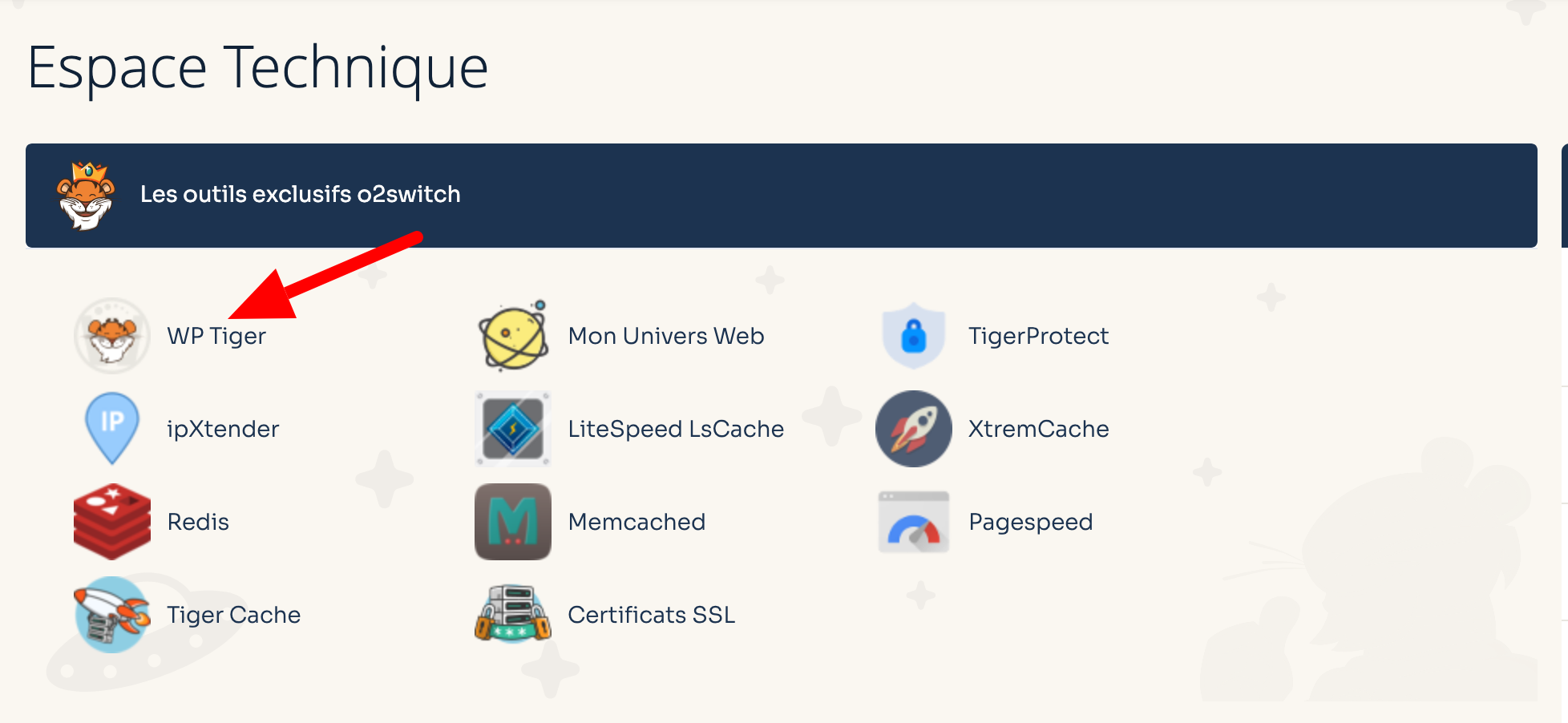
Pour découvrir le tableau de bord de WP Tiger, localisez l’encart intitulé « Les outils exclusifs O2switch », situé en haut de votre espace technique.
Cliquez sur le lien WP Tiger, et le tour est joué.
Familiarisez-vous avec l’interface de l’outil
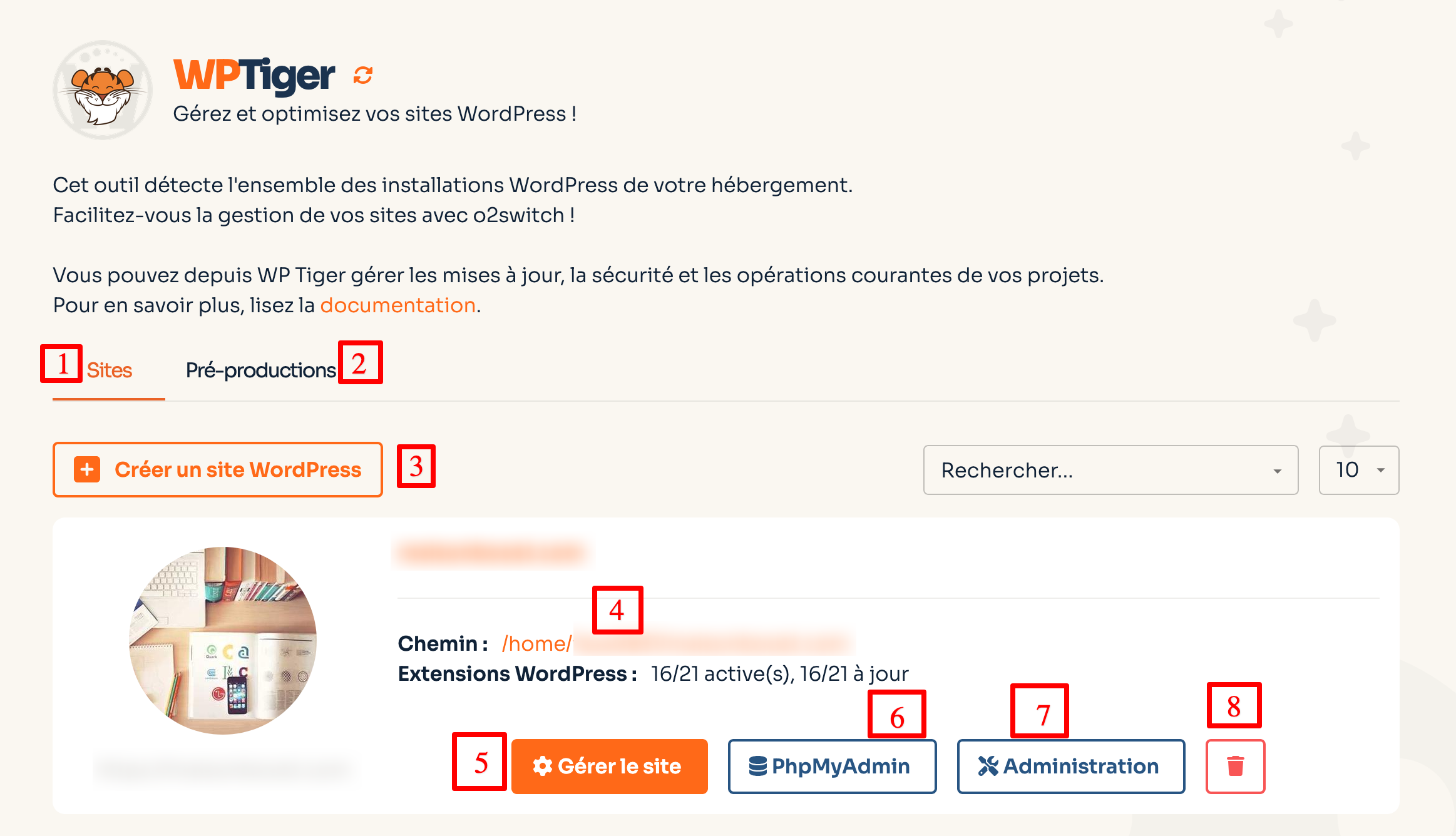
Avant de vous montrer comment utiliser certaines fonctionnalités bien pratiques, arrêtons-nous quelques instants sur le tableau de bord principal de WP Tiger.
C’est à partir de ce centre névralgique que vous pouvez :
- avoir un aperçu de tous les sites en production installés sur votre espace d’hébergement (onglet « Sites », chiffre 1) ;
- accéder à la liste de vos préproductions (vos sites clonés avec WP Tiger, chiffre 2) ;
- installer un nouveau site WP (bouton « Créer un site WordPress », chiffre 3) ;
- accéder au gestionnaire de fichiers du site en production de votre choix, en cliquant sur le lien associé (chiffre 4) ;
- accéder à tous les outils de gestion proposés par WP Tiger pour chacun de vos sites (chiffre 5) ;
- vous rendre sur phpMyAdmin pour administrer la base de données du site de votre choix (chiffre 6) ;
- vous connecter sans mot de passe à votre tableau de bord WordPress, via votre compte administrateur (bouton « Administration », chiffre 7) ;
- supprimer le site de votre choix (chiffre 8).
Comment utiliser WP Tiger et gérer votre site facilement
Comment installer WordPress avec l’outil WP Tiger ?
Vous avez besoin d’installer WordPress rapidement et facilement ? Cliquez sur le bouton « Créer un site WordPress » pour vous y coller.
WP Tiger vous propose un assistant de configuration en six étapes :
- Choisissez la catégorie de votre site (Blog, E-Commerce, Portfolio, Site d’actualités, Autres).
- Choisissez un nom de domaine.
- Créez un compte administrateur.
- Décrivez votre site en quelques mots.
- Choisissez d’installer certaines extensions proposées comme Really Simple Security, WooCommerce, Yoast SEO ou Elementor.
- Sélectionnez l’un des thèmes proposés tels que Astra, Kadence ou GeneratePress.

Patientez quelques secondes, et hop : voilà votre nouveau site installé et est en ligne. C’est pas beau, ça ?
Pour rappel, vous pouvez installer WordPress de plusieurs manières, manuellement ou automatiquement. D’ailleurs, WP Tiger n’a pas le monopole de l’installation ! cPanel propose par exemple un outil d’installation automatique très simple à utiliser, appelé Softaculous. Je vous montre pas à pas comment vous en servir dans la vidéo ci-dessous, qui vous détaille en plus les différentes étapes pour créer un site WordPress professionnel en une heure.
Comment créer un site de pré-production avec WP Tiger ?
Clonez votre site avec WP Tiger d’o2switch
Passons maintenant à l’une de nos fonctionnalités favorites de WP Tiger chez o2switch : la création d’une pré-production.
On en a déjà un peu parlé mais rappelons le principe : une pré-production est un clone de votre site en ligne. Sur la version clonée, vous pouvez procéder à des tests sans aucun risque d’endommager le site en production.
Vous pouvez par exemple vous servir d’une pré-production pour tester la dernière version d’une extension, vérifier la compatibilité entre certains plugins. Ou tout simplement refondre tout ou partie de votre site en toute tranquillité.
Franchement, c’est vraiment une super fonctionnalité. Pour en profiter, cliquez sur le bouton « Gérer le site » du site que vous souhaitez cloner :

Au niveau de l’onglet « Pré-productions », cliquez sur l’onglet « Créer une pré-production », puis sur « Lancer la création ».

Patientez ensuite pendant la phase de clonage, qui peut prendre quelques minutes en fonction de la taille des fichiers et de la base de données de votre site.
Lorsque la pré-production a été créée, une fenêtre modale s’ouvre pour vous communiquer votre identifiant et votre mot de passe pour vous connecter à la pré-production.
Copiez-les précieusement à l’endroit de votre choix. Votre pré-production est désormais prête.
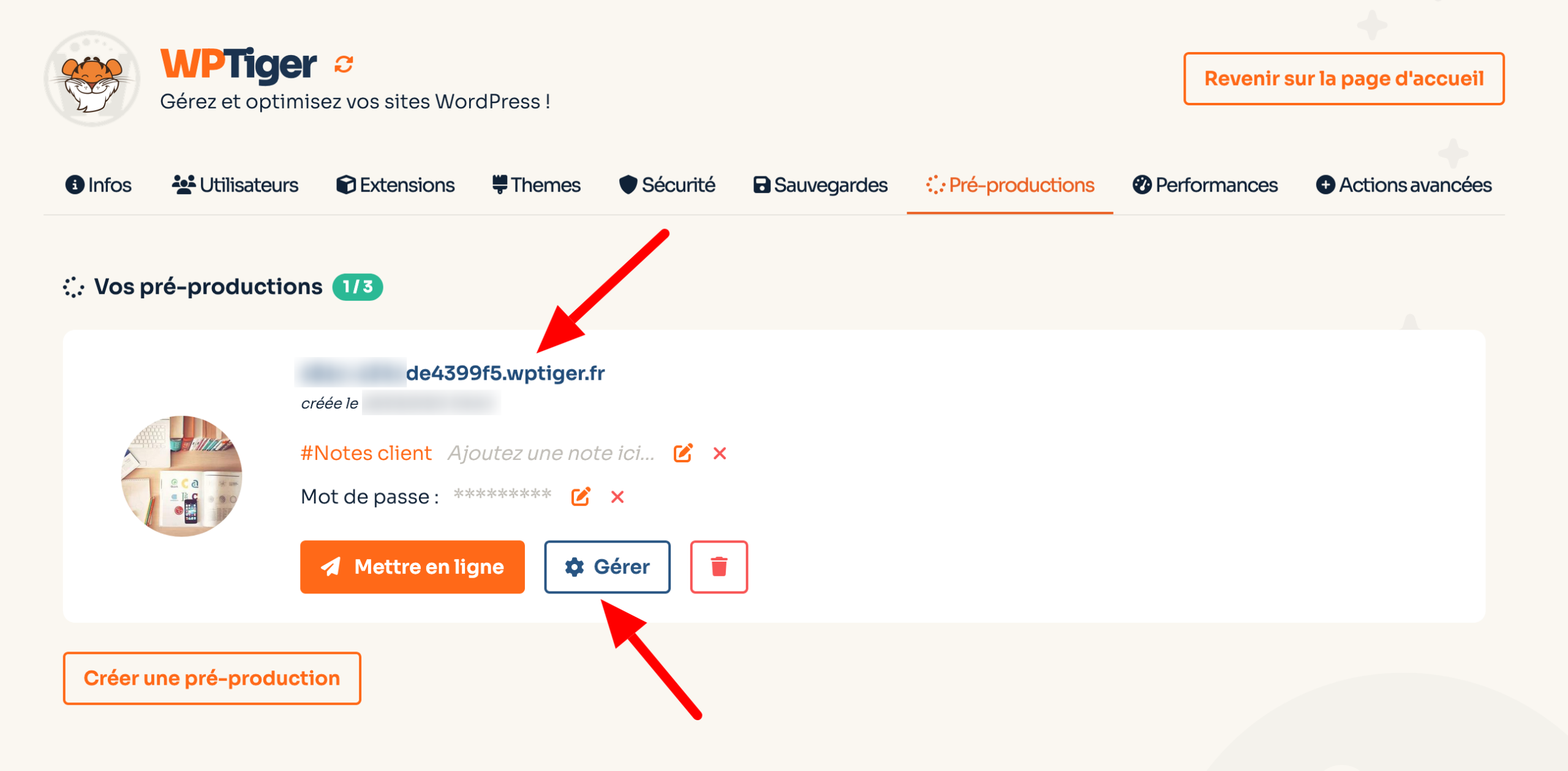
Pour accéder à l’interface d’administration de votre pré-production, cliquez sur le bouton « Gérer », puis sur « Administration ».
Ou bien copiez-collez l’URL qui se termine par wptiger.fr, puis renseignez ensuite les identifiants que vous avez mis de côté juste avant pour vous connecter à votre tableau de bord WordPress.
Procédez à vos tests et modifications sur le site cloné
Il ne vous reste plus qu’à réaliser tous les tests et autres modifications que vous souhaitez sur votre site cloné. Pour être sûr de ne pas vous tromper avant de passer à l’action, vérifiez bien l’URL de votre site.
Votre site cloné présentera une adresse qui se termine obligatoirement par wptiger.fr. Par exemple : 4072-8jy9f26e8388.wptiger.fr.
Si ce n’est pas le cas chez vous, c’est peut-être que vous êtes connecté au site en production, faites attention !
Comme pour un site en production, vous pouvez profiter des mêmes fonctionnalités sur votre site en pré-prod (gestion des utilisateurs, sauvegardes, sécurité, etc.).
Lorsque vous avez effectué tous vos changements et souhaitez les basculer en ligne (vers le site en production), retournez sur l’interface de gestion de votre site principal (celui en production). Puis, dans l’onglet « Pré-productions », cliquez sur le bouton « Mettre en ligne » :

Votre site de production sera remplacé par votre site de préproduction, puis la préproduction sera supprimée.
Si vous ne souhaitez pas envoyer vos changements en ligne et n’avez plus besoin de votre site de pré-production, cliquez sur l’icône représentant une corbeille pour la supprimer.
Comment gérer les thèmes et extensions avec WP Tiger chez o2switch ?
Sans transition, passons à une autre fonctionnalité très intéressante : la gestion de vos thèmes et extensions.
Vous pouvez y accéder via les onglets « Extensions » et/ou « Thèmes » de WP Tiger. Voici notamment ce que vous pouvez faire :
- ajouter un thème ou une extension sur votre site ;
- supprimer le plugin ou le thème ;
- mettre à jour le thème ou l’extension ;
- revenir en arrière (downgrader) sur la version précédente d’une extension ou d’un thème ;
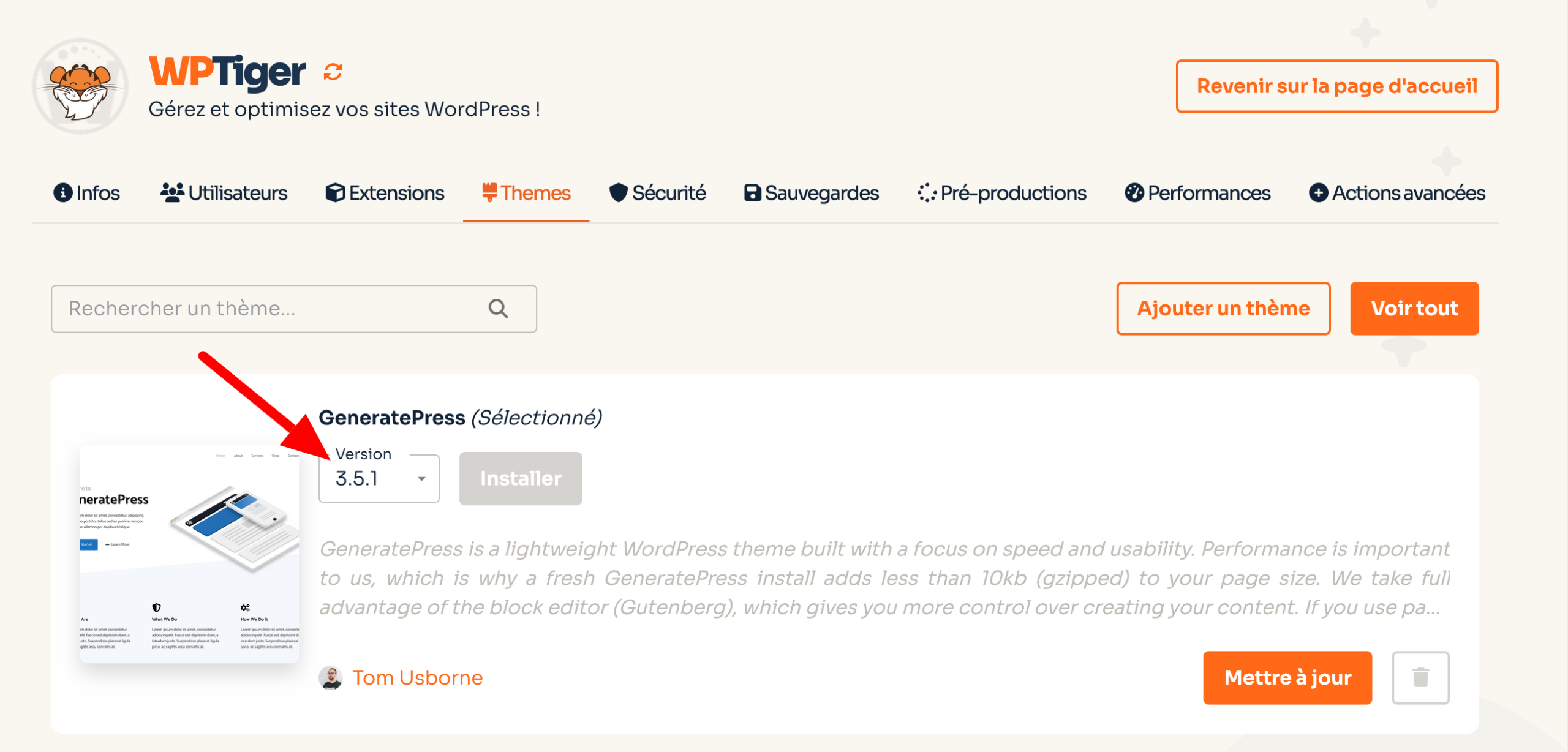
- activer ou désactiver une extension ou un thème en cliquant sur la coche située en dessous de son image.
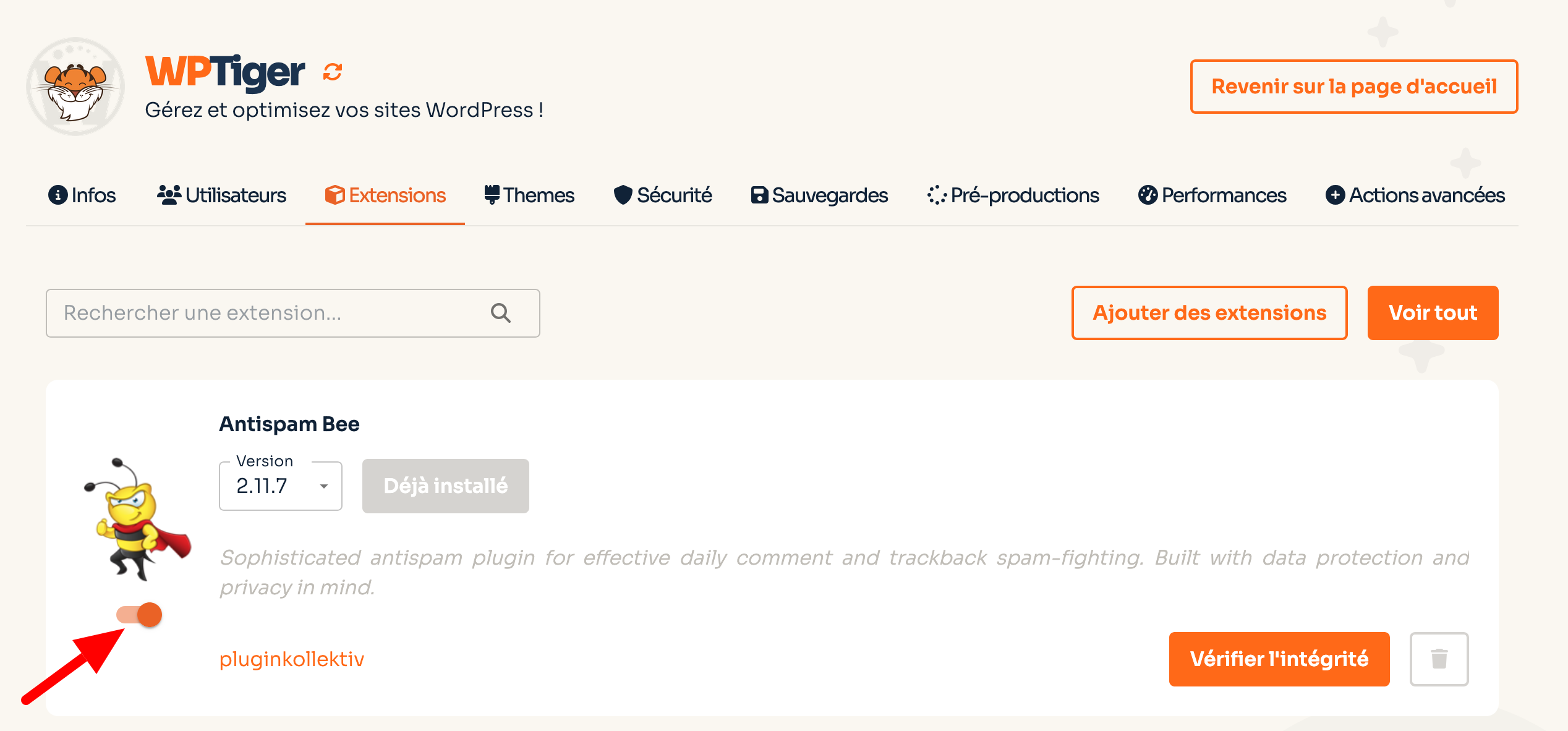
Pour les extensions plus spécifiquement, il est possible de vérifier leur intégrité grâce à un bouton dédié.
o2switch explique que cela permet de « vérifier la signature des fichiers de l’extension par rapport aux signatures conservées sur le dépôt officiel. Cela permet de détecter si des fichiers de l’extension ont été altérés, supprimés ou ajoutés. Si vous pensez que votre site a été piraté ou que vous avez un doute, cela peut être pratique pour le vérifier. »
Comment sauvegarder et restaurer un site WordPress ?
Intéressons-nous maintenant à l’onglet « Sauvegardes » proposé par WP Tiger. Sauvegarder votre site est juste indispensable.
En cas de problème (bug, piratage, etc.), vous disposerez d’une copie récente des fichiers et de la base de données de votre site.
Un préalable indispensable pour pouvoir le restaurer. Créer une sauvegarde avec WP Tiger est très simple. Cliquez sur le bouton dédié pour lancer le processus.
Notez un bon point, ici : les sauvegardes ne sont pas stockées sur votre espace d’hébergement, mais sur un espace de stockage distant pendant 200 jours au maximum.
Grâce à cela, vous évitez de surcharger votre serveur, et donc de ralentir la vitesse de chargement de vos pages.
Une fois votre sauvegarde créée, vous pouvez :
- la restaurer, pour remplacer le site en ligne sur votre hébergement par la version du site que vous avez sauvegardée ;
- la télécharger, pour en conserver une copie (fichiers + base de données) ;
- la supprimer.

Pour aller plus loin, consultez notre guide sur la sauvegarde chez o2switch.
Comment renforcer la sécurité de votre site avec WPTiger ?
Via son onglet « Sécurité », WP Tiger propose des options pour renforcer la sécurité de WordPress à plusieurs niveaux.
Vous pouvez d’abord activer des règles qui seront ajoutées dans le fichier .htaccess de votre site WP.
Vous pouvez ensuite utiliser des morceaux de code (snippets) pour réaliser certaines actions telles que masquer votre version de WordPress ou désactiver le fichier XML-RPC.
Enfin, vous pouvez vérifier l’intégrité de vos extensions et du Cœur de WordPress, mais aussi changer les clés de sécurité SALT du fichier de configuration de WordPress (les clés SALT sont un outil de chiffrement qui renforcent les informations de connexion à un compte WP).
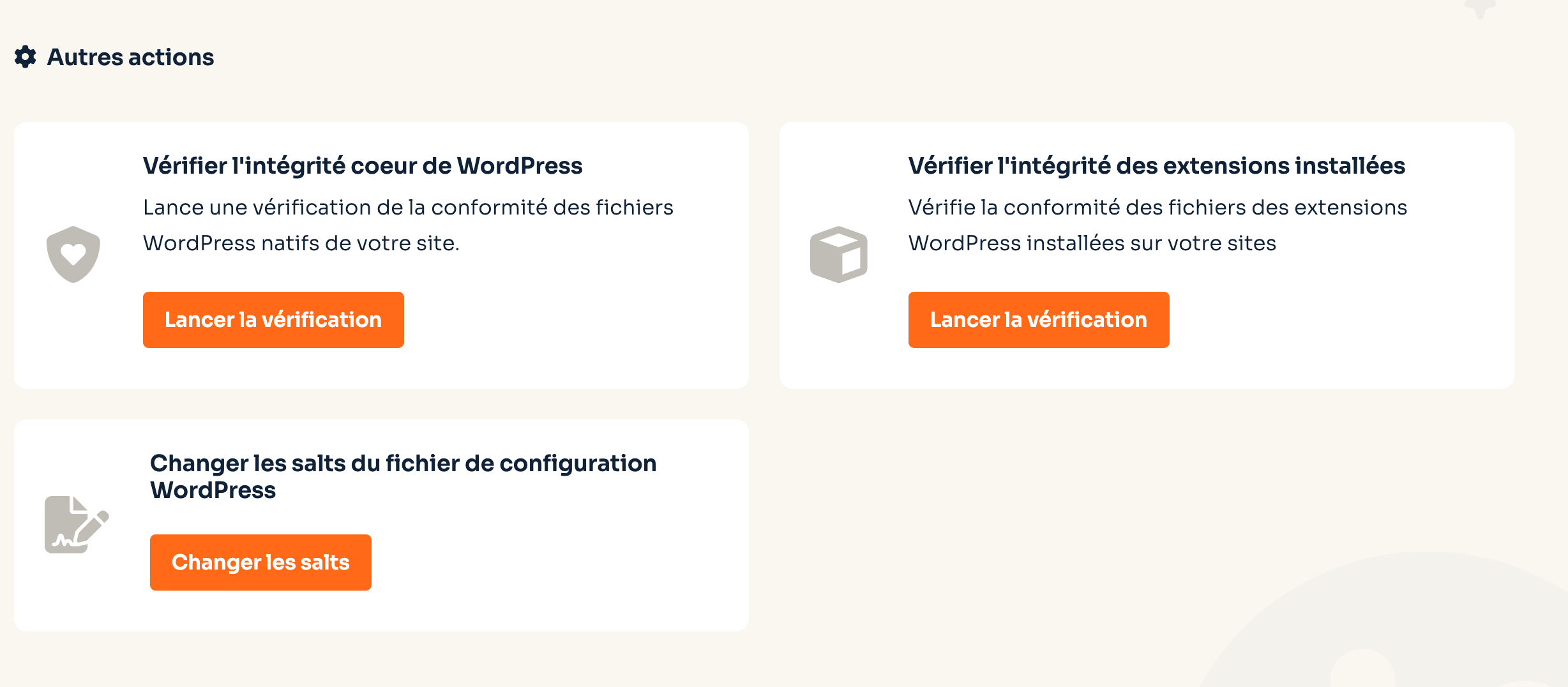
Ces réglages sont à manipuler avec précaution. Si vous n’êtes pas sûr de vous, ne touchez à rien. Faites aussi attention si vous utilisez déjà une extension de sécurité généraliste comme Solid Security (ex iThemes Security) ou SecuPress. Elles proposent des fonctionnalités similaires, que vous avez peut-être déjà activées. Dans ce cas, il est inutile de vous servir des options de WP Tiger au risque de faire double-emploi, voire de faire planter votre site.
Gestion des utilisateurs, performance et règles avancées
Enfin, notez que vous pouvez aussi procéder à des réglages intéressants à plusieurs niveaux.
Concernant la gestion des utilisateurs (onglet « Utilisateurs »), vous apprécierez la possibilité de modifier le rôle et le mot de passe d’un utilisateur, ainsi que la présence d’un bouton de connexion rapide pour accéder à votre admin WordPress en un clic.
Pratique si vous avez du mal à vous souvenir de vos identifiants de connexion :

Au niveau de l’onglet « Performances », vous pouvez ensuite profiter de fonctionnalités pour activer le cache objet et HTTP, ou encore optimiser votre base de données :
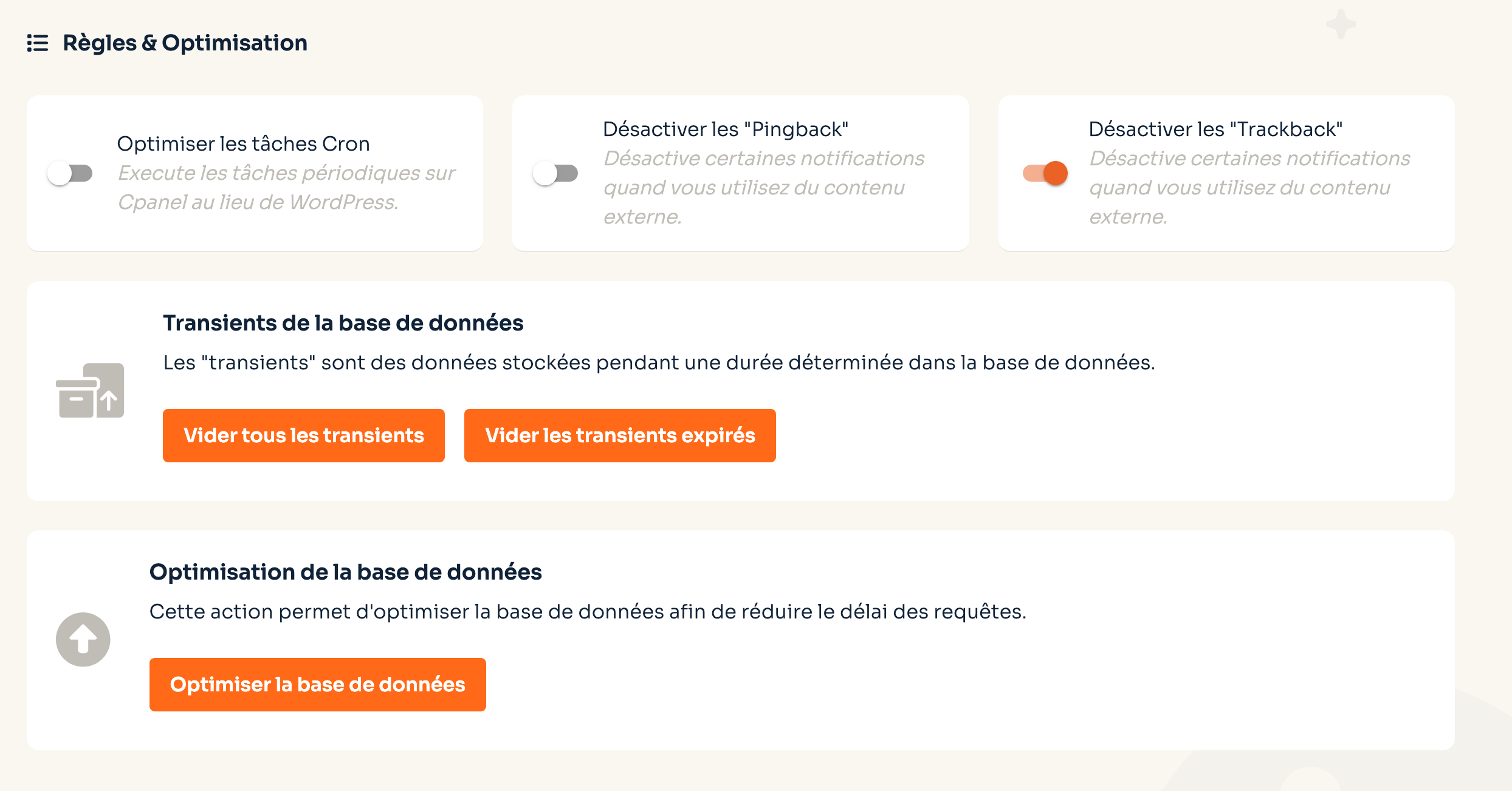
Consultez notre guide dédié pour tout savoir sur la création, la gestion et l’optimisation d’une base de données chez o2switch.
Là encore, même remarque que dans la partie liée à la sécurité. Attention à ne pas faire double-emploi avec une extension de performance que vous utilisez déjà !
WP Rocket, par exemple, permet déjà de nettoyer votre base de données, de supprimer les transients ou encore d’activer du cache sur votre site.
Enfin, notez que l’onglet « Actions avancées » permet de réaliser plusieurs opérations :
- changer l’adresse de votre site ;
- forcer votre site en HTTPS ;
- vider le cache de votre site ;
- remplacer une valeur dans votre base de données.
Une ultime et dernière fois, on insiste. Au vu des conséquences que cela peut engendrer sur votre site, servez-vous seulement de ces règles si vous êtes sûr de ce que vous faites. Dans le cas contraire, abstenez-vous, ou demandez conseil au support d’o2switch.
WP Tiger, combien ça coûte ?
Avec tant d’options et de fonctionnalités, vous vous demandez peut-être s’il va falloir passer à la caisse pour vous servir de WP Tiger chez o2switch ?
Bonne nouvelle : la réponse est non. Au même titre que les autres outils exclusifs proposés par o2switch sur cPanel, WP Tiger est gratuit.
Et ce, quelle que soit l’offre que vous allez choisir. Pour rappel,
o2switch propose deux grands types d’offre :
- Une offre Unique déclinable en trois versions : Grow, Cloud et Pro (Pro étant la plus fournie). Plus une offre est chère, plus vous disposez d’options supplémentaires (CPU Threads, mémoire RAM, sous-comptes, etc.)
- Une offre Managed Bare-Metal, qui est un serveur dédié 100% infogéré par o2switch.
Notre avis final sur WP Tiger
Vous voilà arrivé à la fin de cet article. Il est temps de vous livrer notre avis final sur la boîte à outils WP Tiger proposée par o2switch.
Chez WPMarmite, on apprécie beaucoup WP Tiger, qui cumule de multiples avantages :
- il est facile à utiliser, avec une interface simple et accessible, même pour les débutants ;
- il est intégré à votre offre d’hébergement o2switch, ce qui vous évite de passer par un outil tiers pour assurer la maintenance de votre site ;
- il concentre au sein d’une même interface de multiples fonctionnalités pratiques au quotidien pour tout webmaster (sauvegardes, mises à jour, gestion des extensions, etc.) ;
- il est gratuit ;
- il est adapté à tous les profils, y compris ceux qui n’ont pas de compétences techniques en gestion de serveur ou en développement web.
Et puis on adore sa fonctionnalité « Pré-productions », super pratique pour travailler sur votre site sans risques de tout casser sur votre instance en production.
Après, pour ne rien vous cacher, on a aussi nos p’tites habitudes avec WP Umbrella (lien aff), un excellent outil pour gérer tous vos sites WordPress depuis un seul et même tableau de bord.
Par contre, WP Umbrella est payant (à partir de 1,99 $/mois et par site). Si vous ne souhaitez pas impacter votre portefeuille, tout en disposant de fonctionnalités déjà bien utiles, WP Tiger représente un excellent choix.
Pour cela, rapprochez-vous d’o2switch. Fiable, performant et sécurisé, o2switch est l’hébergeur de choix de WPMarmite depuis 2017. La qualité de leurs services est top, tout comme leur service-client.
Si vous souhaitez en savoir plus sur ce prestataire que l’on recommande les yeux fermés, et découvrir WP Tiger dès maintenant, cliquez juste en dessous 👇👇👇 .



