Elle tourne en arrière-plan. Vous ne la voyez pas. Et votre site WordPress ne peut pas se passer d’elle. Elle ? La base de données, tiens !
Elle constitue l’élément indispensable de votre installation WordPress. En fait, c’est très simple : sans elle, votre site ne peut pas fonctionner.

Chez l’hébergeur o2switch, la base de données est traitée avec la plus haute importance. Justement, savez-vous vraiment quelles sont les options à votre disposition pour l’administrer efficacement ?
Après avoir lu cet article, vous connaîtrez notamment ce que propose o2switch en la matière, et vous saurez créer et gérer une base de données de main de maître.
Que vous ayez déjà de bonnes bases ou cherchiez à les obtenir, vous tombez à pic. Sans plus attendre, découvrez le sommaire :
- Qu’est-ce qu’une base de données et pourquoi est-elle si importante ?
- Quels sont les outils de base de données proposés par o2switch ?
- Comment créer une base de données o2switch sur cPanel ?
- phpMyAdmin : l’outil incontournable pour gérer vos bases de données
- Comment restaurer une base de données avec JetBackup ?
- Les bonnes pratiques pour votre base de données WordPress hébergée chez o2switch
- Conclusion
Point transparence : Cette page est sponsorisée. Certains liens vers l’hébergeur o2switch sont des liens d’affiliation. Si vous vous procurez un hébergement chez eux, WPMarmite touchera une commission. En contrepartie, nous vous offrons une réduction de 15% sur le prix normalement proposé par o2switch. Pour profiter de votre code de réduction, il vous suffit de passer par ce lien.
Grâce à l’affiliation, WPMarmite est en mesure de rémunérer le travail de recherche et d’écriture des rédacteurs du blog. Sachez que nous restons impartiaux. Si nous vous recommandons en priorité o2switch, c’est parce que nous utilisons ce service depuis plusieurs années et sommes convaincus de sa qualité. Si un produit n’en vaut pas la peine, nous le disons (ou nous n’en parlons pas).
Qu’est-ce qu’une base de données et pourquoi est-elle si importante ?
Pour imager, une base de données (bdd, en abrégé) est une sorte de bibliothèque numérique dans laquelle vous pouvez ranger les données de votre site WordPress : informations utilisateurs, produits, contenus d’articles, commentaires, etc.
Toutes ces informations numériques sont conservées de manière structurée et interrogeable :
- articles de blog : titres, contenus, dates de publication, auteurs, catégories ;
- pages ;
- produits de votre boutique en ligne WooCommerce : noms, descriptions, prix, stocks, images ;
- utilisateurs : noms d’utilisateur, mots de passe, adresses email ;
- commentaires : texte du commentaire, auteur, date, article associé ;
- réglages de vos plugins WordPress ;
- révisions de vos articles et pages.
Chez o2switch, le type de base de données le plus couramment utilisé avec les hébergements web est la base de données relationnelle, et plus précisément MySQL (ou MariaDB, une version améliorée).
Les données y sont organisées en tables, avec des lignes et des colonnes, un peu comme un tableau Excel, mais avec des relations complexes entre elles.
Par défaut, une base de données WordPress comporte 12 tables.
La base de données, le coeur battant de votre site WordPress
Pourquoi en fait-on des caisses autour d’un « simple » outil numérique, finalement ? Eh bien tout simplement car une base de données représente le cœur battant de votre site WordPress. Oui, rien que ça.
Sans elle, un site dynamique (blog, ecommerce, etc.) ne peut tout simplement pas fonctionner. Si votre bdd tombe en panne ou ne répond plus, il vous sera impossible d’effectuer les opérations suivantes :
- afficher du contenu dynamique. Chaque nouvel article que vous rédigez est stocké dans la base de données. Quand un visiteur arrive, le site interroge la base pour récupérer et afficher les derniers titres ;
- gérer les utilisateurs et leurs interactions. Sur une boutique en ligne, la base de données gère les comptes clients, les paniers d’achat et les historiques de commandes. C’est elle qui permet de savoir quels produits un client a mis dans son panier ou quelles commandes il a déjà passées ;
- permettre la recherche et le filtrage. Vous cherchez un produit spécifique sur un site e-commerce ? La requête est envoyée à la base de données qui renvoie instantanément les résultats pertinents ;
- assurer la persistance des données. Une fois que vous enregistrez une information (un article, un commentaire, un produit), elle est stockée durablement dans la base de données, même après que le visiteur quitte le site ;
- interagir en temps réel. Lorsqu’un visiteur se connecte à son compte ou laisse un commentaire, les données sont récupérées et enregistrées dans la base instantanément.
Chez o2switch, chaque hébergement web inclut la possibilité de créer facilement des bases de données via l’interface cPanel.
Par exemple, si vous installez votre site WordPress via le script Softaculous, une base de données sera automatiquement créée pour vous pour enregistrer tous vos contenus et réglages.
Quels sont les outils de base de données proposés par o2switch ?
L’hébergeur français o2switch propose différents outils pour créer et gérer des bases de données, sur chacune de ses offres d’hébergement.
Chaque outil est accessible depuis votre espace cPanel, au niveau de l’encart « Bases de données ».
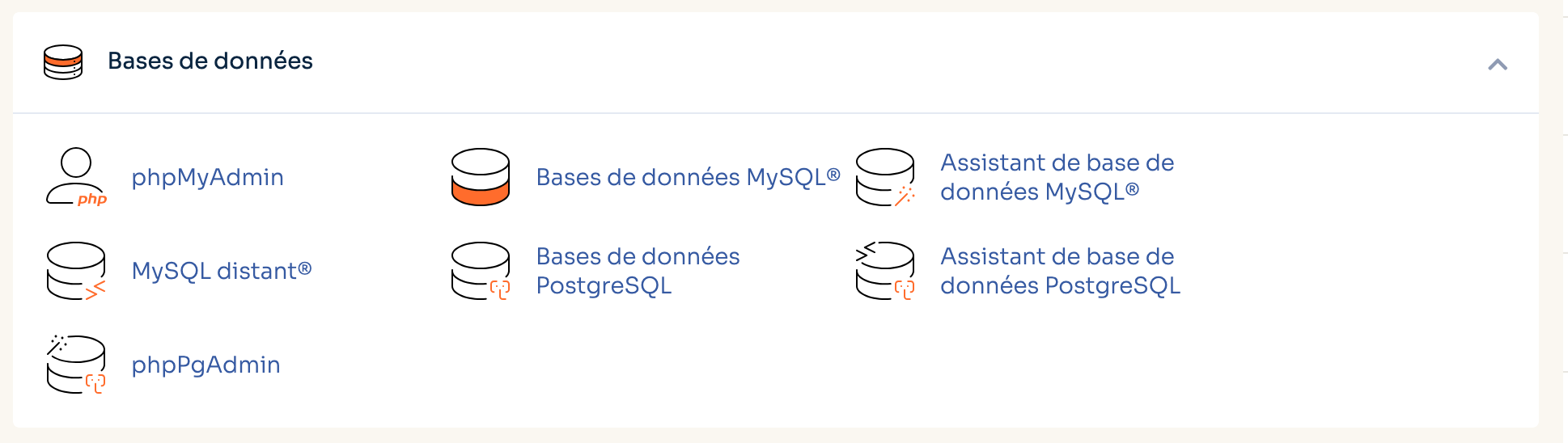
Dans le détail, voici les différentes options mises à votre disposition :
- « phpMyAdmin », un logiciel open source écrit en PHP qui vous sert à administrer et gérer un serveur de base de données MySQL ;
- « Base de données MySQL », pour créer une base de données chez o2switch, ainsi que ses utilisateurs et ses droits ;
- « Assistant de base de données MySQL », un outil avec lequel vous pouvez notamment créer une base de données et configurer des scripts PHP ;
- « MySQL distant », pour autoriser l’accès à distance aux bases de données MySQL, par exemple depuis certaines adresses IP distantes de votre choix ;
- « Bases de données Postgre SQL », pour créer et gérer des bases de données PostgreSQL chez o2switch ;
- « Assistant de base de données PostgreSQL » ;
- « phpPgAdmin », soit l’équivalent de phpMyAdmin pour les bdd PostgreSQL
MySQL, le format standard à privilégier
Dans l’immense majorité des cas, vous vous servirez uniquement des outils « Base de données MySQL » (pour créer une bdd) et « phpMyAdmin » (pour la gérer).
Historiquement, il faut savoir que WordPress est intrinsèquement lié à MySQL (ou sa version améliorée, MariaDB).
D’ailleurs, une bdd au format MySQL (ou MariaDB) fait partie des prérequis officiels pour faire fonctionner un site WordPress.
Il est donc logique de retrouver le format MySQL pris en charge par o2switch pour votre base de données WordPress.
MySQL est un système de gestion de bases de données (SGBD) très populaire pour plusieurs raisons :
- il dispose d’une compatibilité et d’une intégration native au CMS WordPress. Ce dernier est optimisé pour interagir efficacement avec ce type de base de données.
- il est robuste et fiable ;
- il est open source, ce qui signifie qu’il est librement utilisable et modifiable. Cela a un impact direct sur les coûts pour les hébergeurs comme o2switch, qui peuvent proposer des offres d’hébergement compétitives sans avoir à payer de lourdes licences pour le SGBD ;
- il est évolutif. Avec lui, vous pouvez gérer une augmentation du volume de données et du trafic à mesure que votre site WordPress se développe.
C’est donc le format MySQL que vous devez privilégier pour votre site WordPress. Comme vous avez pu le constater, o2switch propose aussi le format PostgreSQL (aussi appelé Postgres) pour la création et la gestion de bases de données.
Lui aussi open-source, Postgres est plus complexe à prendre en main et dispose de fonctionnalités plus avancées que MySQL.
Il est souvent privilégié pour les applications d’entreprise avec des données complexes, des requêtes lourdes et une exigence de robustesse supérieure.
C’est un format très peu utilisé par les clients d’o2switch, qui pourrait d’ailleurs arrêter de le proposer à l’avenir.
Bien. Nous venons de poser les bases. Il est temps de creuser un peu plus le sujet des bases de données chez o2switch en s’intéressant à leur mode de création.
Comment créer une base de données o2switch sur cPanel ?
Ajouter une nouvelle base de données sur un site WordPress déjà en ligne n’est généralement pas nécessaire ni recommandé pour le fonctionnement du site lui-même, car WordPress est conçu pour n’utiliser qu’une seule base de données principale.
La méthode détaillée ci-dessous vous sera nécessaire et utile si vous installez WordPress manuellement (dans le cadre d’une installation automatique, la bdd est créée dans le processus).
Enfin, retenez que l’ajout d’une base de données supplémentaire peut parfois s’imposer pour répondre à des besoins spécifiques, distincts du Cœur de WordPress. Par exemple, si vous développez une application externe qui doit interagir avec des données non liées à WordPress (un CRM sur mesure, un outil de gestion de stock indépendant, etc.). Mais cela est réservé avant tout aux profils techniques et aguerris.
Connectez-vous à cPanel
Chez o2switch, la création d’une base de données démarre sur votre interface cPanel. Pour y accéder, cliquez sur le lien de connexion contenu dans l’e-mail intitulé « Bienvenue chez o2switch », reçu après la commande de votre espace d’hébergement principal.
Cet email contient aussi votre identifiant et votre mot de passe, que vous devrez renseigner sur la page de connexion :
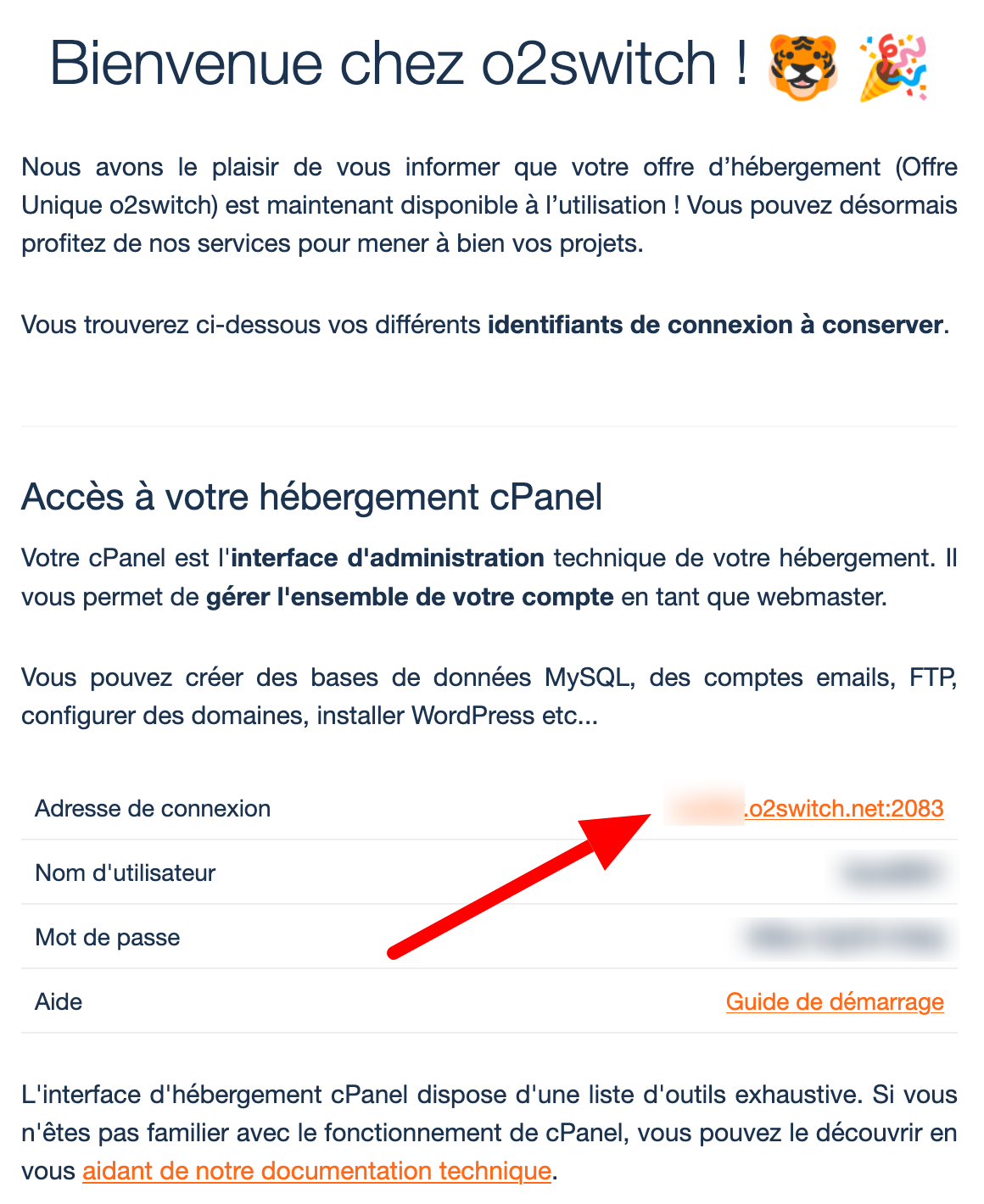
Cet email reste désespérément introuvable chez vous ? Il existe deux issues de secours pour accéder à cPanel depuis le navigateur de votre choix (Chrome, Opera, Firefox, etc.) :
- Tapez l’URL de votre site, suivie de :2083. Par exemple : votresite.fr:2083.
- Tapez l’adresse de secours. Lorsque le port 2083 est bloqué, saisissez l’URL de votre site, et ajoutez cpanel. juste devant votre domaine. Exemple : https://cpanel.votre-domaine.tld.
Créez une base de données o2switch
Une fois sur votre espace cPanel, direction l’encart intitulé « Bases de données ». Cliquez sur l’outil intitulé « Bases de données MySQL » :

En haut de la page, commencez par donner un nom à votre nouvelle base de données. Pour cela, appliquez les bonnes pratiques suivantes :
- utilisez un nom court et descriptif qui reflète par exemple l’objectif de votre site. Par exemple, si votre site s’appelle « Mon Blog Voyage », on peut imaginer un nom comme
mbvoyage_alex; - évitez les caractères spéciaux, les espaces et les accents ;
- préférez les minuscules et utilisez des tirets du bas (_) comme séparateurs (ex :
nom_du_projet_prod) ; - ajoutez un préfixe unique si vous hébergez plusieurs sites sur le même serveur, comme votre identifiant client ou une abréviation, pour éviter les conflits et faciliter la gestion (ex:
idclient_monblogvoyage_db). L’organisation et la maintenance de vos bases de données s’en trouvera simplifiée.
Notez que le nom de votre base de données (et votre nom utilisateur) sont toujours préfixés par votre identifiant cPanel. Cela prend cette forme : identifiantcPanel_nomdevotrebasededonnees.

Créez un utilisateur MySQL
Dans la foulée, juste en-dessous, créez un utilisateur pour votre base de données. o2switch vous demande de renseigner deux éléments :
- votre nom d’utilisateur, qui ne doit pas dépasser 8 caractères. Par exemple, alexbwp ;
- un mot de passe long et complexe.
Pour le mot de passe, servez-vous du générateur de mot de passe proposé par o2switch.

Ajoutez un utilisateur à la base de données
Afin que votre base de données puisse fonctionner correctement, l’utilisateur que vous venez de créer doit avoir les permissions suffisantes.
Pour lui attribuer, rendez-vous dans la partie « Ajouter un utilisateur à la base de données », au bas de la page.
Au niveau du formulaire, sélectionnez l’utilisateur et la base de données que vous venez de créer, puis cliquez sur le bouton « Ajouter ».

Sur l’écran suivant, sélectionnez les privilèges que vous souhaitez accorder à l’utilisateur. Le plus courant est de donner tous les privilèges à l’utilisateur.
Néanmoins, pour des raisons de sécurité, on vous recommande de ne cocher que les cases suivantes :
- Create ;
- Delete ;
- Insert ;
- Select ;
- Update.

Une fois que vous avez terminé, cliquez sur le bouton « Apporter des modifications ». Si votre base de données o2switch a bien été créée, l’utilisateur apparaît en face de la base de données dans le tableau récapitulatif :

En guise de récapitulatif, o2switch propose une vidéo tutoriel sur la création d’une bdd, n’hésitez pas à la visionner :
Vous pouvez créer un nombre illimité de bases de données sur votre hébergement o2switch. D’ailleurs, o2switch recommande d’avoir une base de données distincte par site ou scripts/CMS que vous utilisez sur votre compte d’hébergement.
phpMyAdmin : l’outil incontournable pour gérer vos bases de données
Une fois votre base de données créée, vous aurez un jour ou l’autre besoin de la gérer. L’outil « Bases de données mySQL » vous permet de procéder à quelques opérations très basiques telles que renommer, supprimer voire même réparer une base de données.
Mais cela reste sommaire. Pour aller plus loin et interagir de façon avancée avec vos bases de données o2switch, c’est sur l’outil phpMyAdmin que ça se passe. Grâce à lui, vous pouvez notamment :
- visualiser les tables et leur contenu ;
- modifier des entrées en base de données ;
- exécuter des requêtes SQL spécifiques ;
- vider/supprimer des informations ;
- effectuer des sauvegardes et restaurer des sauvegardes téléchargées.
L’accès à l’interface de phpMyAdmin est uniquement possible via l’encart « Bases de données » de cPanel :

Tableau de bord de phpMyAdmin
Le menu avec les options de phpMyAdmin est accessible depuis le haut de l’écran (chiffre 1 sur la capture). Toutes vos bases de données sont listées sur la gauche (chiffre 2).

Pour accéder à toutes les tables d’une bdd, cliquez sur son nom. Ensuite, vous pouvez effectuer différentes actions sur une ou plusieurs tables en même temps :
- supprimer les données ou la table ;
- maintenir la table (analyser, vérifier, optimiser, réparer) ;
- gérer le préfixage d’une table (ajouter ou remplacer un préfixe, copier la table avec un préfixe) ;
- créer une nouvelle table.
Si vous cliquez sur une table, vous disposerez de son détail et pourrez procéder à différentes actions (éditer, copier, supprimer, exporter).
Comment sauvegarder et restaurer une base de données o2switch dans phpMyAdmin ?
Parmi les multiples opérations que vous pouvez réaliser sur phpMyAdmin, la sauvegarde demeure l’une des plus classiques.
Afin d’effectuer une copie de votre bdd, sélectionnez la base de données à sauvegarder dans le menu à gauche, puis cliquez sur l’onglet « Exporter » dans le menu supérieur.

Choisissez ensuite parmi deux méthodes d’exportation :
- Rapide.
- Personnalisée (notamment pour sélectionner les tables de votre choix).
Laissez toutes les options par défaut et cliquez sur « Exporter » :

Un fichier au format SQL va alors se télécharger sur votre ordinateur, sous cette forme (votrebase.sql). Et c’est tout.
Si vous avez besoin de restaurer une sauvegarde MySQL de votre base de données, o2switch ne vous recommande pas de l’importer via le menu éponyme proposé par phpMyAdmin.
L’hébergeur qualifie cette méthode de « destructrice », car les données de la base originale sont supprimées.
Plutôt que d’écraser votre base de données, o2switch vous conseille de créer une nouvelle base de données à l’aide de l’outil « Base de données MySQL » de cPanel. Tous les détails sont à retrouver dans ce tutoriel détaillé.
Vous avez besoin d’importer une grosse base de données MySQL (plus de 250 Mo) ? Retrouvez la marche à suivre dans cette ressource explicative.
Comment restaurer une base de données avec JetBackup ?
Puisqu’on cause restauration de base de données, impossible de ne pas vous parler de l’outil JetBackup d’o2switch.
Accessible depuis l’encart « Outils » de cPanel, JetBackup permet de restaurer ou de télécharger les sauvegardes o2switch (fichiers, bases de données, emails) de votre compte d’hébergement.
Pour procéder à une restauration simple, rapide et efficace de votre bdd, cliquez sur le sous-menu « Databases » de JetBackup 5 :

Dans la foulée, sélectionnez la base de données MySQL qui vous intéresse en cliquant dessus.
Cliquez sur le bouton « Choose Other Backup » pour profiter d’un menu déroulant présentant toutes les dates de sauvegardes disponibles.
Choisissez la date qui vous intéresse, puis cliquez sur le bouton « Restore » pour lancer la restauration.
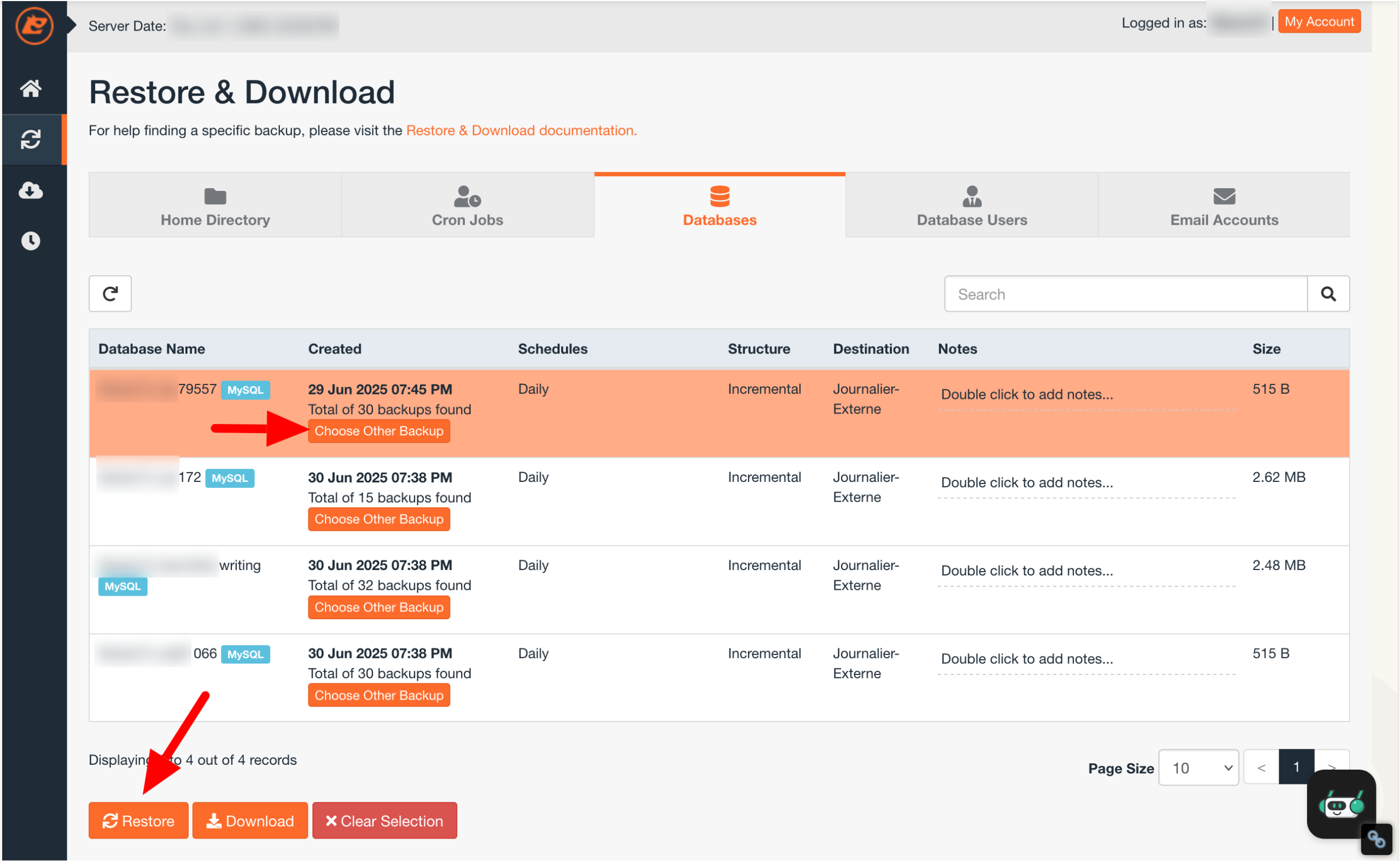
Notez que la base de données actuelle de votre site en production sera écrasée par la sauvegarde.
Du coup, utilisez JetBackup avec parcimonie et seulement si vous êtes sûr de ce que vous faites. Dans le cas contraire, abstenez-vous ou demandez conseil au service client d’o2switch.
Les bonnes pratiques pour votre base de données WordPress hébergée chez o2switch
Vous savez désormais comment créer, gérer et optimiser une base de données chez o2switch. Afin qu’elle donne le meilleur d’elle-même, pensez à la cajoler en appliquant les conseils ci-dessous.
Modifiez le préfixe des tables de votre base de données o2switch
Rappelez-vous : si votre base de données est HS, votre site ne fonctionnera plus. Renforcer la sécurité de votre bdd s’avère indispensable pour limiter les risques de piratage et la protéger.
Cela commence par la dénomination de votre préfixe des tables. Par défaut, toute nouvelle installation fraîche de WordPress dispose du préfixe suivant : wp_.
Problème ? Il est très facile à deviner pour un pirate, sauf si vous le modifiez. Le plus simple consiste à le faire dès l’installation du CMS. C’est une bonne habitude à prendre pour tous vos prochains sites.
Plutôt que wp_, choisissez quelque chose de complexe. Vous pouvez sans problème utiliser des chiffres et des lettres, par exemple :

Si votre site est déjà en ligne, le préfixe des tables se modifie dans le fichier wp-config.php, mais il faut aussi penser à le modifier manuellement dans toutes les tables de votre bdd.
C’est une opération technique que l’on ne vous recommande pas d’effectuer si vous êtes débutant (en cas d’erreur ou d’oubli, votre site planterait).
Préférez plutôt l’usage d’une extension comme Brozzme DB Prefix & Tools Addons.
Sauvegardez régulièrement votre base de données
En matière de sécurité, la sauvegarde est aussi une nécessité. Pensez à sauvegarder régulièrement votre base de données (et les fichiers de votre site).
En cas de perte de données due à des erreurs, des piratages ou des problèmes techniques, vous pourrez restaurer votre site facilement.
En matière de sauvegarde, plusieurs options sont possibles :
- utiliser une extension dédiée, comme UpdraftPlus ;
- s’appuyer sur un outil de maintenance global comme WP Umbrella (lien aff) ;
- profiter des options de sauvegarde proposées par o2switch, comme JetBackup et WP Tiger.
Afin d’assurer vos arrières, utilisez toujours votre propre politique de sauvegarde (via une extension ou WP Umbrella) en plus des sauvegardes automatiques opérées par o2switch.
Optimisez les performances de votre bdd
Plus votre site va prendre de l’âge, plus il y a de chances que les contenus s’y accumulent et que votre base de données grossisse.
Or, plus une bdd stocke d’informations, plus elle risque de mettre du temps à se charger, ce qui peut impacter négativement la vitesse d’affichage de vos pages et dégrader l’expérience utilisateur.
Afin d’éviter cela, prenez l’habitude d’optimiser régulièrement les tables de votre base de données. Nettoyez-la en procédant aux opérations de maintenance suivantes :
- supprimez les révisions d’articles et de pages inutiles ;
- nettoyez les commentaires indésirables (spam, corbeille) ;
- supprimez les transients expirés ;
- videz la corbeille de vos articles, pages, commentaires et médias.
Vous pouvez effectuer tout cela en automatique grâce à l’extension de cache WP Rocket (lien aff). En parallèle, limitez le nombre de plugins installés et assurez-vous qu’ils sont bien codés et régulièrement mis à jour.
Certains plugins mal optimisés peuvent alourdir considérablement votre base de données. Enfin, désactivez et supprimez tous les plugins que vous n’utilisez plus. Leurs tables peuvent rester dans la base de données et la surcharger inutilement.
Conclusion
Vous arrivez à la fin de cet article dédié à l’univers de la base de données chez o2switch. En guise de dessert, récapitulons ce que vous venez de découvrir.
Tout au long de ces lignes, nous nous sommes arrêté sur les aspects suivants :
- l’importance d’une base de données ;
- les outils proposés par o2switch pour créer et gérer une bdd MySQL ;
- le processus de création d’une bdd ;
- comment gérer une base de données avec phpMyAdmin ;
- l’outil JetBackup pour restaurer une base de données ;
- les bonnes pratiques pour prendre soin de votre base de données o2switch.
Si vous souhaitez mettre en pratique tous les conseils distillés par ici, rapprochez-vous d’o2switch, un hébergeur fiable, performant et sécurisé.
o2switch est l’hébergeur de choix de WPMarmite depuis 2017. La qualité de leurs services est top, tout comme leur service-client.
Si vous souhaitez en savoir plus sur ce prestataire que l’on recommande les yeux fermés, cliquez juste en dessous 👇👇👇 .



