Des fichiers + une base de données. Finalement, une sauvegarde complète d’un site WordPress, ce n’est rien de plus que ça. C’est pourtant un trésor inestimable.
Une sauvegarde peut sauver votre site, voire tout simplement votre activité en ligne.
Parce qu’en cas de problème (type piratage), les conséquences financières et en termes d’image peuvent être catastrophiques.

Protéger vos arrières constitue donc une nécessité absolue. Si, comme WPMarmite, votre site est hébergé chez o2switch, la sauvegarde peut s’opérer de différentes façons.
Dans cet article, on vous explique comment tout ça fonctionne chez l’hébergeur français. Et bien sûr, on vous détaille comment sauvegarder (en automatique et manuellement) et restaurer une copie de votre site avec des exemples concrets.
Prêt à sauvegarder tout ce qu’on va vous expliquer ? Allez, on y va tout de suite.
- Comment fonctionne la sauvegarde chez o2switch ?
- Pourquoi est-il important de sauvegarder votre site WordPress ?
- Comment sauvegarder manuellement un site WordPress chez o2switch ?
- Comment restaurer une sauvegarde o2switch avec l’outil JetBackup ?
- Les bonnes pratiques à appliquer en matière de sauvegarde d’un site WordPress
- Conclusion sur la sauvegarde chez o2switch
Point transparence : Cette page est sponsorisée. Certains liens vers l’hébergeur o2switch sont des liens d’affiliation. Si vous vous procurez un hébergement chez eux, WPMarmite touchera une commission. En contrepartie, nous vous offrons une réduction de 15% sur le prix normalement proposé par o2switch. Pour profiter de votre code de réduction, il vous suffit de passer par ce lien.
Grâce à l’affiliation, WPMarmite est en mesure de rémunérer le travail de recherche et d’écriture des rédacteurs du blog. Sachez que nous restons impartiaux. Si nous vous recommandons en priorité o2switch, c’est parce que nous utilisons ce service depuis plusieurs années et sommes convaincus de sa qualité. Si un produit n’en vaut pas la peine, nous le disons (ou nous n’en parlons pas).
Comment fonctionne la sauvegarde chez o2switch ?
Sauvegarde et politique globale de sécurité
La sécurité des données fait partie de l’un des multiples engagements de l’hébergeur français o2switch.
L’entreprise basée à Clermont-Ferrand s’y attelle à plusieurs niveaux :
- elle gère son propre réseau internet 100% indépendant. o2switch est un opérateur déclaré à l’ARCEP (Autorité de régulation des communications électroniques, des postes et de la distribution de la presse ) ;
- elle propose une protection anti-DDoS et un pare-feu ;
- elle applique des règles de sécurité à différents niveaux (filtrage des requêtes HTTP, détection des zombies web, vérification des négociations SSL, etc.) ;
- elle met à disposition différents outils pour sécuriser votre site WordPress (bloqueur d’adresses IP, authentification à deux facteurs, certificats SSL pour passer en HTTPS, outil exclusif Tiger Protect, etc.) ;
- avec la fonctionnalité Mon Univers web et les lunes o2switch, o2switch vous offre la possibilité d’isoler vos sites WordPress sur des comptes différents de votre compte d’hébergement principal.
Des sauvegardes quotidiennes et automatiques
Un site sécurisé, c’est aussi un site bien sauvegardé ! Justement, sur ce point, comment fonctionne la sauvegarde chez o2switch ?
Si l’on prend l’exemple de l’offre Unique Cloud, les sauvegardes sont réalisées automatiquement tous les jours (sauf exception). Tout s’effectue en arrière-plan, sans aucune action requise de votre part.
o2switch précise que « les archives de sauvegardes sont stockées sur des serveurs distants, indépendants de l’infrastructure d’hébergement ». Cette précaution vous assure d’en disposer très vite, au cas où votre serveur serait corrompu.
Conservées pendant 45 jours, les sauvegardes concernent notamment les éléments suivants :
- les fichiers de votre hébergement (certains sont exclus des sauvegardes) ;
- la base de données ;
- les tâches CRON configurées sur l’hébergement ;
- les utilisateurs des bases de données ;
- les comptes email et leur contenu.
Techniquement, c’est l’outil maison JetBackup qui s’occupe de réaliser vos sauvegardes (on y reviendra plus en détails).
Même si o2switch couvre vos arrières en effectuant des sauvegardes, ne vous contentez pas uniquement de cela. En parallèle, mettez en place votre propre politique de sauvegarde interne pour vous protéger. On vous livre plusieurs conseils sur le sujet à la fin de cet article, lisez-le bien jusqu’au bout !

Pourquoi est-il important de sauvegarder votre site WordPress ?
Même si o2switch vous offre une infrastructure robuste et des mesures de sécurité de pointe, la sauvegarde de votre site WordPress reste de votre ressort.
Ne pas en réaliser, c’est prendre un risque considérable pour votre activité en ligne.
Protection contre les erreurs avec une sauvegarde o2switch
Un fichier supprimé par accident. Une modification de code qui fait planter votre site. Malheureusement, une fausse manipulation peut ruiner en un claquement de doigts tous vos efforts.
Les erreurs humaines représentent une cause fréquente de perte de données. Sans une sauvegarde récente, vous n’avez pas le choix. Il faut tout reprendre à zéro, et bien souvent entamer des réparations complexes et coûteuses.
Avoir une copie de votre site avant ces incidents vous permet de le restaurer rapidement à son état antérieur (et fonctionnel). Et ça vaut aussi pour les erreurs WordPress indépendantes de votre fait.
Vous en avez déjà peut-être rencontré quelques-unes qui font bien transpirer – et parfois pleurer – comme l’Écran blanc de la mort, l’erreur 500, ou encore l’erreur de connexion à la base de données.
Personnellement, on préfère avoir une solution de repli quand on y fait face, c’est toujours mieux.
Sécurité face aux cyberattaques
Malgré toutes les précautions, aucun site n’est totalement à l’abri des tentatives de piratage. Virus, malwares, attaques par injection SQL : les menaces sont nombreuses et évoluent constamment.
Si votre site est compromis, il peut être rendu inaccessible, voire utilisé pour propager des logiciels malveillants.
Une sauvegarde o2switch régulière constitue un bouclier indispensable pour vous protéger. En France, les cyberattaques touchent une entreprise sur trois chaque année.
Avec des conséquences financières qui peuvent être désastreuses.Le coût moyen d’une cyberattaque pour les entreprises est estimé à environ 14 720€.

Implémenter des mises à jour et faire évoluer votre site en toute sérénité
Vous le savez sûrement, le Cœur de WordPress, les thèmes et les extensions sont régulièrement mis à jour pour des raisons de sécurité, de fonctionnalités ou de compatibilité.
Bien que ces mises à jour soient essentielles, elles peuvent parfois créer des conflits ou des incompatibilités qui « cassent » votre site.
De même, si vous envisagez une refonte graphique majeure ou l’ajout de nouvelles fonctionnalités complexes, une sauvegarde préalable vous offre la liberté d’expérimenter sans crainte.
En cas de problème, il vous suffit de restaurer la version précédente et de recommencer. Néanmoins, rassurez-vous : votre site qui plante lors d’une mise à jour reste une exception.
Ne vous abstenez surtout pas de réaliser vos mises à jour WordPress par crainte de voir votre site tomber. Focalisez-vous en priorité sur vos extensions, au sein desquelles se nichent la plupart des failles.
D’après le rapport annuel 2025 sur la sécurité de WordPress réalisé par Patchstack, 96% des vulnérabilités ont été détectées dans des plugins.
Vous savez à présent comment marche la sauvegarde chez o2switch, et l’importance de réaliser des copies de votre site WordPress.
Découvrez dans la suite de cet article plusieurs options pour sauvegarder votre site à la main, sans dépendre des actions mises en place par o2switch.
Comment sauvegarder manuellement un site WordPress chez o2switch ?
Effectuer une sauvegarde avec l’outil WPTiger
Si vous ne souhaitez pas uniquement vous reposer sur les sauvegardes automatiques d’o2switch réalisées via JetBackup – bravo, c’est une bonne idée -, sachez que vous pouvez reprendre la main en créant vos propres sauvegardes tout seul.
Pour parvenir à vos fins, servez-vous de WPTiger, une suite d’outils proposée en exclusivité par o2switch pour faciliter la gestion et l’administration de vos sites WordPress.
Retrouvez notre guide complet de WPTiger pour apprendre à le maîtriser comme un champion.
WPTiger est accessible depuis votre interface cPanel. Une fois connecté à votre tableau de bord WPTiger, rendez-vous dans l’onglet « Sauvegardes » sur la page de gestion du site de votre choix.
Puis cliquez sur le bouton « Créer une sauvegarde » :
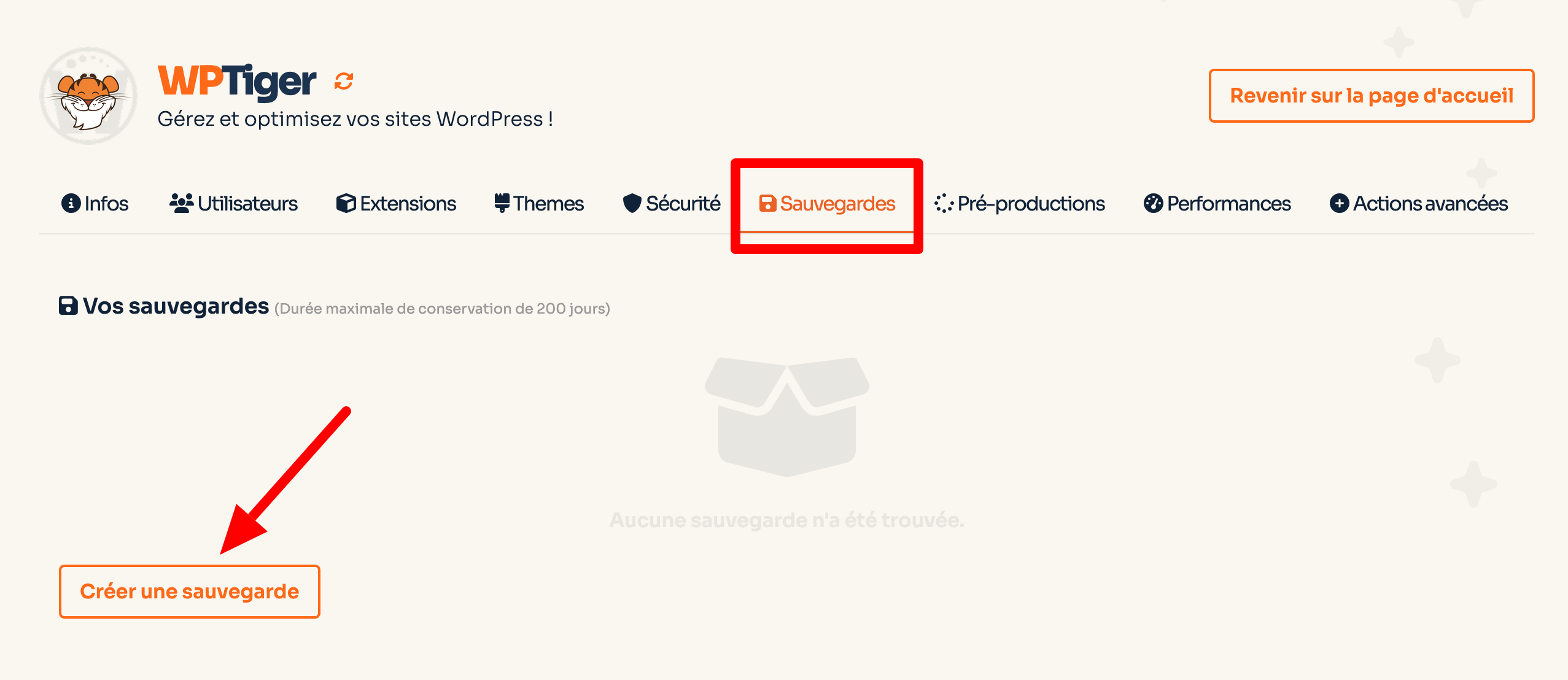
WPTiger se charge alors de sauvegarder vos fichiers et votre base de données, puis de les envoyer vers un serveur distant.
Cette sauvegarde est conservée pendant 220 jours maximum. Vous pouvez ensuite la télécharger, la restaurer ou la supprimer :

En revanche, notez bien que vous ne pouvez pas choisir précisément ce que vous désirez sauvegarder. Il n’est par exemple pas possible de créer une sauvegarde unique de votre base de données ou de certains fichiers spécifiques.
Sauvegarder une base de données avec phpMyadmin
Vous souhaitez sauvegarder seulement votre base de données WordPress ? Eh bien justement, parlons-en.
Avec l’outil phpMyAdmin, vous pouvez agir à différents niveaux sur les bases de données MySQL créées sur votre plan d’hébergement. phpMyAdmin va vous aider à :
- effectuer des sauvegardes et restaurer des sauvegardes téléchargées ;
- modifier des entrées en base de données ;
- vider/supprimer des informations ;
- lancer des requêtes SQL spécifiques sur une base de données.
Vous pouvez accéder à phpMyAdmin depuis votre interface cPanel, au niveau de l’encart « Bases de données » :

Autre option, si vous vous trouvez encore sur WP Tiger : cliquez sur le bouton « PhpMyAdmin » sur votre écran d’accueil, au niveau du site de votre choix :

Une fois sur phpMyAdmin, sélectionnez la base de données à sauvegarder dans le menu à gauche, puis cliquez sur l’onglet « Exporter » dans le menu supérieur.
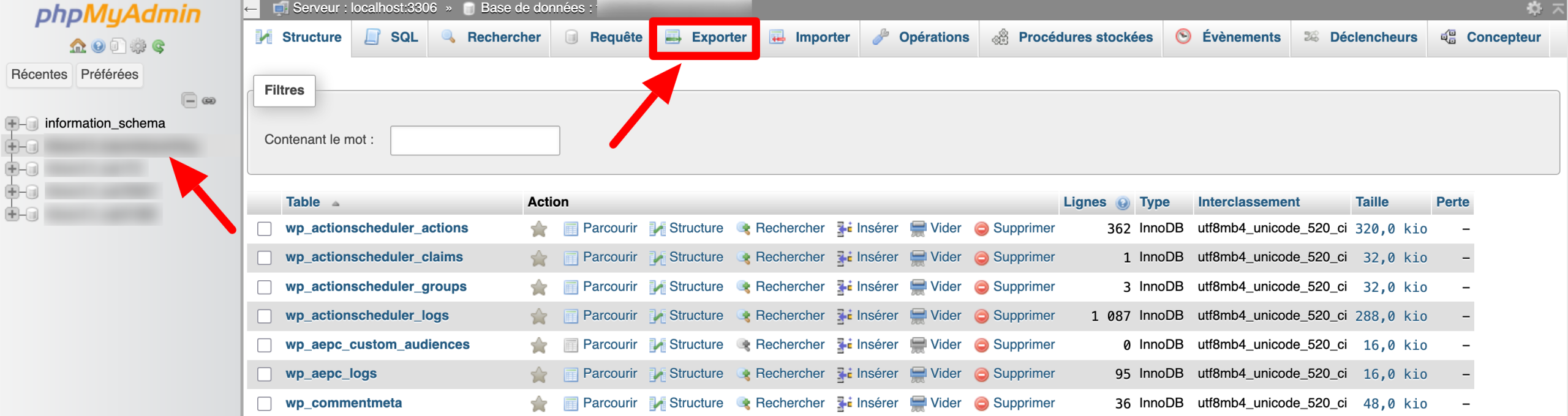
phpMyAdmin vous laisse le choix entre deux méthodes d’exportation :
- Rapide.
- Personnalisée (notamment pour sélectionner les tables de votre choix).
Laissez toutes les options par défaut et cliquez sur « Exporter » :
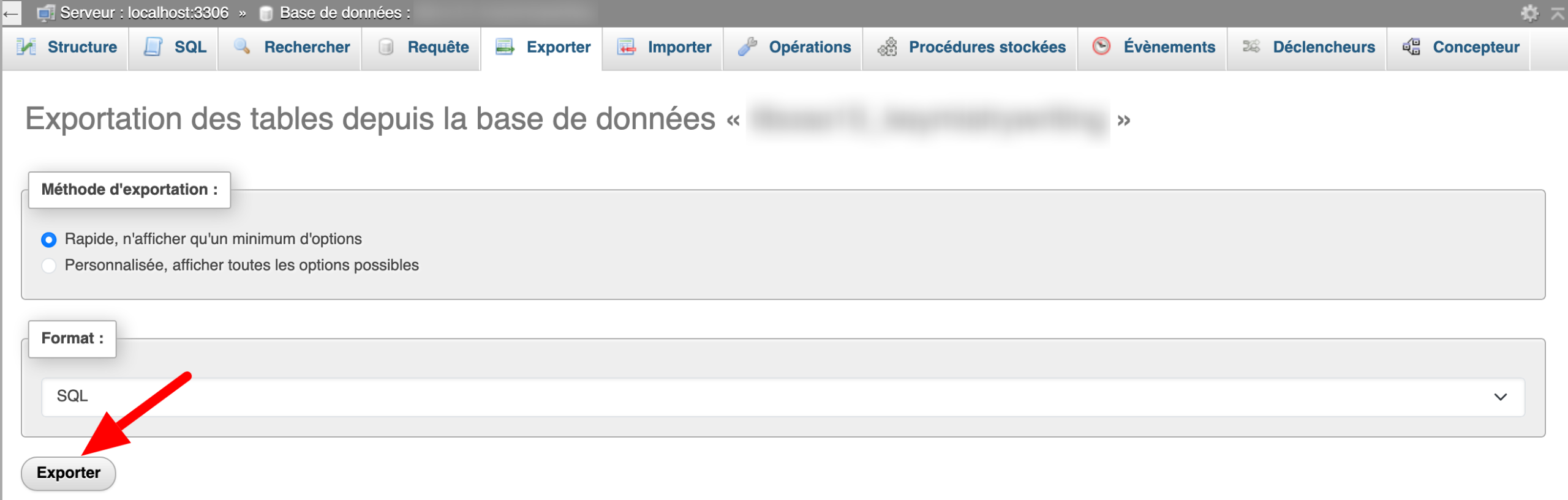
Un fichier au format SQL va alors se télécharger sur votre ordinateur, sous cette forme (votrebase.sql). Conservez-le précieusement. Il s’agit de la sauvegarde o2switch de votre base de données.
Pour tout savoir sur la création, la gestion et l’optimisation d’une base de données avec o2switch, consultez notre guide dédié.
Pour aller plus loin avec l’outil phpMyAdmin, on vous recommande le visionnage de cette vidéo, qui présente ses différentes fonctionnalités :
Le processus de sauvegarde manuel chez o2switch n’a désormais plus de secret pour vous. Attaquons-nous sans tarder à la phase suivante : la restauration d’une sauvegarde.
Vous aurez besoin d’effectuer cette opération en cas de piratage de votre site ou s’il plante, par exemple.
Il est également possible de sauvegarder les fichiers de votre installation WordPress à l’aide d’un client FTP comme Filezilla, Cyberduck ou Transmit. Vous pourrez ainsi télécharger ces fichiers de votre installation WordPress distante vers votre ordinateur.
Comment restaurer une sauvegarde o2switch avec l’outil JetBackup ?
JetBackup, c’est quoi et comment y accéder ?
Comme on vous l’a expliqué plus haut, il est possible de restaurer une sauvegarde manuelle que vous avez vous-même effectuée grâce à WP Tiger.
Et pour restaurer une sauvegarde automatique d’o2switch, comment ça marche ? Tout se passe sur un autre outil de l’hébergeur français appelé JetBackup.
Accessible à partir de votre interface cPanel depuis l’encart « Outils », JetBackup 5 permet d’accéder aux archives de vos sauvegardes et de les restaurer :

Une fois connecté à son tableau de bord, vous accéderez à différents menus :
- Home Directory : sauvegardes des fichiers de votre hébergement ;
- Cron Jobs : sauvegardes des définitions des tâches crons configurées sur votre hébergement ;
- Databases : sauvegardes de vos bases de données
- Databases Users : sauvegarde des utilisateurs des bases de données (privilèges, mots de passes, etc.) ;
- Email Accounts : sauvegarde des comptes emails et du contenu des comptes emails ;
- Queue : pour suivre ce qui est présent dans la file d’attente de l’outil, comme les opérations de restaurations ;
- View Downloads : pour accéder à un lien de téléchargement d’une sauvegarde, si vous l’avez demandé ;
- Manage Account : pour gérer vos préférences (emails).
Et dans l’encart « Total Backups » s’affiche le nombre de sauvegardes actuellement disponibles (32 dans l’exemple ci-dessous) :

Comment restaurer une sauvegarde de vos fichiers chez o2switch ?
Prenons maintenant un premier cas de figure : vous souhaitez restaurer uniquement certains fichiers de votre installation WordPress.
Allez dans le sous-menu « Home Directory » afin d’avoir un aperçu de toutes les sauvegardes à disposition. Vous verrez qu’elles sont classées par ordre chronologique. Celle située le plus haut sera la plus récente.
Cliquez ensuite sur la sauvegarde qui vous intéresse pour la sélectionner, puis cliquez sur le bouton « Change Files Selection » pour sélectionner les fichiers à restaurer :

o2switch précise qu’il ne faut surtout pas restaurer une sauvegarde immédiatement après l’avoir sélectionnée, sans avoir au préalable choisi les fichiers à restaurer avec « Change Files Selection ». Si vous omettez cette action, l’outil va alors restaurer tous les fichiers de votre hébergement. En cas d’erreur, vous pourriez par exemple vous retrouver avec un compte vide.
Une fenêtre modale s’ouvre avec tous les fichiers présents au sein de la sauvegarde. Lorsque des dossiers sont présents, vous pouvez y accéder en cliquant dessus pour sélectionner au cas par cas les fichiers qui vous intéressent.
Lorsque vous tombez sur le bon fichier à restaurer, sélectionnez-le en cliquant sur la case à cocher qui lui est associée.
Quand vous avez terminé votre sélection, cliquez sur « Select Files » :
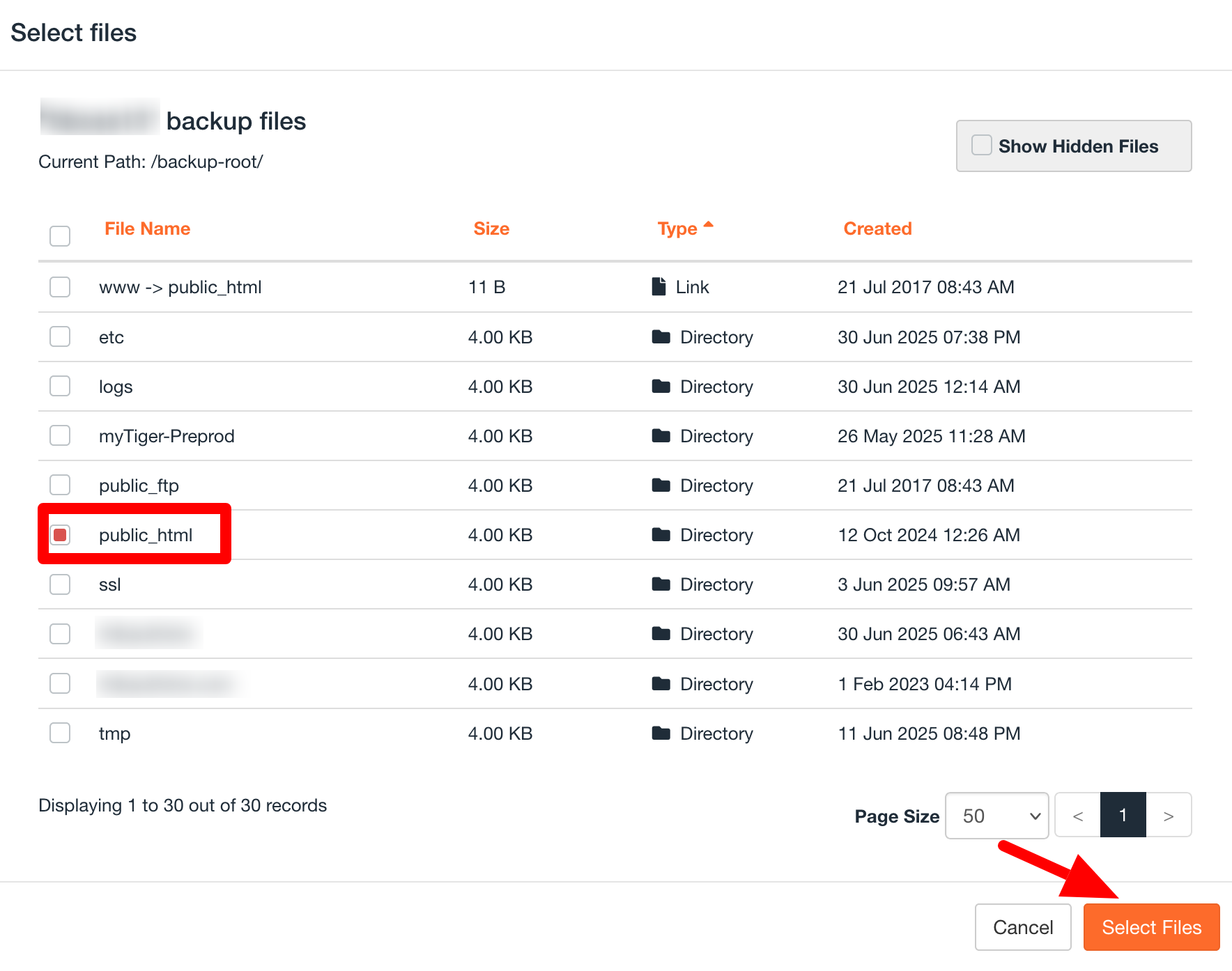
Vous constaterez que l’écran de restauration s’est mis à jour en affichant le nombre de fichiers/dossiers sélectionnés. Cliquez sur « Restore » pour lancer la restauration.
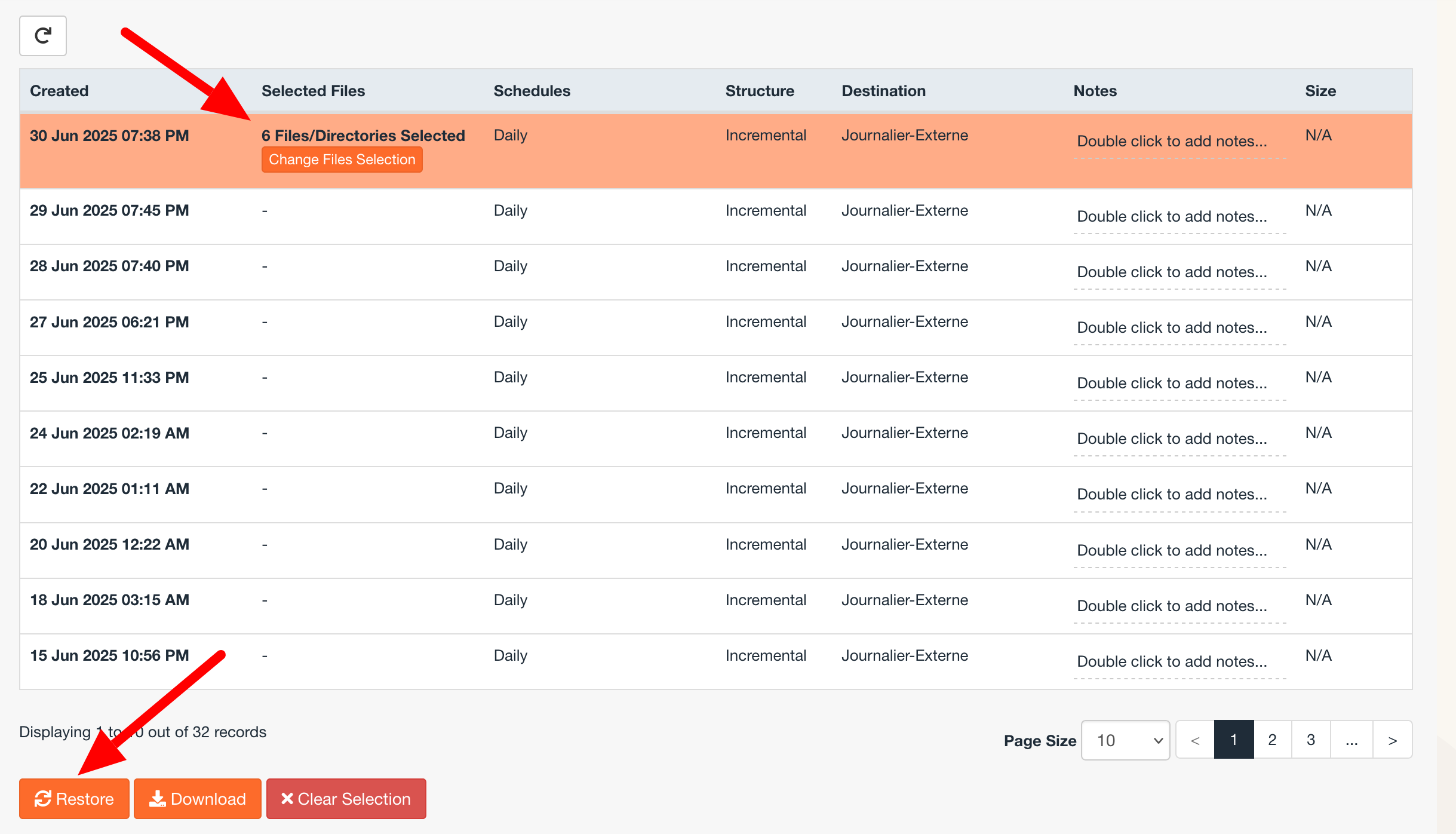
Agissez seulement si vous êtes sûr des fichiers que vous souhaitez restaurer. En cas de doute, abstenez-vous ou demandez conseil au service support d’o2switch. En effet, la restauration d’une sauvegarde implique la suppression de toutes les données originales présentes sur votre hébergement.
Si vous souhaitez quand même franchir le pas, mettez de côté tous vos fichiers originaux avant de lancer une restauration. Une fois le processus lancé, vous ne pouvez plus revenir en arrière. Il vous sera seulement possible de restaurer une version antérieure de la sauvegarde choisie.
Comment restaurer une sauvegarde de votre base de données ?
Sans transition, place au deuxième cas de figure de ce tutoriel sur la sauvegarde chez o2switch : la restauration de votre base de données (bdd, en abrégé). Entre nous, la bdd, c’est juste l’élément le plus important de votre site WordPress.
En cas de problème sur votre base de données, tout fout le camp, puisque c’est elle qui contient tous les contenus de votre site (articles, pages, réglages, commentaires, etc.).
Vous n’aurez pas à faire ça tous les jours, heureusement. Mais parfois, une restauration de votre bdd va s’imposer si :
- vous avez été victime d’un piratage ;
- une mise à jour ou une migration s’est mal déroulée ;
- vous avez fait une erreur involontaire en supprimant des données importantes ;
- votre base de données a été endommagée suite à une panne etc.
Vous devez vous y coller ? Pas de panique. Suivez les étapes ci-dessous. Commencez par cliquer sur le sous-menu « Databases » de JetBackup 5 :

Poursuivez en sélectionnant la base de données MySQL qui vous intéresse en cliquant dessus. Cliquez sur le bouton « Choose Other Backup » pour profiter d’un menu déroulant présentant toutes les dates de sauvegardes disponibles.
Choisissez la date qui vous intéresse, puis cliquez sur le bouton « Restore » pour lancer la restauration.
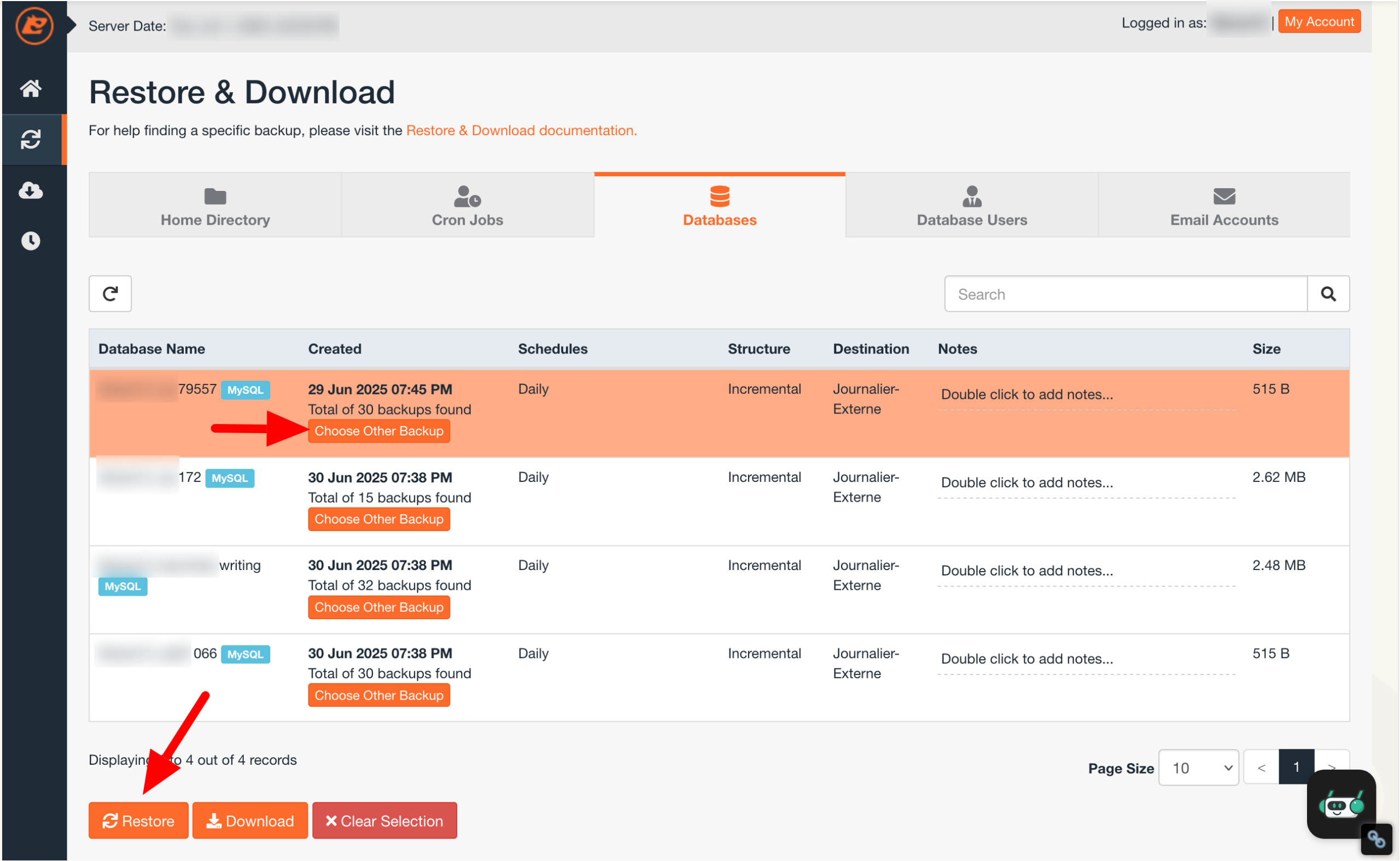
Notez que la base de données sera écrasée par la sauvegarde. Par conséquent, même remarque que précédemment : restaurez-la uniquement si vous êtes sûr de vous !
Comment restaurer un site entier chez o2switch ?
Finalement, il nous reste un dernier cas de figure à aborder après la réalisation d’une sauvegarde chez o2switch : la restauration d’un site entier (fichiers + base de données).
Pour ce faire, procédez en deux temps :
- Restaurez la copie du dossier du site à partir du sous-menu « Home Directory », comme détaillé plus haut.
- Restaurez la sauvegarde de votre base de données o2switch depuis le sous-menu « Databases ». Là encore, vous savez normalement comment procéder ;-).
Pour faire les choses dans les règles de l’art, assurez-vous de sélectionner le dossier dans lequel se trouve votre site WordPress à restaurer, ainsi que la base de données liée à votre site.
Afin de ne pas vous tromper, consultez ce tutoriel écrit d’o2switch, ou encore cette vidéo sur le sujet :
Une nouvelle fois, en cas de doute, n’hésitez pas à contacter le service client d’o2switch. Il répond super vite et saura vous conseiller au mieux pour éviter de faire une (grosse) bêtise.
Les bonnes pratiques à appliquer en matière de sauvegarde d’un site WordPress
Mettez en place des sauvegardes régulières et automatisées
Quitte à se répéter (une nouvelle fois, on sait), mettez en place votre propre processus de sauvegardes en parallèle de ce que réalise déjà automatiquement o2switch.
Sur WordPress, il est très simple d’automatiser tout cela grâce à différents outils. Cela peut-être, au choix :
- un plugin de sauvegarde comme UpdraftPlus ou BackWPup ;
- un outil dédié à la maintenance générale comme WP Umbrella (lien aff) ou ManageWP.
Une fois que vous avez trouvé la solution la plus adaptée à vos besoins, définissez une fréquence de sauvegarde adaptée à l’activité de votre site.
Si vous publiez régulièrement sur un blog ou disposez d’une boutique WooCommerce, une sauvegarde quotidienne est au minimum indispensable.
Vous maintenez un site vitrine peu mis à jour ? Une sauvegarde hebdomadaire ou bimensuelle pourrait suffire. Évidemment, sauvegardez à chaque fois vos fichiers ET votre base de données.
Stockez vos sauvegardes en lieu sûr (hors site)
Avoir une sauvegarde, c’est bien ; pouvoir y accéder en cas de catastrophe, c’est mieux. Ne vous contentez pas de stocker vos sauvegardes sur le même serveur que votre site WordPress.
En cas de défaillance matérielle majeure du serveur o2switch, ou d’une cyberattaque visant l’ensemble de votre hébergement, vous risqueriez de tout perdre.
Optez pour un stockage « hors site » : un service de stockage cloud (Dropbox, Google Drive, Amazon S3), un disque dur externe, ou un autre serveur distant.
Certains plugins de sauvegarde proposent l’intégration directe avec ces services, comme c’est le cas avec UpdraftPlus, par exemple.
Testez régulièrement vos sauvegardes
Une sauvegarde n’est utile que si elle est restaurable. Si elle est corrompue ou incomplète, bim : vous l’avez dans l’os.
Afin d’éviter cet écueil, prenez l’habitude de tester vos sauvegardes périodiquement. Pour cela, utilisez un site de test en local (par exemple avec l’outil Local ou WordPress Playground) ou un environnement de staging (WP Tiger permet par exemple de créer une pré-production de votre site en ligne en quelques clics).
Grâce à cela, vous pouvez vérifier l’intégrité et la restaurabilité de vos fichiers et bases de données. Ce processus simple vous garantit que, le jour où vous aurez réellement besoin de votre sauvegarde, elle fonctionnera sans accroc.

Conclusion sur la sauvegarde chez o2switch
On espère que vous avez bien enregistré ce que vous venez de lire, car vous voilà arrivé à la fin de cet article. Il est temps de le récapituler pour vous rafraîchir la mémoire, si besoin.
Chez o2switch, la sauvegarde s’opère automatiquement au quotidien, grâce à l’outil JetBackup.
Si vous désirez obtenir une copie de votre site WordPress à un instant T, vous avez découvert comment y parvenir grâce à l’outil exclusif WP Tiger. Ce dernier vous permet aussi de restaurer une sauvegarde, comme c’est le cas avec JetBackup.
Pour profiter de toutes les options mises à disposition par o2switch rapprochez-vous de cet hébergeur fiable, performant et sécurisé.
o2switch est l’hébergeur de choix de WPMarmite depuis 2017. La qualité de leurs services est top, tout comme leur service-client.
Si vous souhaitez en savoir plus sur ce prestataire que l’on recommande les yeux fermés, cliquez juste en dessous 👇👇👇 .



