
« Mouais, bof. » Générer un texte avec l’intelligence artificielle (IA) amène souvent ce genre de réaction. Hormis de trop rares exceptions, on est déçu (sauf si votre objectif est de pisser de la copie sans saveur, ni plus-value).
Alors, quand on voit débarquer un nouvel outil pour créer du contenu avec l’IA, on s’interroge. Est-ce que la satisfaction va enfin l’emporter sur la déception ?

C’est ce que l’on a cherché à savoir en testant ContentShake AI. Cet outil proposé par la plateforme Semrush n’est pas nouveau. Il existe depuis plusieurs mois. Mais jusqu’à présent, il était « seulement » capable de rédiger des articles en anglais.
Depuis peu, la donne a changé. De nouvelles langues sont disponibles, dont le français. Et vous vous en doutez, on a voulu savoir ce que ça donnait.
Du coup, on a secoué notre ami ContentShake AI (facile, le jeu de mots) dans tous les sens pour voir ce qu’il a dans le ventre.
Après lui avoir filé le tournis bien comme il faut, est-il solide sur ses appuis ? C’est ce que vous saurez après avoir lu notre avis sur ContentShake AI. Au final, vous connaîtrez toutes les fonctionnalités de cet outil, et surtout comment les utiliser.
Et en bonus, on ne manquera pas de vous présenter les autres fonctionnalités liées au marketing de contenu de Semrush. Comme ça, vous disposerez de la totale pour créer des textes qui pulsent !
- Qu’est-ce que ContentShake AI (et les outils de marketing de contenu) ?
- ContentShake AI : pour quoi faire, et pour qui ?
- Comment se présente l’interface de l’outil ContentShake AI de Semrush ?
- Comment créer un article en partant de zéro avec ContentShake AI ?
- Quelles sont les autres options proposées par ContentShake AI ?
- Les autres outils Content Marketing proposés par Semrush
- Combien coûte ContentShake AI ?
- Quelles sont les alternatives à ContentShake AI ?
- Notre avis final sur ContentShake AI
Cet article est sponsorisé et contient des liens affiliés vers l’outil ContentShake AI. Cela signifie que WPMarmite touchera une commission si vous décidez de l’utiliser (sans que cela ne vous coûte plus cher).
Les revenus affiliés permettent à WPMarmite de rémunérer le travail de recherche et d’écriture des rédacteurs du blog. Malgré tout, nous restons impartiaux. Si un produit n’en vaut pas la peine, nous le disons (ou nous n’en parlons pas). Retrouvez plus d’informations sur la transparence dans notre politique éditoriale.
Qu’est-ce que ContentShake AI (et les outils de marketing de contenu) ?
Présentation de ContentShake AI
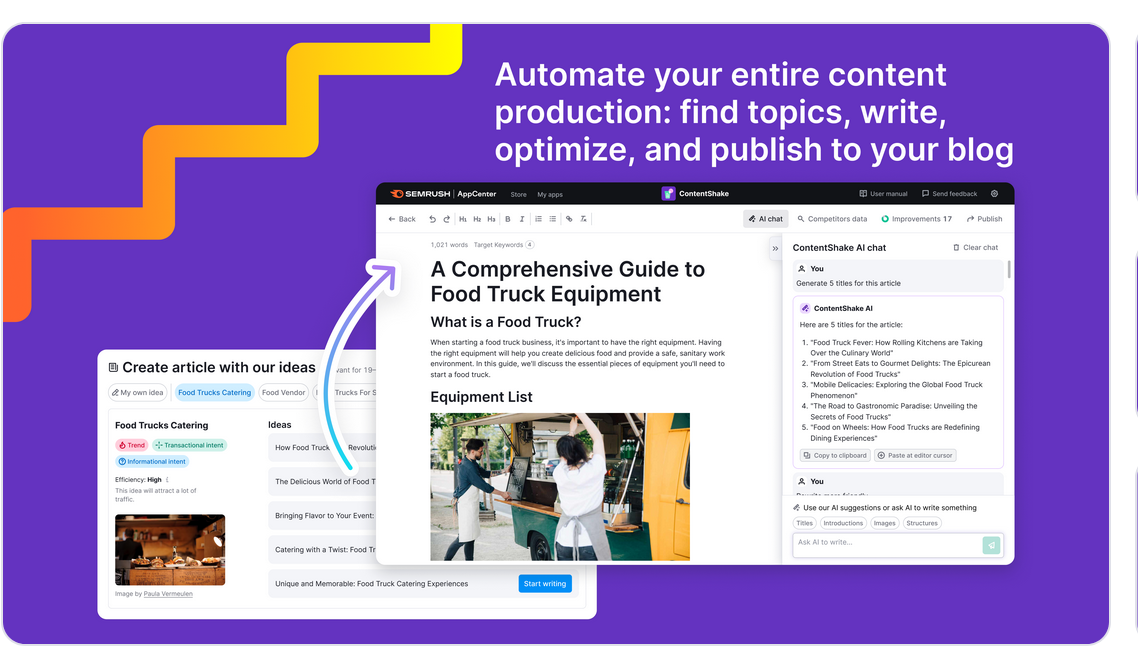
ContentShake AI est un outil de rédaction de contenu qui combine les capacités d’intelligence artificielle (IA) de ChatGPT et les données SEO en temps réel de la plateforme Semrush. Il vous aide à rédiger et à améliorer vos textes plus vite et en plus grande quantité.
Présenté sous la forme d’une application Semrush, ContentShake AI est capable de concevoir du contenu unique, optimisé pour les moteurs de recherche, et adapté à votre ton et à votre ligne éditoriale.
Avec une garantie de rapidité et d’efficacité. Son concepteur, Semrush, annonce qu’en utilisant ContentShake AI, la création d’un contenu va 12 fois plus vite (que si vous ne vous en servez pas) !
Pour cela, cet outil marketing premium se charge de tout le processus rédactionnel à votre place, que l’on pourrait résumer succinctement ainsi :
- recherche d’idées ;
- création d’un contenu optimisé pour les moteurs de recherche comme Google ;
- publication automatique du texte sur votre site WordPress, si besoin.
Une application intégrée à la boîte à outils Content marketing de Semrush
ContentShake AI est le dernier outil phare proposé par Semrush, au moment de rédiger ces lignes.
Si vous venez de débarquer dans le monde merveilleux de WordPress et du SEO, vous vous demandez peut-être : « Mais qu’est-ce que Semrush ? ». Faisons rapidement les présentations.
Semrush est une plateforme en ligne premium qui propose plus de 55 outils dans le domaine du marketing digital (SEO, publicité, contenu, RP et marketing des médias sociaux).
Elle vous aide à accroître votre visibilité en ligne et à gérer vos actions de content marketing.
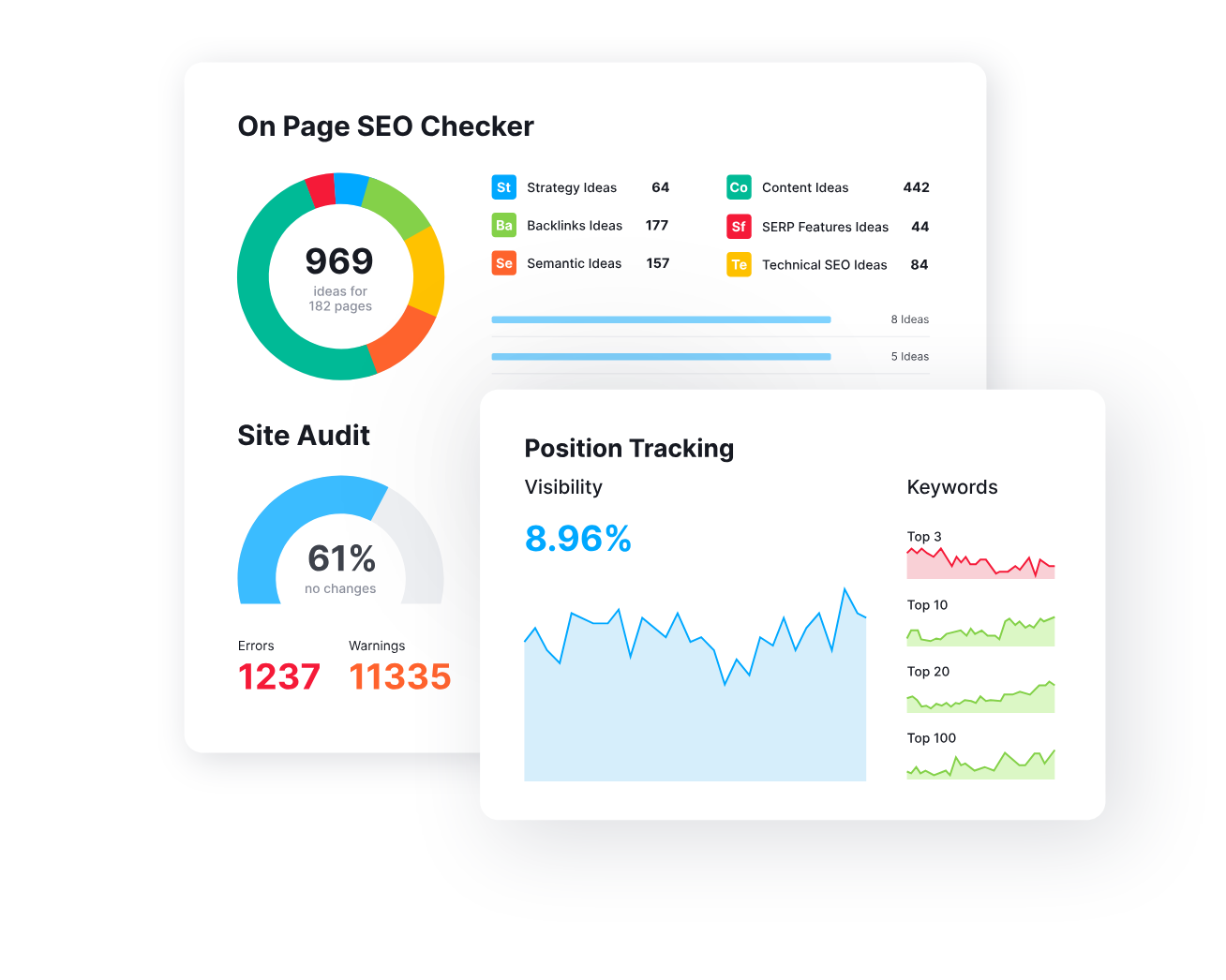
Ce logiciel tout-en-un est fréquemment utilisé pour réaliser de nombreuses actions en lien avec le référencement naturel SEO :
- recherche de mots-clés ;
- mise en place d’audits ;
- étude de la concurrence ;
- suivi de votre positionnement ;
- recherche de backlinks etc.
Très complet, Semrush dispose également d’une boîte à outils dédiée au marketing de contenu (Content marketing toolkit). À l’intérieur, on y retrouve ContentShake AI aux côtés d’outils tels que :
- Topic Research, pour trouver des idées de contenu ;
- SEO Content Template, pour générer des briefs de rédaction ;
- SEO Writing Assistant, pour améliorer le contenu rédactionnel de votre texte ;
- Brand Monitoring, pour suivre les mentions sociales, articles de presse et backlinks autour de votre marque.
Vous voulez découvrir comment fonctionne Semrush et commencer à le prendre en main pas à pas ? Consultez notre guide dédié sur le sujet.
ContentShake AI : pour quoi faire, et pour qui ?
Quelles sont les fonctionnalités de cet outil de rédaction de contenu ?
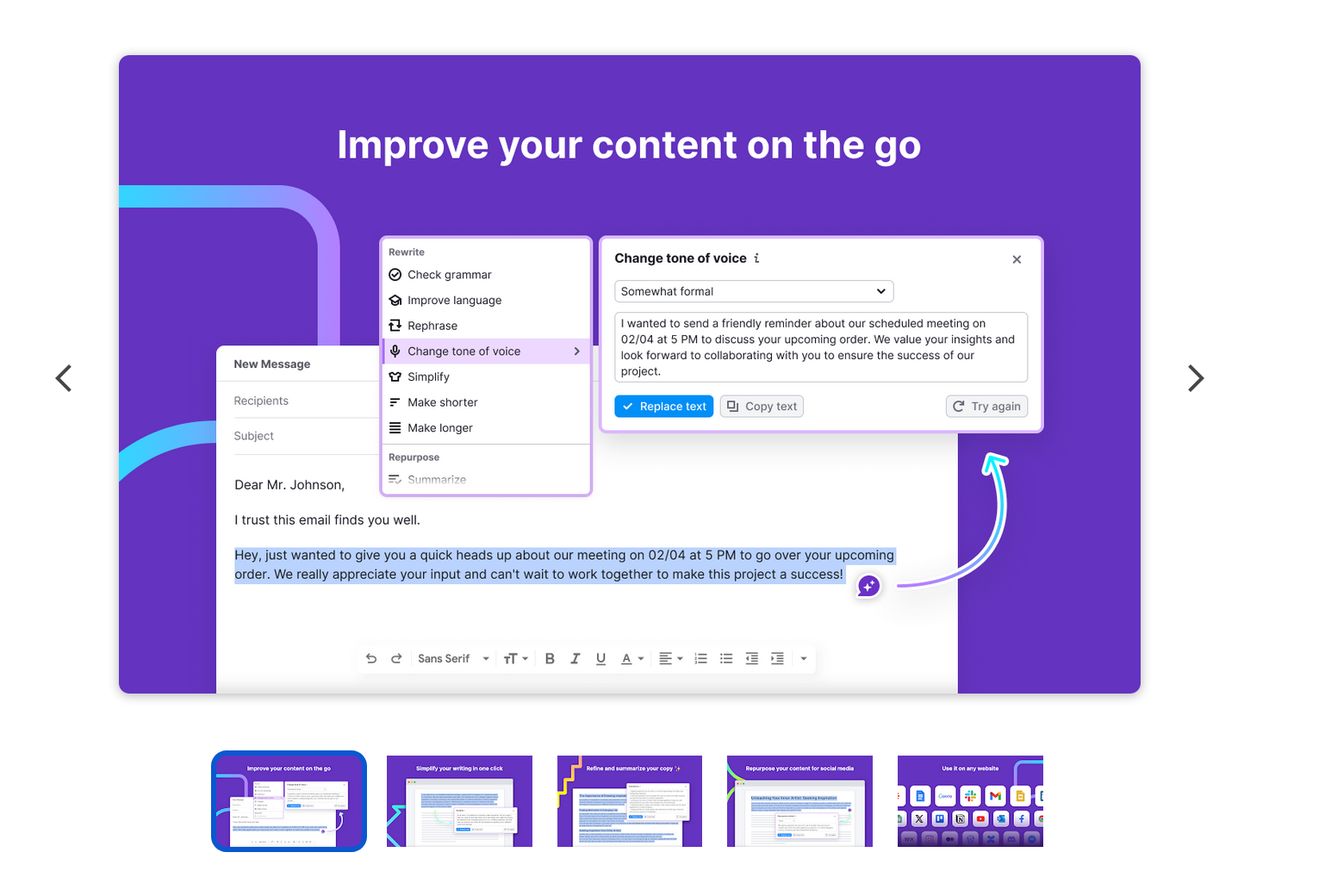
Revenons-en à ContentShake AI, si vous voulez bien. Dans le détail, voici ce que cet outil est capable de faire pour vous, sans aucun effort de votre part :
- trouver des idées de sujets en lien avec votre public cible et votre emplacement géographique favori. ContentShake AI est en mesure de vous proposer des idées de contenu basées sur les tendances du pays ou de la ville que vous ciblez. L’application optimise également chaque article en fonction des tendances de recherche locales ;
- générer des contenus SEO-friendly en français optimisés pour vos mots-clés cibles et pour l’intention de recherche. L’application est capable de générer un plan, tout le texte de A à Z, ainsi que des images libres de droit générées par l’IA ;
- optimiser votre contenu. L’outil vous propose un score global de votre texte sur 100 et vous suggère des améliorations pour le référencement, la lisibilité et la tonalité du contenu. Vous pouvez les appliquer et corriger immédiatement en quelques clics, grâce à l’IA ;
- créer du contenu unique et personnalisé adapté à votre style (possibilité de soumettre vos propres échantillons d’écriture) et à votre persona (une représentation fictive de votre client idéal) ;
- transférer vos articles de blog vers Google Docs pour faciliter leur édition collaborative avec vos clients et/ou membres de votre équipe ;
- publier vos contenus automatiquement sur WordPress, à l’aide d’une extension dédiée (et sans quitter l’interface de ContentShake AI) ;
- créer des publications sur les réseaux sociaux (Facebook, LinkedIn, X, Instagram) grâce à l’IA ;
- rédiger et réécrire votre contenu depuis le navigateur Chrome, grâce à une extension dédiée : ContentShake AI for Chrome.
À qui se destine-t-il ?
Parce qu’il prend en charge toutes les étapes de création d’un contenu, ContentShake AI est un outil qui se destine à tout type d’utilisateurs.
Simple à utiliser et facile à prendre en main, vous n’avez besoin d’aucune connaissance technique particulière pour en tirer profit.
Dans les faits, Semrush précise que son outil est idéal pour :
Les personnes qui souhaitent « consacrer moins de ressources à la création de contenu et plus de temps au développement de leur activité ».
ContentShake AI conviendra particulièrement aux professionnels du marketing et du SEO qui souhaitent « augmenter leur production de contenu » et « améliorer leur processus de contrôle de la qualité du contenu ».
Dans le détail, il peut s’agir :
- de freelances et entrepreneurs individuels ;
- d’agences et équipes marketing internes ;
- de consultants SEO ;
- d’éditeurs de sites.
Enfin, notez que ContentShake AI est approprié si vous souhaitez vous adresser à une audience étrangère.
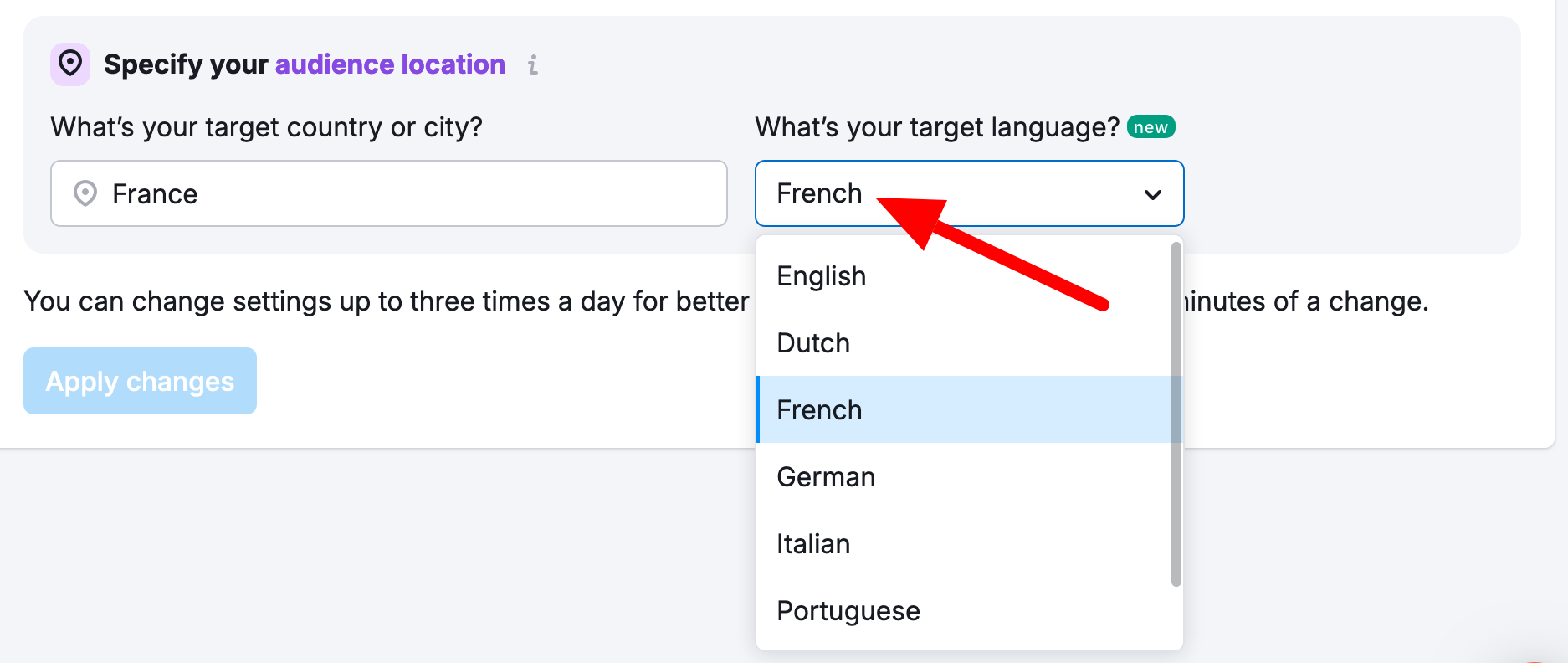
L’outil est capable de générer des articles dans 7 langues différentes : français, anglais (américain et britannique), espagnol, allemand, italien, portugais et néerlandais.
Passons maintenant à la découverte technique de cette application, en commençant par une présentation de son tableau de bord.
Comment se présente l’interface de l’outil ContentShake AI de Semrush ?
Afin de démarrer l’utilisation de ContentShake AI (un essai gratuit de 7 jours est proposé par l’outil), vous devez posséder un compte Semrush.
Une fois connecté, cliquez sur le menu déroulant « Marketing de contenu », situé dans la barre latérale de gauche. Poursuivez en cliquant sur « ContentShake AI » :
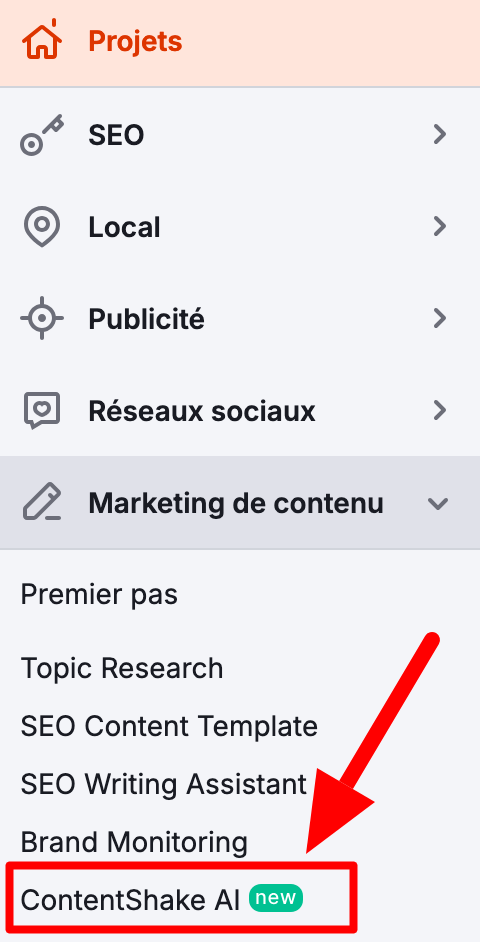
Vous atterrirez directement sur le tableau de bord de l’application. Celui-ci peut se diviser en trois zones majeures.
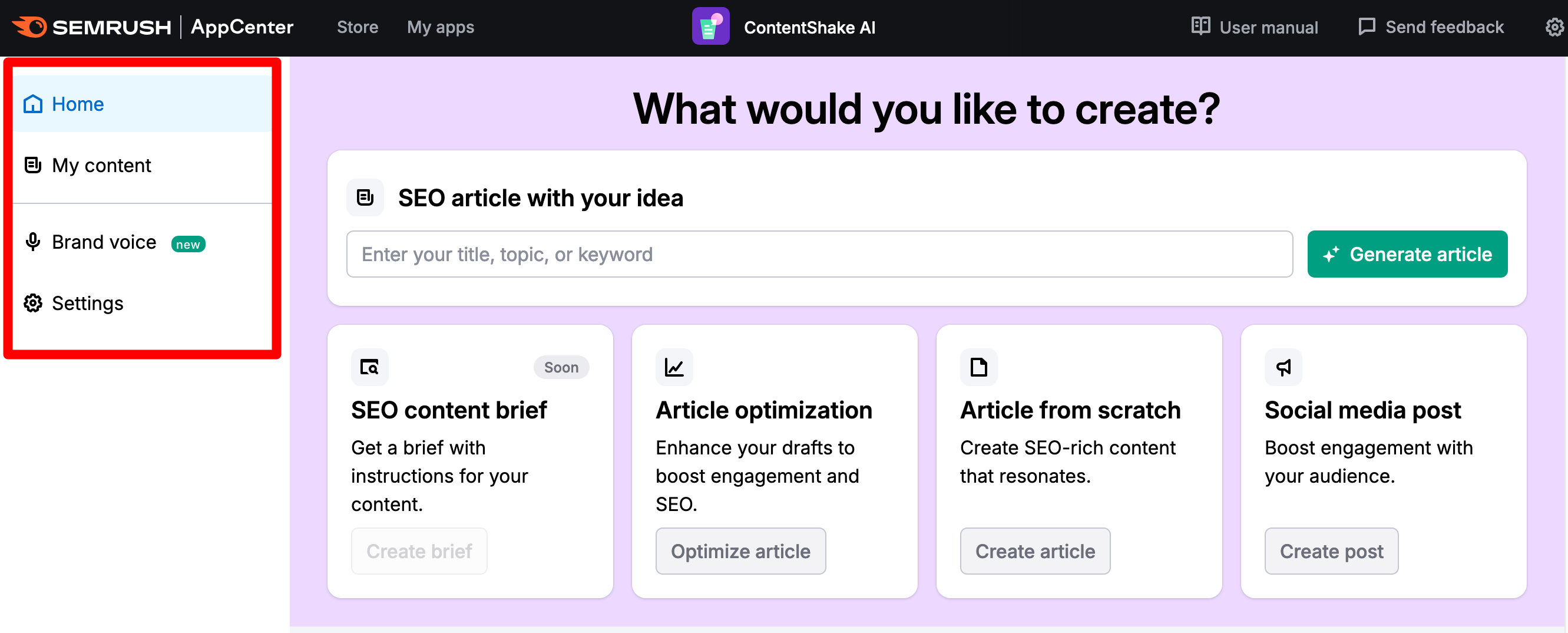
La barre latérale de ContentShake AI
On retrouve tout d’abord une barre latérale, sur la gauche de l’écran, avec quatre menus principaux :
- Home : affiche votre tableau de bord général (ce que vous voyez lorsque vous rejoignez l’application).
- My content : liste l’ensemble des contenus générés avec l’outil.
- Brand voice : pour créer votre style et ton d’écriture, afin qu’il soit appliqué dans le processus de génération de contenu par l’IA.
- Settings : les réglages de l’outil. C’est ici que vous décrivez votre activité et renseignez votre localisation géographique et votre langue préférentielle.
La zone centrale
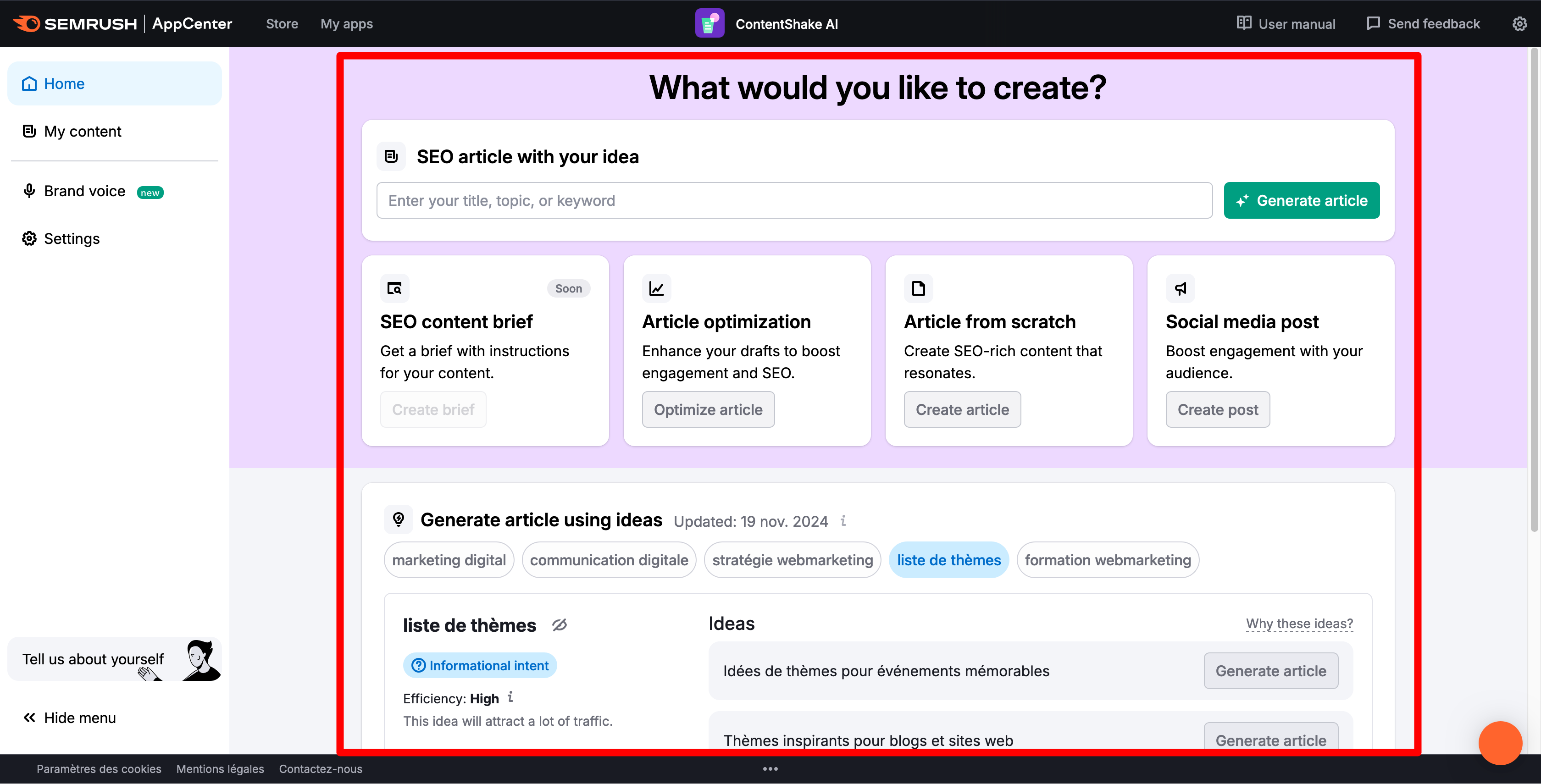
Ensuite, il y a la partie centrale de l’écran. C’est ici que vous pouvez entamer le processus de création d’un texte, avec plusieurs éléments :
- une barre de recherche, qui vous permet de générer un texte si vous avez déjà une idée du sujet, du titre ou du mot-clé ;
- des encarts pour accéder directement aux fonctionnalités principales de l’outil : optimisation d’article (« article optimization »), création un article à partir de zéro (« article from scratch »), conception d’une publication pour les réseaux sociaux (« social media post ») ;
- une partie, située en bas de l’écran, qui permet d’obtenir des idées personnalisées pour vos prochains contenus.
La barre du haut
Enfin, en haut de l’écran, une top bar vous propose plusieurs liens pour accéder à :
- la boutique d’applications de Semrush (« Store ») ;
- un menu pour gérer toutes vos applications (« My apps ») ;
- la documentation de l’outil (« User manual ») ;
- la possibilité de faire un retour ou de signaler un bug (« Send feedback ») ;
- autoriser les notifications par e-mail (icône représentée par une roue dentée).

C’est plus clair pour vous ? Voyez à présent comment créer du contenu avec ContentShake AI de A à Z. Afin de tester l’outil de fond en comble, on va le laisser tout prendre en main (génération des idées et du texte).
Comment créer un article en partant de zéro avec ContentShake AI ?
Étape 1 de ContentShake AI : Décrivez votre activité
Dans un premier temps, on vous recommande de procéder à quelques réglages pour obtenir du contenu qui soit le plus personnalisé possible. Pour cela, direction le menu « Settings ».
Au niveau de l’onglet « General », commencez par décrire votre activité dans la barre de recherche. Vous pouvez vous servir des exemples proposés par Semrush.
Si ce n’est pas assez représentatif et précis, tapez les mots qui représentent au mieux votre business. Par exemple, pour WPMarmite, je pourrais mettre : wordpress, gutenberg, plugins, thèmes, SEO, webmarketing, tutoriels, etc.
Poursuivez en indiquant votre pays/ville cible et la langue dans laquelle vous souhaitez que l’outil rédige. Cliquez sur « Apply changes » pour enregistrer :

Vous pouvez modifier vos réglages jusqu’à trois fois par jour si vous estimez que les idées proposées ne sont pas assez pertinentes.
Étape 2 : Choisissez une idée de sujet avec ContentShake AI
Après quelques secondes, l’application vous propose des idées de sujets dans la partie intitulée « Generate article using ideas ».
Plusieurs catégories générales vous sont proposées, avec à chaque fois des idées d’articles. Par exemple, pour la catégorie « Liste de thèmes », l’outil me propose certains des sujets suivants :
- Thèmes inspirants pour blogs et sites web ;
- Comment choisir un thème adapté facilement ;
- Les tendances de thèmes WordPress en 2023.
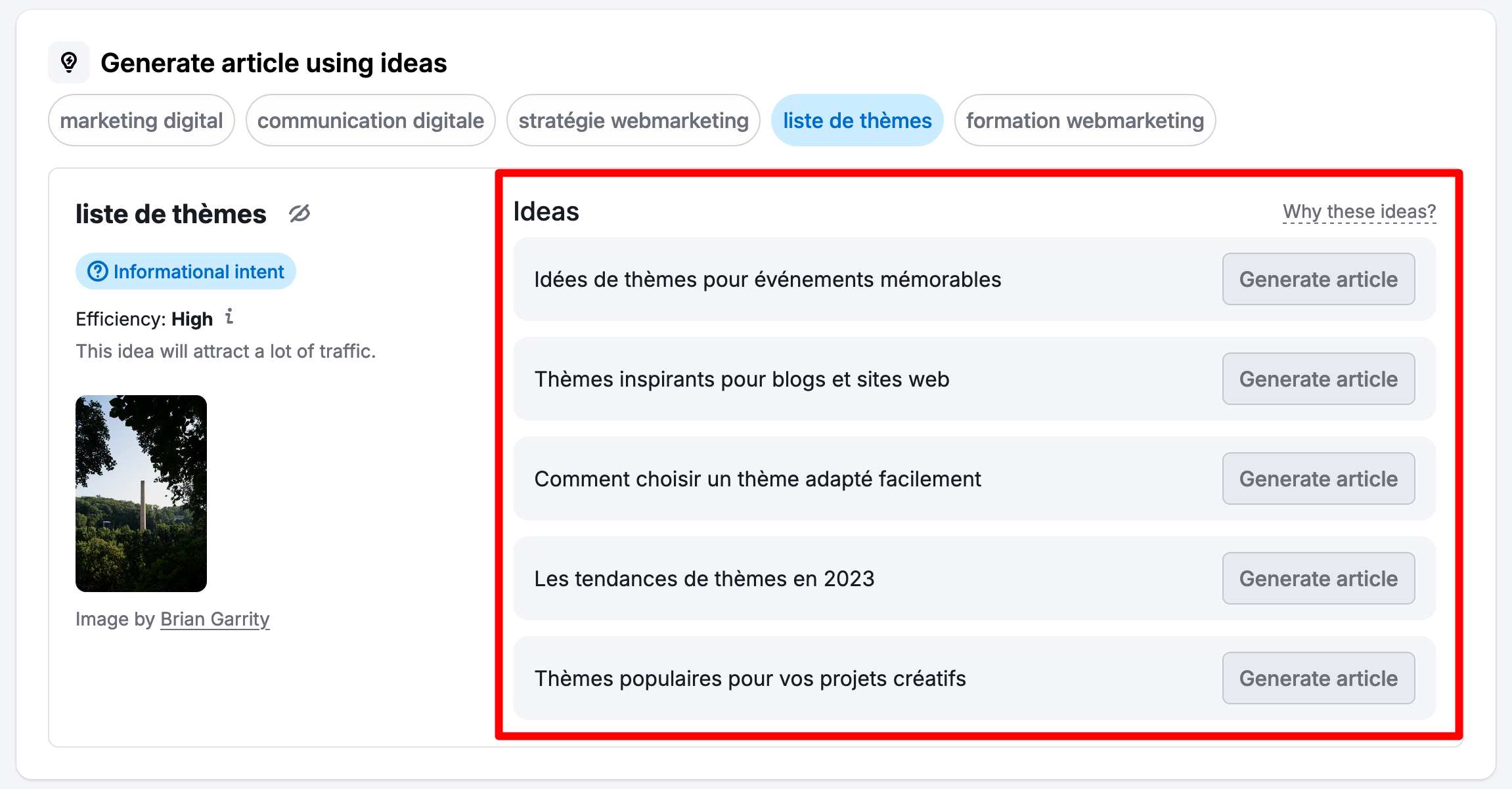
De façon générale, les recommandations sont plutôt pertinentes et en rapport avec la description que nous avons faite précédemment. Par contre, on vous invite à vous montrer très précis sur les mots représentant au mieux votre business. Par exemple, dans notre cas, on a obtenu beaucoup d’idées de sujets autour du webmarketing, alors que la priorité était plutôt WordPress de façon générale.
Pour chaque mot-clé, Semrush vous renseigne sur l’intention de recherche, tout en vous livrant des données sur le volume de recherche et la difficulté du mot-clé :

Lorsque vous avez identifié un sujet sur lequel partir, cliquez sur le bouton « Generate article » qui lui est associé.
Les idées ne vous satisfont pas ? Vous pouvez affiner votre recherche en entrant de nouveaux mots-clés dans les réglages. Ou bien spécifier votre idée ou votre mot-clé dans la barre de recherche en haut de la page, si vous avez entretemps obtenu de l’inspiration, comme ci-dessous :
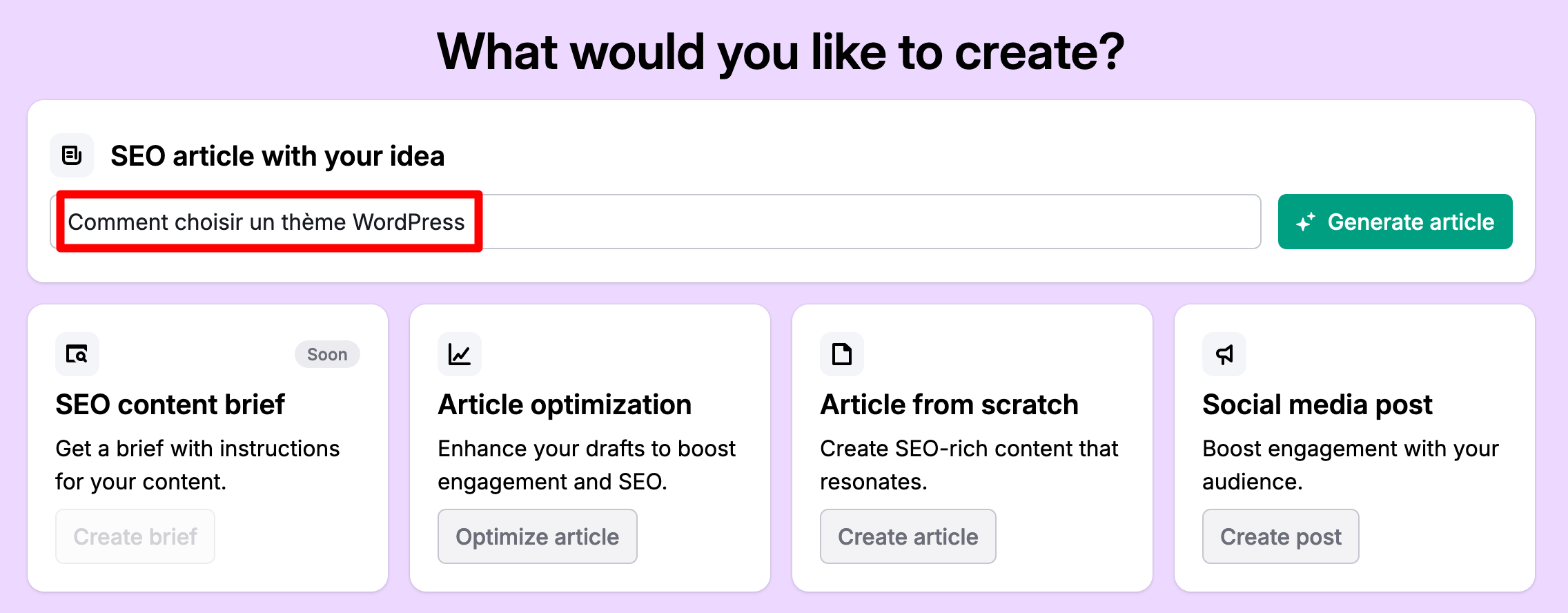
Étape 3 : Paramétrez votre futur article
Sur la page suivante, l’outil a paramétré pour vous différents réglages relatifs à l’article qui va ensuite être généré par l’IA. Vous pouvez bien sûr les retoucher selon vos envies.
Vous avez la main sur :
- la localisation de votre audience (« Audience location ») ;
- le titre de l’article (« Title ») ;
- le mot-clé que vous ciblez (« Your target keywords ») ;
- le nombre de mots (« Word count ») ;
- la tonalité d’écriture de votre article (« Brand voice »). Vous pouvez la créer en cliquant sur le bouton associé. Pour cela, copiez-collez un texte de 200 à 1000 mots qui représente au mieux votre style d’écriture. Cela peut être du contenu issu d’un article de blog que vous jugez bien écrit, votre page d’accueil ou votre page À Propos ;
- la possibilité d’ajouter un « boost SEO » pour optimiser votre contenu à l’aide de données de recherche concurrentielles pour l’aider à mieux se classer (« Add an extra SEO boost ») ;
- le fait de pouvoir ajouter des images libres de droit issues de la bibliothèque Unsplash (« Add relevant Unsplash images »).
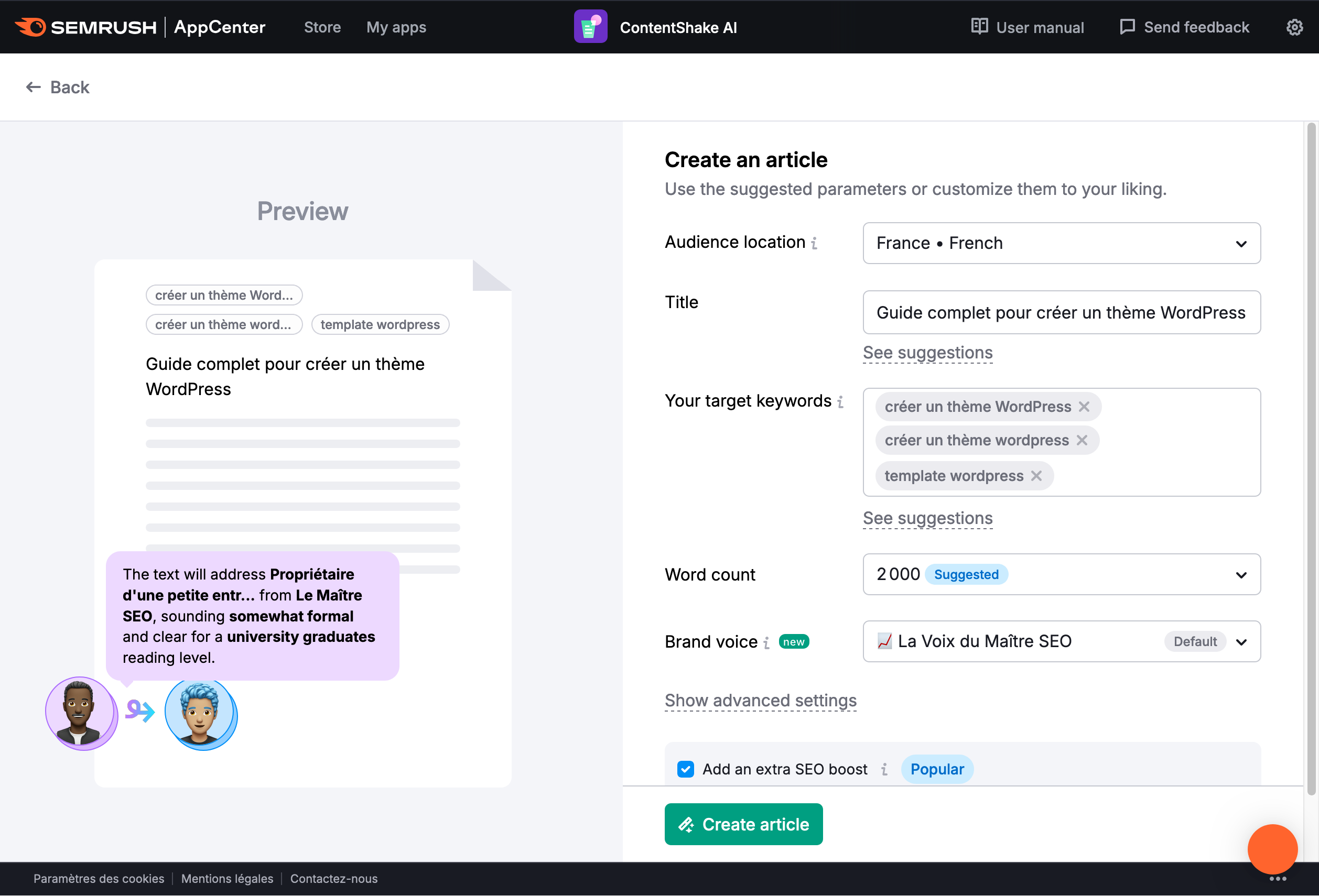
Lorsque vous avez terminé, cliquez sur « Create article » afin que ContentShake AI vous propose un article complet. Le processus peut prendre jusqu’à 4 minutes si vous avez choisi l’option « Add an extra SEO boost ».
Étape 4 : Personnalisez et améliorez votre contenu
Une fois que ContentShake AI a terminé son boulot, vous pouvez soit :
- publier le texte sur votre site WordPress ;
- personnaliser l’article (« Customize article ») ;
- relancer une création d’article si le résultat ne vous satisfait pas du tout (« Regenerate quickly »).
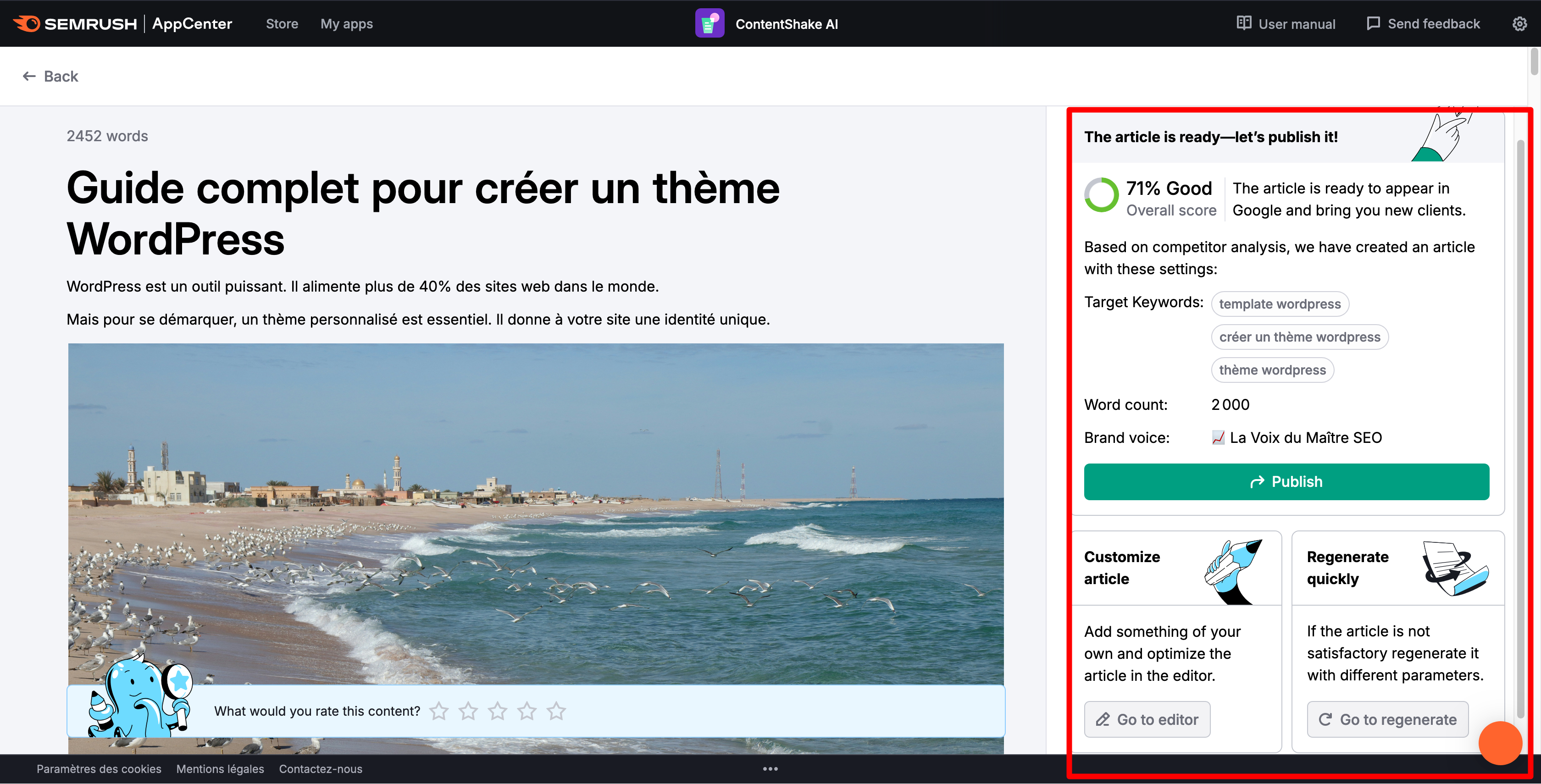
Même si la qualité est au rendez-vous, on vous recommande vivement d’y mettre votre patte en personnalisant l’article produit. Considérez-le avant tout comme une base de travail que vous allez améliorer au fur et à mesure.
Personnalisez manuellement ContentShake AI
Pour ce faire, vous pouvez librement écrire, corriger et modifier le texte directement dans l’éditeur. Vous avez d’ailleurs quand même quelques options de mise en forme en haut de la page :

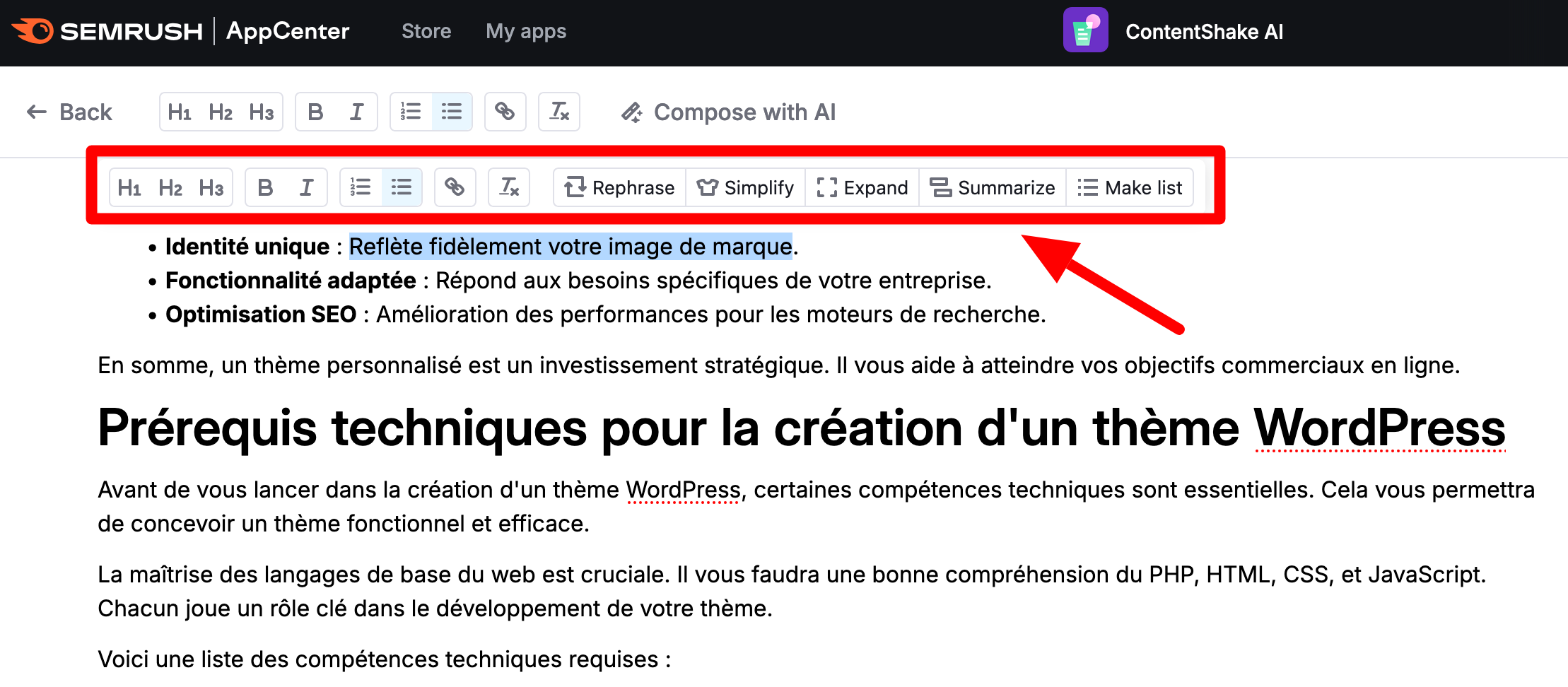
N’hésitez pas à mettre en surbrillance les passages de votre choix. Vous profiterez alors d’une barre d’outils étendue avec de nouvelles options pratiques pour :
- reformuler votre texte (« Rephrase ») ;
- le simplifier (« Simplifier ») ;
- le rallonger (« Expand ») ;
- le résumer (« Summarize ») ;
- le transformer en liste à puces (« Make a list »).
Si vous souhaitez continuer à être guidé et profiter de l’IA pour bonifier votre contenu, c’est également possible grâce aux options ci-dessous, que vous retrouvez sur la droite de l’interface :
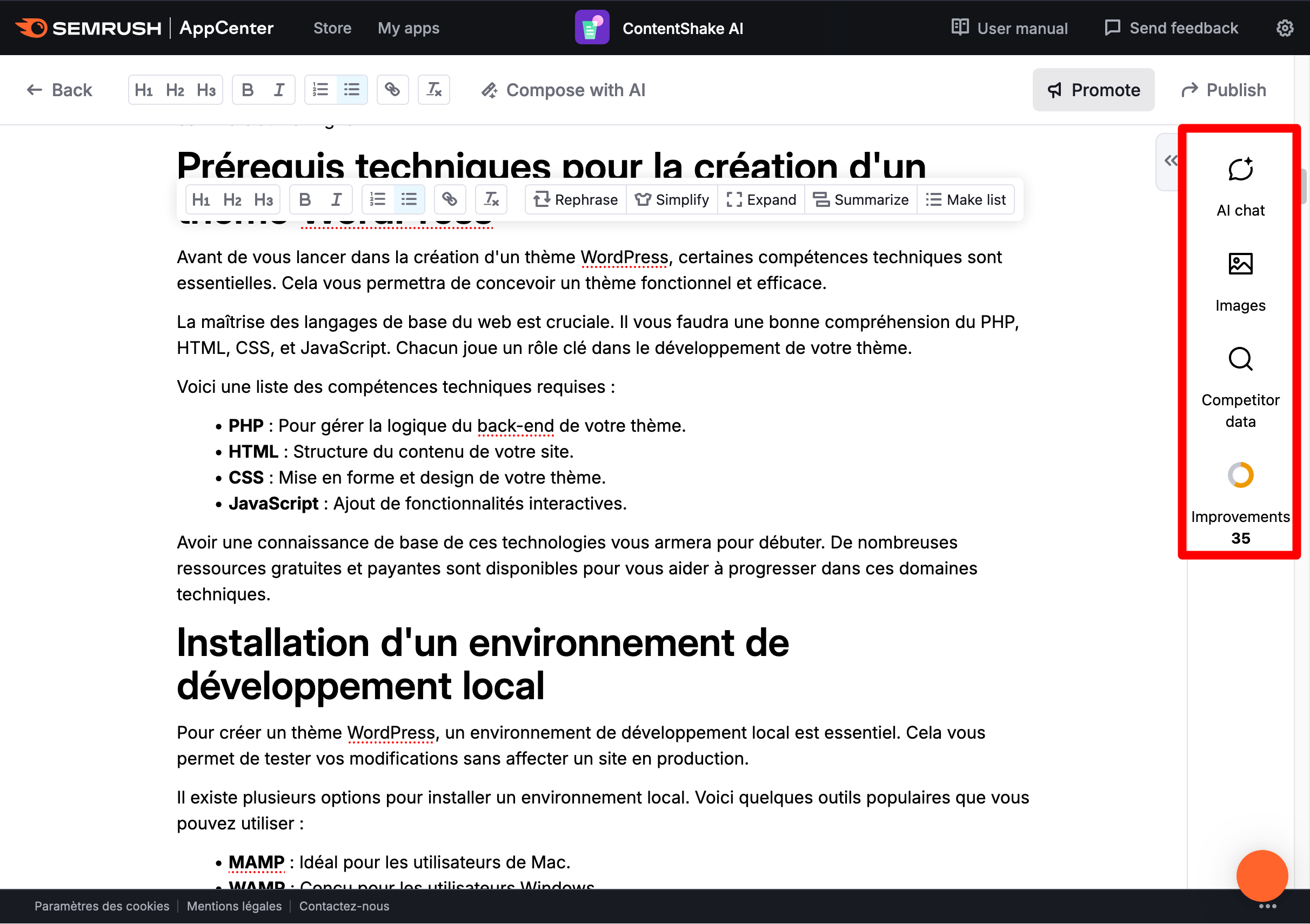
Discutez avec l’IA (AI Chat)
Vous pensez que le contenu généré a besoin d’un petit rafraîchissement, mais vous séchez ? Faites-vous aider par le chat de ContentShake AI.
Il se fera un plaisir de vous proposer des titres, des introductions, des structures, des images, etc. Pour cela, il ne part pas de zéro. Le robot conversationnel garde en mémoire le texte précédemment rédigé, afin de vous fournir des éléments de contexte encore plus précis.
Libre à vous, aussi, de lui poser des questions via la barre de recherche « Ask AI to write » :

Notez que cette fonctionnalité se retrouve aussi directement dans le texte, dès que vous placez le curseur de votre souris sur le mot de votre choix :
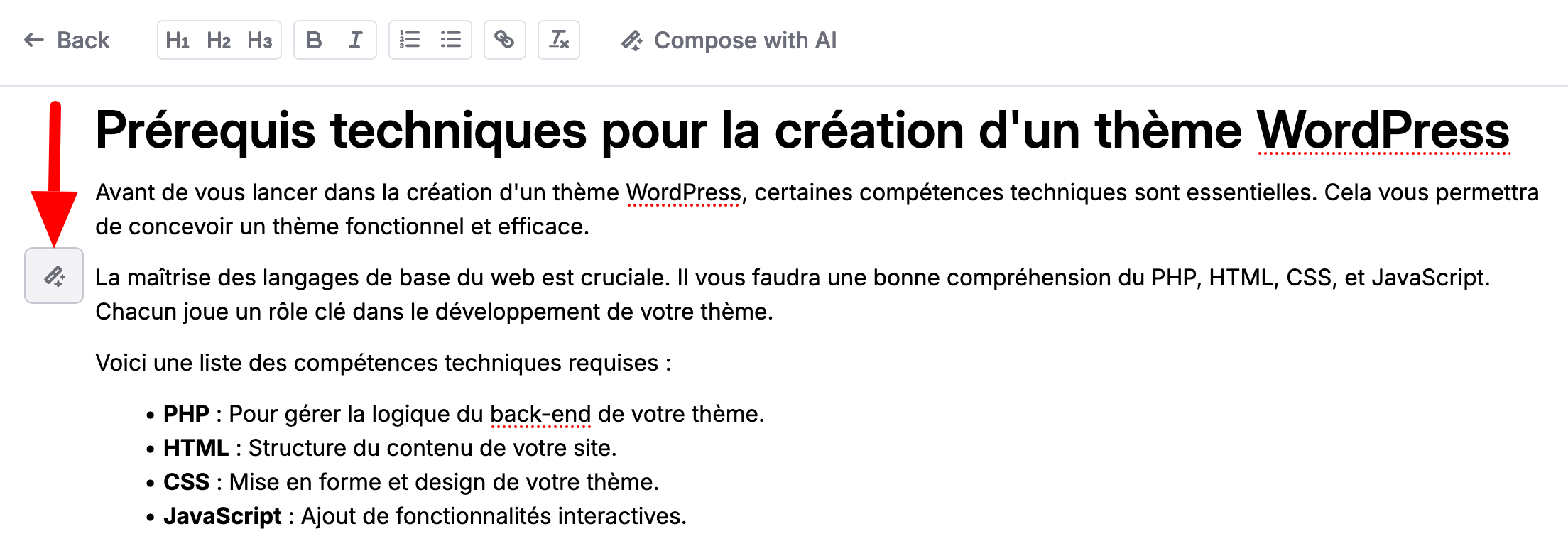
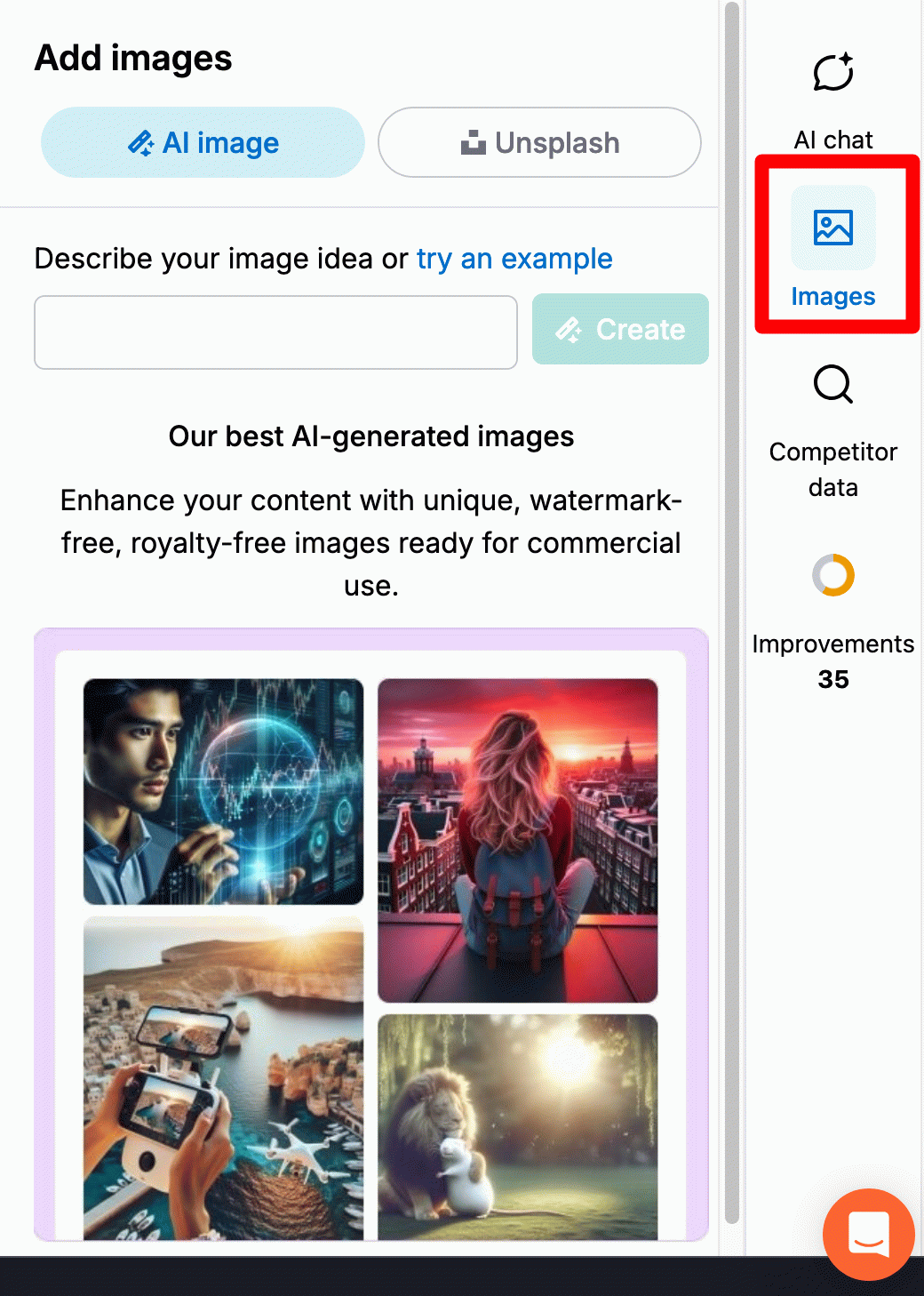
Vous pouvez aussi laisser ContentShake AI rédiger de nouveaux paragraphes en cliquant sur « Compose with AI » (« rédiger avec l’IA ») :
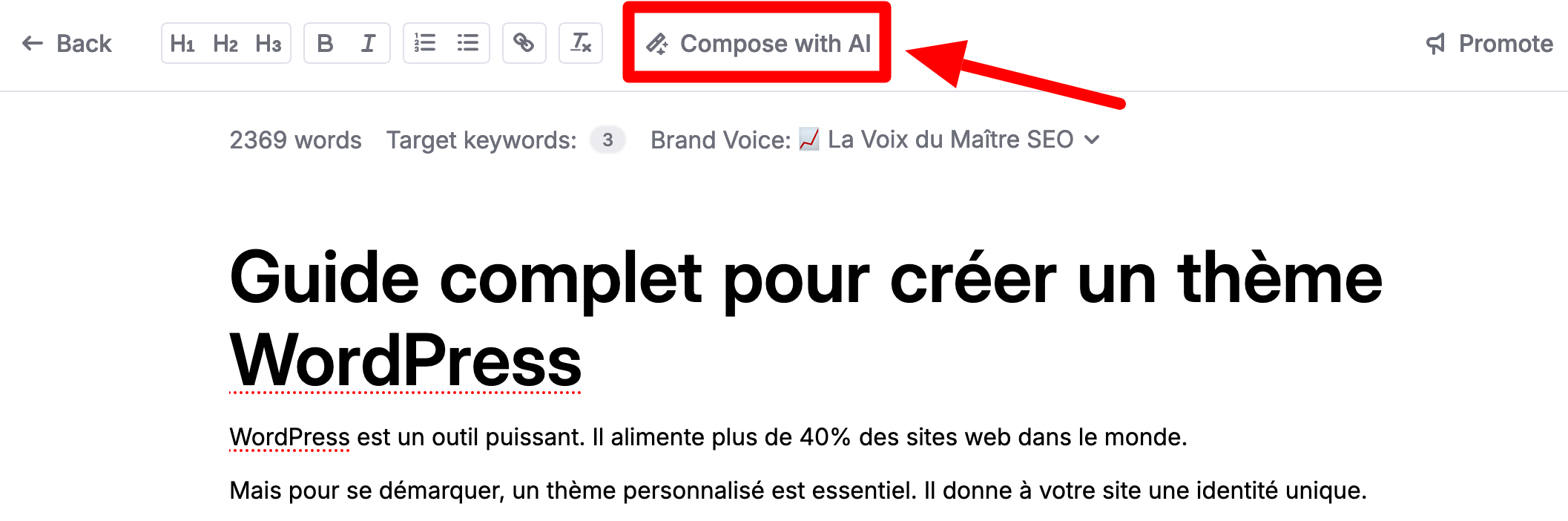
Ajoutez des images
Si les images ne vous conviennent pas ou que vous souhaitez en ajouter, allez dans le menu « Images ». Vous pouvez demander à l’outil de :
- générer de nouvelles images via l’IA ;
- télécharger des illustrations issues d’Unsplash ;
- taper un mot-clé et laisser l’outil créer une image associée à partir de ce mot-clé.
Vous pouvez aussi ajouter un texte alternatif à votre image en cliquant dessus.
Obtenez de l’inspiration chez vos concurrents
Poursuivons avec le menu « Competitor data » (« Données de la concurrence »). Ici, l’outil va vous présenter ce que font vos principaux concurrents, et vous proposer des exemples pour améliorer votre contenu à différents niveaux :
- titres ;
- introductions ;
- images ;
- structures ;
- articles d’inspiration.
Chaque proposition peut être reformulée grâce à l’IA puis collée dans votre texte en une paire de clics en cliquant sur les icônes correspondantes :
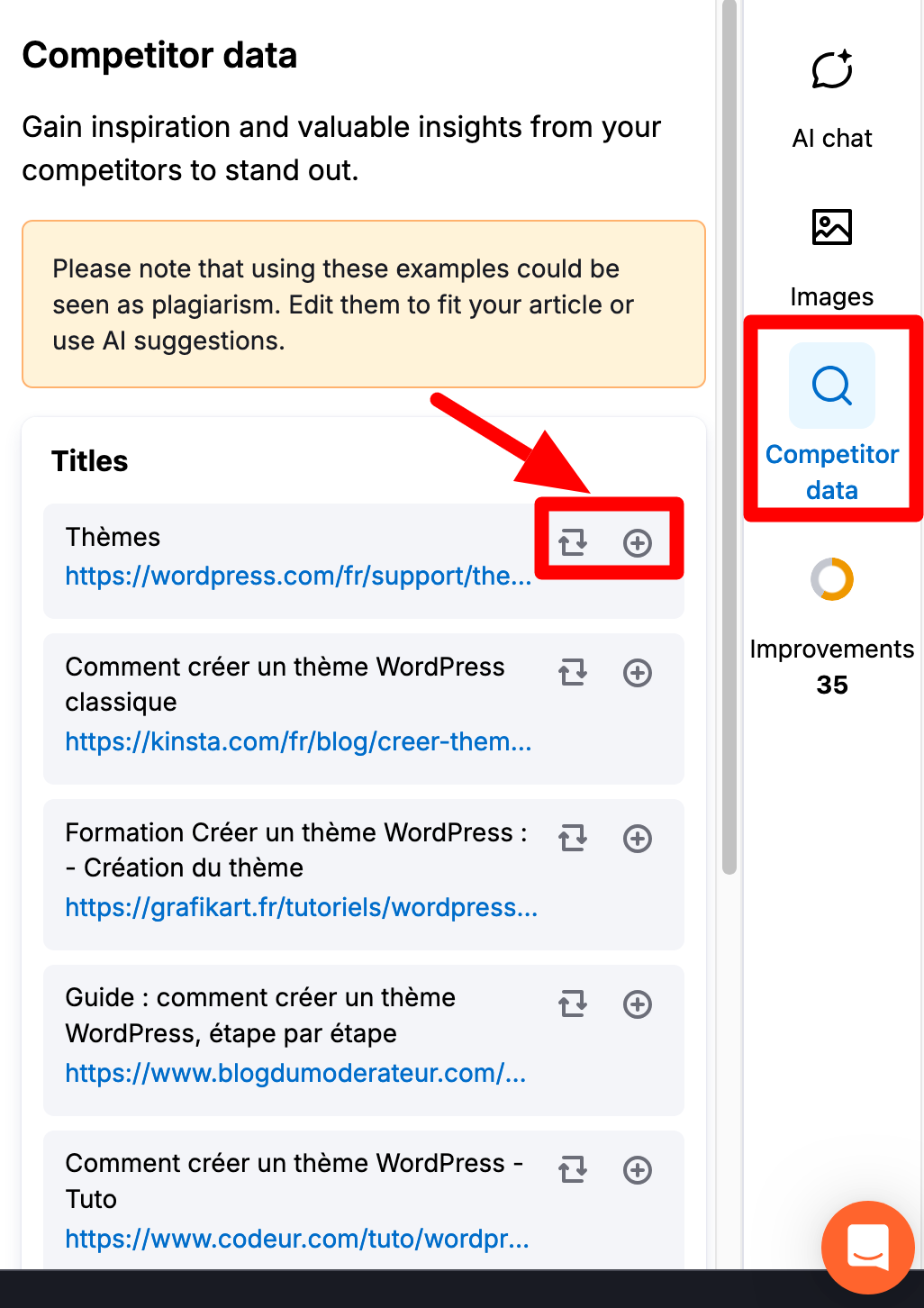
Ne copiez-collez pas directement le contenu créé par vos concurrents. Inspirez-vous en pour rédiger du texte adapté à votre cible et à votre ligne éditoriale.
Profitez des suggestions d’amélioration de ContentShake AI
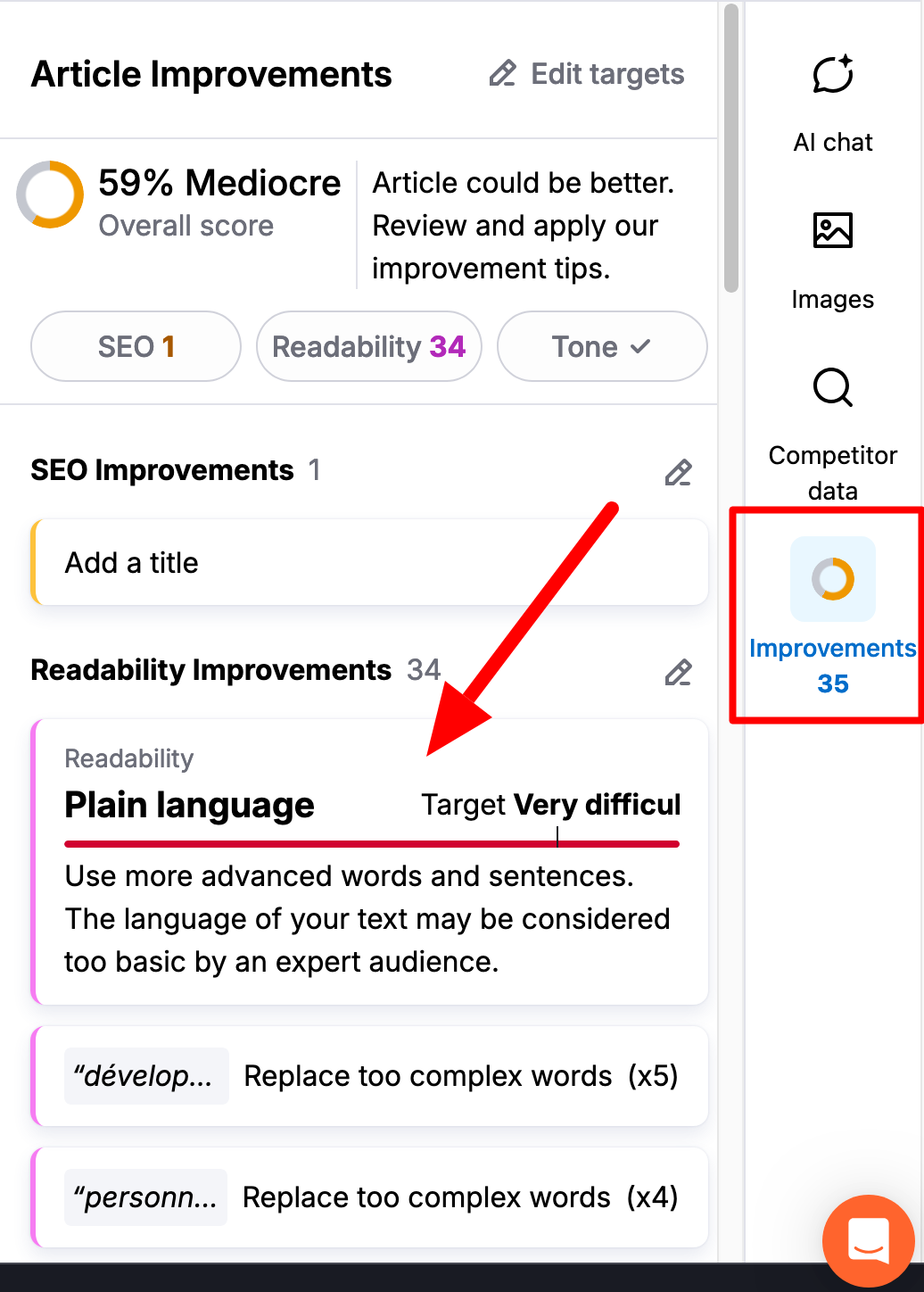
Enfin, vous pouvez améliorer votre texte à trois niveaux : SEO, lisibilité et style (ton). ContentShake AI vous accorde une note globale sur 100.
L’application vous suggère des améliorations dans chaque domaine, au niveau du menu « Improvements ».
Pour les mettre en œuvre, cliquez sur le problème mis en évidence, puis appliquez l’une des options proposées au niveau de l’éditeur (reformuler, simplifier, rallonger, résumer ou convertir en liste.
Étape 5 : Publiez votre contenu sur Google Docs et/ou WordPress
À ce stade, votre contenu doit correspondre à vos attentes. Il ne reste plus qu’à le publier en cliquant sur « Publish ».
Une fenêtre en surbrillance va s’ouvrir avec trois options possibles :
- Publier l’article directement sur WordPress grâce à un plugin dédié. Cliquez simplement sur « Install plugin » et suivez les instructions pour le lier à votre site WordPress.
- Envoyer le contenu sur Google Docs (« Send to Google Docs ») pour pouvoir collaborer avec d’autres personnes.
- Partager le texte en lecture seule. Cliquez sur « Share with read-only access » pour générer un lien que vous pouvez transférer à la personne de votre choix.

Cette fois, c’est tout bon. Vous venez de terminer la création de votre premier article grâce à ContentShake AI. Et vous savez quoi : l’outil vous réserve encore d’autres surprises. Restez par là pour en savoir plus.
Quelles sont les autres options proposées par ContentShake AI ?
Optimisation d’un contenu
ContentShake AI peut aussi représenter un allié de premier plan pour optimiser un contenu déjà existant.
Pour cela, cliquez sur « Optimize article », au niveau du menu « Article optimization », sur votre tableau de bord.
Vous serez parachuté sur l’éditeur de l’outil, vierge de tout texte.
Sélectionnez votre localisation géographique, puis entrez au moins trois mots-clés (le premier définit le sujet principal) dans la partie « Your target keywords ». Collez le texte à optimiser :
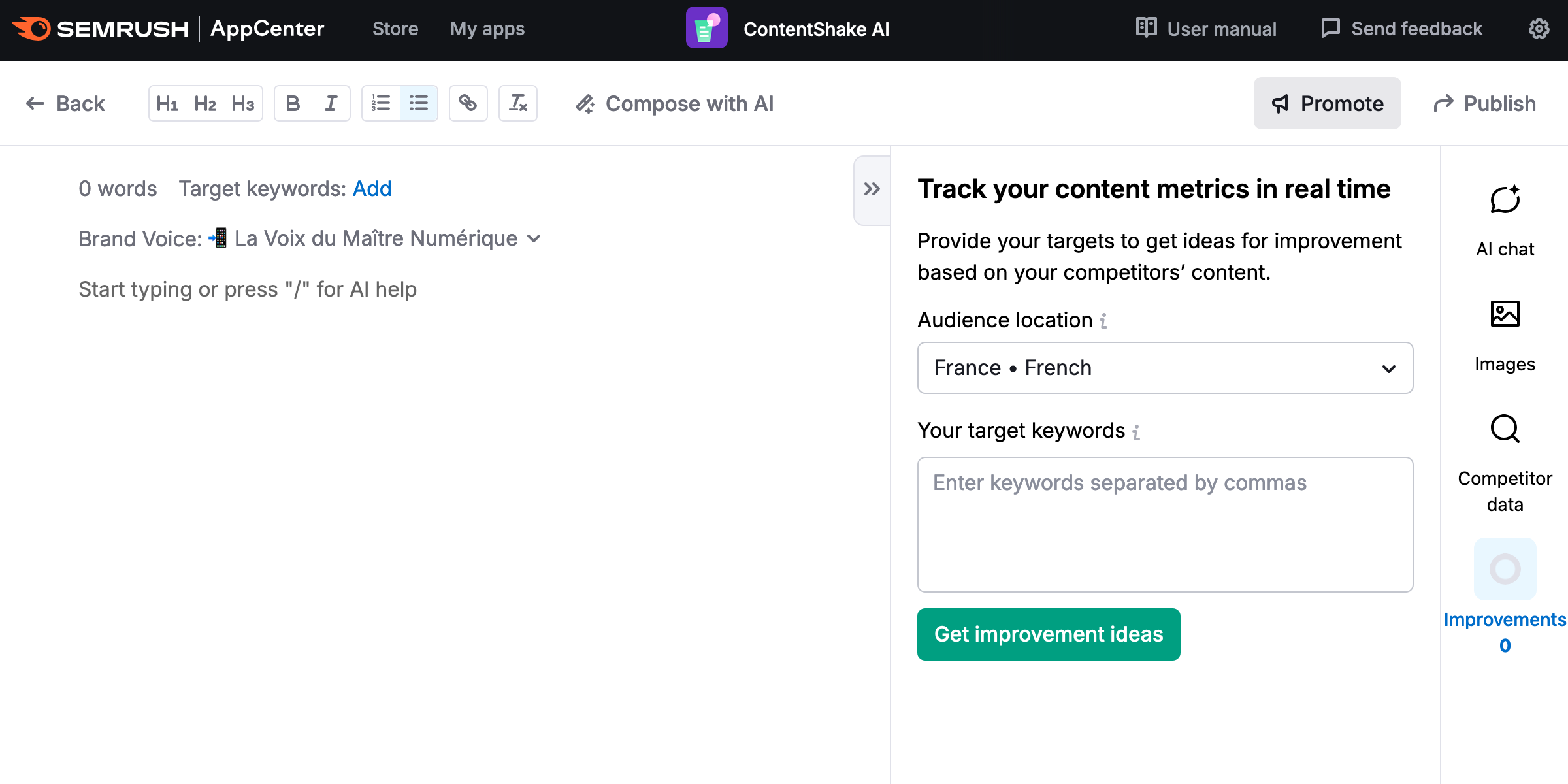
Vous obtiendrez ensuite des suggestions d’amélioration personnalisées à appliquer en cliquant sur chaque problème décelé, comme nous l’avons déjà vu.
Rédiger à partir de zéro
Autre option à votre portée : concevoir un article à partir de zéro. Choisissez « Article from scratch » sur votre tableau de bord.
Dans ce cas (et c’est la principale différence avec le processus détaillé précédemment en 5 étapes), aucun contenu préexistant n’aura été généré par l’IA lorsque vous débarquerez sur l’éditeur. Ce dernier sera vierge de tout texte.
Pour le remplir, appuyez-vous sur les outils et fonctionnalités détaillées précédemment (AI chat, Images, Competitor data, Improvements, etc.).
Création de publications sur les réseaux sociaux
En bonne plateforme de marketing de contenu qui se respecte, Semrush vous propose ensuite une fonctionnalité de création de publications pour les réseaux sociaux assistée par l’IA.
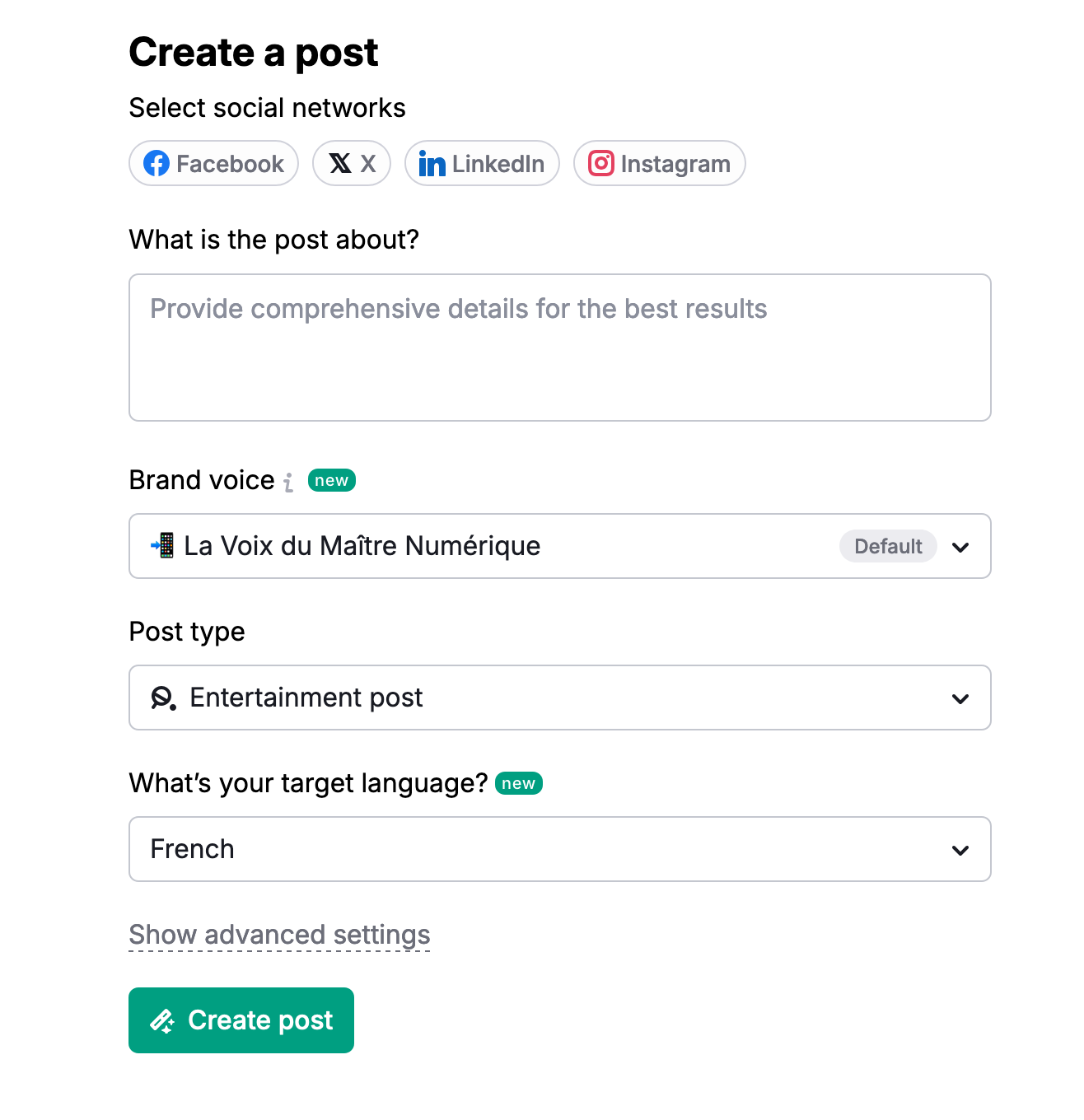
Cliquez sur le menu « Social media post » de votre tableau de bord pour y accéder. Renseignez ensuite les éléments suivants :
- le réseau social sur lequel publier (Facebook, X, Instagram ou LinkedIn) ;
- la description de la publication à créer, en fournissant le maximum de détails (sujet, cible, etc.) ;
- votre style rédactionnel (brand voice) ;
- le type de contenu à concevoir (éducationnel, vente, divertissement) ;
- la langue dans laquelle sera rédigée la publication ;
- la tonalité à employer (formelle, neutre, casual, etc.).
Brand Voice
Enfin, vous pouvez paramétrer ce que ContentShake AI appelle la « Brand Voice » (passez par le menu éponyme dans votre barre latérale pour y accéder).
La « Voix de la marque » (traduit littéralement, ce n’est pas super esthétique ^^), c’est en quelque sorte votre style d’écriture, celui que doit adopter l’IA au moment de générer votre contenu.
Pour la définir, Semrush avance la chose suivante :
Le ton de la marque désigne la personnalité et le ton uniques qu’une entreprise ou une organisation adopte dans ses communications. Cela englobe aussi bien son contenu écrit, ses posts sur les réseaux sociaux et ses interactions avec les clients que ses supports marketing.
Afin de la définir, commencez par sélectionner un texte qui reflète le style et le ton que vous visez (entre 200 et 1 000 mots).
Pour affiner ce que vous propose ContentShake AI, vous pouvez ensuite agir sur :
- la description fournie, et adapter le ton et la lisibilité ;
- votre audience, en modifiant ou en créant un ou plusieurs nouveaux personas (des représentations fictives de vos clients idéaux) ;
- vérifier que les exemples de tons fournis reflètent véritablement votre identité.

Les autres outils Content Marketing proposés par Semrush
Si vous avez été bien attentif depuis le début de cet article, vous avez dû relever que ContentShake AI est un outil intégré à une plateforme de marketing de contenu générale (Content marketing toolkit) composée de plusieurs outils pour :
- planifier du contenu ;
- créer et optimiser du contenu ;
- surveiller ce qui se dit sur votre marque.
Vous pouvez retrouver les outils concernés dans le menu « Marketing de contenu » de votre tableau de bord Semrush :
Par contre, notez que les outils de la plateforme « Content marketing » de Semrush (à l’exception de ContentShake AI qui n’est pas inclus dans les packs Semrush) sont uniquement accessibles dans leur intégralité avec un forfait « Guru » ou « Business ».
Si vous le souhaitez, profitez d’un essai gratuit de Semrush « Guru » pendant 7 jours :
Après cette interlude, place à une présentation succincte des outils concernés. Ils vous seront particulièrement utiles si vous souhaitez profiter de la plateforme Semrush sans utiliser ContentShake AI (qui propose des fonctionnalités proches à celles que vous allez découvrir ci-dessous).
Topic Research
L’outil « Topic Research » permet de trouver des idées de contenu et de sujets pertinents pour votre audience.
Grâce à lui, vous pouvez aussi trouver des sujets tendance dans votre secteur, et identifier les sujets pour lesquels vos concurrents sont déjà référencés.
Pour en profiter, entrez un thème ou un mot-clé général par exemple, et vous vous retrouverez avec des dizaines et des dizaines d’idées de sujets et leur volume de recherche mensuel.
Toutes les données proposées peuvent même être affichées sous la forme de cartes mentales (« mind maps »).
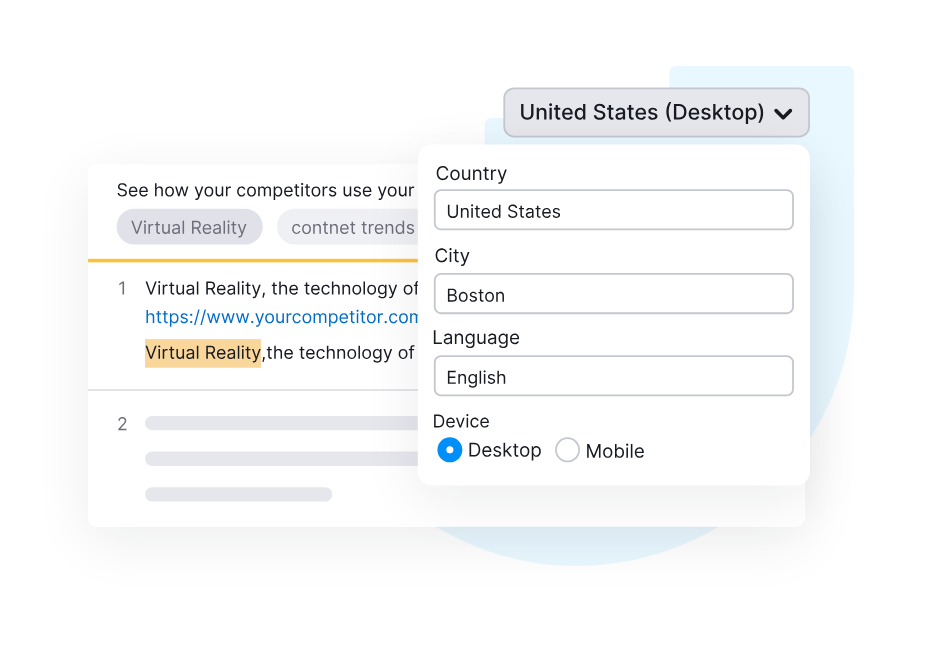
SEO Content Template
Si vous avez l’habitude de travailler avec des rédacteurs, l’outil « SEO Content Template » de Semrush devrait vous plaire. Il vous aide à créer des briefs de contenu à partir du mot-clé de votre choix.
En étudiant le Top 10 de vos principaux concurrents organiques, Semrush vous conseille sur la longueur optimale du contenu à écrire, les mots-clés sémantiquement associés à votre keyword principal, le score moyen de lisibilité, ou encore les backlinks à acquérir auprès de différents domaines.
SEO Writing Assistant
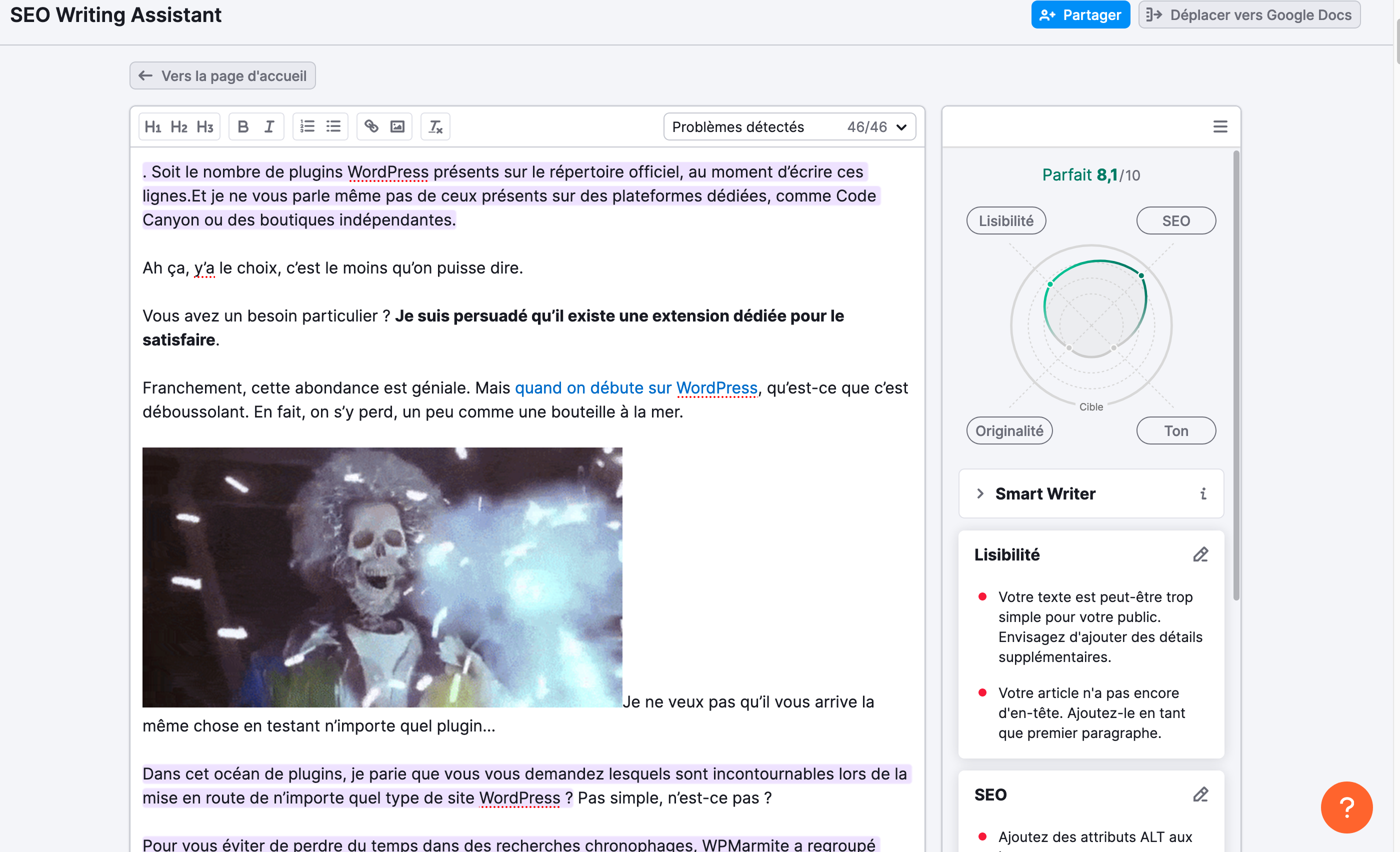
Une fois votre article rédigé, vous pouvez vous appuyer sur l’outil SEO Writing Assistant pour obtenir des suggestions d’amélioration sur la lisibilité, le SEO, la tonalité (score de cohérence pour les textes en anglais de plus de 100 mots), ou encore l’originalité (pour vérifier qu’il n’y ait pas de plagiat).
Cet outil peut s’utiliser depuis votre compte Google Doc, MS Word, WordPress ou l’interface de Semrush.
Pour bénéficier d’un essai gratuit de Semrush Guru pendant 7 jours, cliquez ici.
Brand Monitoring
Enfin, la boîte à outils « Marketing de contenu » embarque un outil appelé « Brand monitoring ». Il permet de suivre les mentions de votre marque (et celle de vos concurrents) sur les réseaux sociaux, les articles de presse et les backlinks.
Pour un suivi efficace, vous pouvez recevoir des alertes et notifications par e-mail (quotidiennes, hebdomadaires, mensuelles).
Comme ContentShake AI, cette application peut s’acquérir seule, sans nécessité de passer par l’un des plans Semrush (Pro, Guru ou Business).
Elle est vendue 59 $/mois, avec un essai gratuit pendant 7 jours.
Combien coûte ContentShake AI ?
ContentShake AI est une application Semrush « à part ». Vous pouvez vous la procurer seule, sans nécessité de contracter un forfait premium (« Pro », « Guru » ou « Business »).
Son tarif est de 60 $/mois pour accéder à toutes ses fonctionnalités :
Si vous souhaitez vous forger votre propre opinion et tester l’outil pour voir s’il peut vous convenir, Semrush propose une version d’essai gratuite pendant 7 jours.
Par contre, cette version a forcément des limites à garder à l’esprit :
- vous ne pouvez générer que trois paragraphes par article avec l’IA ;
- les fonctionnalités d’IA (ex : AI Chat) sont limitées à 30 unités d’utilisation par mois ;
- toutes les options d’édition du texte ne sont pas disponibles.
Quelles sont les alternatives à ContentShake AI ?
Après la question tarifaire, arrêtons-nous quelques instants sur les solutions alternatives à ContentShake AI.
Après tout, qu’a-t-il de plus qu’un outil célèbre comme ChatGPT, par exemple, qui lui est disponible gratuitement ?
Très franchement, ContentShake AI est beaucoup plus complet pour de la rédaction. Avec ChatGPT, vous pouvez « seulement » obtenir du texte, qui ne sera pas toujours à la hauteur de vos attentes. Loin de là.
Pour obtenir une base intéressante, vous devez lui donner des instructions précises et maîtriser l’art du prompt (la requête formulée à ChatGPT). Ce n’est pas donné à tout le monde.
ContentShake AI va beaucoup plus loin. En plus de vous délivrer un texte détaillé, vous obtenez :
- des données concurrentielles en temps réel ;
- des données SEO issues de la gigantesque base de données de Semrush (volume de recherche, difficulté du mot-clé, etc.) ;
- des images pour illustrer vos textes ;
- un texte moins robotique et plus humain, dans lequel se reflète votre style d’écriture et votre identité de marque.
Niveau efficacité, vous n’y perdrez pas au change par rapport à ChatGPT, puisque ContentShake AI se base sur le modèle d’IA générative proposé par OpenAI, l’entreprise qui édite… ChatGPT.
Et puisqu’il n’y a pas que ChatGPT dans la vie, notez aussi que d’autres outils comme Jasper, Copy AI, TextBulker ou encore SurferSEO peuvent vous aider à concevoir des contenus basés sur l’IA.
Notre avis final sur ContentShake AI
Il est désormais temps de conclure. Avant de vous livrer notre avis final sur ContentShake AI, récapitulons ses avantages et ses limites.
Avantages de l’outil
- Facilité d’utilisation.
- Gain de temps énorme. L’outil permet de créer du contenu 12 fois plus vite.
- Une application complète, capable de générer du texte et des images, tout en optimisant votre texte pour le SEO en se basant sur l’intention de recherche et la concurrence.
- Aucun bug ni temps de latence rencontrés lors de notre test. L’outil fonctionne très bien.
- La prise en compte du ton de votre marque et de votre personnalité pour proposer un contenu personnalisé, grâce à la fonctionnalité « Brand Voice ».
- L’intégration des données analytiques et statistiques de Semrush.
- Des fonctionnalités d’édition et d’amélioration du contenu très pratiques : il vous suffit de cliquer pour les appliquer automatiquement.
- Un outil qui s’améliore constamment. Alors que l’outil était d’abord uniquement proposé en anglais, 7 langues (dont le français) sont désormais disponibles. Une fonctionnalité pour créer des briefs SEO est aussi dans les tuyaux.
- La publication automatique de vos contenus sur WordPress.
- La possibilité d’envoyer vos textes sur Google Docs pour faciliter l’édition collaborative.

Inconvénients de ContentShake IA
- Même s’il n’est pas très élevé, il y a quand même un coût additionnel à prévoir dans votre budget si vous souhaitez utiliser ContentShake AI.
- Contrairement à la plateforme Semrush, l’interface de l’outil ContentShake AI n’est pas disponible en français. Tout est en anglais.
- L’outil ne remplace pas l’humain. Pour créer du contenu qui sorte du lot, en particulier sur des sujets techniques qui entrent dans le détail, vous devrez réécrire, reformuler et ajouter des informations supplémentaires dans votre contenu.
- Si vous avez l’habitude de concevoir des articles sous la forme de « test » (comme celui-ci), ContentShake AI sera limité. Il ne pourra pas littéralement tester un outil, vous fournir des captures d’écran, etc.
Qu’en pense WPMarmite ?
ContentShake AI est un outil très efficace que nous avons pris plaisir à utiliser. Il répond en tous points à la promesse qu’il fixe à ses futurs utilisateurs : « produire davantage d’articles de qualité » pour leur site web.
Lors de notre test, le résultat obtenu s’est avéré très satisfaisant. L’article était bien construit, avec plusieurs niveaux de titre hn pertinents, des paragraphes aérés et surtout du contenu pertinent, intéressant, et en rapport avec le sujet demandé.
Il y avait clairement de la valeur ajoutée dans le texte. Par contre, on a aussi rencontré quelques limites :
- certaines images proposées n’avaient aucun rapport avec le sujet. L’outil a par exemple intégré une photo de plage avec des oiseaux dès l’introduction, pour parler de la création d’un thème WordPress… ;
- le texte manquait de détails concrets pour montrer de façon pratique comment créer un thème WordPress, par exemple avec du code, etc.
Pour apporter de la plus-value et faire mieux que vos concurrents, votre intervention reste donc indispensable. D’ailleurs, Semrush l’encourage :
« Nous attirons votre attention sur le fait que les outils assistés par l’IA nécessitent toujours un contrôle humain, explique la plateforme SEO. ContentShake AI est conçu pour vous aider à gagner du temps et à optimiser votre contenu dans la mesure où vous en maîtrisez le sujet. Si vous utilisez cet outil pour écrire sur un sujet que vous ne connaissez pas, vous risquez de créer un contenu moins pertinent pour lequel il vous sera difficile de vous classer. »
Dont acte. En résumé, on estime que ContentShake AI peut représenter une véritable plus-value pour vous si :
- vous devez produire un grand nombre d’articles de façon fréquente et manquez de temps. Cela peut être le cas si vous êtes une agence, un freelance ou un éditeur de sites ;
- vous souffrez régulièrement du syndrôme de la page blanche, qui vous empêche de trouver vos mots et vous fait perdre du temps ;
- vous séchez au moment de trouver des idées pour vos prochains articles/pages ;
- vous recherchez un outil capable de vous faire gagner du temps, tout en étant adossé à des données SEO poussées.
Si vous êtes dans l’un de ces cas de figure, allez jeter un oeil à cette application incontournable :

Recevez gratuitement les prochains articles et accédez à des ressources exclusives. Plus de 20000 personnes l'ont fait, pourquoi pas vous ?






Poursuivez votre lecture
Articles classés dans Tutoriels WordPressComment gérer et optimiser les menus de WordPress comme un pro
Il est crucial pour beaucoup de sites internet. Son nom tient en quatre lettres. Et on le voit souvent très vite en haut de la page, quand on débarque sur un nouveau site. Cet élément incontournable, c’est le menu. Un…
Comment mettre à jour la version PHP de votre site WordPress (guide 2026)
Rapidité et sécurité, ça rime avec ? Efficacité. Bien joué, +1. Ça rime aussi avec… PHP ! Pour disposer d’un site dont les pages se chargent vite, tout en offrant un bouclier solide face aux attaques pirates, il existe une…
Comment optimiser votre SEO local pour améliorer votre visibilité en ligne
Avez-vous déjà tapé sur Google : « restaurant italien près de moi », « plombier Bordeaux » ou encore « coiffeur ouvert maintenant » ? Vos clients aussi. Et dans ces moments-là, ils ne prennent généralement pas le temps de…