
« Bonjour, ça va ? » « Que penses-tu de cette souris d’ordinateur ? » Pour vous, tout est simple à comprendre dans ces deux phrases.
Pour un type basé au fin fond des Shetlands ou du Yucatán, c’est sûrement un peu plus compliqué…
Si votre site attire du trafic – bien – mais que vos visiteurs ne pigent pas un mot de français, il y a de fortes chances qu’ils repartent aussi vite qu’ils sont arrivés (pas bien).
Résultat : votre jolie vitrine reste invisible à une partie de votre audience potentielle. Heureusement, des solutions existent pour toucher des visiteurs au-delà de la langue principale de votre site.

L’une d’elles se nomme GTranslate, sur WordPress. Cette extension permet de rendre votre site multilingue en quelques clics, sans toucher une ligne de code et sans exploser votre budget.
La promesse est alléchante, mais que vaut vraiment cet outil dans la pratique, et peut-il correspondre à vos besoins ?
C’est ce que vous saurez après avoir lu le test complet que nous lui avons consacré. De quoi faire le bon choix, en toute connaissance de cause.
Ready ? Vamos, dai ! Follow us pour tout savoir sur le sujet (en français, of course) !
- Qu’est-ce que GTranslate et comment fonctionne-t-il ?
- Quelles sont les principales fonctionnalités de GTranslate ?
- Comment installer et configurer GTranslate sur un site WordPress ?
- Support et documentation
- Combien coûte GTranslate pour WordPress ?
- Quels sont les avis utilisateurs sur GTranslate ?
- Notre avis final sur GTranslate pour WordPress
Point transparence : Cette page est sponsorisée. Cela nous permet de rémunérer le travail de recherche et d’écriture des rédacteurs du blog. Sachez que nous restons impartiaux. Si un produit n’en vaut pas la peine, nous le disons (ou nous n’en parlons pas).
Qu’est-ce que GTranslate et comment fonctionne-t-il ?
Présentation de GTranslate

GTranslate est un service de traduction automatique conçu pour rendre un site web multilingue. Il existe sous la forme d’un plugin WordPress et se connecte directement au moteur de traduction de Google Translate pour traduire automatiquement l’ensemble du contenu de votre site.
Le principe est le suivant : GTranslate « intercepte » le contenu de vos pages et le traduit à la volée dans la langue choisie par votre visiteur.
De votre côté, vous n’avez pas besoin de créer manuellement des versions de chaque article ou page. L’outil s’en charge pour vous, de façon automatique et quasi instantanée.
Il existe deux modes de fonctionnement distincts avec l’outil GTranslate.
Le mode gratuit : la traduction dynamique avec GTranslate sur WordPress
Le mode gratuit de GTranslate repose uniquement sur la traduction dynamique côté navigateur.
Votre contenu est traduit à la volée en temps réel. Concrètement, ça marche comme ça :
- Un visiteur arrive sur l’un de vos contenus (ex : article ou page).
- Il sélectionne une langue en cliquant sur le drapeau de son choix.
- Le contenu est traduit automatiquement.
Le contenu original reste le même, mais le texte affiché est traduit.
C’est rapide et facile à mettre en place, mais il y a une limite importante : les URLs de vos contenus restent identiques. Du coup, les pages traduites ne sont généralement pas indexées par Google.
Les modes payants : traduction SEO
Avec les modes payants, il est possible de générer des URLs dédiées par langue (sous-domaines ou sous-répertoires) et rendre les traductions accessibles aux moteurs de recherche.
Vous pouvez par exemple rendre votre contenu traduit disponible via des sous-répertoires (https://example.com/es, https://example.com/fr) ou des sous-domaines (https://it.example.com, https://fr.example.com) ou même héberger les versions traduites sur un domaine de premier niveau spécifique au pays ou sur tout autre domaine comme (https://example.fr, https://example.de).
Cette approche permet :
- l’indexation des pages traduites, un préalable nécessaire pour espérer vous positionner correctement sur un moteur de recherche ;
- un meilleur référencement international ;
- une gestion plus avancée des traductions.
Pour info, Google privilégie souvent un sous-répertoire ou un sous-domaine, car le moteur recommande d’utiliser des URL dédiées comprenant un indicateur de langue, comme on vous l’explique dans notre guide Comment créer un site WordPress multilingue.
Créé en 2008, GTranslate avance sur son site officiel compter 20 000+ clients, avec un usage de sa solution sur plus d’un million de sites.
La solution de traduction automatique prend en charge plus de 100 langues et s’intègre nativement à WordPress grâce à son plugin officiel, qui comptabilise 900 000 installations actives, et une excellente note globale de 4,9 étoiles sur 5 au moment de rédiger ces lignes.
Un indicateur de confiance non négligeable dans l’écosystème WordPress.

Une alternative au widget Google Translate
Si vous utilisez encore le widget de traduction de site de Google Translate, attention : Google a annoncé qu’il ne serait plus pris en charge à partir du 1ᵉʳ octobre 2026.
Ce ne sera pas la fin de Google Translate, mais le petit widget que l’on pouvait intégrer facilement sur un site pour permettre aux visiteurs de changer de langue va disparaître. À la place, Google oriente désormais les utilisateurs vers son API Cloud Translation, plus flexible mais aussi plus technique à mettre en place.
Si vous cherchez une solution plus simple, GTranslate propose son propre widget de traduction de site. Le principe reste très accessible : vous choisissez les langues, personnalisez le sélecteur et ajoutez le code à votre site.
Sur WordPress, GTranslate dispose aussi d’une intégration dédiée, tandis que ses offres payantes ajoutent notamment des URL traduites distinctes, la possibilité de modifier les traductions et des fonctionnalités de SEO multilingue. Vous pouvez retrouver tous les détails dans l’article de GTranslate sur l’arrêt du widget Google Translate.
Pourquoi traduire un site WordPress ?
Avant de passer à la suite, faisons un point rapide sur l’intérêt de traduire votre site WordPress.
Une décision tout sauf anodine, qui n’est pas faite pour tout le monde et qui ne concerne pas seulement les grandes entreprises internationales !
La traduction peut représenter un levier de croissance très intéressant. Elle prend tout son sens dans les situations concrètes suivantes :
- Si vous souhaitez toucher une audience internationale. Imaginons que vous disposez d’une boutique WooCommerce qui vend des produits en France et à l’étranger. Proposer votre contenu dans la langue de vos visiteurs améliore leur expérience d’achat et peut aider à maximiser votre taux de conversion et vos ventes.
- Si vous avez pour ambition d’améliorer votre référencement naturel à l’international. Des pages indexées en plusieurs langues vous permettent d’apparaître dans les résultats de recherche de différents pays. Par ricochet, votre trafic a de bonnes chances de grimper en flèche.
- Si vous comptez renforcer la crédibilité de votre site. Un visiteur espagnol ou allemand qui arrive sur votre site et peut le lire dans sa propre langue aura davantage confiance en votre proposition de valeur et/ou votre offre commerciale.
- Si vous avez besoin de répondre à une obligation légale ou professionnelle. Certains secteurs (transport, logistique, juridique, ecommerce, etc.) ou certaines zones géographiques exigent que les contenus soient disponibles dans plusieurs langues officielles.
Après avoir fait les présentations avec GTranslate, intéressons-nous de plus près à ce que l’outil vous offre concrètement.
Quelles sont les principales fonctionnalités de GTranslate ?
Si l’extension GTranslate pour WordPress est si populaire au sein de l’écosystème, c’est parce qu’elle propose une solution simple à un problème complexe : rendre un site multilingue sans traduire manuellement chaque contenu.
Pour vous, utilisateur final, elle propose un large panel de fonctionnalités conçues pour simplifier la gestion d’un site disponible en plusieurs langues.
Dans le détail, les basiques sont couverts dès la version gratuite, à savoir par exemple la traduction :
- à la volée en temps réel ;
- des pages, articles, catégories, étiquettes, menus et widgets (devenus des blocs) ;
- des thèmes et plugins WordPress ;
- des langues qui s’écrivent de gauche à droite et de droite à gauche.
Précisions que la liste des options ci-dessus n’est évidemment pas exhaustive. Afin de vous donner une vision générale des principales fonctionnalités, on a regroupé les grandes familles d’options à retenir juste endessous.
Traduction automatique alimentée par Google Translate
C’est le cœur du réacteur. GTranslate utilise l’API de Google Translate pour traduire automatiquement vos pages, articles, etc.
La qualité de traduction a considérablement progressé ces dernières années grâce au machine learning, même si elle reste imparfaite sur certaines tournures stylistiques ou techniques.
Le plus gros plus, c’est que vous n’avez pas à mettre les mains dans le cambouis. Le plugin GTranslate pour WordPress se charge de tout à votre place.
Pour info, GTranslate.io propose aussi des services de post-édition de traduction professionnelle et automatisée, avec possibilité d’obtenir un devis sur cette page.
Un sélecteur de langue personnalisable
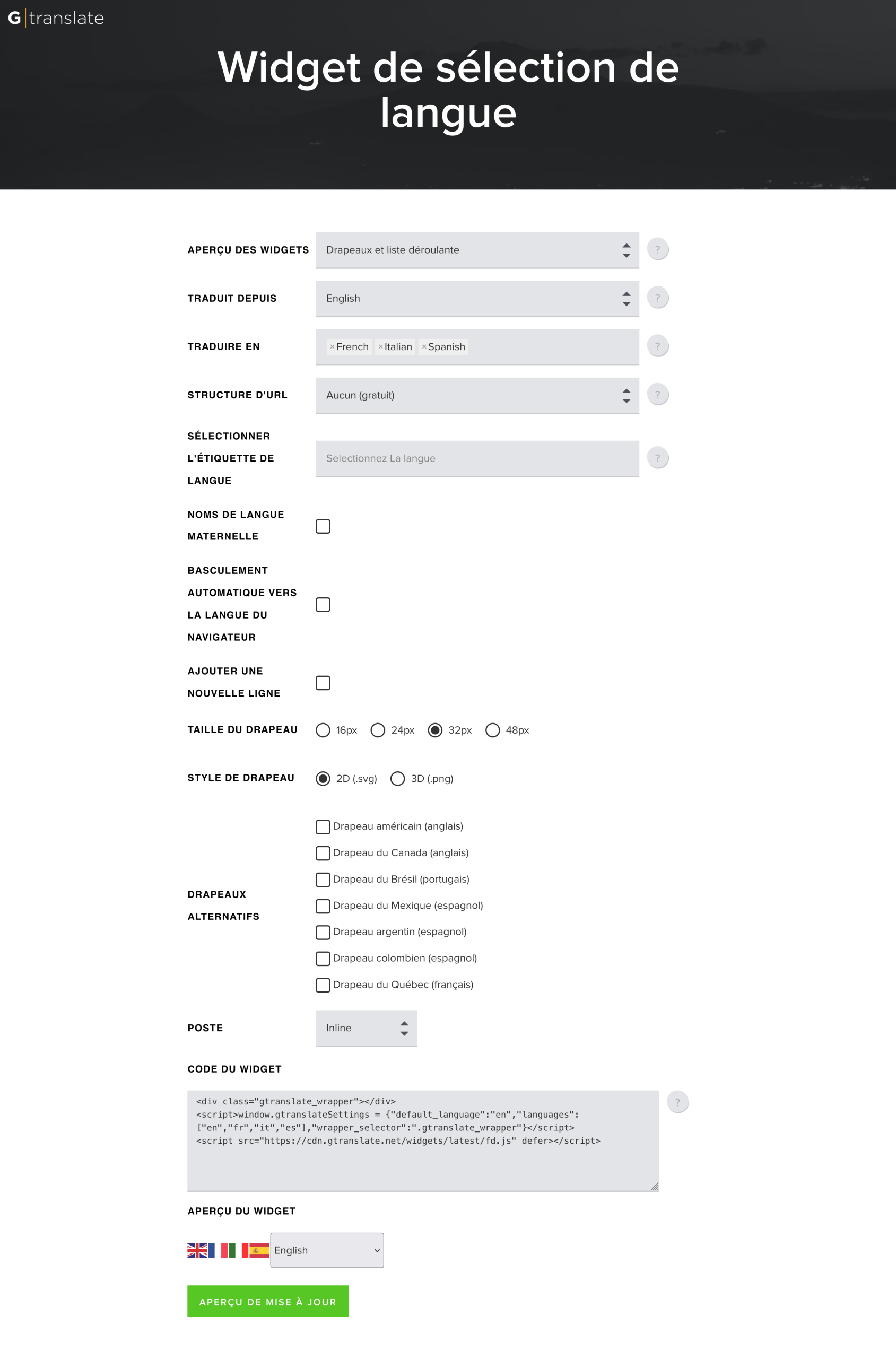
GTranslate vous permet d’intégrer un sélecteur de langue sur votre site, sous forme de menu déroulant ou de drapeaux (entre autres).
Vous pouvez personnaliser son apparence pour qu’il s’intègre harmonieusement à votre design, et l’afficher à différents endroits (menu, barre latérale, contenu, footer, etc.).
Vous souhaitez avoir un avant-goût de ce que vous pouvez faire avec le sélecteur de langue ? GTranslate propose une démo pour découvrir l’outil :
Gestion avancée du SEO et de la traduction
Pour une gestion avancée du SEO en mode multilingue, la version payante de l’outil (GTranslate premium) sera obligatoire.
Avec elle, vous pouvez aller beaucoup plus loin et bénéficier des aspects suivants (en fonction du plan choisi) :
- traduction d’URLs (avec possibilité de les modifier) et choix de leur structure (ex : sous-domaine ou sous-répertoire). Les moteurs de recherche peuvent ainsi indexer ces pages comme des contenus distincts ;
- correction manuelle des traductions pour améliorer la qualité globale et adapter le ton à votre cible ;
- génération automatique des balises hreflang nécessaires pour indiquer aux moteurs de recherche quelle version linguistique afficher selon la localisation votre utilisateur. Un point technique important pour votre stratégie SEO internationale ;
- suivi analytique (statistiques) de votre trafic de traduction, directement sur votre tableau de bord GTranslate ;
- cache de traduction centralisé pour stocker de nouveaux contenus traduits. Cela permet aux pages traduites d’être chargées plus rapidement.
Notez que la version payante propose aussi une qualité de traduction supérieure. Techniquement, elle utilise des traductions neuronales très précises, assez proches de ce que peut proposer un humain.
A contrario, la version gratuite utilise des traductions statistiques par machine, qui sont par défaut un peu moins précises.
Compatibilité avec les plugins et constructeurs de pages
Enfin, relevons que GTranslate est compatible avec les principaux constructeurs de pages comme Elementor ou le Divi Builder (sans parler de l’éditeur natif de WordPress, Gutenberg).
Si vous optez pour un plan payant, vous bénéficierez aussi d’une intégration avancée à Yoast SEO, avec la possibilité de traduire vos balises meta-description, la structure Schema.org, ou encore votre sitemap WordPress.
N’oublions pas aussi l’extension ecommerce WooCommerce, avec qui GTranslate est compatible. Un indispensable pour les boutiques en ligne qui souhaitent se développer à l’international.
Avec la version payante, vous pouvez même traduire vos produits et emails WooCommerce.
GTranslate, pour qui ?
Venons-en à présent au cœur de cible de GTranslate. Logiquement, on pourrait penser que ce plugin WordPress s’adresse à toutes les personnes qui souhaitent rendre leur site multilingue.
En réalité, il faut être un peu plus nuancé. Selon votre projet, l’outil peut être parfaitement adapté… ou moins pertinent.
Pour commencer, sachez que l’équipe de l’outil a un profil de client type. Sur la page A Propos de l’entreprise, il est indiqué la chose suivante : « Nous nous concentrons sur les petites et moyennes entreprises avec un budget de traduction très restreint. »
Une affirmation qui se reflète dans les tarifs pratiqués par l’outil, avec un plan le plus cher proposé à 39,99 $/mois pour bénéficier de toutes les options proposées par le service de traduction (plus de détails sur le sujet à la fin de cet article).
Selon nous, GTranslate représente une solution pertinente pour les profils suivants :
- Les blogueurs et créateurs de contenu qui souhaitent élargir leur audience à l’international sans investir massivement dans des traductions humaines.
- Les propriétaires de boutiques WooCommerce qui souhaitent vendre à l’international et s’ouvrir l’accès à de nouveaux marchés.
- Les freelances et agences WordPress qui gèrent plusieurs sites clients et souhaitent mettre en place une vitrine multilingue pour couvrir les langues principales de leurs marchés cibles, sans budget de traduction important.
Après avoir fait le point sur le fonctionnement, les options et le cœur de cible de GTranslate, il est temps de passer à la vitesse supérieure.
Si vous êtes prêt, on s’attaque tout de suite à l’aspect pratique, avec l’usage de GTranslate.io sur votre site WordPress.
Pour découvrir tous ses p’tis secrets, lisez bien la suite.
Comment installer et configurer GTranslate sur un site WordPress ?
Installation de GTranslate sur WordPress
Pour commencer, installez l’extension sur votre interface d’administration WordPress. Pour cela, allez dans le menu Extensions > Ajouter une extension.
Au niveau de la barre de recherche, entrez « GTranslate », puis cliquez sur le bouton « Installer maintenant ». Pensez à activer l’extension dans la foulée :

Une fois que c’est fait, vous retrouverez les paramètres du plugin dans le menu Réglages > GTranslate.
Tiens, en parlant de ça, voyons à présent ce que ce menu recèle.
Réglages des paramètres de GTranslate
Lorsque vous êtes dans le menu Réglages > GTranslate, vous faites face à une page qui liste tous les réglages du plugin.
Décortiquons ce que vous pouvez faire à présent :
- Apparence du widget : liste les options d’apparence de votre sélecteur de langue. Il y a 11 options proposées, parmi lesquelles « drapeaux », « liste déroulante », « drapeaux et liste déroulante », « flottant », « nom des langues », etc. Vous pouvez voir le rendu de chaque option en haut à droite, dans l’encart « Prévisualisation du widget ». En fonction de l’option choisie, vous disposerez d’options de réglages supplémentaires.
Par exemple, avec l’option « Liste déroulante avec drapeaux », vous pouvez jouer sur les couleurs ;

- Traduire depuis : pour sélectionner la langue de base de votre site (avant traduction). Dans votre cas, ce sera sûrement le français ;
- Structure d’URL de sous-répertoire et de sous-domaine : permet de sélectionner l’une et/ou l’autre des options avec un forfait payant uniquement ;
- Nom de la langue native : langage par défaut de votre site, avec des noms de langue dans leur alphabet natif (ex : German -> Deutsch, French -> Français, Chinese -> 简体中文) ;
- Basculer automatiquement sur la langue du navigateur ;
- Activer le CDN : pour activer un Content Delivery Network (Réseau de diffusion de contenu) ;
- Afficher dans le menu, afin d’y faire apparaître votre sélecteur de langue ;
- Afficher le sélecteur de langue flottant : permet de définir l’emplacement de votre sélecteur de langue (en bas à gauche, en bas à droite, en haut à gauche, en haut à droite) ;
- Sélecteur CSS du conteneur, que vous pouvez conserver ou modifier si jamais vous souhaitez personnaliser son style avec un peu de code CSS ;
- Direction de l’ouverture : pour déterminer comment va s’ouvrir votre sélecteur de langue (haut, bas, à gauche, à droite) ;
- Style de drapeau : SVG ou PNG ;
- Drapeaux des langues : pour choisir les langues que vous souhaitez afficher sous forme de drapeaux.
Vous avez aussi la possibilité d’ajouter du code CSS personnalisé pour paramétrer encore plus finement le design de votre sélecteur de langue, si besoin.
Autre option intéressante : vous pouvez également choisir d’autres drapeaux pour votre langue de traduction (dans l’encart « Autres drapeaux »). Ca, c’est presque indispensable pour les langues parlées dans plusieurs pays.
Imaginons que vous avez une audience en Colombie et en Espagne. Eh bien grâce à ce petit réglage, vous pouvez par exemple choisir un drapeau de l’Argentine et de la Colombie, plutôt que d’utiliser un drapeau espagnol générique uniquement.
Lorsque vous avez procédé à tous vos réglages, cliquez sur le bouton « Enregistrer les changements ».
Comment intégrer le sélecteur de langue sur votre site WordPress ?
La suite logique, c’est la mise en place de vos réglages sur vos contenus. Comment ça marche, tout ça ?
Que vous utilisez la version gratuite ou la version payante, tous vos contenus seront traduits automatiquement.
Tout ce qu’il vous reste à faire concerne le positionnement de votre sélecteur de langue.
Si vous avez choisi d’afficher un sélecteur de langue flottant, l’option « la plus simple et la plus adaptée à la plupart des sites » selon GTranslate, vous constaterez son apparition à l’emplacement de votre choix.
Pour notre exemple, on avait décidé de le faire apparaître en bas à droite de l’écran. Voilà le résultat sur notre site de test :

Si l’option flottante ne vous convient pas, vous pouvez aussi intégrer votre sélecteur de langue à l’emplacement de votre choix, en utilisant le shortcode suivant : [gtranslate].
Regardez par exemple, on va l’ajouter en haut de notre article « Qu’est-ce que WordPress » très simplement en collant ce shortcode dans un bloc « Code court » :

Notez au passage que le shortcode suivant [gt-link lang="en" label="English" widget_look="flags_name"] peut être utilisé pour afficher des liens vers des langues individuelles.
Dans l’exemple ci-dessus, le mot « English » apparaîtra à côté du drapeau de la langue. Si vous cliquez sur « English », le contenu basculera en anglais.
Vous pouvez également utiliser le code php pour ajouter le sélecteur de langue à votre template : <?php echo do_shortcode('[gtranslate]'); ?>
Comment éditer une traduction ?
Avec la traduction automatique, le résultat final est déjà plus que correct. Mais cela reste une machine qui fait le job.
Même si le rendu est plus qu’honnête pour démarrer, il est possible que vous repériez quelques petites scories ou des traductions de mots un peu plus incertaines, à certains endroits.
Si vous souhaitez modifier ça à la main, une seule solution : opter pour GTranslate premium et l’une des versions pro de votre choix.
Rappelez-vous : avec la version gratuite de GTranslate, vous ne pouvez pas modifier les textes traduits.
Allez, cessons les palabres. Voyons tout de suite comment éditer une traduction avec GTranslate pro.
Dès que vous avez souscrit à un plan premium, vous atterrirez sur l’interface maison de GTranslate.
Un assistant de configuration vous accueille pour procéder aux réglages initiaux. Vous pouvez par exemple choisir votre plateforme d’installation (dans notre cas, WordPress), et la structure d’URL à appliquer (sous-domaine ou sous-répertoire) :

Une fois que tout est bon chez vous, il ne vous reste plus qu’à aller sur la page de votre choix, au niveau de l’interface front-end (ce que vos visiteurs voient).
Dans la barre de navigation, ajoutez simplement ?language_edit=1 à la fin de l’URL de votre page.
Par exemple : https://wpmarmite.com/?language_edit=1
Une interface d’édition va alors s’ouvrir, au sein de laquelle vous pourrez procéder à vos modifications.
Chaque zone de texte que vous pouvez modifier est représentée par un petit stylo, comme vous pouvez le voir ci-dessous :

Il vous suffit ensuite de cliquer sur stylo de votre choix pour changer le texte voulu. Enregistrez en cliquant sur le bouton « Save », lorsque vous avez terminé.
Notez que si votre plan GTranslate Pro englobe la traduction d’URLs, vous serez aussi en mesure de le faire en suivant la même procédure.
Pour récapituler tout ça, GTranslate propose une petite vidéo explicative qui peut vous être utile :
Si besoin, n’hésitez pas à vous rendre sur votre tableau de bord GTranslate pour procéder à des réglages encore plus fins.
Vous pouvez par exemple appliquer certaines configurations, telles que :
- ajouter des phrases et/ou des pages à exclure de la traduction (menu « Paramètres ») ;
- rechercher du texte pour éditer des traductions qui ne sont pas accessibles via l’éditeur visuel de GTranslate (menu « Rechercher du texte ») ;
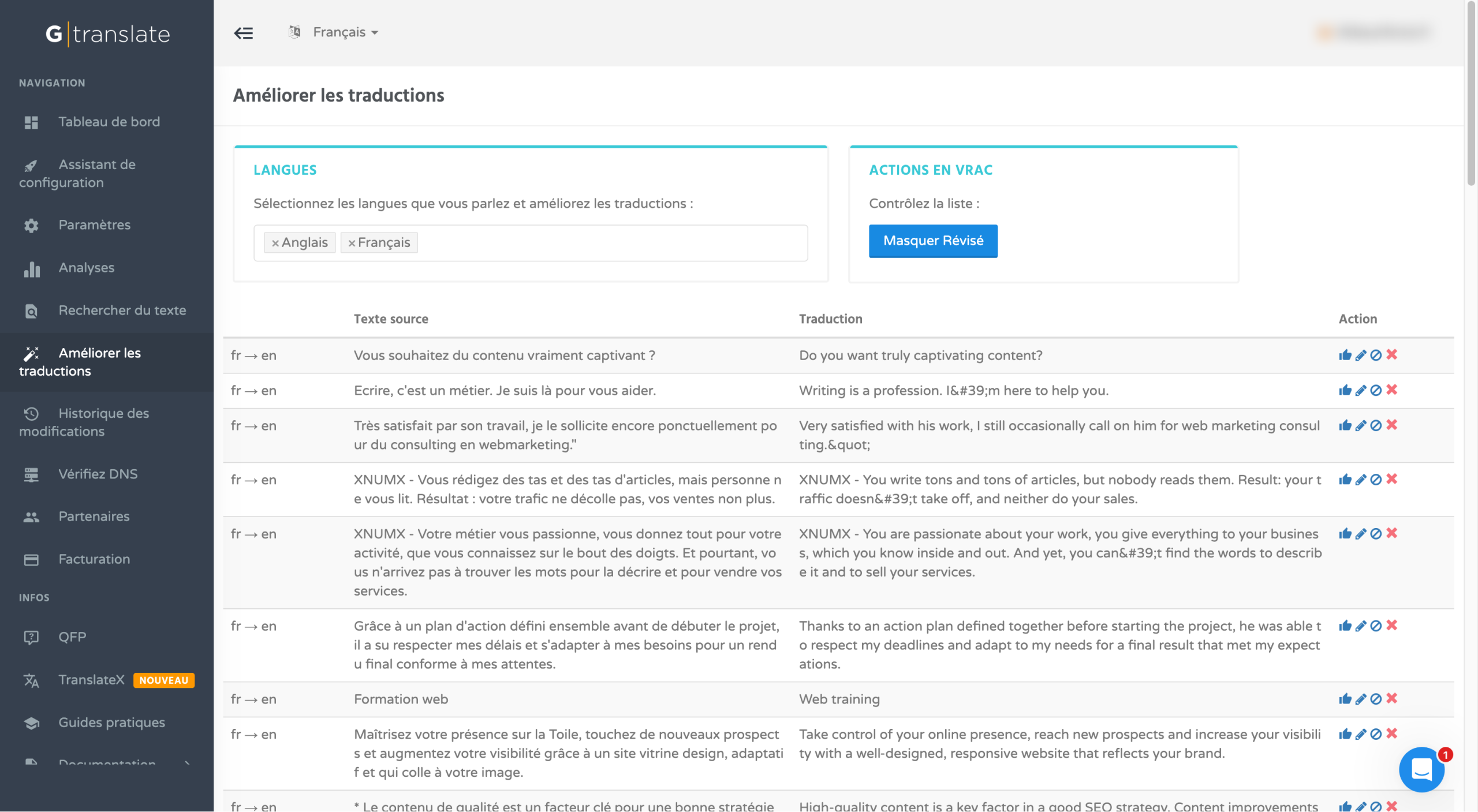
- améliorer les traductions à la volée pour les langues de votre choix (menu « Améliorer les traductions »). Pour cela, il vous suffit de cliquer sur le petit stylo dans la partie « Actions ».
- accéder à des statistiques sur vos traductions dans le menu « Analyses ».
GTranslate expérimente aussi la révision des traductions avec l’IA
GTranslate teste la façon dont les agents IA peuvent intervenir directement sur un site traduit. Dans une démonstration récente, GPT-6 Astra parcourt la version russe du site de GTranslate, repère certaines traductions à améliorer, puis les corrige directement sur la page grâce à l’éditeur en contexte, l’interface d’édition présentée juste au-dessus.
L’IA ne se contente plus de proposer une meilleure phrase dans un chatbot : elle navigue sur le site et intervient là où la traduction apparaît réellement.
L’idée est plutôt prometteuse pour les gros sites multilingues. L’IA pourrait ainsi prendre en charge une première passe et repérer les formulations maladroites ou les incohérences, tandis qu’un traducteur humain garderait la main sur la tonalité, les références culturelles, le vocabulaire métier ou les passages plus sensibles.
Une approche qui combine donc traduction automatique, édition en contexte et validation humaine. Vous pouvez retrouver la démonstration complète dans l’article de GTranslate sur Astra et l’édition en contexte.
Support et documentation
Maintenant que GTranslate est configuré et opérationnel sur votre site WordPress, abordons la question du support.
En cas de problème, de doutes, ou de questions à poser, à quel niveau d’assistance allez-vous avoir droit ?
Tout d’abord, un chat en direct est proposé du lundi au vendredi de 2h du matin à 6h du soir (UTC – 4).
Si on le rapporte à l’heure française, le support est disponible en semaine de 23h à 15h. Avec la version gratuite, vous pouvez vous attendre à un délai de réponse « en une journée », tel que cela est mentionné lorsque vous ouvrez le chatbot.
Lorsqu’on les a contactés pour se faire une idée plus précise du délai de réponse, on nous a répondu en moins de 2 minutes, pour info :

Vous pouvez aussi vous appuyer sur le forum de support officiel de WordPress.org, où la communauté et l’équipe de GTranslate répondent aux questions.
Avec un plan payant, vous bénéficiez d’un support prioritaire. Outre l’assistance humaine, vous pouvez également tenter de vous dépatouiller d’un souci par vous-même grâce à la documentation officielle, accessible sur le site de GTranslate.
Disponible uniquement en anglais (sauf cette ressource qui explique comment installer le plugin WordPress Gtranslate), elle propose des tutoriels pratiques sur des cas d’usage courants de l’outil (ex : comment autoriser la traduction d’URLs).
Il est important de noter que le support en français est limité. Vous pouvez poser vos questions dans la langue de Molière, mais l’équipe de GTranslate vous répondra uniquement en anglais.
En outre, vous avez également accès à quelques articles de blog et vidéos sur le site de l’outil.
Combien coûte GTranslate pour WordPress ?
GTranslate.io propose plusieurs niveaux de tarification, du gratuit au premium. Découvrez sans plus tarder un aperçu des différentes offres disponibles.
Version gratuite de GTranslate pour WordPress
La version gratuite de GTranslate vous permet de tester l’outil sans engagement. Elle intègre la traduction automatique via Google Translate, le sélecteur de langue personnalisable et la compatibilité de base avec WordPress.
Cependant, son intérêt est limité pour le référencement naturel SEO, puisqu’elle n’intègre pas :
- l’indexation par les moteurs de recherche ;
- la correction des traductions ;
- la traduction d’URLs ;
- l’hébergement de langue. Cette fonctionnalité vous permet d’utiliser un nom de domaine totalement différent pour un site web traduit. Par exemple, si votre site web est accessible à l’adresse https://example.com et qu’il est en anglais, vous pouvez utiliser l’option d’hébergement multilingue pour obtenir https://example.es en espagnol, ce qui vous permettra d’être mieux référencé dans les résultats des moteurs de recherche en Espagne que http://es.example.com.
Version payantes
Les offres payantes sont structurées par paliers, en fonction des fonctionnalités souhaitées. Chaque version ne peut s’utiliser que sur un site :
- Custom : 9,99 $/mois si vous payez mensuellement.
- Startup : 19,99 $/mois.
- Business : 29,99 $/mois.
- Enterprise : 39,99 $/mois.
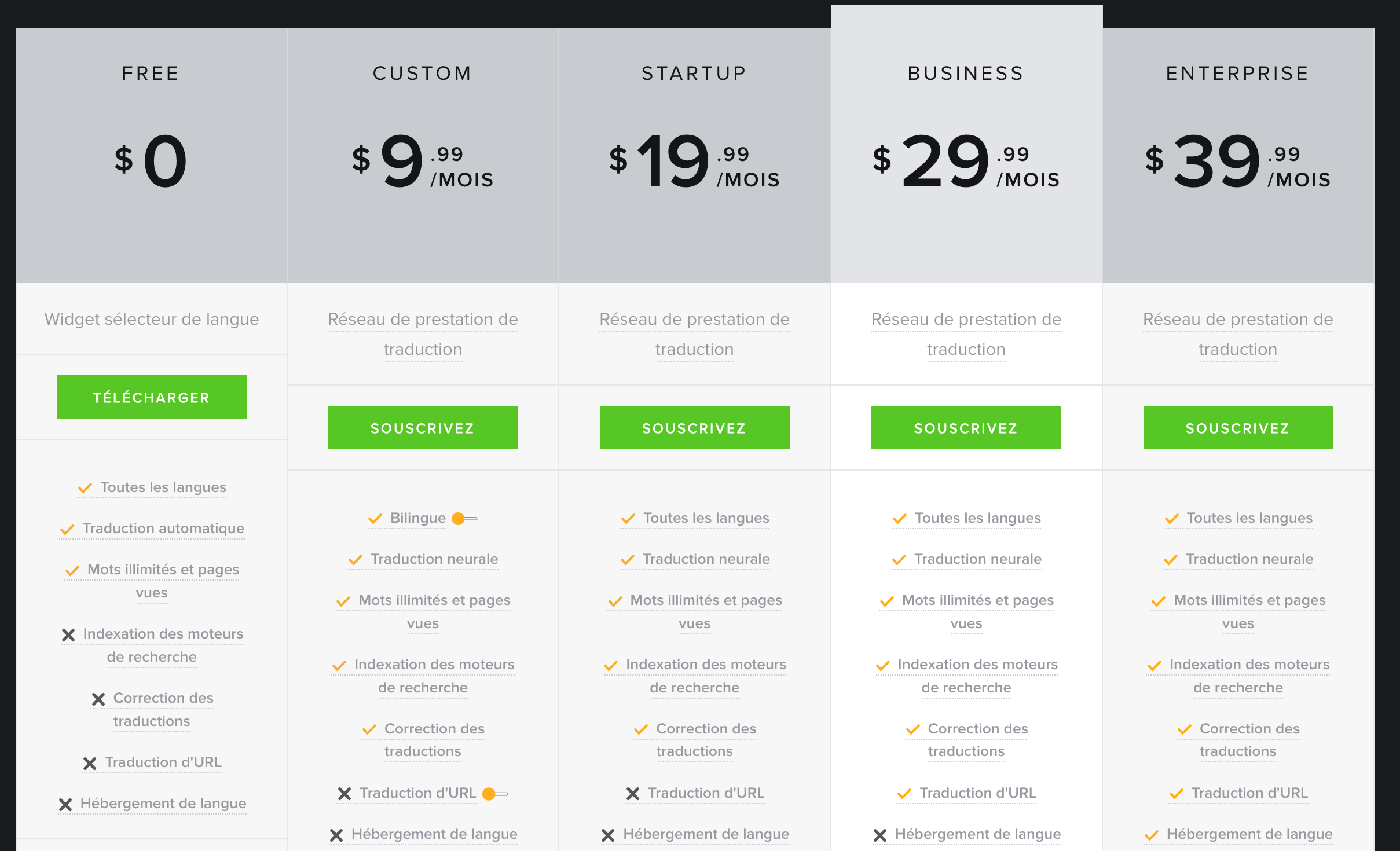
Le choix entre tel ou tel plan dépend des options dont vous avez besoin. Par exemple, la traduction d’URLs est uniquement accessible à partir de l’offre « Business ».
Pour bénéficier de l’hébergement de langue et de toutes les options, seul le plan « Enterprise » est viable.
A part ça, chaque plan payant dispose notamment des options suivantes : traduction possible dans toutes les langues proposées, traduction neuronales, mots illimités et pages vues (ce qui est aussi le cas dans la version gratuite), indexation des moteurs de recherche, correction des traductions.
GTranslate offre une période d’essai de 15 jours annulable à tout moment, sans nécessité de payer quoi que ce soit. Et si vous réglez à l’année plutôt qu’au mois, vous bénéficez de 2 mois gratuits.
Par ailleurs, vous pouvez passer à tout moment à une version supérieure si vos besoins évoluent. A ce propos, petit plus appréciable : GTranslate ne vous incite pas à passer à une version supérieure et ne vous bombarde pas d’emails ou de publicités pour vous encourager à dépenser plus.
Quels sont les avis utilisateurs sur GTranslate ?
Après la question tarifaire, complétons notre analyse avec ce que disent les utilisateurs qui ont déjà mis GTranslate WordPress à l’épreuve sur leurs projets.
Sur WordPress.org, GTranslate affiche l’excellente note de 4,9/5 sur un panel représentatif de près de 4 900 avis déposés au moment de publier cet article.
Sur la plateforme G2, qui recense des avis sur les logiciels et services professionnels, les retours sont certes moins nombreux (24), mais toujours bons.
Pour vous faire une idée plus précise de la teneur des commentaires déposés, la plateforme G2 vous propose un résumé de ce qui a été dit par les utilisateurs :

Notre avis final sur GTranslate pour WordPress
Après avoir analysé en détails GTranslate pour WordPress, il est temps de faire un récap’ de ses forces et limites. Et bien sûr, de vous dire ce qu’on en pense, avec notre avis sur sur GTranslate pour conclure.
Avantages de GTranslate pour la traduction de sites WordPress
- Facilité d’installation et de prise en main. En quelques minutes, votre site peut être disponible en plusieurs langues. Aucune compétence technique avancée n’est requise.
- Traduction en temps réel de vos contenus, sans intervention manuelle de votre part.
- Plus de 100 langues supportées, ce qui est idéal pour les projets à vocation véritablement internationale.
- Compatibilité étendue. L’extension fonctionne avec la grande majorité des thèmes et plugins WordPress, y compris WooCommerce et les constructeurs de pages les plus populaires.
- Version gratuite fonctionnelle. Pour un usage basique ou pour tester l’outil, la version gratuite est une bonne porte d’entrée.
- Tarifs compétitifs. Comparé à certains concurrents, les offres payantes de GTranslate restent accessibles, notamment pour les petits projets.
- Mise à jour et mise en cache automatiques. GTranslate traduit et héberge toutes les traductions dans son réseau cloud, ce qui permet de prendre soin de la vitesse de chargement de vos pages.
Limites de GTranslate
- Qualité de traduction automatique variable. Si la technologie Google Translate a progressé, elle reste imparfaite. Les contenus très techniques, juridiques ou créatifs peuvent souffrir d’approximations.
- SEO limité en version gratuite. Sans URLs dédiées par langue, vos traductions ne seront pas indexées par les moteurs de recherche. Le vrai potentiel SEO de GTranslate n’est accessible qu’en version payante.
- Dépendance à Google Translate. GTranslate repose entièrement sur l’API de Google. En cas d’évolution de cette politique tarifaire ou de conditions d’utilisation, cela pourrait avoir un impact sur le service proposé (et les traductions de votre site).
- Interface de gestion des traductions manuelles perfectible. Comparé à des outils comme Weglot ou TranslatePress, l’expérience d’édition manuelle des traductions est moins fluide.
- Usage de l’outil sur un site au maximum, quelle que soit l’offre premium choisie. Si vous souhaitez activer GTranslate sur un autre site, vous devrez souscrire à une autre offre payante.
L’avis de WPMarmite sur GTranslate
Et maintenant, place au verdict final. Après notre test en profondeur du plugin WordPress GTranslate, notre ressenti est globalement positif.
Selon nous, GTranslate reste une solution sérieuse et éprouvée pour rendre un site WordPress multilingue rapidement et sans frais importants.
Son point fort majeur est sans conteste sa facilité d’utilisation : en quelques minutes à peine, n’importe quel utilisateur WordPress peut avoir son site disponible en plusieurs langues.
Cela dit, on vous recommande d’opter pour l’une des offres payantes si vous avez des ambitions SEO à l’international.
La version gratuite est utile pour tester, mais elle ne vous permettra pas de tirer pleinement parti du potentiel de la traduction multilingue pour votre référencement naturel.
Si la qualité des traductions est une priorité absolue dans votre secteur d’activité, envisagez aussi de combiner GTranslate avec une relecture humaine pour les contenus les plus stratégiques.
Pour les blogueurs, les indépendants et les petites entreprises qui cherchent une solution rapide, accessible et suffisamment complète, GTranslate représente un très bon point de départ.
Prêt à passer votre site WordPress en mode multilingue ? Rendez-vous sur le site officiel de GTranslate pour explorer les offres disponibles :

Recevez gratuitement les prochains articles et accédez à des ressources exclusives. Plus de 20000 personnes l'ont fait, pourquoi pas vous ?






Poursuivez votre lecture
Articles classés dans Plugins WordPressUpdraftPlus : le plugin incontournable pour sauvegarder, migrer et restaurer votre site WordPress
Ce jour-là, je ne pourrai jamais l’oublier. Et pas seulement parce que j’ai cru que j’allais jeter mon ordinateur par la fenêtre… Ah, si seulement j’avais utilisé un plugin comme UpdraftPlus pour éviter la catastrophe. La catastrophe ? Je vous…
WPML, test ultime de l’extension pour rendre WordPress multilingue
Un deuxième métier. Pendant longtemps, créer et gérer un site WordPress multilingue revenait souvent à faire deux fois le même travail. Une fois un contenu rédigé, il fallait le traduire. Puis vérifier chaque version, mettre à jour les modifications, surveiller…
Notre test et avis sur B2BKing : un plugin WooCommerce taillé pour le commerce B2B
« Bonjour, j’ai besoin de 200 unités de ce produit avec livraison rapide svp. ». En tant que ecommerçant, recevoir ce genre de message file la banane. Y répondre devient par contre beaucoup moins rigolo… Grosso-modo, il faut réagir par…