



Il est crucial pour beaucoup de sites internet. Son nom tient en quatre lettres. Et on le voit souvent très vite en haut de la page, quand on débarque sur un nouveau site. Cet élément incontournable, c’est le menu. Un…
Lorsque vos visiteurs tombent sur une page 404 sur votre site WordPress, l’expérience peut être décevante.
Un message d’erreur générique comme « Page introuvable » risque de les pousser à quitter votre site, augmentant votre taux de rebond et nuisant par la même occasion à votre référencement.

Heureusement, WordPress offre des solutions flexibles pour transformer cette erreur en une opportunité d’engagement. En créant une page 404 personnalisée, vous pouvez guider vos visiteurs vers du contenu pertinent, renforcer votre image de marque et optimiser votre référencement naturel.
Dans cet article, nous allons voir comment créer une page 404 personnalisée sur WordPress, que ce soit en utilisant l’éditeur de site natif, une extension dédiée, ou en passant par le code.
Alors pour offrir une expérience utilisateur aux petits oignons, même en cas d’erreur, suivez le guide ! 😉

Pourquoi créer une page 404 personnalisée sur WordPress ?
La page 404 par défaut, générée automatiquement par WordPress ou votre thème, est souvent fade et peu engageante. Elle affiche un message d’erreur standard, sans refléter l’identité de votre site ni guider vos visiteurs.
En personnalisant votre page 404, vous pouvez à la fois :
- améliorer l’expérience utilisateur : une page 404 bien conçue redirige vos visiteurs vers des pages clés, comme l’accueil ou vos articles phares, évitant ainsi qu’ils quittent votre site ;
- renforcer votre image de marque : une page au design soigné, avec un ton amical, reflète votre professionnalisme ;
- optimiser le SEO : en réduisant le taux de rebond et en encourageant la navigation, une page 404 personnalisée envoie des signaux positifs aux moteurs de recherche comme Google.
Avec une page 404 personnalisée sur WordPress, vous pouvez ainsi transformer les erreurs en opportunités afin de captiver votre audience et d’améliorer votre référencement (eh oui, rien que ça).
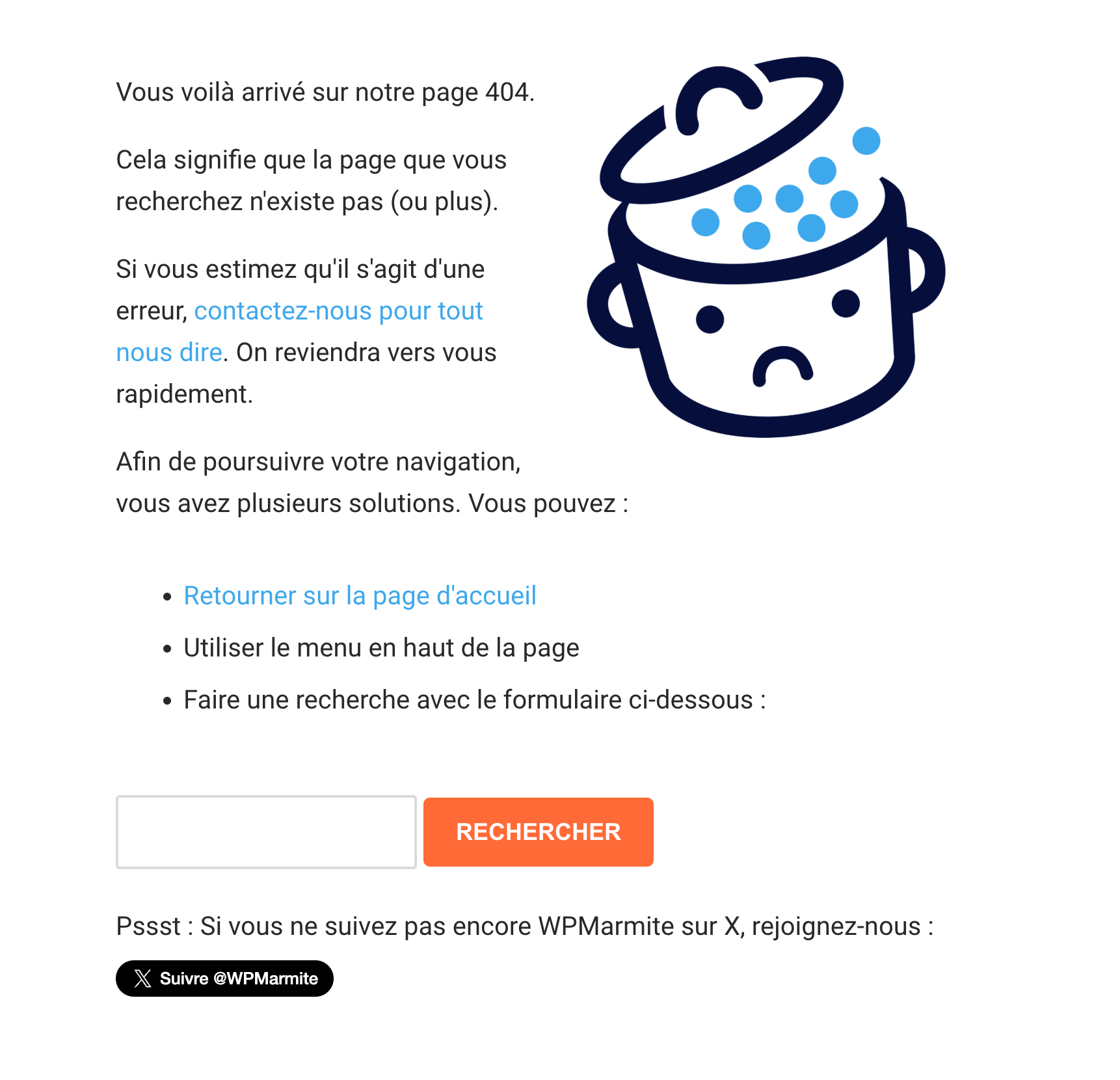
Vous voulez savoir comment procéder ? Lisez ce qui suit.
Comment créer une page 404 personnalisée sur WordPress
Pour personnaliser votre page 404 sur WordPress, plusieurs approches s’offrent à vous, selon votre niveau de confort avec le code ou les outils visuels.
Que vous utilisiez un thème basé sur des blocs, un plugin dédié ou que vous préfériez coder, il existe forcément une solution adaptée.
Méthode 1 : Créer une page 404 avec l’éditeur de site de WordPress (avec un thème basé sur des blocs)
Si vous utilisez un thème compatible avec le Full Site Editing (FSE), comme Twenty Twenty-Four, l’éditeur de site natif de WordPress est la solution la plus moderne et accessible pour créer une page 404 personnalisée sans écrire de code.
Cette approche, basée sur l’éditeur de blocs de WordPress, est particulièrement intuitive et garantit une cohérence visuelle avec le reste de votre site.
C’est d’ailleurs celle que nous avons choisie sur les modèles de sites prêts à l’emploi de WPMarmite Start. 😉

Pour commencer, accédez à l’éditeur de site depuis votre tableau de bord en allant dans Apparence > Éditeur. Vous arriverez dans l’éditeur de site, une interface visuelle qui permet de modifier toute la structure de votre site WordPress.
Cliquez sur l’onglet « Modèles » dans la barre latérale et cherchez le modèle nommé « Page 404 ».
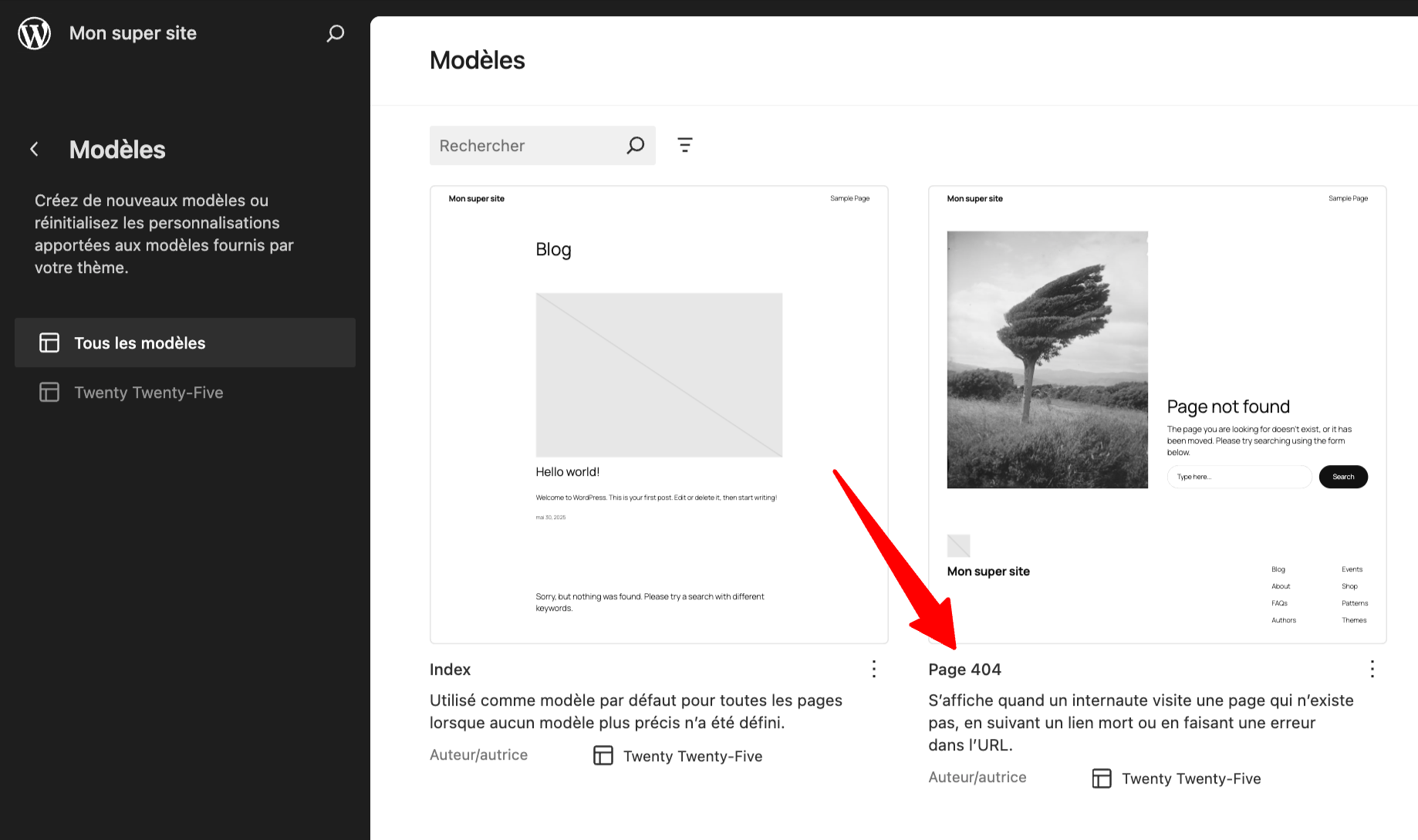
Si ce modèle n’existe pas, créez-en un nouveau en cliquant sur « Ajouter un modèle », en haut à droite de l’écran.
Dans l’éditeur de blocs, personnalisez votre page 404 en ajoutant des blocs adaptés à vos besoins. Pour ajouter un nouveau bloc, cliquez sur le « + » en fin de ligne par exemple.
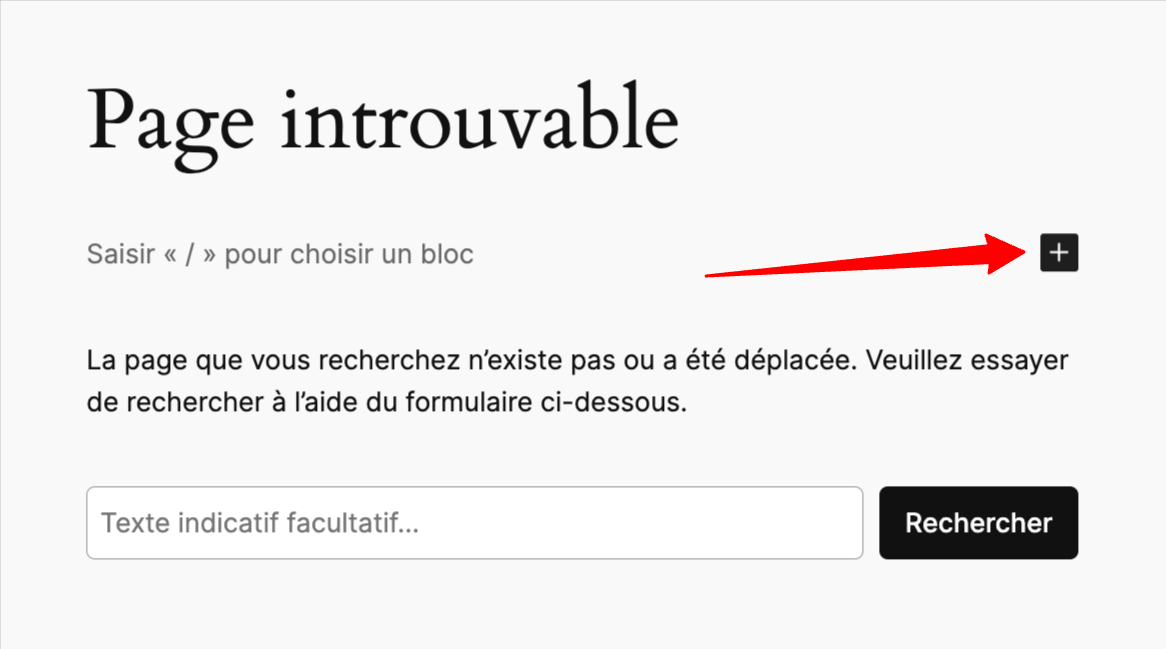
Voici quelques idées pour structurer votre page :
- optez pour un titre engageant : utilisez un bloc Titre avec un message personnalisé comme « Oups, cette page s’est égarée ! » ;
- insérez un message sympathique : ajoutez un bloc Paragraphe pour expliquer la situation, par exemple : « Il semble que la page que vous cherchez n’existe plus, mais nous avons plein d’autres contenus à découvrir. » ;
- facilitez la navigation : intégrez un bloc Boutons avec des liens vers votre page d’accueil, votre blog ou une page de contact ;
- ajoutez une barre de recherche : un bloc Recherche peut aider vos visiteurs à trouver rapidement du contenu ;
- intégrez un visuel attrayant : ajoutez un bloc Image avec une illustration en lien avec votre marque pour rendre la page plus chaleureuse.
L’éditeur de blocs vous permet de personnaliser chaque élément avec précision. Utilisez les options de style pour ajuster les couleurs, les polices et les espacements, afin d’aligner la page sur votre identité visuelle.
Pour garantir une expérience optimale, prévisualisez votre page sur mobile et tablette via les options proposées dans l’éditeur de site, en haut à droite de l’écran.
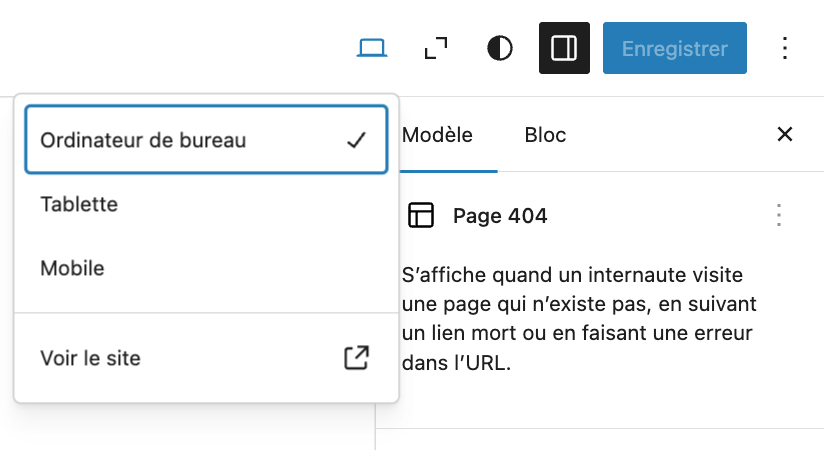
De plus, l’ajout de blocs dynamiques, comme des suggestions d’articles, peut réduire le taux de rebond, et ainsi optimiser votre référencement naturel (SEO).
Une fois que vous êtes satisfait de votre belle page 404, cliquez sur « Enregistrer » et testez votre page en saisissant une URL invalide, comme votre-site.com/page-inexistante.
Méthode 2 : Utiliser une extension dédiée
Vous préférez utiliser un thème classique plutôt que de passer par l’éditeur de site de WordPress ? Des extensions comme Smart Custom 404 Error Page permettent de personnaliser votre page 404 sur WordPress en quelques clics.
La marche à suivre est très simple : commencez par créer votre page 404 dans le menu Pages > Ajouter de votre administration WordPress, et personnalisez-la comme n’importe quelle autre page, en incluant par exemple un message chaleureux, des liens vers vos contenus phares et une barre de recherche.
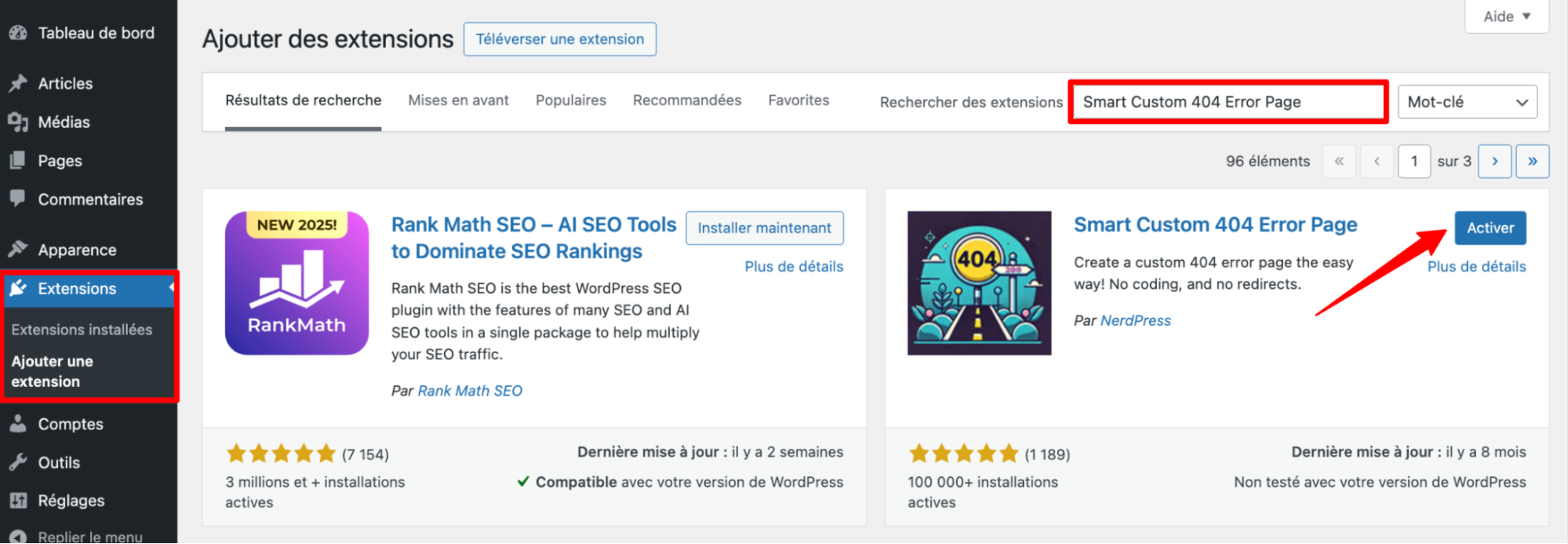
Ensuite, installez et activez le plugin Smart Custom 404 Error Page dans le menu Extensions > Ajouter.
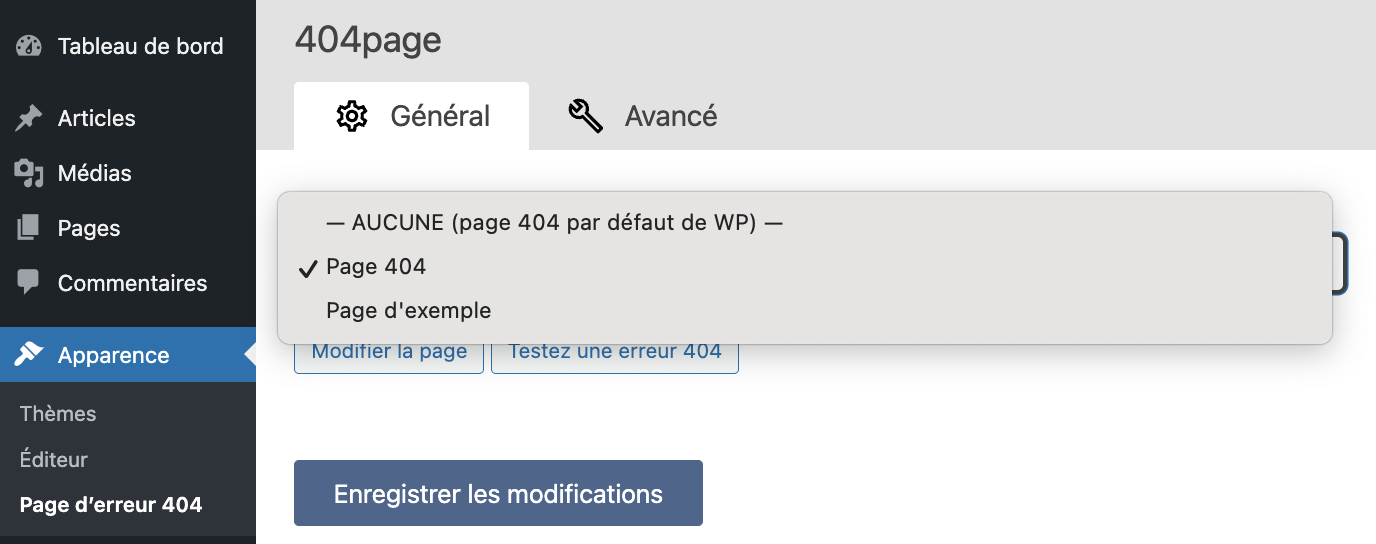
Rendez-vous dans le menu Apparence > Page d’erreur 404 qui vient d’apparaître, et sélectionnez la page que vous venez de créer comme page 404, puis enregistrez.
Et c’est tout ! Votre superbe page 404 personnalisée est en place. Vous pouvez le vérifier facilement en saisissant une URL invalide.
Méthode 3 : Modifier le fichier 404.php pour une personnalisation avancée
Si vous êtes à l’aise avec le code, modifier le fichier 404.php de votre thème est une méthode puissante pour créer une page 404 sur mesure sur WordPress. Cette approche offre un contrôle total sur le contenu et le design, mais elle nécessite des notions de PHP et CSS.
Tout d’abord, accédez aux fichiers de votre thème via un client FTP comme FileZilla ou le gestionnaire de fichiers de votre hébergeur.
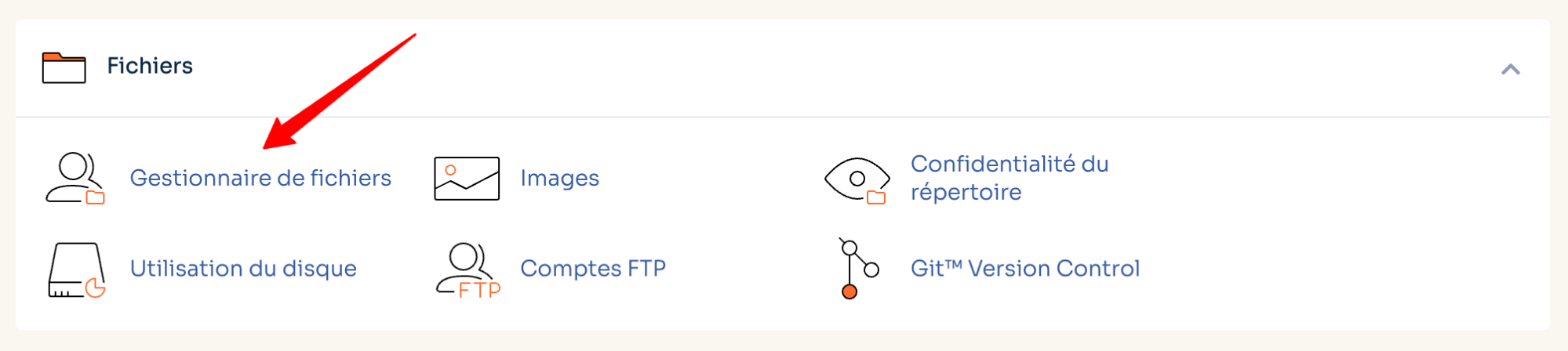
Naviguez jusqu’au dossier /wp-content/themes/votre-theme/.
Si un fichier 404.php existe, ouvrez-le pour le modifier. Sinon, créez un nouveau fichier avec ce nom. Ce fichier définira la structure de votre page 404.
Voici un exemple de code pour une page 404 simple mais efficace :
Ce code crée une page 404 avec un message clair, des liens utiles et une barre de recherche.
Après avoir enregistré vos modifications, testez votre page en saisissant une URL invalide.
Optimiser une page 404
Pour maximiser l’impact de votre page 404 sur votre référencement, suivez ces bonnes pratiques :
- adoptez un ton engageant : un message chaleureux encourage les visiteurs à rester sur votre site ;
- incluez des liens internes : redirigez les visiteurs vers vos pages principales, articles populaires ou catégories pour maintenir leur engagement ;
- ajoutez une barre de recherche : permettez aux utilisateurs de trouver rapidement du contenu pertinent ;
- surveillez les erreurs 404 : utilisez un outil comme Google Search Console pour identifier les URL problématiques et configurez des redirections 301 si nécessaire.
Ces ajustements réduisent le taux de rebond et renforcent l’engagement de vos visiteurs, deux facteurs clés pour le référencement de votre site WordPress.
Tester et améliorer une page 404
Une fois votre page 404 personnalisée en place, testez-la en saisissant une URL invalide, comme votre-site.com/page-inexistante. Vérifiez que le design est cohérent avec votre site, que les liens fonctionnent et que la page incite à la navigation.
Pour aller plus loin, utilisez un outil de suivi des visites comme Google Analytics pour analyser le comportement des utilisateurs sur votre page 404.
Cela vous aidera à identifier les URL fréquemment introuvables et à optimiser votre structure de liens, par exemple en corrigeant des liens cassés ou en ajoutant des redirections.
Conclusion
Créer une page 404 WordPress personnalisée est bien plus qu’une simple tâche technique : c’est une occasion de surprendre vos visiteurs et de renforcer leur connexion avec votre site.
Que vous optiez pour l’éditeur de site natif pour une approche moderne et sans code, une modification du fichier 404.php pour une personnalisation poussée, ou un plugin comme Smart Custom 404 Error Page pour une solution rapide, chaque méthode vous permet de transformer une erreur en une expérience positive.
En intégrant des liens internes, une barre de recherche et un design cohérent, vous pouvez réduire votre taux de rebond, améliorer le référencement de votre site et l’expérience utilisateur.
Enfin, si vous avez des questions, besoin d’un conseil ou envie de partager votre création, n’hésitez pas à laissez un commentaire ci-dessous. 😉

Recevez gratuitement les prochains articles et accédez à des ressources exclusives. Plus de 20000 personnes l'ont fait, pourquoi pas vous ?
Je m'inscris






Bonjour La Marmite. Merci pour vos explications toujours efficaces ; j’ai installé ma page 404. ChristineB
Bonjour Christine,
Merci beaucoup pour votre retour ! Bravo pour l’installation de votre page 404 🎉 Ça fait plaisir de savoir que nos explications vous ont aidée.
Bonne continuation sur votre site et à bientôt sur WPMarmite ! 😊