Ouvrez votre navigateur web favori. Naviguez sur un premier site. Puis sur un second. Arrêtez-vous. Il y a de fortes chances pour que l’un (ou les deux) tourne sous WordPress.
En effet, ce CMS propulse près de la moitié du web mondial. Pour autant, il n’est pas tout seul sur le marché. Vous avez sûrement déjà entendu parler de certains de ses concurrents : Wix, Shopify, Drupal et autres Squarespace.
Mais connaissez-vous Site Creator d’Infomaniak ? Cet outil de création de sites « vraiment facile », comme il se qualifie, se présente comme « une alternative à Wix et WordPress ». Rien que ça.

Une alternative, certes, mais tient-elle vraiment la route pour concevoir votre prochain site internet ? C’est ce que vous saurez à la fin de cet article, dans lequel nous vous livrons notre avis tranché sur Site Creator d’Infomaniak.
Après l’avoir lu, vous saurez tout sur les aspects suivants : mode de fonctionnement, design et personnalisation, prise en main et facilité d’utilisation, assistance-client, tarifs etc.
Vous êtes prêt ? On y va tout de suite !
Point transparence : Cette page est sponsorisée. Certains liens vers l’hébergeur Infomaniak sont des liens d’affiliation. Si vous vous procurez un hébergement chez eux, WPMarmite touchera une commission.
Grâce à l’affiliation, WPMarmite est en mesure de rémunérer le travail de recherche et d’écriture des rédacteurs du blog. Sachez que nous restons impartiaux. Si un produit n’en vaut pas la peine, nous le disons (ou nous n’en parlons pas).
Qu’est-ce que Site Creator d’Infomaniak ?
Un outil pour simplifier la création de sites
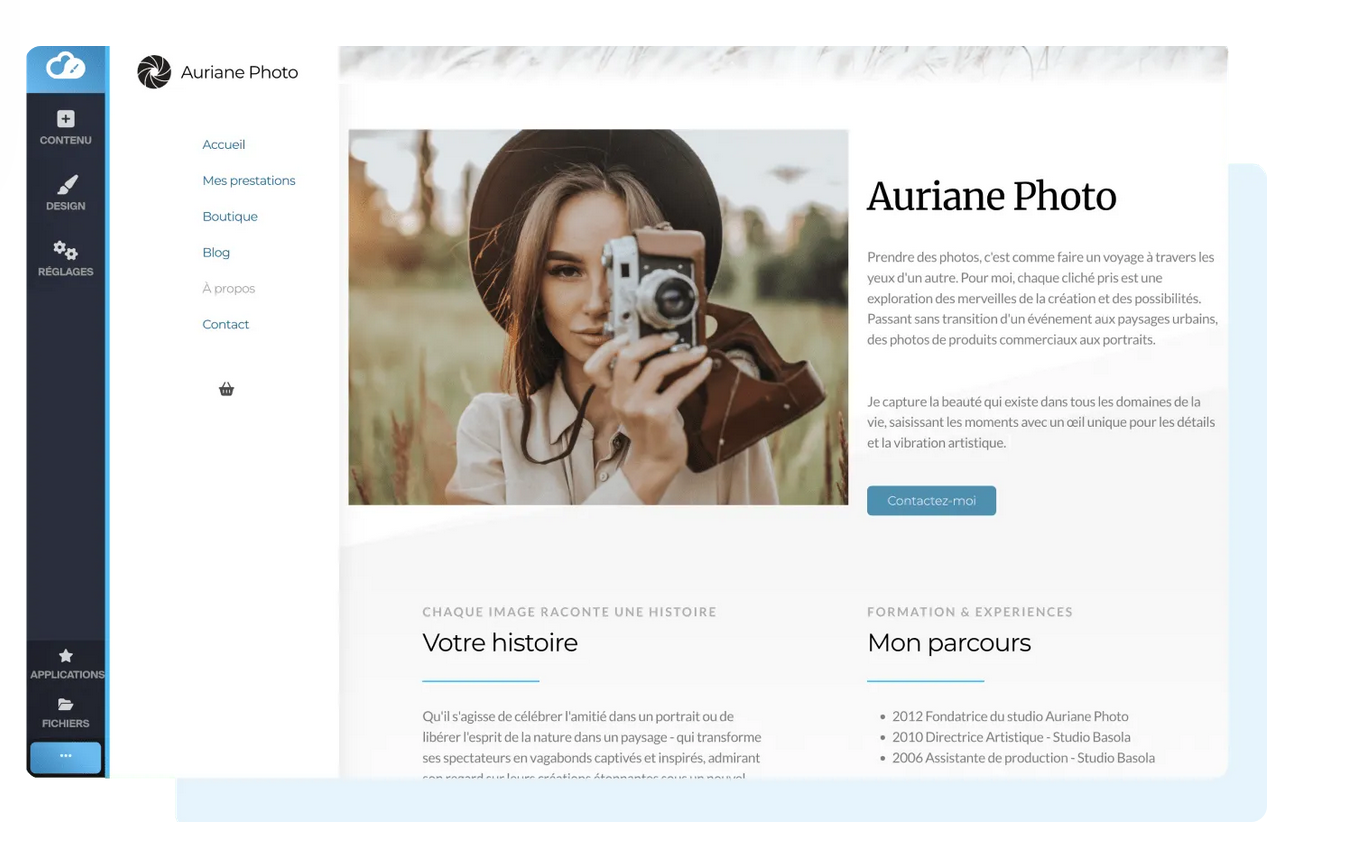
Site Creator d’Infomaniak est une solution de création de sites web proposé par le prestataire cloud suisse Infomaniak depuis mars 2023. Il fonctionne sans toucher à la moindre ligne de code et ne requiert pas de compétences techniques pour être utilisé.
Conçu comme une alternative indépendante à des CMS comme WordPress, Wix, Squarespace ou Shopify, ce Site Creator simplifie la création d’un site vitrine ou e-commerce en totale autonomie pour l’utilisateur.
Vous pouvez par exemple vous appuyer sur plus de 60 thèmes prêts à l’emploi pour personnaliser votre contenu. L’outil embarque aussi l’intelligence artificielle (IA) pour vous aider à rédiger vos contenus.
Zoom sur Infomaniak, un hébergeur indépendant et innovant

Derrière le Site Creator, on retrouve donc Infomaniak, l’un des prestataires européens majeurs dans le domaine du cloud et de l’hébergement web.
Cette société suisse, lancée en 1994, développe également une suite d’outils collaboratifs en ligne (kSuite), ainsi que des solutions de streaming, de marketing et d’événementiel.
Infomaniak se singularise par son indépendance et son engagement « sans compromis sur l’écologie, la vie privée et l’humain », explique-t-elle.
L’entreprise helvète appartient à une partie de ses employés et dépend uniquement de ses clients pour couvrir ses dépenses.
Elle utilise exclusivement de l’énergie renouvelable locale, construit et gère ses propres centres de données (datacenters), et développe toutes ses solutions en Suisse, sans délocaliser.
Au-delà de ces engagements forts, Infomaniak met aussi l’accent sur l’innovation (+ de 70% de ses effectifs travaillent sur la recherche et le développement).
De nouveaux services et fonctionnalités font fréquemment leur apparition pour élargir la gamme qu’elle propose à ses utilisateurs.
La sortie de Site Creator s’inscrit dans cette lignée, tout comme la construction d’un nouveau datacenter éco-responsable et innovant, conçu pour réutiliser intégralement l’énergie consommée pour le chauffage urbain, pour ne citer que ça.
Vous désirez en savoir plus sur Infomaniak ? Découvrez notre test et avis sur cet hébergeur.
Après cette présentation, vous vous demandez peut-être que peut-on faire avec le Site Creator d’Infomaniak ? Et sûrement, aussi, quelles sont ses singularités ? Réponses immédiates juste en dessous.
Quelles sont les principales fonctionnalités de ce concepteur de sites web ?
Un outil versatile adapté à plusieurs types de projets
Particulièrement adapté aux débutants et aux non-techniciens, Site Creator s’utilise par glisser-déposer, sans coder. Sa prise en main est quasi-immédiate.
Grâce à lui, vous pouvez rapidement concevoir différents types de sites et de projets :
- site vitrine pour présenter votre activité et vos services ;
- portfolio pour exposer vos créations (photos, vidéos etc.) ;
- blog pour partager votre expertise et vos actualités ;
- des pages de vente et landing pages pour vos campagnes marketing ;
- boutique en ligne pour vendre vos produits, avec des fonctionnalités de base incluses : création de produits illimitée, gestion de la TVA et de la devise, génération de codes promo, suivi des commandes et du stock, paiements avec PayPal, Stripe ou Mollie etc.
Concernant le e-commerce, Infomaniak ne prend aucune commission sur les ventes.
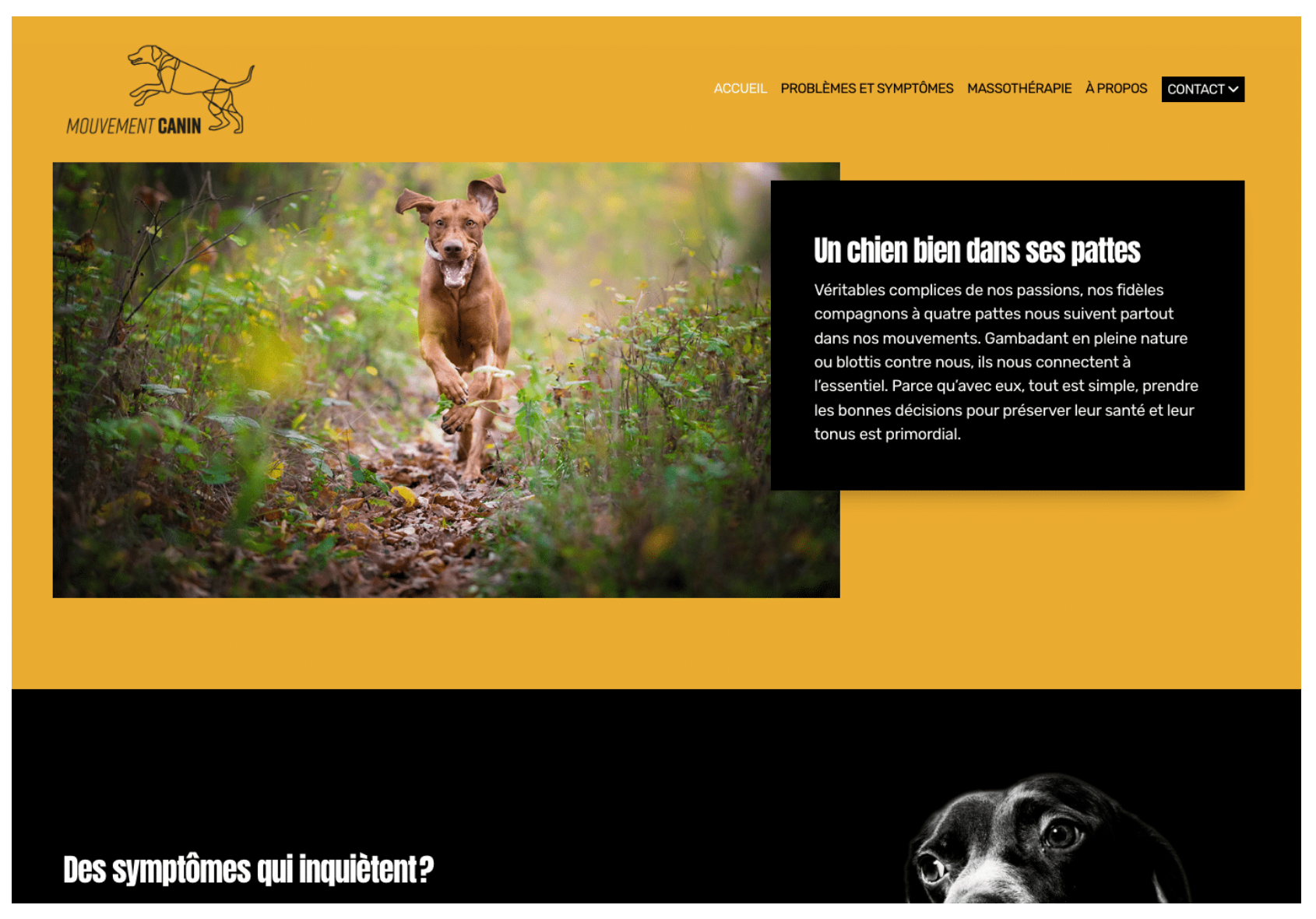
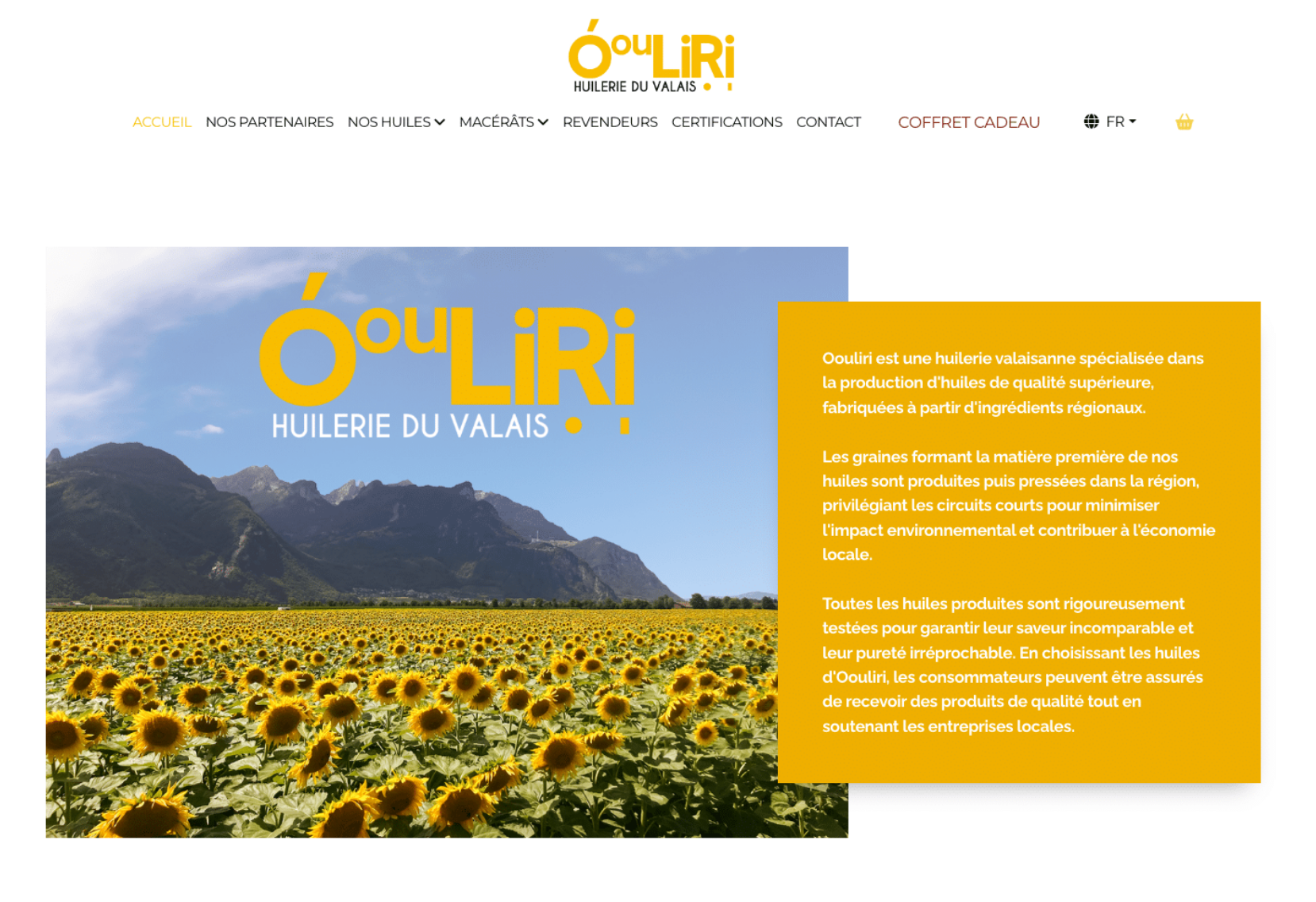
Pour vous donner un avant-goût de ce que vous pouvez faire avec cet outil de création de sites web, découvrez deux exemples de sites créés avec le Site Creator d’Infomaniak :
Du contenu spécifique
En plus du contenu que vous pouvez concevoir sur vos pages, Site Creator vous permet aussi de créer et d’ajouter les éléments suivants au sein de vos pages :
- des formulaires de contact ;
- des menus de restaurant ;
- des événements dans un calendrier ;
- une base de connaissances ;
- des podcasts et des vidéos avec un lecteur personnalisable ;
- des galeries ou des carrousels de photos ;
- des plans de localisation etc.
Une édition visuelle grâce au Site Creator d’Infomaniak
Au niveau de l’édition de vos pages, le Site Creator d’Infomaniak propose une interface en glisser-déposer (drag and drop).
Vous pouvez éditer votre contenu en temps réel et en WYSIWYG (What You See Is What You Get / Ce que vous voyez est ce que vous obtenez sur l’écran).
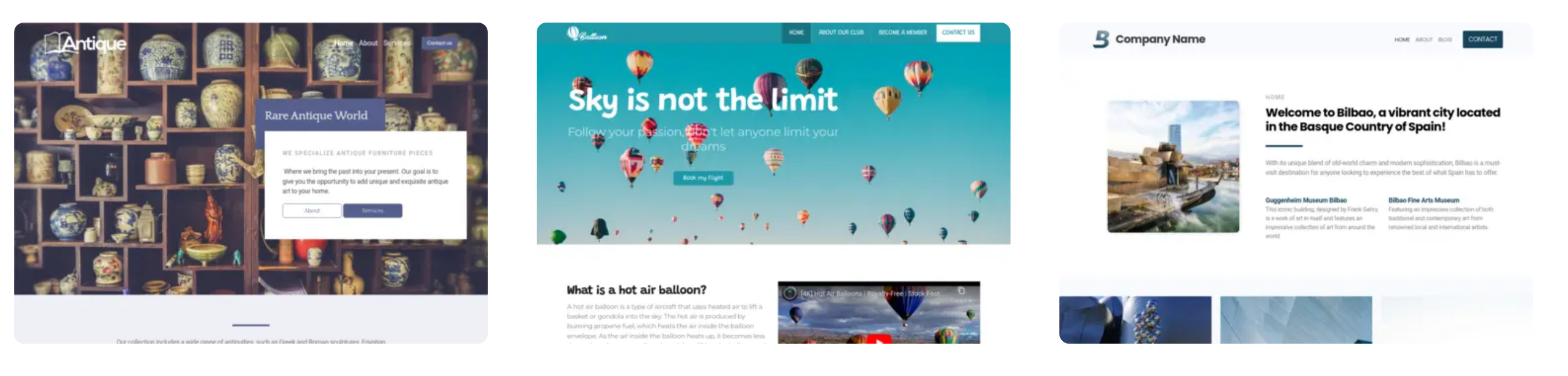
Afin de vous faciliter la tâche et de vous faire gagner du temps, vous pouvez également vous appuyer sur des thèmes et des blocs pré-conçus que vous pouvez personnaliser selon vos envies et votre charte graphique.
Une infrastructure technique gérée par Infomaniak
Côté technique, Infomaniak s’occupe pour vous de la maintenance, des mises à jour et de la sécurité. Exactement comme cela se passe avec des solutions hébergées comme Wix, Shopify ou WordPress.com.
C’est en revanche un point différenciant avec WordPress.org, la version auto-hébergée du logiciel le plus populaire au monde pour créer un site. Avec WordPress.org, vous devez vous occuper d’installer, maintenir, sécuriser et sauvegarder votre site internet.
En outre, Infomaniak se charge aussi à votre place :
- d’optimiser automatiquement la taille des images de votre site internet, avec l’app TinyPNG ;
- du responsive : toutes vos pages sont nativement optimisées pour un affichage optimal sur toutes tailles d’écrans (ordinateur de bureau, smartphone et tablette).
Sans transition, poursuivons cette présentation de l’outil en vous expliquant comment l’activer.
Comment installer le Site Creator d’Infomaniak ?
Étape 1 : Choisissez un hébergement web
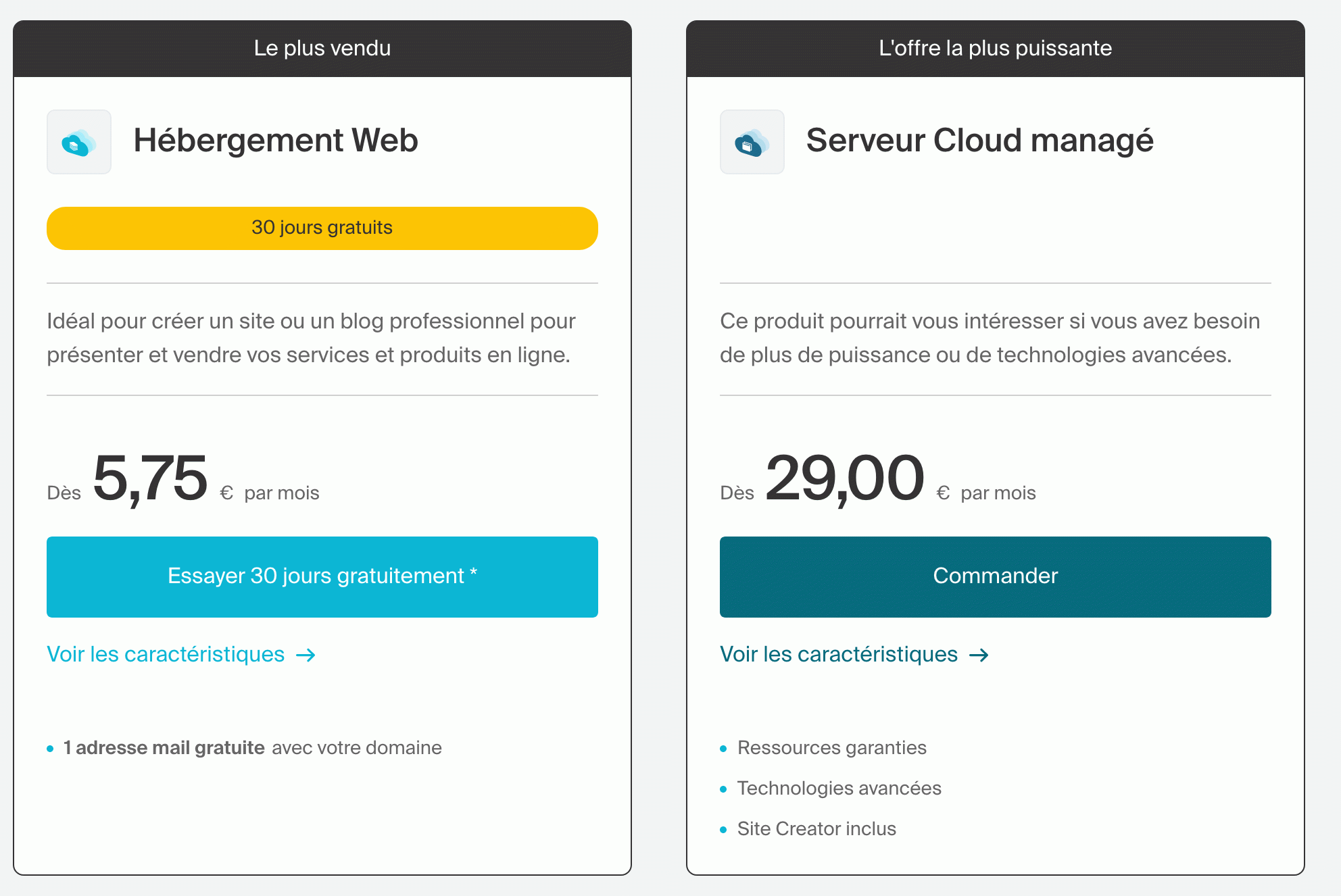
Pour commencer, procurez-vous une offre d’hébergement web chez Infomaniak. Deux d’entre-elles peuvent « fonctionner » avec Site Creator :
- L’offre « Hébergement web », sur un serveur mutualisé (à partir de 5,75 € HT/mois). Cette offre inclut notamment le trafic mensuel illimité et 250 Go d’espace disque, avec la possibilité de créer une adresse email.
Optez pour elle si vous avez besoin de mettre sur pied un site (vitrine, e-commerce, blog) pour présenter vos services et/ou vendre vos produits en ligne. - L’offre « Serveur cloud managé » (à partir de 29 € HT/mois), qui vous propose notamment des ressources garanties et ajustables à tout moment. Ici, vous ne partagez pas vos ressources avec d’autres utilisateurs, ce qui vous garantit plus de puissance.
Privilégiez cette offre d’hébergement si vous recevez beaucoup de trafic et disposez d’un minimum de connaissances techniques pour ajuster vos ressources, le cas échéant.
Étape 2 : Accédez au Site Creator d’Infomaniak
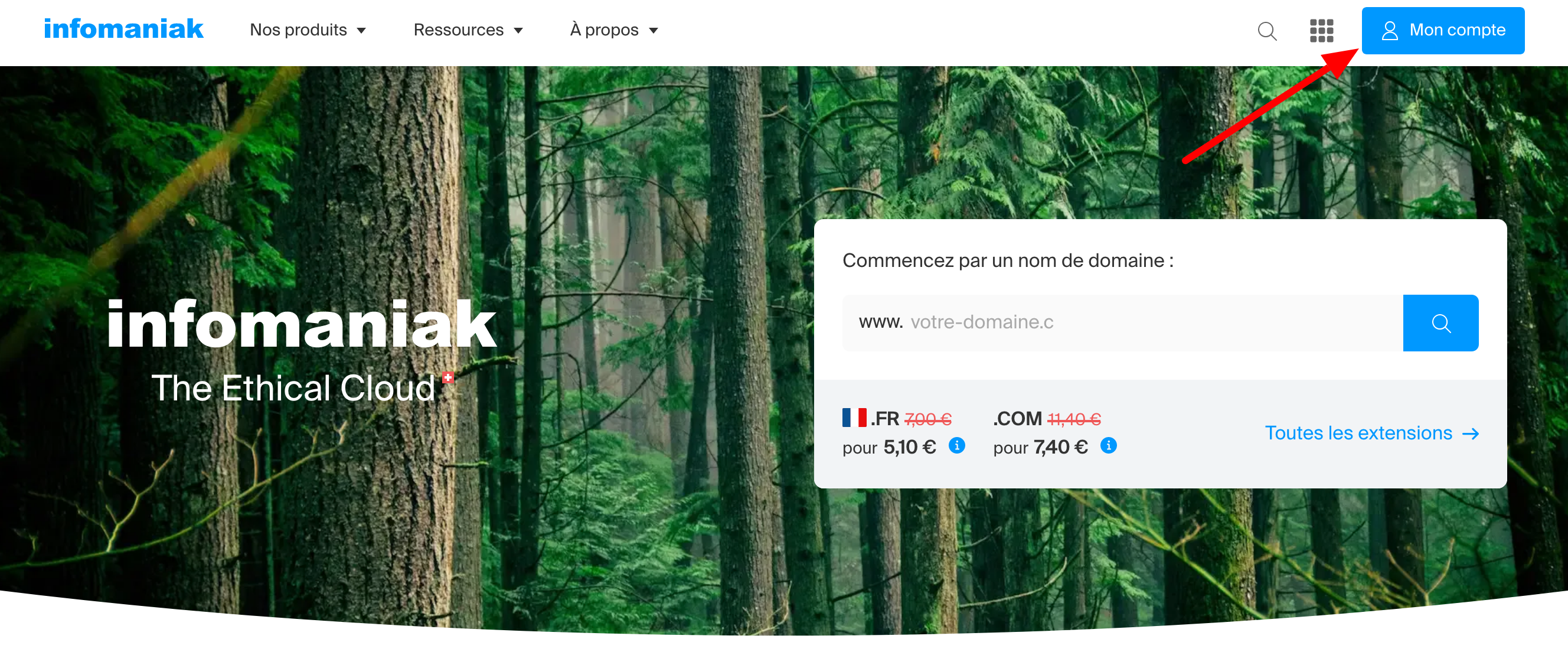
Vous avez choisi l’hébergement adapté à vos besoins ? Poursuivez en vous connectant à votre compte Infomaniak. Pour cela, cliquez sur le bouton « Mon compte », situé en haut à droite de la page d’accueil du site :
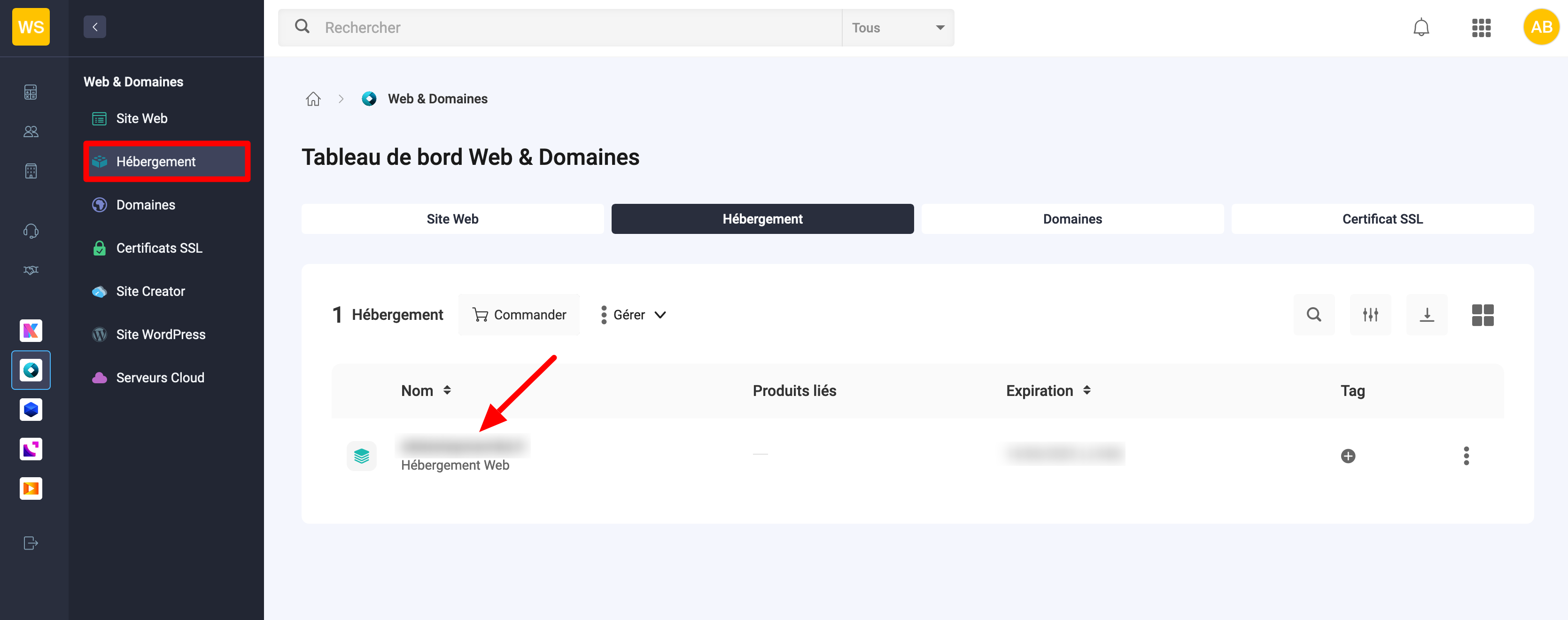
Vous atterrirez sur la console d’administration de votre hébergement, appelée « Manager Infomaniak ».
Sur l’écran d’accueil, cliquez sur le menu « Web & Domaines » dans la barre latérale de gauche, puis sur l’univers « Hébergement ». Cliquez sur l’hébergement rattaché au nom de domaine de votre choix :
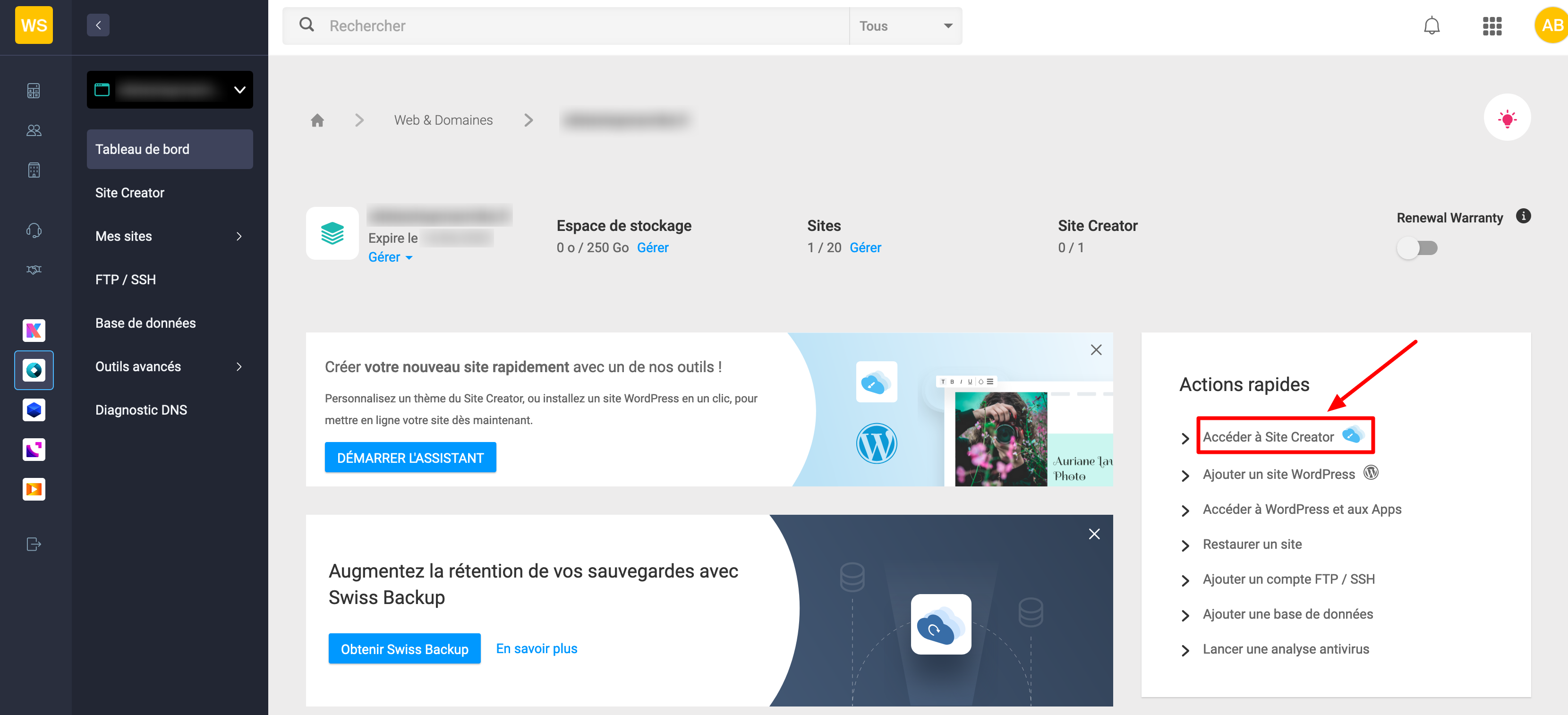
Sur la droite, au niveau de l’encart « Actions rapides », cliquez sur « Accéder à Site Creator » :
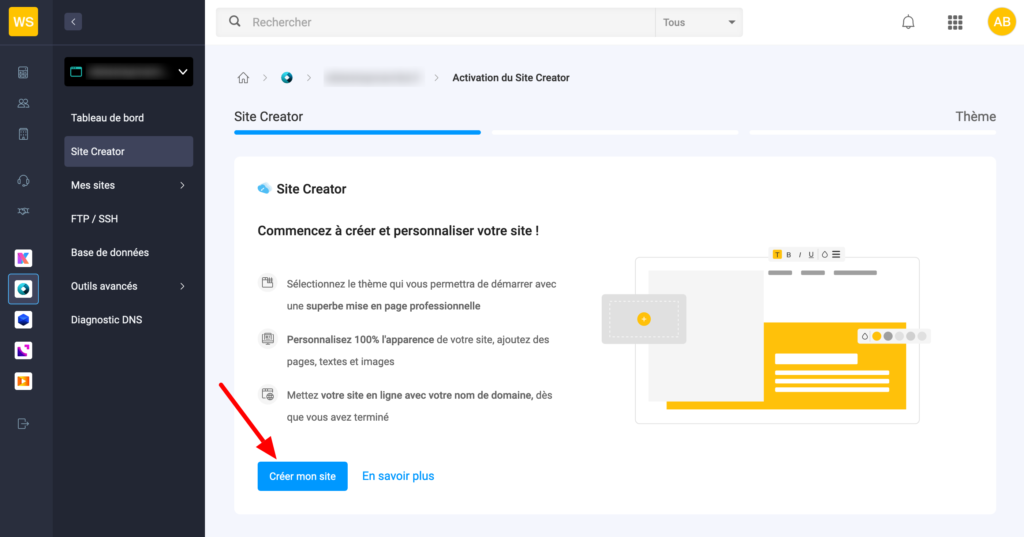
Au niveau de l’écran suivant, cliquez sur le bouton « Créer mon site » :
Étape 3 : Sélectionnez un thème pour votre site web
Pour finir, il ne vous reste plus qu’à sélectionner le thème qui correspond à votre secteur d’activité.
Comme l’indique Infomaniak, ce choix n’a rien de définitif. Si besoin, « vous pourrez changer ce thème à tout moment, sans perdre les informations déjà renseignées ».
Pour l’exemple et être raccord avec les valeurs défendues par Infomaniak (limiter l’impact écologique, respect du développement durable etc.), prenons une petite bouffée d’air frais en activant le thème « Hiking », dédié aux fans de randonnée et de grands espaces :
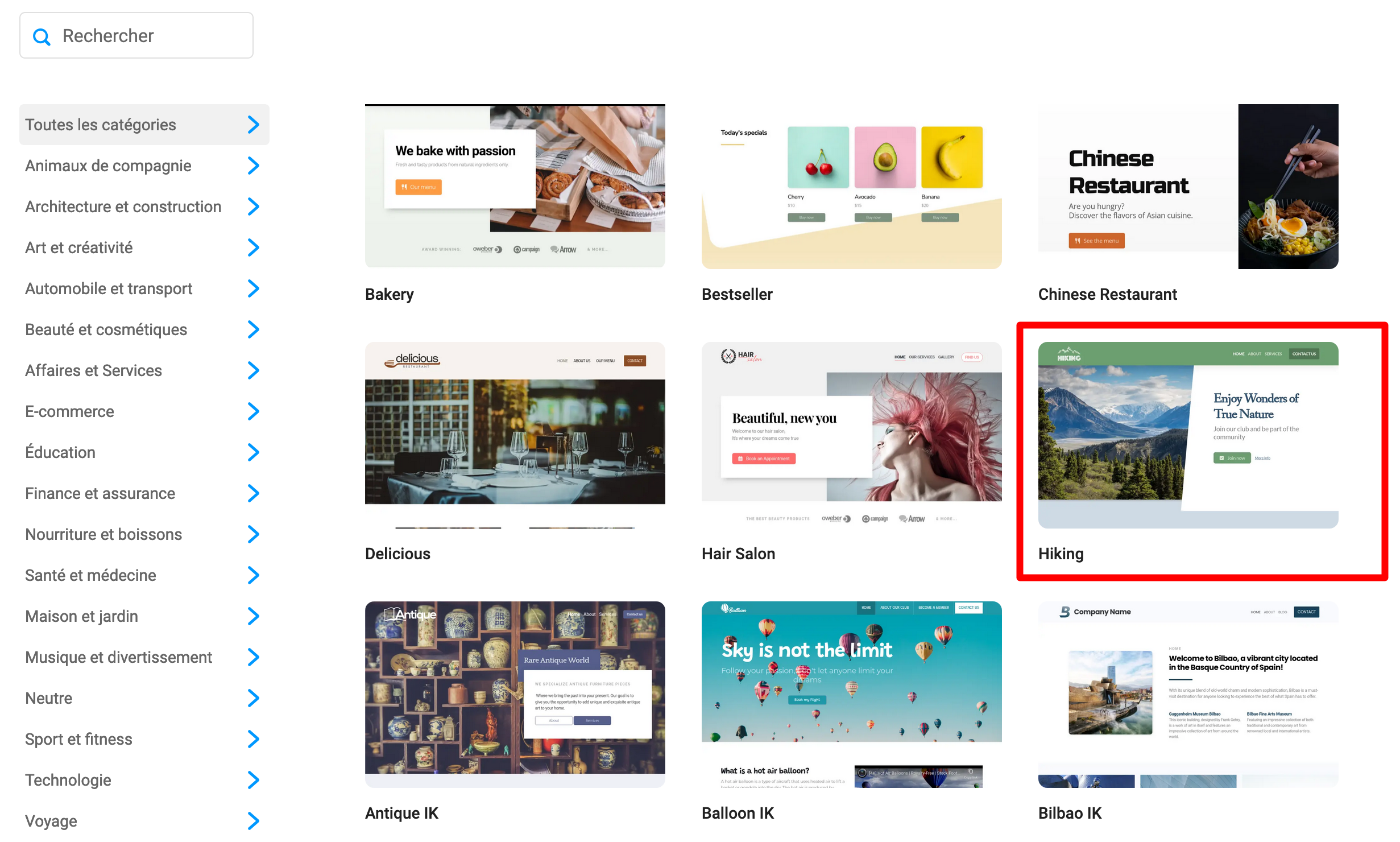
Sélectionnez-le en cliquant sur son image, puis cliquez sur le bouton « Valider » en bas de la page. Infomaniak vous invite alors à patienter le temps que le thème s’installe. Dans mon cas, cela a pris à peine une trentaine de secondes.
Pour commencer à prendre le thème en main, cliquez sur le bouton « Personnaliser mon site » :

Vous vous retrouverez immédiatement sur l’interface d’édition de votre page, que l’on vous présente dans la partie suivante.

Prise en main et interface utilisateur : cet outil est-il facile à utiliser ?
Jusque-là, le processus d’installation s’est révélé fluide et efficace. Tout se fait en quelques clics et on est pris en main pas à pas sur les étapes à suivre. C’est un bon point.
Après ce premier constat, attardons-nous sur un élément très important à considérer au moment de décider si vous pouvez vous servir de cet outil ou non. Avec une question centrale : est-il facile à utiliser ?
La barre latérale du Site Creator concentre la majorité des réglages
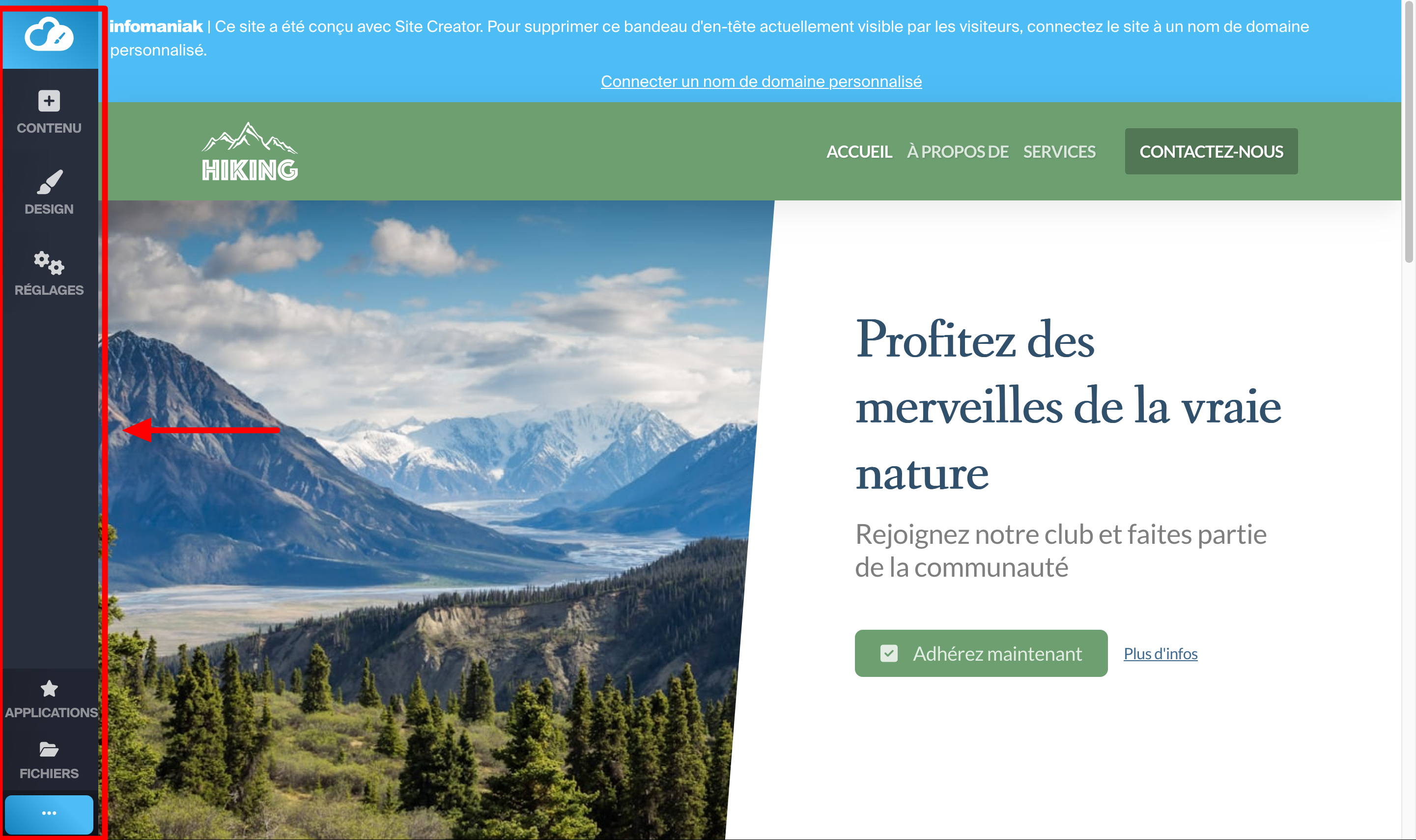
La réponse est oui. Comme vous pouvez le constater ci-dessous, l’interface est organisée de façon très claire.
En un clin d’œil, on comprend où et comment effectuer telles ou telles actions. Tous les réglages sont regroupés au sein d’une barre latérale, sur la partie gauche de l’écran.
À partir de là, vous pouvez notamment procéder à des opérations classiques et indispensables :
- ajouter du contenu ;
- agir sur le design global du thème, et notamment les couleurs utilisées ;
- procéder à des réglages : SEO, logo, organisation de votre menu etc. ;
- ajouter des applications ;
- gérer vos fichiers, avec la possibilité de télécharger des images, vidéos etc.
Une interface intuitive en glisser-déposer…
Le deuxième élément majeur de l’interface, c’est la partie centrale de l’écran. Là où se trouve votre design et votre contenu. Pour l’éditer, cela se passe exactement comme avec un page builder (Elementor, Divi Builder etc.) ou l’éditeur de contenu de WordPress.
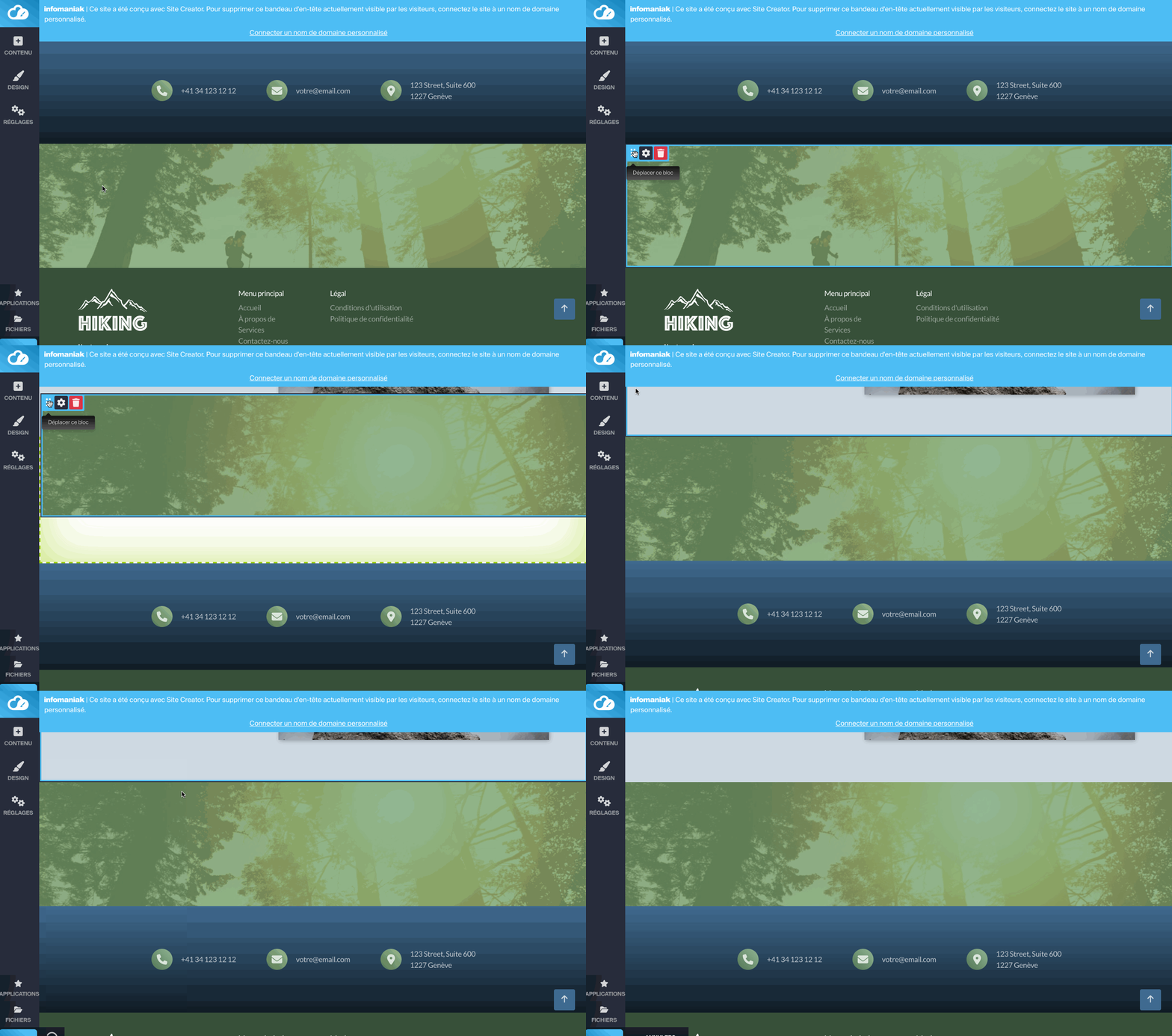
Pour modifier un élément, appelé bloc de contenu sur le Site Creator, déplacez votre souris sur la page et mettez-le en surbrillance. Pour lui apporter des modifications, cliquez dessus.
Vous pourrez alors :
- modifier le texte directement en ligne, à la volée. Toutes les modifications ont lieu en temps réel ;
- vous appuyer sur une barre d’outils pour procéder à d’autres réglages : modification des balises hn, ajout de liens, mise en forme, taille et couleur du texte etc.
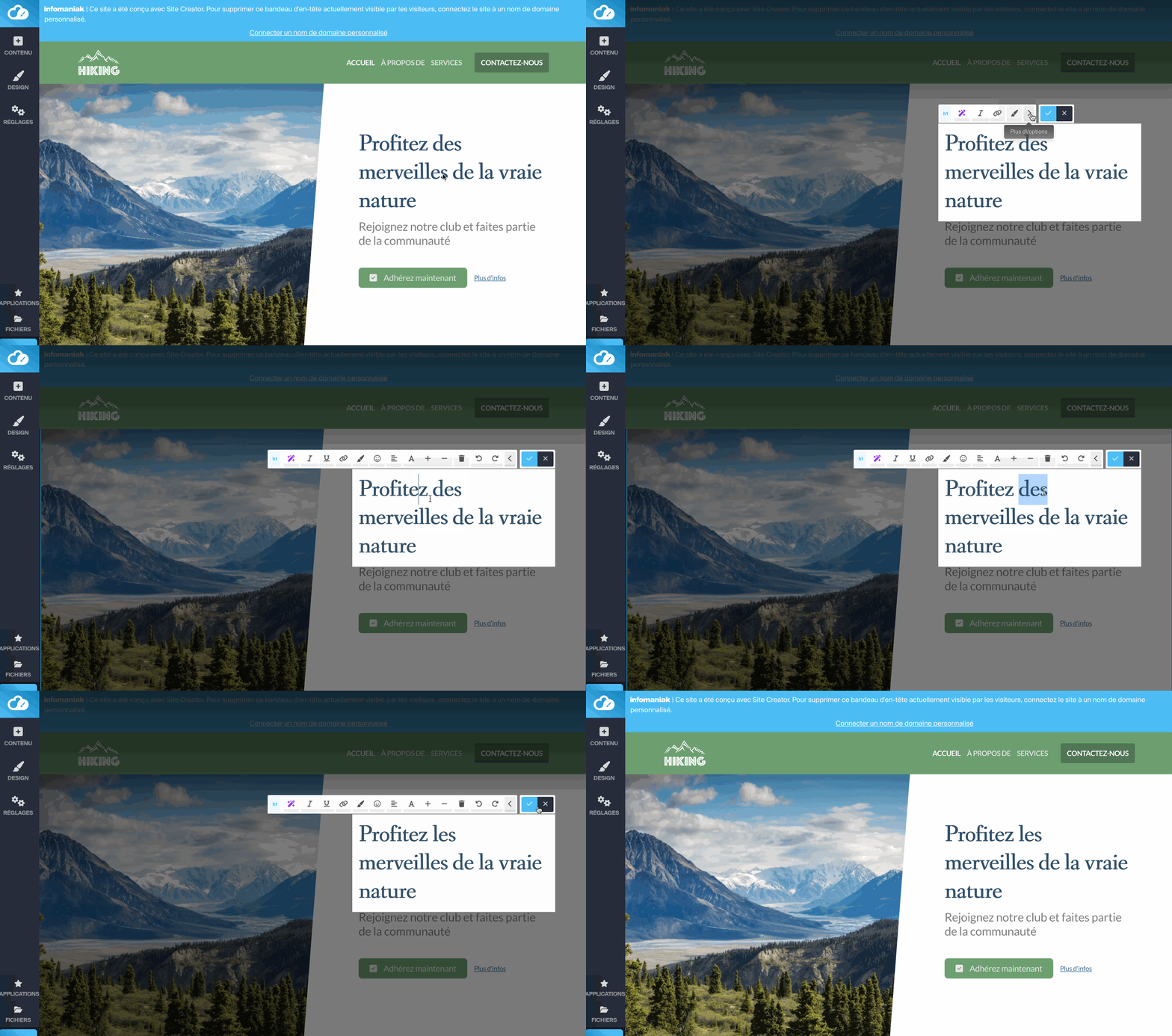
Relevons aussi un détail de taille : tous les changements s’opèrent très vite, quasiment sans aucun temps de latence.
En parallèle, chaque bloc de contenu peut être déplacé très facilement plus haut ou plus bas dans la page, à l’aide d’un simple glisser-déposer.
… mais aussi quelques limites (non rédhibitoires)
Au final, que retenir de la prise en main du Site Creator ? On peut vous affirmer que l’outil est ergonomique et intuitif.
Après, disons-le : l’interface est ce qu’il y a de plus basique et classique. Ne la comparez pas à celle de constructeurs de page testostéronés comme Elementor, sinon vous risquez d’être déçu !
Oui, les options du Site Creator sont bien plus légères et limitées que celles proposées chez les page builders les plus populaires de l’écosystème WordPress. Mais c’est logique et normal : Site Creator ne cherche pas à les concurrencer de ce point de vue-là.
Plutôt que de vous proposer des options à foison, au risque de vous y perdre, Site Creator d’Infomaniak a pris le parti de simplifier au maximum la prise en main. L’objectif ? « Permettre à tout le monde de créer facilement un site vitrine ou e-commerce professionnel », sans coder.
À ce niveau, l’objectif est rempli. Malgré cela, on notera quelques détails à peaufiner pour rendre l’expérience utilisateur (UX) plus agréable :
- les éléments contenus au sein d’un bloc ne sont pas indépendants les uns des autres. Vous ne pouvez pas les déplacer au sein de leur bloc et êtes donc dépendant de sa mise en forme initiale ;
- chaque élément au sein d’un bloc ne peut pas être redimensionné en hauteur et en largeur (sans passer par du code personnalisé) ;
- il n’existe pas de raccourci clavier pour annuler une option. Vous pouvez le faire via un bouton dédié.
Pour en savoir plus et voir l’interface en mouvement, consultez cette vidéo de présentation :
Design et personnalisation
Les templates proposés avec le Site Creator d’Infomaniak
Dans sa communication autour de son outil Site Creator, Infomaniak insiste beaucoup – à raison – sur deux idées fortes : simplicité et facilité.
Pour simplifier la vie de l’utilisateur, justement, Infomaniak lui propose de gagner beaucoup de temps. Afin de vous éviter de partir d’une feuille blanche, l’outil vous invite dès son installation – rappelez-vous – à activer un thème (template) prêt à l’emploi.
Considérez ce thème comme une base de travail à personnaliser à votre guise. Tous ses éléments sont modifiables.
Des niches variées
Au total, au moment de publier ce contenu, Infomaniak vous proposait 62 thèmes classés en six domaines :
- e-commerce (3 thèmes) ;
- services (15) ;
- créativité (9) ;
- restauration (8) ;
- éducation (1) ;
- voyage/style de vie (26).
Si l’on entre encore plus dans le détail, sachez qu’une vingtaine de niches sont aussi proposées, parmi lesquelles : animaux, architecture et construction, finances et assurances, santé et médecine, sport, beauté etc.

Si vous souhaitez modifier un thème après votre choix initial lors de l’installation, cliquez sur le menu « Design » sur l’interface front-end. Vous pourrez filtrer les thèmes par catégorie et les prévisualiser avant de les installer :
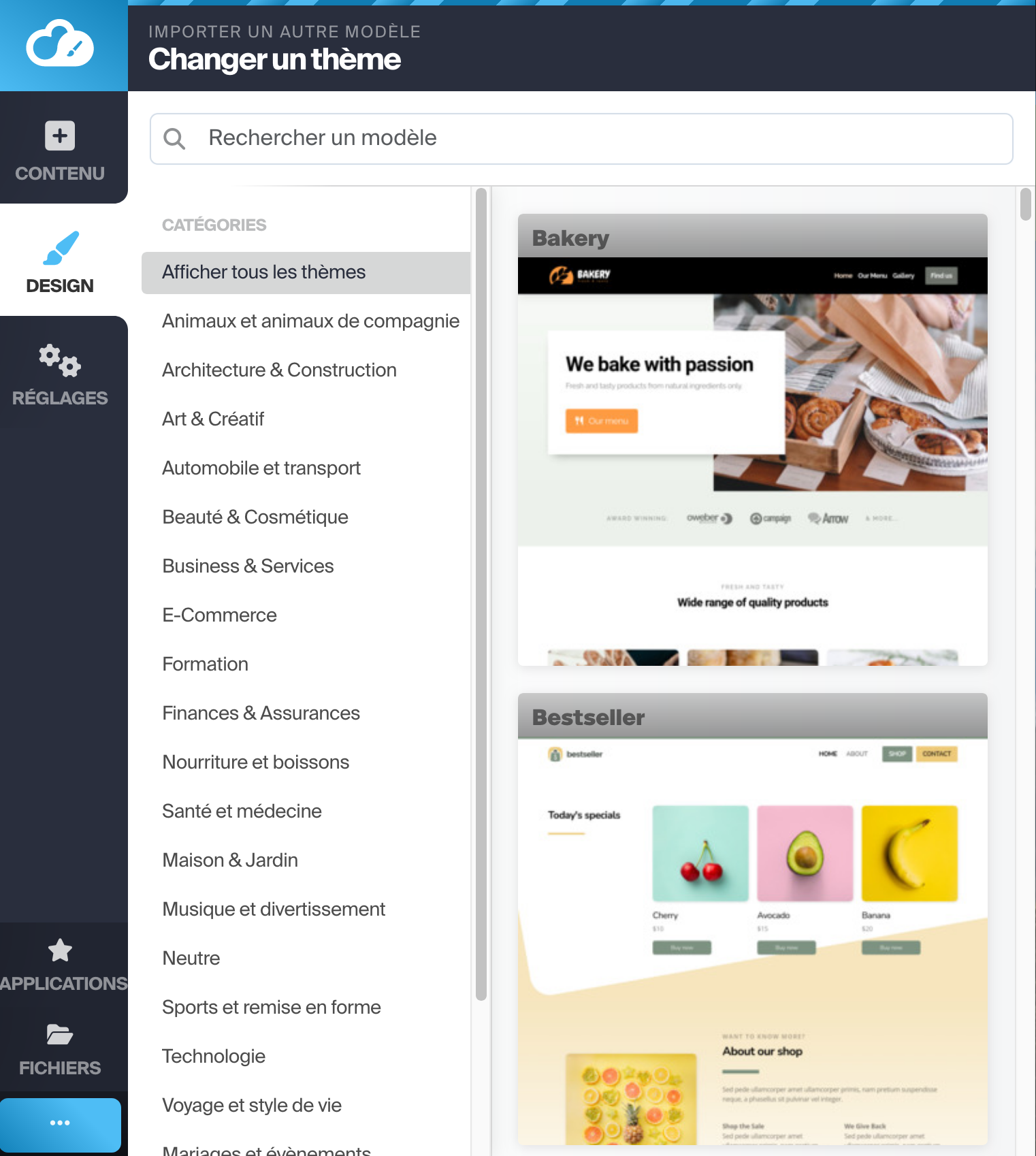
Tous les thèmes proposés sont statiques. Ne vous attendez pas à une kyrielle d’effets CSS et JavaScript, ce n’est pas le but recherché par les créateurs de l’outil.
L’approche est minimaliste, avec de nombreux espaces blancs et des blocs aérés. Au-delà des particularités liées à chaque catégorie, chaque thème est construit selon un fil conducteur commun :
- un menu en haut de page avec un logo et la présence de pages classiques : A Propos, Blog, Services, Contact etc. ;
- la présence d’images et de contenu textuel au sein de blocs rectangulaires ;
- un pied de page (footer), avec le plus souvent des liens vers le menu, des icônes de réseaux sociaux et un bouton d’appel à l’action.
Les blocs proposés par le Site Creator d’Infomaniak
Après les thèmes, place aux blocs. Il s’agit du deuxième élément de design préconçu que vous pouvez modifier.
Les blocs sont en quelque sorte l’équivalent des compositions sur l’éditeur de contenu (Gutenberg) de WordPress. Il s’agit de sections prêtes à l’emploi contenant plusieurs éléments variés : texte, image, bouton etc.
Vous pouvez en ajouter un ou plusieurs en passant par le menu contextuel appelé « Contenu ».
Au total, vous pouvez vous appuyer sur une centaine de blocs répartis en 12 catégories :
- bannières ;
- contenu ;
- en-têtes ;
- objets ;
- appels à l’action ;
- fonctionnalités ;
- colonnes ;
- réseaux sociaux ;
- témoignages ;
- équipes ;
- tarifs ;
- pieds de pages.
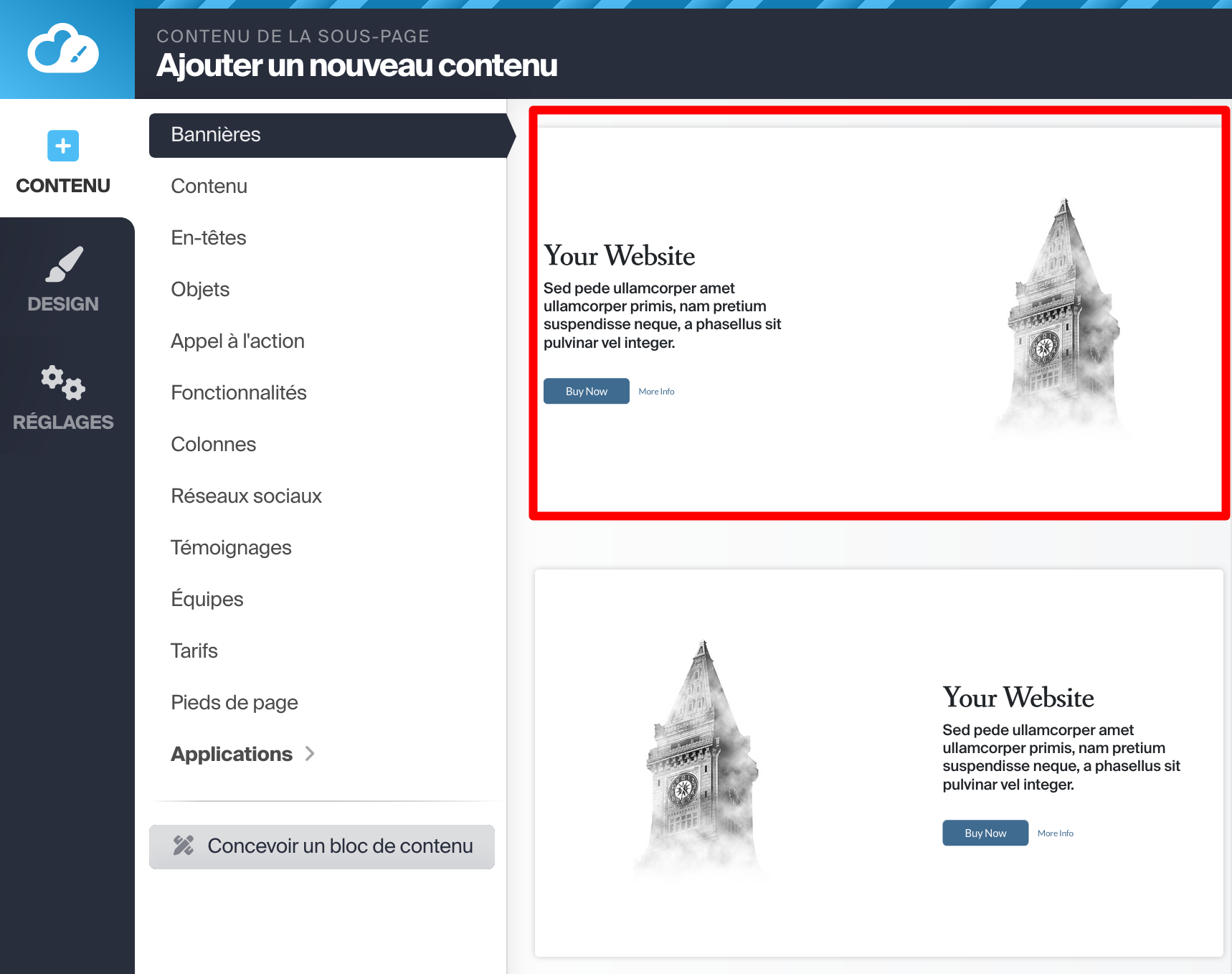
Notez également que vous pouvez concevoir votre propre bloc de contenu en faisant glisser différents types d’éléments (sous-titre, en-tête, texte, image etc.).
Plutôt pratique, même si ce bloc ne peut pas être enregistré dans votre bibliothèque pour être réutilisé par la suite sur d’autres pages (vous pouvez quand même le dupliquer grâce à une option dédiée.
Les modules et applications
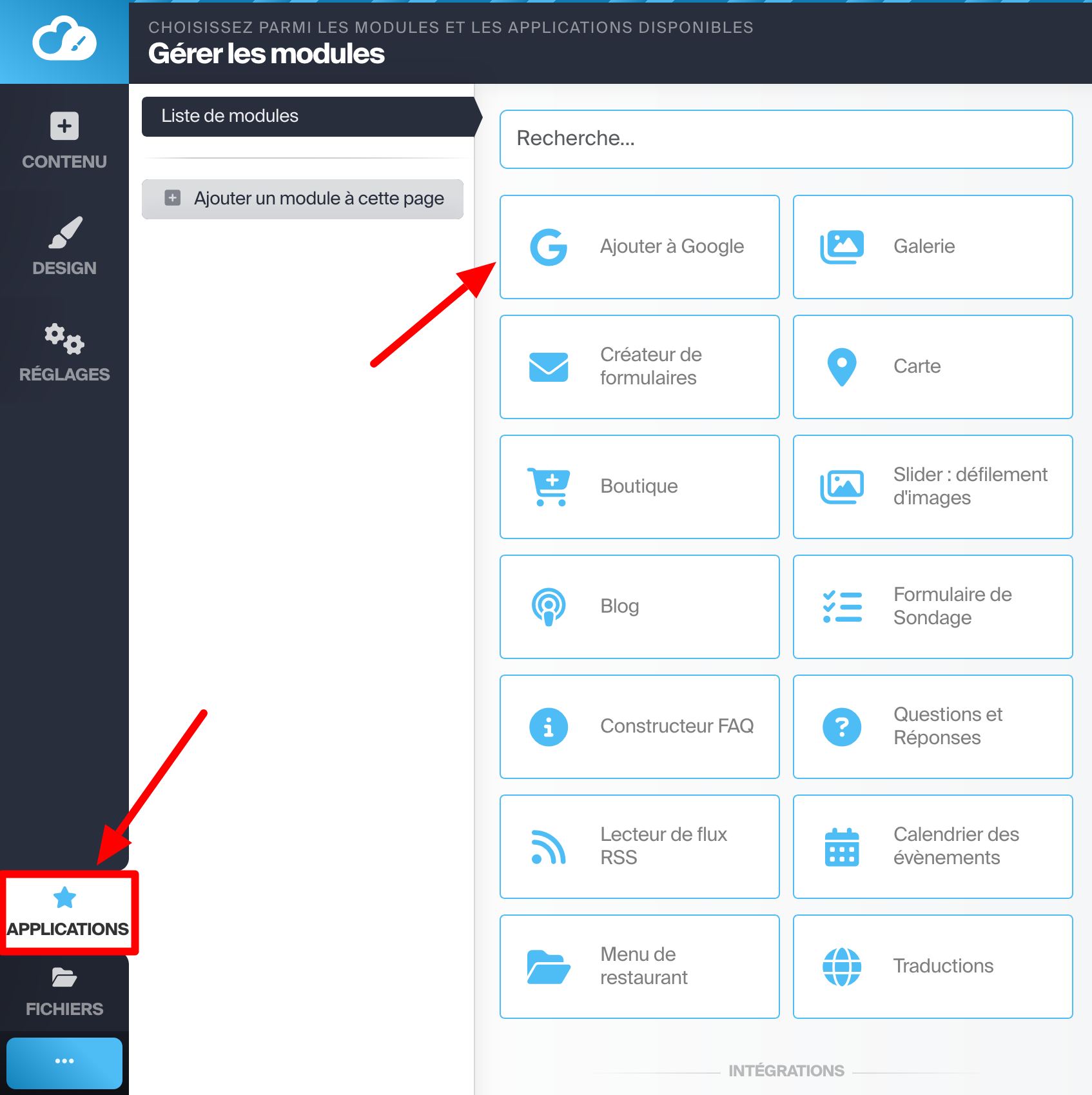
Au côté des blocs au style préformaté, le Site Creator d’Infomaniak vous propose aussi des blocs sous forme de modules ayant chacun une fonction précise. Grâce à eux, vous pourrez par exemple ajouter :
- un formulaire de contact ;
- un blog ;
- un menu de restaurant ;
- une carte ;
- une boutique en ligne ;
- du code HTML personnalisé ;
- un calendrier etc.
Pour cela, allez dans le menu « Applications » sur votre interface utilisateur. Insérez le module de votre choix en cliquant dessus :
Quelle intégration du Site Creator d’Infomaniak à des outils tiers ?
Si vous scrollez au bas du menu « Applications », vous tomberez sur une partie appelée « Intégrations ».
Vous constaterez que Site Creator est compatible avec :
- des outils d’analyse d’audience comme Google Analytics et Hotjar ;
- Google reCAPTCHA, pour lutter contre le spam ;
- Calendly, pour automatiser la prise de rendez-vous ;
- Crisp, pour ajouter un chat en direct ;
- TinyPNG, pour optimiser vos images.
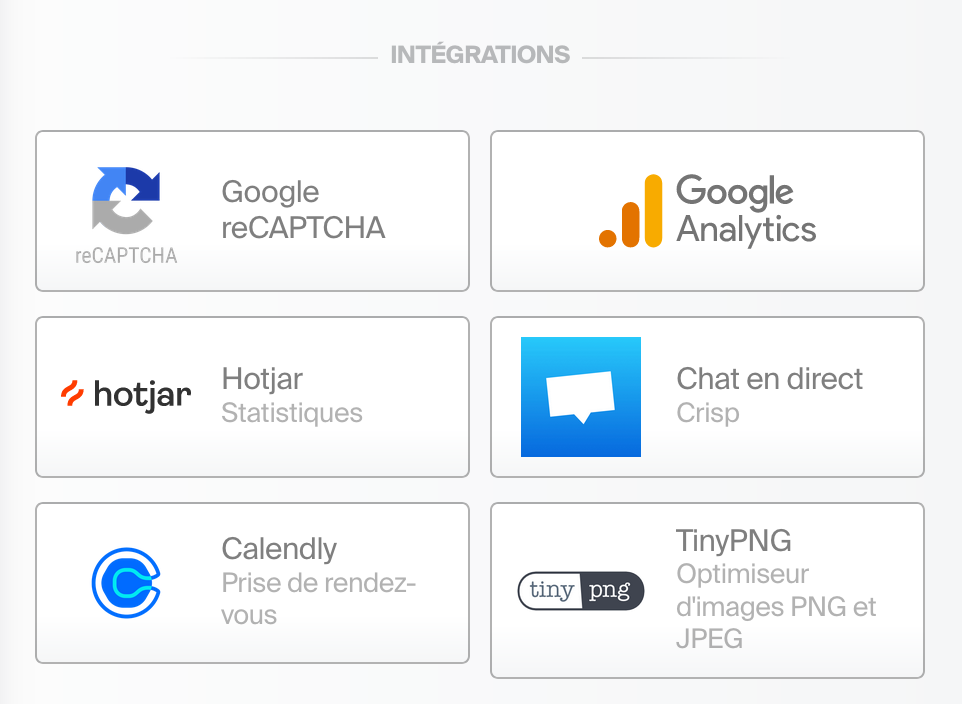
Pour lier le service de votre choix au Site Creator d’Infomaniak, vous devez bien sûr posséder un compte chez l’outil concerné. Il vous sera la plupart du temps demandé d’entrer soit un identifiant, soit un nom d’utilisateur, soit une clé API.
Création de contenus avec l’IA souveraine d’Infomaniak
Jusqu’à présent, on abordé en détails les templates, les blocs et les modules de l’outil de création de sites d’Infomaniak.
Poursuivons avec une autre composante majeure intégrée au Site Creator : la possibilité de rédiger du contenu pour vos pages, articles et produits à l’aide de l’intelligence artificielle (IA).
Cela se fait grâce à un assistant de rédaction qui peut démarrer de zéro ou s’appuyer sur des éléments existants.
Il sera par exemple compétent pour :
- rédiger un titre ou un paragraphe sur le thème de votre choix ;
- reformuler un extrait de texte ;
- corriger l’orthographe et la grammaire ;
- traduire un texte dans une langue étrangère.
Pour l’utiliser, cliquez sur le bloc de contenu de votre choix, puis sur l’icône de baguette magique dans la barre d’édition. Cliquez ensuite sur l’action que vous souhaitez réaliser, et entrez les instructions de votre choix :
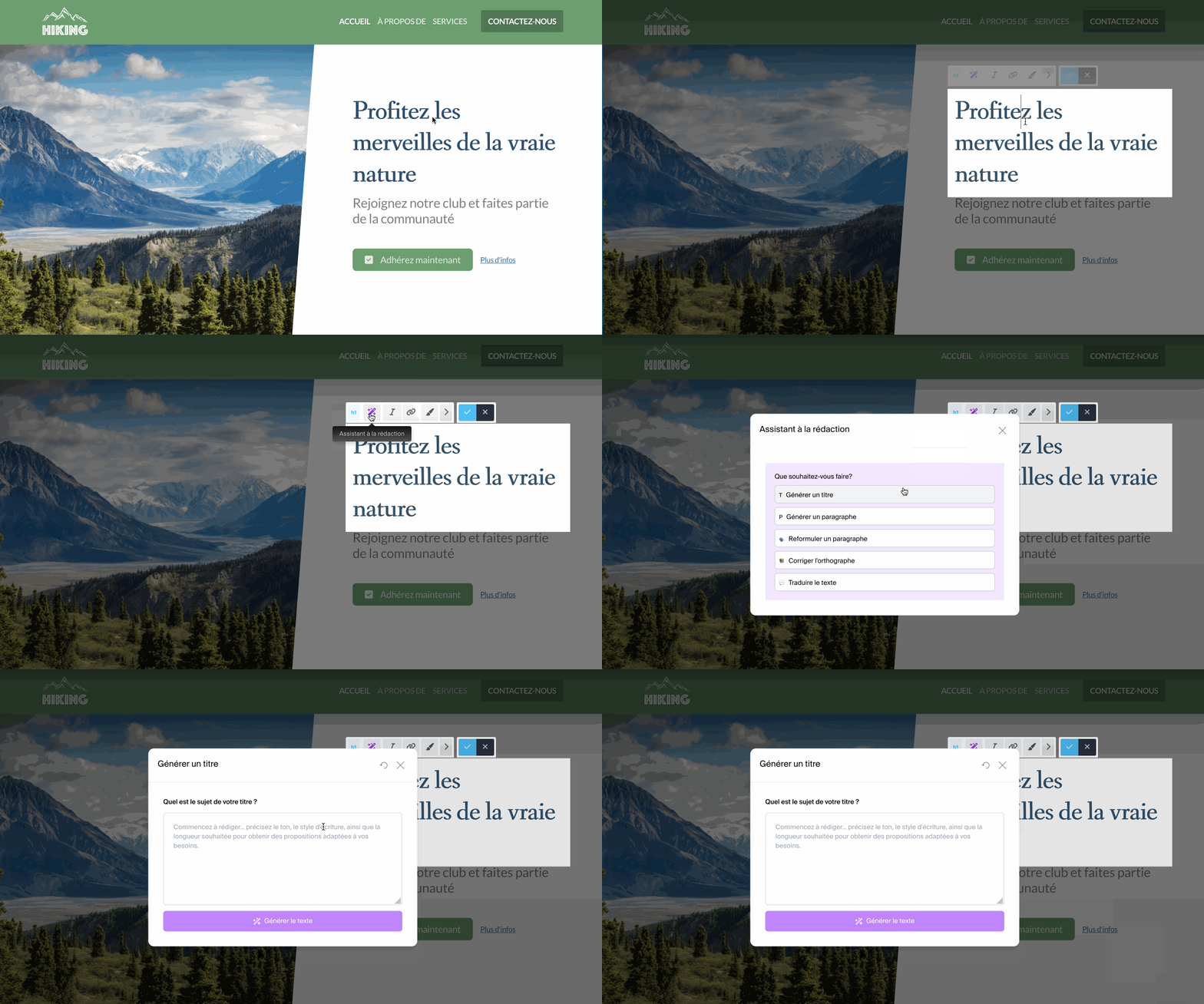
Il ne vous reste plus qu’à choisir la suggestion qui vous plaît le plus, puis à l’ajouter dans votre contenu.
À l’usage, on peut vous confirmer que cet assistant est efficace et fonctionnel. Il pourra vous faire gagner du temps et vous donner des idées si vous séchez.
Gestion du SEO et du responsive
Référencement naturel avec Site Creator d’Infomaniak
Terminons ce tour d’horizon de l’aspect design et personnalisation en nous arrêtant sur le SEO et la gestion du responsive.
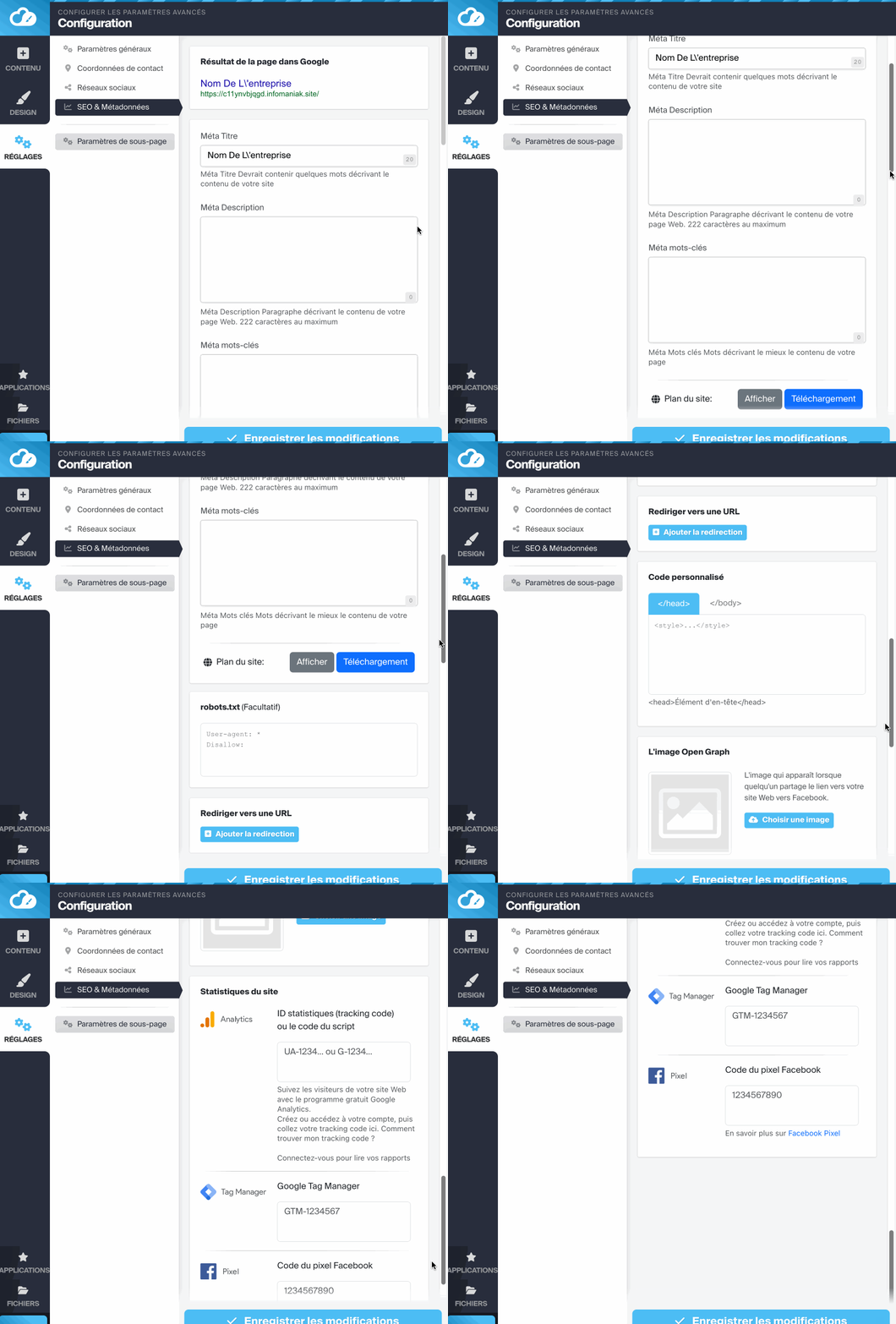
Côté référencement naturel, Site Creator offre les fonctionnalités de base nécessaires. Ce sera suffisant pour démarrer et disposer d’un site optimisé pour le SEO. Vous pouvez par exemple :
- lier votre site à la Google Search Console en choisissant l’application « Ajouter à Google » ;
- définir vos balises méta (title et méta-description) sur chaque page, dans le menu Réglages > SEO & Métadonnées ;
- gérer le fichier robots.txt, si besoin ;
- effectuer des redirections ;
- ajouter des codes de suivi (pixel Facebook, Google Tag Manager) dans Réglages > Paramètres généraux > SEO & Métadonnées :

Le responsive
Au niveau du responsive, les thèmes de Site Creator s’adaptent automatiquement aux navigateurs, quelle que soit la taille d’écran utilisée par vos visiteurs (ordinateur de bureau, smartphone, tablette).
Vous pouvez déjà contrôler leur affichage écran par écran en cliquant sur le bouton bleu situé tout en bas du menu latéral gauche, puis sur « Aperçu ».
Cliquez ensuite sur le menu d’action à droite de « Aperçu » pour changer le type d’appareil de lecture :
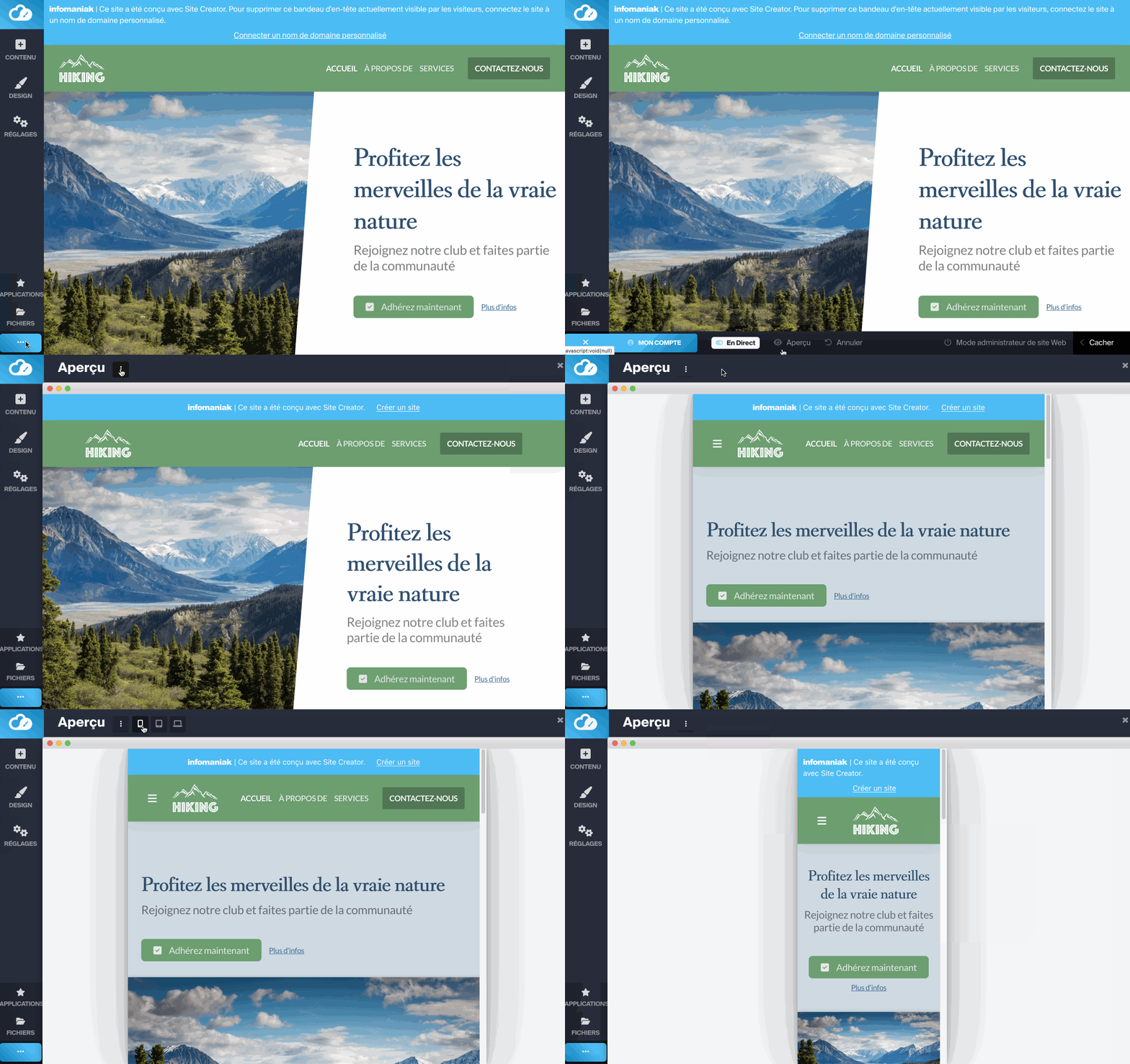
Si besoin, vous pouvez aussi masquer un bloc de contenu selon le type d’appareil, au cas par cas. Pour cela, cliquez sur les paramètres du bloc :
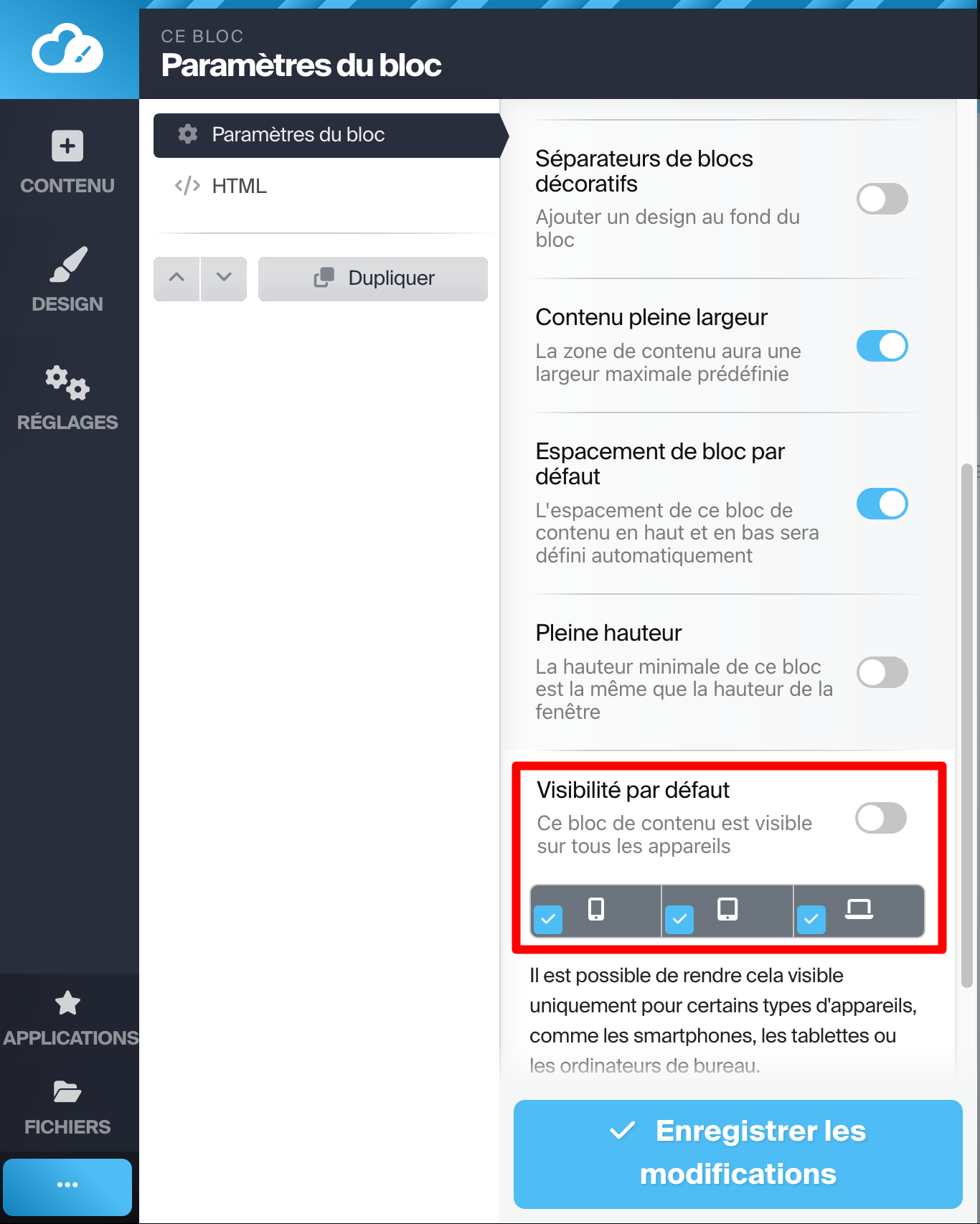
Lorsque vous aurez terminé la personnalisation de votre site, connectez-le au nom de domaine de votre choix pour le mettre en ligne. Pour cela, cliquez par exemple sur le lien personnalisé proposé en haut de la page. Vous bénéficiez également de nombreux avantages en enregistrant votre nom de domaine chez Infomaniak.
Support et assistance avec Site Creator d’Infomaniak
Lors du processus de création de votre site, voire une fois qu’il sera en ligne, il se peut que vous rencontriez des blocages ou des problèmes techniques. Cela peut arriver, mais rassurez-vous : Infomaniak ne va pas vous laisser tomber !
L’hébergeur suisse est reconnu et loué pour la qualité de son service client. Pour vous, ils mettent les petits plats dans les grands.
De multiples ressources à votre disposition
Pour faciliter votre prise en main et votre apprentissage de Site Creator, vous pouvez d’abord vous appuyer sur un guide de démarrage de 2 minutes qui vous explique comment modifier votre site, mais aussi sur une FAQ très détaillée pour prendre en main les fonctionnalités essentielles de ce concepteur de sites web.
Ces deux ressources sont accessibles sur votre tableau de bord Site Creator, dans l’encart « Gestion rapide » :

En parallèle, vous pouvez aussi trouver des réponses aux questions que vous vous posez au sein de la base de connaissances d’Infomaniak (en français).
Et profiter d’une formation vidéo qui vous montre pas à pas comment créer facilement un site, un blog et une boutique en ligne pro avec Site Creator :
Un service client réactif 7j/7j
Si besoin, vous pouvez bien sûr faire appel au service client d’Infomaniak. Ce dernier, basé en Suisse (Genève et Winterthour.), vous répond par chat, téléphone (du lundi au vendredi, de 6h à 18h50) ou e-mail (de 6h à 23h 7j/7j).
Cette assistance est gratuite si vous utilisez Site Creator. Des experts vous répondront rapidement en français, bien sûr, mais aussi en anglais, espagnol, allemand et italien si vous préférez.
Pour bénéficier du support, cliquez simplement sur le bouton « Contacter le support » sur votre interface client, au niveau du menu Assistance > Support.
Si vous souhaitez bénéficier d’un service d’assistance la nuit, Infomaniak propose une offre premium dédiée à cet effet.
Combien coûte Site Creator ?
Sans transition, passons maintenant à la question tarifaire. Si vous êtes séduit par le Site Creator d’Infomaniak, vous avez sûrement envie de savoir combien il va vous en coûter.
Il faut savoir que l’outil en lui-même est gratuit. Néanmoins, vous devez vous procurer un hébergement web (à partir de 5,75 € HT/mois) ou un serveur cloud managé (à partir de 29 € HT/mois) pour pouvoir l’activer et vous en servir.
Notre avis final sur Site Creator, l’alternative proposée par Infomaniak
Pour conclure sur le Site Creator d’Infomaniak, récapitulons ce que vous avez lu depuis le début de cet article, avec notamment les forces et limites de cet outil.
Vous découvrirez aussi notre avis sur le Site Creator d’Infomaniak et saurez s’il peut être un substitut crédible à WordPress, par exemple. 😉
Avantages du Site Creator d’Infomaniak
- Un outil facile à utiliser, rapide à prendre en main et intuitif ;
- Aucune connaissance technique requise pour s’en servir ;
- Une interface ergonomique pas trop surchargée en options : on s’y retrouve facilement ;
- L’outil est gratuit à l’achat d’un hébergement (pas de frais supplémentaires à payer ou de coûts cachés) ;
- La possibilité de créer plusieurs types de sites : site vitrine, portfolio, blog, e-commerce etc. ;
- La prise en main des mises à jour et de la sécurité par les équipes d’Infomaniak ;
- Des templates variés et adaptés à de multiples niches ;
- L’optimisation native pour les mobiles (responsive) ;
- Chaque bloc peut être personnalisé avec du code HTML ;
- L’achat d’un hébergement web n’est pas limité à Site Creator ! Vous pouvez aussi créer jusqu’à 20 autres sites sur votre hébergement, par exemple avec un CMS comme WordPress.
- L’intégration avec des outils marketing tiers comme Google Analytics, Calendly ou Hotjar.
- En utilisant Site Creator, vous profitez des avantages généraux d’Infomaniak : vos données et celles de vos clients hébergées en Suisse, respect de la vie privée, engagement écologique et en faveur de l’économie locale.
Inconvénients de l’outil
- Vous ne pourrez pas créer des sites très évolués et dynamiques avec Site Creator.
- Les thèmes proposés actuellement sont plutôt classiques ;
- Il n’est pas possible de déplacer les éléments individuellement à l’intérieur d’un bloc (seul le bloc lui-même peut être déplacé par glisser-déposer) ;
- Niveau UX, vous devez parfois multiplier les clics pour réaliser certaines actions ;
- Un outil limité pour bloguer ou faire de la vente en ligne par rapport à d’autres alternatives comme WordPress ou Shopify.
Site Creator, une alternative crédible à WordPress, vraiment ?
Selon nous, Site Creator est un outil honnête et efficace tout à fait en mesure de vous aider à concevoir un site professionnel vite et bien, même si vous ne disposez pas de connaissances techniques.
C’est déjà très appréciable, mais en tant que lecteur de WPMarmite, vous souhaitez sûrement savoir si Site Creator constitue une alternative crédible à WordPress ?
Selon nous, WordPress reste un outil beaucoup plus puissant, plus évolutif en particulier grâce à son large écosystème d’extensions et de thèmes, et plus flexible que le Site Creator.
Avec le CMS WordPress, vous pouvez absolument tout faire sans limites. Si vous souhaitez par exemple lancer une boutique en ligne avec de multiples références produits, ou un blog, WordPress sera plus adapté.
D’ailleurs, Infomaniak ne s’en cache pas. Voici ce que l’entreprise suisse explique dans une FAQ, en réponse à la question suivante : « J’hésite à créer mon site avec WordPress ou Site Creator. Comment choisir ? » Réponse : « WordPress sera mieux adapté pour un site plus élaboré et complexe. »
D’après nous, l’outil d’Infomaniak convient avant tout aux personnes qui souhaitent concevoir un site vitrine sans coder, pour présenter leurs services. Et qui ne souhaitent pas se charger de toute l’infrastructure technique (sécurité, maintenance, mises à jour etc.).
Si vos besoins en termes de fonctionnalités restent simples, le Site Creator pourra parfaitement faire l’affaire. Dans ce cas, allez-y :

