Ça, ça peut vraiment mettre en rogne. Ça ? Des emails qui finissent en spam chez votre destinataire (sombre destin).
Ou, encore plus embêtant, des missives qui n’arrivent jamais à bon port en raison de problèmes d’envoi.
Amer constat, d’autant que votre site WordPress fonctionne comme une horloge suisse.
Et que vous n’avez rencontré aucun problème au moment de créer votre adresse email professionnelle chez o2switch. Du coup, vous vous demandez ce qui cloche.

Dans la plupart des cas, le problème vient de la configuration SMTP. Un sujet technique, certes, mais bien moins compliqué qu’il n’y paraît.
Dans cet article, on vous explique – sans jargon – tout ce que vous devez savoir sur le SMTP chez o2switch : ce que c’est, quels paramètres utiliser, comment configurer votre logiciel de messagerie, et que faire si quelque chose ne fonctionne pas correctement.
Vous êtes prêt ? On vous prévient, ça va envoyer. Alors accrochez-vous bien et lisez la suite !
- Qu’est-ce que le SMTP chez o2switch et à quoi sert-il ?
- Quels sont les paramètres SMTP à utiliser avec o2switch ?
- Comment configurer un logiciel de messagerie pour envoyer des emails via le SMTP d’o2switch ?
- Que faire en cas d’erreur ou de problème lors de l’envoi d’e-mails avec le SMTP d’o2switch ?
- Bonnes pratiques pour l’envoi d’e-mails via le SMTP d’o2switch
- Récap’final sur le SMTP chez o2switch
Cette page est sponsorisée. Certains liens vers l’hébergeur o2switch sont des liens d’affiliation. Si vous vous procurez un hébergement chez eux, WPMarmite touchera une commission. En contrepartie, nous vous offrons une réduction de 15% sur le prix normalement proposé par o2switch.
Grâce à l’affiliation, WPMarmite est en mesure de rémunérer le travail de recherche et d’écriture des rédacteurs du blog. Sachez que nous restons impartiaux. Si nous vous recommandons en priorité o2switch, c’est parce que nous utilisons ce service depuis plusieurs années et sommes convaincus de sa qualité. Si un produit n’en vaut pas la peine, nous le disons (ou nous n’en parlons pas).
Qu’est-ce que le SMTP chez o2switch et à quoi sert-il ?
Un serveur SMTP, c’est quoi ?
SMTP est l’acronyme de Simple Mail Transfer Protocol. En français, on pourrait le traduire par « protocole simple de transfert de courrier ».
Derrière ce nom un peu intimidant se cache un mécanisme relativement simple : il s’agit du protocole standard utilisé sur internet pour envoyer des emails d’un expéditeur vers un destinataire.
Pour bien comprendre, imaginez que votre email est une lettre. Le serveur SMTP joue alors le rôle du facteur : il prend votre message, l’achemine à travers le réseau et le dépose dans la boîte aux lettres du destinataire (son client de messagerie).
Sans ce protocole, vos emails n’iraient tout simplement nulle part et resteraient bloqués dans votre boîte d’envoi
Au passage, il existe deux autres protocoles que vous rencontrerez souvent dans la configuration email :
- IMAP (Interactive Message Access Protocol, Protocole d’accès aux messages internet) pour consulter vos messages.
- POP3 (Post Office Protocol Version 3), un protocole alternatif de réception d’emails stockés localement.
Contrairement au SMTP qui gère l’envoi, ces deux protocoles servent à recevoir et à lire vos messages depuis un serveur de messagerie (on sera amené à en reparler plus tard dans cet article). Complémentaires, ils fonctionnent main dans la main avec le protocole SMTP.
Comment ça marche le SMTP, chez o2switch ?

o2switch est un hébergeur web français lancé en 2009. Devenu un acteur incontournable sur le marché, la marque clermontoise a bâti sa réputation sur sa fiabilité, sa transparence et son excellent rapport qualité-prix.
Découvrez notre test et avis complet sur o2switch, avec un code promo exclusif.
Avec chaque offre d’hébergement, o2switch vous permet de créer des adresses email illimitées, gratuites et personnalisées.
Par exemple :
- contact@monsite.fr ;
- bonjour@monsite.fr ;
- support@monsite.fr .
Chaque adresse créée depuis le cPanel o2switch (l’interface d’administration de votre hébergement) peut être utilisée avec un client de messagerie comme Outlook, Mail ou Gmail (pour ne citer qu’eux).
Une infrastructure dédiée pour l’envoi de vos emails
Pour envoyer des emails avec ces adresses, vous avez besoin de paramétrer un serveur SMTP. o2switch met à votre disposition son propre serveur d’envoi SMTP, qui est directement lié à votre nom de domaine et à votre espace d’hébergement.
A chaque envoi d’email depuis un serveur d’hébergement web mutualisé o2switch, « il est automatiquement renvoyé vers une infrastructure dédiée à l’envoi des emails sortants », explique l’hébergeur.
Qui poursuit : « Cette infrastructure va vérifier qu’un email est bien légitime pour être acheminé, et bloquer tout message dont la classification en courriel indésirable ne pose pas de doute. […] Si un message sortant est un SPAM, il ne partira pas de nos serveurs. »
Si tout est conforme, l’email est transmis au destinataire. Cela vous garantit une excellente délivrabilité et une authentification correcte de vos messages.
Mais ce n’est pas tout, comme on vous l’explique juste en-dessous.
Notez que la configuration SMTP est nécessaire quel que soit le logiciel de messagerie que vous utilisez : Outlook, Thunderbird, Mail sur Mac, ou même Gmail en mode client tiers.
Les avantages d’un serveur SMTP o2switch
Utiliser le SMTP o2switch présente plusieurs bénéfices concrets pour votre activité. Au-delà du simple envoi d’emails, une configuration SMTP bien ficelée vous protège aussi bien vous que vos destinataires.
Elle vous permet de maîtriser votre réputation d’expéditeur et d’éviter les désagréments liés à un envoi mal paramétré.
Dans le détail, l’utilisation du SMTP fourni par o2switch cumule plusieurs avantages pour vous :
- une meilleure délivrabilité, car l’infrastructure d’o2switch vérifie en amont « qu’un email est bien légitime pour être acheminé » ;
- la prévention d’éventuels blocages des serveurs d’envoi auprès de listes noires indépendantes (blacklists), grâce à l’usage d’une infrastructure dédiée. Cela évite les interruptions d’envoi qui peuvent apparaître sans raison apparente ;
- l’évitement du spam involontaire : une mauvaise configuration SMTP ou un piratage peut amener votre serveur à être exploité pour relayer des messages non désirés à votre insu (spam). En paramétrant correctement l’authentification et le chiffrement, vous fermez la porte à ce type d’abus ;
- un contrôle total de vos envois : vous gérez vous-même votre configuration, sans dépendance vis-à-vis d’un service tier ;
- une intégration native avec WordPress : via un plugin SMTP, vous pouvez forcer WordPress à envoyer ses notifications (commandes, inscriptions, récupération de mot de passe) via votre serveur o2switch plutôt qu’avec la fonction
PHP mail()par défaut, souvent peu fiable ; - une adresse email professionnelle : vos emails sont envoyés depuis votre propre nom de domaine (ex : hello@votresite.fr), ce qui inspire confiance à vos interlocuteurs ;
- une compatibilité étendue. Le serveur SMTP d’o2switch fonctionne avec de multiples clients de messagerie : Outlook, Gmail, Mail, Thunderbird, etc.
C’est plus clair pour vous ? Sachez tout de même que ces avantages ne se concrétisent qu’à une condition : que votre serveur SMTP soit correctement configuré.
Dans la partie suivante, voyons justement quels paramètres renseigner pour établir cette connexion avec o2switch.
Quels sont les paramètres SMTP à utiliser avec o2switch ?
Avant de foncer tête baissée dans la configuration d’un client de messagerie, il y a un prérequis de taille : connaître les bons paramètres de connexion SMTP.
Pour configurer correctement le SMTP o2switch, vous devez utiliser certains des paramètres suivants (au minimum) :
- nom d’utilisateur (SMTP) : votre adresse email complète (ex : contact@votresite.fr) ;
- mot de passe : le mot de passe associé à votre adresse email, défini lors de sa création sur cPanel ;
- serveur sortant (SMTP) : votreserveur.o2switch.net ;
- serveur IMAP : votreserveur.o2switch.net ;
- Port IMAP : 993 ;
- port SMTP sécurisé : 465 (SSL) ;
- chiffrement : oui, SSL ;
- authentification : oui.
Dans la pratique, on vous recommande généralement l’utilisation du port 465 avec SSL, qui reste la configuration la plus courante chez les hébergeurs mutualisés.
Où trouver ces informations ?
Voilà pour les éléments de base, mais il y a peut-être deux petits hics à ce stade :
- toutes ces infos, c’est quand même un peu du chinois (on est d’accord ^^) ;
- et surtout, où pouvez mettre la main dessus ?
L’email « Bienvenue chez o2switch »
Premier endroit où chercher : l’email « Bienvenue chez o2switch », reçu après la commande de votre espace d’hébergement principal.
Pour éclairer votre lanterne, voici notamment ce que vous y retrouvez, dans la partie consacrée à la configuration email :

C’est une bonne base de départ, mais il n’y a pas tout ici. L’email vous renseigne notamment sur le serveur et le port SMTP, mais pas sur votre identifiant et mot de passe email.
C’est logique, puisque vous devez pour cela créer une adresse de messagerie ;-).
Votre espace cPanel
Pour avoir la main sur toutes les infos (adresse et mot de passe de messagerie inclus), direction votre interface cPanel o2switch.
Une fois connecté et votre compte de messagerie créé (on vous explique comment faire pas à pas dans ce tuto), cliquez sur « Comptes de messagerie » dans le menu « E-mail » :

Dans la foulée, sélectionnez « Connect Devices » et consultez les paramètres proposés. Vous y trouverez notamment les serveurs entrants et sortants adaptés à votre domaine et à votre adresse email.

Ces paramètres sont les mêmes quel que soit le logiciel que vous utilisez. Ce qui change, en revanche, c’est l’endroit où vous devez les saisir et la façon dont chaque application les présente.
Dans la section suivante, on vous détaille pas à pas la procédure pour trois clients de messagerie communs (Outlook, Mail et Gmail).
Cela va vous permettre d’utiliser chacun d’entre-eux comme un webmail, sans avoir à passer par celui proposé sur le cPanel d’o2switch (Roundcube, notamment).
Comment configurer un logiciel de messagerie pour envoyer des emails via le SMTP d’o2switch ?
Comment configurer une adresse email sur Outlook ?
Démarrons avec Outlook, le célèbre logiciel de messagerie de Microsoft. Pour configurer une adresse email créée sur votre hébergement o2switch sur Outlook, vous devez au préalable avoir créé une adresse email personnalisée sur cPanel (comme on vous l’a expliqué plus haut).
Ceci effectué, remettez la main sur l’email « Bienvenue chez o2switch » contenant votre configuration email (ou connectez-vous à cPanel) et vos paramètres de connexion.
Une fois connecté à votre messagerie Outlook, cliquez sur Fichier > Informations du compte. Dans la partie « Compte e-mail », choisissez « Ajouter un nouveau compte ».
Sélectionnez « IMAP » lors de la sélection du compte de messagerie :

Vous allez ensuite devoir entrer différents types d’informations en rapport avec l’IMAP et le SMTP d’o2switch, tels que :
- le serveur entrant IMAP ;
- le serveur sortant SMTP ;
- le type de connexion sécurisée (SSL/TLS) ;
- les ports de connexion (993 pour l’IMAP et 465 pour le SMTP).
- le nom d’utilisateur SMTP et le mot de passe : il s’agit de ceux utilisés au niveau de votre adresse email o2switch.
La plupart de ces infos sont présentes dans le mail « Bienvenue chez o2switch ». Pour un aperçu détaillé de la marche à suivre, consultez ce tutoriel proposé par o2switch.
Si besoin, vous pouvez aussi consulter cette vidéo, même si elle commence à dater un peu :
Comment configurer une adresse email sur Mail (Mac) ?
Passons à présent à notre cas de figure n°2 : la configuration d’une adresse email sur l’outil Mail proposé sur Mac.
Toujours muni de vos paramètres de connexion, ouvrez l’application « Mail ». Dans le menu « Mail », cliquez sur « Ajouter un compte » :
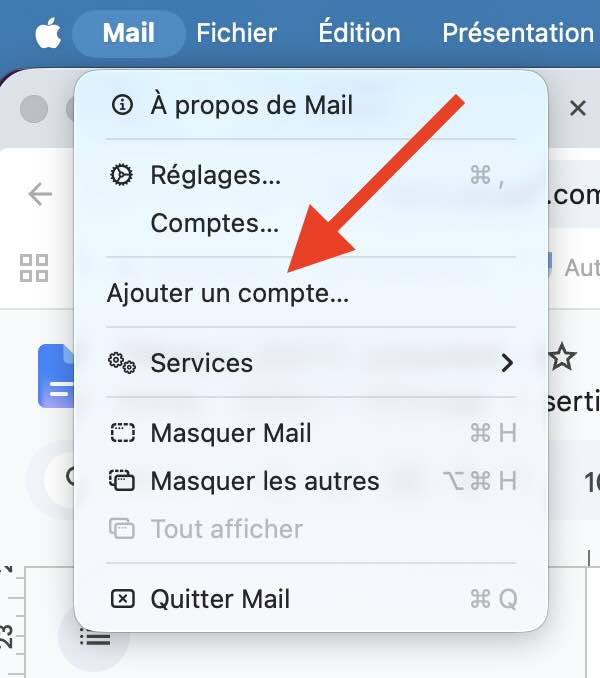
Dans la fenêtre qui s’ouvre en surbrillance, cliquez sur le petit lien bleu « Choisissez dans la liste », puis sélectionnez « Autre compte email »

Poursuivez en remplissant les informations demandées :
- Nom : celui qui apparaîtra dans la boîte du destinataire (ex : Alex de WPMarmite) ;
- Adresse e-mail : celle associée à votre espace d’hébergement et que vous avez créée sur cPanel (ex : bonjour@votresite.fr) ;
- Mot de passe : le mot de passe de votre adresse email o2switch.

Sur une nouvelle fenêtre, un texte en rouge vous indique que « Mail » n’arrive pas à vérifier le nom ou le mot de passe du compte. Pas de panique, c’est tout à fait normal.
Vous devez juste ajouter quelques infos supplémentaires, à savoir :
- votre adresse e-mail : celle sur cPanel ;
- votre nom d’utilisateur : entrez de nouveau votre adresse email (ex : bonjour@votresite.fr)
- votre mot de passe : celui de votre compte email cPanel ;
- type de compte : IMAP ;
- serveur de réception : nomduserveur.o2switch.net
- serveur d’envoi : nomduserveur.o2switch.net
Les infos sur le serveur de réception et d’envoi (SMTP d’o2switch) sont notamment présentes dans l’email de bienvenue envoyé par l’hébergeur.

Cliquez sur « Se connecter » pour valider. « Mail » vous propose de sélectionner des applications à utiliser avec le compte, et le tour est joué.
Si vous rencontrez un problème liée au SSL, consultez la vidéo ci-dessous :
Comment utiliser Gmail pour lire et envoyer des emails o2switch ?
Gmail ne se limite pas à gérer les adresses @gmail.com. Il est tout à fait possible de l’utiliser pour centraliser votre adresse email o2switch.
Bon, pour être tout à fait franc, ce n’est plus aussi simple au moment de publier ces lignes. Gmail a décidé de ne plus extraire d’emails depuis des comptes tiers (ex : un compte o2switch) et ne prend plus en charge l’accès POP.
Cela veut dire que vous ne pouvez plus consulter, depuis Gmail, les e-mails reçus sur une adresse hébergée chez o2switch.
Seuls les utilisateurs existants peuvent continuer à utiliser cette fonctionnalité jusqu’en janvier 2027.
Si vous souhaitez consulter vos emails provenant d’o2switch via Gmail, il existe deux options, selon Google :
- Configurer le transfert automatique (Web) avec votre fournisseur de messagerie.
- Ajouter votre compte dans l’application Gmail (mobile) pour Android, iPhone et iPad.
Pour contourner cette limitation, o2switch recommande l’utilisation d’un client de messagerie dédié comme :
- Thunderbird (sur ordinateur).
- BlueMail (sur mobile).
Vous souhaitez configurer le serveur SMTP d’o2switch sur votre smartphone ? Découvrez la marche à suivre sur Android et iPhone.
Que faire en cas d’erreur ou de problème lors de l’envoi d’e-mails avec le SMTP d’o2switch ?
Même avec une configuration aux p’tits oignons, il arrive que l’envoi d’emails ne se passe pas comme prévu.
Les causes sont généralement peu nombreuses et bien connues :
- un mauvais identifiant ;
- un port bloqué ;
- un certificat SSL mal reconnu (c’est ce qui permet de passer WordPress en HTTPS) ;
- des emails qui atterrissent en spam.
Pour vous aider à y voir plus clair, on a regroupé les erreurs les plus fréquentes et leurs solutions concrètes ci-dessous.
Les erreurs d’authentification
Si votre logiciel de messagerie affiche un message du type « Connexion au serveur SMTP impossible » ou « Erreur d’authentification », vérifiez en priorité :
- que votre adresse email est bien orthographiée (sans espace, sans majuscule inutile) ;
- que le mot de passe saisi correspond bien à celui défini dans le cPanel d’o2switch ;
- que vous utilisez l’adresse email complète comme nom d’utilisateur, et non seulement la partie avant le @.
Les problèmes de port SMTP du serveur d’envoi
Certains fournisseurs d’accès à Internet bloquent le port 25 pour limiter le spam. Si vous n’arrivez pas à envoyer d’emails via le port 25, o2switch recommande de tester l’utilisation du port 26.
Il s’agit d’« un port non standard que nous proposons et qui permet de passer au travers de certains filtres », précise l’hébergeur français.
Autre option possible : l’usage du port 465 (SSL), qui est la configuration par défaut si vous utilisez une connexion chiffrée.
Si vous êtes sur un réseau d’entreprise, il est possible que ces ports soient également filtrés par votre pare-feu. Contactez votre service informatique pour le vérifier.

Les erreurs de certificat SSL
Si vous avez une configuration avec TLS/SSL et que votre logiciel signale que le certificat SSL n’est pas valide, précisez l’adresse brute du serveur sur lequel vous êtes (nomduserveur.o2switch.net par exemple).
Ce nom de serveur est associé à un certificat SSL valide, ce qui devrait éviter les avertissements de sécurité.
Vous pouvez retrouver son adresse dans l’email « Bienvenue chez o2switch ».
Les emails arrivent en spam chez les destinataires
Plusieurs destinataires vous remontent que vos emails arrivent en spam ? Ce problème est souvent lié à l’absence de certains enregistrements DNS sur votre nom de domaine.
Vérifiez que les enregistrements SPF, DKIM et DMARC sont bien configurés dans la zone DNS de votre domaine.
o2switch gère ces enregistrements par défaut pour les domaines hébergés, mais si vous avez transféré votre zone DNS chez un prestataire externe, il faudra les ajouter manuellement (on vous explique tout ça dans notre guide).
WordPress ne parvient pas à envoyer ses emails
Enfin, il est possible que vous rencontriez des soucis lors de l’envoi d’emails par WordPress. par défaut, le CMS (Content management system, Système de gestion de contenu) utilise une fonction PHP, appelée wp_mail(), pour envoyer des e-mails.
Mais comme WordPress n’est pas un service d’emailing, il peut par exemple rencontrer des difficultés pour franchir les barrières anti-spam dont se servent les clients email (ex : Gmail, Yahoo, Outlook etc.).
Et parfois, les e-mails peuvent même ne pas s’envoyer du tout. La solution recommandée est d’installer un plugin SMTP comme WP Mail SMTP ou Post SMTP, et de le configurer avec les paramètres SMTP d’o2switch décrits précédemment.
Cela garantit que tous les emails WordPress (confirmation de commande, réinitialisation de mot de passe, etc.) passent bien par votre serveur de messagerie.

Eh bien voilà : vous savez maintenant comment réagir face aux erreurs les plus courantes. Mais la meilleure façon de ne pas avoir à les corriger, c’est encore de les prévenir !
Dans la partie suivante, découvrez les habitudes à adopter pour tirer le meilleur parti de votre serveur SMTP chez o2switch, et assurer des envois propres, sécurisés et bien reçus.
Bonnes pratiques pour l’envoi d’e-mails via le SMTP d’o2switch
Utilisez une adresse professionnelle
C’est gros comme une maison et c’est une évidence, mais rappelons-le quand même :
ne configurez pas le SMTP d’o2switch avec une adresse générique de type @gmail.com ou @hotmail.fr.
Pourquoi ? Eh bien essentiellement car les filtres anti-spam des messageries sont de plus en plus sévères avec les emails envoyés depuis un domaine qui ne correspond pas au serveur expéditeur.
Une bonne pratique consiste à utiliser systématiquement une adresse liée à votre propre nom de domaine (ex : contact@votresite.fr). C’est la base d’une communication professionnelle crédible et bien délivrée.
Et au passage, sécurisez chaque compte de messagerie avec un mot de passe fort. N’hésitez pas à mélanger des lettres, des chiffres et des caractères spéciaux.
Pour cela, vous pouvez vous appuyer sur un gestionnaire en ligne comme Dashlane (lien aff), par exemple, très pratique aussi pour centraliser tous vos mots de passe au sein d’un même coffre-fort.

Activez SPF, DKIM et DMARC
SPF, DKIM et DMARC. Reparlons de ces trois acronymes plus en détail par ici. Ils ne vous disent peut-être rien, mais ils sont bigrement importants.
Il s’agit de protocoles d’authentification des emails incontournables pour assurer la délivrabilité de vos messages :
- SPF (Sender Policy Framework) définit quels serveurs sont autorisés à envoyer des emails en votre nom ;
- DKIM (DomainKeys Identified Mail) ajoute une signature numérique à vos messages ;
- DMARC (Domain-based Message Authentication, Reporting and Conformance) définit le comportement à adopter en cas d’échec des deux précédents.
L’usage conjoint de ces mécanismes permet de prouver que vous êtes bien l’expéditeur légitime, ce qui réduit le phishing, les problèmes de délivrabilité et l’usurpation d’identité.
Reste à les activer, et je vous vois venir. Ah ça non, hors de question de mettre les mains dans le cambouis !
On vous rassure, o2switch a tout prévu. Chez cet hébergeur, tout est simplifié. Le SPF est généralement actif par défaut et le DKIM peut être activé automatiquement sur votre cPanel, comme vous l’explique ce tutoriel.
N’utilisez pas le SMTP pour des envois en masse
Poursuivons avec une mise en garde. Le serveur SMTP d’o2switch est conçu pour des envois transactionnels et professionnels courants.
Par contre, il n’est pas adapté à l’envoi de campagnes d’emailing en masse. Si vous gérez des newsletters ou des campagnes marketing, utilisez plutôt une solution dédiée comme HubSpot, Mailchimp, Brevo ou Mailjet, qui sont spécifiquement optimisées pour ce type d’envoi.
Surveillez vos formulaires WordPress
Le saviez-vous ? Les formulaires de contact, d’inscription ou de devis présents sur votre site WordPress sont une porte d’entrée fréquemment négligée.
Un formulaire mal protégé peut être détourné par des robots pour envoyer des messages en masse via votre serveur SMTP, sans que vous vous en rendiez compte.
Afin d’éviter cela, ajoutez par exemple un système de protection de type reCAPTCHA sur tous vos formulaires.
La plupart des extensions les plus célèbres (WPForms, Gravity Forms, Ninja Forms, Fluent Forms, etc.) proposent cette option dans leurs réglages (en gratuit ou premium, selon l’extension).
Testez régulièrement votre configuration
Enfin, après chaque modification (changement de mot de passe, mise à jour du certificat SSL, migration de serveur), pensez à tester l’envoi d’un email de vérification.
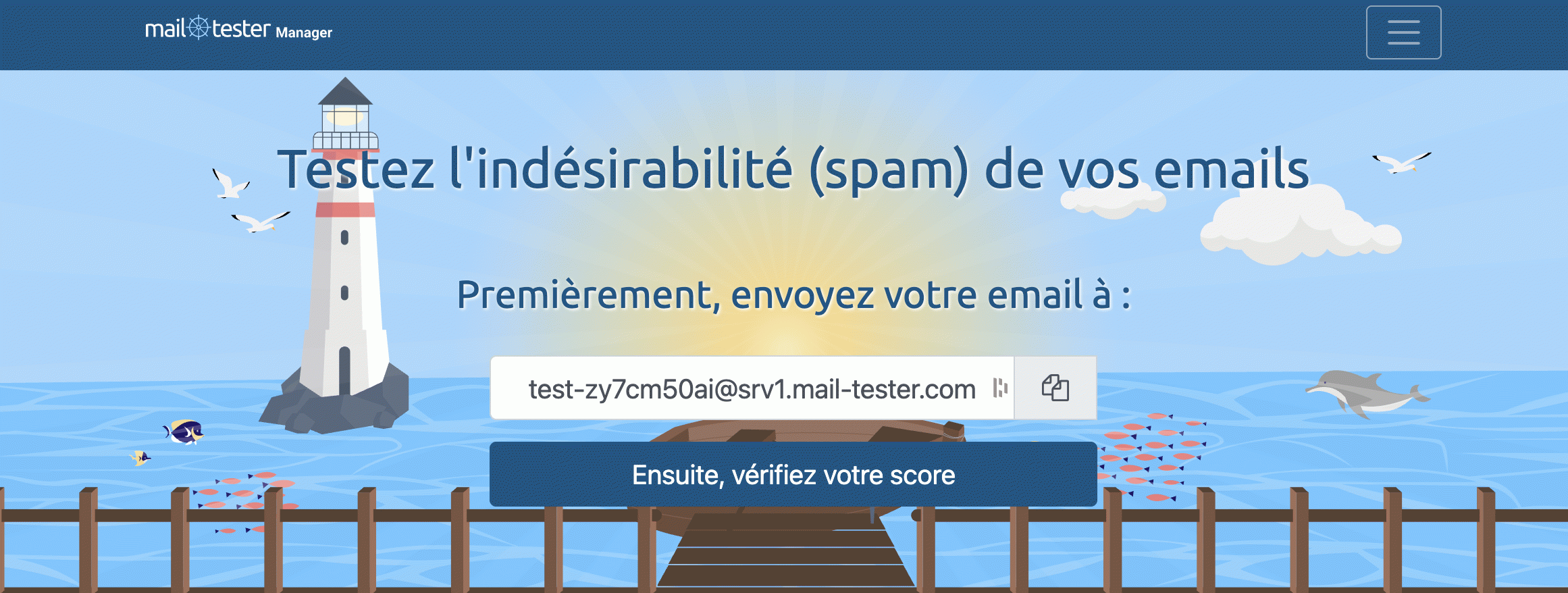
Certains outils en ligne, comme Mail-Tester ou MxToolbox, permettent de vérifier la qualité de vos envois et d’identifier d’éventuels problèmes de configuration DNS.
Récap’final sur le SMTP chez o2switch
Vous voilà arrivé au bout de ce guide sur le SMTP chez o2switch. En parcourant cet article, vous avez découvert ce qu’est réellement le SMTP et pourquoi il est indispensable à une messagerie professionnelle fonctionnelle.
Tout au long de ces lignes, vous avez notamment appris à identifier les bons paramètres de connexion, à les appliquer dans les logiciels de messagerie les plus courants, et à diagnostiquer les problèmes les plus fréquents.
Autant d’éléments qui, mis bout à bout, font toute la différence sur la qualité et la fiabilité de vos envois au quotidien.
Si vous n’avez pas encore choisi votre hébergeur, sachez que WPMarmite fait confiance à o2switch depuis 2017 pour tous ses sites. Et nous n’avons jamais eu à le regretter !
Si vous cherchez un prestataire d’hébergement français fiable et performant, avec une infrastructure email solide et un support réactif, c’est une valeur sûre.