


Askimet. Aksimet. A… qu’est-ce que tu dis ? Son nom n’est pas simple à prononcer, et parfois source de confusion. Mais si votre langue ne fourche pas, vous devriez parvenir à vos fins sans encombre, en tentant d’articuler ce mot….
Hum, miam, miam. Avec leurs petites pépites de chocolat et leur pâte à biscuits si savoureuse, ils nous régalent. Craquants et croquants, les cookies, on les adore.

Il y a les cookies qui se mangent… et il y a ceux que vous utilisez sur votre site WordPress. Pour déguster certains d’entre eux, des règles strictes sont à respecter.
Vos visiteurs doivent notamment donner leur consentement. Et justement, rendre votre site conforme en la matière, c’est pas toujours du gâteau. C’est même souvent un sacré casse-tête !
Heureusement, il existe des solutions qui simplifient tout. L’une d’entre elles se nomme Cookiebot.
Dans cet article, on vous propose une plongée au cœur de cet outil. Promis, on l’a bien cuisiné. On va vous notamment montrer comment il peut vous aider à mettre en place une bannière de consentement aux cookies conforme sur votre site WordPress.
Sommaire
- Cookiebot, c’est quoi ?
- Quelles sont les principales fonctionnalités et avantages de Cookiebot ?
- Comment installer Cookiebot sur votre site WordPress ?
- Comment configurer votre bannière de cookies sur votre site WordPress ?
- Quelles sont les alternatives à Cookiebot ?
- Combien coûte Cookiebot ?
- Notre avis final sur Cookiebot
Cet article est sponsorisé. Certains liens vers l’outil Cookiebot by Usercentrics sont des liens d’affiliation. Si vous vous procurez l’une de ses licences, WPMarmite touchera une commission. Grâce à l’affiliation, WPMarmite est en mesure de rémunérer le travail de recherche et d’écriture des rédacteurs du blog. Sachez que nous restons impartiaux. Si un produit n’en vaut pas la peine, nous le disons (ou nous n’en parlons pas).
Cookiebot, c’est quoi ?

Cookiebot est une plateforme de gestion du consentement aux cookies qui permet de vous conformer aux réglementations internationales en matière de confidentialité des données (type RGPD).
Pour cela, elle vous permet notamment d’ajouter et de personnaliser facilement une bannière de consentement aux cookies sur votre site WordPress. Propriété de la société Usercentrics, Cookiebot CMP (Consent Management Platform, Plateforme de gestion du consentement) a été lancée en 2012. C’est un pionnier du secteur et l’un de ses acteurs historiques.
Cookiebot par Usercentrics se présente même comme « la solution de consentement aux cookies la plus fiable du marché ».
Plusieurs données statistiques mises en avant sur son site officiel témoignent de sa popularité et de son adoption massive par les utilisateurs :
- 600 000 clients de la solution à date ;
- usage sur 2,3 millions de sites web et applications ;
- 7 milliards de consentement d’utilisateurs par mois ;
- traduction en 47 langues.
Qu’est-ce qu’un cookie et à quoi ça sert ?
Ça ne vous a sûrement pas échappé mais dans Cookiebot, on retrouve le mot cookie. Un concept central qu’il est très important de bien appréhender pour saisir l’utilité de Cookiebot CMP. Faisons un point là-dessus.
Les cookies – pas les délicieux biscuits -, qu’est-ce que c’est, au juste ?
Google en propose une définition claire et concise. Il s’agit de « petits fichiers texte envoyés à votre navigateur via le site web consulté ».
Ils permettent de mémoriser des informations sur l’internaute et son comportement, pour pouvoir ensuite mettre en place – entre autres – un marketing plus précis et plus ciblé lors de ses futures navigations sur le web.
Cookiebot indique qu’il existe plusieurs grandes catégories de cookies :
- cookies strictement nécessaires.
- cookies de performance.
- cookies de fonctionnalité.
- cookies de ciblage marketing.
L’usage de la plupart de ces cookies est strictement réglementé. Cela veut dire que l’utilisateur doit donner son consentement préalable (accord = opt-in ; ou refus = opt-out) pour que les cookies puissent être utilisés pour collecter ses données.
C’est notamment le cas dans l’Union européenne, avec le RGPD et la directive ePrivacy.
Quel est le rôle de Cookiebot dans la gestion des cookies ?
Pour gérer tout ça, Cookiebot CMP entre en jeu. Techniquement, voici comment il fonctionne en arrière-plan :
- Il se connecte à votre site.
- Il scanne automatiquement tous les cookies et traceurs présents.
- Il les catégorise pour vous.
- Il génère enfin un bandeau de consentement qui permet à vos visiteurs de choisir quels types de cookies ils acceptent ou refusent.
C’est une solution tout-en-un qui combine simplicité et conformité de votre site WordPress aux réglementations sur la protection des données.
Grâce à Cookiebot, vos utilisateurs reçoivent des informations claires et transparentes sur les types de données qui seront collectées, la manière dont elles seront utilisées, et avec qui elles seront partagées.
Et en cas de contrôle par une autorité de protection des données (comme la CNIL en France), vous pouvez dormir sur vos deux oreilles.
Cookiebot enregistre chaque consentement et chaque modification, constituant ainsi une preuve juridique incontestable.
Dans le cadre du RGPD, vous devez obtenir le consentement de l’internaute avant de déposer les cookies liés aux opérations relatives à la publicité, les cookies des réseaux sociaux générés par les boutons de partage et certains cookies de mesure d’audience.
Si Cookiebot par Usercentrics vous aide à vous conformer à ce cadre réglementaire, n’oubliez pas que le respect total des réglementations en matière de confidentialité s’étend au-delà de la simple utilisation d’un logiciel CMP.

Quelles sont les principales fonctionnalités et avantages de Cookiebot ?
Cookiebot ne se contente pas d’afficher une simple bannière sur les pages de votre site WordPress. C’est une solution robuste qui propose de nombreuses options.
Analyse automatique, gestion et blocage des cookies
Grâce à une technologie brevetée, Cookiebot scanne votre site tous les mois pour détecter automatiquement tous les cookies et traceurs présents, même ceux ajoutés par des scripts tiers.
L’outil classe ensuite les cookies et traceurs en catégories :
- Nécessaires ;
- Préférences ;
- Statistiques ;
- Marketing.
Puis un blocage automatique est mis en place jusqu’à ce que les internautes donnent leur consentement explicite.
Si besoin, vous pouvez même programmer une analyse des cookies à la demande pour mettre à jour régulièrement tous les cookies et traceurs mentionnés dans votre bannière et votre déclaration de cookies.
En parallèle, Cookiebot permet d’automatiser votre déclaration de cookies avec les descriptions de chaque cookie et traceur utilisé sur votre site WP.
Une bannière de consentement 100% personnalisable avec Cookiebot
Le problème avec pas mal de solutions de gestion du consentement, c’est qu’on n’a pas toujours la main sur l’apparence de la bannière de consentement.
Et disons-le : souvent, elles sont plutôt moches et ne collent pas avec votre charte graphique WordPress.
Avec Cookiebot CMP, vous voilà tranquille. L’outil se distingue par son aspect hautement personnalisable. On y reviendra en détails dans une partie suivante mais en avant-première, sachez que vous avez entièrement la main sur différents aspects tels que :
- le design de la bannière ;
- son contenu ;
- son emplacement sur votre site ;
- l’aspect multilingue, avec une traduction possible dans 47 langues.
Pour vous faciliter encore plus la vie et gagner du temps, vous disposez également de modèles de bandeaux pré-conçus.
Et si vous avez l’âme d’un codeur, vous pouvez même créer des bandeaux personnalisés via HTML, CSS et JavaScript.

Une expérience utilisateur optimale
Parmi les avantages de Cookiebot, relevons également sa facilité d’utilisation. L’outil ne nécessite aucune connaissance technique pour être utilisé. Il est adapté à tous types d’utilisateur de WordPress, débutant compris.
Simple et intuitif, Cookiebot CMP suit, classe et bloque automatiquement les cookies et se met à jour automatiquement en fonction des modifications réglementaires.
Après l’installation et le paramétrage initial, la maintenance est minimale grâce à des mises à jour automatisées.
La solution de gestion du consentement d’Usercentrics se charge pour vous d’assurer la conformité de votre site WordPress en matière de protection de la vie privée.
Un respect des réglementations les plus exigeantes
Grâce à Cookiebot d’Usercentrics, vous pouvez bien sûr vous conformer aux réglementations et cadres législatifs suivants (liste non exhaustive) :
- RGPD (Union Européenne) ;
- ePrivacy (Union Européenne) ;
- Règlement sur les marchés numériques (DMA, Union Européenne) ;
- Cadre de transparence et de consentement (TCF) de l’IAB (Union Européenne) ;
- CPRA/CCPA (Californie) ;
- Loi générale brésilienne de protection des données personnelles (LGPD).
À côté de cela, Cookiebot prend en charge immédiate le mode Consentement de Google et le mode Consentement de Microsoft UET afin d’ajuster automatiquement le fonctionnement des balises Google et Microsoft en fonction des décisions explicites de consentement des utilisateurs.
Stockage et suivi sécurisés des consentements
Pour prouver votre bonne foi en cas d’audit RGPD, Cookiebot a la parade. La plateforme de gestion du consentement de Usercentrics génère des rapports de conformité que vous pouvez archiver.
Le consentement est conservé pour un délai maximal de 12 mois au sein d’un environnement cloud sécurisé sur des serveurs localisés en Europe.
Tous les registres de consentement sont disponibles à des fins d’audit ou pour les demandes d’accès des personnes concernées. Si besoin, tous les consentements sont exportables au format CSV. Et pour une vision globale claire de la gestion de vos cookies, vous disposez d’un tableau de bord analytique avec des statistiques d’opt-in / opt-out.

Intégrations de Cookiebot à des outils tiers
Enfin, Cookiebot s’intègre de manière fluide et flexible à différents outils tiers comme Google Tag Manager et Google Analytics.
Sans oublier un large éventail de CMS (Content Management System) comme Shopify, Wix, Magento, Drupal et bien sûr WordPress.
À ce propos, l’intégration à WP s’opère en quelques clics grâce à une extension dédiée. On vous explique tout ça dans la partie suivante, restez bien par ici.
Comment installer Cookiebot sur votre site WordPress ?
Maintenant que vous maîtrisez toutes les subtilités des cookies et disposez d’un aperçu global des fonctionnalités de Cookiebot, il est temps de passer à l’opérationnel.
Si vous voulez afficher une jolie bannière de consentement sur votre site, va falloir mettre la main à la pâte. Le plus simple consiste à passer par une extension WordPress dédiée. Suivez-moi pour découvrir tout ça.
Si vous ne souhaitez pas utiliser d’extension, il est aussi possible d’ajouter une bannière de consentement Cookiebot manuellement, avec du code. La marche à suivre est détaillée dans cette ressource.
Étape 1 : Créez un compte sur le site de Cookiebot
Pour commencer, rendez-vous sur le site officiel de Cookiebot afin de vous créer un compte. En haut à gauche de l’écran, cliquez sur le bouton « Démarrage gratuit » :

Un essai gratuit de 14 jours vous permet de tester le produit sans carte de crédit ni engagement.
Vous pouvez créer un compte facilement en ajoutant une adresse email et un mot de passe, ou bien à l’aide d’un compte Google ou Microsoft.
Lorsque c’est fait, vous atterrirez sur le tableau de bord de la plateforme de gestion de consentement d’Usercentrics :

Étape 2 : Ajouter votre nom de domaine sur votre compte Cookiebot
Sans transition, passons maintenant à l’étape n°2. Poursuivez en ajoutant votre nom de domaine (ex : wpmarmite.com) à votre tableau de bord Cookiebot.
Pour cela, allez dans le menu « Domains & Aliases », puis cliquez sur le lien « Add domain » dans l’encart « Add your first domain » :

L’outil va alors déclencher un scan de votre site, qui devrait être terminé sous 24 heures. Les résultats seront accessibles dans le menu « Cookies & Reports », pour info.
Étape 3 : Installer Cookiebot sur WordPress
Dans un troisième temps, connectez-vous à votre interface d’administration WordPress pour activer le plugin Cookiebot. Pour cela, allez dans le menu Extensions > Ajouter une extension.
Dans la barre de recherche, tapez « Cookiebot », puis installez et activez l’extension appelée « Usercentrics Cookiebot – Automatic Cookie Banner for GDPR/CCPA & Google Consent Mode » :

Étape 4 : Connecter WordPress à votre compte Cookiebot
Pour terminer le processus d’installation, il ne vous reste plus qu’à connecter votre site WP à votre compte Cookiebot.
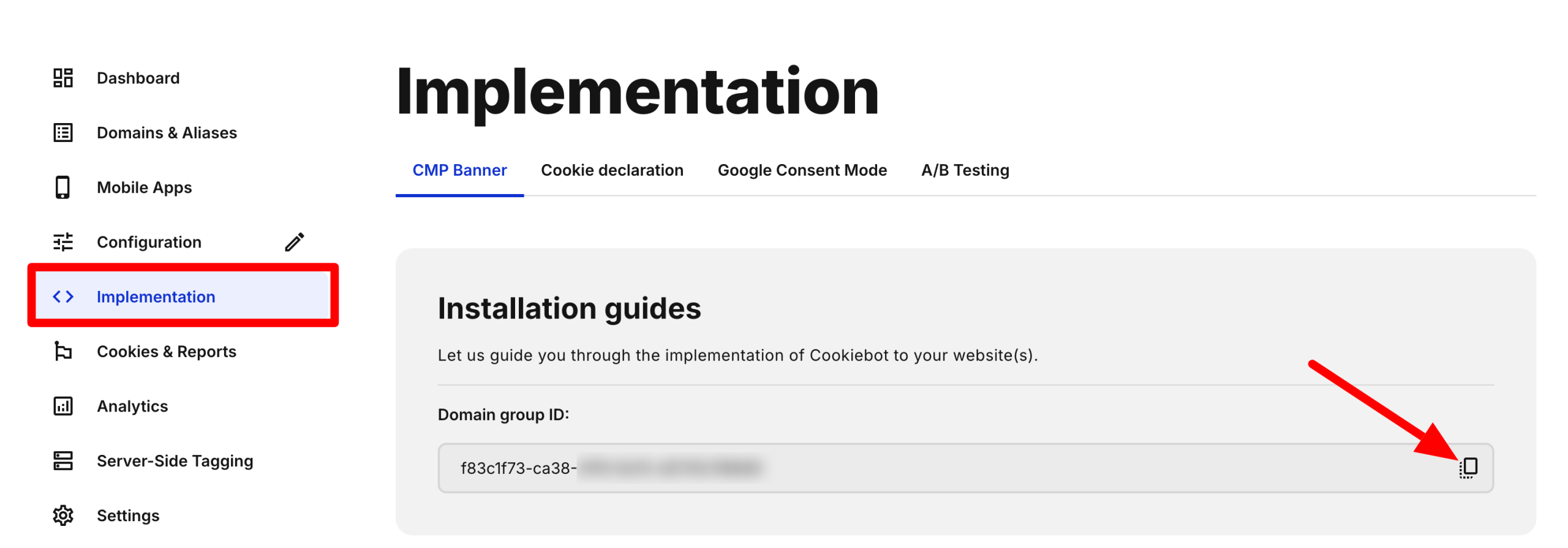
Sur votre tableau de bord Usercentrics, cliquez sur le menu « Implementation ».
Dans l’onglet « CMP Banner », copiez la série de chiffres correspondant à l’appellation « Domain Group ID » :
C’est tout bon pour vous ? Direction votre tableau de bord WordPress, au niveau du menu
Réglages > Configure Settings.
Dans l’encart « ID de paramètres ou ID de groupe de domaine », collez le code que vous venez de copier :

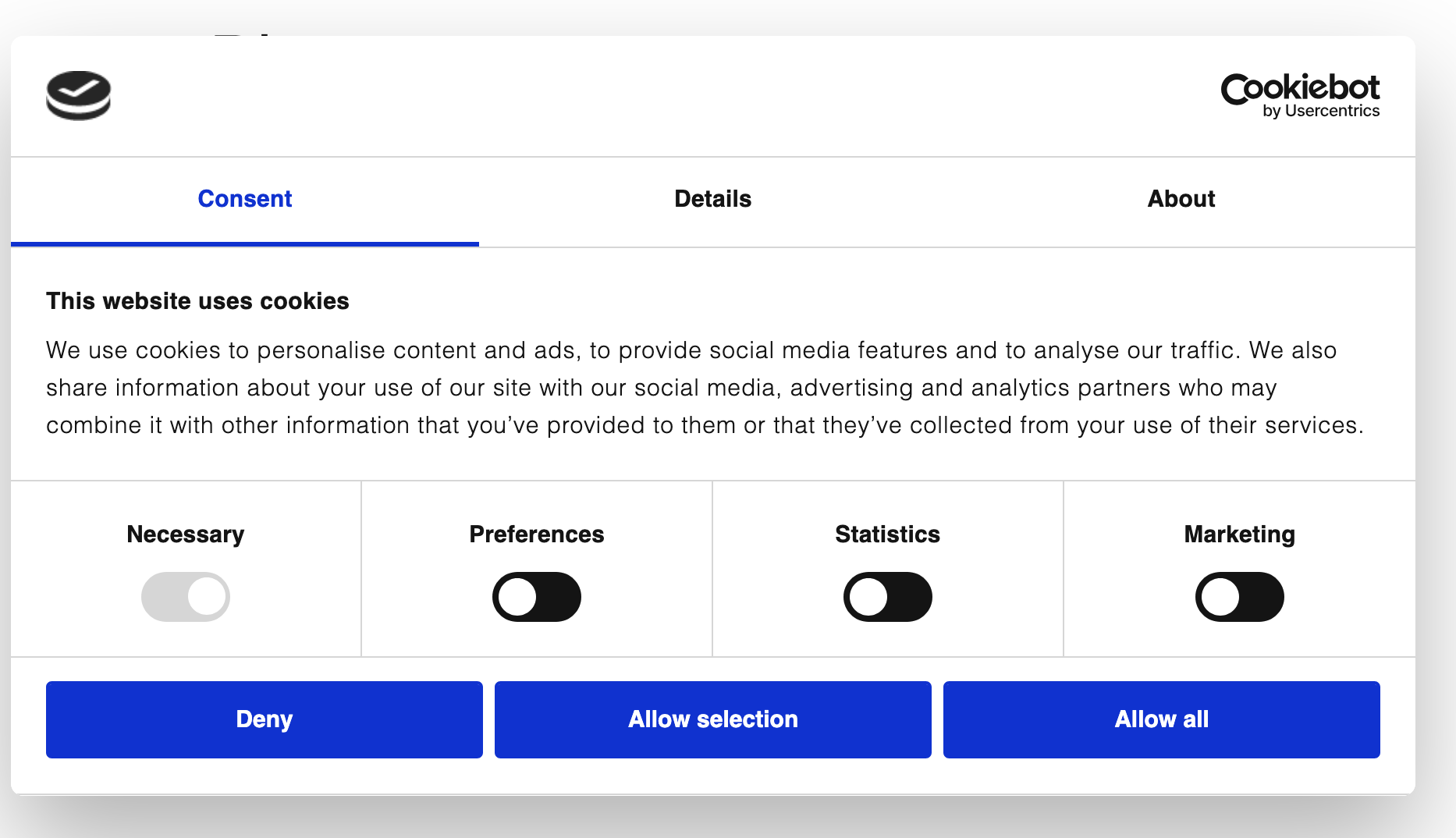
Si tout va bien, votre bannière de consentement va désormais s’afficher sur votre site :
Si vous désirez un récapitulatif des différentes étapes développées ci-dessus, consultez cette vidéo :
Comment configurer votre bannière de cookies sur votre site WordPress ?
Votre bannière de consentement est désormais active sur votre site. C’est un premier pas sympathique, mais minute, papillon : vous avez encore du boulot.
En l’état, la bannière s’affiche :
- en anglais ;
- avec des couleurs prédéfinies qui ne collent pas forcément à votre image de marque ;
- dans une boîte de dialogue bien imposante au milieu de votre écran.
Il est donc temps de personnaliser tout ça.
Personnalisation de la bannière de consentement
Tout d’abord, vous pouvez agir sur le design et l’apparence visuelle de la bannière. Pour la personnalisation de base, cela se passe avant tout sur votre interface « Cookiebot by Usercentrics », au niveau du menu « Configuration ».
Trois onglets principaux sont proposés en haut de la page : Design, Content (Contenu) et Privacy (Confidentialité).
Au niveau de l’onglet « Design », vous pouvez d’abord agir sur :
- la mise en page de votre bannière (Layout) et son style ;
- son design, avec par exemple la possibilité d’ajouter un logo et de jouer sur le style des boutons ;
- la conformité, pour choisir notamment la méthode de consentement (explicite ou implicite).

Concernant l’onglet « Content », c’est ici que vous choisissez votre langue par défaut et pouvez personnaliser tous les messages de votre bannière de consentement (on vous propose du texte par défaut, rassurez-vous).

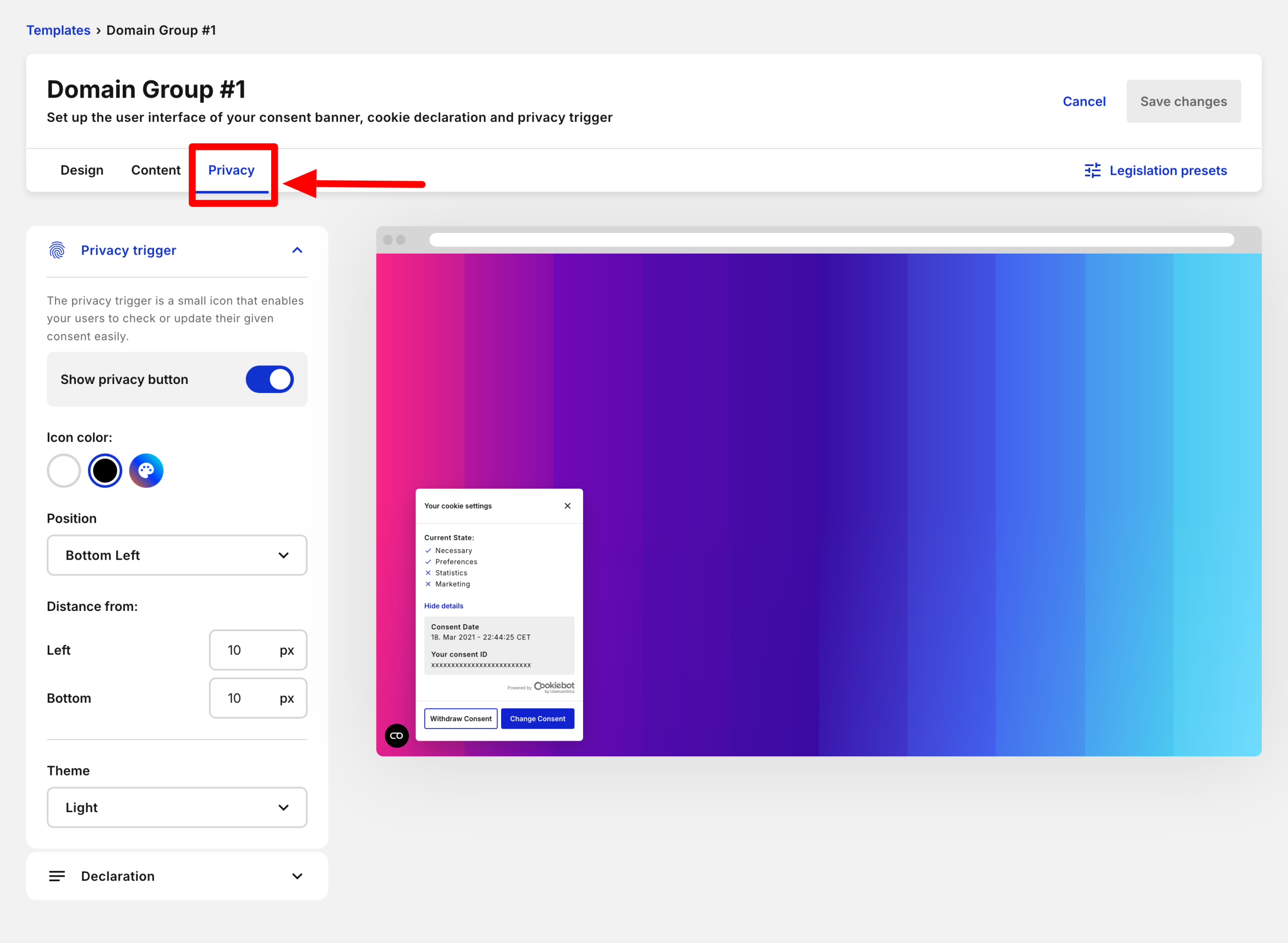
L’onglet « Privacy » permet quant à lui de personnaliser la fenêtre qui permet à vos utilisateurs de vérifier ou de mettre à jour facilement leur consentement donné.
Vous avez notamment la main sur les couleurs, la position de la petite icône (à gauche ou droite, en haut ou en bas) :
Et bien sûr, n’oublions pas les préréglages de législation « Legislation presets », qui vous permettent d’assurer la conformité avec certaines réglementations (ex : RGPD) pour votre nom de domaine.

Si besoin, vous pouvez aussi profiter des autres menus de l’interface pour procéder à d’autres réglages et accéder à des rapports analytiques et sur vos cookies, par exemple.

Au final, à vous de voir les réglages que vous souhaitez effectuer, mais avec une bannière en français, ça donne ça, pour info :
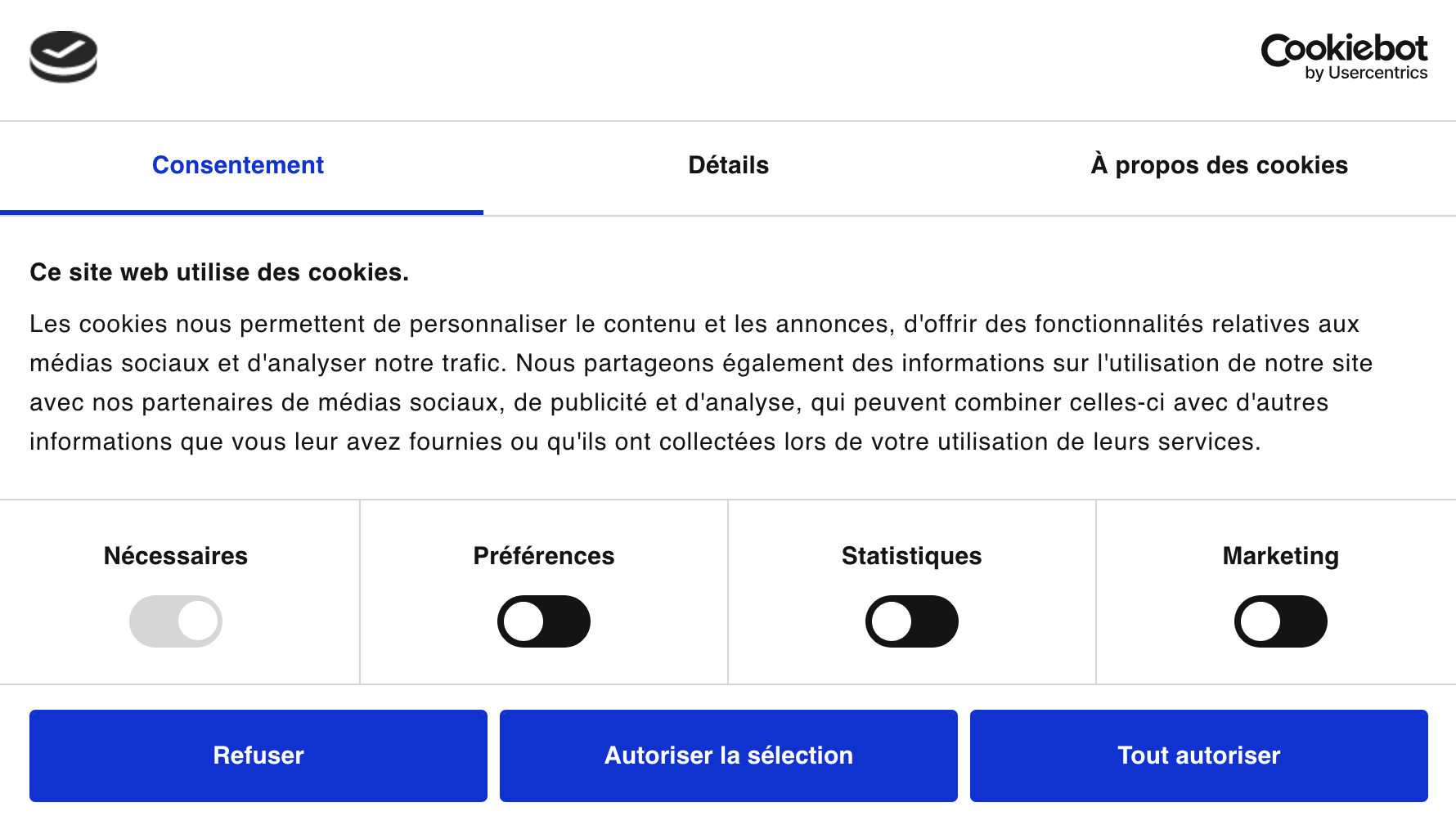
Si vous passez par votre compte global Usercentrics, vous pouvez accéder à des réglages encore plus poussés. Par contre, l’interface est beaucoup plus fournie et on a tendance à un peu s’y perdre, d’autant qu’elle n’est pas traduite en français. À considérer si jamais vous trouvez que les réglages sont trop limités sur votre compte « classique » Cookiebot by Usercentrics.
Quels réglages sur l’interface de WordPress ?
En parlant de réglages, sachez que vous avez aussi accès à des options supplémentaires sur votre tableau de bord WordPress, cette fois.
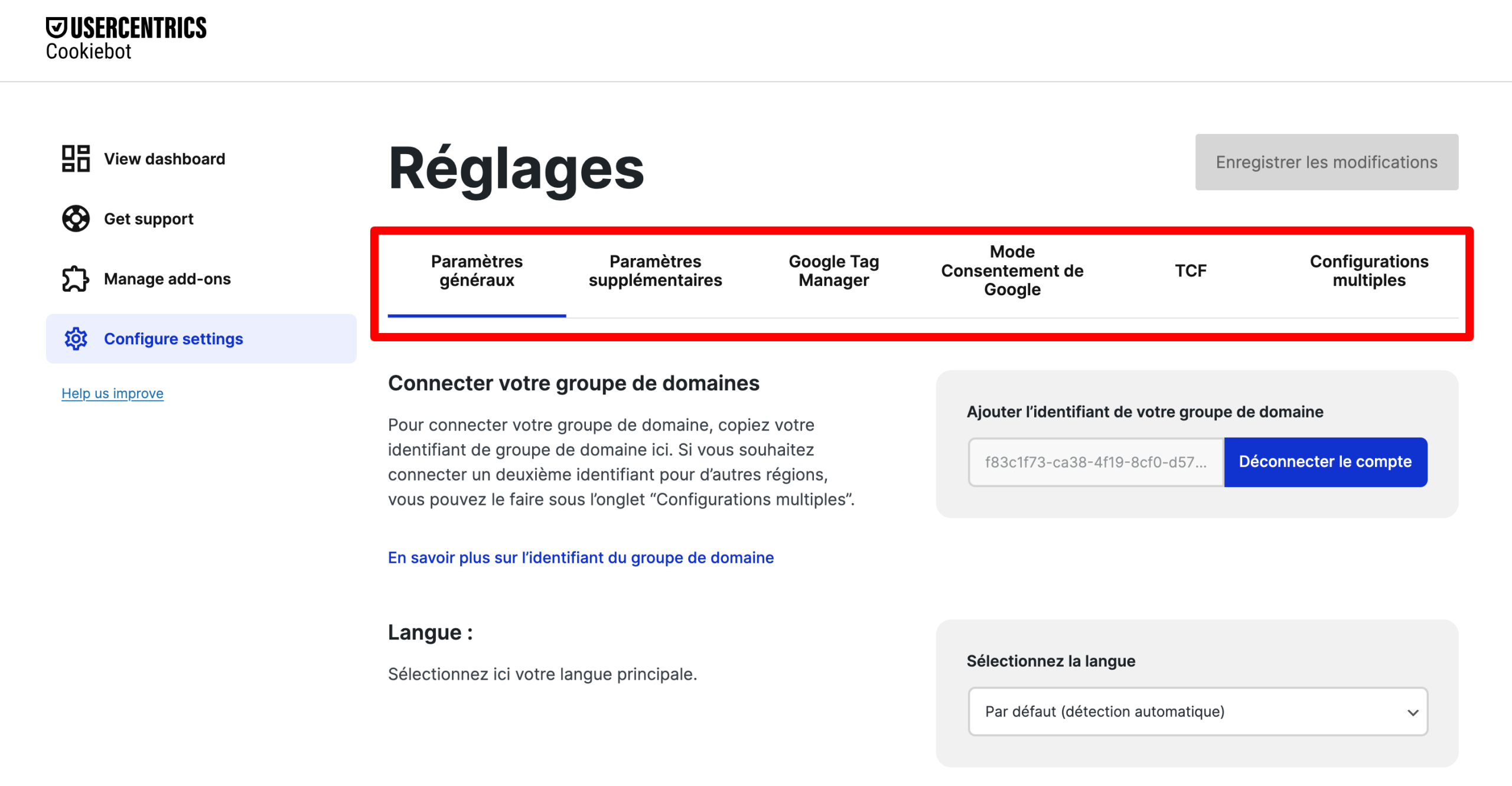
Direction le menu Cookiebot > Réglages pour en savoir plus. Ici, vous tomberez sur 6 onglets :
- Paramètres généraux : pour choisir la langue et choisir votre mode de blocage des cookies (automatique ou manuel) ;
- Paramètres supplémentaires : vous permet notamment d’afficher ou de masquer en un clic votre bannière de consentement sur votre site ;
- Google Tag Manager : pour connecter votre compte Google Tag Manager à Cookiebot. cela vous assure notamment que les scripts se chargent dans le bon ordre et en utilisant les paramètres corrects que vous avez spécifiés ;
- Mode Consentement de Google : pour activer/désactiver ce mode (actif par défaut). Ce mode constitue un moyen pour votre site web de mesurer les conversions et d’obtenir des données d’analyse tout en étant entièrement conforme au RGPD lors de l’utilisation de services tels que Google Analytics, Google Tag Manager (GTM) et Google Ads.
- TCF : si vous souhaitez utiliser le cadre TCF v2.0 de l’IAB sur votre plateforme de gestion du consentement ;
- Configurations multiples : si vous désirez ajouter un deuxième bandeau ou une configuration alternative à votre site web en créant un deuxième groupe de domaines et en le définissant pour une région.
Quelles sont les alternatives à Cookiebot ?
Bien que Cookiebot soit une solution très performante, d’autres alternatives existent sur le marché des plugins WordPress. Parmi elles, on pourrait vous citer :
- Complianz ;
- CookieYes ;
- Cookie Notice ;
- Tarteaucitron (une solution française).
Chacune de ces solutions a ses forces et ses limites. Le bon choix dépendra du niveau de personnalisation souhaité, de votre budget, et du type de site que vous gérez.
Pour autant, elles ne proposent pas d’option de personnalisation et de gestion du consentement aussi avancées que Cookiebot.
Combien coûte Cookiebot ?
Après avoir évoqué quelques solutions concurrentes, revenons à Cookiebot pour évoquer son prix, un facteur souvent décisif dans le choix d’un outil.
Cookiebot propose une structure de tarification basée sur le nombre de pages de votre site WordPress, ainsi que sur le nombre de domaines sur lesquels vous désirez activer l’outil.
Pensez à vérifier combien de pages votre site WordPress compte réellement (via un sitemap XML, par exemple) avant de vous lancer dans telle ou telle licence.
Tout d’abord, il existe un plan gratuit mais forcément, avec des fonctionnalités limitées : vous pouvez l’utiliser sur un domaine seulement, contenant jusqu’à 50 sous-pages.
Trop peu pour vous ? Il faudra passer aux licences premium, au nombre de cinq au moment de rédiger ces lignes :
- Premium Lite : à partir de 7 €/mois pour un domaine avec jusqu’à 50 sous-pages ;
- Premium Small : à partir de 15 €/mois pour quatre domaines ou plus avec jusqu’à 350 sous-pages ;
- Premium Medium : 30 €/mois par domaine avec jusqu’à 3500 sous-pages ;
- Premium Large : 50 €/mois par domaine avec jusqu’à 7000 sous-pages ;
- Premium Extra Large : 90 €/mois par domaine avec plus de 7000 sous-pages.

Chaque licence embarque toutes les fonctionnalités premium de Cookiebot (personnalisation de la bannière, gestion des cookies et des traceurs, intégrations, analyses et rapports, etc.).
Pour rappel, Cookiebot propose un essai gratuit de 14 jours dès que vous créez un compte chez eux. Pendant la période d’essai, vous avez accès à toutes les fonctionnalités Premium de Cookiebot CMP.
Notre avis final sur Cookiebot
Vous arrivez au bout de cette présentation de Cookiebot. Avant de plier boutique, il est temps de vous récapituler ce qui nous a plu et moins plu chez lui, ainsi que notre avis sur Cookiebot.
Chez Cookiebot, on a aimé
- Une installation simple via le plugin Usercentrics Cookiebot ;
- Le blocage automatique des cookies jusqu’à ce que vos visiteurs donnent leur consentement ;
- L’analyse complète et la mise à jour mensuelle pour identifier les cookies et les technologies de suivi que vous utilisez ;
- La personnalisation fine de votre bannière de consentement ;
- L’aspect multilingue de l’outil ;
- La conformité avec les réglementations internationales majeures ;
- Le plan gratuit.
On a moins aimé
- Le prix qui peut vite grimper vite pour les gros sites ;
- L’interface pas totalement traduite en français ;
- Les réglages éparpillés entre votre interface d’administration WordPress et votre compte client Cookiebot.
Qu’en pense WPMarmite ?
Après avoir examiné ses fonctionnalités, son installation et ses coûts, quelle est notre opinion sur Cookiebot ?
Chez WPMarmite, on pense que Cookiebot est une des meilleures solutions sur le marché pour la gestion du consentement aux cookies sur WordPress.
Sa relative simplicité d’utilisation, son scan automatique et sa conformité légale en font un choix solide pour les débutants comme pour les webmasters expérimentés.
Si vous avez un petit site (moins de 50 pages), la version gratuite suffira pour vous mettre en règle.
Si votre site est plus grand, l’investissement dans un plan premium vaut le coup, car il vous épargne des heures de travail manuel et vous protège contre les risques juridiques encourus si vous ne mettez pas en place une politique de gestion du consentement conforme aux réglementations en vigueur.
Vous souhaitez lui donner sa chance ? Rendez-vous sans tarder sur le site officiel de Cookiebot pour commencer à vous familiariser avec son interface et ses fonctionnalités :

Recevez gratuitement les prochains articles et accédez à des ressources exclusives. Plus de 20000 personnes l'ont fait, pourquoi pas vous ?
Je m'inscris






Est-ce que la version gratuite de Cookiebot permet d’avoir plus d’une langue? C’était le cas de CookieYes, mais ils ont changé leur plan et il n’est plus possible d’avoir 2 langues et plus avec la version gratuite.
Bonjour ! La version gratuite de Cookiebot ne permet malheureusement pas de gérer plusieurs langues.
Pour activer la fonction multilingue et gérer le consentement dans plusieurs langues, il faudra passer à une offre payante. En effet, la gestion du multilingue est souvent réservée aux versions premium chez la plupart des solutions, y compris CookieYes comme vous l’avez remarqué.