
Connaître la version de votre WordPress et de vos plugins, c’est la base pour garder un site sécurisé et performant. Ignorer cette étape, c’est comme conduire sans vérifier l’état de son moteur : les risques d’accident sont bien réels.

Vous voulez savoir comment vérifier quelle version de WordPress vous utilisez, pourquoi il faut absolument rester à jour, ou comment éviter les galères lors des mises à jour ?
Vous êtes au bon endroit ! Ce guide va vous livrer toutes les clés avec clarté, et 3 méthodes pour vérifier votre version de WordPress ainsi que celles de vos extensions.
Prêt à mettre les mains dans le cambouis ? C’est parti !
- Pourquoi la version de WordPress et des plugins, c’est du sérieux ?
- Comment savoir quelle version de WordPress vous utilisez ?
- Comment connaître la version de vos plugins ?
- Faut-il toujours courir après la dernière version ?
- Les pépites des dernières versions de WordPress
- FAQ : On répond à vos questions brûlantes
- Conseils avancés pour les pros
- Erreurs courantes à éviter
- Et maintenant, à vous de jouer !

Pourquoi la version de WordPress et des plugins, c’est du sérieux ?
WordPress est bien plus qu’un simple outil de création de sites : c’est une machine vivante, en constante évolution. Chaque nouvelle version apporte des améliorations qui touchent à tout : sécurité, performance, fonctionnalités, et même convivialité.
Vos plugins, eux, sont les petites mains qui font tourner la boutique, que ce soit pour le SEO, l’e-commerce, ou la gestion de formulaires. Mais sans une version à jour, c’est tout votre site qui risque de patiner.
Imaginez WordPress comme une voiture de course. Si vous n’y mettez pas le bon carburant (la dernière version), elle ne tiendra pas la route face aux défis du web : attaques de pirates, attentes des moteurs de recherche, ou besoins des utilisateurs par exemple.
Rester à jour, c’est s’assurer que votre site reste dans la course, rapide, sécurisé, et prêt à séduire vos visiteurs.

WordPress domine le marché des CMS, avec une part colossale des sites web mondiaux.
Et vos plugins ? Ils doivent suivre le rythme pour rester compatibles et éviter de transformer votre site en champ de bugs. Connaître leur version, c’est poser les fondations d’un site fiable, optimisé, et à l’épreuve du temps.
Les dangers des versions de WordPress dépassées
Ne pas vérifier ses versions, c’est jouer avec le feu. En voici les risques :
- sécurité bancale : les anciennes versions sont des cibles faciles pour les pirates, qui exploitent les failles connues ;
- conflits de compatibilité : un plugin ou thème récent peut refuser de fonctionner avec une version de WordPress dépassée, et vice versa ;
- performance à la traîne : les vieilles versions sont souvent plus lentes, ce qui agace vos visiteurs et fait fuir Google ;
- fonctionnalités manquantes : vous ratez les nouveautés qui rendent votre site plus moderne, comme des outils d’édition avancés ou des options de personnalisation.
En résumé, ignorer la version de WordPress ou de vos extensions, c’est comme laisser votre site vieillir prématurément. Voyons voir comment éviter ça. 😉
Comment savoir quelle version de WordPress vous utilisez ?
Vous ne savez pas si votre WordPress est à la pointe ou s’il traîne des guêtres ? Pas de panique, voici trois méthodes pour le découvrir, quel que soit votre niveau.
1. Dans le tableau de bord : rapide et efficace
C’est la méthode la plus simple, parfaite pour ceux qui veulent aller droit au but :
- Connectez-vous à votre tableau de bord WordPress.
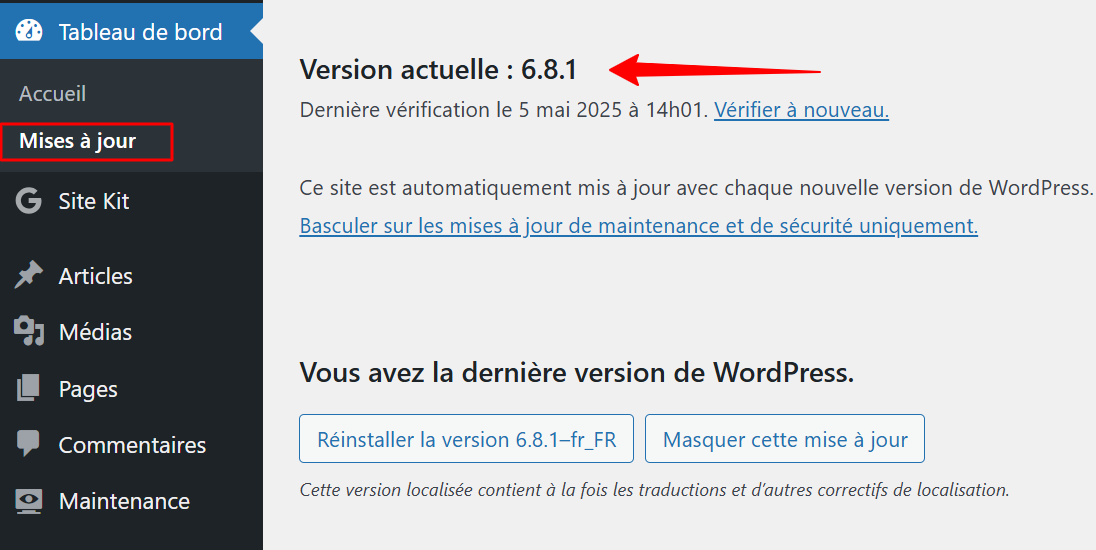
- Cliquez sur Tableau de bord > Mises à jour. La version actuelle s’affiche en haut de votre écran, claire comme de l’eau de roche.
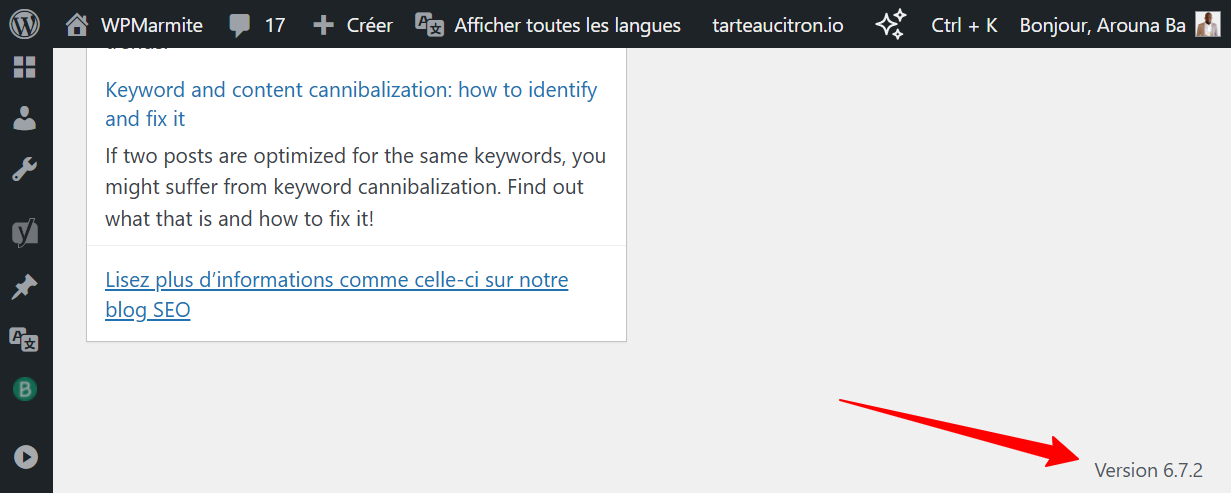
Alternative : Jetez un œil en bas de n’importe quelle page de l’administration. La version est souvent indiquée dans le pied de page, discrète mais bien là.
Le numéro de version de WordPress ne s’affiche pas ? C’est peut-être que votre thème ou un plugin masque l’info pour des raisons de sécurité. Pas de drame, passez à la méthode suivante.
2. Dans le code source : pour les curieux
Vous n’avez pas accès au tableau de bord ou vous voulez jouer les détectives ? Cette méthode est pour vous :
- Ouvrez votre site dans un navigateur.
- Faites un clic droit sur la page et sélectionnez « Afficher le code source » (ou tapez Ctrl+U sur Windows, ou Cmd+Option+U sur Mac).
- Utilisez la recherche (Ctrl+F sur Windows, ou Cmd+F sur Mac) pour trouver la balise
<meta name="generator" content="WordPress X.X.X" />. LeX.X.Xétant votre version.
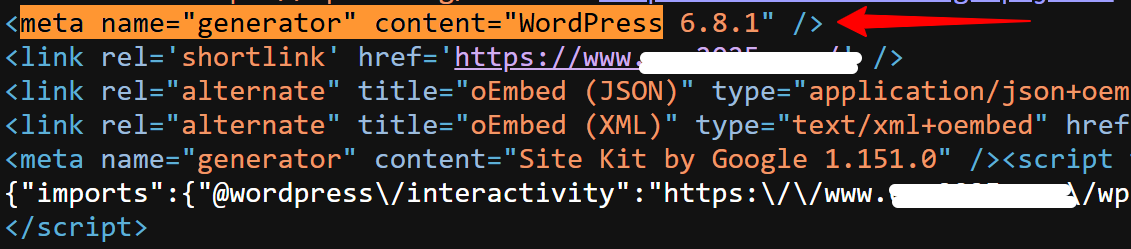
Attention : Certains sites, pour des raisons de sécurité, suppriment cette balise. Si vous ne trouvez rien, ne vous inquiétez pas, il reste une dernière option.
3. Dans les fichiers : pour les bidouilleurs
Pour ceux qui aiment mettre les mains dans le cambouis, cette méthode est infaillible :
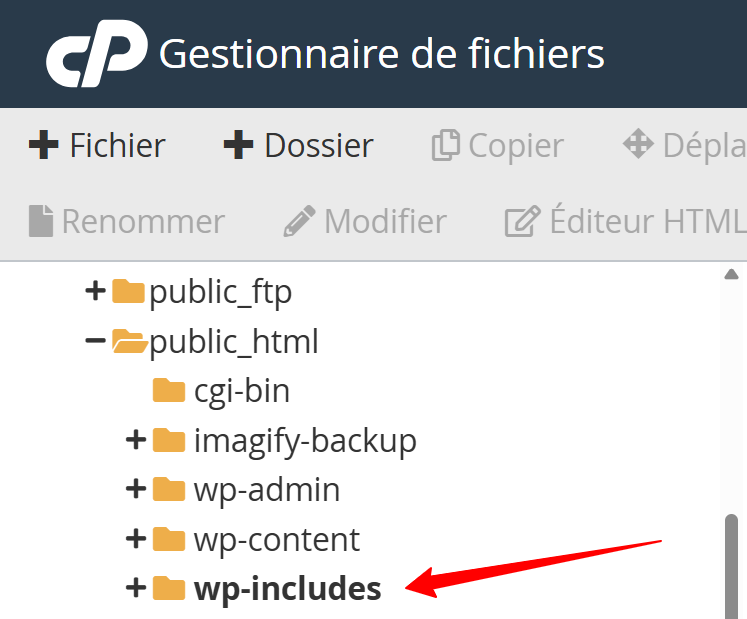
- Connectez-vous à votre serveur via FTP (avec un outil comme FileZilla) ou utilisez le gestionnaire de fichiers de votre hébergeur.
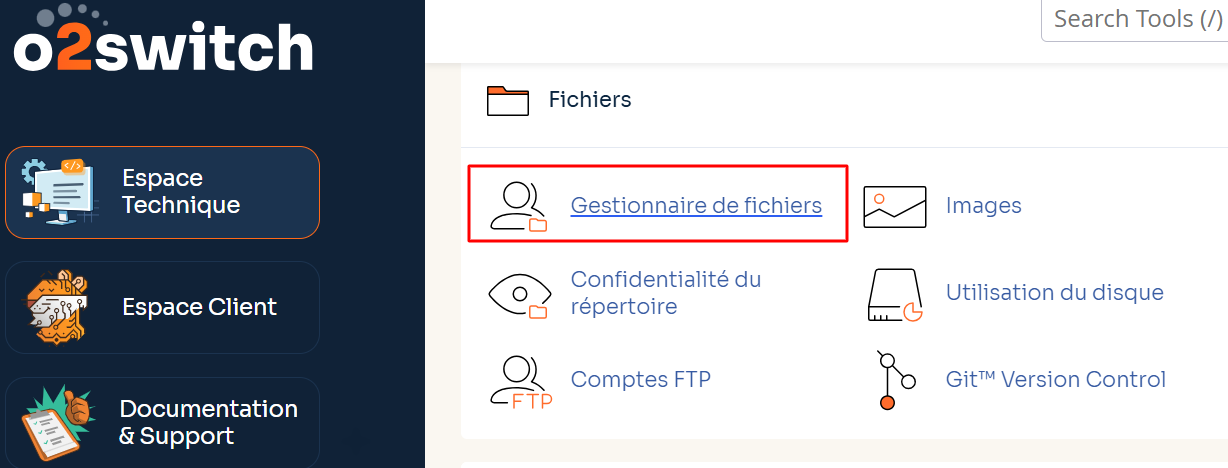
- Naviguez jusqu’au dossier racine de votre installation WordPress.
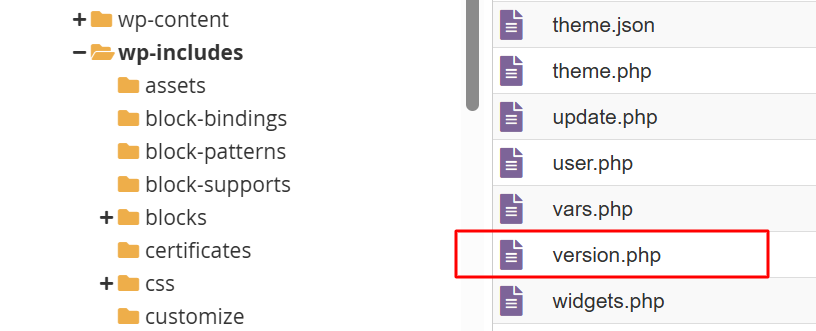
- Ouvrez le fichier
wp-includes/version.php.
- Cherchez la ligne
$wp_version = 'X.X.X';. Le numéro indiqué est votre version.
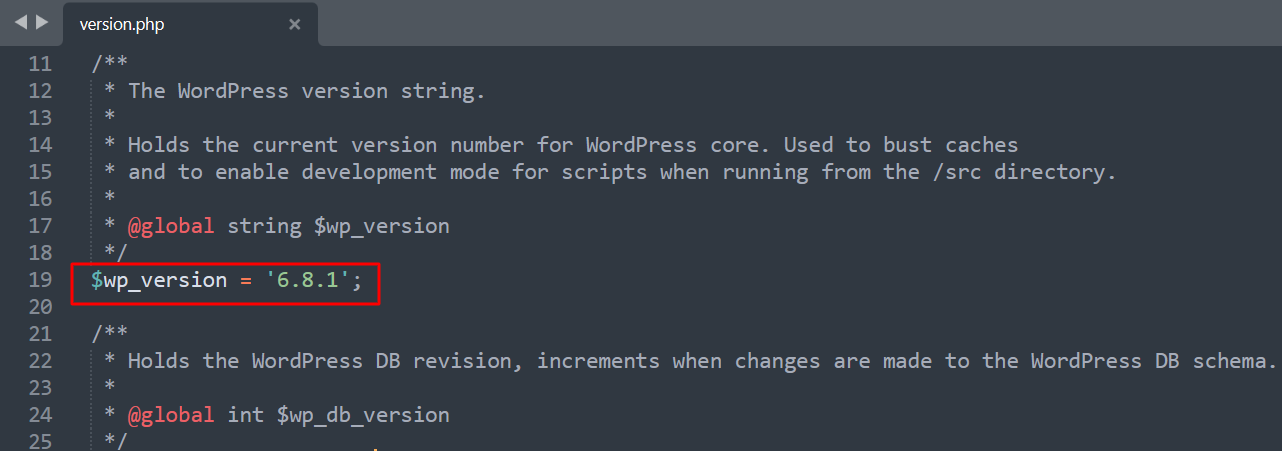
Cette approche est particulièrement utile si vous n’avez pas accès au tableau de bord ou si votre site est en maintenance. Elle demande un peu plus de technique, mais elle ne ment jamais.
Bonus : Utiliser Wappalyzer pour une détection rapide
Pour les utilisateurs de Chrome, l’extension Wappalyzer est un outil pratique qui analyse les technologies utilisées par un site, y compris la version de WordPress et des extensions.
Pour l’utiliser, installez l’extension, visitez votre site, et cliquez sur l’icône « Wappalyzer » dans votre barre d’outils.

Elle affiche instantanément la version de WordPress (si elle n’est pas masquée) et d’autres détails techniques, comme les plugins détectables. C’est une solution rapide pour une vue d’ensemble, sans plonger dans le code.
Pourquoi vérifier régulièrement la version de WordPress ?
Vérifier votre version de WordPress ne doit pas être une tâche occasionnelle. Faites-en une habitude, comme vérifier la pression de vos pneus avant un long trajet. Cela vous permet :
- de repérer si vous êtes à jour ou si vous traînez une version vulnérable ;
- d’anticiper les mises à jour en vérifiant la compatibilité avec vos thèmes et plugins ;
- de diagnostiquer des problèmes (par exemple, un bug lié à une version obsolète).
Une petite vérification régulière peut vous épargner bien des migraines !
Comment connaître la version de vos plugins ?
Vos plugins ajoutent des fonctionnalités clés à votre site WordPress, du SEO à la gestion de votre boutique en ligne. Mais savez-vous sous quelle version ils tournent ? Voici deux façons de le découvrir, pour tous les profils.
1. Depuis le tableau de bord
C’est la voie rapide et intuitive :
- Rendez-vous dans Extensions > Extensions installées.
- Sous chaque plugin, la version est affichée (par exemple, « Version 25.0 »).

Bonus : si une mise à jour est disponible, un lien « Mettre à jour maintenant » s’affichera, afin de vous inviter à passer à l’action.
Astuce : Prenez deux minutes pour vérifier la date de la dernière mise à jour, visible dans la description du plugin. Un plugin qui n’a pas bougé depuis des lustres pourrait être abandonné par son développeur. Dans ce cas, prudence : il pourrait devenir un maillon faible de votre site.
2. Dans les fichiers des plugins
Vous préférez fouiller dans les entrailles de votre site ? Cette méthode est faite pour vous :
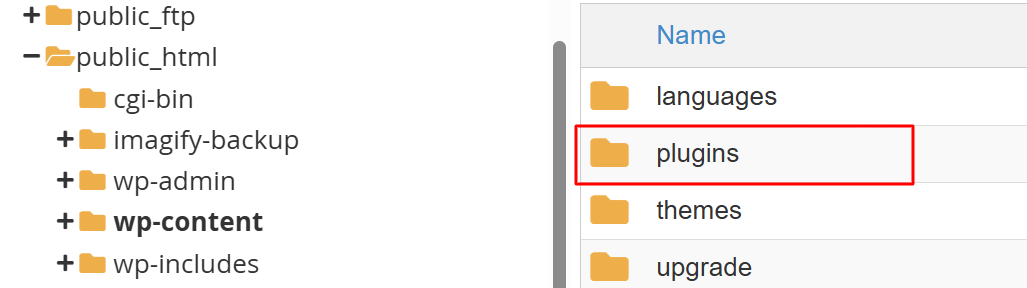
- Connectez-vous à votre serveur via FTP ou le gestionnaire de fichiers de votre hébergeur.
- Naviguez jusqu’au dossier
wp-content/plugins.
- Ouvrez le dossier du plugin qui vous intéresse.
- Cherchez le fichier principal, souvent nommé
nom-du-plugin.php. - Ouvrez-le et repérez la ligne
* Version: X.X.X. C’est la version actuelle.
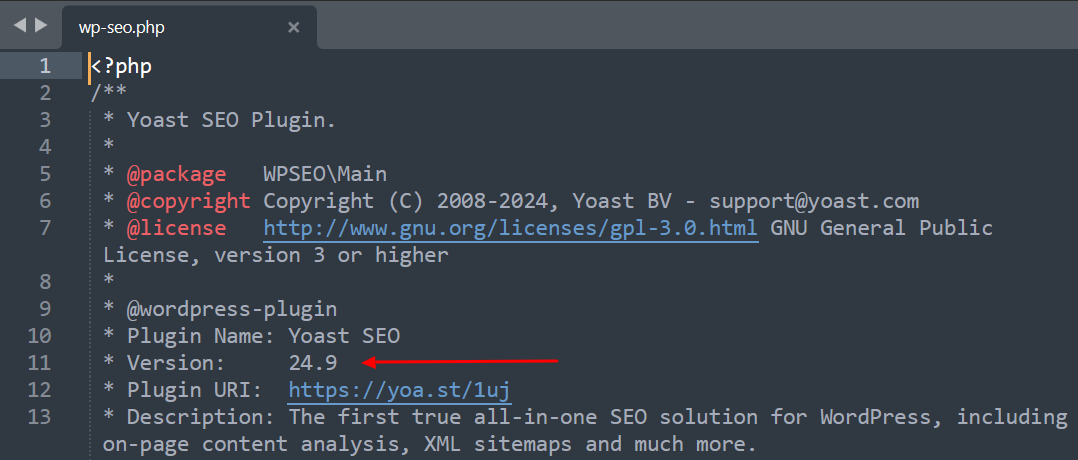
Cette approche est idéale si vous n’avez pas accès au tableau de bord ou si vous voulez vérifier un plugin désactivé. Elle demande un peu de patience, mais elle est ultra-fiable.
Pourquoi les versions des plugins comptent autant ?
Les plugins, c’est souvent là que se nichent les failles de sécurité. Un plugin obsolète peut devenir une porte d’entrée pour les hackers, même si votre WordPress est à jour.
En vérifiant leurs versions, vous :
- identifiez les plugins qui ont besoin d’une mise à jour urgente ;
- repérez ceux qui sont peut-être abandonnés et qu’il faudrait remplacer ;
- assurez une compatibilité optimale avec votre thème et votre version de WordPress.
Un plugin à jour, c’est un plugin qui travaille pour vous, et non contre vous.
Faut-il toujours courir après la dernière version ?
Dans 99 % des cas, la réponse est un grand oui. Une version récente, c’est comme une armure contre les menaces et un moteur boosté pour votre site.
Mais, comme dans toute règle, il y a des exceptions :
- une incompatibilité temporaire : si un plugin ou thème clé n’est pas encore compatible avec la dernière version de WordPress, attendez que le développeur mette à jour son outil, mais ne tardez pas trop ;
- un code sur mesure : si votre site repose sur des modifications très spécifiques, une mise à jour pourrait casser certaines fonctionnalités. Ici, une analyse approfondie s’impose avant de passer à l’action.
Dans ces situations, la prudence est de mise, mais ne laissez pas votre site stagner trop longtemps. Une version obsolète peut devenir une bombe à retardement.
Pour maîtriser les mises à jour sans risque, plongez dans notre guide dédié : Comment mettre à jour WordPress sans tout casser.
Les pépites des dernières versions de WordPress
Chaque nouvelle version de WordPress apporte son lot de surprises, comme un cadeau de Noël bien emballé. Vous pourriez découvrir :
- un éditeur de blocs plus fluide, avec des options de design qui simplifient la création de pages ;
- des améliorations de performance, pour un site qui charge à la vitesse de l’éclair ;
- des outils de personnalisation, pour rendre votre site unique sans toucher une ligne de code.
Côté plugins, les stars comme Yoast SEO, WooCommerce, ou Elementor sortent régulièrement des mises à jour qui affinent leurs fonctionnalités. Par exemple, Yoast peut améliorer ses analyses SEO, tandis que WooCommerce ajoute des options pour booster vos ventes.
Pour ne rien rater, consultez les journaux de modifications sur WordPress.org ou les sites officiels de vos plugins préférés.
Comment rester informé des nouvelles versions ?
Pour ne pas passer à côté des nouveautés :
- suivez WordPress.org : le blog officiel et la section « Actualités » annoncent chaque nouvelle version ;
- abonnez-vous aux newsletters des plugins : les développeurs envoient souvent des e-mails pour signaler les mises à jour ;
- rejoignez la communauté : les forums WordPress, ou les groupes sur les réseaux sociaux sont des mines d’informations ;
- abonnez-vous à WPMarmite News : on décortique les nouveautés pour vous ;
- abonnez-vous à la chaîne YouTube de WPMarmite : à chaque nouvelle version majeure de WordPress, on passe en revue toutes les nouveautés en vidéo. 😉

FAQ : On répond à vos questions brûlantes
Comment savoir si ma version de WordPress ou d’un plugin est dépassée ?
Comparez votre version (visible dans le tableau de bord ou les fichiers) avec la dernière disponible sur WordPress.org pour WordPress, ou dans le répertoire des plugins pour vos extensions.
Si vous êtes en retard, passez à l’action !
Peut-on revenir à une version antérieure ?
Oui, c’est ce qu’on appelle un downgrade. Mais attention, c’est risqué. Vous devrez restaurer une sauvegarde ou installer une ancienne version manuellement. Les incompatibilités peuvent pointer leur nez, alors mieux vaut bien réfléchir avant.
Les mises à jour, c’est gratuit ?
Les mises à jour de WordPress et des plugins gratuits du répertoire WordPress.org sont gratuites. Pour les plugins ou thèmes premium, il faut souvent une licence active pour accéder aux dernières versions.
Que faire si je ne peux pas accéder à mon tableau de bord ?
Si votre tableau de bord est hors service (erreur 500, maintenance, ou autre), utilisez la méthode des fichiers via FTP pour vérifier votre version de WordPress ou de vos plugins.
Si le problème persiste, contactez votre hébergeur ou plongez dans notre guide de dépannage des erreurs WordPress sur WPMarmite.
Comment savoir si un plugin est abandonné ?
Un plugin qui n’a pas été mis à jour depuis plus d’un an est suspect. Vérifiez la date de la dernière mise à jour dans Extensions > Extensions installées ou sur WordPress.org.
Si le plugin est inactif et que le support ne répond plus, envisagez de le remplacer par une alternative plus récente.
Conseils avancés pour les pros
Pour ceux qui veulent aller plus loin, voici quelques astuces de niveau supérieur :
- utilisez un environnement de test : avant toute mise à jour, clonez votre site sur un environnement de staging. Testez les nouvelles versions sans prendre de risque pour votre site en production ;
- automatisez les vérifications : des outils comme WP Umbrella ou ManageWP vous permettent de surveiller les versions de WordPress et des plugins sur plusieurs sites à la fois ;
- surveillez les journaux : après une mise à jour, consultez les logs d’erreurs de votre serveur (souvent accessibles via votre hébergeur) pour repérer d’éventuels conflits ;
- documentez vos plugins : tenez une liste des plugins installés, avec leurs versions et leurs rôles. Cela vous évitera de vous perdre si un problème survient.
Ces pratiques demandent un peu plus d’effort, mais elles peuvent faire la différence entre un site amateur et un site professionnel.
Erreurs courantes à éviter
Vérifier et gérer les versions de WordPress et de vos extensions, c’est simple, mais il y a des pièges à esquiver :
- ne pas vérifier la compatibilité : toujours vérifier que vos thèmes et plugins sont compatibles avec la dernière version de WordPress avant de mettre à jour ;
- oublier les sauvegardes : une mise à jour sans sauvegarde, c’est comme sauter sans parachute. Ne tentez pas le diable ;
- ignorer les plugins inactifs : même désactivés, les plugins obsolètes peuvent être exploités par des hackers. Supprimez-les si vous ne les utilisez plus ;
- se fier uniquement au tableau de bord : si votre site a été modifié (par un développeur ou un plugin de sécurité), le tableau de bord peut ne pas afficher la bonne version. Croisez vos sources avec les méthodes du code source ou des fichiers.
En évitant ces erreurs, vous gardez votre site sur les rails.
Et maintenant, à vous de jouer !
Vérifier les versions de WordPress et de vos plugins, c’est comme vérifier l’huile de votre moteur : un réflexe simple pour un site qui tourne comme un bolide. Avec ces méthodes, un peu de curiosité, et une bonne dose de vigilance, votre site restera sécurisé, performant, et à la pointe.
Une question ? Un plugin qui vous fait tourner en bourrique ? Parlez-en dans l’espace commentaires. 👇

Recevez gratuitement les prochains articles et accédez à des ressources exclusives. Plus de 20000 personnes l'ont fait, pourquoi pas vous ?






Poursuivez votre lecture
Articles classés dans Tutoriels WordPressComment gérer et optimiser les menus de WordPress comme un pro
Il est crucial pour beaucoup de sites internet. Son nom tient en quatre lettres. Et on le voit souvent très vite en haut de la page, quand on débarque sur un nouveau site. Cet élément incontournable, c’est le menu. Un…
Comment mettre à jour la version PHP de votre site WordPress (guide 2026)
Rapidité et sécurité, ça rime avec ? Efficacité. Bien joué, +1. Ça rime aussi avec… PHP ! Pour disposer d’un site dont les pages se chargent vite, tout en offrant un bouclier solide face aux attaques pirates, il existe une…
Comment optimiser votre SEO local pour améliorer votre visibilité en ligne
Avez-vous déjà tapé sur Google : « restaurant italien près de moi », « plombier Bordeaux » ou encore « coiffeur ouvert maintenant » ? Vos clients aussi. Et dans ces moments-là, ils ne prennent généralement pas le temps de…