
Ajouter un admin sur WordPress fait partie des manipulations les plus courantes, mais aussi des plus sensibles.
Que vous souhaitiez donner un accès à un client, travailler avec un développeur ou gérer votre site à plusieurs, savoir comment ajouter un administrateur sur WordPress est indispensable.

Bonne nouvelle : il existe plusieurs méthodes, plus ou moins techniques, pour y parvenir. Et ce, même si vous n’avez plus accès au tableau de bord.
Dans cet article, vous allez découvrir toutes les façons d’ajouter un administrateur, du plus simple au plus avancé.
Vous verrez aussi comment éviter les erreurs classiques et sécuriser votre site lorsque vous ajoutez un nouvel utilisateur.
Prêt ? On y va !
- Qu’est-ce qu’un administrateur et pourquoi en ajouter un ?
- Comment ajouter un administrateur sur WordPress depuis votre interface d’administration ?
- Comment ajouter un administrateur sur WordPress via phpMyAdmin ?
- Comment ajouter un admin sur WordPress via le fichier functions.php ?
- Comment ajouter un admin WordPress avec un plugin ?
- Problèmes courants et solutions rapides
- Comment supprimer un utilisateur admin sur WordPress en toute sécurité ?
- Conclusion

Qu’est-ce qu’un administrateur et pourquoi en ajouter un ?
Avant de passer aux manipulations, il est important de comprendre pourquoi on crée un administrateur et dans quelles situations cela a du sens.
Le rôle d’administrateur sur WordPress est le plus élevé. Il donne un contrôle total sur le site et toutes les fonctionnalités d’administration : thèmes, plugins, contenu, gestion du tableau de bord, modification des réglages du site, ajout de nouveaux rôles utilisateurs, etc.
Un admin WordPress contrôle ce que chaque personne ayant un compte peut faire ou ne pas faire (ses tâches).
Ce pouvoir implique une grande responsabilité. Donner un accès admin, c’est comme donner les clés de votre maison. Il faut donc le faire avec une extrême prudence et un discernement total.
Un exemple ? Un administrateur peut même… supprimer l’administrateur principal.
D’où l’importance de choisir un rôle adapté et de n’attribuer celui-ci qu’à des personnes de confiance.
Dans certains cas de figure, l’ajout d’un administrateur sur WordPress va s’imposer. On pense par exemple aux situations suivantes, si vous avez besoin de :
- confier votre site à un prestataire (développeur, webmaster, agence) ;
- collaborer avec un associé ou un membre de votre équipe ;
- transférer temporairement l’accès à un outil de maintenance ou support technique ;
- gérer plusieurs sites sans partager votre compte personnel ;
- migrer un site vers un autre hébergement WordPress ou effectuer une refonte.
Recommandation : Attribuez le rôle « administrateur » à votre webmaster, ou à toute autre personne de confiance ayant besoin d’accéder à tout le site. Non seulement, un autre administrateur pourrait vous nuire, mais il pourrait aussi se faire dérober ses identifiants. Ce qui vous ferait courir des risques supplémentaires.
Présentation des autres rôles utilisateurs sur WordPress
Sachez qu’il existe plusieurs rôles sur WordPress (chacun avec des niveaux de permissions différents). Avant de donner le rôle admin, il est bon de connaître les alternatives pour limiter les accès au strict nécessaire et sécuriser votre site WordPress.
A côté du rôle administrateur, on recense par exemple les rôles :
- Éditeur : peut publier et gérer les publications, y compris les publications d’autres utilisateurs ;
- Auteur : peut publier et gérer ses propres messages ;
- Contributeur : peut écrire et gérer ses propres articles mais ne peut pas les publier ;
- Abonné : ne peut gérer que son profil.
WordPress propose même un sixième rôle, le Super Admin, uniquement pour les installations multisites. Cet utilisateur doté des pleins pouvoirs est le seul en mesure d’ajouter des sites, des thèmes, des plugins etc., sur l’ensemble du réseau de sites.
Comment ajouter un administrateur sur WordPress depuis votre interface d’administration ?
Allez, il est temps à présent de mettre les mains dans le cambouis. Passons aux choses sérieuses avec notre première méthode pour ajouter un utilisateur sur WordPress.
C’est disons la méthode « officielle », la plus rapide et la plus sûre. Elle ne nécessite aucune manipulation technique.
Dans le détail, procédez de la sorte en suivant les étapes suivantes, dans l’ordre :
- Connectez-vous à votre interface d’administration WordPress avec votre identifiant et votre mot de passe.
- Rendez-vous dans le menu Comptes > Ajouter un compte.
- Remplissez les informations demandées pour pouvoir créer un nouveau compte (identifiant, prénom, nom, e-mail, langue, mot de passe, etc.). Pensez à bien choisir le rôle « Administrateur ».
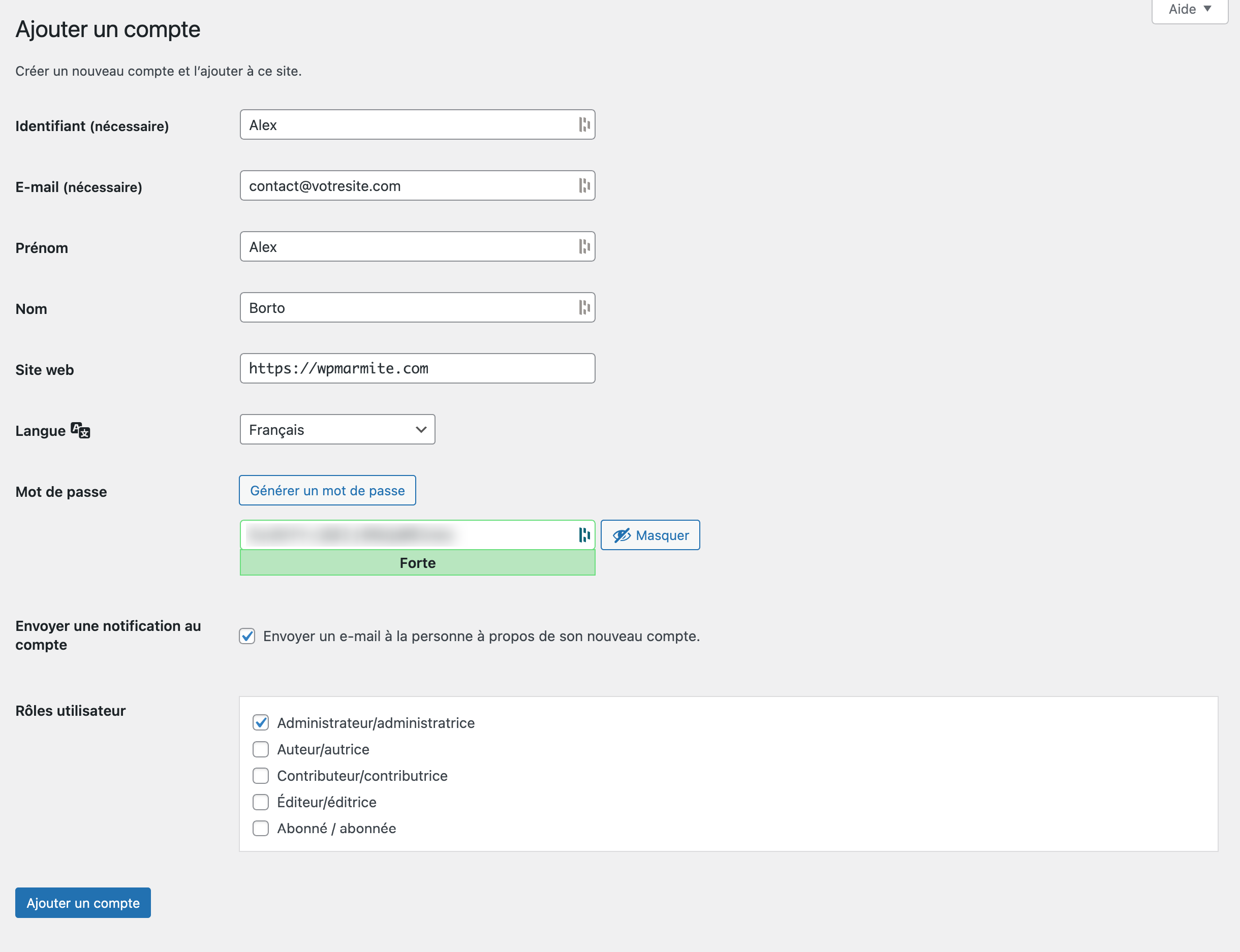
- Terminez en cliquant sur le bouton bleu « Ajouter un compte ».
Et voilà : vous venez officiellement, en quelques secondes, d’ajouter un compte administrateur sur WordPress.
Pour faire les choses dans les règles de l’art, vérifiez bien les points suivants :
- Assurez-vous que le compte apparaît bien dans Comptes > Tous les comptes.
- Contrôlez que l’e-mail soit correct (sinon, vous ne pourrez pas récupérer le mot de passe).
- Vérifiez que le nouveau compte admin créé peut se connecter correctement.
Comment ajouter un administrateur sur WordPress via phpMyAdmin ?
La première méthode est simple, efficace et rapide. Mais dans certains cas, vous ne pourrez pas vous appuyer dessus si :
- vous n’avez plus accès à votre tableau de bord car vous vous ne vous souvenez plus de vos identifiants ;
- votre site a été piraté ;
- un problème technique (bug, conflit d’extensions, mise à jour qui échoue) vous empêche de vous connecter ;
- un autre administrateur a supprimé votre compte ;
- votre site a été migré et les identifiants ne fonctionnent plus.
Pour contourner ces soucis, il est possible d’ajouter un administrateur sur WordPress via phpMyAdmin (une application web de gestion de base de données).
Attention, cette méthode est technique et réclame de bonnes compétences. Si jamais vous n’êtes pas sûr de vous, faites appel à une personne plus qualifiée ou abstenez-vous. La moindre petite erreur pourrait faire planter votre site. Si vous souhaitez vous y coller, sauvegardez bien votre site avant toute manipulation (fichiers + base de données).
Afin d’accéder à phpMyadmin, connectez-vous à l’interface de gestion de votre hébergeur, par exemple cPanel.
Au niveau de l’encart « Base de données », cliquez sur le menu « phpMyAdmin » :
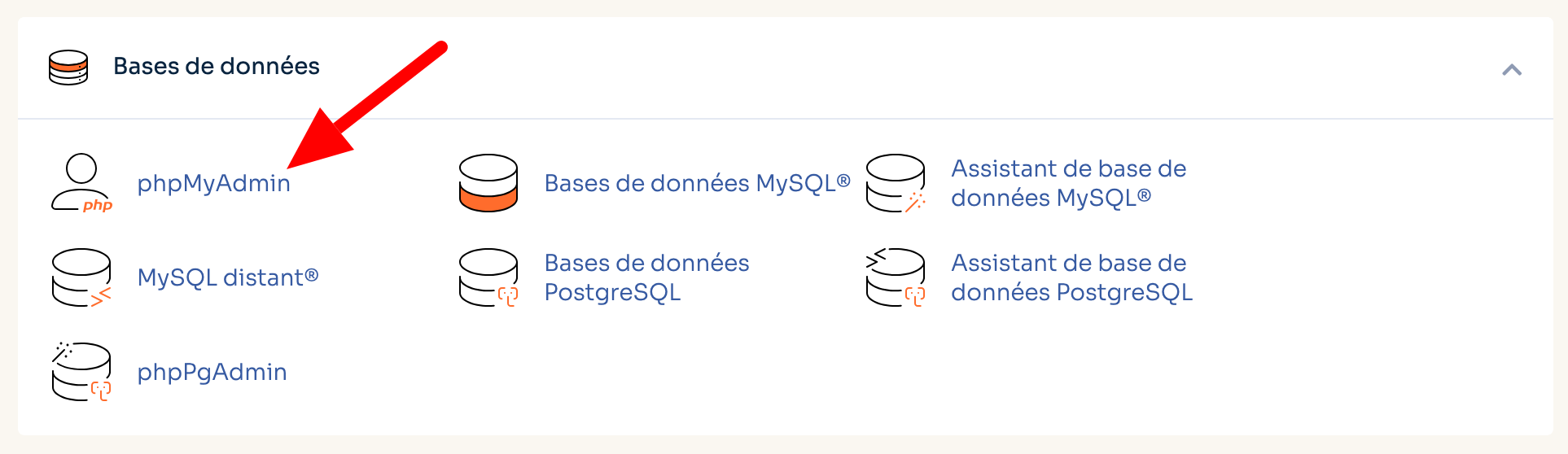
Cliquez sur votre base de données et recherchez la table wp_users. Attention : le préfixe peut être différent (ex : wp78_).
Étape 1 : Ajouter un utilisateur à la table wp_users
En haut de la page, cliquez sur « Insérer », puis renseignez notamment les champs suivants :
| Champ | Valeur |
| ID | un numéro unique (ex : 10) |
| user_login | votre identifiant utilisé lors de la connexion |
| user_pass | choisissez MD5 et indiquez votre mot de passe |
| user_nicename | votre nom lisible |
| user_email | votre e-mail |
| user_status | 0 |
| user_registered | date automatique |
| user_activation_key | laisser vide |
| user_status | laisser la valeur sur 0 |
| display_name | votre nom public affiché |
Terminez en cliquant sur le bouton « Exécuter ».
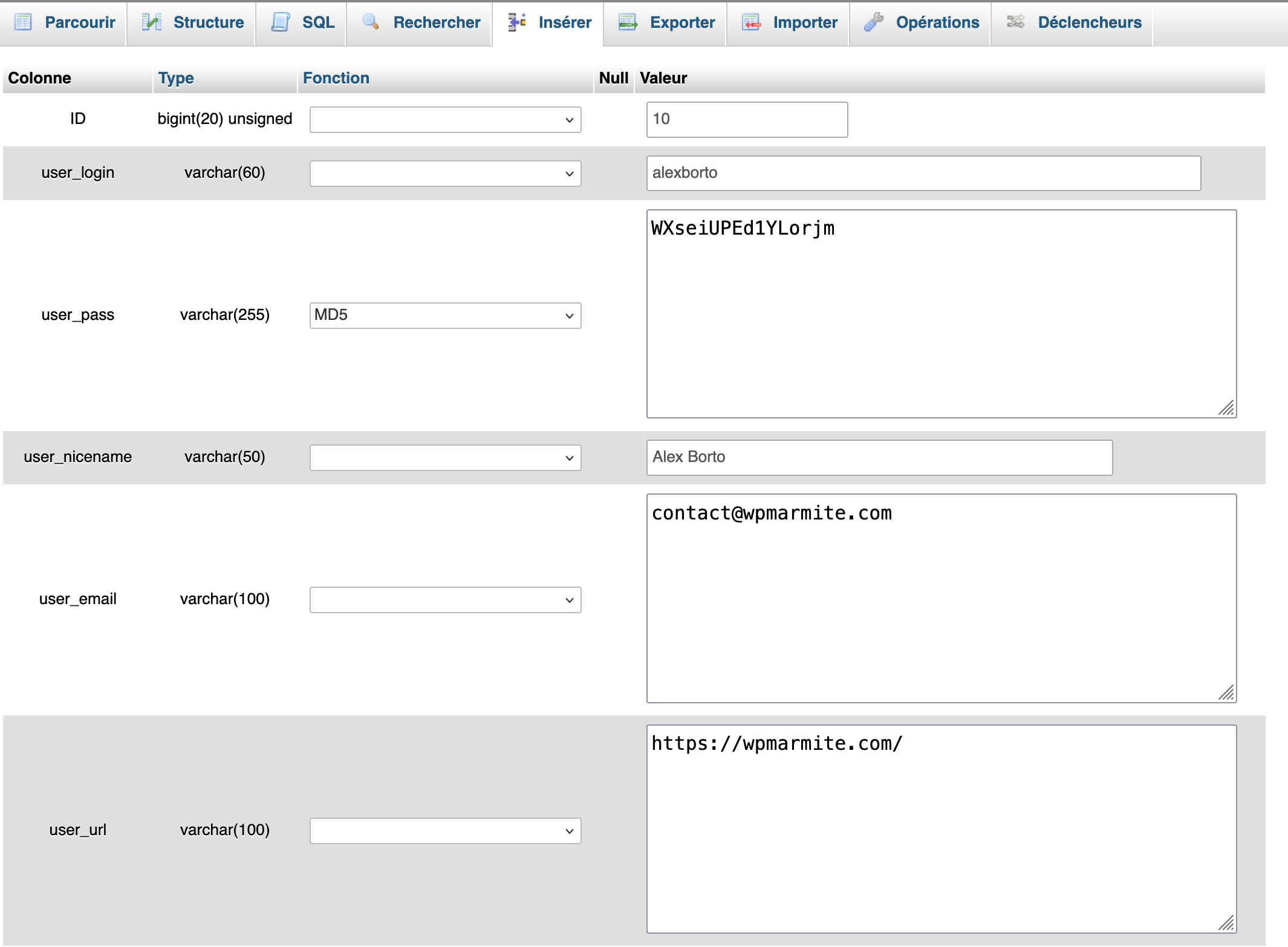
Étape 2 : Ajouter les métadonnées dans la table wp_usermeta
Dans la foulée, entrez dans la table wp_usermeta, et cliquez sur « Insérer » comme précédemment.
Ajoutez ces deux entrées, à chaque fois au niveau de la colonne « Valeur » :
umeta_id: ce champ sera rempli automatiquement ;user_id: utilisez la même valeur que précédemment (ex : 10) ;meta_key: wp_capabilities (modifiez le préfixewp_par celui utilisé dans votre base de données) ;meta_value: a:1:{s:13:”administrator”;b:1;}
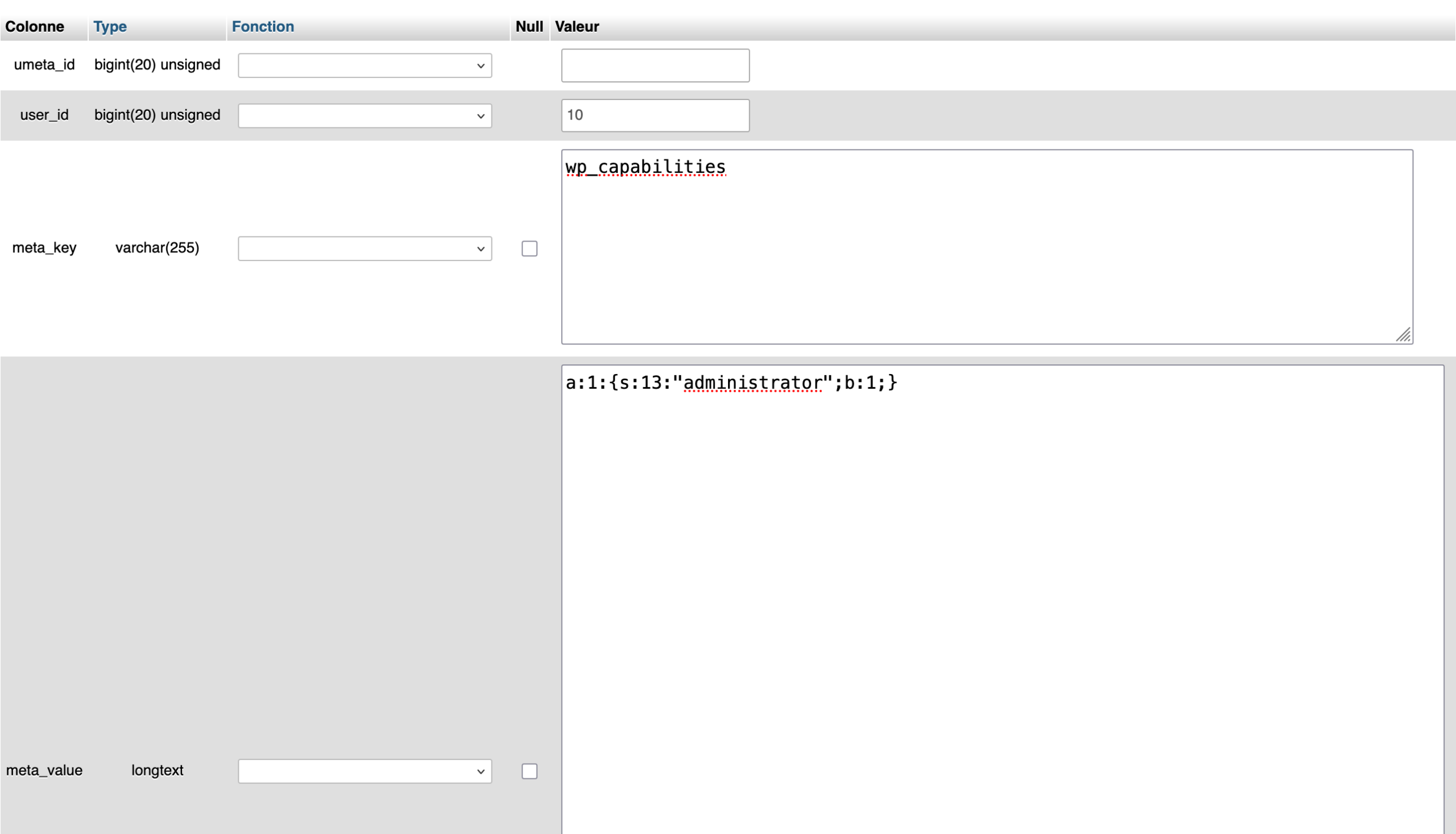
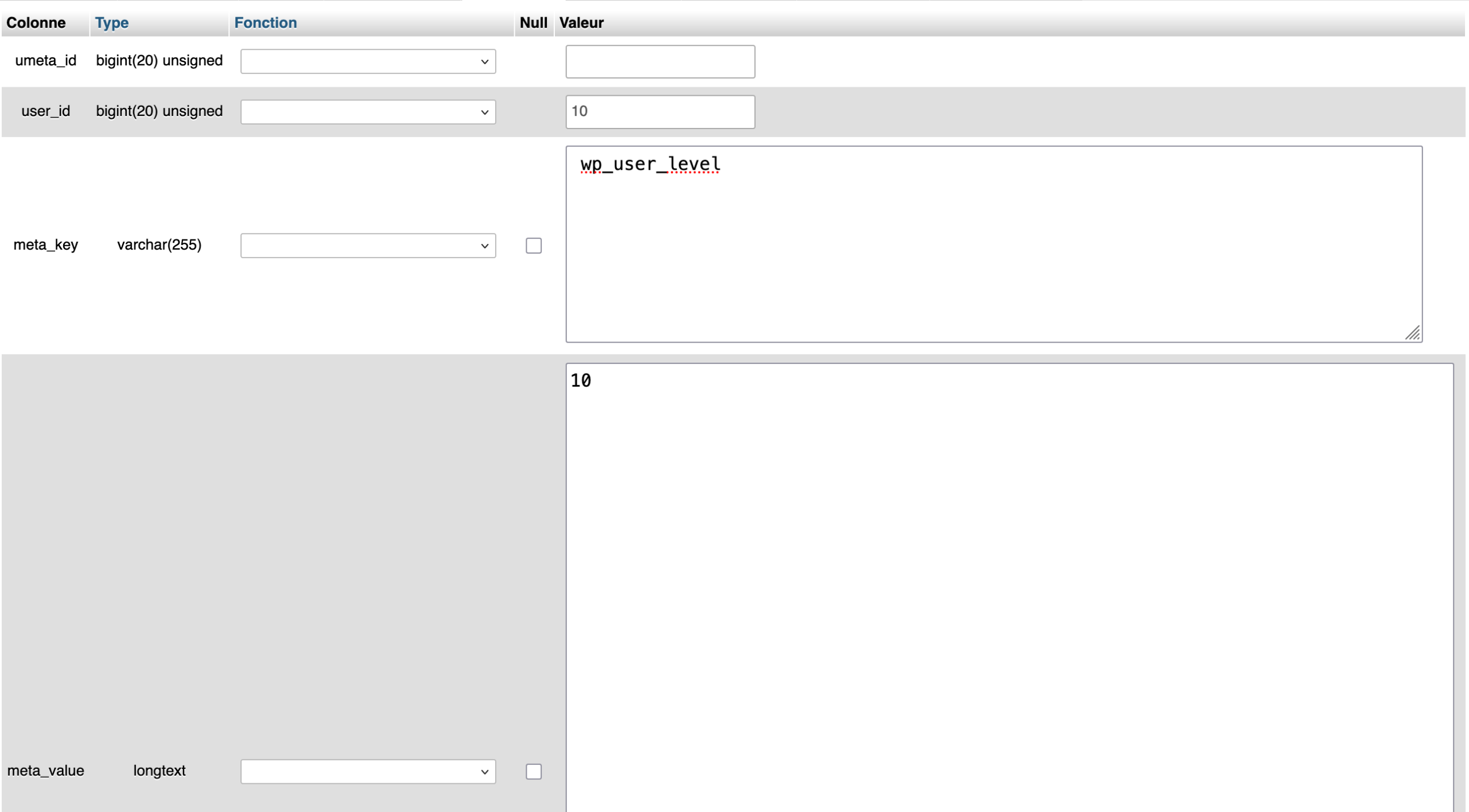
Scrollez un peu, et ajoutez les informations suivantes :
meta_key: wp_user_levelmeta_value: 10
Terminez en cliquant sur « Exécuter ».
Étape 3 : Testez la connexion
Rendez-vous sur l’interface d’adminsitration de votre site : https://votresite.com/wp-login.php
Connectez-vous avec les identifiants créés. Dans le menu Comptes > Tous les comptes, cliquez sur le nouvel admin créé et mettez à jour son profil en enregistrant au bas de la page.

Comment ajouter un admin sur WordPress via le fichier functions.php ?
Sans transition, poursuivons avec une autre méthode technique, à n’utiliser qu’en cas de bonne maîtrise technique et avec les prérequis en vigueur (sauvegarde de votre site, notamment).
Cette méthode est utile si :
- vous n’avez plus accès à WordPress ET pas à phpMyAdmin ;
- votre site plante mais vous pouvez accéder aux fichiers via FTP ou à votre hébergeur.
Elle consiste à ajouter un bout de code dans le fichier functions.php, qui crée automatiquement un administrateur.
Pour cela, connectez-vous à votre client FTP favori (FileZilla, Cyberduck, Transmit) ou au gestionnaire de fichiers de votre hébergement (type cPanel).
Localisez le fichier functions.php de votre thème actif en suivant ce chemin : wp-content/themes/votre-theme/functions.php.
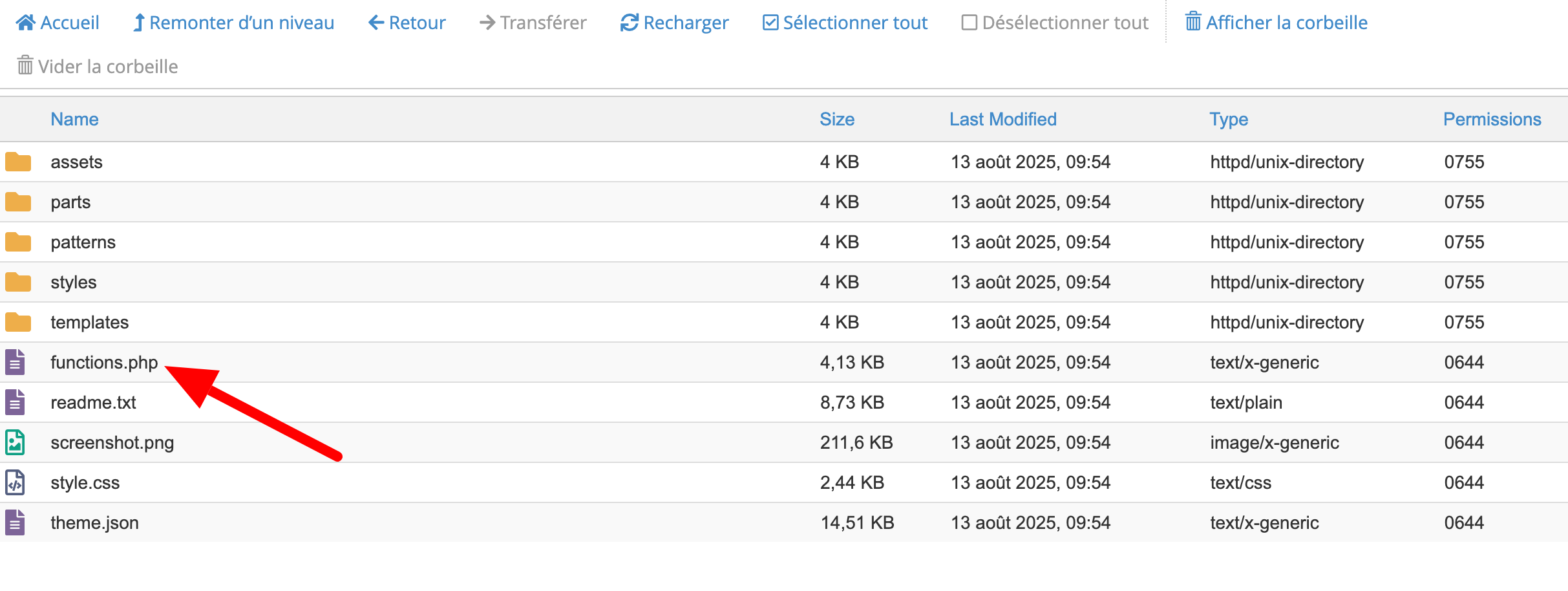
Dans la foulée, ajoutez ce snippet à la fin du fichier :
Enregistrez le fichier. Rendez-vous sur votre site : le compte admin sera créé automatiquement.
Une fois connecté, supprimez immédiatement le snippet du fichier pour des raisons de sécurité.
Comment ajouter un admin WordPress avec un plugin ?
Pour un simple ajout d’administrateur, l’utilisation d’un plugin est souvent superflue, voire contre-productive.
Comme vous l’avez vu, la fonctionnalité native de WordPress fait parfaitement le travail. Cependant, des besoins spécifiques émergent parfois.
Si vous cherchez à affiner les droits d’un administrateur ou à créer un rôle hybride, par contre, des extensions comme Members ou User Role Editor peuvent être intéressantes.
Ces plugins permettent d’ajouter des rôles et des permissions et de les assigner à vos comptes utilisateurs (un admin, par exemple).
Avec une extension dédiée comme Members, vous pouvez aller très loin au niveau de la personnalisation et des permissions accordées.
Par exemple, vous pourriez vouloir qu’un utilisateur puisse installer des plugins sans pour autant toucher aux thèmes.
Pour ajouter un nouveau rôle et le personnaliser avec Members, allez dans Members > Ajouter un nouveau rôle et accordez-lui les permissions de votre choix en naviguant dans chaque sous-menu :

Cependant, pour la création pure et dure d’un compte admin standard, restez plutôt sur la méthode manuelle décrite plus haut.
Problèmes courants et solutions rapides
Parfois, il arrive que la création d’un compte administrateur ne se passe pas comme prévu. Découvrez quelques problèmes courants et des solutions pour les résoudre :
- erreur de rôle : si l’utilisateur se connecte mais ne voit pas les menus « Extensions » ou « Réglages », vous avez probablement oublié de sélectionner « Administrateur » lors de la création. Retournez sur son compte utilisateur et modifiez le rôle via le menu déroulant ;
- l’e-mail de l’admin est introuvable : demandez à la personne concernée de vérifier ses spams. C’est la cause numéro un des blocages.
- il est impossible de se connecter après la création d’un admin : vérifiez que l’e-mail est correct. Testez l’option « Mot de passe oublié » sur la page de connexion à l’admin WordPress ;
- le rôle administrateur ne s’enregistre pas : vérifiez la table wp_usermeta et assurez-vous que les capacités sont correctement définies ;
- le compte existe déjà : changez uniquement le rôle en Administrateur ;
- le préfixe des tables de votre base de données WordPress n’est pas _wp : contrôlez-le dans le fichier
wp-config.phpet adaptez vos manipulations en conséquence.
Comment supprimer un utilisateur admin sur WordPress en toute sécurité ?
Le départ d’un collaborateur ou la fin d’une prestation technique exige une réaction immédiate.
Laisser un compte administrateur « dormant » n’est pas du tout conseillé, notamment pour des raisons de sécurité. Si ce compte n’a plus lieu d’être, supprimez-le dès que possible.
Avant toute suppression d’utilisateur, faites une sauvegarde (via votre hébergeur, un plugin comme UpdraftPlusou une solution tout-en-un comme WP Umbrella).
Pour cela, retournez dans la section Comptes > Tous les comptes.
Au survol du nom de la personne, le lien « Supprimer » apparaît. Cliquez dessus. Attention, une étape supplémentaire survient si cet utilisateur a publié du contenu.
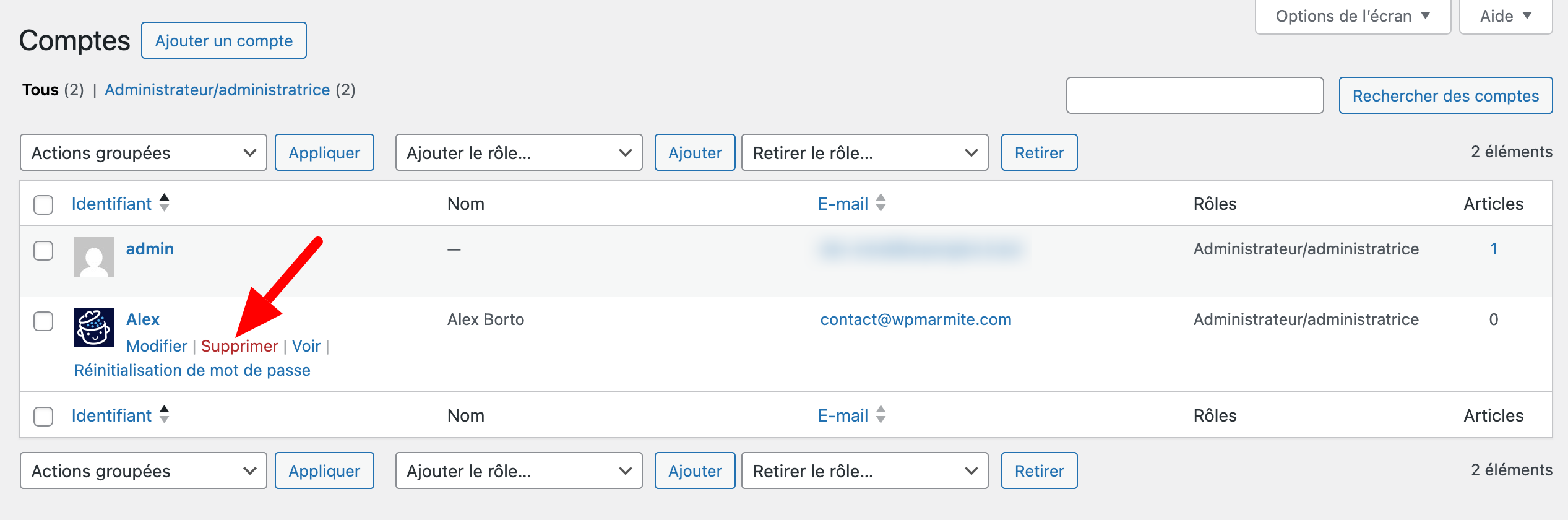
WordPress vous demandera ce que vous souhaitez faire des articles et pages liés à ce compte.
Vous aurez le choix de tout supprimer ou d’attribuer le contenu à un autre utilisateur existant (vous-même, par exemple). Choisissez toujours l’attribution pour ne pas perdre de précieuses données.
Conclusion
Savoir comment ajouter un administrateur sur WordPress est une compétence essentielle pour gérer votre site WordPress au quotidien.
Que vous travailliez avec un prestataire, une équipe ou que vous deviez récupérer un accès perdu, vous connaissez à présent toutes les méthodes possibles pour créer un compte admin :
- la méthode simple (nativement via le tableau de bord WordPress) ;
- les méthodes techniques (phpMyAdmin, functions.php), à ne réserver qu’aux situations de dépannage ou aux utilisateurs avancés ;
- la méthode alternative (usage d’une extension).
L’important est d’attribuer ce rôle avec prudence et de protéger votre site grâce à de bonnes pratiques de sécurité.

Recevez gratuitement les prochains articles et accédez à des ressources exclusives. Plus de 20000 personnes l'ont fait, pourquoi pas vous ?






Poursuivez votre lecture
Articles classés dans Tutoriels WordPressComment gérer et optimiser les menus de WordPress comme un pro
Il est crucial pour beaucoup de sites internet. Son nom tient en quatre lettres. Et on le voit souvent très vite en haut de la page, quand on débarque sur un nouveau site. Cet élément incontournable, c’est le menu. Un…
Comment mettre à jour la version PHP de votre site WordPress (guide 2026)
Rapidité et sécurité, ça rime avec ? Efficacité. Bien joué, +1. Ça rime aussi avec… PHP ! Pour disposer d’un site dont les pages se chargent vite, tout en offrant un bouclier solide face aux attaques pirates, il existe une…
Comment optimiser votre SEO local pour améliorer votre visibilité en ligne
Avez-vous déjà tapé sur Google : « restaurant italien près de moi », « plombier Bordeaux » ou encore « coiffeur ouvert maintenant » ? Vos clients aussi. Et dans ces moments-là, ils ne prennent généralement pas le temps de…