



Il est crucial pour beaucoup de sites internet. Son nom tient en quatre lettres. Et on le voit souvent très vite en haut de la page, quand on débarque sur un nouveau site. Cet élément incontournable, c’est le menu. Un…
Si vous êtes tombé nez à nez avec l’erreur ERR_NAME_NOT_RESOLVED en pleine navigation, vous savez combien c’est rageant. Votre écran affiche ce message cryptique, le site refuse de charger, et vous voilà bloqué, les mains dans les poches (ou plutôt sur le clavier).

Mais pas de panique ! Dans ce guide complet, nous allons disséquer l’erreur ERR_NAME_NOT_RESOLVED pour vous : ce qu’elle signifie, pourquoi elle surgit, et surtout, comment la faire disparaître plus vite qu’un cookie dans une cuisine.
Que vous soyez sur Windows, MacOS ou même aux commandes d’un site WordPress, nous avons les solutions qu’il vous faut. Alors, attrapez un café (ou un thé, c’est vous qui voyez), et c’est parti !

Qu’est-ce que l’erreur ERR_NAME_NOT_RESOLVED ?
Avant de mettre les mains dans le cambouis, prenons un instant pour comprendre ce que cache ce message.
L’erreur ERR_NAME_NOT_RESOLVED surgit quand votre navigateur – Chrome, Firefox, Safari, ou autre – échoue à transformer un nom de domaine (comme www.wpmarmite.com) en une adresse IP, ces chiffres d’apparence un peu barbares (ex. : 192.168.1.1) qui servent de GPS aux sites sur Internet.
Ce processus quasi magique, c’est la résolution DNS (Domain Name System), un système qui agit comme l’annuaire du web. Quand il plante, vous vous retrouvez avec ce message d’erreur sur les bras.
Imaginez que vous demandiez à un ami d’aller chercher une pizza, mais qu’il ne trouve pas la pizzeria parce que l’adresse est introuvable sur son GPS.
Voilà, c’est pareil ici : le navigateur ne sait pas où aller, et il vous plante avec un message d’erreur DNS.

Cette panne peut venir de plein d’endroits : votre appareil, votre connexion, ou même le site en question.
Comprendre ce mécanisme, c’est déjà un gros pas vers la solution. Alors, quelles sont les racines de ce problème ? On y vient tout de suite !
Les causes possibles de l’erreur ERR_NAME_NOT_RESOLVED
Pour traquer et éliminer cette erreur, il faut jouer les détectives et identifier le ou les coupables. Voici une liste des raisons qui peuvent provoquer cette erreur, avec quelques détails pour que vous en saisissiez bien les enjeux.
1. Une connexion Internet instable
Commençons par les basiques : votre connexion. Si votre Wi-Fi fait la grève ou que votre box clignote comme un sapin de Noël en panne, la communication avec les serveurs DNS peut échouer.
Pas de réseau stable, pas de traduction d’adresse, et voilà le message d’erreur qui s’invite à la fête.
2. Des paramètres DNS mal configurés ou obsolètes
Vos paramètres DNS, souvent fournis par votre fournisseur d’accès (Orange, SFR, Free, etc.), sont comme les panneaux indicateurs du web. S’ils sont mal réglés, trop lents, ou carrément hors service, votre navigateur ne trouve pas l’adresse IP.
Par exemple, certains FAI (fournisseur d’accès Internet) ont des serveurs DNS qui rament, surtout aux heures de pointe. C’est une cause fréquente, mais facile à contourner (nous verra ça plus loin dans l’article).
3. Un cache DNS corrompu
Votre appareil garde en mémoire un cache DNS pour accélérer les prochaines connexions – un peu comme un carnet d’adresses. Mais si ce carnet est plein de numéros périmés ou erronés, ça risque de bloquer. Résultat : un message d’erreur lié à la résolution DNS peut apparaître.
4. Un pare-feu ou antivirus trop zélé
Votre pare-feu ou logiciel antivirus sont là pour vous protéger, mais parfois, ils en font trop. Ils peuvent bloquer les requêtes DNS d’un site en le prenant pour une menace, et c’est là que le navigateur bloque l’accès au site.
5. Des problèmes côté serveur
Ici, le souci ne vient pas de vous, mais du site que vous voulez visiter. Si ses serveurs DNS (gérés par l’hébergeur ou le registrar) sont en panne, mal configurés, ou en maintenance, votre navigateur ne peut pas établir la connexion à cause d’une erreur ERR_NAME_NOT_RESOLVED.
6. Une mise à jour système ou logiciel dysfonctionnelle
Une mise à jour récente – que ce soit de Windows, macOS, ou même d’un pilote réseau – peut semer la zizanie dans vos paramètres DNS. Ces bugs sont rares, mais quand ils frappent, une erreur ERR_NAME_NOT_RESOLVED inattendue peut surgir.
7. Un malware ou virus
C’est la cause qu’on aime le moins, mais elle existe. Un logiciel malveillant peut détourner vos paramètres DNS, rediriger vos connexions, ou carrément bloquer certains sites. Dans ce cas, l’erreur ERR_NAME_NOT_RESOLVED devient un symptôme d’un problème plus grave.
L’impact de l’erreur ERR_NAME_NOT_RESOLVED (surtout sur WordPress)
Si vous êtes un utilisateur lambda, une erreur de ce type peut simplement vous empêcher de consulter vos sites préférés. Par contre, si vous êtes aux manettes d’un site WordPress, c’est une tout autre histoire.
Imaginez vos visiteurs qui tombent sur ce message : ils ne vont pas attendre bien longtemps avant de partir voir ailleurs. Et ça, c’est un coup dur…
Pour un site WordPress, une panne de ce genre peut avoir des conséquences sérieuses :
- perte de trafic : les lecteurs ont tendance à vite zapper un site inaccessible ;
- SEO en chute libre : Google n’aime pas indexer des pages qui ne répondent pas. Si vos visiteurs signalent une erreur de ce type, vos positions risquent de dégringoler ;
- impact business : si vous vendez des produits via WooCommerce, chaque minute de panne, c’est du chiffre d’affaires en moins.
Côté technique, une erreur ERR_NAME_NOT_RESOLVED peut révéler un souci de DNS mal configuré chez votre registrar (OVH, GoDaddy…) ou une panne chez votre hébergeur.
Bref, que vous soyez utilisateur ou administrateur de site, il faut agir vite. Alors, vous voulez savoir comment on s’en sort ? On passe à l’action !
Comment résoudre l’erreur ERR_NAME_NOT_RESOLVED : le plan d’attaque
Pas question de vous laisser mariner dans le doute ! Voici un plan d’action pour corriger l’erreur ERR_NAME_NOT_RESOLVED, avec des étapes claires et des exemples.
Solution n°1 : Testez votre connexion Internet
Votre réseau, c’est la base de tout. Si votre box clignote rouge ou que le débit est particulièrement lent, l’erreur ERR_NAME_NOT_RESOLVED peut venir d’une connexion instable. Débranchez votre box ou modem pendant 30 secondes, rebranchez, et reconnectez-vous.
En Wi-Fi ? Rapprochez-vous du routeur ou testez la 4G sur votre mobile.
Si le problème n’est toujours pas résolu, passez aux solutions suivantes.
Solution n°2 : Redémarrez tout (appareil inclus)
Parfois, il suffit d’un redémarrage à l’ancienne. Éteignez votre PC, Mac, ou mobile, attendez 30 secondes, puis rallumez. Cela remet les compteurs à zéro et peut vous débarrasser de ce message bloquant.

Solution n°3 : Désactivez temporairement les VPN et logiciels de sécurité
Les VPN et autres logiciels de sécurité comme les antivirus ou les pare-feux peuvent parfois être à l’origine de l’erreur ERR_NAME_NOT_RESOLVED.
Même s’ils jouent un rôle très important dans la protection de votre ordinateur, il arrive qu’ils empêchent l’accès à certains sites web sans justification claire. Il peut donc être utile de désactiver ces outils de manière temporaire pour identifier la source du problème.
Solution n°4 : Videz le cache de votre navigateur
Le cache de votre navigateur stocke des bouts de sites pour aller plus vite, mais s’il est corrompu, ça risque de coincer.
Sur Google Chrome :
- Cliquez sur les 3 points en haut à droite, puis sur Historique > Supprimer les données de navigation.
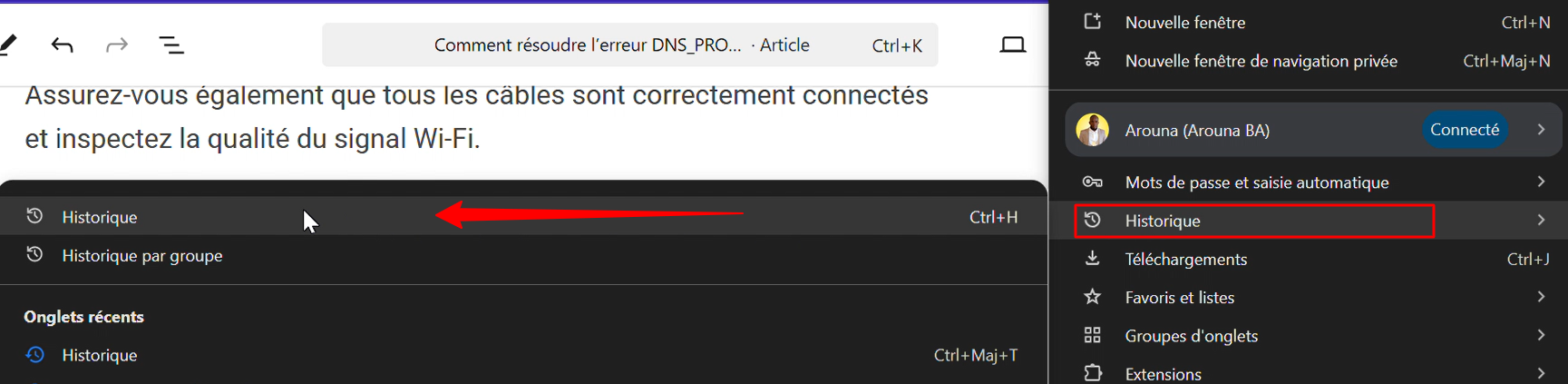

- Cochez « Images et fichiers en cache » et validez.

- Relancez la page.
Il existe d’autres méthodes pour effacer le cache du navigateur Google Chrome. Vous pouvez les découvrir dans notre tutoriel pour vider le cache de WordPress.
Solution n°5 : Videz le cache DNS
Le cache DNS, c’est un peu comme la mémoire à court terme de votre appareil. S’il est plein de données obsolètes, cela peut bloquer la résolution.
Voici comment le vider.
Vider le cache DNS sur Windows :
- Ouvrez l’invite de commandes (tapez « cmd » dans la barre de recherche, faites un clic droit et cliquez sur « Exécuter en tant qu’administrateur »).

- Tapez
ipconfig /flushdnset appuyez sur « Entrée ».
Vous verrez un message confirmant que « le cache de résolution DNS a été vidé ».
Vider le cache DNS sur Mac :
- Commencez par ouvrir l’application Terminal, puis saisissez la commande suivante :
sudo dscacheutil -flushcache; sudo killall -HUP mDNSResponder - Appuyez ensuite sur la touche « Entrée », entrez votre mot de passe administrateur, puis validez à nouveau en appuyant sur « Entrée ».

Solution n°6 : Changez vos serveurs DNS pour corriger l’erreur ERR_NAME_NOT_RESOLVED
Les DNS de votre FAI ne sont pas toujours au top de leur forme. S’ils sont lents ou en panne, vous risquez également de voir une erreur ERR_NAME_NOT_RESOLVED trop souvent.
Pour corriger le problème, vous pouvez passer à des serveurs publics fiables comme Google ou Cloudflare.
Changer vos serveurs DNS sur Windows :
- Allez dans votre Panneau de configuration > Réseau et Internet > Centre Réseau et partage
- Dans le menu de gauche, cliquez sur « Modifier les paramètres de la carte »

- Cliquez avec le bouton droit de votre souris sur votre connexion actuelle, puis cliquez sur « Propriétés ».
- Sélectionnez ensuite « Protocole Internet version 4 (TCP/IPv4) » et cliquez sur « Propriétés ».

- A ce stade, cliquez sur « Utiliser l’adresse de serveur DNS suivante » et saisissez les données suivantes :
- Serveur DNS préféré :
8.8.8.8 - Serveur DNS auxiliaire :
8.8.4.4

Et pour finir, cliquez sur « OK » et redémarrez la machine.
Changer vos serveurs DNS sur Mac :
- Cliquez sur l’icône « Pomme » et rendez-vous dans « Réglages système », puis cliquez sur « Wi-Fi ».
- Sélectionnez ensuite votre connexion locale actuelle, et cliquez sur le bouton « Détails ».
- Cliquez sur l’onglet « DNS » et sur le bouton « + ».

- Saisissez les adresses des nouveaux serveurs DNS IPv4 l’une après l’autre, puis cliquez sur « OK » :
8.8.8.88.8.4.4
Solution n°7 : Modifiez le fichier hosts
Le fichier hosts de votre appareil agit comme un mini-annuaire local. Il sert à associer manuellement des adresses IP à des noms de domaine, sans avoir besoin de passer par un serveur DNS.
S’il contient des entrées erronées ou malveillantes, il peut bloquer des domaines et déclencher une erreur ERR_NAME_NOT_RESOLVED.
Voici comment le vérifier :
Modifier le fichier hosts sur Windows
- Dans la barre de recherche Windows, tapez « Bloc-notes » et sélectionnez « Exécuter en tant qu’administrateur ».
- Ensuite, cliquez sur « Fichier » puis « Ouvrir ». Modifiez le filtre de fichier de « Documents texte (*.txt) » par « Tous les fichiers ».
- Dans la barre de recherche au bas de la fenêtre, entrez ce nom de fichier :
C:\Windows\System32\drivers\etc\

- Sélectionnez puis ouvrez le fichier hosts
- En dessous des lignes commençant par
#, le fichier montre une liste de sites sur liste noire. - Si le site que vous voulez visiter figure dans cette liste, il faudra le supprimer.
Modifier le fichier hosts sur Mac
Si vous utilisez MacOS, ouvrez le Terminal, tapez sudo nano /private/etc/hosts (mot de passe requis), vérifiez les lignes, vous pouvez voir les sites sur liste noire en dessous de la dernière ligne commençant par ::1.
Modifiez si besoin (« Ctrl + X », puis « Y » pour sauvegarder).
Solution n°8 : Cherchez un malware
Un virus ou malware peut détourner vos DNS et causer des ravages. Avec votre logiciel anti-virus préféré, lancez un scan complet, et supprimez ce qu’il trouve.
Redémarrez ensuite. Si l’erreur ERR_NAME_NOT_RESOLVED disparaît après ça, le coupable était bien un intrus.
Solution n°9 : Réinitialisez les paramètres réseau (solution extrême)
Si tout échoue, alors il est temps de sortir l’artillerie lourde : la réinitialisation réseau.
Cette solution remet tout à zéro, mais attention, vous perdrez vos configurations Wi-Fi :
Réinitialiser les paramètres réseau sur Windows :
- Allez dans Paramètres > Réseau et Internet.

- Ensuite, rendez-vous dans « Paramètres réseau avancé » puis cliquez sur « Réinitialisation du réseau ».
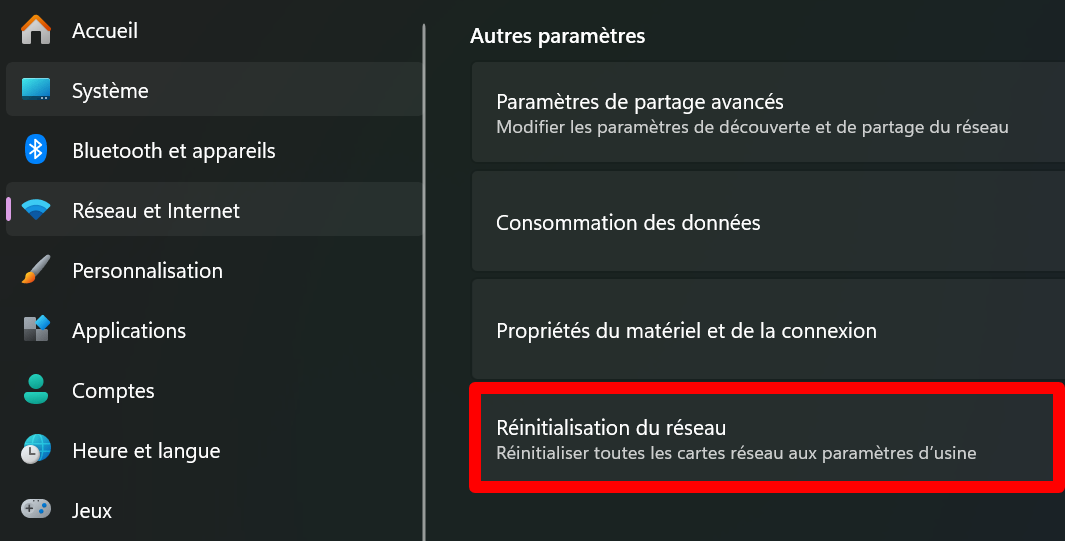
- Cliquez sur « Réinitialiser maintenant ».
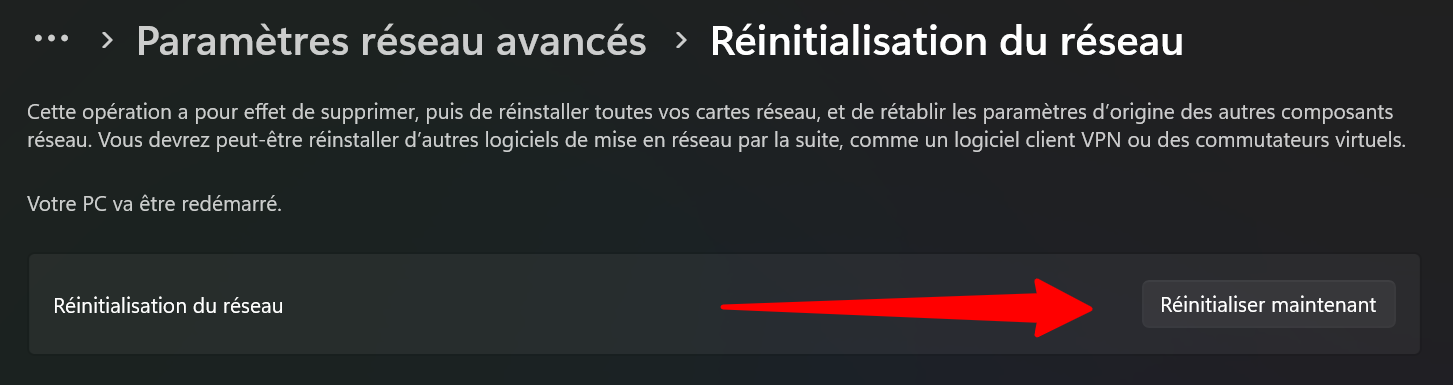
Réinitialiser les paramètres réseau sur MacOS :
1. Cliquez sur l’icône « Pomme » puis sur « Réglages Système ».
2. Allez ensuite dans le menu « Réseau » puis sélectionnez votre connexion actuelle et cliquez sur « Détails ».

3. Dans le menu « TCP/IP », cliquez sur le bouton « Renouveler le bail DHCP ».

Bonus WordPress : si vous êtes admin
Si vos visiteurs signalent une erreur ERR_NAME_NOT_RESOLVED sur votre site WordPress, c’est peut-être chez vous que ça coince :
- Vérifiez vos DNS : Connectez-vous à votre registrar et assurez-vous que les nameservers (NS) pointent bien vers votre hébergeur (ex. :
ns1.o2switch.net). Une erreur ici, et votre domaine devient invisible.
Pour plus d’informations, consultez notre guide pour paramétrer les serveurs DNS d’o2switch.
- Contactez votre hébergeur : Une panne serveur ou un délai de propagation DNS (après un changement) peut être en cause.
- Surveillez votre site : Si vous êtes admin, utilisez un service comme UptimeRobot (gratuit) pour être alerté dès qu’un problème ERR_NAME_NOT_RESOLVED pointe son nez.
- Optimisez WordPress : Un site trop lourd peut aggraver les choses. Installez WP Rocket ou WP Super Cache pour réduire la charge serveur – cela ne résout pas directement le problème, mais peut aider à stabiliser votre site.
En résumé : finie, l’erreur ERR_NAME_NOT_RESOLVED !
Avec ce guide, vous avez une boîte à outils complète pour dire adieu à l’erreur ERR_NAME_NOT_RESOLVED et reprendre le contrôle de votre navigation.
Le problème est généralement facile à résoudre en commençant par les basiques : connexion, caches et antivirus par exemple. Si le problème persiste, passez aux DNS, au fichier hosts, ou à un bon nettoyage des malwares.
Et si vous êtes administrateur du site, un coup d’œil aux DNS ou un coup de fil à votre hébergeur peuvent régler le problème.
De votre côté, avous avez testé une astuce qui a fonctionné ? Partagez votre solution en commentaire, vous pourriez sauver la journée d’un autre lecteur. 😉

Recevez gratuitement les prochains articles et accédez à des ressources exclusives. Plus de 20000 personnes l'ont fait, pourquoi pas vous ?
Je m'inscris






Erreur du serveur
500 – Erreur interne du serveur.
Il y a un problème avec la ressource que vous recherchez et elle ne peut pas être affichée.
Bonjour la marmite , comment regler le problème sur wordpres?
Bonjour Josué !
L’erreur 500, appelée “Internal Server Error”, est en effet un problème commun, mais ne vous inquiétez pas, elle peut être résolue en quelques étapes. La première chose à faire est de vérifier votre fichier .htaccess, car il est souvent la cause de cette erreur.
Vous pouvez renommer ce fichier en .htaccess_old pour voir si cela résout le problème. Si votre site fonctionne après cela, retournez dans votre Tableau de bord WordPress et réenregistrez la structure de vos permaliens dans Réglages > Permaliens. Ainsi, un nouveau fichier .htaccess sera généré.
Si le problème persiste, envisagez de vérifier vos plugins en les désactivant un à un pour détecter celui qui pourrait causer l’erreur. Si vous êtes toujours coincé, n’hésitez pas à contacter votre hébergeur pour obtenir de l’aide supplémentaire.
Bon courage ! 😊
La plupart du temps c’est relatif au domaine et/ou à la connexion internet ! Et il est souvent cru à tort que c’est lié à WordPress or quasi jamais 🙂 Super article !
Merci beaucoup pour votre commentaire ! Vous avez tout à fait raison, de nombreux problèmes d’affichage ou d’accès peuvent aussi venir du domaine ou de la connexion internet, et ce n’est pas toujours la faute de WordPress 😉.
C’est toujours utile de rappeler qu’il faut vérifier tous les aspects techniques avant de se lancer dans une chasse aux erreurs côté site, merci de la précision ! Ravi que l’article vous ait plu 😊
Bonjour,
Vous donnez de bonnes commandes pour Windows ou Mac, mais à quand Linux ?
Amicalement
Bonjour,
Malheureusement, nous n’avons pas d’expérience sur Linux sur ce sujet, donc nous ne pouvons pas vous guider là-dessus. Mais cet article donne des instructions sur ce système d’exploitation.
En espérant vous avoir aidé !
Merci à vous Rémi d’avoir pris le temps de me chercher une solution: cool !
Avec plaisir 😊 ! Content de vous avoir aidé !