
 WPMarmite lance le podcast « WP en vrai » pour vous dévoiler les coulisses de projets WordPress.

« Bonjour, ça va ? » « Que penses-tu de cette souris d’ordinateur ? » Pour vous, tout est simple à comprendre dans ces deux phrases. Pour un type basé au fin fond des Shetlands ou du Yucatán, c’est sûrement…
Créer des newsletters, des séquences d’emails et surtout des automatisations marketing avancées sans quitter votre tableau de bord WordPress vous semble utopique ?
C’est pourtant bien réel avec FluentCRM, une extension d’email marketing et de gestion de la relation client qui fait beaucoup parler d’elle (en bien).
Ce plugin cumule de nombreux atouts, à commencer par sa facilité d’utilisation et son rapport qualité-prix quasi imbattable.

Pour autant, devez-vous vous le procurer sans tarder ? C’est ce que vous saurez à la fin de ce test-tutoriel qui vous présente cet outil sous tous les angles.
Après avoir lu ce contenu, vous connaîtrez tous les petits secrets de FluentCRM, et disposerez même d’un mode d’emploi détaillé pour créer vos premiers emails et vos premières automatisations en toute simplicité.
Sommaire
- Qu’est-ce que FluentCRM ?
- FluentCRM, c’est fait par qui ?
- Quelles sont les fonctionnalités phares de FluentCRM ?
- Comment créer et envoyer une newsletter avec FluentCRM ?
- Comment créer des automatisations avec FluentCRM ?
- Assistance et service client de FluentCRM
- Combien coûte FluentCRM ?
- Notre avis final sur FluentCRM
Point transparence : Cette page est sponsorisée. Certains liens vers l’extension FluentCRM sont des liens d’affiliation. Si vous vous procurez la version premium de ce plugin, WPMarmite touchera une commission (sans que cela vous coûte plus cher).
Grâce à l’affiliation, WPMarmite est en mesure de rémunérer le travail de recherche et d’écriture des rédacteurs du blog. Sachez que nous restons impartiaux. Si un produit n’en vaut pas la peine, nous le disons (ou nous n’en parlons pas).
Qu’est-ce que FluentCRM ?
Une extension pour gérer votre email marketing sans quitter WordPress

FluentCRM est un plugin freemium d’email marketing et CRM qui s’intègre nativement à votre tableau de bord WordPress.
Il permet de gérer vos prospects et clients, tout en automatisant de nombreuses tâches d’emailing : création de newsletters, de formulaires d’opt-in, de séquences d’emails, d’automatisations, segmentation de listes, etc.
CRM signifie Customer Relationship Management (Gestion de la relation client). Un logiciel CRM permet de centraliser vos données clients et d’automatiser de multiples tâches : génération de leads (des contacts commerciaux), reporting, gestion commerciale, etc.
Un formulaire d’opt-in permet de capturer les adresses email des visiteurs de votre site WordPress.
FluentCRM est une solution auto-hébergée, c’est-à-dire que toutes ses fonctionnalités sont accessibles depuis votre interface d’administration, sans avoir besoin de vous connecter à un serveur externe (contrairement à des concurrents comme ActiveCampaign, par exemple).
Vos contacts et le reste de vos données sont stockés sur votre serveur d’hébergement uniquement, ce qui vous garantit leur propriété à 100 %, ainsi qu’une conformité au RGPD (à condition, entre autres, que vos abonnés aient donné leur consentement pour s’inscrire à votre liste, au préalable).
Un plugin, deux versions
FluentCRM est disponible en deux versions :
- Une version gratuite, disponible au téléchargement sur le répertoire officiel ou depuis votre admin WordPress, dans Extensions > Ajouter une extension.
Elle compte 70K+ installations actives et d’excellents retours utilisateurs (note globale de 4,8/5). - Une version premium (FluentCRM Pro), contenant toutes les options de l’extension. Elle est disponible à partir de 90 $/an pour un usage sur un site au maximum.
FluentCRM, c’est fait par qui ?
FluentCRM est développé et maintenu par l’équipe chevronnée de WP Manage Ninja. Très bien implantée au sein de l’écosystème WordPress, on la retrouve derrière différents outils/extensions populaires comme :
- FluentBooking (20K+ installations actives), pour mettre en place une solution de réservation en ligne sur WordPress ;
- Fluent Forms (700K+ installations actives), pour créer tous types de formulaires ;
- Fluent Support (10K+ installations actives), pour concevoir un système d’assistance pour vos clients ;
- Paymattic (4K+ installations actives), pour implémenter un système de paiement et de donations ;
- Ninja Tables (80K+ installations actives), pour créer des tableaux ;
- Azon Press, pour gérer vos liens d’affiliation, etc.
Pourquoi l’extension FluentCRM a-t-elle vu le jour ?
L’extension de marketing automation a été lancée en 2020 pour résoudre un problème interne.
À l’époque, les membres de WP Manage Ninja cherchent une solution CRM pour rendre leurs tâches quotidiennes plus faciles à gérer.
Derrière tout ça, l’idée consiste aussi à mieux gérer les relations avec leurs clients, tout en organisant facilement leurs campagnes d’email marketing.
Comme ils ne trouvent pas chaussure à leurs pieds, ils décident de développer leur propre outil sur-mesure.
Un outil qui réponde à la fois à leurs besoins et à ceux des utilisateurs de WordPress, parce qu’il faut bien monétiser tout ça, tant qu’à faire !
FluentCRM voit le jour et ne cesse de croître depuis, totalisant une base solide de 40 000 utilisateurs au moment de rédiger ces lignes.
L’objectif de ses créateurs est de « rendre l’email marketing abordable pour les petites entreprises ».
Vous le verrez dans la partie que nous avons consacrée aux tarifs, FluentCRM est une solution qui se démarque de multiples concurrents (Groundhogg, FunnelKit, ActiveCampaign, etc.) par ses tarifs abordables.
Quelles sont les fonctionnalités phares de FluentCRM ?
Vous souhaitez savoir ce que vous pouvez faire avec FluentCRM ? Dans cette partie, vous allez découvrir plusieurs composantes majeures de ce plugin de marketing automation.
Notez que la plupart des fonctionnalités présentées ci-dessous sont accessibles dès la version gratuite, ce qui rend déjà l’outil plutôt complet sans débourser le moindre centime. 😉
À ce propos, nous reviendrons en détails sur les différences entre la version gratuite et Fluent CRM Pro plus tard dans cet article.
Une gestion de vos contacts à 360°
FluentCRM propose d’abord une interface complète et très pratique pour gérer tous vos contacts de façon individuelle.
En entrant dans le profil du contact de votre choix, vous avez accès à de multiples informations en un seul et même endroit, grâce à plusieurs onglets.
Vous retrouvez tout d’abord des informations générales sur la personne : nom, adresse, email, numéro de téléphone, date de naissance, etc.
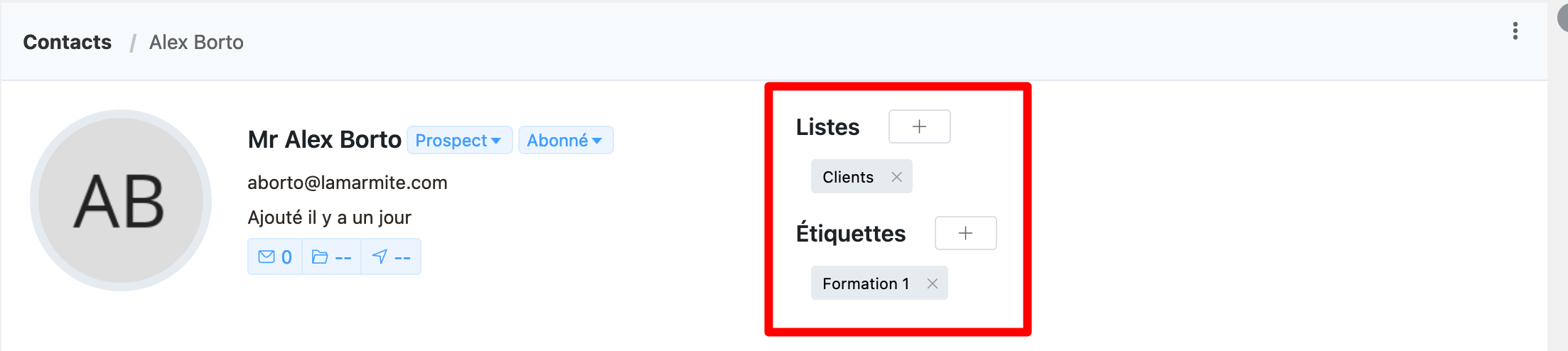
Sont aussi accessibles en un coup d’œil la ou les listes dans lesquelles se trouve le contact, ainsi que la ou les étiquettes (tags) qui lui sont assignées.
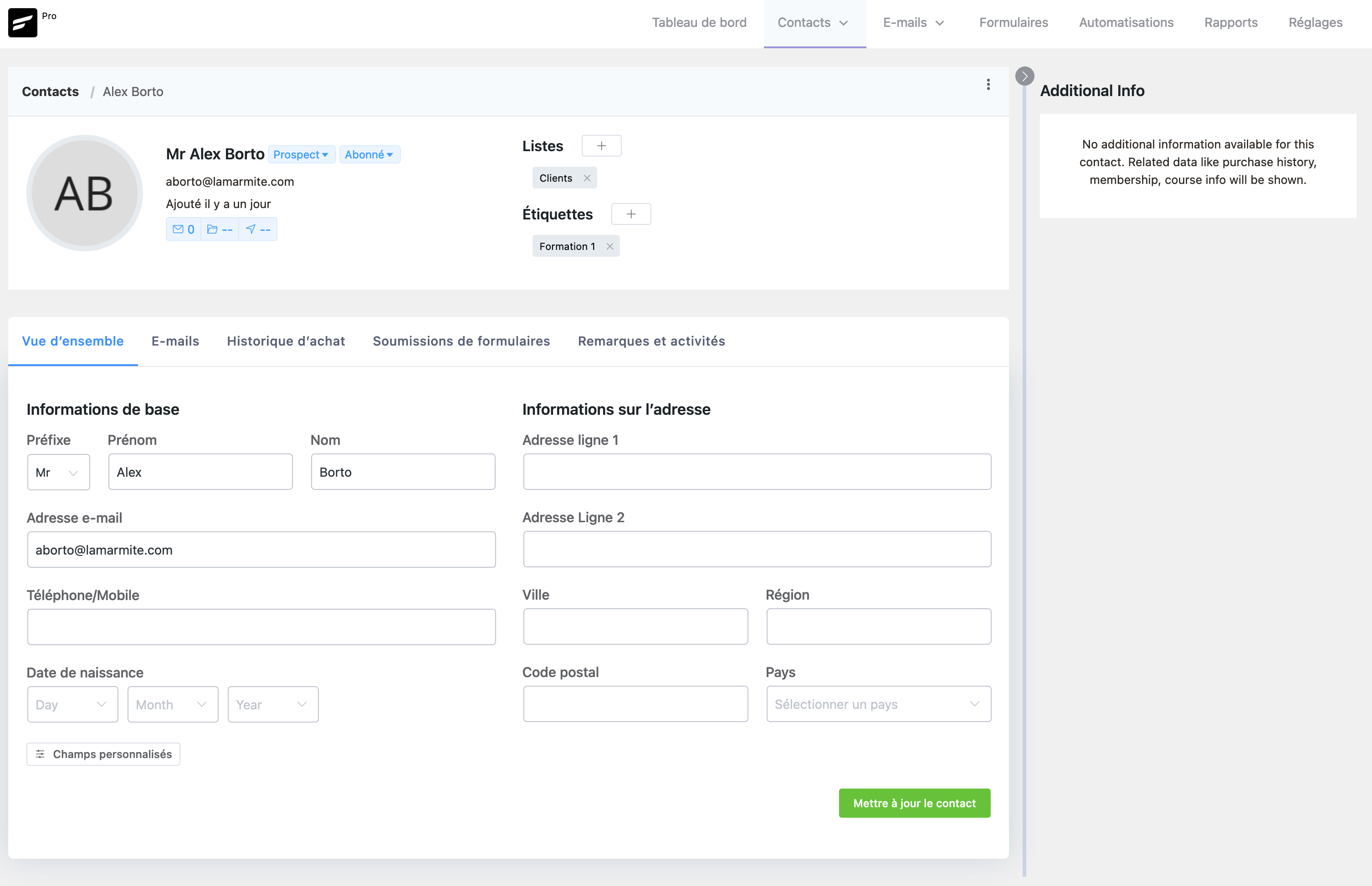
Encore plus intéressant, vous pouvez ensuite retrouver des informations précises comme l’historique d’achat, le taux de clic et le taux d’ouverture de vos emails, la soumission de formulaires, afin de faciliter le suivi de chaque client.
Enfin, vous pouvez facilement ajouter et enregistrer des informations précises après chaque interaction effectuée avec un lead ou un client, au niveau de l’onglet « Remarques et activités ».
Une segmentation précise de votre liste email avec FluentCRM
Comme tout bon logiciel CRM et d’email marketing qui se respecte, FluentCRM permet de segmenter vos contacts.
Pour cela, vous pouvez notamment créer :
- des listes. Par exemple la liste « Newsletter » ;
- des étiquettes (tags). Ici, vous filtrez les contacts présents sur votre liste en fonction de certaines caractéristiques. Par exemple : « Clients », « Débutants », « Experts » etc. ;
- des segments dynamiques (avec FluentCRM Pro). Par exemple, vous pouvez filtrer automatiquement vos contacts en fonction d’une action qu’ils ont effectuée ou non, comme le fait de ne pas avoir ouvert vos emails pendant les 30 derniers jours. Ensuite, il vous suffit d’envoyer un petit email bien ciblé pour réchauffer un peu cette base d’utilisateurs inactifs.
Vous pouvez créer un nombre de listes et d’étiquettes illimités, mais aussi trier vos contacts grâce à des filtres avancés hyper précis, au moment d’envoyer vos campagnes.
Par exemple, si vous disposez d’une boutique WooCommerce, vous pouvez par exemple cibler des contacts ayant au moins commandé pour 100 € et vivant dans tel ou tel pays.
Des campagnes d’emails diverses et variées
Campagnes, séquences et automatisations
FluentCRM permet de concevoir et d’envoyer trois types d’emailing différents :
- une newsletter classique, appelée « Campagne », que vous envoyez à la volée à votre liste.
C’est le cas par exemple lorsque vous souhaitez communiquer sur une actualité précise, partager un bon plan, un conseil ou un retour d’expérience ; - une séquence d’emails. Il s’agit de plusieurs emails envoyés automatiquement à l’intervalle de votre choix à un segment particulier de votre liste.
Vous pouvez vous en servir pour vendre un produit ou un service lors de ce lancement ou d’une promotion, par exemple. ; - des emails de marketing automation. Ici, vous automatisez l’envoi d’emails en fonction de certains déclencheurs (triggers). Vous pouvez par exemple faire entrer un contact dans une automatisation (workflow) dès qu’il remplit un formulaire.
Rédigez et personnalisez vos emails FluentCRM avec des blocs Gutenberg
Notez que le design et la rédaction de vos emails a lieu directement au sein de l’éditeur natif de WordPress (Gutenberg), exactement comme lorsque vous écrivez une page ou un article de blog.
FluentCRM est aussi fonctionnel si vous vous servez de l’éditeur classique de WordPress (TinyMCE).
Vous pouvez utiliser les blocs natifs de WordPress, mais aussi la quinzaine de blocs proposés par FluentCRM.
L’édition se fait en glisser-déposer et tous vos changements sont visibles en temps réel, directement sur votre écran.
Vous pouvez partir d’un template prédéfini pour gagner du temps, voire intégrer votre propre modèle personnalisé en intégrant votre code HTML.
Avec FluentCRM Pro, vous pouvez même vous servir d’un bloc de contenu conditionnel pour afficher ou non certaines sections de votre email en fonction de tags particuliers.
Il est aussi possible de mener des tests A/B pour essayer différentes variantes de vos objets, tout comme de programmer l’envoi de vos emails à la date et l’heure de votre choix.
Des statistiques et rapports pour analyser vos performances emailing
Après avoir envoyé vos premiers emails, vous aurez besoin de savoir s’ils sont efficaces afin de poursuivre sur votre lancée, ou de réajuster votre stratégie.
Pour cela, il est indispensable d’avoir accès à des outils d’analyse et à des statistiques clés sur vos différentes campagnes.
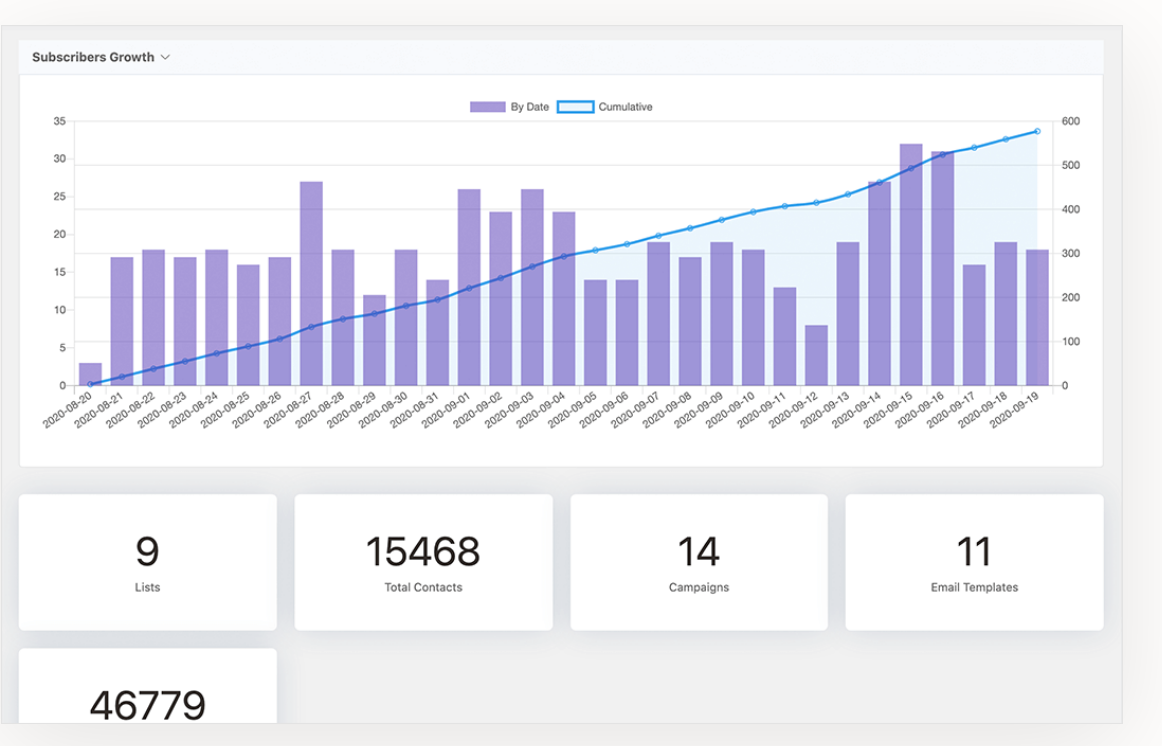
Les concepteurs de FluentCRM le savent bien. C’est la raison pour laquelle ils vous proposent des rapports détaillés pour chaque campagne, funnel ou séquence d’emails de façon générale, mais également pour chaque email au cas par cas (y compris dès la version gratuite du plugin WordPress).
L’éventail des informations auxquelles vous avez accès est très large et concerne par exemple (liste non exhaustive) :
- le nombre d’emails envoyés, ouverts, cliqués, rebondis ou désabonnés ;
- la possibilité d’activer des paramètres UTM depuis Google Analytics pour analyser vos taux de clics de façon très fine ;
- la possibilité de vérifier vos leads actifs/inactifs afin de contrôler l’activité individuelle de chaque utilisateur.
FluentCRM propose une intégration gratuite à une quarantaine d’outils
Afin de rendre la gestion de votre portefeuille clients encore plus aisée, FluentCRM est capable de se connecter gratuitement à une quarantaine d’outils et d’applications tierces – la grande majorité étant des plugins WordPress – dans divers domaines :
- E-commerce : WooCommerce, Easy Digital Downloads, SureCart ;
- Génération de leads : FluentForms, Convert Pro, MailOptin, FluentBooking ;
- LMS : LearnDash, LifterLMS, TutorLMS, LearnPress, Academy LMS ;
- Constructeurs de page : Elementor, Divi Builder, Beaver Builder, Oxygen, Thrive Architect ;
- Espace membres : MemberPress, Paid Membership Pro, BuddyBoss, WishList, Restrict Content Pro ;
- Automatisation : Zapier, Uncanny Automator, AutomatorWP, FlowMattic, SureTriggers, etc. ;
- Création de funnels : ThriveCart, OptimizePress, Upsell Plugin, etc.
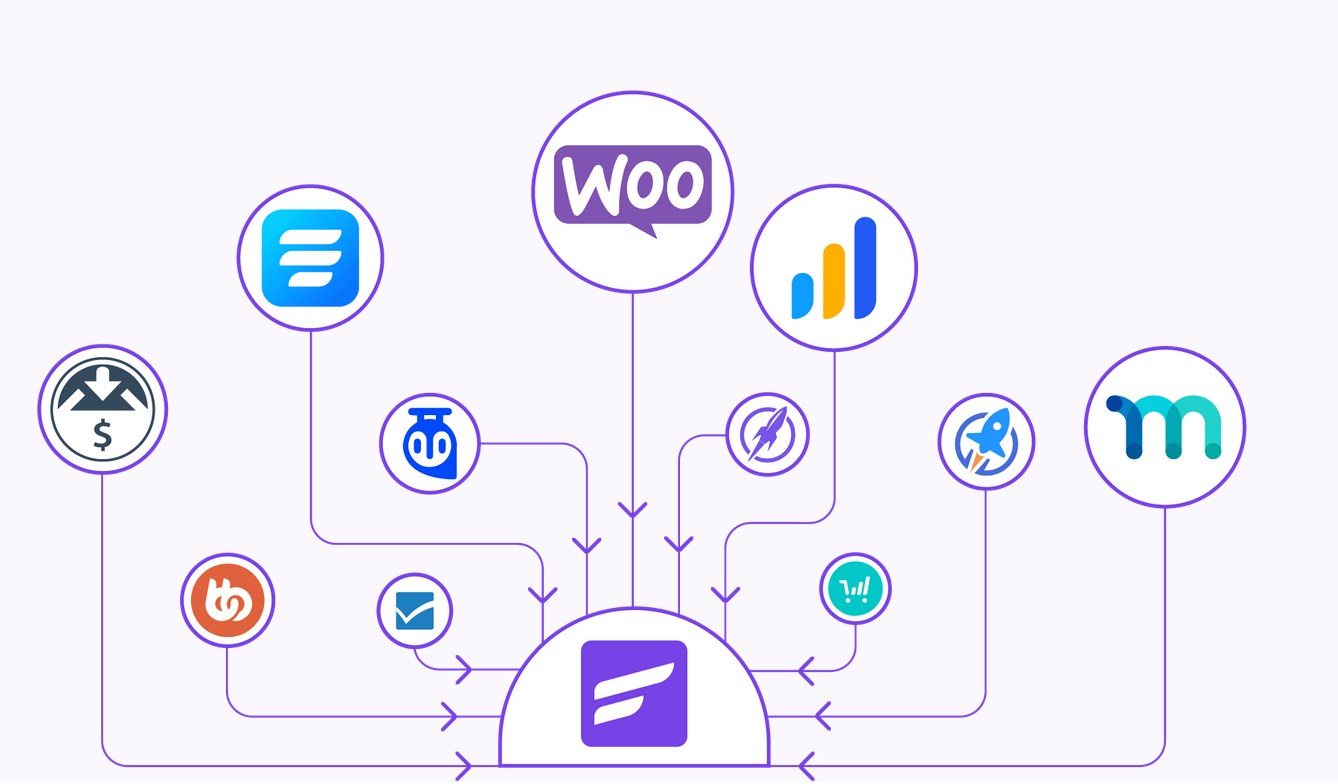
Comment se matérialise une intégration à FluentCRM ?
Concrètement, comment une intégration à une extension WordPress peut-elle vous faciliter la vie ? Prenons l’exemple de WooCommerce pour illustrer ça.
Grâce à l’intégration de FluentCRM au célèbre plugin e-commerce, vous pouvez par exemple avoir un suivi de l’historique d’achat de vos clients (ce que permet déjà WooCommerce sans FluentCRM), mais surtout déclencher des automatisations marketing basées sur les nouveaux achats et les remboursements de commandes (uniquement avec Fluent CRM Pro).
De quoi vous aider à améliorer vos conversions et à maximiser votre chiffre d’affaires.
Autre exemple parlant ? L’intégration à des outils permettant de concevoir des formulaires d’opt-in ou de contact. Par défaut, FluentCRM ne dispose pas de cette option cruciale.
Un manque que vous pouvez pallier en le liant à des outils comme Fluent Forms ou Elementor Forms. Grâce à cette dernière intégration (seulement avec FluentCRM Pro), vous pouvez par exemple « récupérer » vos leads au sein de votre CRM, et accéder à leurs profils respectifs.
Enfin, dans la même veine, relevons une nouvelle fois que FluentCRM est lié à un petit écosystème maison d’outils complémentaires développés par WP Manage Ninja comme FluentBooking, Fluent Forms, Fluent Support, Fluent SMTP, etc.
Voilà pour cette présentation détaillée des options majeures à votre disposition. Sans plus attendre, passons à l’opérationnel.
Dans les deux parties suivantes, découvrez comment installer et profiter du plugin FluentCRM, avec notamment un mode d’emploi pour créer et envoyer un email, puis pour concevoir une automatisation.
Pour rappel, Alex vous propose aussi un tour d’horizon complet des options de FluentCRM dans cette vidéo YouTube à déguster sans modération :
Comment créer et envoyer une newsletter avec FluentCRM ?
Étape 1 : Activer le plugin Fluent CRM
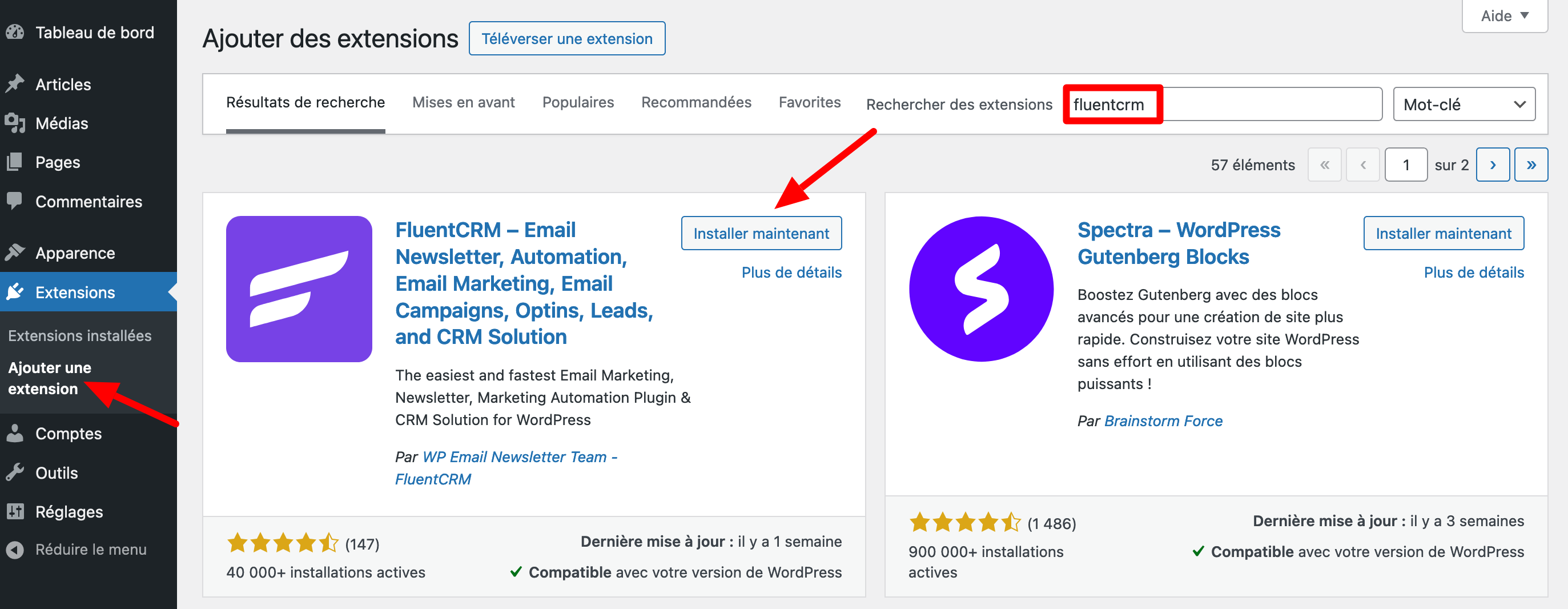
Dans un premier temps, dirigez-vous dans le menu Extensions > Ajouter une extension, sur votre tableau de bord WordPress.
Tapez « fluentcrm » dans la barre de recherche. Installez, puis pensez à activer le plugin :
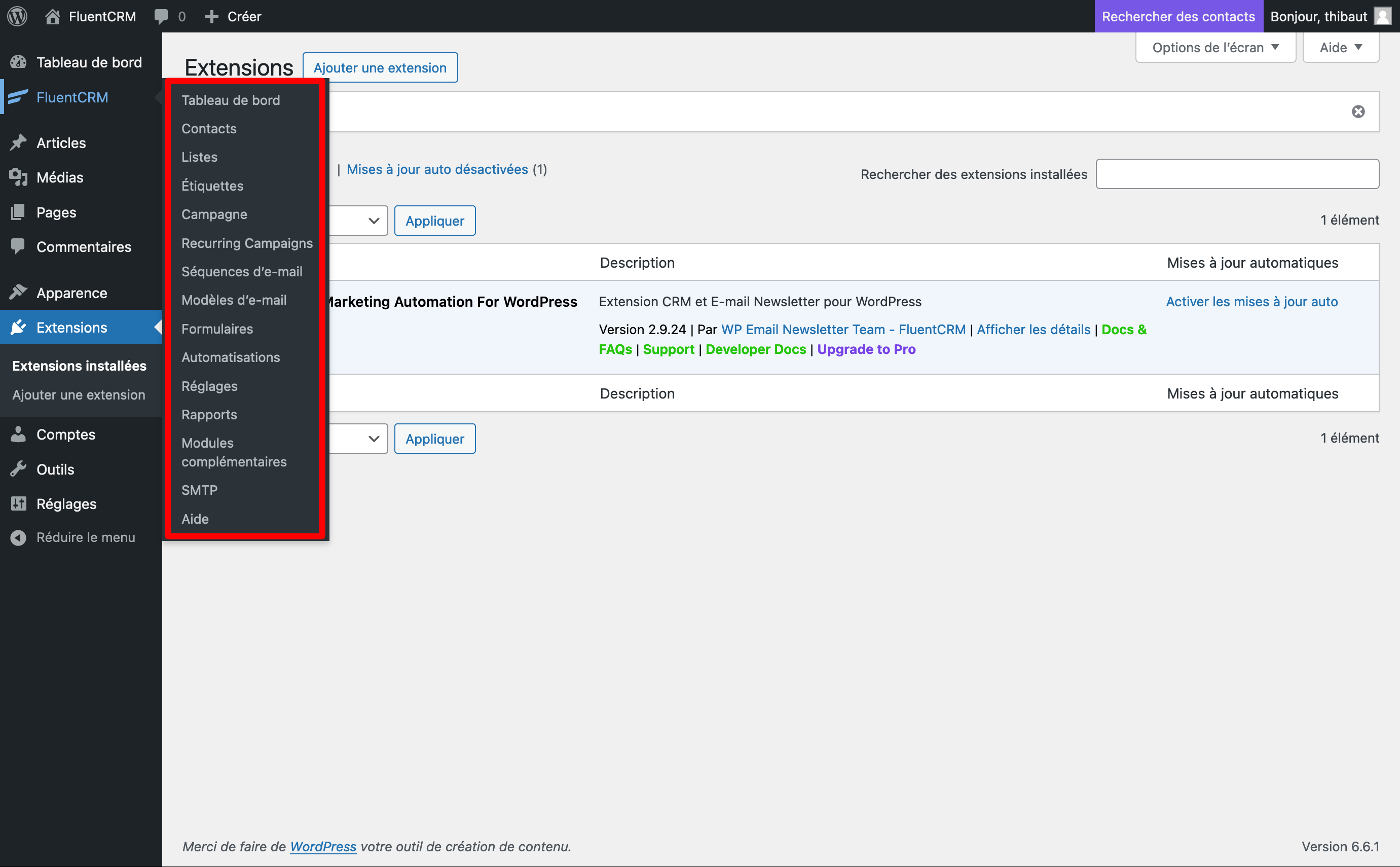
Une fois l’extension active, vous remarquerez la présence d’un nouveau type de contenu personnalisé (custom post type) appelé logiquement « FluentCRM », dans votre barre latérale.
Il contient les sous-menus de réglages proposés par l’extension :
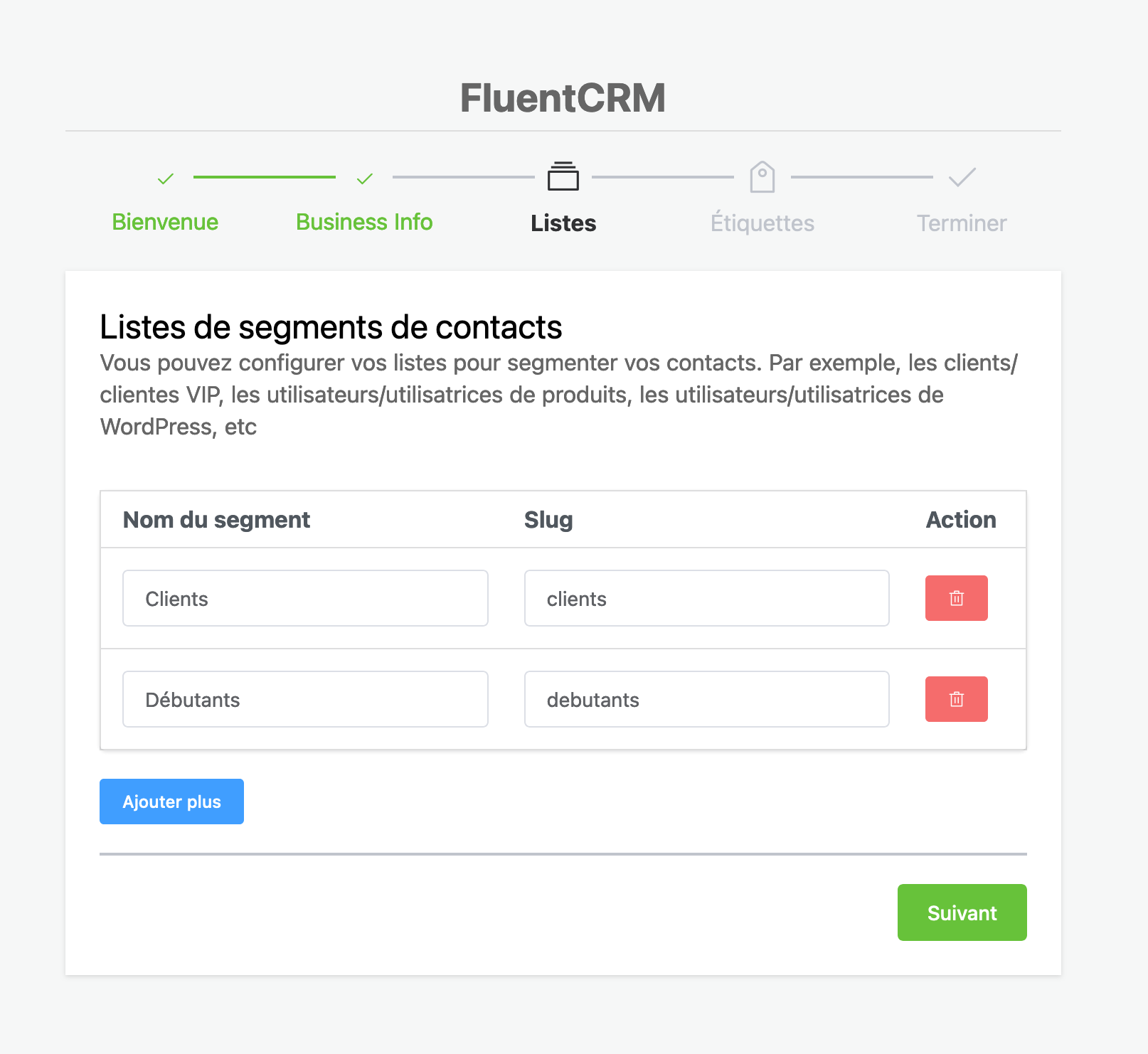
Cliquez sur FluentCRM > Tableau de bord pour accéder à un assistant de configuration rapide pour configurer vos réglages de base.
On vous demandera alors de :
- remplir des informations de base sur votre entreprise : nom, adresse et logo, qui s’afficheront dans le footer de vos emails ;
- configurer des listes pour segmenter vos contacts ;
- filtrer vos contacts en créant des étiquettes (tags).
FluentCRM vous recommandera enfin d’installer son extension maison Fluent Forms, pour concevoir des formulaires d’opt-in, par exemple.
Si tout va bien, vous serez redirigé sur votre tableau de bord, où vous trouverez notamment une liste des étapes qu’il vous manque à accomplir pour créer votre première newsletter (FluentCRM appelle ça une « campagne »).
Dans l’ordre, vous pouvez remarquer par la suite qu’il va falloir importer vos contacts (ou en obtenir). Logique : sans destinataires, votre prochaine newsletter n’a aucune chance d’être lue !
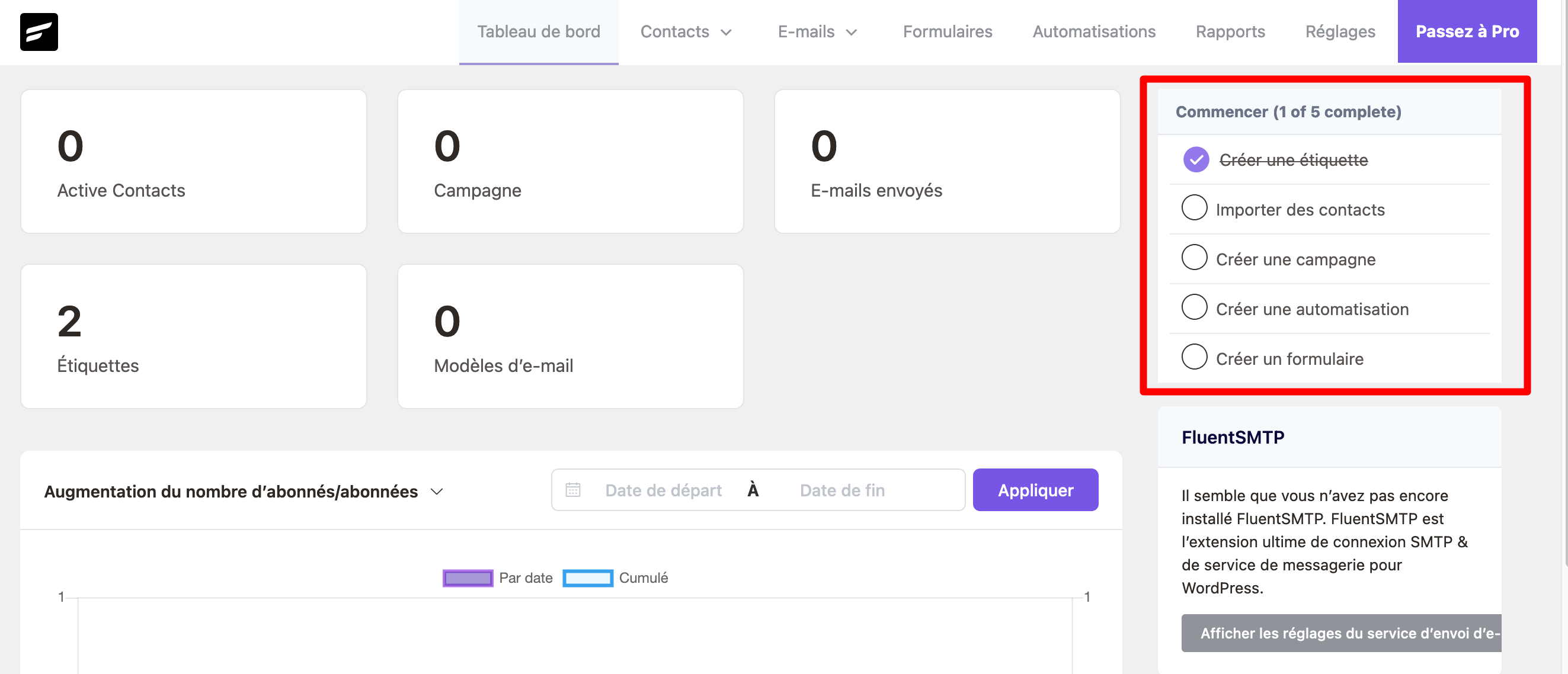
Cliquez donc sur le lien « Importer des contacts » pour poursuivre.
Si vous souhaitez installer FluentCRM Pro, procurez-vous la licence de votre choix sur leur site officiel. Poursuivez en installant le fichier zip que vous aurez reçu après votre achat (pour cela, allez dans Extensions > Ajouter une extension > Téléverser une extension). Terminez en activant votre licence dans le menu FluentCRM > Réglages > Gestion des licences.
Étape 2 : Importer/Créer une liste de contacts
Vous vous retrouverez alors dans le menu « Contacts », qui vous permet de gérer vos contacts, vos listes, vos étiquettes et vos segments dynamiques.
Vous pouvez notamment créer manuellement chacun de ces éléments. Concernant les contacts plus précisément, vous pouvez soit :
- en ajouter manuellement en cliquant sur le bouton « Ajouter un contact ». Vous pourrez alors indiquer des informations de base (email, nom, prénom, téléphone, date de naissance, etc.), mais aussi assigner un contact à des listes, à des étiquettes et à un statut particulier ;
- importer un contact à partir de la source de votre choix : fichier CSV, utilisateur de WordPress, ou transfert depuis un logiciel d’email marketing que vous utilisez déjà (Mailchimp, ConvertKit, MailerLite, ActiveCampaign, Drip) ;
- exporter vos abonnés.
Si vous n’avez pas encore de contacts au sein de votre base de données, il va falloir vous retrousser les manches.
Le moyen le plus simple de collecter vos premières adresses email passe par la création de formulaires d’opt-in que vous positionnerez à des endroits stratégiques, sur votre site WordPress.
Pour cela, allez dans l’onglet « Formulaires », puis cliquez sur le bouton « Créez votre premier formulaire ». Sélectionnez enfin le modèle appelé « Formulaire d’abonnement » et commencez la personnalisation :
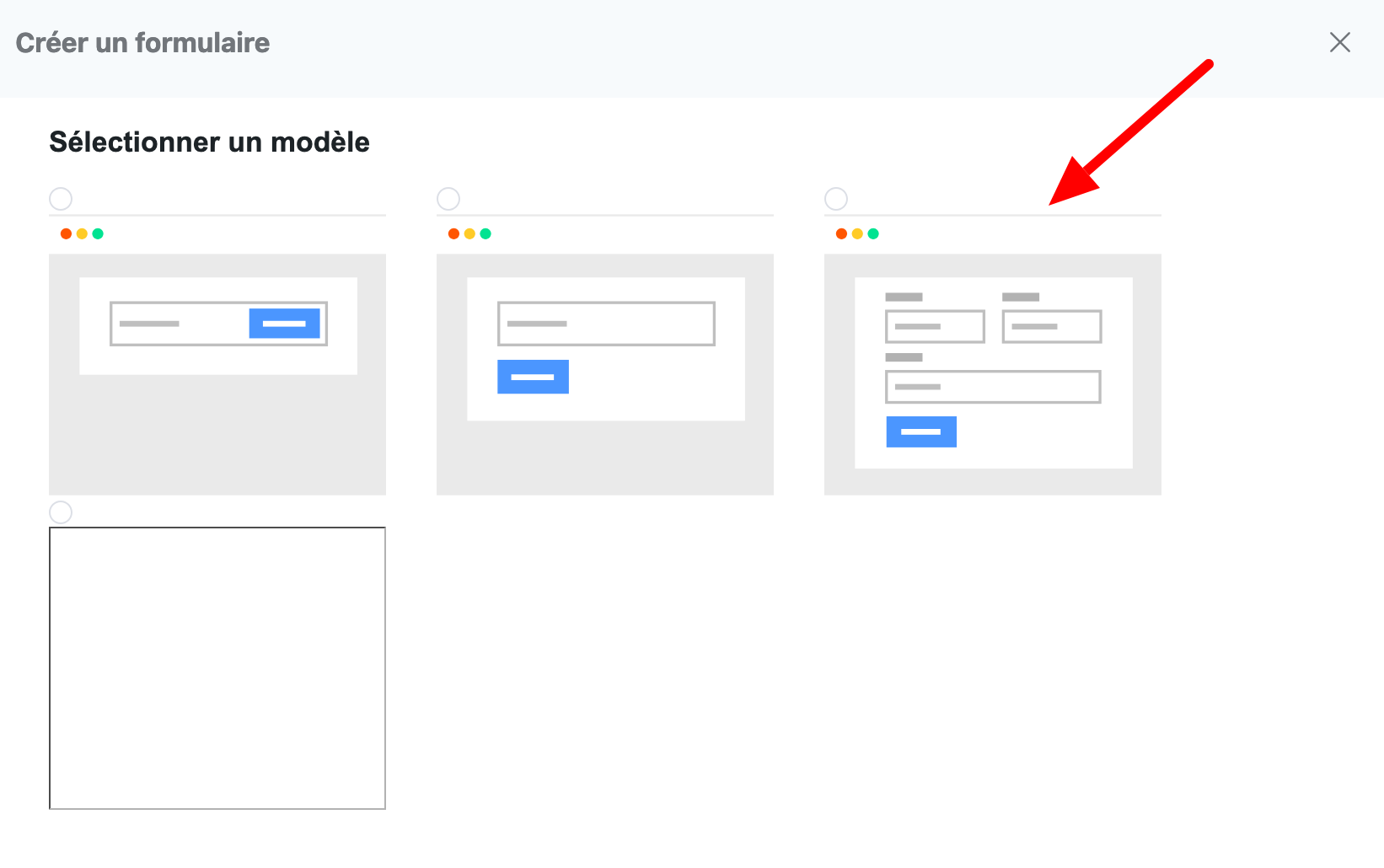
Votre formulaire sera créé avec Fluent Forms (à condition que vous ayez activé ce plugin). Vous noterez par exemple la présence bien pratique d’une option permettant d’activer le double consentement (ou double opt-in).
Grâce à cela, vous vous assurez de limiter le spam puisqu’un futur abonné devra automatiquement cliquer sur un lien de confirmation reçu par email après avoir rempli votre formulaire d’abonnement.
Étape 3 : Configurer une solution SMTP
Bien. Votre compte est créé. Votre liste est prête. Vous avez importé vos premiers contacts ou allez prochainement les obtenir grâce à votre sympathique formulaire d’abonnement conçu sur-mesure.
Il ne vous reste plus qu’à passer à la phase de création de votre première campagne d’emailing. Avant de vous y coller, faisons le point sur un élément très important : la délivrabilité de vos emails.
Par défaut, FluentCRM ne propose pas de service d’envoi natif de vos emails. Cela signifie que si vous ne faites rien, le plugin va se reposer sur le système d’envoi par défaut de WordPress. Ce qui est tout sauf optimal, parce que ce système n’est pas fait pour envoyer des emails en masse.
Résultat : vous risquez de voir bon nombre de vos emails basculer dans les spams de vos destinataires, et votre taux de délivrabilité diminuer. Pour éviter cela, il est préférable d’utiliser un serveur SMTP.
À ce sujet, FluentCRM vous propose sa solution gratuite, Fluent SMTP, que vous pouvez activer en cliquant sur le bouton « Afficher les réglages du service d’envoi d’emails » de votre tableau de bord.
Poursuivez en cliquant sur le bouton « Installer l’extension FluentSMTP (c’est gratuit) ». Puis configurez-la pour que la distribution de vos emails soit effective.
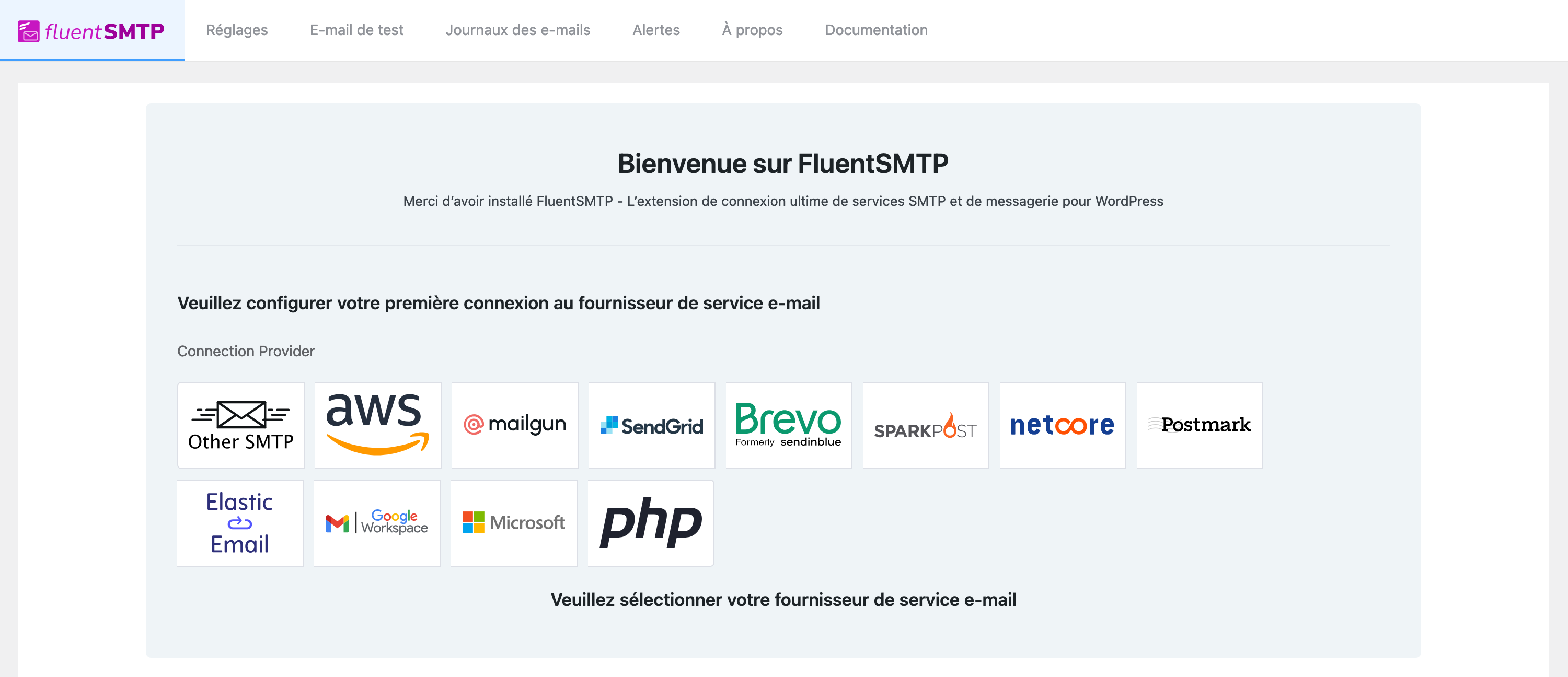
Vous devrez notamment sélectionner le fournisseur de service email de votre choix, type AWS, SendGrid, Mailgun ou Brevo :
Étape 4 : Créer votre campagne email
Cette fois, c’est tout bon. Vous voilà prêt à façonner votre première newsletter. Pour ce faire, dirigez-vous dans le menu FluentCRM > Campagne. Cliquez sur le bouton « Créer une nouvelle campagne » :
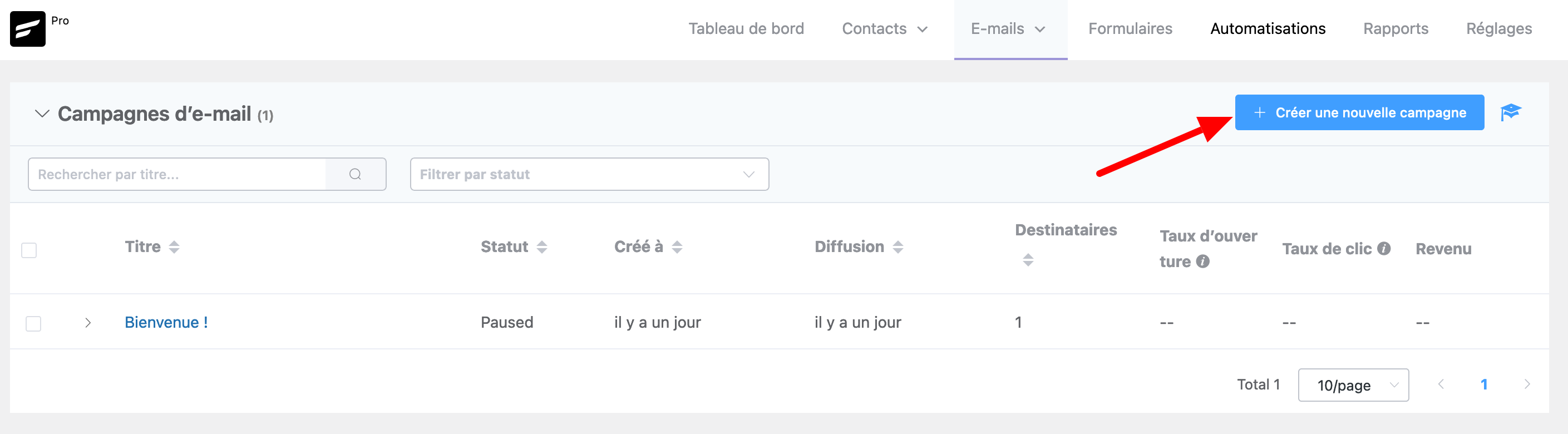
Donnez un nom à votre campagne, et vous voilà sur l’éditeur de FluentCRM :
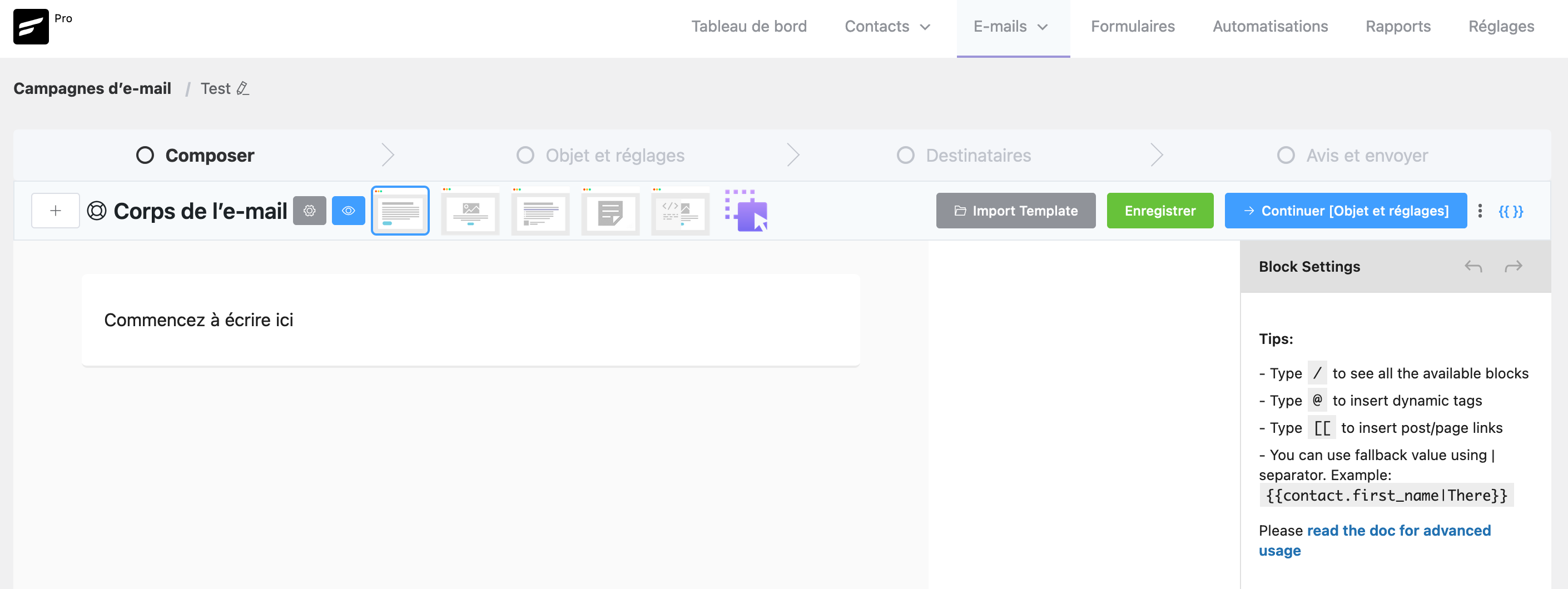
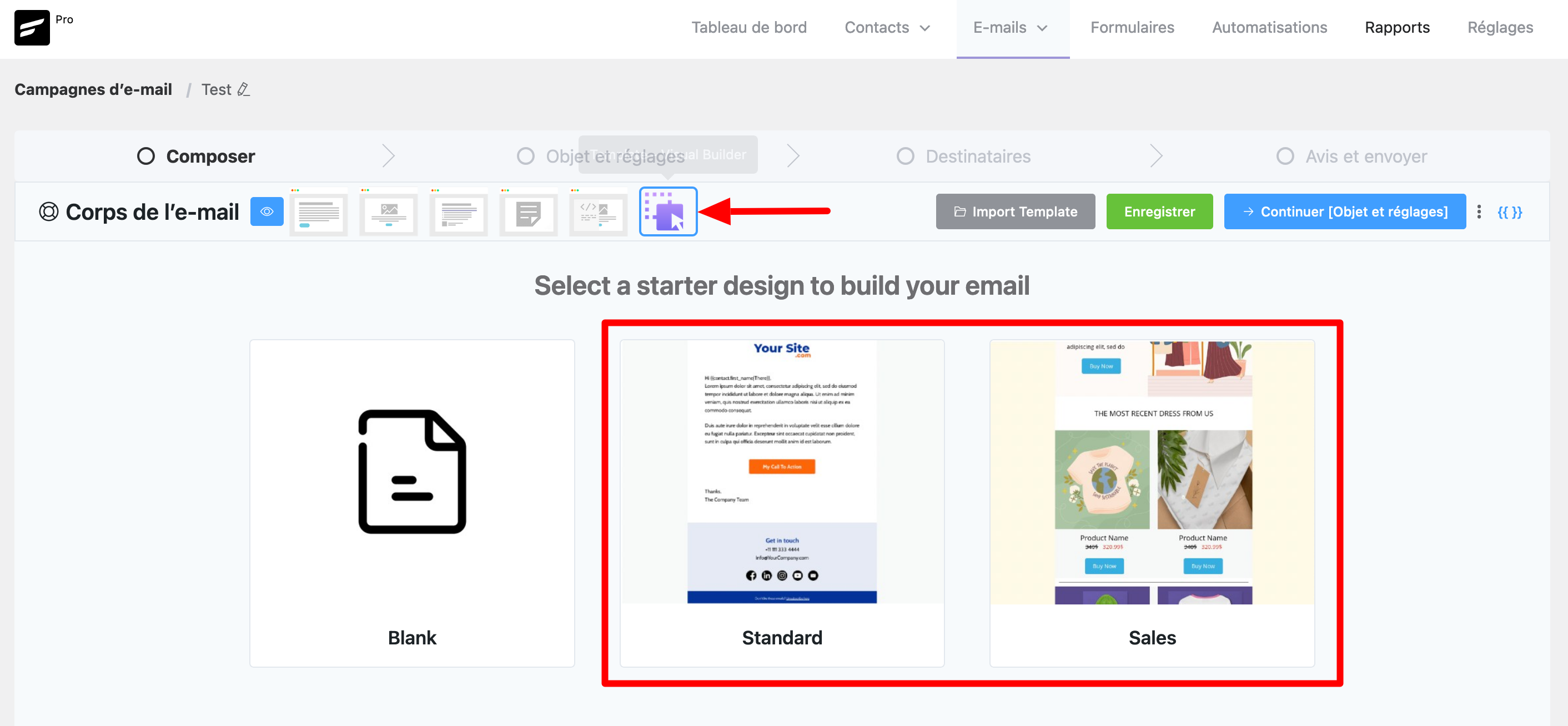
Pour vous aider, vous pouvez choisir parmi plusieurs types de templates (Boîte simple, Centré uni, Gauche brut, Éditeur classique, HTML Brut), ou Visual Builder, pour bénéficier de deux templates prêts à l’emploi : « Standard » ou « Sales » (si vous vendez des produits/services) :
Rédigez le corps de votre email et ajoutez-y les blocs de votre choix : Image, Titre, Liste, Boutons, Colonne, etc. :
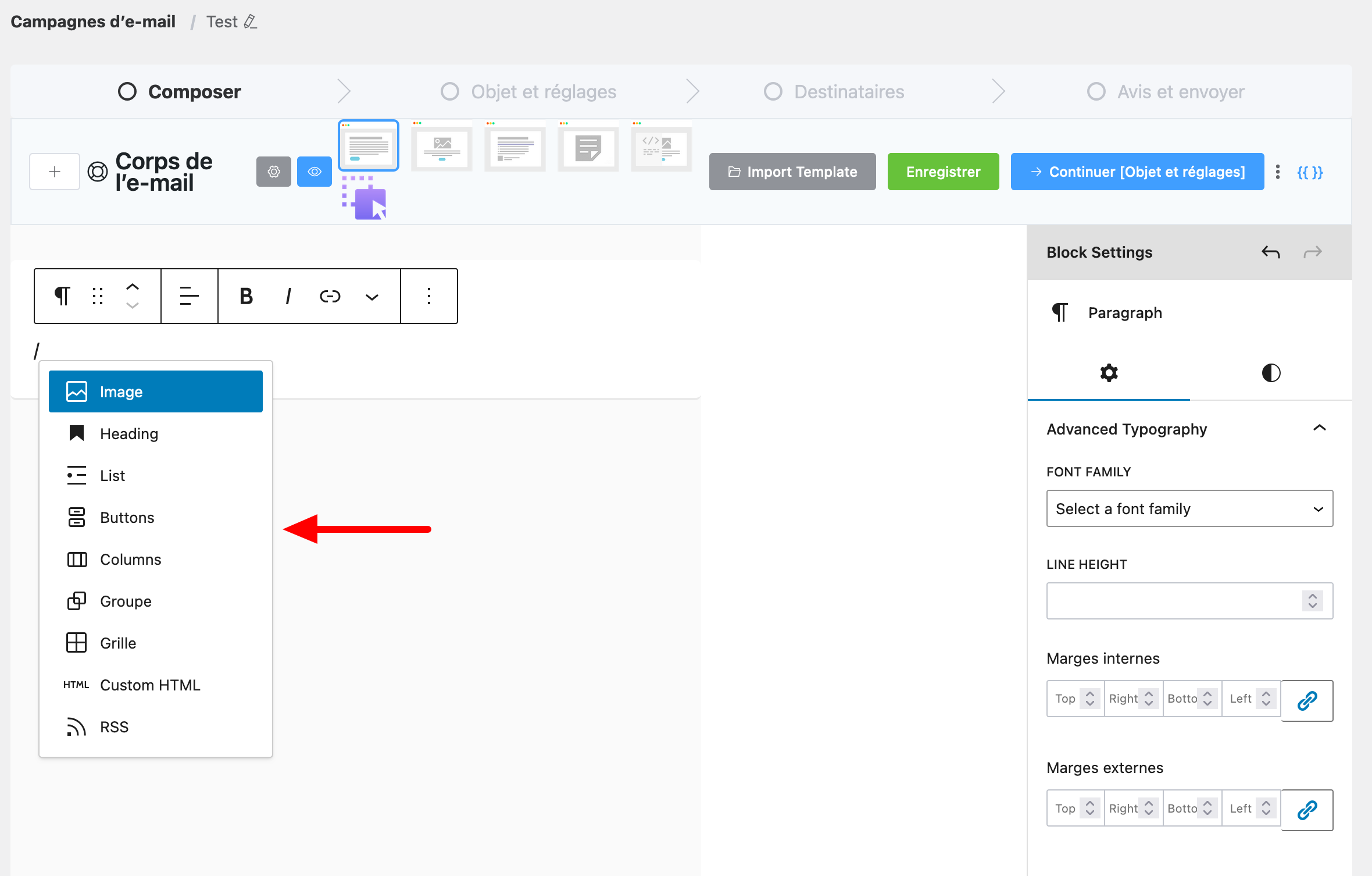
Chaque bloc peut ensuite se personnaliser au niveau de son apparence (couleurs, typographie, marges etc.) au niveau des réglages du bloc, exactement comme lorsque vous rédigez un contenu (article ou page).
Pensez à bien enregistrer au fur et à mesure, puis cliquez sur le bouton bleu « Continuer [Objet et réglages] ».
Vous devrez ensuite renseigner, entre autres :
- un objet pour votre email ;
- vos destinataires, que vous pouvez sélectionner par liste et étiquette, par segment dynamique ou par filtre avancé ;
- la date d’envoi de vos emails : immédiate ou planifiée.
Note : FluentCRM n’impose aucune limitation sur le nombre de contacts que vous pouvez avoir au sein de votre liste email, ainsi que sur le nombre d’emails que vous pouvez envoyer (les envois sont illimités).
Étape 5 : Assurer le suivi de votre campagne
Une fois vos premiers emails partis, il ne vous reste plus qu’à suivre vos performances. Pour cela, allez dans l’onglet « Rapports » pour avoir un aperçu détaillé de vos statistiques.
Vous savez maintenant comment créer une newsletter classique avec FluentCRM. L’envoi d’une newsletter, c’est la base. Mais vous pouvez aller beaucoup plus loin en automatisant de A à Z l’envoi de vos emails grâce aux fameuses automatisations.
Comment créer des automatisations avec FluentCRM ?
Les deux options pour lancer une automatisation
L’envoi de campagnes classiques sera approprié pour des actions ponctuelles. Imaginons par exemple que vous décidez, sur un coup de tête, de lancer une promotion pour le Black Friday sur l’un de vos produits, bam : vous rédigez au débotté un petit email flash (voire mieux, une séquence) et la faites suivre à votre liste.
Maintenant, si vous devez vous frapper manuellement, et de façon récurrente, la rédaction et l’envoi d’emails, vous risquez de vite vous épuiser.
Afin de vous faciliter la tâche, FluentCRM vous permet de créer des automatisations, aussi appelées « workflows » dans le jargon du webmarketing.
Quésaco ? Avec une automatisation, vous pouvez planifier de façon automatique une série d’actions marketing, qui se déclencheront en fonction d’une action, d’un événement ou d’une condition spécifique.
Par exemple, vous pouvez automatiquement :
- envoyer un email de bienvenue dès qu’un visiteur s’inscrit à votre newsletter ;
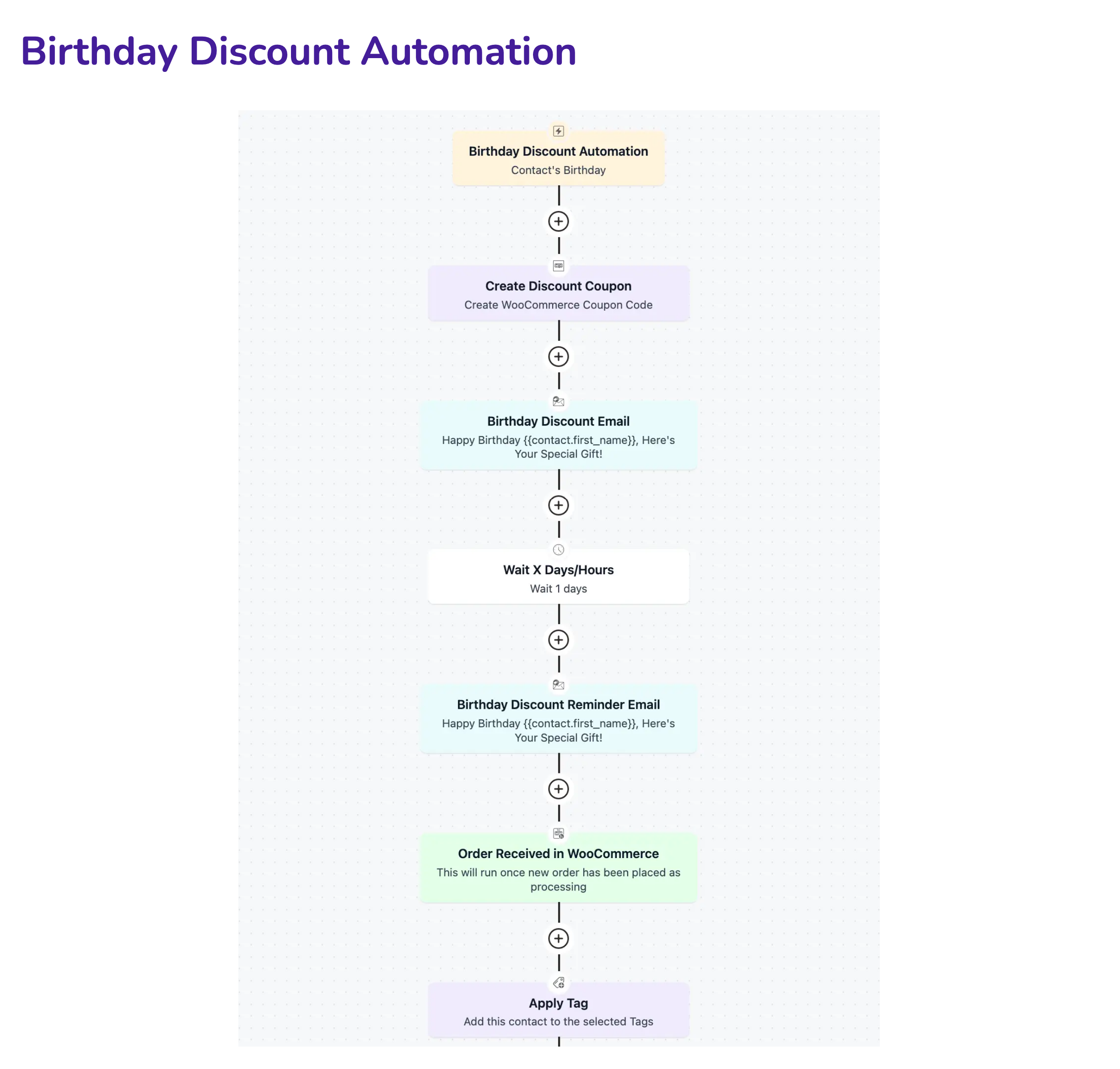
- faire suivre une offre promotionnelle à l’un de vos contacts lors de son anniversaire ;
- envoyer une série d’emails aux contacts qui n’ont plus ouvert vos emails depuis X mois/semaines.
Pour y parvenir très simplement avec FluentCRM, cliquez sur le bouton « New automation » dans l’onglet « Automatisations ». Le plugin vous propose alors deux possibilités :
- Partir d’une feuille blanche (« Create from scratch »).
- Utiliser un template prêt à l’emploi.
Si vous souhaitez par exemple créer un workflow de bienvenue, sélectionnez « Welcome Email Series », et cliquez sur le bouton « Importer » :
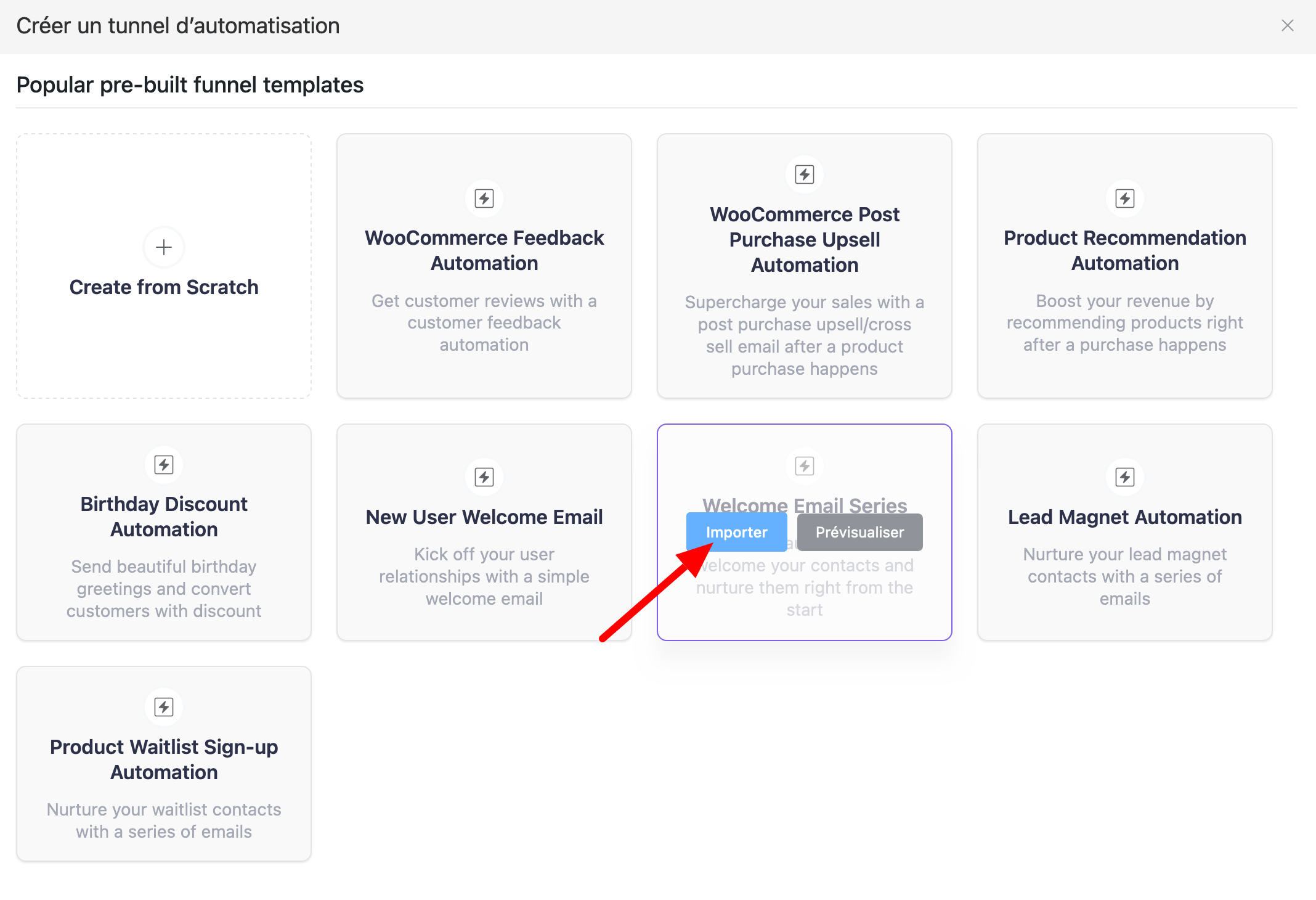
Votre tunnel d’automatisation est alors créé, et vous pouvez le modifier à votre guise. Ensuite, les possibilités de personnalisation sont quasi-illimitées et dépendent de vos besoins et objectifs.
Quels éléments composent une automatisation sur FluentCRM ?
Dans l’idée, vous pourrez ajouter les éléments suivants à votre automatisation :
- un déclencheur (trigger), pour initier le lancement de l’automatisation. La plupart du temps, il s’agit d’une action qui se passe sur votre site WordPress.
Cela peut être, par exemple, lorsqu’une personne remplit un formulaire, lorsqu’un client passe une commande WooCommerce, ou lorsqu’un visiteur clique sur un lien spécifique ; - un ou plusieurs emails personnalisés ;
- une ou plusieurs actions, comme par exemple le fait d’attendre X jours/heures pour effectuer l’action suivante dans votre automatisation. Vous pouvez aussi spécifier à FluentCRM de créer un utilisateur WordPress, d’envoyer un email personnalisé ou une séquence d’emails (entre autres) après le déclenchement d’une automatisation ;
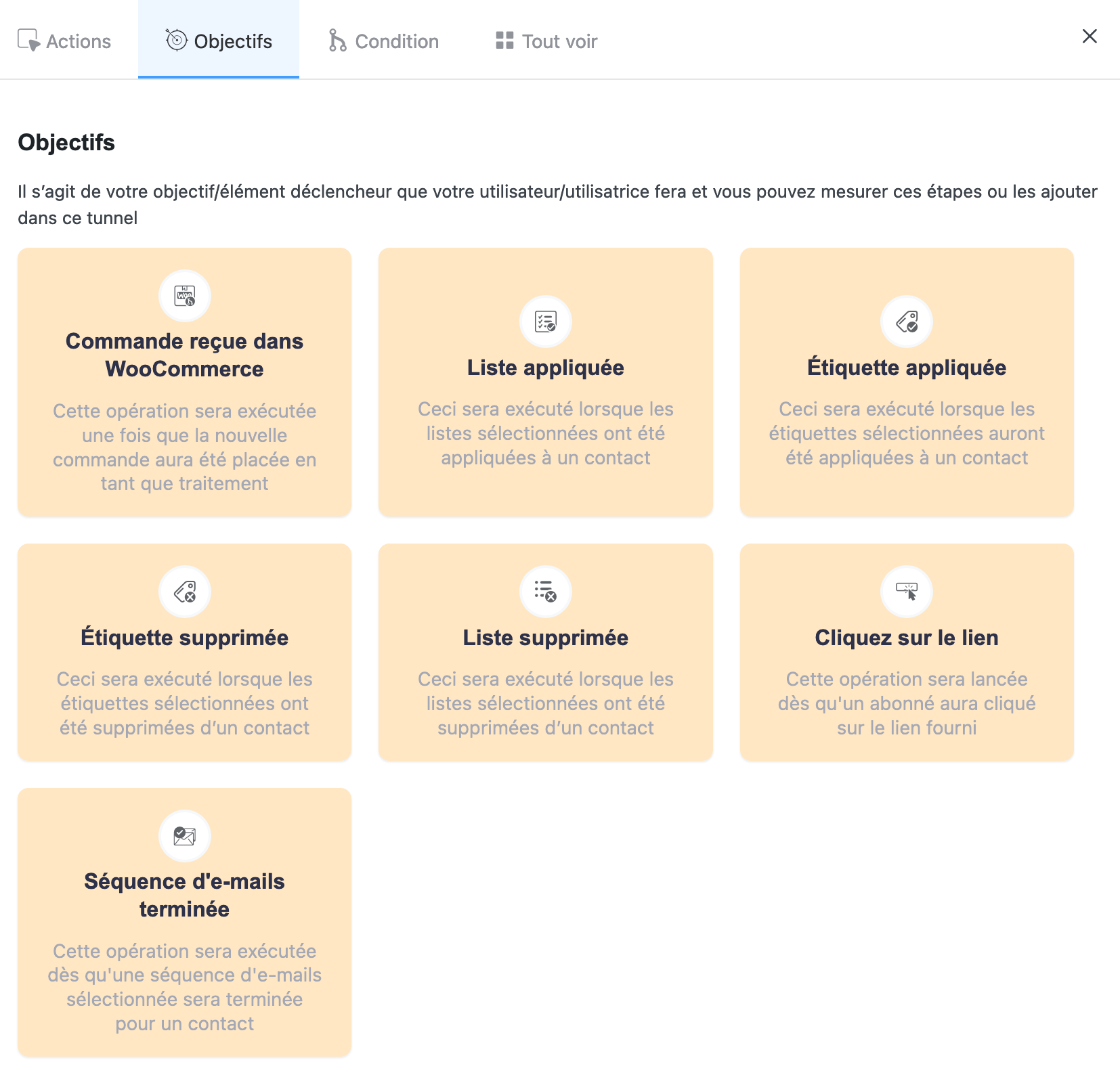
- un ou plusieurs objectifs (goals). Il s’agit en quelque sorte de déclencheurs supplémentaires qui vous permettent de segmenter de façon encore plus précise votre funnel d’automatisation.
FluentCRM propose plusieurs types d’objectifs, qui pourront aussi servir de déclencheurs :
- une ou plusieurs conditions. Concrètement, si telle ou telle condition est remplie, telle ou telle action sera déclenchée (ou pas). Par exemple, si votre contact a cliqué sur tel lien dans votre email envoyé tel jour, il recevra un email spécifique. Si ce n’est pas le cas, l’automatisation s’arrêtera.
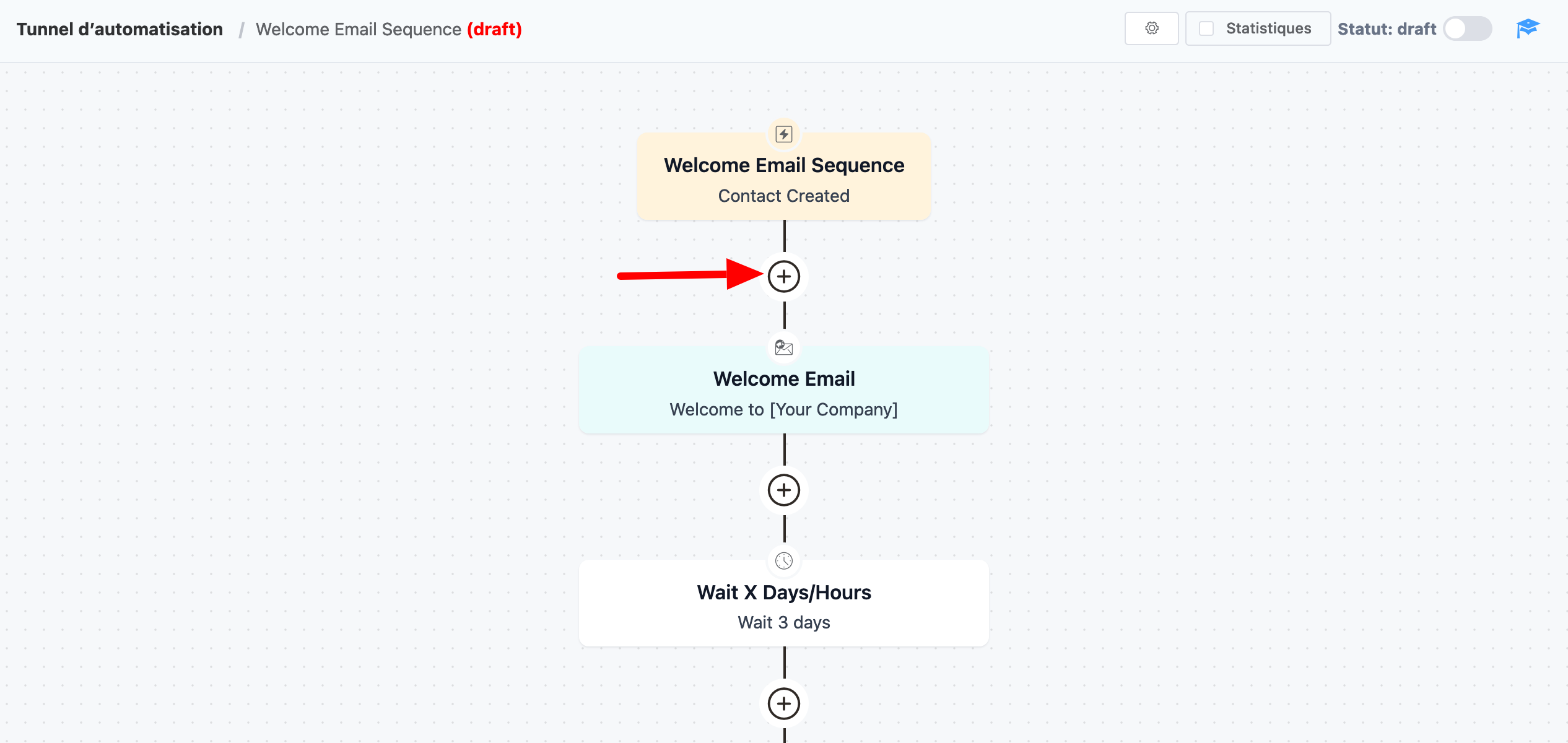
L’édition et l’ajout d’éléments est relativement simple à comprendre. Il vous suffit de cliquer sur l’icône « + » pour ajouter une action, par exemple :
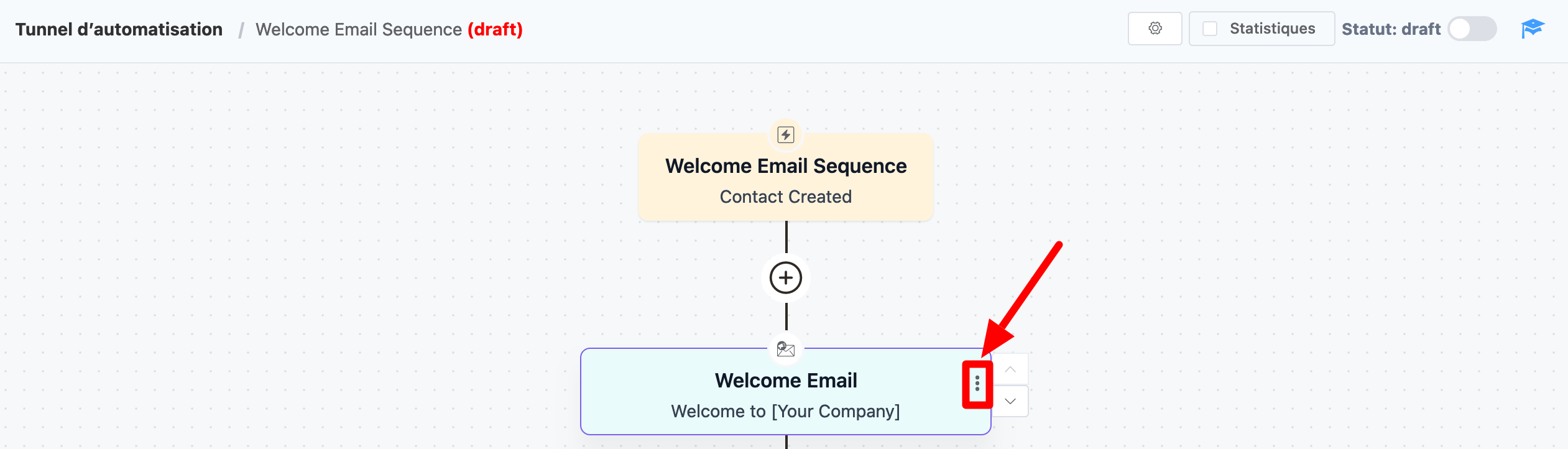
Vous pouvez supprimer un élément ou le cloner en cliquant sur l’icône matérialisée par les 3 petits points :
Au final, votre workflow pourrait ressembler à ce genre de chose :
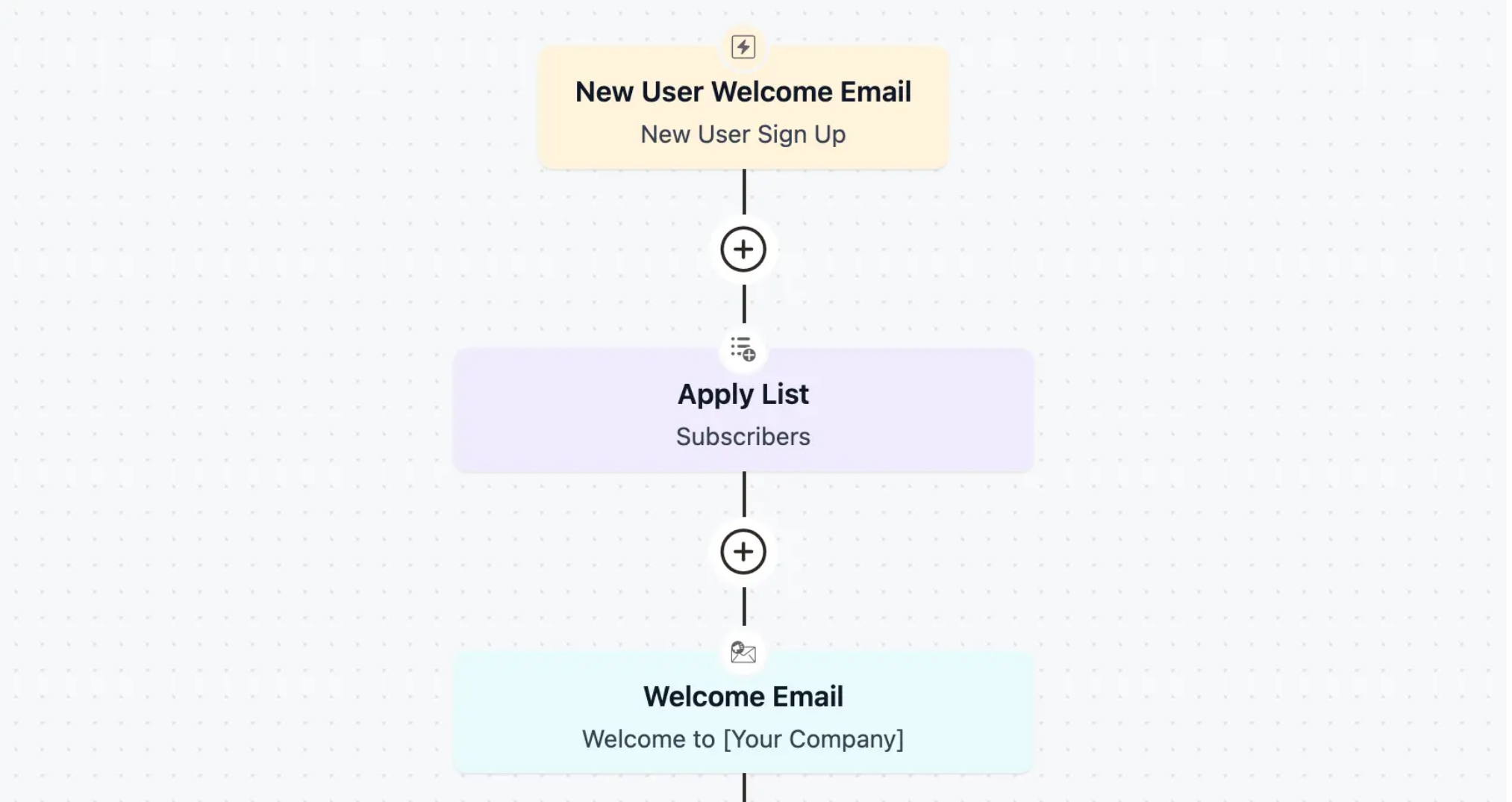
Note : Si vous êtes débutant dans le domaine de l’email marketing et/ou du marketing automation, la création d’automatisations peut être un peu complexe et intimidante. En effet, un minimum de configuration est requise.
Les automatisations sont donc plutôt réservées à des utilisateurs intermédiaires avec un peu de bouteille en matière d’emailing. Néanmoins, vous pourrez vous en sortir avec un minimum de pratique et de persévérance.
Pour vous aider à créer vos workflows, n’hésitez pas à vous inspirer de modèles déjà existants proposés par FluentCRM, puis adaptez-les à votre sauce.
Vous trouverez aussi facilement des exemples à exploiter en menant quelques recherches sur internet.
Assistance et service client de FluentCRM
Un niveau de support différent en fonction de votre version de FluentCRM
Avec toutes nos explications, vous devriez déjà commencer à bien maîtriser cet outil CRM et d’email marketing.
Malgré tout, au fil de votre usage, il se peut que vous rencontriez logiquement des points bloquants, ou que des questions pointent le bout de leur nez.
Dans ce cas, comment faire pour recevoir de l’aide de la part de l’équipe de FluentCRM ? Pour répondre à cette question, il faut d’abord distinguer deux cas de figure :
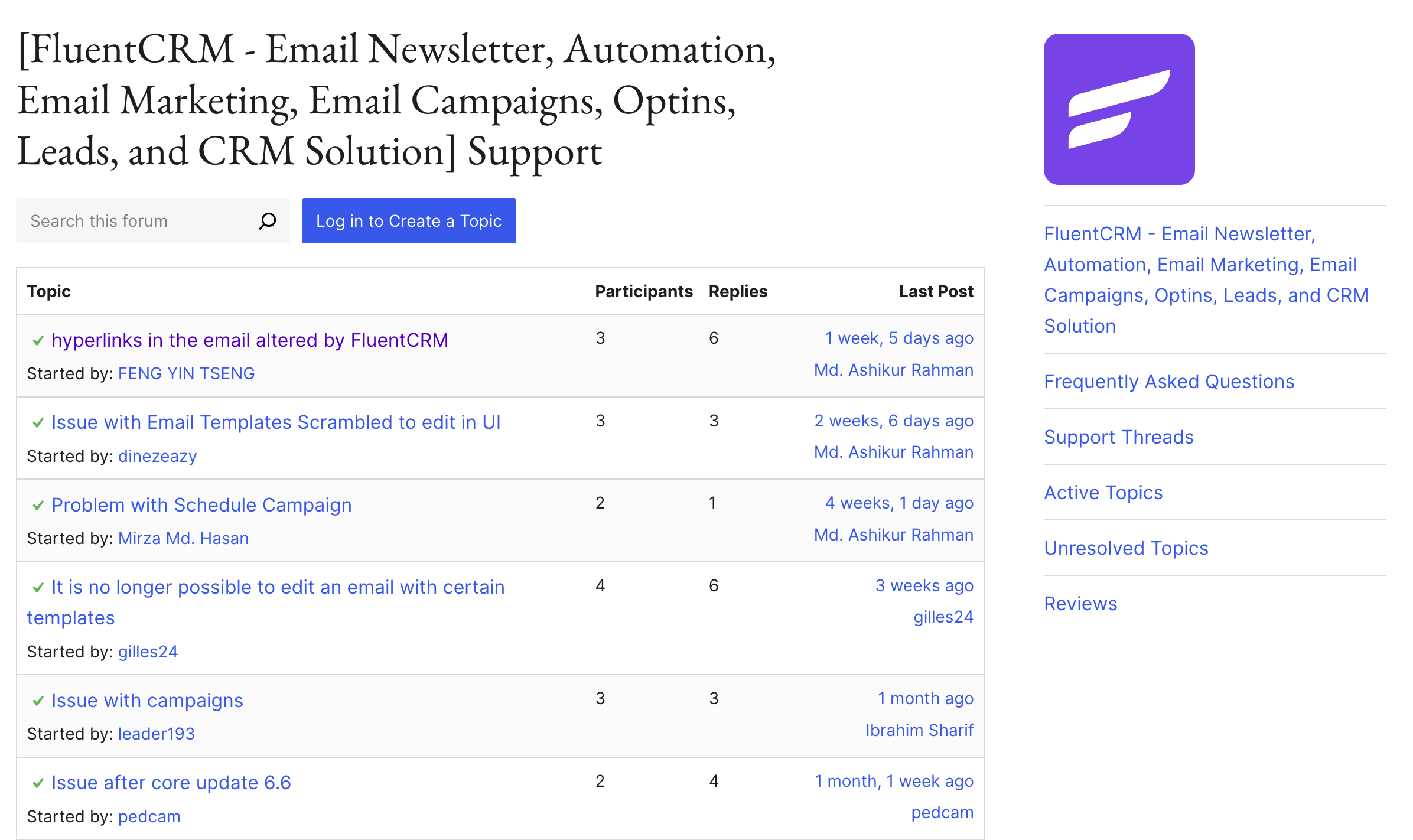
- Si vous vous servez seulement de la version gratuite de l’extension, vous n’obtiendrez de support direct. Vous devrez passer par le forum public sur la page dédiée au plugin sur le répertoire officiel WordPress. On peut y constater que toutes les requêtes y ont été traitées par un membre de l’équipe d’assistance de FluentCRM, dans des délais généralement rapides (souvent dans les 24h).
- Si vous êtes un utilisateur de FluentCRM Pro, vous accéderez à un support personnalisé direct par email.
Pour cela, ouvrez un ticket d’assistance en passant par le menu FluentCRM > Aide, sur votre tableau de bord WordPress.
Quelles ressources pour vous accompagner ?
Si vous pensez pouvoir vous débrouiller tout seul et aimez trouver par vous-même des réponses à vos questions, d’autres options sont à votre disposition.
Afin de vous aiguiller au mieux, FluentCRM met à votre disposition plusieurs ressources pratiques :
- une documentation complète (en anglais), découpée en 15 sections différentes ;
- un blog en anglais fréquemment alimenté (entre 2 et 5 articles/mois en moyenne) sur lequel sont abordés de nombreux sujets en lien avec l’emailing, WordPress et le webmarketing de façon générale ;
- un groupe Facebook privé contenant plus de 7 000 membres ;
- une chaîne YouTube (WPManageNinja) contenant plus de 60 vidéos autour de FluentCRM, à l’image de cette vidéo tutoriel de près d’1h30 pour vous apprendre à vous servir de l’outil :
Combien coûte FluentCRM ?
Les différents plans disponibles
Passons à présent à la partie tarifaire : combien coûte FluentCRM ? Là encore, tout dépend de votre usage et de vos besoins.
Si vous vous servez seulement de l’extension gratuite, vous ne débourserez aucun centime pour en profiter.
Même si vous vous servez seulement de la version gratuite, on vous recommande fortement d’activer un service SMTP pour améliorer la délivrabilité de vos emails et éviter qu’ils soient traités comme du spam par les différents clients de messagerie (Gmail, Outlook, Yahoo etc.).
À titre d’exemple, le service Amazon SES facture 0,10 $ l’envoi de 1 000 emails. Comme nous vous l’avons expliqué plus haut, vous pouvez « lier » ce service SMTP (ou un autre type Brevo) facilement à FluentCRM à l’aide de l’extension Fluent SMTP, par exemple.
Concernant son offre payante, FluentCRM propose trois offres tarifaires, dont la plus abordable démarre à 90 $/an (pour un usage sur un site au maximum) :
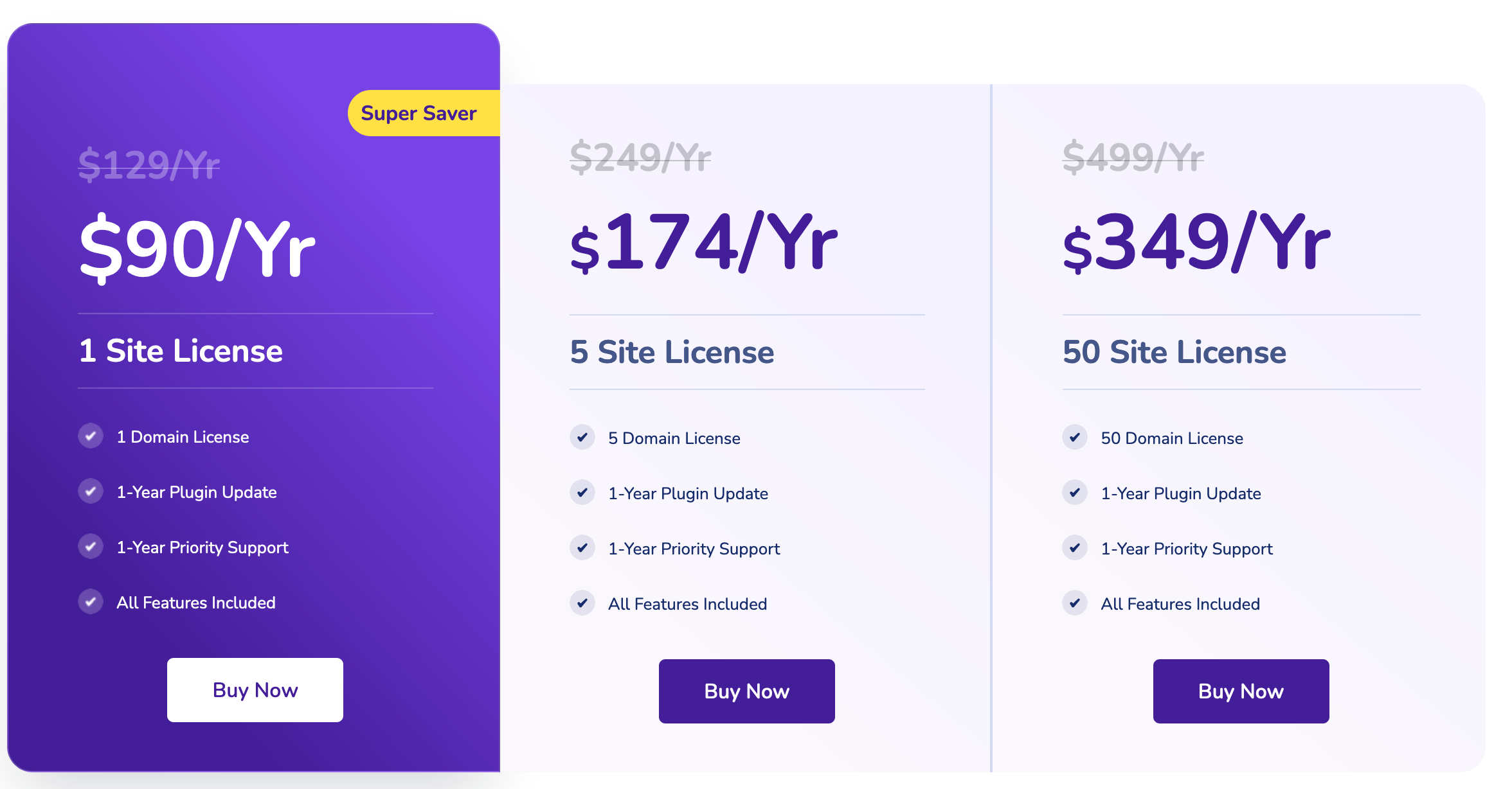
Le choix parmi telle ou telle licence va dépendre d’un critère majeur : le nombre de sites sur lesquels vous souhaitez installer l’extension.
Pour le reste, chaque licence embarque toutes les fonctionnalités de l’extension CRM, le support, et les mises à jour pendant un an.
Notez enfin que FluentCRM ne propose pas de garantie satisfait ou remboursé et d’offre à vie (FluentCRM lifetime).
Vous ne pouvez pas non plus payer mensuellement. Le paiement est annuel et vous devez le renouveler chaque année pour continuer à bénéficier des mises à jour et de l’assistance prioritaire.
Version gratuite ou version Pro : laquelle choisir ?
Si vous êtes attentif depuis le début de cet article, vous savez que la version gratuite de FluentCRM est déjà plutôt complète. Sera-t-elle suffisante pour vous ? Selon vos besoins, oui.
Concrètement, si vous souhaitez bénéficier d’un outil pour envoyer des newsletters et autres séquences d’emails sans nécessité de créer des automatisations avancées, le plugin gratuit devrait faire l’affaire.
Par contre, si vous avez besoin de créer des automatisations poussées et des funnels marketing, la version Pro sera indispensable.
Sans elle :
- vous disposerez d’un nombre limité de déclencheurs (triggers), actions, objectifs et autres conditions logiques proposées par l’outil ;
- vous ne pourrez pas déclencher des automatisations marketing basées sur les nouveaux achats et les remboursements de commandes sur WooCommerce ;
- vous ne pourrez pas profiter d’une intégration à Elementor Forms.
En outre, FluentCRM Pro propose d’autres fonctionnalités exclusives telles que :
- les Smartlinks, qui permettent d’appliquer ou de supprimer automatiquement une étiquette (tag) à un contact en fonction d’un clic qu’il ferait ou non sur un lien. Par exemple, si votre contact clique sur le lien de votre page de vente, vous pouvez lui assigner un tag et déclencher une automatisation pour le persuader d’acheter votre produit ;
- les webhooks, qui servent à connecter FluentCRM à des outils ou à des applications qui ne s’intègrent pas nativement avec lui. Un webhook peut par exemple vous servir à connecter FluentCRM à Gravity Forms ;
- des options de collaboration avancées : avec la version Pro, vous pouvez limiter l’accès à votre CRM aux rôles utilisateurs de votre choix.
Vous arrivez quasiment à la fin de cette présentation de FluentCRM. Il ne nous reste plus qu’à récapituler ce que vous avez lu, et à vous donner notre avis sur cet outil. 🙂
Notre avis final sur FluentCRM
Avantages de FluentCRM
- L’intégration native à votre tableau de bord WordPress. Vous n’avez pas besoin de quitter votre interface d’administration pour créer et envoyer vos emails et autres automatisations.
- La facilité d’usage et l’intuitivité de l’outil.
- Une interface bien pensée en termes d’UI et traduite en français !
- Le processus de création d’une automatisation est bien pensé visuellement.
- La présence d’une version gratuite de l’extension, qui peut déjà répondre à pas mal de besoins.
- L’éditeur d’emails, qui s’appuie sur les blocs de l’éditeur de contenu de WordPress, exactement comme quand vous rédigez un article ou une page.
- Le rapport qualité-prix, très intéressant, notamment si on le compare à d’autres solutions d’email marketing et CRM comme ActiveCampaign, ConvertKit ou même FunnelKit.
- L’aspect « extensible » de l’extension, que vous pouvez intégrer à d’autres outils tiers et plugins WordPress.
- Les améliorations et ajouts fréquents de nouvelles fonctionnalités par l’équipe de WPManageNinja. Cette dernière prend soin d’ajouter de nouvelles options en fonction des retours qu’elle collecte de la part de ses utilisateurs.
Limites de l’extension
- FluentCRM ne propose pas de licence à vie. Vous devez renouveler votre licence tous les ans pour continuer à bénéficier du support et des mises à jour.
- La présence de seulement deux templates prêts à l’emploi pour créer une campagne d’emails classique (type newsletter).
- Il manque des intégrations à certains plugins populaires. On pense par exemple à Gravity Forms, même si vous pouvez le lier à FluentCRM via le système de webhooks présent avec FluentCRM Pro.
- Il est recommandé d’installer un service SMTP pour améliorer la délivrabilité de vos emails. Cela rajoute une petite étape technique en plus (mais pas insurmontable) lors de la configuration de l’extension.
- La mise en place d’automatisations demande un minimum de configuration et de connaissances en la matière.
Attention enfin à la vitesse de chargement de votre site ! En soi, FluentCRM ne va pas ralentir techniquement votre site.
Leur équipe explique par exemple que toutes vos données sont stockées dans des tables personnalisées de votre base de données, ce qui évite de la surcharger.
Malgré tout, si votre site est déjà lent, votre CRM le sera aussi ! Pour améliorer tout ça, nous vous recommandons la lecture de notre guide pour optimiser la vitesse de chargement de votre site WP… sans vous ruiner !

Qu’en pense WPMarmite ?
De façon globale, nous avons été séduits par le plugin FluentCRM, que nous considérons comme une excellente alternative à des solutions SaaS comme ActiveCampaign ou ConvertKit.
Ses deux principaux points forts sont son intégration native à WordPress, et son prix, défiant toute concurrence. Si vous avez un nombre conséquent d’abonnés, vous réaliserez de sérieuses économies avec FluentCRM.
Facile à prendre en main pour la partie création d’emails classiques type newsletter, l’outil conviendra très bien aux débutants. Les utilisateurs confirmés en matière d’email marketing pourront eux profiter d’options poussées en matière de marketing automation.
En résumé, si vous recherchez un outil CRM et d’email marketing intégré à WordPress pour créer des automatisations avancées, foncez ! FluentCRM est la solution qu’il vous faut, en particulier dans sa version premium.

Recevez gratuitement les prochains articles et accédez à des ressources exclusives. Plus de 20000 personnes l'ont fait, pourquoi pas vous ?
Je m'inscris





Il faudra prendre le temps de vérifier mais je ne suis pas sûr que que ce soit à la hauteur de Mailchimp par exemple, je suis un peu sceptique.
Bonjour, merci pour cet article très complet !
Pourquoi faut-il sélectionner un fournisseur de service email de type Brevo si FluentCRM est une solution autonome intégrée WP ? Le protocole SMTP ne peut-il pas fonctionner avec le seul plugin FluentCRM ?
Merci pour vos précisions.
Bonjour ! Merci pour votre commentaire enthousiaste. 😊
Sélectionner un fournisseur de service email comme Brevo peut offrir certains avantages, même si FluentCRM est une solution intégrée à WordPress. Utiliser un service tiers de ce type peut améliorer la délivrabilité des emails, car il est conçu spécialement pour l’envoi d’emails en masse et évite que vos emails finissent dans les spams. Bien que le protocole SMTP puisse être utilisé avec FluentCRM, les fournisseurs de service email souvent proposent des fonctionnalités supplémentaires telles que les tests A/B, l’automatisation avancée, et des statistiques détaillées.
J’espère que cela vous aide ! Si vous avez d’autres questions, n’hésitez pas à demander. 😊
Bonjour !
Merci pour cet article et ce tutoriel bien nécessaire =)
J’aurais une petite question. Prévoyant de prendre l’offre d’hébergement o2switch, est-ce qu’il est nécessaire de prendre tout de même un service SMTP vu qu’02switch met en avant un service SMTP privé ? Est-il suffisant pour pallier aux problémes de délivrabilité ?
Bonjour et merci beaucoup pour votre message, ça fait plaisir de savoir que l’article vous a été utile ! 😊
Pour répondre à votre question : o2switch propose effectivement un service SMTP privé pour l’envoi des e-mails, ce qui est déjà bien plus fiable que l’envoi d’emails directement via le serveur web “classique” (souvent moins performant pour la délivrabilité).
Cependant, même avec un service SMTP privé proposé par l’hébergeur, il peut parfois y avoir des limitations, notamment si vous prévoyez d’envoyer des newsletters à un grand nombre d’abonnés. Les hébergeurs mutualisés comme o2switch peuvent appliquer des restrictions en termes de volume d’envoi ou rencontrer des soucis de réputation d’IP, ce qui peut impacter la délivrabilité (risque que les emails arrivent en spam).
Si vous comptez envoyer principalement des emails transactionnels (notifications, formulaires de contact, etc.), le SMTP d’o2switch devrait suffire dans la plupart des cas. Par contre, pour des envois réguliers et volumineux (newsletters, campagnes marketing), il reste recommandé d’utiliser un service SMTP tiers spécialisé, ou la solution d’envoi intégrée d’un plugin comme MailPoet, afin de maximiser la délivrabilité.
En résumé : pour un usage basique et modéré, le SMTP privé d’o2switch fonctionne très bien. Pour des campagnes plus poussées ou une liste d’abonnés conséquente, mieux vaut passer par un service dédié.
N’hésitez pas si vous avez d’autres questions ou besoin de précisions ! 👋
Bonjour et merci pour cet article,
J’aimerais savoir, très naïvement, s’il existe un moyen technique pour que les échanges de mails en one to one entre nos contacts extérieurs et notre bureau soient aussi mémorisés dans le CRM.
Bonjour et merci pour votre question, elle est tout à fait pertinente !
Oui, il existe des solutions pour enregistrer les échanges d’e-mails “one to one” avec vos contacts directement dans un CRM. Beaucoup de CRM proposent une fonctionnalité d’intégration avec les boîtes mail (comme Gmail ou Outlook), ce qui permet d’archiver automatiquement les échanges avec vos clients dans leur fiche contact du CRM.
À vérifier selon le CRM choisi : des solutions comme HubSpot, Folk ou Zoho, proposent ce type de synchronisation.
Concernant FluentCRM, ce n’est malheureusement pas le cas.