Attendre, vraiment ? Ah ça, non merci. Plus ça va, et moins nous sommes patients. C’est ce qui était ressorti d’un sondage très sérieux paru il y a quelques années.
L’impatience nous gagne, en particulier devant les écrans. Un site trop lent, ça met en rogne.

En tant qu’utilisateur de WordPress, vous le savez sûrement : il est indispensable que les pages de votre site se chargent vite. Très vite, même.
Pour vous aider dans cette tâche, certaines extensions proposent un pack complet de fonctionnalités pour optimiser la performance.
C’est le cas de LWS Optimize, un plugin made in France 100% gratuit. Et ce n’est pas son seul avantage, comme vous allez le découvrir dans ce test complet que nous lui avons consacré.
- Qu’est-ce que LWS Optimize ?
- Quelles sont les fonctionnalités principales de LWS Optimize ?
- Comment activer LWS Optimize sur votre site WordPress ?
- Quelles sont les options de configuration avancées proposées par LWS Optimize ?
- Quels sont les bénéfices de LWS Optimize pour la performance de votre site ?
- Existe-t-il des alternatives à LWS Optimize et comment se positionne-t-il face à elles ?
- Notre avis final sur LWS Optimize
- FAQ
Cette page est sponsorisée. Certains liens vers l’hébergeur LWS sont des liens d’affiliation. Si vous vous procurez un hébergement chez lui, WPMarmite touchera une commission. Grâce à l’affiliation, WPMarmite est en mesure de rémunérer le travail de recherche et d’écriture des rédacteurs du blog. Sachez que nous restons impartiaux. Si un produit n’en vaut pas la peine, nous le disons (ou nous n’en parlons pas).
Qu’est-ce que LWS Optimize ?
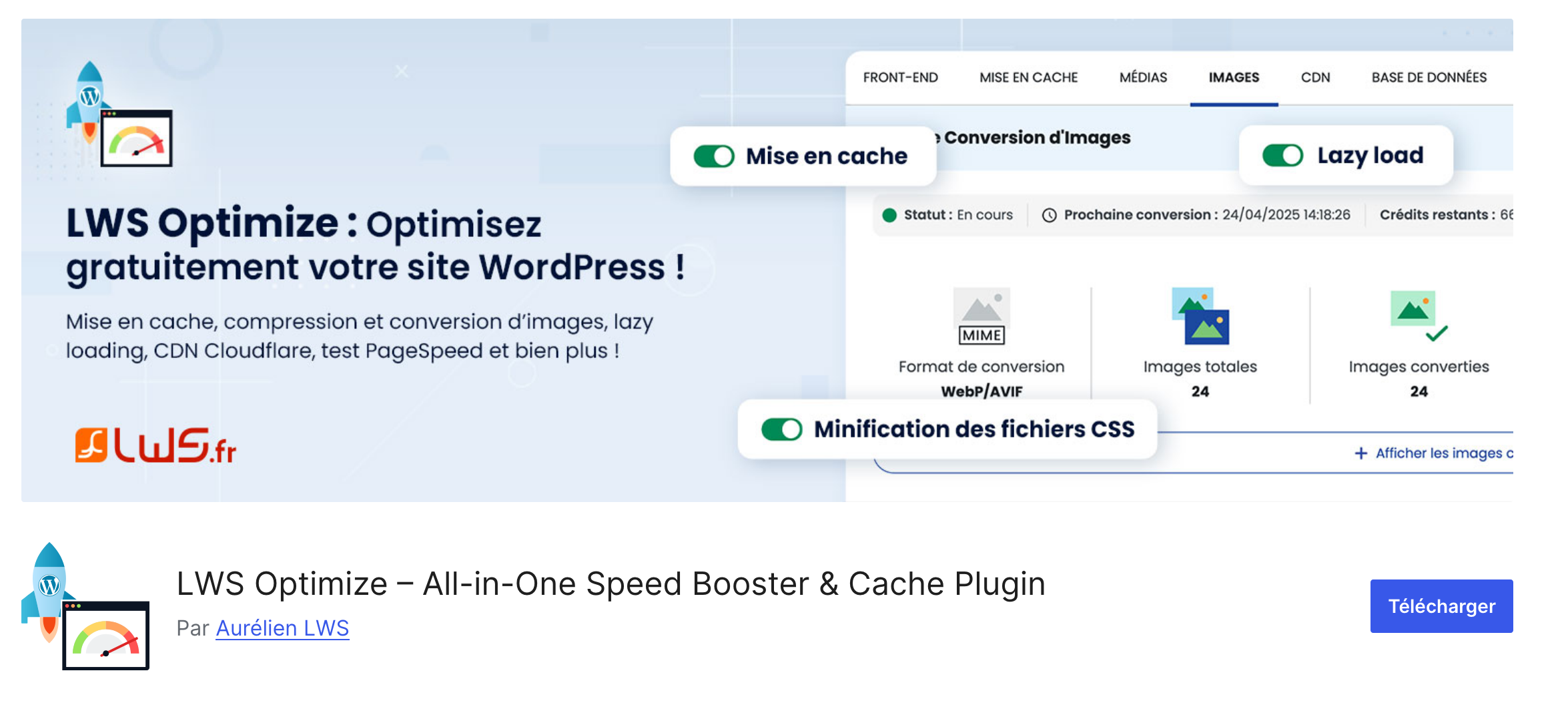
LWS Optimize est une extension WordPress tout-en-un conçue pour optimiser automatiquement différents aspects liés à la performance de votre site WordPress : mise en cache, lazy load, minification du code, compression d’images, etc.
Développée par l’hébergeur LWS, cette extension gratuite ne nécessite pas de compétences techniques poussées pour être utilisée.
Elle s’adresse aussi bien aux blogueurs débutants qu’aux entrepreneurs, e-commerçants ou freelances et agences soucieux d’offrir une expérience utilisateur optimale et d’améliorer la vitesse de chargement des pages de leur site WP.
LWS Optimize peut s’installer sur n’importe quel hébergement WordPress. Néanmoins, notez qu’elle offre des optimisations supplémentaires au niveau serveur si elle est couplée à un hébergement LWS avec notamment un cache serveur optimisé (LWSCache et Varnish)
Fondée en 1999, LWS (Ligne Web Services )une société française spécialisée dans l’hébergement et l’enregistrement de noms de domaine. Elle propose trois grands services d’hébergement, avec notamment une offre d’hébergement spécialisée WordPress. Si vous souhaitez en savoir plus, découvrez notre test sur LWS.
Quelles sont les fonctionnalités principales de LWS Optimize ?
Le plugin LWS Optimize est pensé pour être intuitif et accessible même aux utilisateurs n’ayant pas de connaissances techniques approfondies.
Au sein de votre tableau de bord WordPress, il regroupe une série d’options d’optimisation souvent complexes à mettre en œuvre manuellement.
Ses principales fonctionnalités sont les suivantes :
- mise en cache de fichiers à différents niveaux : cache de fichiers, cache objet Memcached, cache serveur LWSCache basé sur Varnish, cache préchargement et purge auto ;
- optimisation avancée des fichiers CSS et JavaScript : minification et combinaison des fichiers CSS et JS, chargement du CSS visible d’abord, chargement des scripts après le rendu, préchargement des polices ;
- optimisation des médias : chargement paresseux (lazy load) des images, iframes et vidéos. Compression GZIP du code HTML, CSS et JavaScript ;
- compression et conversion d’images au format WebP ou AVIF ;
- intégration en un clic au CDN Cloudflare ;
- optimisation de la base de données WordPress avec nettoyage des révisions, transients, spam, etc.
- mesure de la performance de vos pages grâce à l’intégration à Google PageSpeed.
Vous voyez, il y a de quoi faire. Reste à savoir comment utiliser tout ça à bon escient. C’est l’objet de la partie suivante, qui vous explique pas à pas comment installer et paramétrer LWS Optimize sur votre site WordPress.
Si vous souhaitez installer LWS Optimize chez vous, ne vous servez pas en même temps d’un autre plugin de cache comme WP Rocket, W3 Total Cache ou LiteSpeed Cache. Ceci afin d’éviter la duplication des fonctionnalités et tout conflit éventuel.
Comment activer LWS Optimize sur votre site WordPress ?
Installer et activer le plugin LWS Optimize
Première étape : l’installation de LWS Optimize sur votre interface d’administration WordPress.
Rendez-vous dans le menu Extensions > Ajouter une extension. Tapez « LWS Optimize » dans la barre de recherche. Dans la foulée, installez puis activez l’extension :
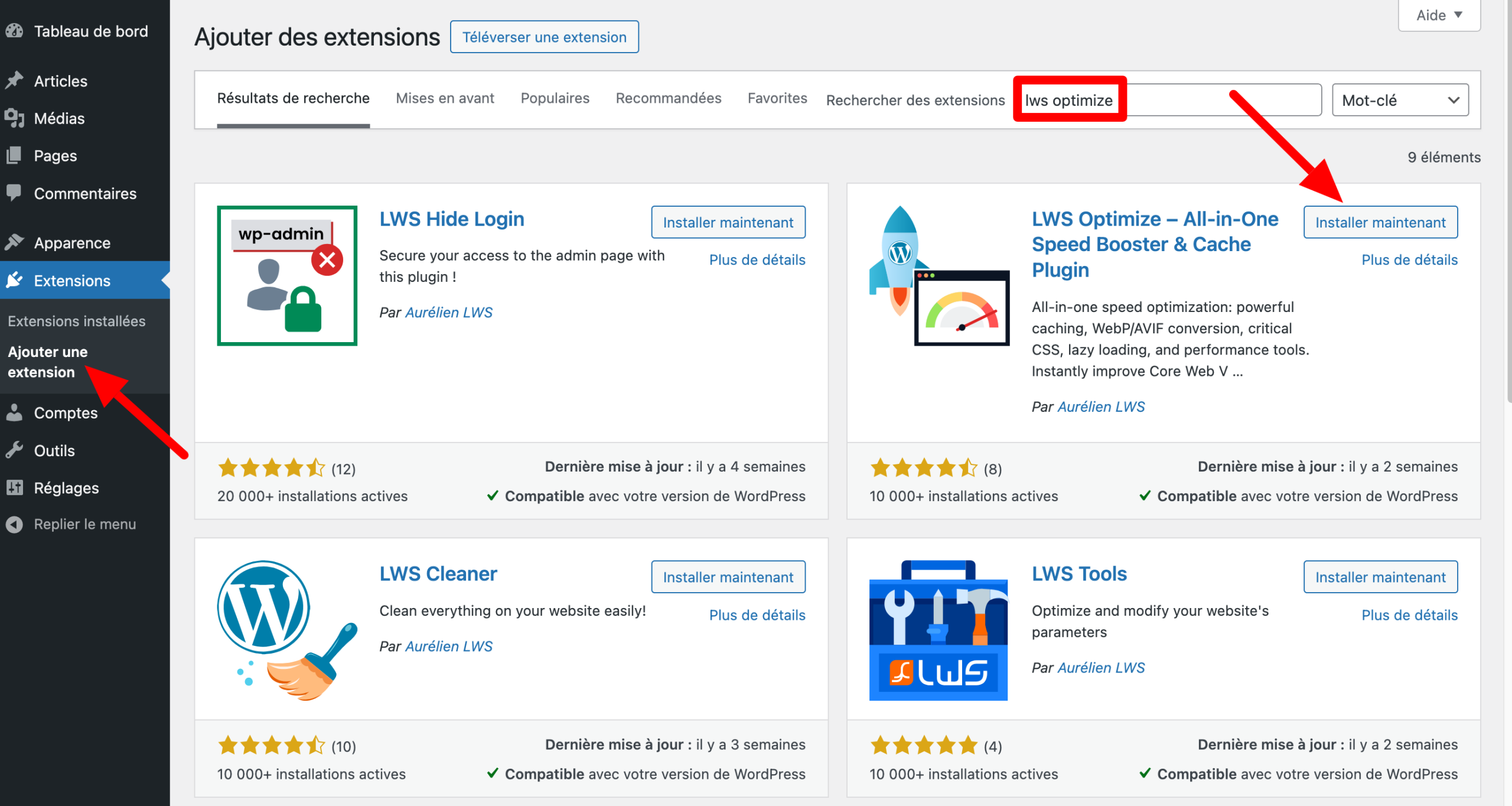
Si vous disposez d’un hébergement chez LWS, le plugin LWS Optimize sera automatiquement installé dès que vous installerez WordPress sur votre compte d’hébergement. Tout se passe directement depuis le LWS Panel, l’interface client maison de LWS.
Choisir un niveau d’optimisation
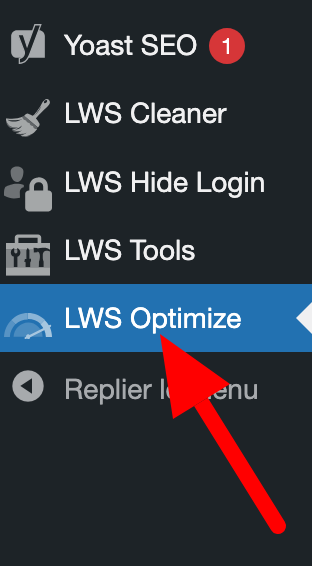
Une fois l’extension activée, accédez à son tableau de bord en cliquant sur le menu « LWS Optimize » dans votre barre latérale :
Vous constaterez la présence de quatre zones principales, représentées sous la forme d’encarts :
- En haut de la page, vous avez la possibilité de désactiver temporairement l’extension pendant un laps de temps défini : 5 minutes, 30 minutes, 1 heure ou 1 jour.
- Dans l’encart « Accélérez votre site en 1 clic », on vous recommande de choisir un niveau d’optimisation. Par défaut, le niveau « Essentiel » est déjà activé. Vous pouvez partir là-dessus pour démarrer, sachant que vous pouvez par la suite accéder à des paramètres avancés pour personnaliser plus finement les réglages. Rien n’est figé, quel que soit le niveau d’optimisation que vous choisirez.
- L’encart « Mise en cache » présente les statistiques du cache et son état, avec la possibilité de vider le cache.
- Enfin, au bas de la page, un dernier encart est dédié à la compression d’images.
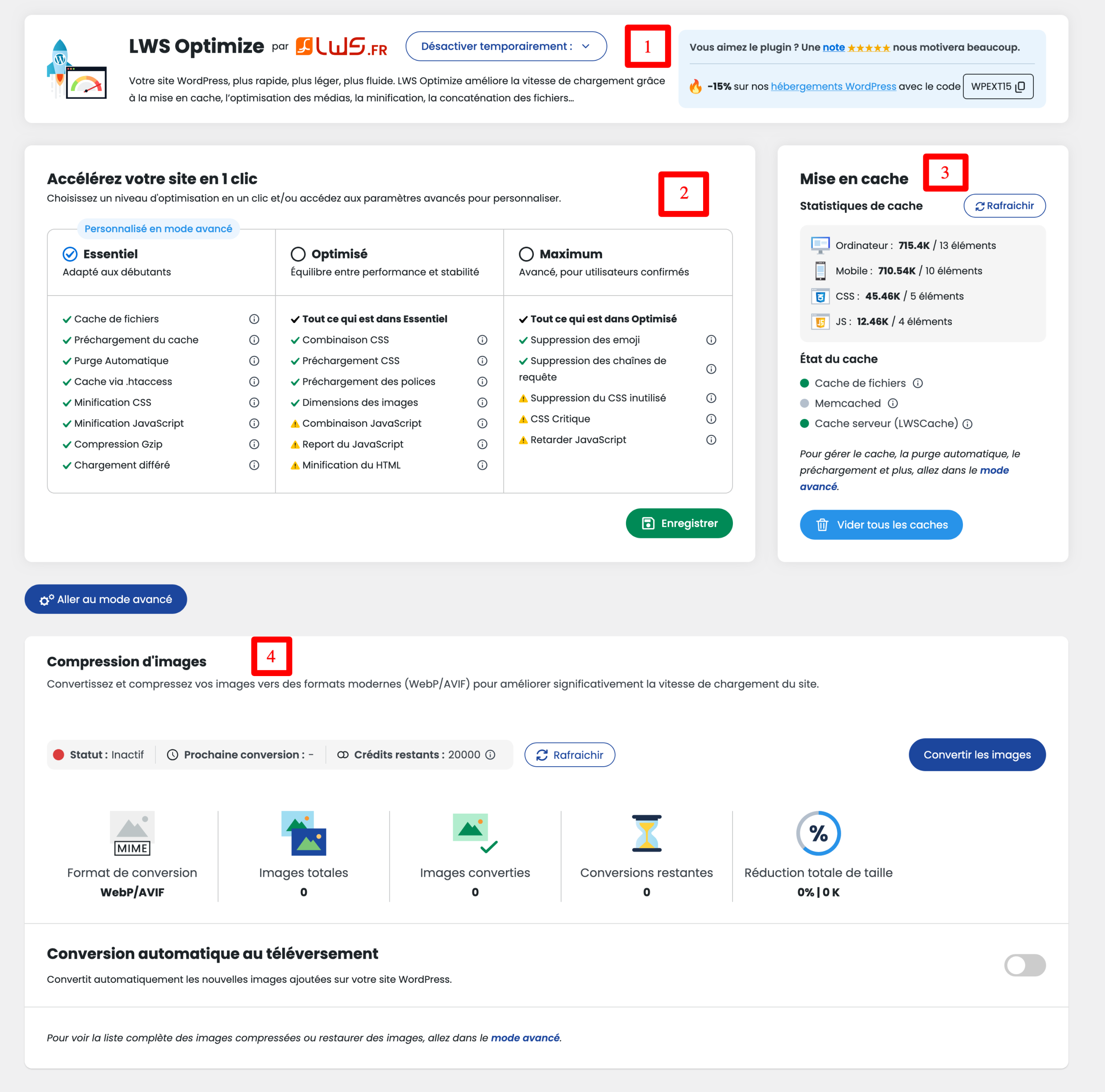
Une fois que vous avez choisi votre niveau d’optimisation, cliquez sur le bouton vert « Enregistrer ». Une première salve d’optimisation va automatiquement s’appliquer.
Si vous souhaitez constater les premières améliorations, lancez un test PageSpeed. Pour cela, cliquez sur le bouton bleu « Aller au mode avancé », puis sur l’onglet « test Page Speed ».
Tiens, puisque nous sommes sur l’interface contenant les réglages avancées de l’extension, restons-y.
On va en profiter pour vous détailler un par un tous les onglets qui sont mis à votre disposition.
Quelles sont les options de configuration avancées proposées par LWS Optimize ?
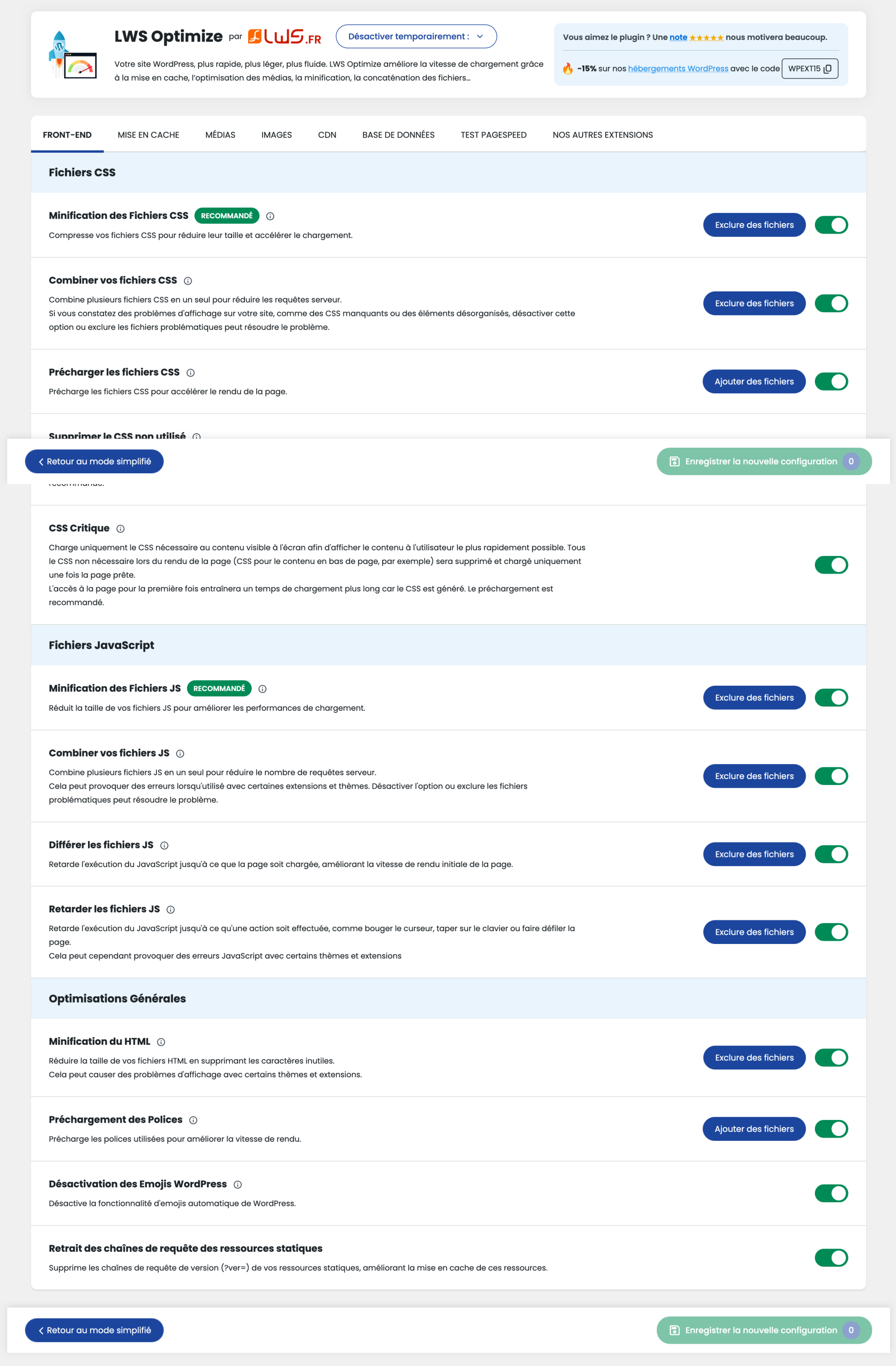
Onglet front-end
L’onglet front-end ouvre la bal. Il permet d’optimiser les fichiers CSS et JavaScript de votre site WordPress, qui peuvent être lourds et volumineux.
Pour chaque onglet, vous constaterez que LWS Optimize applique déjà automatiquement des réglages recommandés.
Si vous souhaitez activer d’autres options, c’est très simple : cliquez sur la fonctionnalité qui vous intéresse pour la faire passer en vert :

Mais revenons-en à nos moutons, les fichiers CSS et JS. Vous pouvez notamment :
- les minifier (compression pour réduire leur taille) ;
- combiner plusieurs fichiers en un seul pour réduire les requêtes serveur.
Ensuite, pour chaque langage de programmation, des options spécifiques sont proposées. Par exemple, vous pouvez retarder l’exécution du JavaScript jusqu’à ce que la page soit chargée ou qu’une action soit effectuée (ex : clic de la souris).
Ou encore charger uniquement le CSS nécessaire au contenu visible à l’écran afin d’afficher le contenu à l’utilisateur le plus rapidement possible.
De plus, vous pouvez aussi précharger les polices utilisées (type Google Fonts) et désactiver la fonctionnalité d’emojis automatique de WordPress.
Toutes les options proposées sont là pour vous aider à améliorer le TTFB (Time To First Byte) et réduire le temps de chargement perçu par les utilisateurs.
Techniquement, vous pouvez donc essayer de toutes les cocher. Mais avant-cela, deux précisions importantes :
- Sauvegardez votre site (fichiers + base de données) avant de passer à l’action. En cas de problème, vous disposerez d’une copie pour le restaurer.
- Si vous constatez des problèmes d’affichage sur votre site, désactivez l’option que vous venez de cocher.
Onglet Mise en cache
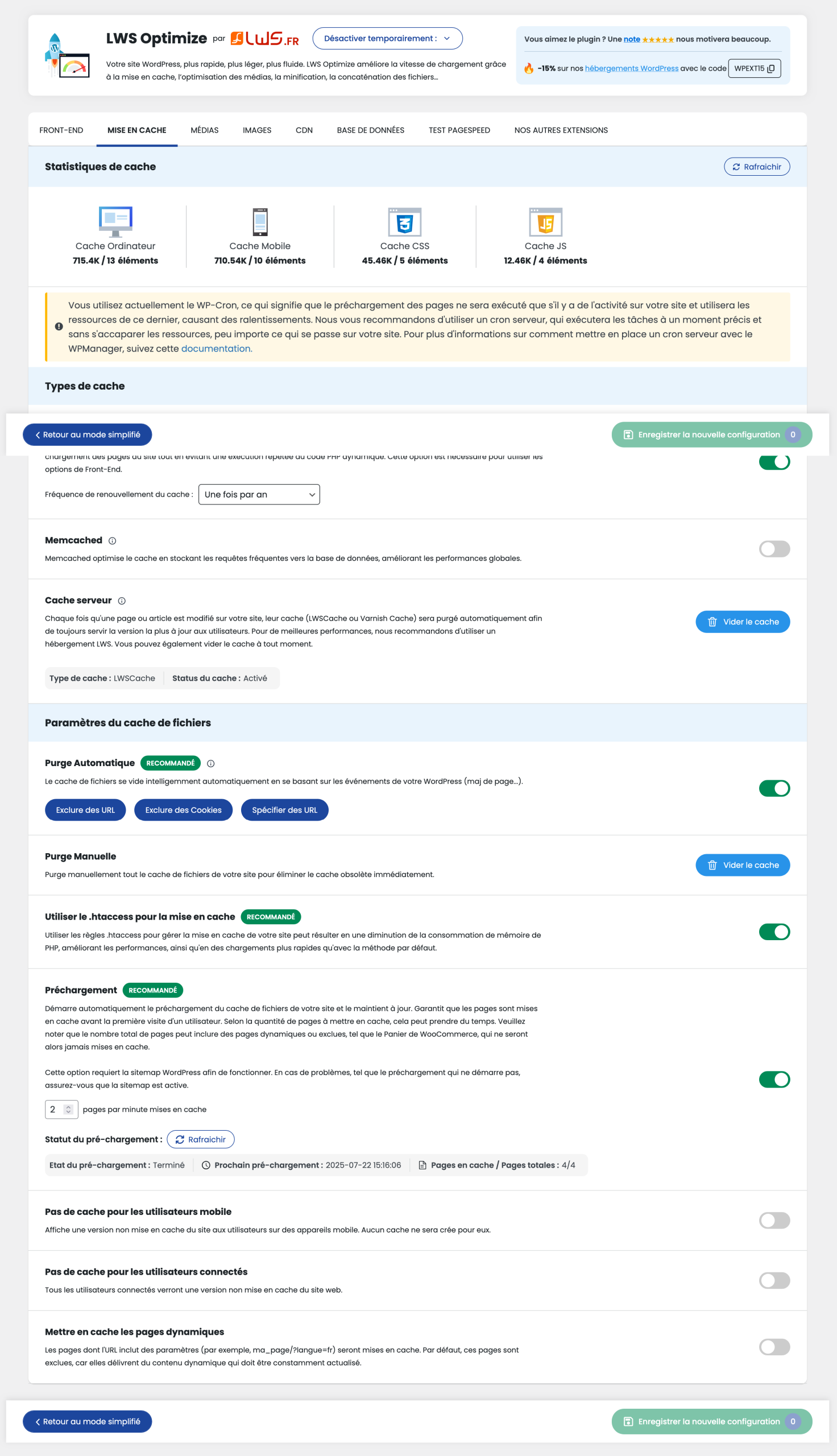
Passons maintenant au deuxième onglet, qui concerne la mise en cache. LWS Optimize met en cache les pages de votre site, ce qui permet de réduire le temps de réponse du serveur.
Trois solutions de cache avancées sont proposées :
- Cache de fichiers, pour créer une version HTML statique des pages de votre site et un chargement plus rapide pour les utilisateurs. Vous avez la main sur la fréquence de renouvellement du cache (d’une fois par jour à une fois tous les deux ans).
- Memcached, pour mettre en cache les requêtes fréquentes vers la base de données.
- Cache serveur, pour purger automatiquement le cache d’une page ou d’un article dès qu’il est modifié.
En parallèle, vous avez la main sur les paramètres du cache de fichiers à plusieurs niveaux.
Vous pouvez par exemple purger automatiquement le cache des fichiers de votre site dès qu’une modification se produit, ou encore démarrer automatiquement le préchargement du cache de fichiers de votre site avant la première visite d’un utilisateur.
Onglet Médias
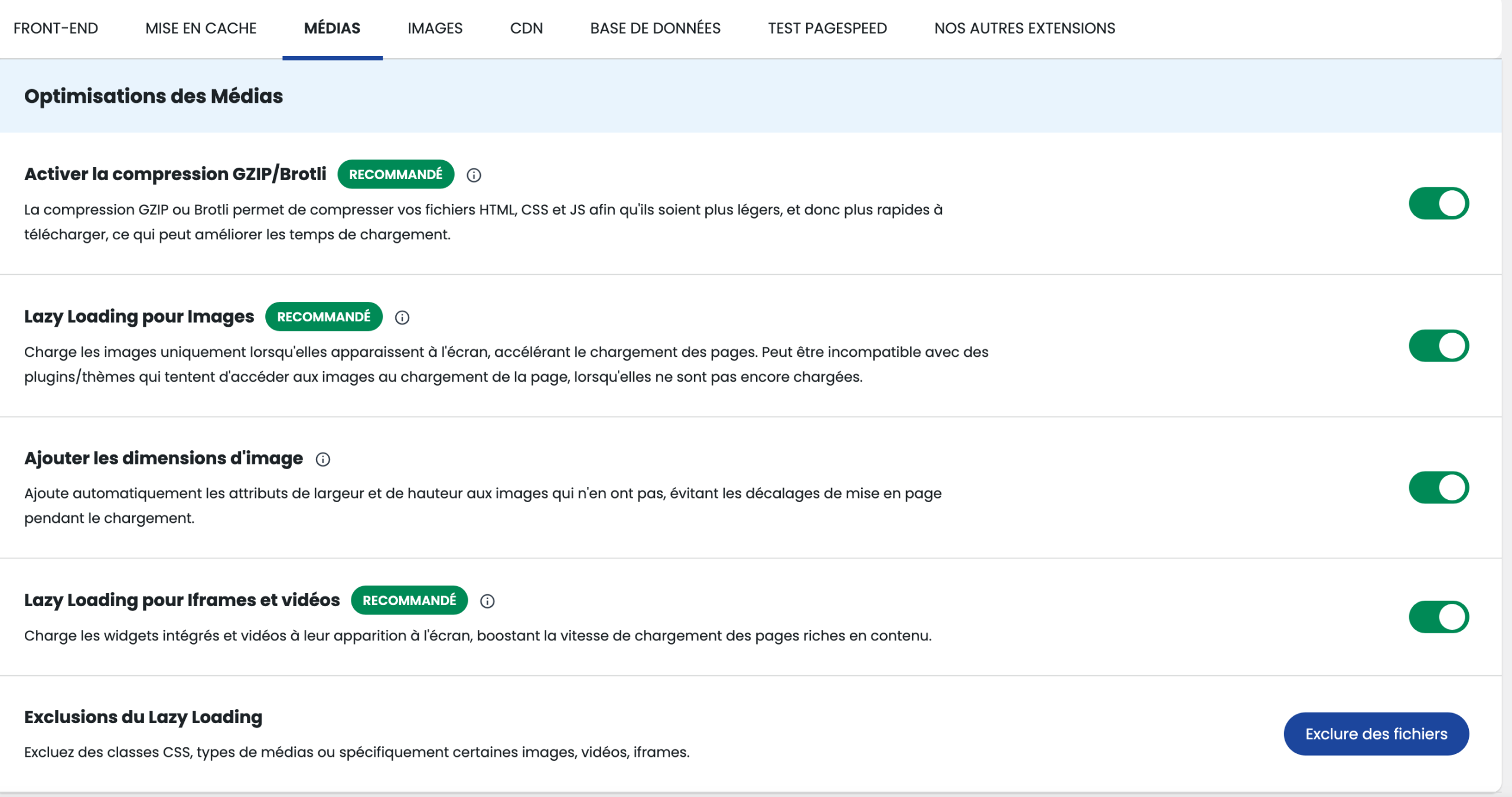
Cet onglet propose des options pour réduire le temps de chargement des contenus de votre Médiathèque, à savoir vos images, iframes et vidéos.
Dans le détail, voici sur quoi vous pouvez agir :
- Activer la compression GZIP/Brotli, afin de compresser vos fichiers HTML, CSS et JS (GZIP et Brotli sont des logiciels open source de compression).
- Lazy loading pour images, iframes et vidéos. Cette option permet d’activer le chargement paresseux (lazy load). Vos ressources seront chargées uniquement lorsque votre visiteur scrolle jusqu’à elles.
- Ajout automatique des dimensions d’images (largeur et hauteur) ;
- Exclusions du lazy loading, pour exclure spécifiquement des classes CSS, types de médias, images, vidéos, iframes, etc.
Dans cet onglet, vous pouvez cocher toutes les options, en plus de celles déjà recommandées par LWS.
Onglet Images
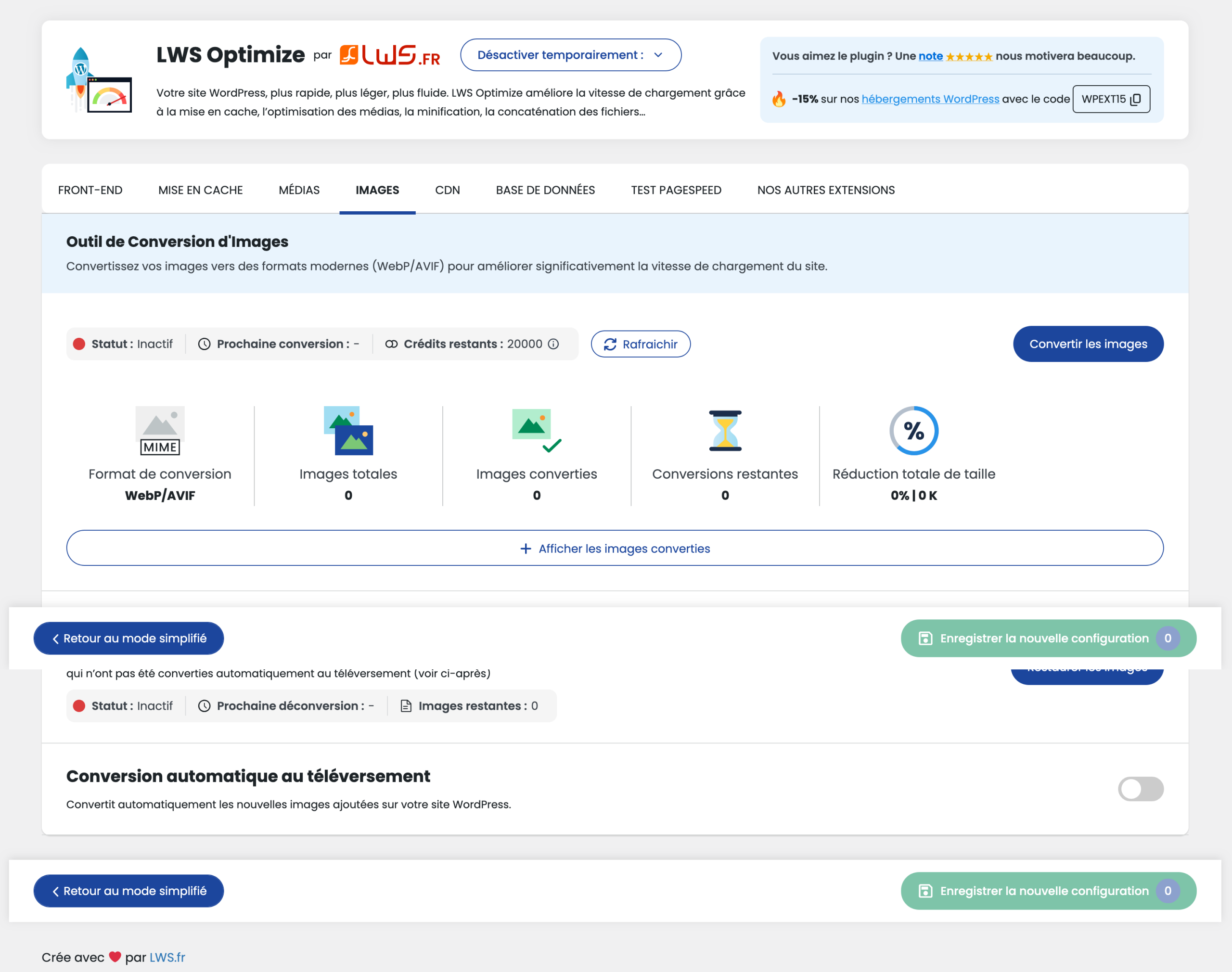
Le quatrième onglet de LWS Optimize concerne les images, avec trois réglages majeurs :
- conversion d’images, pour les faire passer vers des formats de compression plus légers (WebP/AVIF) que des formats classiques (JPEG, PNG), sans perte de qualité. Si vous êtes hébergé chez LWS, vous bénéficiez de 20 000 crédits gratuits pour démarrer ;
- restauration d’images dans leur format originel ;
- conversion automatique au téléversement, afin de convertir automatiquement les nouvelles images ajoutées sur votre site WordPress.
Onglet CDN
L’onglet CDN propose une option pour intégrer le CDN Cloudlfare à LWS Optimize. Cela permet notamment de synchroniser le cache entre le service Cloudflare et le plugin.
Un CDN (Content delivery Network) est un réseau de serveurs répartis à travers le monde. Grâce à cela, les requêtes sont traitées par le serveur situé le plus proche géographiquement de votre visiteur, afin de réduire le temps de chargement des pages.
UN CDN est surtout très utile si vous avez une audience internationale. Pour savoir si vous devez en utiliser un, consultez notre vidéo sur le sujet :
Si vous désirez procéder à l’intégration de Cloudflare, activez l’option, puis entrez votre API Cloudflare.

Onglet Base de données
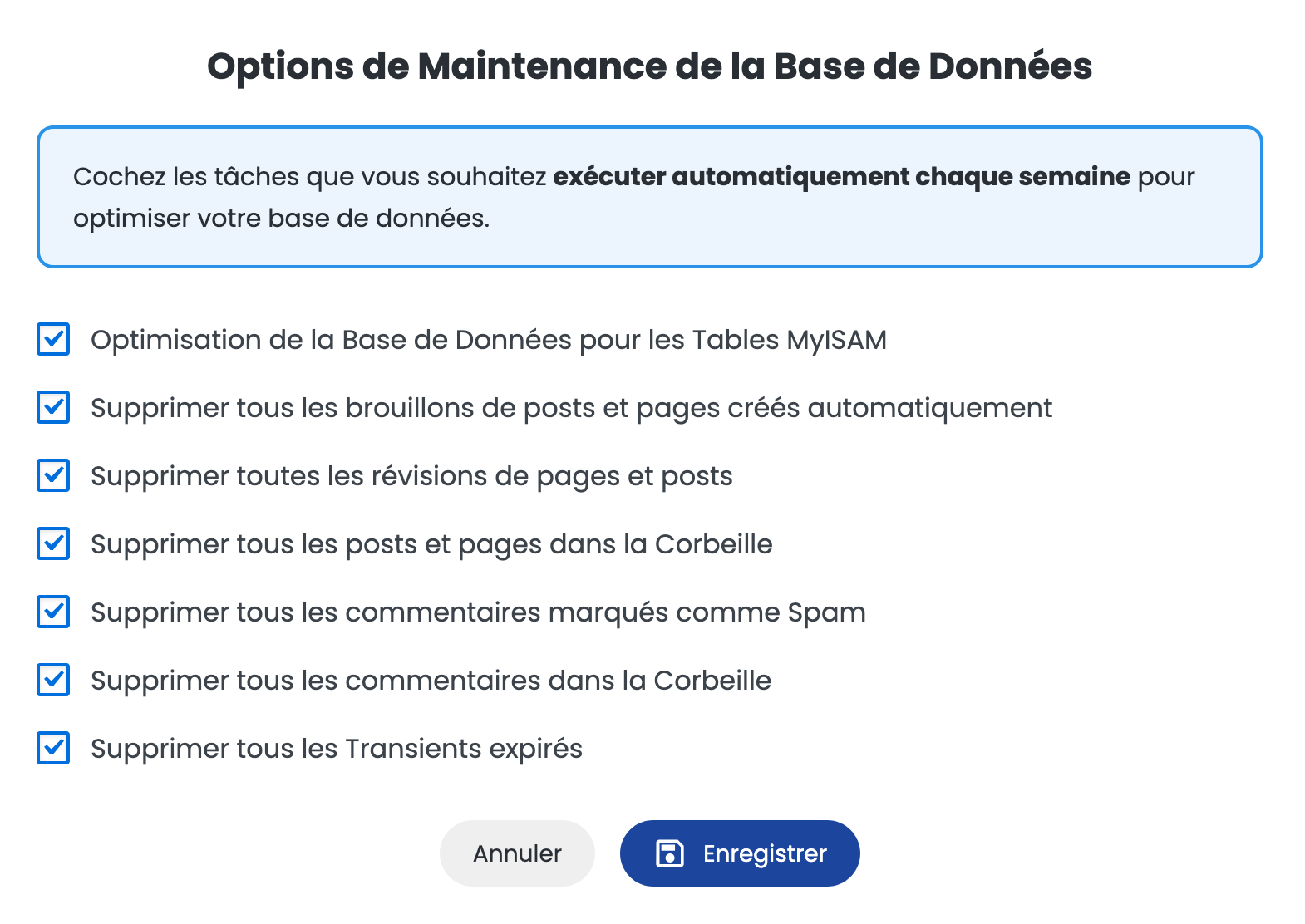
L’onglet Base de données (bdd) propose une fonctionnalité de maintenance de votre bdd pour supprimer chaque semaine différentes données :
- brouillons d’articles et pages créés automatiquement ;
- révisions de pages et d’articles ;
- articles et pages mis à la corbeille ;
- commentaires marqués comme spam et commentaires placés dans la corbeille ;
- transients expirés.
On vous recommande vivement d’activer cette option et de cocher toutes les options proposées, en cliquant sur le bouton bleu « Gérer ».
Onglet test PageSpeed
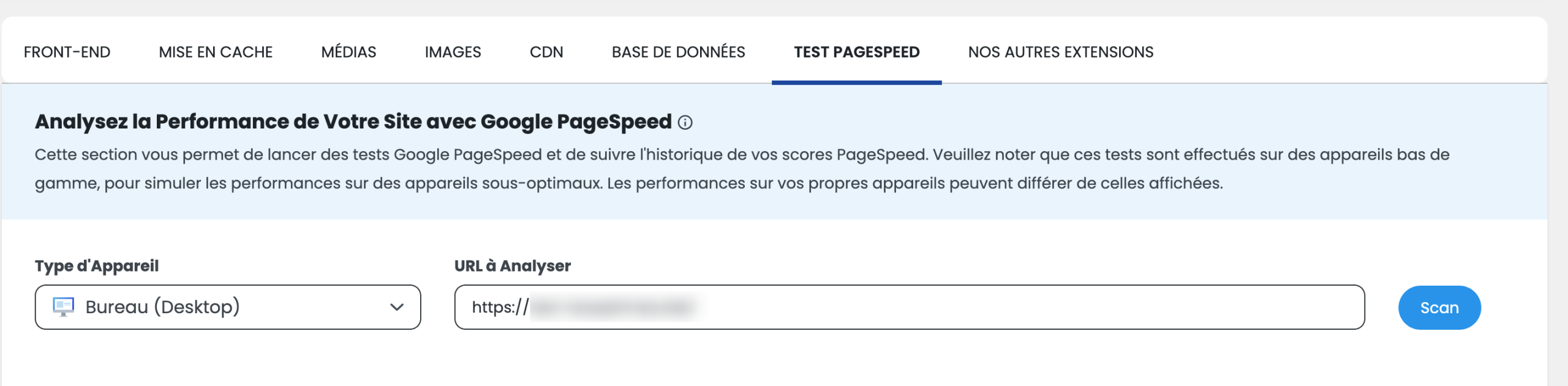
L’avant-dernier onglet de réglages de LWS Optimize permet de lancer des tests Google PageSpeed et de suivre l’historique de vos scores PageSpeed.
PageSpeed Insights (PSI) est un outil gratuit proposé par Google qui analyse l’expérience utilisateur d’une page web (performances, accessibilité, SEO etc.), à la fois sur mobile et sur ordinateur.
Pour cela, sélectionnez le type d’appareil (desktop ou mobile) sur lequel vous souhaitez simuler le test, puis déterminez l’URL à analyser (par exemple, votre page d’accueil).
Cliquez sur le bouton « Scan » pour lancer le test.
Onglet Nos autres extensions
Enfin, le dernier onglet du plugin d’optimisation de la performance de LWS ne propose pas d’options à proprement parler. ici, on vous présente les autres extensions maison développées par l’hébergeur français :
- LWS Cleaner : pour nettoyer votre site WordPress en quelques clics (articles, commentaires, termes, utilisateurs, paramètres, extensions, médias, fichiers).
- LWS Affiliation : pour ajouter des bannières et widgets sur votre site pour les utiliser avec votre compte affilié LWS.
- LWS Tools : pour gérer, sécuriser et optimiser votre site WordPress (mise à jour des extensions et thèmes, accès aux informations sur votre serveur, gestion des paramètres de votre site, etc.) ;
- LWS Hide Login : pour modifier le slug de votre page de connexion et supprimer le wp-login, trop facilement détectable par des pirates.
Quels sont les bénéfices de LWS Optimize pour la performance de votre site ?
Maintenant que vous connaissez beaucoup mieux le plugin LWS Optimize, il est temps de se pencher sur les avantages concrets qu’il peut apporter à votre site WordPress.
En effet, au-delà de la simple notion de vitesse de chargement, l’optimisation de votre site avec l’extension de LWS se traduit par une série de bénéfices significatifs qui impacteront positivement votre présence en ligne.
Amélioration de la vitesse de chargement de vos pages
Le bénéfice principal et le plus évident concerne l’amélioration de la vitesse de chargement de vos pages.
Grâce à tout le travail effectué automatiquement en arrière-plan, LWS Optimize réduit le temps que mettent vos pages à s’afficher.
Résultat ? Vos visiteurs accèdent à votre contenu beaucoup plus vite, ce qui les incite à rester plus longtemps et à explorer davantage votre site.
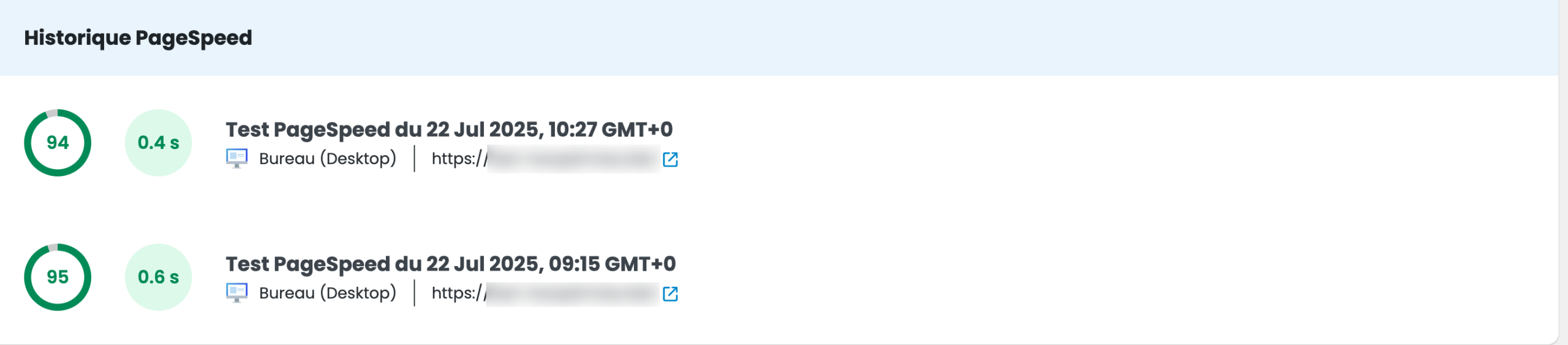
On a pu le constater lors de notre test, avec un temps de chargement qui est passé de 0,6 secondes à 0,4 secondes après avoir activé des optimisations supplémentaires, notamment au niveau des fichiers CSS et JavaScript.
Une meilleure expérience utilisateur (UX)
Un site rapide est un site agréable à utiliser. Personne n’aime attendre pendant des plombes qu’une page se charge. D’ailleurs, 53% des personnes quittent une page si elle met plus de trois secondes à se charger sur mobile.
Alors autant vous dire qu’il vaut mieux que ça dépote de ce côté là ! En offrant une navigation fluide et réactive, LWS Optimize améliore l’expérience de vos visiteurs. Ils seront plus satisfaits, moins frustrés, et auront une perception positive de votre marque ou de votre contenu.
Et ce n’est pas tout, attendez. Une bonne UX encourage aussi les retours sur vos pages. Au passage, vous augmentez vos chances de multiplier les conversions (téléchargement d’un fichier, inscription à votre newsletter, achat d’un produit ou service sur votre boutique WooCommerce, etc.).
Un coup de pouce pour votre référencement naturel
Un site lent peut aussi avoir un impact négatif sur votre positionnement dans les moteurs de recherche comme Google. Ce dernier privilégie les sites rapides et considère la vitesse de chargement comme un critère de classement.
Il ne s’agit pas d’un critère majeur, comme la qualité de votre contenu ou vos liens externes (backlinks), mais il compte quand même.
Un exemple ? Google prend en compte ce qu’il appelle des signaux web essentiels (Core Web Vitals) dans le classement d’une page dans ses résultats de recherche.
Et parmi ces signaux, on retrouve par exemple une métrique appelée Largest Contentful Paint (LCP), qui mesure les performances de chargement d’une page.
En résumé : plus votre site est rapide, plus il a de chances d’être bien classé, et donc d’attirer plus de trafic organique.
Réduction du taux de rebond
Le taux de rebond représente le pourcentage de visiteurs qui quittent votre site après n’avoir consulté qu’une seule page.
Un site lent est une cause majeure de taux de rebond élevé. Et ça, Google aime vraiment moyen.
D’après l’une de ses études, lorsque le temps de chargement d’une page sur mobile passe d’une seconde à 10 secondes, le taux de rebond serait susceptible d’augmenter de 123%.
Alors autant essayer de lui plaire en accélérant votre site. Grâce à cela, vos visiteurs restent plus longtemps sur vos pages et découvrent plus de contenu, ce qui est un indicateur de pertinence pour les moteurs de recherche et, in fine, bénéfique pour vos objectifs en ligne.

Des économies de bande passante et de ressources serveur
En optimisant et en compressant les éléments de votre site, LWS Optimize permet de réduire la quantité de données échangées entre le serveur et le navigateur de votre visiteur.
Du coup, vous réduisez la consommation de bande passante et de ressources sur votre serveur. Sur un « petit » site avec quelques pages et articles, la différence ne sera pas forcément palpable.
Par contre, pour un site à fort trafic (boutique WooCommerce avec des centaines de produits, site d’actualités) ou un site hébergé sur une offre limitée en ressources, cela peut vite devenir intéressant.
Un outil intuitif et facile à utiliser
Enfin, place au dernier avantage de LWS Optimize pour vous : sa facilité d’utilisation. Contrairement à d’autres plugins parfois complexes (coucou, W3 Total Cache), LWS Optimize est pensé pour être accessible à tous.
L’interface est intuitive et disponible en français, un vrai plus pour vous aider à comprendre le détail de chaque option.
Par ailleurs, vous avez pu constater que les options les plus importantes sont activées par défaut. Même sans compétences techniques, vous pouvez optimiser efficacement votre site en quelques secondes.
Pour cela, il vous suffit d’un clic pour activer ou désactiver telle ou telle fonctionnalité. Et si jamais vous ne souhaitez pas vous lancer dans des réglages avancés, la pré-configuration automatique peut déjà faire le job.
Relevons également que LWS Optimize s’adapte à la grande majorité des thèmes et des extensions, comme WooCommerce et des constructeurs de page (Elementor, Divi Builder, etc.).
Il est aussi mis à jour régulièrement, ce qui vous assure de bénéficier de nouvelles fonctionnalités au fil de l’eau.
Existe-t-il des alternatives à LWS Optimize et comment se positionne-t-il face à elles ?
De multiples concurrents…
LWS Optimize est un outil complet et accessible, mais il n’est pas tout seul sur le marché très concurrentiel des plugins de cache et d’optimisation de la performance de WordPress.
Il existe de nombreuses alternatives, chacune avec ses spécificités. Parmi les plus connues et les plus utilisées, on retrouve souvent :
- WP Rocket : le mastodonte du secteur, utilisé sur plus de 5 millions de sites (dont WPMarmite) ! Facile à utiliser, puissant, complet, WP Rocket offre une multitude de fonctionnalités de mise en cache, de minification, de chargement différé des images, d’optimisation de la base de données, etc. Mais par contre, il est uniquement payant, ce qui n’est pas le cas de LWS Optimize qui, lui, est 100% gratuit ;
- W3 Total Cache et WP Super Cache : deux plugins de cache gratuits très anciens et très utilisés. Ils offrent des fonctionnalités de base pour la mise en cache des pages, des objets et des navigateurs, mais leur configuration est beaucoup plus complexe pour les débutants que celle proposée par LWS Optimize ;
- LiteSpeed Cache : l’extension de cache la plus populaire du répertoire officiel. Pour vous en servir, vous devez obligatoirement utiliser un serveur web LiteSpeed ou utiliser un CDN QUIC.cloud ;
- WP Fastest Cache : très pratique et facile à utiliser, il dispose d’options plus limitées que LWS Optimize, puisqu’ils se concentre principalement sur la gestion du cache ;
- Autoptimize : cette extension se concentre principalement sur l’optimisation des scripts (JavaScript, CSS, HTML) via la minification et la concaténation, ainsi que sur l’optimisation des images. Il est souvent utilisé en complément d’un plugin de cache.
… Et un positionnement bien marqué
Par rapport à la concurrence, LWS a un positionnement bien marqué à plusieurs niveaux :
- le plugin mise sur la simplicité et l’accessibilité, avec une interface épurée et des options présentées de manière intuitive ;
- une intégration spécifique à LWS : si vous êtes client LWS, le plugin est conçu pour fonctionner de manière optimale avec leur infrastructure, ce qui peut se traduire par des performances accrues et une meilleure compatibilité sans ajustements complexes ;
- un focus sur les fonctionnalités clés : plutôt que de proposer un menu usine à gaz, LWS Optimize se concentre sur les fonctionnalités clés qui ont le plus grand impact sur la vitesse de chargement : la mise en cache, l’optimisation des images et la minification du code ;
- une solution économique car l’extension est gratuite, quel que soit l’hébergeur que vous utilisez.
Notre avis final sur LWS Optimize
LWS Optimize représente une solution clé en main pragmatique et efficace si vous désirez optimiser rapidement et sans prise de tête la vitesse de chargement de votre site WordPress.
Intuitive et facile à utiliser, elle convient à tous types d’utilisateurs, du débutant au profil plus confirmé.
Après notre test, notre avis sur LWS Optimize est positif. Si WP Rocket nous semble toujours être la solution n°1 pour optimiser WordPress, LWS Optimize n’a pas à rougir à côté de lui.
Selon nous, le plugin de LWS est particulièrement à considérer dans les cas de figure suivants :
- vous avez un budget limité et/ou ne souhaitez pas investir dans un plugin premium comme WP Rocket ;
- vous êtes hébergé chez LWS (vous profiterez d’une optimisation parfaitement adaptée à votre environnement d’hébergement) ;
- vous recherchez une extension tout-en-un facile à utiliser.
FAQ
Pour activer LWS Optimize, connectez-vous à votre interface WordPress, allez dans le menu Extensions > Ajouter une extension, recherchez « LWS Optimize ». Installez-le et activez-le. Si vous êtes client LWS, le plugin sera automatiquement actif dès que vous installez WordPress. Une fois installé, LWS Optimize applique automatiquement les optimisations de base. Vous pouvez ensuite personnaliser les options (cache, images, base de données, etc.) via une interface simple et intuitive.
Non, LWS Optimize est conçu spécifiquement pour les sites WordPress. Il ne fonctionne pas avec d’autres CMS comme Joomla, Drupal, Wix, Shopify ou PrestaShop. Il est aussi optimisé pour les hébergements proposés par LWS, ce qui garantit une compatibilité impeccable avec l’environnement serveur.
LWS Optimize est gratuit, quel que soit l’hébergeur que vous avez choisi. Vous n’avez donc rien à débourser pour profiter de ses fonctionnalités. Notez quand même qu’une minorité d’entre-elles sont uniquement accessibles aux clients LWS, en particulier certaines options liées à la mise en cache.



