
Avez-vous déjà croisé une erreur 504 Gateway Timeout en surfant sur le web ou en gérant votre site WordPress ? Si oui, vous savez à quel point ce message peut être frustrant.
Un écran qui refuse de charger, un site inaccessible, et vous qui restez là, perplexe, à vous demander ce qui cloche.
Pas de stress ! Dans ce guide complet, on va tout décortiquer pour vous : vous allez découvrir ce qu’est une 504 Gateway Timeout, pourquoi elle surgit, et surtout, comment la corriger étape par étape.
Installez-vous confortablement, on plonge dans le vif du sujet.
L’erreur 504 Gateway Timeout, c’est quoi exactement ?
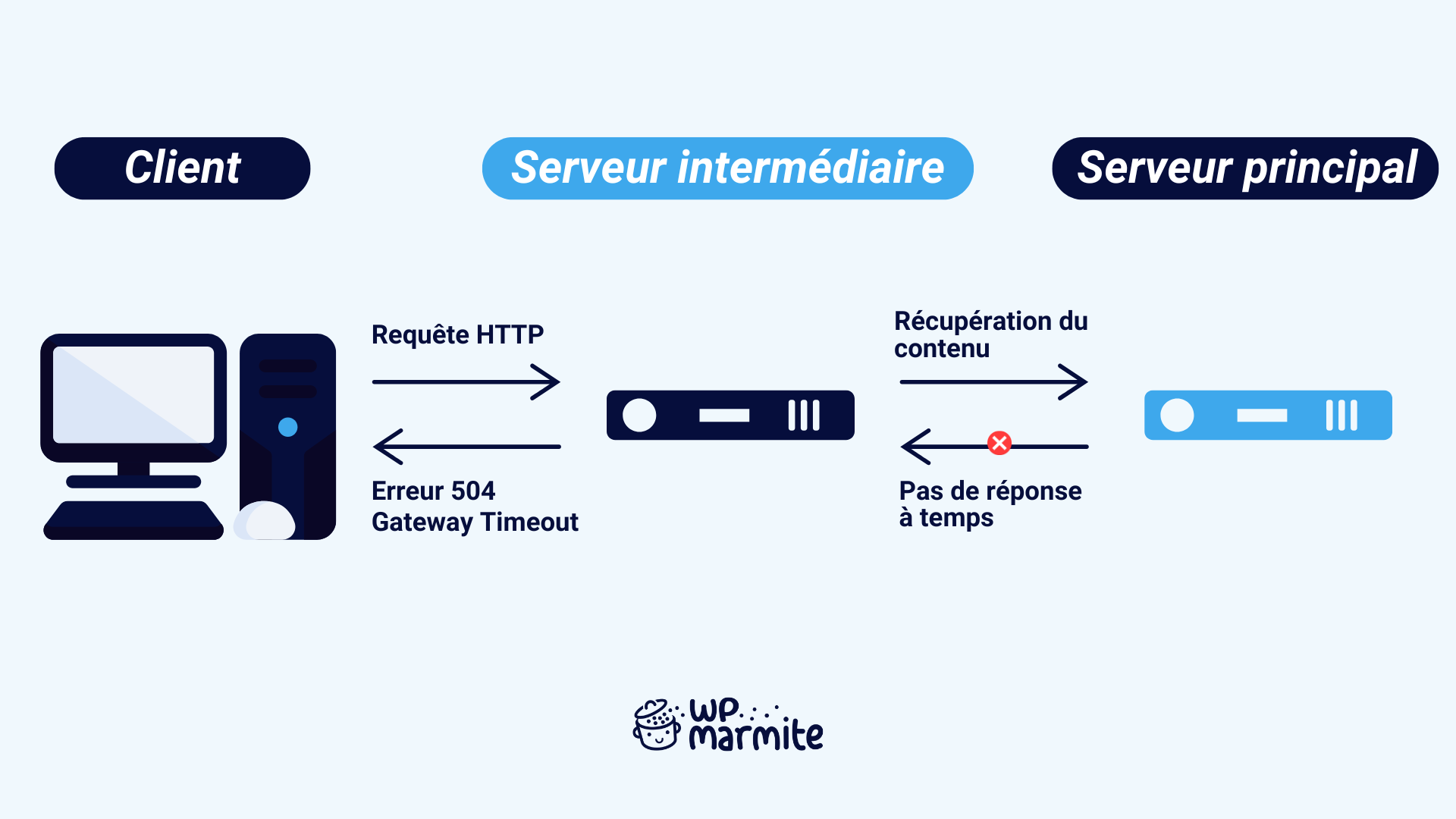
Commençons par les bases. Une erreur 504 Gateway Timeout est un code de statut HTTP qui indique qu’un serveur intermédiaire (appelé serveur proxy ou passerelle) n’a pas reçu de réponse à temps du serveur principal (celui qui héberge le site).
Imaginez un livreur qui toque à votre porte, mais personne ne répond : au bout d’un moment (plus ou moins long), le gentil livreur s’en va.
Ici, c’est pareil : le proxy abandonne, et votre écran affiche cette fameuse erreur 504 Gateway Timeout, et vous voilà bloqué.
Cette erreur fait partie de la famille des codes 5xx, qui signalent tous un problème côté serveur (contrairement aux erreurs 4xx, comme la fameuse 404, qui pointent un souci de votre côté).
Mais alors, pourquoi ce timeout se déclenche-t-il ? C’est ce qu’on va voir juste après.
Les causes principales de l’erreur 504 Gateway Timeout
Pour résoudre une erreur 504 Gateway Timeout, il faut d’abord identifier les coupables. Voici les raisons les plus fréquentes pour lesquelles une erreur 504 se déclenche.
1. Un serveur proxy défaillant
Le serveur proxy est l’intermédiaire entre vous et le site. S’il est mal configuré, surchargé ou carrément en panne, il ne parvient pas à relayer les données dans les délais impartis.
Par exemple, un proxy d’entreprise ou un réseau public (comme dans un café ou un hôtel) peut être limité par des règles strictes ou un trafic intense. Résultat : il met trop de temps à répondre, et boom ! Erreur 504.
2. Une connexion réseau instable
Votre connexion Internet n’est pas toujours au beau fixe.
Un Wi-Fi instable, une box fatiguée ou un réseau saturé (lors d’une soirée Netflix en masse dans votre quartier par exemple) peuvent ralentir le trajet des données.
Si le serveur proxy ne reçoit pas les données à temps, il coupe la communication et déclenche une erreur 504.
Cela se produit souvent en heure de pointe ou si votre FAI (fournisseur d’accès Internet) traverse une mauvaise passe.
3. Une base de données WordPress surchargée
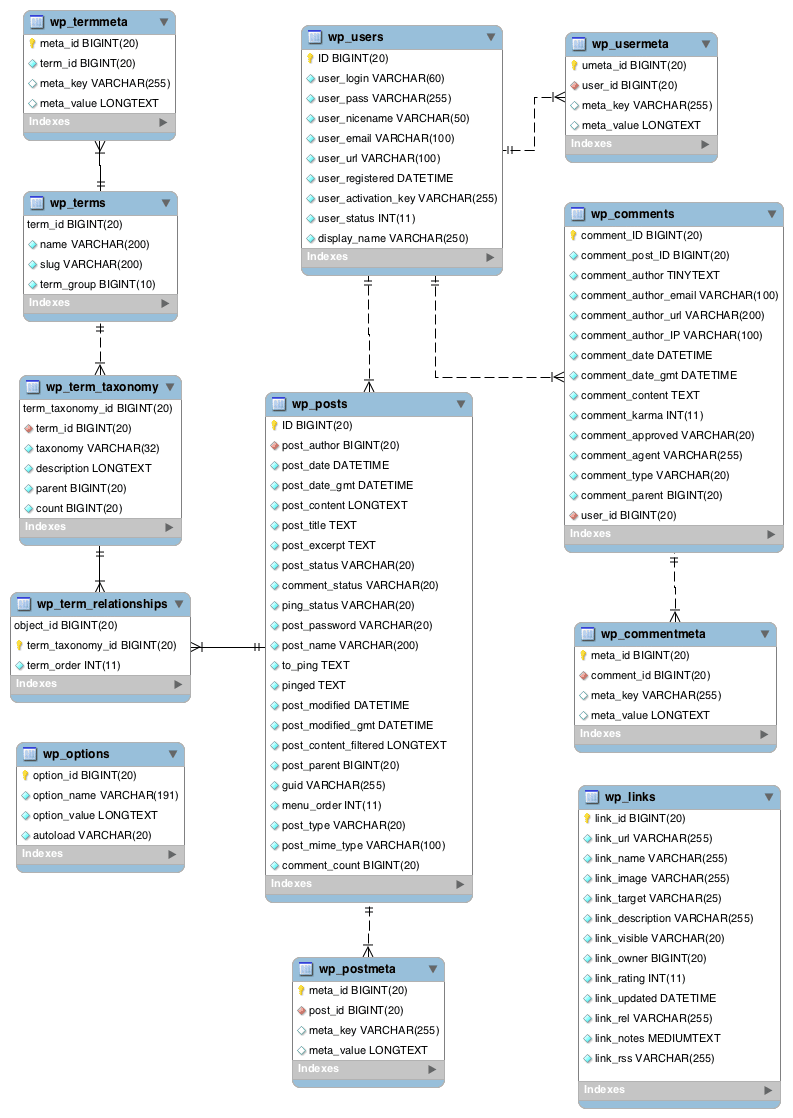
Votre site WordPress repose sur une base de données qui stocke tout : articles, commentaires, réglages…
Quand un visiteur arrive, WordPress envoie des requêtes à cette base pour charger la page. Mais si elle est encombrée (trop de révisions, transients périmés, etc.) ou mal optimisée, elle met trop de temps à répondre.
Le serveur proxy, qui attend sagement, finit par lâcher l’affaire.
4. Des scripts ou plugins trop gourmands
Un thème mal codé, un plugin gourmand ou un script qui tourne en boucle : voilà des candidats parfaits pour faire planter votre serveur et provoquer une erreur 504.
Exemple classique : un plugin de sauvegarde qui tourne en pleine heure de pointe. Le résultat ? Le serveur s’essouffle, et le timeout arrive.
5. Des problèmes de DNS
Un souci avec les serveurs DNS (Domain Name System) peut aussi déclencher une erreur 504 Gateway Timeout.
Si le DNS ne résout pas correctement l’adresse du site (par exemple, à cause d’un serveur lent ou d’une mauvaise configuration), le proxy ne sait pas où aller et finit par abandonner.
6. Des configurations défectueuses du pare-feu
Un pare-feu trop strict ou mal réglé peut bloquer les communications entre le proxy et le serveur principal. Certaines règles de votre pare-feu ou une surcharge peuvent empêcher le serveur d’établir correctement une connexion avec le site.
7. Un hébergement pas à la hauteur
On y reviendra plus tard dans ce tutoriel, mais un hébergeur à bas prix avec des serveurs surchargés ou des limites trop strictes (comme un timeout fixé à 30 secondes par défaut) peut être la racine du problème.
Si votre site attire du trafic par exemple, un serveur faible risque de vous lâcher.

L’impact de l’erreur 504 sur votre site WordPress
Si vous gérez un site WordPress, une erreur 504 Gateway Timeout peut faire des dégâts. D’abord, vos visiteurs fuient : personne n’aime attendre une page qui ne charge pas.
Ensuite, Google n’apprécie pas. Les robots d’indexation pénalisent les sites lents ou inaccessibles, ce qui peut plomber votre SEO. Et si vous vendez en ligne sur une boutique WooCommerce par exemple, une erreur 504 nuit à votre crédibilité.

Et techniquement ? L’erreur met souvent en lumière une faiblesse dans votre infrastructure. Une base de données surchargée, un serveur à bout de souffle ou un pic de trafic mal géré, c’est un signal d’alarme.
Alors, comment réagir ? On passe à la pratique !
Comment corriger l’erreur 504 Gateway Timeout
Pas question de rester les bras croisés face à une 504.
Voici un guide pratique de 12 solutions pour diagnostiquer et régler le problème. Suivez ces étapes dans l’ordre, et vous devriez venir à bout de cette erreur.
Étape 1 : Rafraîchissez la page
Une erreur 504 Gateway Timeout peut être temporaire (surcharge passagère du serveur).
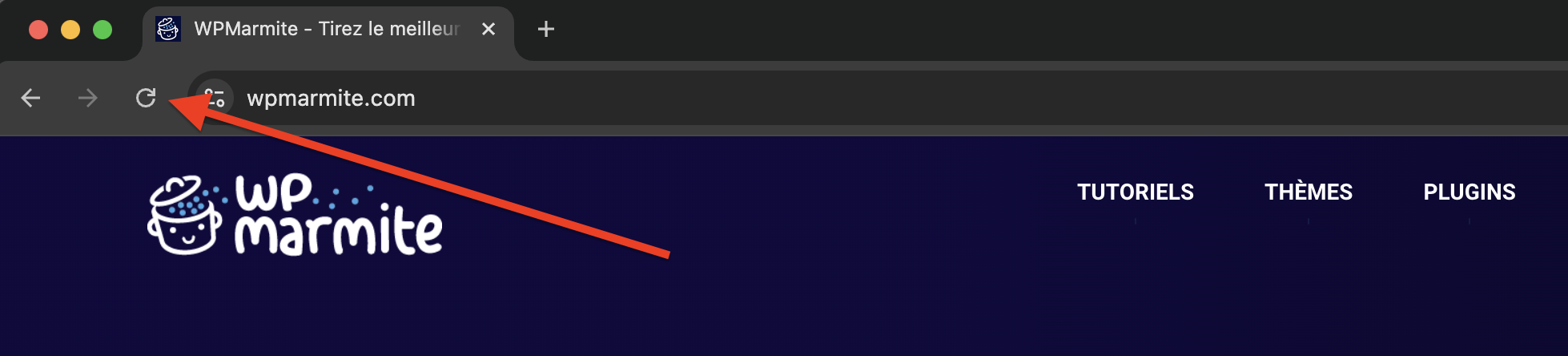
Avant de vous lancer dans des configurations techniques, commencez par essayer de rafraîchir la page, en appuyant sur F5 sur Windows (ou Cmd + R sur MacOS) ou sur le bouton de rechargement de votre navigateur.
Étape 2 : Vérifiez votre connexion Internet
Ça semble basique, mais c’est souvent là que ça coince. Redémarrez votre box, passez en 4G sur votre téléphone, ou connectez-vous à un autre réseau.
Rechargez la page en mode navigation privée (Ctrl + Maj + N sur Chrome) pour éviter les interférences du cache. Si le site s’affiche ailleurs, le souci vient de votre réseau local.
Sinon, creusons plus loin.
Étape 3 : Videz le cache de votre navigateur
Le cache du navigateur, c’est cette mémoire qui stocke des bouts de sites pour les charger plus vite. Mais parfois, il garde des fichiers obsolètes qui perturbent la connexion.
Sur Chrome, Firefox ou Edge, appuyez sur Ctrl + Maj + Suppr (ou Cmd + Option + E sur Mac), cochez « Vider le cache », et validez.
Rechargez la page. Si ça fonctionne, c’était simplement un petit bug passager.
Étape 4 : Testez sur un autre appareil
Prenez un deuxième ordinateur, une tablette ou votre smartphone, et tentez d’accéder au site.
Si tout fonctionne, votre appareil principal est peut-être en faute (un antivirus trop zélé ou une extension bloquante, par exemple).
Si l’erreur persiste partout, le problème se trouve côté serveur.
Étape 5 : Vérifiez l’état du site avec un outil externe
Des services gratuits comme Is Website Down for Everyone or Just You? ou encore Is Website Down For Everyone Or Just Me peuvent vous indiquer en deux clics si le site est inaccessible pour tous les utilisateurs, ou juste pour vous.

Pour le vérifier, entrez l’URL du site dans la barre de recherche, validez, et vous aurez une première piste.
Étape 6 : Videz le cache DNS
Un cache DNS corrompu peut causer une erreur 504 Gateway Timeout. Voici comment vider le cache DNS sur Windows :
- Ouvrez l’invite de commande en mode administrateur.
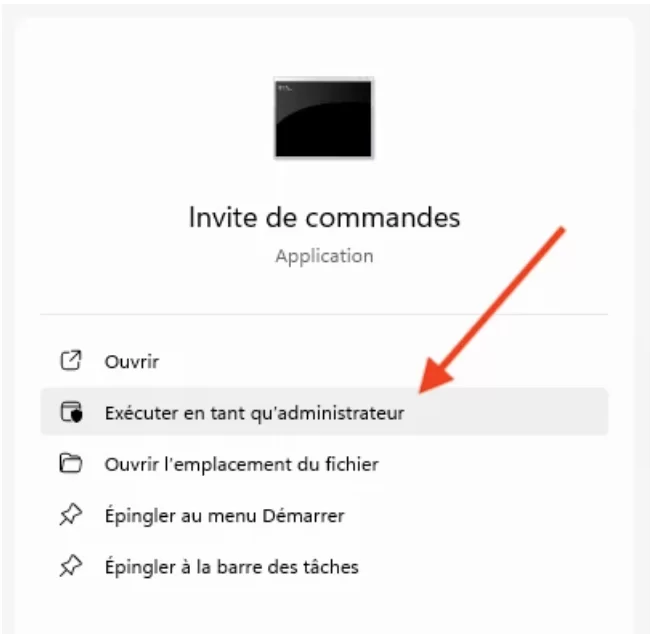
- Entrez la commande suivante : ipconfig /flushdns
- Appuyez sur la touche « Entrée ».
Sur MacOS, rendez-vous dans le Terminal, tapez la commande suivante : sudo dscacheutil -flushcache
Validez, redémarrez votre appareil et tentez d’accéder au site.
Étape 7 : Vérifiez la configuration du proxy ou du CDN
Si vous utilisez un CDN (Content Delivery Network) ou un proxy, assurez-vous que les paramètres sont corrects.
Une règle mal définie ou un timeout trop court peut provoquer une erreur 504 Gateway Timeout. Ajustez les délais ou désactivez temporairement le CDN pour voir si cette dernière disparaît.
Étape 8 : Optimisez votre base de données WordPress
Avoir une base de données propre est crucial pour votre site WordPress, et peut vous aider à réduire les erreurs 504 Gateway Timeout WordPress.
Avec un plugin comme WP-Optimize (gratuit) ou WP Rocket, et lancez un nettoyage de votre base de données pour supprimer notamment :
- les révisions d’articles (ces brouillons qui s’accumulent) ;
- les transients expirés (des données temporaires inutiles) ;
- les commentaires spam ou en attente.
Ensuite, vérifiez vos tables avec phpMyAdmin (accessible via votre hébergeur). Si une table est trop lourde, optimisez-la avec la commande « OPTIMIZE TABLE ».
Attention : pensez à sauvegarder votre site avant, on ne sait jamais !
Étape 9 : Faites le ménage dans vos plugins pour résoudre une erreur 504
Dans certains cas, une extension WordPress peut être à l’origine d’une erreur 504 Gateway Timeout.
Des plugins défectueux, obsolètes ou incompatibles peuvent générer des problèmes. Leur désactivation temporaire va vous permettre de vérifier si l’un d’eux est responsable de l’erreur.
Connectez-vous à l’administration WordPress (ou via FTP si votre site est inaccessible), allez dans Extensions > Extensions installées, et désactivez tous les plugins listés.
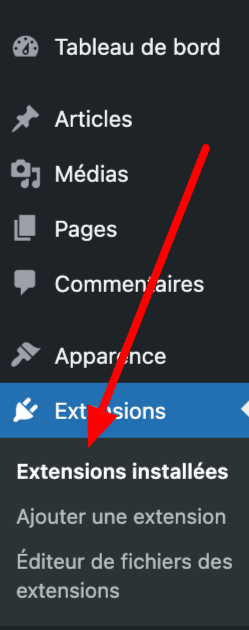
Testez votre site. S’il refonctionne, réactivez les plugins un par un jusqu’à repérer le fautif.
Enfin, pour éviter les extensions trop lourdes ou mal configurées, vous pouvez jeter un œil aux modèles de sites de WPMarmite Start. Ils comprennent un ensemble de plugins testés, approuvés, et déjà configurés. 😉

Étape 10 : Augmentez les ressources serveur
Si vous avez accès à votre fichier php.ini ou aux réglages de l’hébergeur, tentez d’augmenter la limite de temps d’exécution. Cherchez la ligne :
max_execution_time = 30Passez-la à 60 ou 120 secondes. Faites de même pour la mémoire PHP :
memory_limit = 128MMontez à 256M ou 512M si possible. Redémarrez le serveur (ou demandez à l’hébergeur), et testez.
Étape 11 : Vérifiez le journal des erreurs
Consultez les logs serveur (souvent, vous les trouverez dans cPanel sous « Error Logs » ou via SSH). Cherchez des indices tels que des erreurs PHP, des requêtes bloquées, ou des timeouts explicites.
Sur WordPress, vous pouvez également activer le mode de débogage en ajoutant le code suivant à votre fichier wp-config.php :
define( 'WP_DEBUG', true );
define( 'WP_DEBUG_LOG', true );
define( 'WP_DEBUG_DISPLAY', false );
Cela peut vous permettre de comprendre la cause exacte de l’erreur 504 Gateway Timeout.
Étape 12 : Appelez votre hébergeur à la rescousse
Malgré tous vos efforts, l’erreur est toujours là ? Pas de panique. Avant de vous arracher les cheveux, contactez le support technique de votre hébergeur.
Un bon hébergeur (comme o2switch) peut analyser les logs serveur, repérer un pic de trafic ou une erreur dans la configuration.
Donnez-leur un maximum de détails pour qu’ils puissent enfin vous débarrasser de cette fichue erreur 504.
Le rôle crucial de votre hébergement
Un hébergeur de qualité, c’est votre meilleur bouclier contre une erreur 504 Gateway Timeout. Un serveur mutualisé à bas prix, ça peut être tentant, les ressources disponibles seront limitées.
Si votre site attire 1 000 visiteurs par jour ou utilise des plugins gourmands (comme WooCommerce), un hébergement faiblard ne tiendra pas la route. Les erreurs 504 peuvent alors devenir alors monnaie courante.
Pour éviter cette situation, optez pour un hébergeur sérieux avec :
- des serveurs bien dimensionnés (CPU, RAM) ;
- une version PHP récente (8.1 ou 8.2) ;
- un CDN intégré (Cloudflare, par exemple) pour accélérer les temps de chargement ;
- un support client réactif, joignable en cas de pépin.
Pour se prémunir de ce genre d’erreurs, WPMarmite est hébergé chez o2switch depuis 2017. Et si on les recommande à nos lecteurs, ce n’est pas pour rien : les performances sont optimales et le service client est particulièrement réactif.
De quoi dormir sur ses deux oreilles. 😉
Dites adieu à l’erreur 504 Gateway Timeout
L’erreur 504 Gateway Timeout, c’est un signal que quelque chose ne tourne pas rond, que ce soit au niveau du réseau, du serveur, ou encore de la base de données par exemple.
Avec ce guide, vous avez toutes les cartes en main pour la diagnostiquer et la corriger.
Et avec une connexion stable, un WordPress optimisé, et un hébergeur solide, vous la terrasserez.
Résultat ? Un site rapide, fiable, et des visiteurs satisfaits. Alors, à vous de jouer !
Vous avez une anecdote sur une erreur 504 qui vous a fait suer ou une astuce supplémentaire à partager ? Rendez-vous dans l’espace commentaires. 👇

Recevez gratuitement les prochains articles et accédez à des ressources exclusives. Plus de 20000 personnes l'ont fait, pourquoi pas vous ?






Poursuivez votre lecture
Articles classés dans Tutoriels WordPressComment gérer et optimiser les menus de WordPress comme un pro
Il est crucial pour beaucoup de sites internet. Son nom tient en quatre lettres. Et on le voit souvent très vite en haut de la page, quand on débarque sur un nouveau site. Cet élément incontournable, c’est le menu. Un…
Comment mettre à jour la version PHP de votre site WordPress (guide 2026)
Rapidité et sécurité, ça rime avec ? Efficacité. Bien joué, +1. Ça rime aussi avec… PHP ! Pour disposer d’un site dont les pages se chargent vite, tout en offrant un bouclier solide face aux attaques pirates, il existe une…
Comment optimiser votre SEO local pour améliorer votre visibilité en ligne
Avez-vous déjà tapé sur Google : « restaurant italien près de moi », « plombier Bordeaux » ou encore « coiffeur ouvert maintenant » ? Vos clients aussi. Et dans ces moments-là, ils ne prennent généralement pas le temps de…