Installer WordPress en un clic, créer une adresse mail personnalisée, stocker vos fichiers sur un Drive, réaliser une visio, activer un certificat SSL, ou encore configurer votre nom de domaine.
Voici la liste éclectique et non exhaustive des opérations que vous pouvez réaliser à partir du Manager d’Infomaniak (aussi appelé Infomaniak Manager).

Hyper-complète, cette console d’administration proposée par l’hébergeur suisse Infomaniak, donc, regorge de fonctionnalités. Partez tout de suite à sa découverte et découvrez son mode de fonctionnement dans ce contenu détaillé.
Après l’avoir lu, vous connaîtrez l’éventail des options que propose ce Manager, ainsi que les différentes offres à votre disposition pour héberger votre site WordPress chez Infomaniak.
Point transparence : Cette page est sponsorisée. Certains liens vers l’hébergeur Infomaniak sont des liens d’affiliation. Si vous vous procurez un hébergement chez eux, WPMarmite touchera une commission.
Grâce à l’affiliation, WPMarmite est en mesure de rémunérer le travail de recherche et d’écriture des rédacteurs du blog. Sachez que nous restons impartiaux. Si un produit n’en vaut pas la peine, nous le disons (ou nous n’en parlons pas).
Qu’est-ce que le Manager d’Infomaniak ?
Une console de gestion et d’administration
L’Infomaniak Manager, ou tout simplement Manager, désigne l’interface d’administration proposée par l’hébergeur suisse Infomaniak à ses clients.
Cette console d’administration permet notamment à un utilisateur de gérer la partie administrative de son compte (factures, commandes) et ses différents services et produits :
- noms de domaine et hébergements ;
- installation automatique de WordPress ;
- certificats SSL ;
- Site Creator ;
- outils collaboratifs : kSuite, service mail, kDrive etc. ;
- bases de données ;
- assistance utilisateur et service client (support) ;
- solutions de streaming, marketing et événementiel.

Infomaniak, c’est quoi ?
Derrière ce Manager, on retrouve la société suisse Infomaniak, l’un des prestataires européens majeurs dans le domaine du cloud et de l’hébergement web.
Fondée en 1994, Infomaniak développe également une suite d’outils collaboratifs en ligne (kSuite), ainsi que des solutions de streaming, de marketing et d’événementiel.
Fondée en 1994, l’entreprise Infomaniak adopte un positionnement très marqué. Elle se distingue par son indépendance – elle appartient à une partie de ses employés -, sa maîtrise technologique et ses engagements pour l’écologie, la vie privée et l’économie locale.
Elle utilise par exemple 100% d’énergie renouvelable locale au niveau de ses serveurs, et compense à 200% ses émissions en CO2, et elle ne s’arrête pas là. Infomaniak va bien plus loin sur les actions mises en place pour atténuer ses émissions.
En outre, elle a le contrôle sur son infrastructure : ses propres centres de données sont construits et gérés en Suisse, sans délocaliser.
Vous désirez en savoir plus sur les valeurs, le fonctionnement et les produits et services proposés par Infomaniak ? Découvrez notre test et avis sur cet hébergeur.
Comment se connecter au Manager d’Infomaniak ?
Étape 1 : Commander un produit
Afin de vous connecter au Manager d’Infomaniak, vous devez au préalable posséder un produit chez eux, comme un nom de domaine ou un hébergement.
Lorsque vous aurez trouvé celui qui correspond à vos besoins parmi leur offre présentée sur leur site internet, la société d’hébergement suisse va vous inviter à créer un compte (avec un identifiant de connexion) lors du processus de commande.
Infomaniak va alors rattacher ce qu’il appelle une « organisation » à votre compte. Si vous êtes un particulier, vous la nommerez le plus souvent avec votre nom et prénom. Si vous êtes une société, le nom de l’organisation sera son nom ou sa raison sociale.
Vous pouvez ensuite ajouter des utilisateurs à votre organisation et gérer leurs permissions/ droits très facilement. Cette ressource issue de la base de connaissances d’Infomaniak vous détaille la marche à suivre pour y parvenir.
Étape 2 : Accéder au Manager d’Infomaniak
Une fois votre compte et votre organisation créés, rendez-vous à cette adresse pour vous connecter à votre interface d’administration. Pour cela, utilisez votre navigateur web favori (Mozilla Firefox, Opera, Brave, Safari, Google Chrome etc.).

Vous devez alors renseigner deux éléments :
- Votre adresse e-mail de connexion, c’est-à-dire celle utilisée lors de la création de votre compte utilisateur.
- Le mot de passe que vous avez choisi lors de votre inscription.
Il ne vous reste plus qu’à cliquer sur le bouton bleu « Connexion » pour atterrir sur la console d’Infomaniak. On vous propose de décortiquer son mode d’organisation dans la partie suivante.
L’interface d’administration du Manager d’Infomaniak est-elle facile à utiliser ?
Dès votre arrivée sur l’interface, vous constaterez très vite que l’utilisateur dispose de trois zones d’actions principales :
- Une barre latérale, sur la gauche de l’écran, liste les services et produits proposés par Infomaniak. C’est à partir de là que vous pouvez par exemple gérer l’administratif, les utilisateurs rattachés à votre organisation, contacter le support et accéder aux produits d’hébergement et collaboratifs (entre autres).
- La partie centrale de l’écran, qui propose plusieurs sections : « Gestion de kSuite », « Ma journée » et « Produits ».
- La barre du haut (« top bar »), qui propose notamment une barre de recherche et un accès direct à vos produits et applications.

Comment accéder à vos produits ?
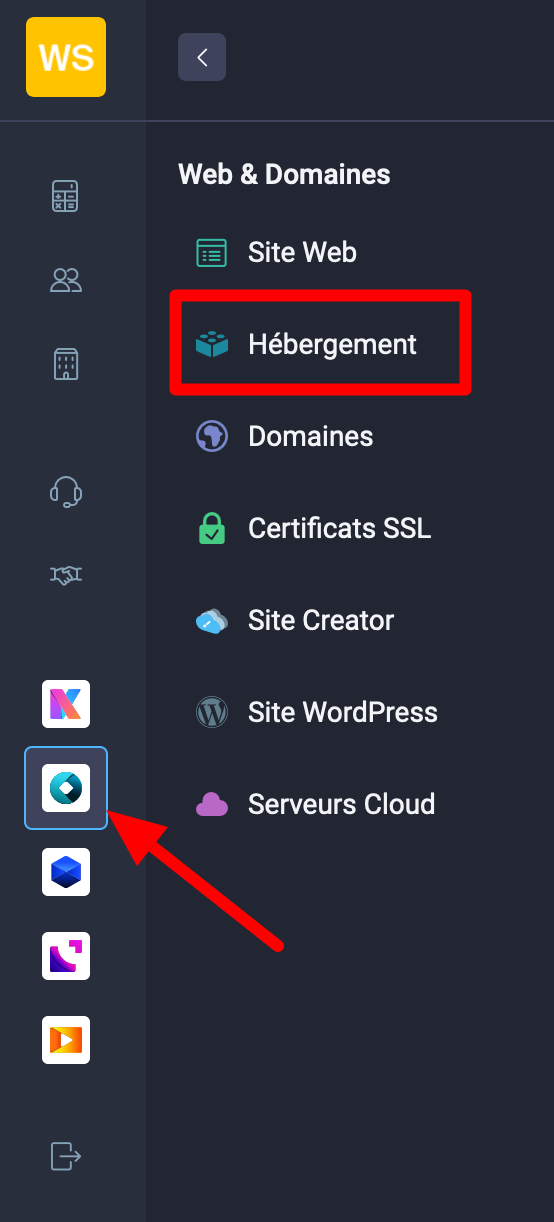
Pour accéder à un produit commandé, plusieurs options s’offrent à vous sur votre interface utilisateur. Si vous souhaitez par exemple commencer à vous charger de la gestion de votre hébergement, vous pouvez soit :
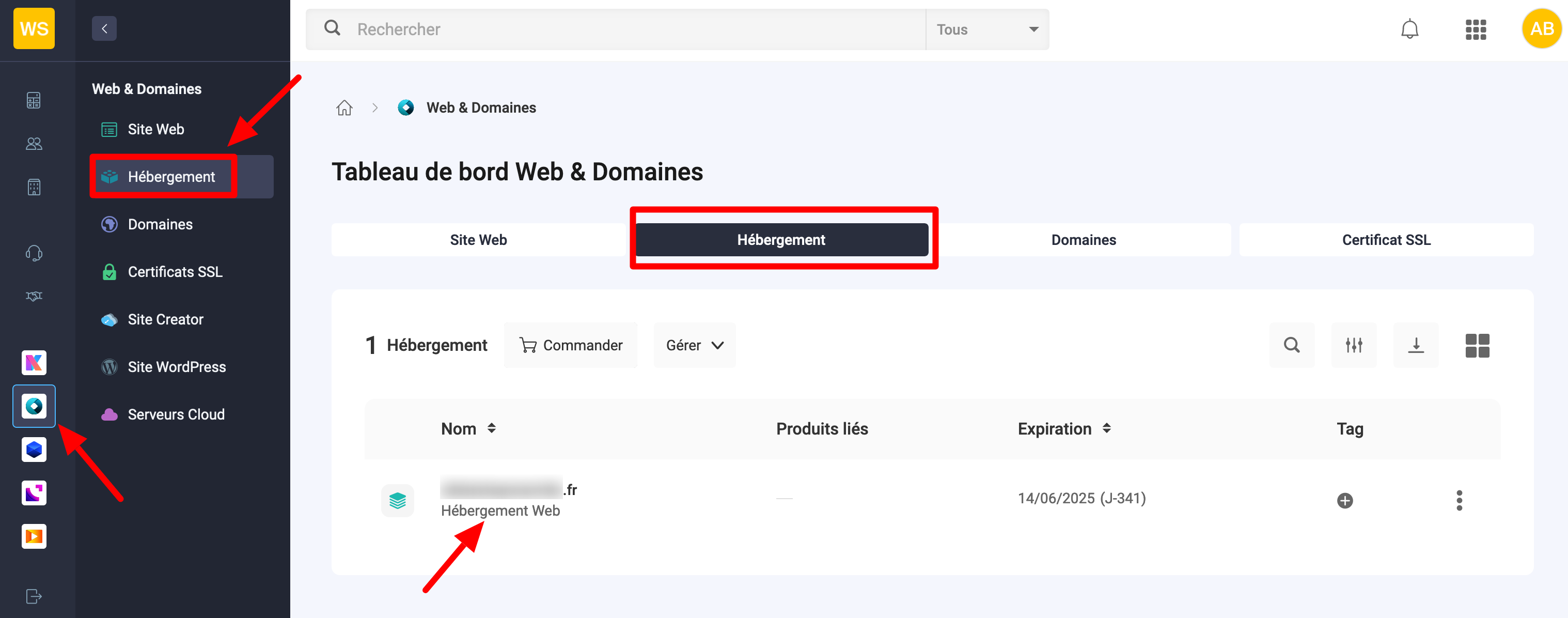
- cliquer sur l’icône « Mes applications et produits », en haut à droite de l’interface, et choisir « Hébergement » (sous « Produits ») ;

- cliquer sur le menu Web & Domaines > Hébergement au niveau de la sidebar, sur la gauche de l’écran ;
Une console d’administration intuitive et personnalisable
Ergonomique et facile à utiliser, la console d’administration d’Infomaniak s’avère très intuitive à l’usage. Les petites touches colorées et les icônes apportent de la clarté et facilitent la lisibilité.
Il est aisé de trouver une option et, si jamais vous bloquez sur l’interface utilisateur, appuyez-vous sur la barre de recherche située en haut de l’écran.
On apprécie également de pouvoir personnaliser les éléments qui s’affichent au centre de l’écran. Chaque section peut être repliée ou dépliée en cliquant sur la petite flèche qui lui est associée.
Et si vous cliquez sur le lien « Personnaliser », vous pouvez afficher ou masquer les sections de votre choix, puis modifier leur ordre d’apparition sur la page d’un simple glisser-déposer.

Vous savez désormais vous repérer et naviguer au sein du Manager d’Infomaniak. Voyez maintenant comment vous servir de façon pratique de votre interface.
Présentation des fonctionnalités de la console de l’hébergeur Infomaniak
La liste des fonctionnalités présentée ci-dessous n’est pas exhaustive. Nous avons choisi de nous pencher plus particulièrement sur des services liés à l’hébergement pour une raison simple. En principe, ce sont ceux que vous utiliserez en priorité pour gérer votre site WordPress au quotidien.
Installation automatique de WordPress
Partons du principe que vous venez de vous procurer un hébergement pour votre site WP (on en reparlera plus tard dans cet article, restez bien par ici !).
La première chose que vous souhaitez faire sera d’installer le CMS sur votre serveur en ligne. Un préalable obligatoire pour pouvoir ensuite personnaliser votre site selon vos envies.
Voici comment procéder en quelques clics, de façon automatique. Cliquez sur le menu Web & Domaines > Site web. Sélectionnez le site de votre choix dans la liste qui s’affiche :

Il vous suffit ensuite de :
- cliquer sur le menu « WordPress & Apps » ;
- cliquer sur le bouton « Installer une application ».
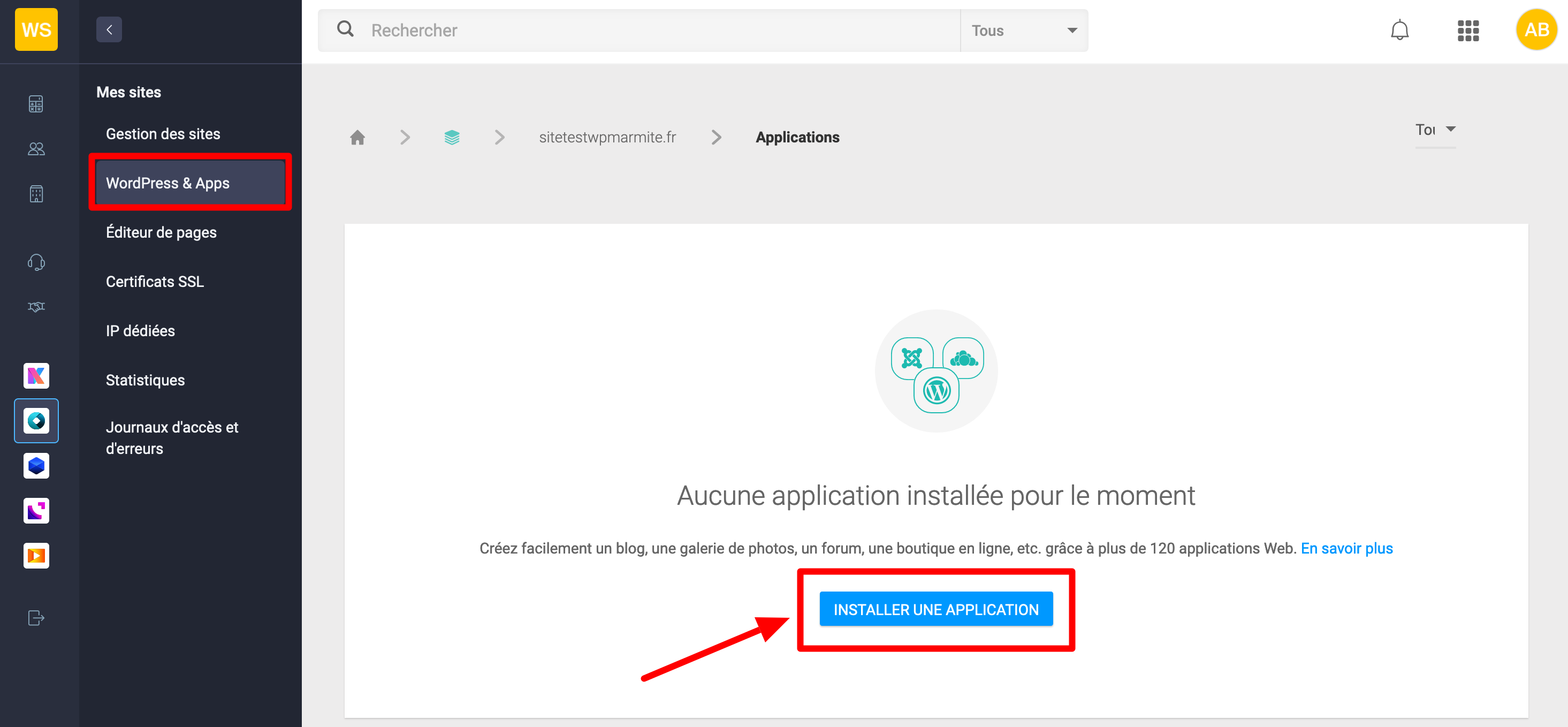
Sélectionnez WordPress parmi la liste proposée (PrestaShop, Joomla, ownCloud, Drupal, Matomo etc.).
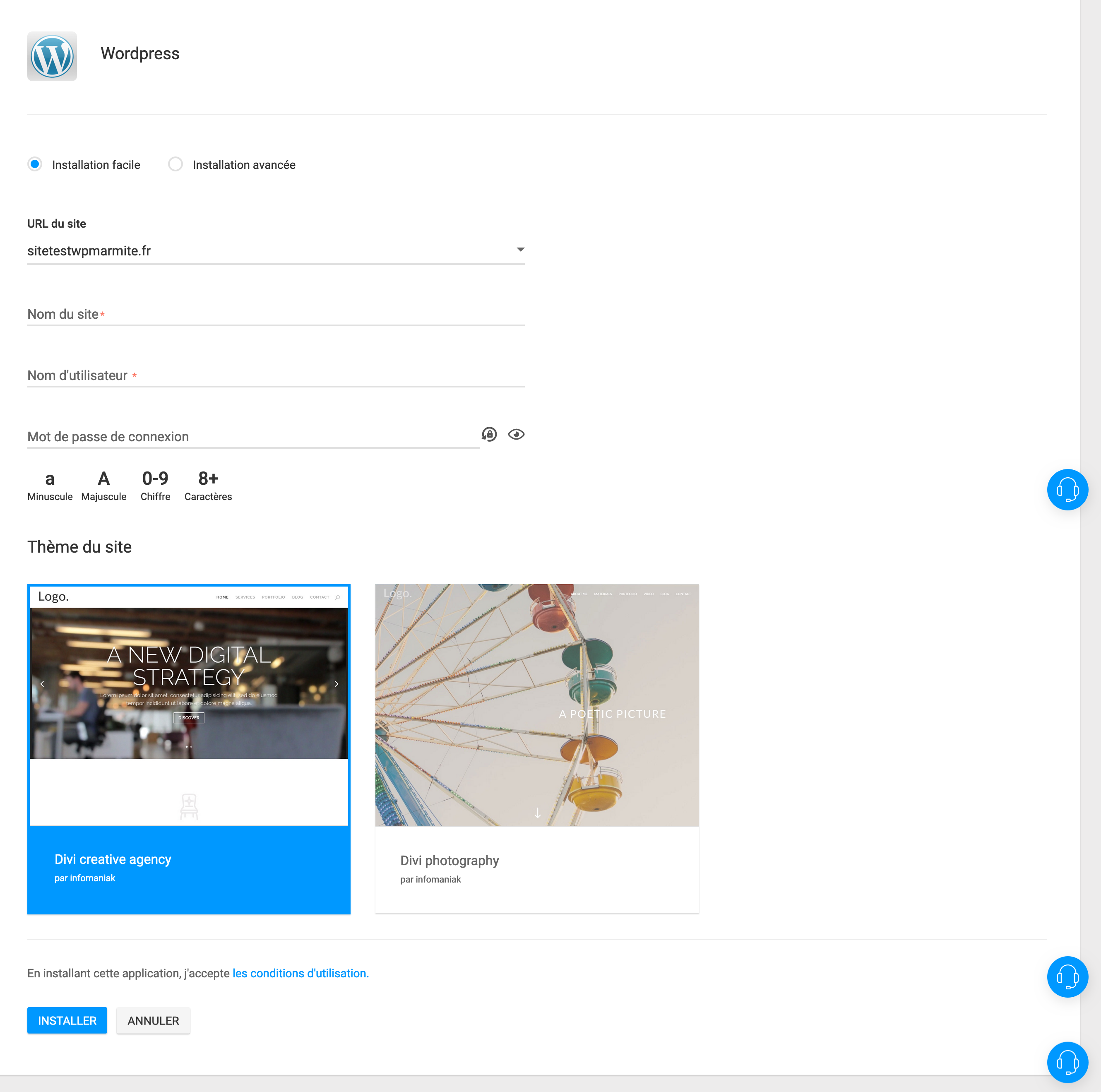
Sur l’écran suivant, remplissez et/ou choisissez les éléments suivants :
- le type d’installation : facile ou avancée, si vous souhaitez plus d’options de personnalisation ;
- le nom du site WordPress ;
- votre nom d’utilisateur ;
- un mot de passe de connexion ;
- le thème du site, parmi les deux propositions qui vous sont faites. Il s’agit à chaque fois d’un thème Divi.
Terminez en cliquant sur le bouton « Installer » pour laisser l’installeur faire son travail.
Patientez environ une minute afin que le site soit installé. Vous pouvez ensuite accéder à votre back office en cliquant sur « Accéder à l’application » :

Et voilà. Votre site WordPress est en ligne, sans aucun effort fourni de votre part ! Il ne vous reste plus qu’à le personnaliser en ajoutant par exemple les plugins WordPress de votre choix et en travaillant son design.
Vous préférez installer WordPress manuellement ? Découvrez notre tuto étape par étape pour y parvenir.
Après cette mise en bouche, poursuivons en nous intéressant aux différentes actions que vous pouvez mettre en place à partir des différents sous-menus du produit « Web & Domaines » du Manager d’Infomaniak. À savoir :
- Site web ;
- Hébergement ;
- Domaines ;
- Certificats SSL.
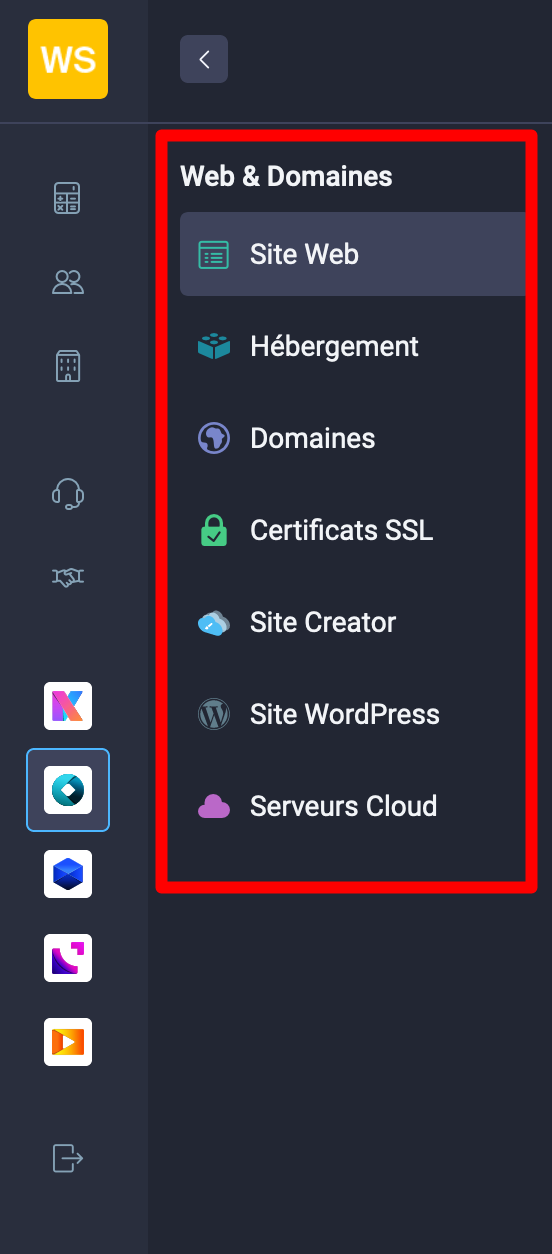
Site web
Une fois dans le menu Web & Domaines > Site Web, sélectionnez le site web de votre choix. Vous arriverez sur une page avec un encart intitulé « Actions rapides ».

Voici notamment ce que vous êtes en mesure de faire :
- accéder à WordPress et aux apps : pour vous connecter à l’interface d’administration de votre site WordPress et bénéficier gratuitement de thèmes et d’extensions créés par Elegant Themes (Divi, Bloom, Monarch) ;
- modifier les limites du site et modifier la version de PHP. C’est ici que vous pouvez par exemple augmenter les limites de la mémoire et du temps d’exécution des scripts, ou encore changer la version de PHP pour améliorer les performances et renforcer la sécurité. Pour tout comprendre, consultez notre article sur le sujet ;
- restaurer une sauvegarde : pour restaurer tout le contenu de votre hébergement web (fichiers sur le serveur FTP et bases de données) ;
- configurer les pages du site : donne accès à un éditeur de page de maintenance qui vous permet de personnaliser une page Coming Soon très simplement :

- modifier le domaine principal : pour changer l’URL principale de votre site internet WordPress ;
- ajouter une adresse IP dédiée, comme son nom l’indique ;
- activer la maintenance : pour proposer une page de maintenance à vos visiteurs. Cela peut être utile si vous souhaitez procéder à quelques retouches rapides sur vos pages (ajout de contenu, petite modification CSS etc.) ou lors d’une refonte, au moment de passer de la préproduction à l’environnement de production.
Par ailleurs, toujours dans le menu « Site web », vous pouvez aussi gérer le certificat SSL actif sur votre nom de domaine.
Par défaut, ce certificat, délivré gratuitement par l’autorité de certification « Let’s encrypt », s’active automatiquement sur votre Infomaniak Manager dès que vous vous procurez un hébergement.
Indispensable pour passer votre site en HTTPS, ce certificat se renouvelle automatiquement tous les trois mois. Vous n’avez donc rien à faire de votre côté.
Néanmoins, si besoin, vous pouvez procéder à quelques opérations de base en cliquant sur les 3 petits points pour gérer, mettre à jour, exporter et désinstaller le certificat.

Notez qu’il est également possible de mettre en place un certificat SSL DV ou EV.
Enfin, si vous le souhaitez, vous pouvez accéder à des statistiques dans le sous-menu dédié. Par contre, il s’agit uniquement d’estimations sur le nombre de visiteurs de votre site, d’où ils viennent et les pages les plus consultées.
Si vous souhaitez des analyses plus poussées, Infomaniak vous recommande d’utiliser des outils beaucoup plus avancés comme Matomo, Open Web Analytics ou Google Analytics.

Hébergement
Embrayons avec le menu consacré à l’hébergement sur le tableau de bord du produit « Web & Domaines ».
Pour accéder aux différents sous-menus, cliquez sur l’hébergement rattaché au nom de domaine de votre choix :
Le principe reste le même qu’avec le menu « Site web ». Un encart vous présente les actions rapides majeures que vous pouvez effectuer. Découvrez-les, en occultant celles déjà présentées plus haut :
- accéder à Site Creator : un outil alternatif à WordPress qui permet de créer un site web (vitrine, portfolio, blog, e-commerce) sans toucher à la moindre ligne de code. Retrouvez notre test et avis sur Site Creator pour tout connaître sur cet outil et à qui il se destine ;
- ajouter un site WordPress : pour connecter WP au nom de domaine de votre choix ;
- ajouter un compte FTP/SSH : pour accéder à tout le contenu de votre hébergement et le gérer par SSH. Ou simplement pour créer un compte FTP, si vous désirez restreindre l’accès d’un utilisateur à un dossier et ses sous-dossiers ;
- ajouter une base de données : pour ajouter, importer, restaurer une base de données MySQL/MariaDB, mais aussi créer ou modifier les utilisateurs. Vous pouvez aussi accéder à phpMyadmin pour gérer vos tables manuellement ;
- lancer une analyse antivirus : pour détecter et nettoyer d’éventuels fichiers malveillants.
Infomaniak propose aussi à ses clients un logiciel FTP intégré, sorte d’alternative à des outils comme FileZilla ou Cyberduck. Vous pouvez accéder à ce FTP Manager à partir de cette adresse pour gérer le contenu de votre hébergement web grâce aux actions suivantes : création de fichiers, transfert de fichiers de moins de 48 Mo, copier, supprimer, déplacer, télécharger, renommer, gérer les autorisations de fichiers existants etc.
Domaines
Poursuivons avec le menu « Domaines », dédié à la gestion de votre nom de domaine. Sur la partie haute de la page, vous retrouvez d’abord les services liés à votre domaine.
Vous pouvez à tout moment connecter un autre service (par exemple kSuite) à votre nom de domaine en cliquant sur le bouton « Connecter un service ».
Ci-dessous, on peut voir qu’un hébergement web et un hébergement mail sont liés à mon domaine principal :

Voici les actions classiques que vous pouvez effectuer, en particulier à partir de l’encart « Actions » :
- modifier la zone DNS et les serveurs DNS. Cette vidéo maison d’Infomaniak vous présente diverses fonctionnalités bien pratiques à ce sujet :
- changer de propriétaire, pour… changer le propriétaire du nom de domaine ;
- ajouter un domaine synonyme ;
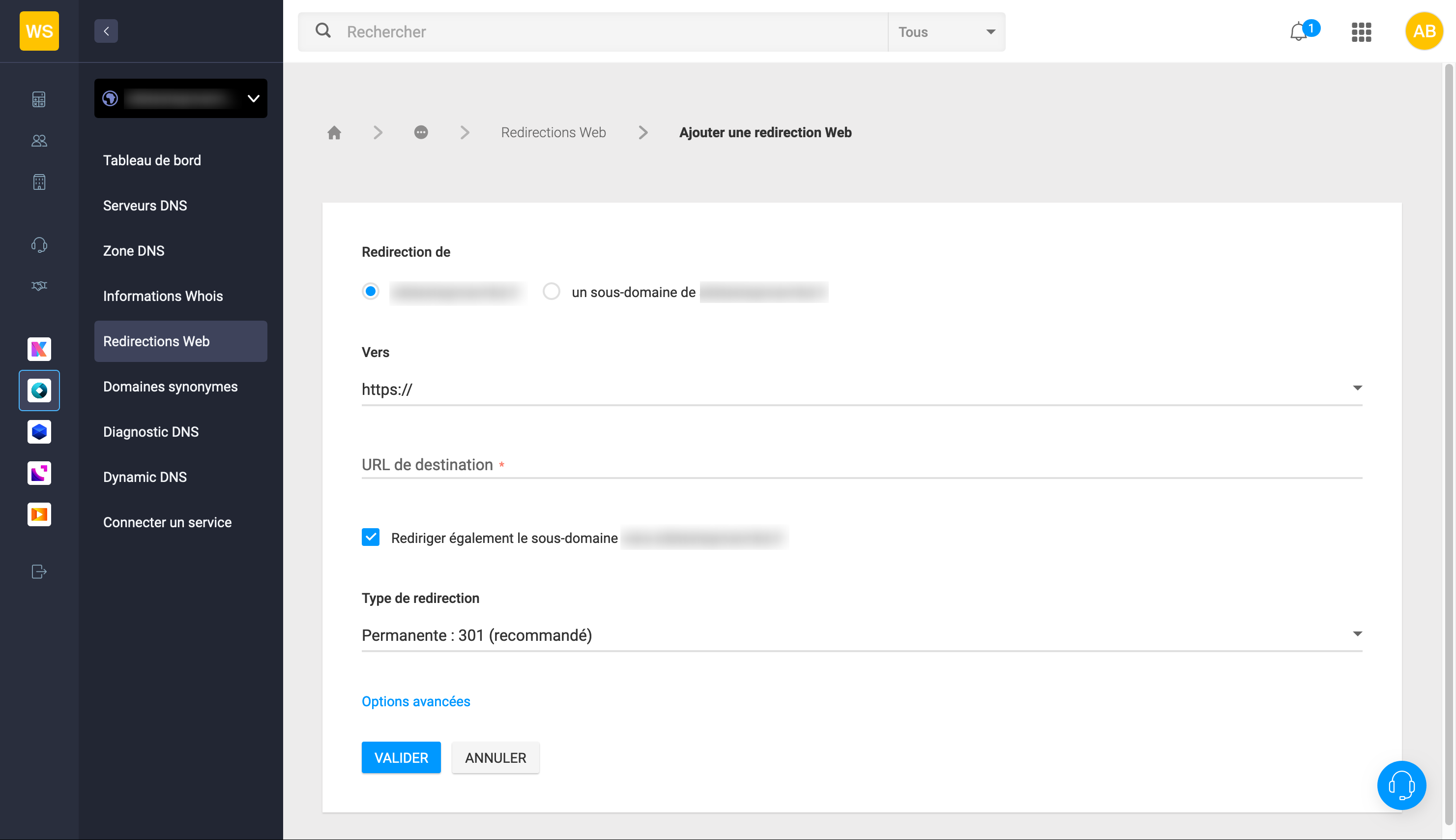
- ajouter une redirection web, si vous souhaitez rediriger votre nom de domaine principal (ou un sous-domaine) vers l’URL de destination de votre choix. Par défaut, vous pouvez mettre en place une redirection 301 (permanente) ou 302 (temporaire).
Note : L’extension .FR est gratuite la première année à l’achat d’un hébergement web chez Infomaniak, puis à 8,40 €/an.
Les outils collaboratifs du Manager d’Infomaniak
Sans transition, abordons à présent le produit « Outils collaboratifs » proposé par le Manager d’Infomaniak. Vous vous en servirez pour plusieurs choses.
Création d’adresses e-mail
Tout d’abord, vous pouvez créer une adresse mail personnalisée rattachée à votre nom de domaine. Pour cela, cliquez sur le menu Outils collaboratifs > Service Mail, puis cliquez sur le nom de domaine de votre choix.
En fonction de l’offre d’hébergement choisie, vous ne pourrez pas créer plus d’une adresse mail.
En haut de la page, à droite, il vous suffit de cliquer sur le bouton « Créer une adresse e-mail » pour lancer le processus de création. Suivez les instructions étape par étape proposées par l’assistant de configuration.

Notez que l’espace de stockage est illimité pour vos mails. Vous avez aussi la possibilité d’envoyer jusqu’à 1440 mails par jour (ajustable sur demande) jusqu’à 100 destinataires uniques par mail.
kSuite
À côté de cela, le Manager d’Infomaniak vous donne également accès à kSuite. Il s’agit d’une suite d’outils de productivité et de collaboration en ligne pour travailler en équipe.
Cette kSuite inclut différentes applications telles que :
- Service Mail ;
- kDrive, pour stocker vos fichiers ;
- kChat, pour communiquer en direct avec vos équipes ;
- kMeet, pour organiser des réunions en ligne ;
- Calendar, pour planifier vos événements dans un agenda en ligne ;
- Contacts, pour gérer tous vos contacts ;
- kPaste, pour envoyer de manière sécurisée des mots de passe, des identifiants, des numéros de série ou toute information sensible ;
- Docs, Grids et Points, pour faire du traitement de texte, des tableurs et des présentations type PowerPoint ;
- SwissTransfer, pour envoyer vos fichiers jusqu’à 50 Go ;
- Chk, pour réduire vos liens et générer des QR codes.
Plusieurs de ces applications sont disponibles dans la section « Ma journée » sur votre Manager Infomaniak.
En un clic, vous pouvez par exemple accéder à votre agenda en ligne, démarrer une réunion, ou envoyer des fichiers :

Les tarifs de kSuite dépendent de plusieurs facteurs comme le nombre d’utilisateurs désirés, le nombre d’adresses e-mail que vous souhaitez créer, ou encore l’espace de stockage souhaité.
Une version gratuite est notamment disponible pour un utilisateur, avec accès à deux adresses mail et 15 Go d’espace de stockage.

Outre ce que vous venez de découvrir, l’Infomaniak Manager permet aussi d’accéder à des technologies de cloud computing comme Swiss Backup (pour sauvegarder vos appareils dans le cloud), VPS Cloud (pour créer un serveur Windows ou Linux), ou encore Jelastic Cloud (pour concevoir un environnement de développement sur-mesure).
Des solutions de streaming (création d’une radio/TV en ligne, services VOD et AOD) et des solutions de marketing et d’événementiel (billetterie en ligne, newsletters, gestion d’invités sur un événement) sont aussi proposées.
Quelle offre d’hébergement choisir pour votre site WordPress ?
L’Infomaniak Manager est une console d’administration très pratique. Pour en tirer le maximum, il est primordial de choisir l’offre d’hébergement la plus adaptée à vos besoins.
Découvrez ce que propose l’hébergeur suisse en la matière, et les atouts de son offre d’hébergement pour WordPress.
Quelles offres à votre disposition ?
Infomaniak propose trois offres principales d’hébergement web, toutes adaptées à WordPress :
- Une offre « Hébergement web » à partir de 5,75 € HT.
- Une offre « Serveur Cloud managé » à partir de 29 € HT/mois.
- Une offre « Jelastic Cloud » à partir de 2,38 € HT/mois.

Chaque offre dispose de ses propres caractéristiques et répond à différents besoins. En fonction de votre projet, de vos compétences techniques et de vos attentes, l’une d’entre elles sera plus appropriée que les autres.
Pour en savoir plus et vous aider à trancher, consultez notre présentation détaillée des différentes offres d’hébergement d’Infomaniak.
Quelle que soit l’offre choisie, vous bénéficierez au minimum des fonctionnalités suivantes :
- trafic illimité ;
- certificat SSL gratuit ;
- protection contre les virus et les vulnérabilités connues ;
- installation automatique de WordPress ;
- garantie satisfait ou remboursé de 30 jours ;
- newsletter : 1 500 envois/mois gratuits ;
- service VOD/AOD : 100 Go gratuits.
Présentation de l’offre d’hébergement WordPress mutualisé
Pour démarrer, Infomaniak vous recommande de partir sur son offre « Hébergement web ». Elle répond à la majorité des besoins.
Et si jamais vous avez besoin de ressources plus importantes et/ou que votre projet évolue au fil des mois, vous pouvez très facilement migrer vers une offre sur un serveur cloud managé, ou une infrastructure en cluster (Jelastic cloud).
Techniquement, avec l’offre « Hébergement web », votre site est positionné sur un serveur mutualisé. C’est-à-dire que vous partagez les ressources avec d’autres sites web.
Quelles sont les caractéristiques de l’hébergement WordPress d’Infomaniak ?
Chez Infomaniak, l’offre « Hébergement web » est optimisée pour WordPress. Cela vous offre les garanties suivantes :
- possibilité de créer tous types de sites : site vitrine, blog, portfolio, boutique WooCommerce, forum, CRM etc. ;
- intégration gratuite du thème Divi et de son constructeur de page, le Divi Builder, pour concevoir vos pages visuellement, sans toucher au code ;
- intégration gratuite des extensions Bloom (pour ajouter des boutons de partage sur les réseaux sociaux) et Monarch (pour créer des formulaires d’inscription à votre newsletter) ;
- installation facile et automatique de WordPress en un clic ;
- accès à une infrastructure haute-performance pour une vitesse de chargement de vos pages optimale. Les serveurs d’Infomaniak utilisent en moyenne seulement 40% de leur puissance ;
- intégration des meilleures pratiques de sécurité : protection DDoS professionnelle, contre les virus, attaques par force brute et logiciels malveillants ;
- sauvegarde quotidienne de vos données (fichiers, bases de données, comptes FTP, etc.) et restauration automatique ;
- bases de données et trafic illimités ;
- 250 Go d’espace SSD / 20 sites inclus. L’espace disque est modulable selon vos besoins ;
- uptime garanti à 99,99%.

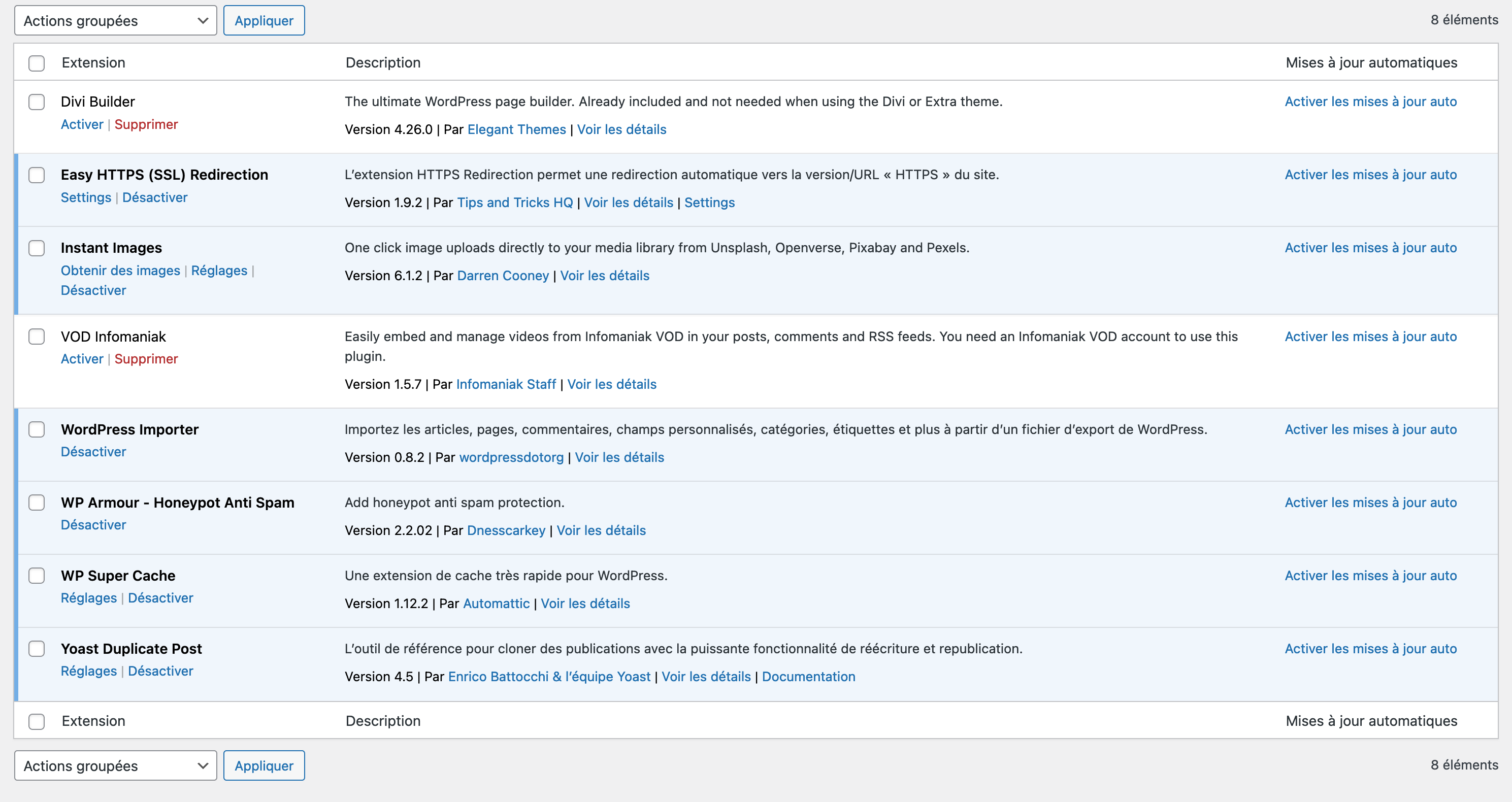
En outre, Infomaniak installe automatiquement plusieurs plugins sur votre back office pour vous protéger contre le spam (WP Armour), activer du cache (WP Super Cache), ou encore cloner des publications (Yoast Duplicate Post). C’est toujours ça de moins à faire pour vous :
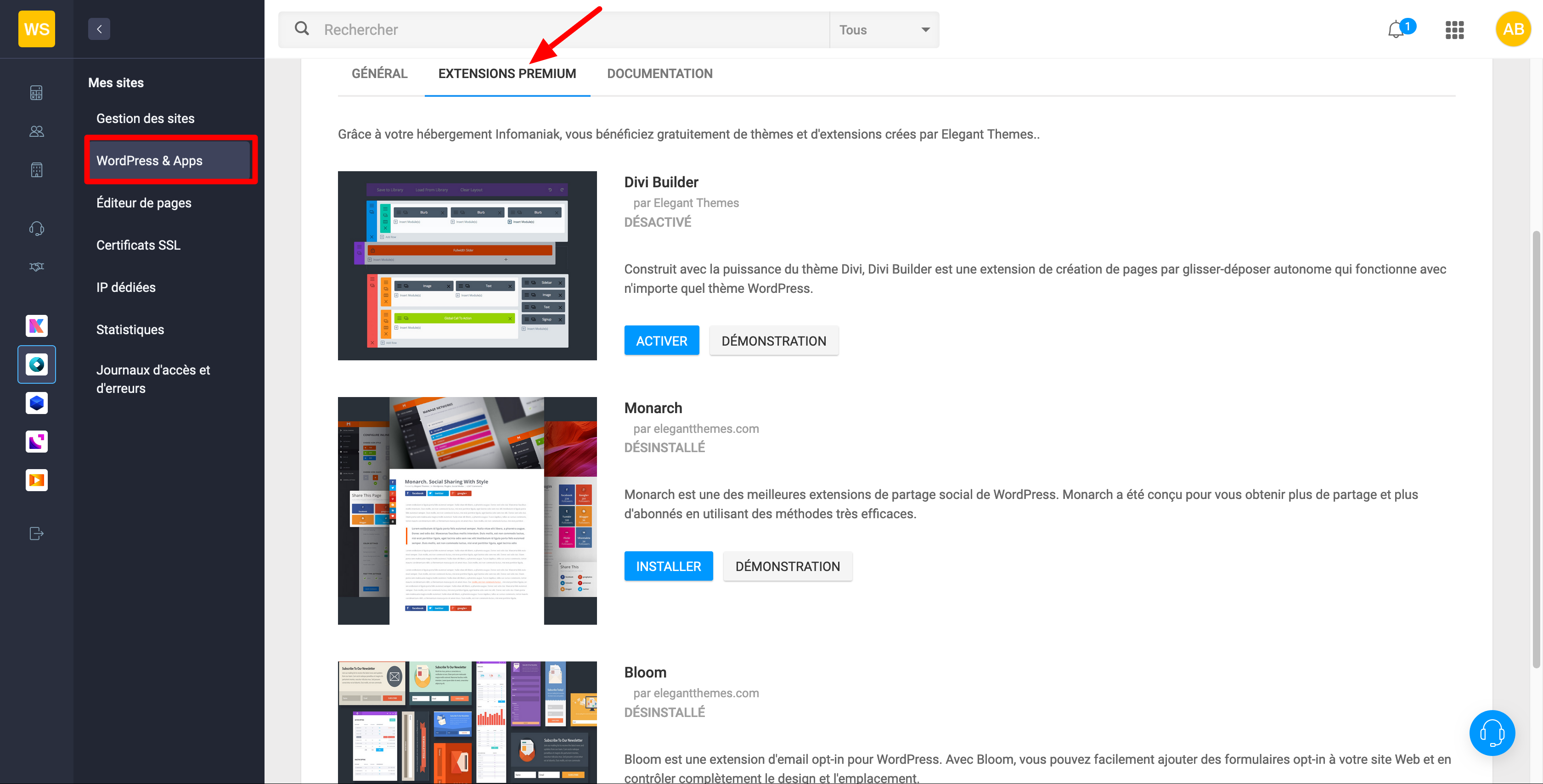
Si vous souhaitez installer et activer gratuitement le Divi Builder, Monarch et Bloom (trois produits de la société Elegant Themes), passez par les menus suivants sur votre Infomaniak Manager : Web & Domaines > Hébergement > WordPress & Apps > Configurer > Extensions premium.
Notre avis final sur le Manager d’Infomaniak
Le Manager d’Infomaniak est une console d’administration de votre hébergement web très pratique.
Ergonomique, claire et intuitive, elle se prend facilement en main et a l’avantage de concentrer au même endroit toutes les options de base pour gérer efficacement votre serveur d’hébergement.
Même si cette console d’administration est facile à utiliser, prévoyez quand même une petite courbe d’apprentissage pour vous familiariser avec ses différents menus.
En particulier si vous avez l’habitude de travailler sur des interfaces comme cPanel, qui regroupe tous ses réglages sur une seule et même page.
Pour finir sur l’Infomaniak Manager, on apprécie également le fait qu’elle centralise d’autres produits qui peuvent s’avérer très utiles : outils collaboratifs, cloud computing, streaming etc.
Tout est interconnecté et en cas de besoin, vous pouvez lier très facilement un Drive, votre calendrier ou encore vos contacts à votre hébergement web et à votre nom de domaine.

