



Ce jour-là, je ne pourrai jamais l’oublier. Et pas seulement parce que j’ai cru que j’allais jeter mon ordinateur par la fenêtre… Ah, si seulement j’avais utilisé un plugin comme UpdraftPlus pour éviter la catastrophe. La catastrophe ? Je vous…
La délivrance approche. Vous êtes tranquillement installé devant votre ordinateur, prêt à vendre votre nouveau produit ou service.
Vous configurez deux-trois trucs sur WooCommerce… et là, surprise : vous vous retrouvez face à un tunnel de vente digne d’un parking souterrain des années 80.

Alors oui, techniquement, le tunnel va fonctionner. RAS là-dessus. Par contre, pour convertir correctement, c’est une autre paire de manches.
Besoin d’optimiser tout ça ? C’est là que FunnelKit entre en scène. Cette extension permet de créer des tunnels de vente simplement, sans coder, sans être un as du marketing, et même si vous partez de zéro.
Un menu alléchant, non ? A condition de savoir comment utiliser la bête. C’est l’objet de ce contenu, qui la décortique dans les moindres détails.
Fonctionnalités, avantages, inconvénients, paramétrage, tarifs : on vous explique tout sur le sujet. Sans oublier de vous livrer notre avis tranché sur FunnelKit, pour savoir si vous devez l’utiliser chez vous.
Prêt ? On démarre tout de suite.
Sommaire
- Qu'est-ce que FunnelKit ?
- Quelles sont les principales fonctionnalités du funnel builder de FunnelKit ?
- FunnelKit, pour qui ?
- Comment installer et configurer un tunnel de vente avec FunnelKit ?
- Présentation de FunnelKit Automations et de Sliding Cart
- Support et assistance utilisateur
- Tarifs de FunnelKit
- Quelles sont les alternatives à FunnelKit ?
- Notre avis final sur FunnelKit
Point transparence : Cet article est sponsorisé. Cela nous permet de rémunérer le travail de recherche et d’écriture des rédacteurs du blog de WPMarmite. Sachez que nous restons impartiaux. Si un produit n’en vaut pas la peine, nous le disons (ou nous n’en parlons pas).
Qu’est-ce que FunnelKit ?
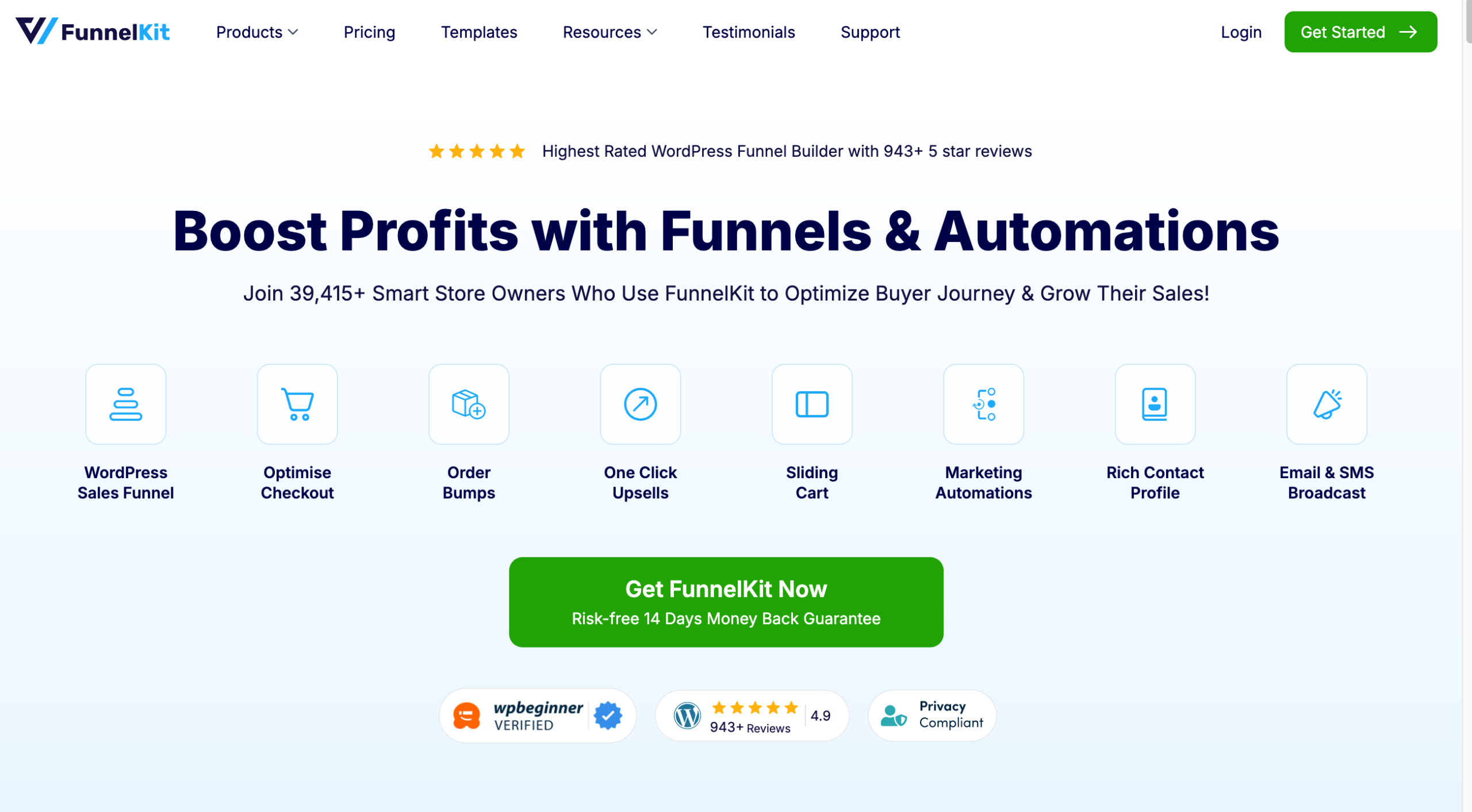
FunnelKit est une extension freemium tout-en-un qui vous permet de créer des tunnels de vente sur votre interface d’administration WordPress, sans connaissances techniques requises, afin de maximiser les revenus de votre boutique WooCommerce.
Dans le détail, FunnelKit est en fait une boîte à outils de trois extensions qui disposent à chaque fois d’une version gratuite et premium :
- Funnel Builder : pour concevoir des tunnels de conversion rentables avec des templates prêts à l’emploi (pages d’atterrissage et d’inscription, pages de commande, upsells, downsells, order bumps, tests A/B, analytics, pages de remerciements, etc.).
- Funnel Automations : une extension de marketing automation pour créer des campagnes email automatisées (workflows, emails d’abandon de panier, marketing et email par SMS, etc.).
- Sliding Cart : pour ajouter un panier glissant à votre boutique en ligne WooCommerce afin que vos visiteurs puissent le voir et le mettre à jour sans quitter la page sur laquelle ils naviguent.
Anciennement appelé WooFunnels, FunnelKit repose sur le principe du drag and drop (glisser déposer). Afin que l’extension fonctionne, WooCommerce doit obligatoirement être actif sur votre site.
Avant de passer à la suite et de vous présenter les principales fonctionnalités de FunnelKit, faisons le point sur un concept central de cet article : le fameux « tunnel de vente ».
Qu’est-ce qu’un tunnel de vente ?
Un tunnel de vente (ou funnel ou sales funnel, en anglais), quésaco ? Aussi appelé entonnoir de vente, ce concept désigne le parcours que suit un visiteur depuis sa première découverte de votre site jusqu’à l’achat final de l’un de vos produits ou services.
Pour vous représenter ce à quoi ça ressemble, imaginez un entonnoir. Large au début, plus étroit au fur et à mesure que le prospect avance.
Au fur et à mesure de son parcours, votre visiteur passe par plusieurs étapes :
- En haut de cet entonnoir, il découvre votre marque (Awareness, prise de conscience). C’est ce qu’on appelle dans le jargon un prospect froid.
- Puis il s’intéresse à vos produits (Interest) ou services en glissant vers le milieu de l’entonnoir.
- Dans un troisième temps, il étudie en détails ce que vous lui proposez. Il compare et hésite (Decision).
- Pour au final passer à l’action : l’achat (Action). Votre visiteur devient un client, il est arrivé au bout de l’entonnoir.
Pour qualifier ces 4 étapes, on parle aussi en marketing d’AIDA (Awareness, Interest, Decision, Action).
À chaque étape, votre rôle est simple : aider votre prospect à avancer, sans friction, sans doute et sans distraction inutile.

Pourquoi utiliser une extension comme FunnelKit ?
Maintenant, avec notre fameux funnel, il y a un hic… si vous utilisez WooCommerce.
L’extension e-commerce permet bien de vendre, et elle ne vous empêche pas de faire passer un visiteur par toutes les étapes de votre entonnoir de vente.
Par contre, le processus d’achat qu’elle propose n’est pas vraiment optimisé pour convertir.
Trop de champs, design basique, absence d’upsells ou de ventes additionnelles, difficulté à guider l’utilisateur étape après étape.
Bref, son parcours ressemble plus à un couloir de supermarché un dimanche soir qu’à une machine commerciale bien huilée.
Pour pallier ce problème, une extension de tunnel de vente comme FunnelKit vous permet de guider le visiteur jusqu’à l’achat en :
- Structurant un parcours clair : landing page → page de paiement → upsell → page de remerciement.
- Personnalisant la phase de paiement (checkout) pour la rendre plus rassurante et rapide.
- Ajoutant des order bumps, upsells et downsells pour augmenter le panier moyen.
- Simplifiant l’expérience utilisateur, ce qui réduit les abandons de panier.
- Mesurant vos conversions étape par étape.
Quelles sont les principales fonctionnalités du funnel builder de FunnelKit ?
Pour les besoins de cet article, on va essentiellement s’intéresser au cœur du réacteur : l’extension Funnel Builder, pour créer des tunnels de vente optimisés.
Une foule d’options pour personnaliser toutes les étapes de votre funnel
Pour faire glisser votre visiteur tout au long de votre entonnoir de vente, FunnelKit a du matériel en boutique.
Grâce à lui, vous pouvez agir sur différents élements clés. Avec FunnelKit, vous pouvez par exemple créer et personnaliser à votre sauce :
- des pages d’atterrissage et d’inscription (landing pages) ;
- des pages de commande (checkout) avec des éléments incitant à la conversion comme des sceaux de confiance, des garanties produits, des options de paiement express, des avis clients, l’application automatique de codes promo, etc. Chaque page de commande peut être conçue en une étape ou en plusieurs étapes pour votre tunnel de vente ;
- des pages de remerciement ou de confirmation de commande (Thank You pages) ;
- des formulaires de captures d’email (opt-in forms) sur vos landing pages.
En outre, FunnelKit vous laisse la main sur l’édition des champs de validation de votre page de commande. Si besoin, vous pouvez ajouter de nouveaux champs (HTML, bouton radio, case à cocher, texte), ou réorganiser les sections en glisser déposer.
Et bien sûr, n’oublions pas toutes les options pour faire grimper le panier moyen d’achat (c’est important, ça). Pêle-mêle, voici ce que vous pouvez mettre en place en quelques clics :
- ajout d’offres de produits (en promotion ou pas) sur la page de paiement, au moment de la commande. On appelle ça un order bump. La personnalisation peut aller assez loin, puisque vous pouvez ajouter des conditions telles que le total du panier, les articles du panier, la catégorie, le ou les codes promo utilisés pour définir quelle offre additionnelle serait proposée ;
- possibilité de faire de l’upselling (montée en gamme) en proposant un produit plus cher que celui qui intéresse votre visiteur. Et aussi du downselling (descente en gamme), avec un produit moins cher que celui qui intéressait votre prospect au départ, et qu’il n’a du coup pas acheté. Là encore, vous pouvez paramétrer finement en fonction de différentes conditions (article acheté, total du panier, etc.).
Avec l’extension Marketing Automations, vous pouvez aller encore plus loin en paramétrant l’envoi automatique d’emails pour récupérer les paniers abandonnés (entre autres).

Des templates prêts à l’emploi compatibles avec les constructeurs de page
Adapté à tout type d’utilisateur (du débutant à l’expert WordPress), FunnelKit a été conçu avec une idée en tête : simplifier la vie de l’utilisateur.
Pour cela, l’extension est livrée avec une centaine de templates prêts à l’emploi dans différentes catégories, correspondant à chaque étape de votre funnel :
- pages de paiement ;
- upsells en un clic ;
- order bumps ;
- pages de remerciements ;
- emails ;
- pages d’atterrissage.
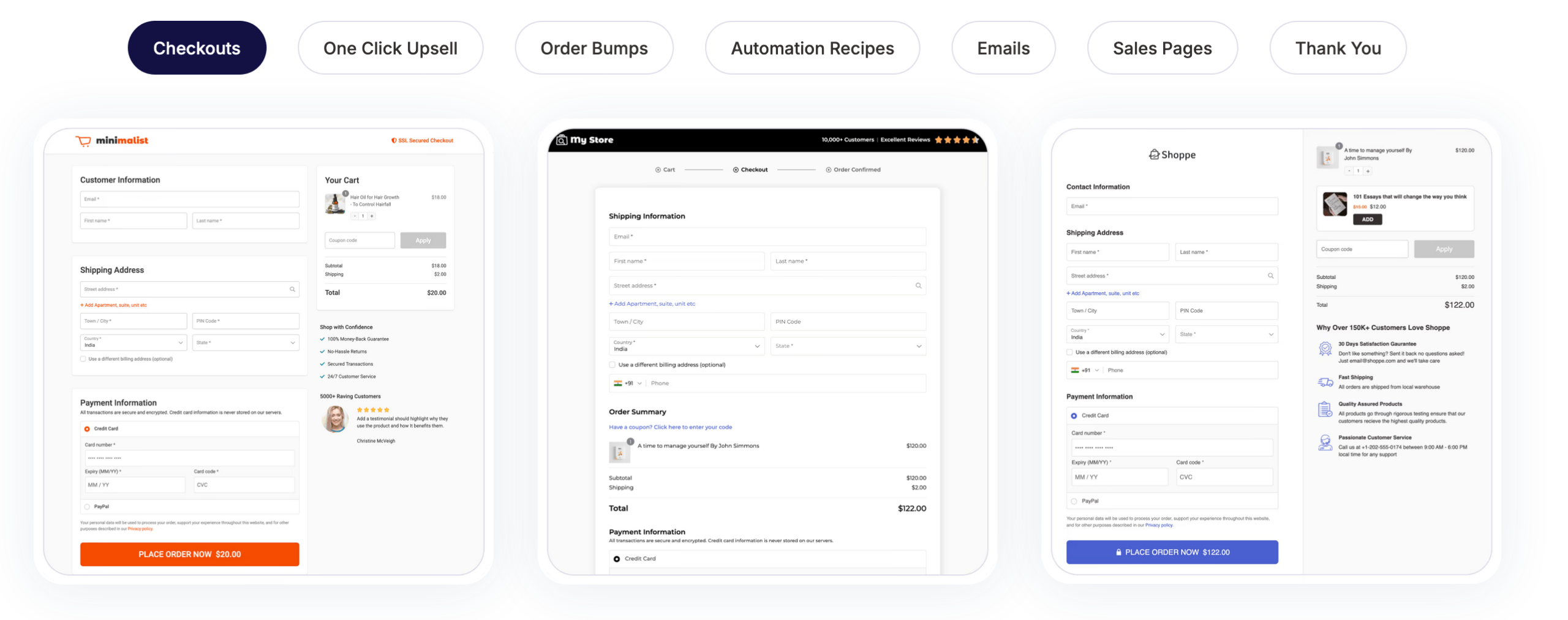
Le rendu est professionnel et le design plutôt chouette (si vous aimez l’aspect minimaliste). Tous les modèles sont responsive (affichage optimal sur ordinateur, smartphone et tablette) et personnalisables selon vos souhaits (texte, design).
Surtout, vous pouvez les modifier avec le constructeur de pages de votre choix. FunnelKit propose des modèles compatibles avec l’éditeur de contenu de WordPress, mais aussi avec Elementor, le Divi Builder, Oxygen, ou encore Bricks.
Vous n’utilisez aucun des outils précités ? Il est aussi possible d’utiliser des codes courts (shortcodes) qui s’intègrent à la majorité des constructeurs de page.
Une prise en main intuitive et simple
Créer les pages de votre entonnoir de vente avec le constructeur de page de votre choix constitue un atout de taille. Pour la partie design, c’est clairement un sacré plus.
Vous allez le voir juste après lors de la création d’un tunnel de vente, l’extension est facile à prendre en main et à utiliser, ce qui la rend adaptée aux débutants.
L’interface en glisser-déposer est un vrai plus, et la familiarité avec le constructeur de page de votre choix rend la personnalisation encore plus rapide.
Au final, l’expérience utilisateur est fluide, claire, et agréable. Il vous suffit de choisir un modèle, puis d’assembler les étapes de votre tunnel comme des Legos : landing page → page de paiement → upsell → downsell → page de remerciements.
Et bam : votre entonnoir prend forme en quelques clics.
Tests A/B et suivi analytique
Une fois votre tunnel créé et opérationnel, il est important de pouvoir suivre son état de marche.
Qu’est-ce qui fonctionne bien ? Où le bât blesse ? FunnelKit vous donne accès à un tableau de bord des performances directement sur votre interface WordPress.
Vous avez accès aux données suivantes :
- nombre total de contacts, commandes et revenus ;
- revenu généré par contact ;
- pages et tunnels les plus performants : consultez le tableau de classement pour déterminer les stratégies efficaces et inefficaces ;
- activités récentes : affichez le journal pour suivre les actions des utilisateurs/utilisatrices en temps réel.

Pour pousser l’optimisation encore plus loin et tenter d’améliorer votre taux de conversion, vous pouvez également effectuer des tests A/B sur n’importe quelle page du tunnel et sur les produits ou services que vous proposez à la vente.
FunnelKit, pour qui ?
Un tunnel de vente, si intéressant soit-il, n’est pas fait pour tout le monde. Dans sa description sur le répertoire officiel, FunnelKit prétend s’adresser à un très large éventail de personnes, ciblant même « tout le monde ».
C’est une posture marketing, évidemment. Si vous êtes un blogueur occasionnel, ou le webmaster d’un site vitrine, vous n’aurez pas besoin d’installer cette extension sur votre site WordPress, ça va de soi.
Le préalable, ça reste de posséder une boutique WooCommerce, avec la volonté de maximiser vos conversions. A partir de là, plusieurs cibles prioritaires se dégagent, à mon sens :
- les créateurs de contenus et infopreneurs de tous types (blogueur régulier avec une audience monétisable, coaches, formateurs, dropshippers, etc.) : si vous vendez des ebooks, des programmes vidéo, du coaching, ou des formations, un tunnel de vente performant peut changer votre business ;
- les e-commerçants WooCommerce, bien sûr. Un funnel bien optimisé peut vous permettre d’augmenter votre panier moyen, vos conversions sur la page de paiement, et vos ventes additionnelles ;
- les freelances/agences : pour créer des funnels pour vos clients sans dépendre d’une plateforme tierce. Et accessoirement, pour facturer un peu plus votre expertise 😉.
Vous voyez la lumière au bout du tunnel ? Top. Accrochez-vous bien, parce qu’on passe maintenant à la pratique. Dans la partie suivante, je vous détaille pas à pas comment créer votre premier entonnoir de vente avec le Funnel Builder de FunnelKit.
Comment installer et configurer un tunnel de vente avec FunnelKit ?
Étape 1 : Installation et activation du Funnel Builder de FunnelKit
Dans un premier temps, pensez à activer l’extension WooCommerce sur votre interface d’administration. Rappelez-vous : elle est requise pour que FunnelKit puisse fonctionner.
Dans la foulée, installez l’extension FunnelKit – Funnel Builder for WooCommerce Checkout via le menu Extensions > Ajouter une extension.
Tapez “funnel builder” dans la barre de recherche, puis installez et activez l’extension voulue :

Si vous avez fait l’acquisition d’une licence Pro, pensez à l’activer également juste après. Pour cela, téléchargez l’extension au format zip sur votre espace client FunnelKit, puis ajoutez-la sur WordPress. Terminez en entrant votre clé de licence.
Pour les besoins de ce test, je vais pour info me servir de Funnel Builder Pro. Si tout a correctement fonctionné chez vous, vous devriez vous retrouver avec un nouveau menu « FunnelKit » sur la barre latérale de votre interface d’administration.
C’est à partir de là que vous pouvez accéder aux différents menus proposés par l’extension.
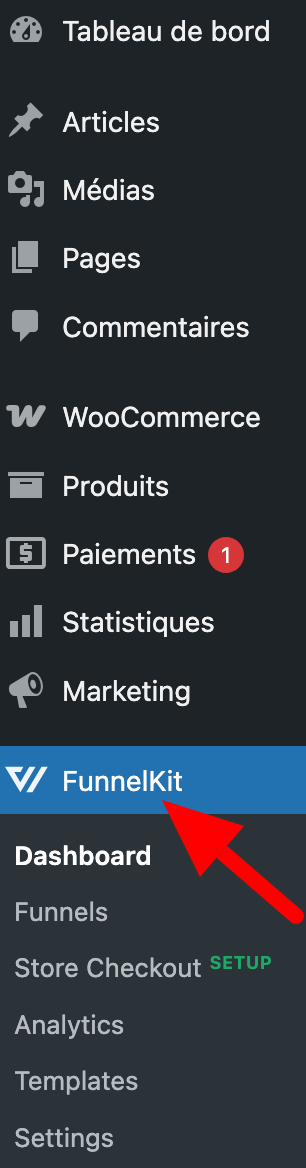
Vous pouvez créer un nombre illimité de tunnels de vente avec FunnelKit.
Étape 2 : Choix d’un template et personnalisation
En parlant de menu, commençons à satisfaire votre appétit en nous rendant dans le menu « Funnels ». C’est ici que vous allez démarrer la création de votre premier entonnoir de vente.
En haut de la page, vous disposez de deux choix à faire, pour commencer :
- Choisir le type de tunnel que vous souhaitez créer : soit « Sales Funnels » (tunnel de vente), soit « Lead Funnels » (un funnel pour capturer l’adresse email d’un lead). Ici, on va choisir « Sales Funnels ».
- Sélectionner votre constructeur de page favori avec lequel vous allez personnaliser les différentes étapes de votre funnel. Vous avez le choix parmi Elementor, Block Editor (éditeur de blocs natif de WordPress), Divi, Oxygen, Bricks, Autres (usage de shortcodes). Si vous vous servez d’Elementor, vous aurez plus de choix de templates qu’avec les autres options (19 templates proposés pour Elementor).
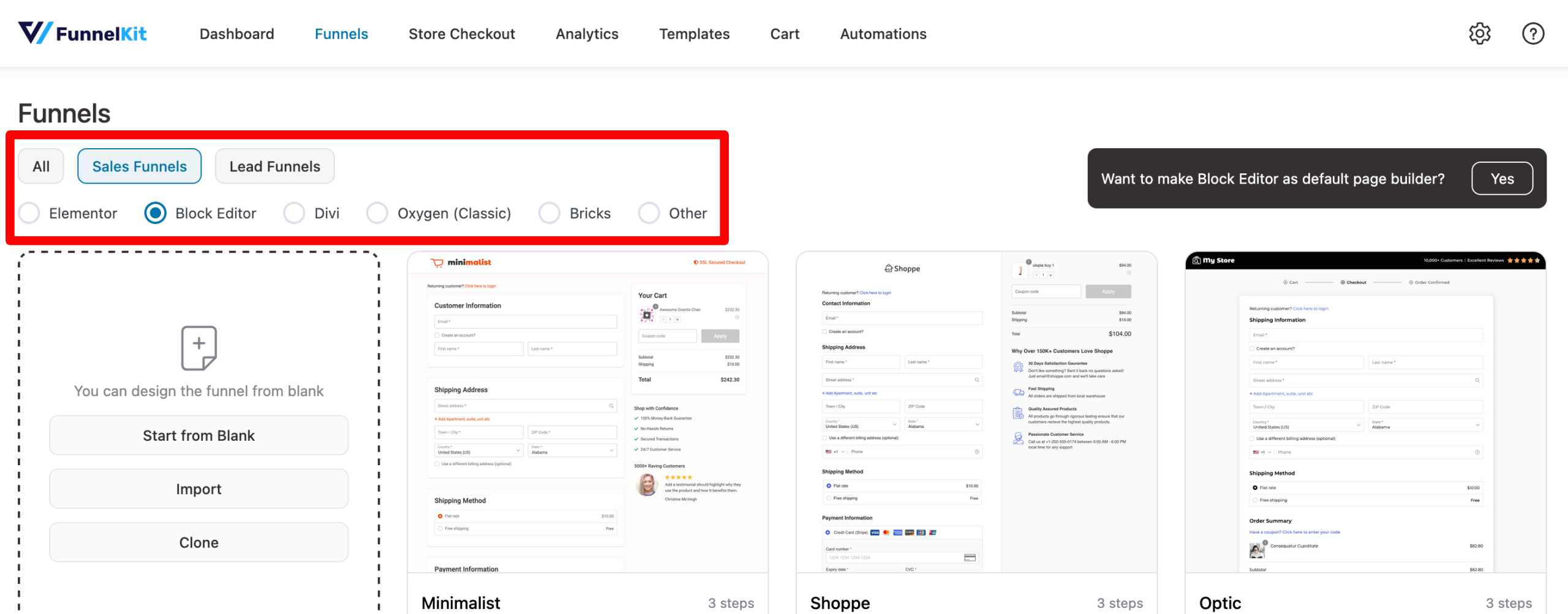
Au moment de choisir votre template, vous verrez plusieurs choses :
- vous pouvez prévisualiser l’apparence du modèle en cliquant sur le bouton « Preview » ;
- en bas de chaque template, vous avez une petite mention, par exemple « 3 steps ». Cela indique le nombre d’étapes que comportera votre tunnel de vente. Par exemple, Page de paiement → Upsell → Page de remerciements.
Choisissez un template en fonction de vos besoins et du nombre d’étapes que vous souhaitez configurer. Pour autant, pas de panique si vous allez trop vite.
Le design de chaque template est personnalisable, et vous pouvez aussi ajouter/enlever des étapes au fur et à mesure. Dites-vous que votre template est une base malléable qui vous évite de partir de zéro.
Votre choix est fait ? Pour sélectionner un template, cliquez sur le bouton « Preview », puis sur « Import Funnel » :

Étape 3 : Personnaliser le design de votre entonnoir de vente avec FunnelKit
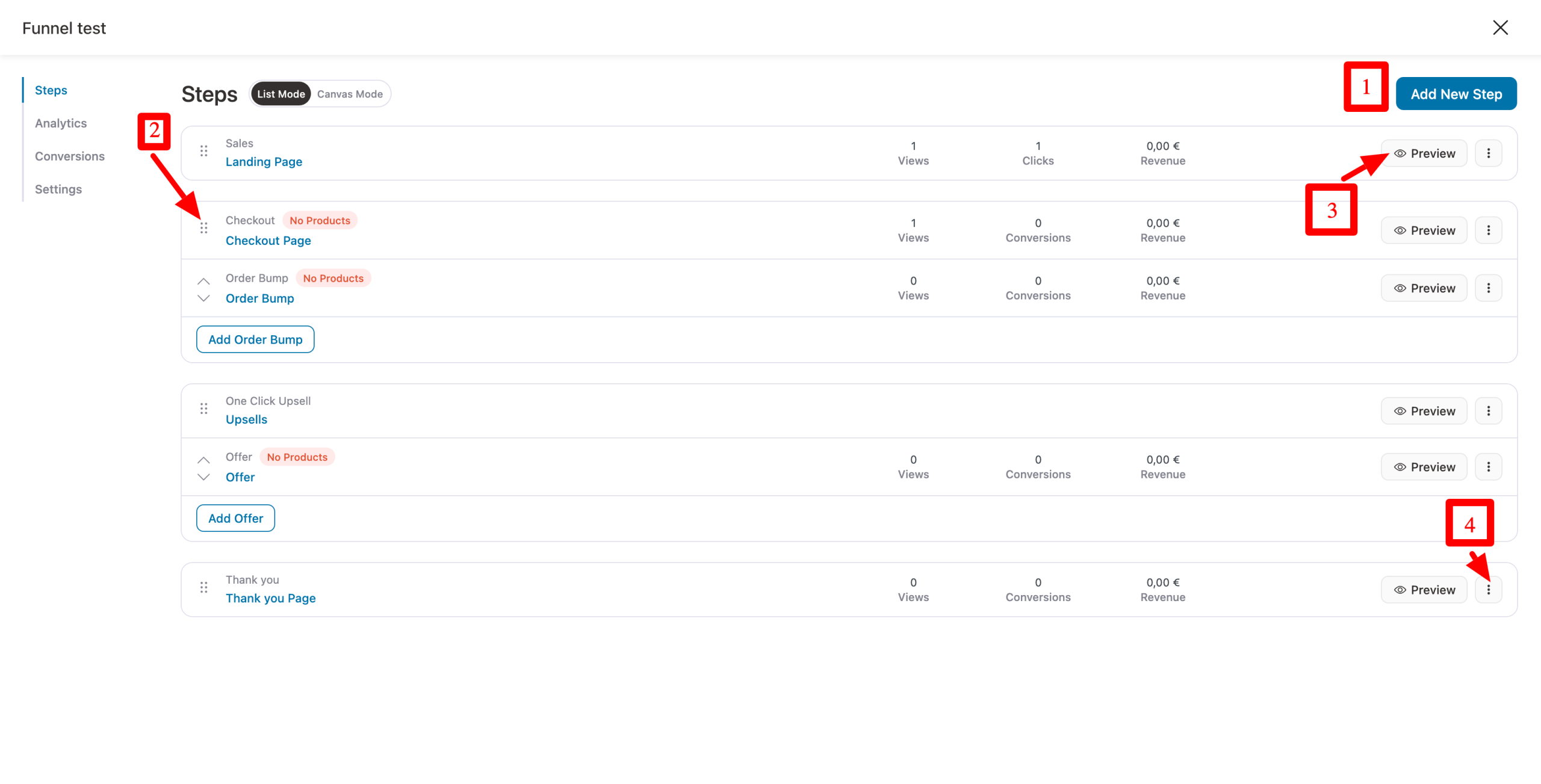
Une fois votre funnel importé par le Funnel Builder, vous retrouvez ses différentes étapes sur une page.
Au centre de l’écran, on voit qu’on a actuellement quatre étapes dans notre tunnel de vente :
- une landing page ;
- une page de paiement (checkout page) ;
- un upsell ;
- une page de remerciements (thank you page).
Parmi les actions principales proposées, vous pouvez par exemple :
- ajouter une nouvelle étape à votre funnel (bouton « Add new step », chiffre 1 sur la capture) ;
- changer l’ordre de chaque étape en glisser-déposer (chiffre 2) ;
- prévisualiser l’apparence visuelle de chaque étape (chiffre 3) ;
- configurer chaque étape en cliquant sur les 3 petits points (chiffre 4). Au choix, vous pouvez éditer, mettre en brouillon, dupliquer, réaliser un A/B test ou supprimer chaque étape (chiffre 4).
Pour modifier l’apparence visuelle d’une page, cliquez sur la page de votre choix, puis sur le bouton « Edit template ». Ensuite, procédez comme vous en avez l’habitude avec l’outil de votre choix (Éditeur de WordPress, Elementor, Divi Builder, etc.).
Vous aurez au minimum un travail à faire sur les textes, puisque le contenu est en anglais (sauf si vous vous adressez à une audience internationale).
Étape 4 : Ajout de produits sur votre page de paiements
Lorsque le design de vos pages commence à ressembler à vos attendus, passez spécifiquement à la page de paiement. Pour le moment, elle n’a pas de produits.
Pour un tunnel de vente optimisé, il est important d’ajouter des produits qui seront automatiquement intégrés au panier lorsqu’un utilisateur cliquera sur un bouton d’appel à l’action (CTA) sur votre page de vente.
Pour cela, cliquez sur l’onglet « Products » et ajoutez le ou les produits de votre choix en paramétrant les remises, les quantités, etc.
Pensez ensuite à configurer le formulaire de paiement, c’est hyper-important. Tout se passe en glisser-déposer, avec la possibilité d’ajouter ou de supprimer des champs (fields) très facilement :
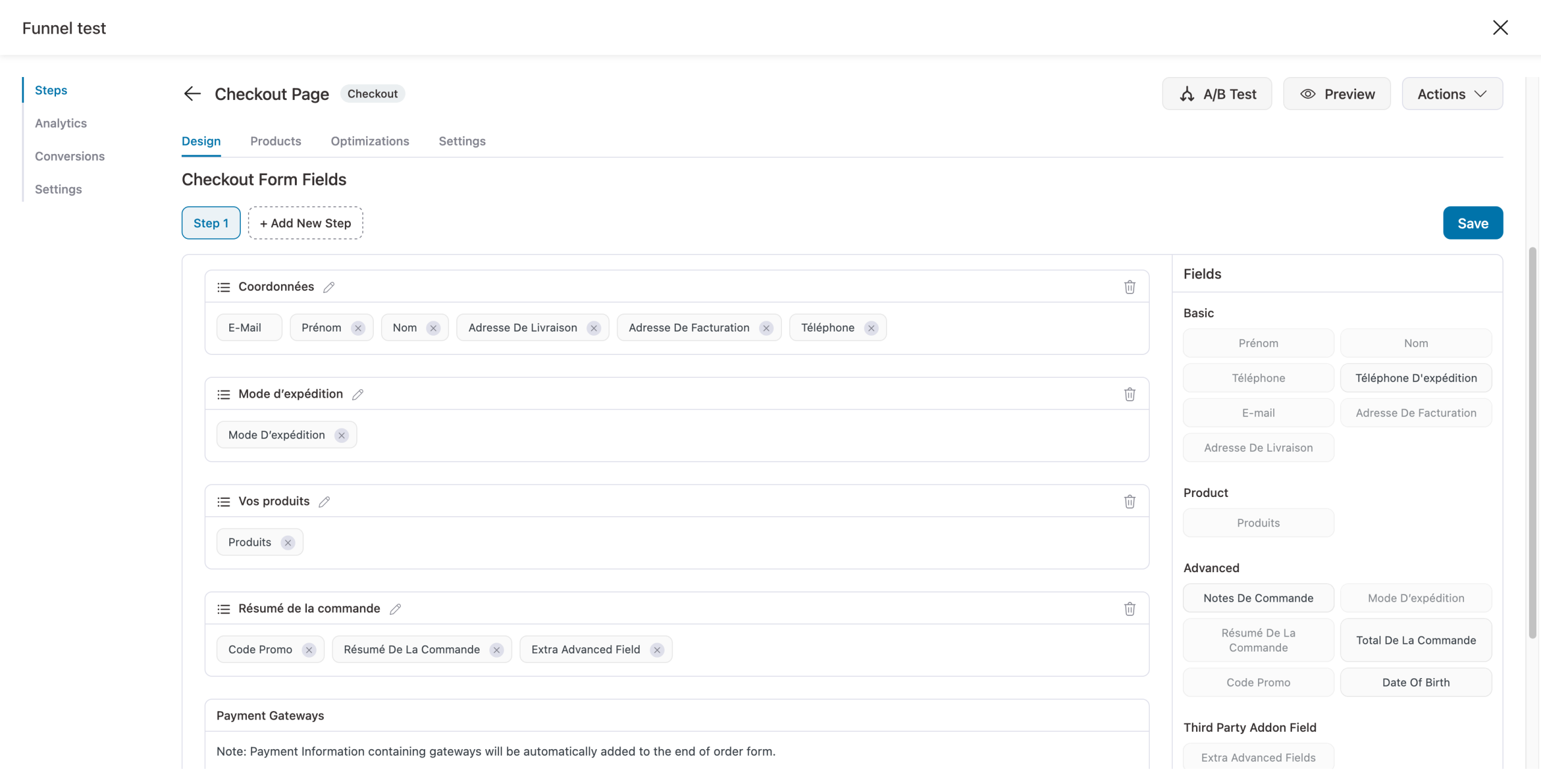
Si besoin, vous pouvez aussi ajouter des options encore plus avancées en allant dans l’onglet « Optimizations ». Vous pouvez par exemple ajouter des boutons de paiement express à différents endroits de la page :
Étape 5 : Ajout d’un order bump et d’un upsell
Votre funnel conçu avec FunnelKit commence à prendre forme. Mais il vous reste encore un peu de boulot. Pour l’optimiser, il est recommandé d’ajouter un order bump et un upsell.
Ça fonctionne sur le même principe que le reste. Vous ajoutez un ou plusieurs produits de votre choix, puis vous personnaliser l’apparence visuelle (texte, design).

Étape 6 : Test de votre funnel
Et voilà, félicitations. Votre tunnel de vente est désormais actif et prêt à vous apporter de nouvelles ventes.
Vous pouvez le tester en cliquant sur « Preview ». Un bon conseil : ne laissez rien au hasard. Testez tout, vraiment tout, notamment ce qui est cliquable : boutons, paiements, formulaires, upsells, order bumps, etc.
Tout est bon ? Il est temps d’envoyer un peu de visite à votre tunnel. Pour que vos visiteurs découvrent votre magnifique entonnoir, pensez à optimiser vos CTA (boutons d’appel à l’action). Vous pouvez par exemple en ajouter dans vos articles de blog, dans la bannière de vos réseaux sociaux, etc.
Ajoutez simplement l’URL de votre page de vente (la landing page sur FunnelKit) dans vos CTA, puis recueillez les fruits de votre travail au bout de quelques jours/semaines.
N’oubliez pas de consulter fréquemment vos stats dans le menu « Analytics », et de vous servir de la fonctionnalité d’A/B Test proposée dans chaque template de tunnel de vente.
Ainsi, vous pourrez voir ce qui fonctionne le mieux (et les points bloquants) afin d’améliorer votre funnel en continu.

N’hésitez pas également à vous rendre dans les réglages (menu « Settings ») de l’extension. Vous pouvez notamment y renseigner les permaliens de votre choix pour vos différentes pages (landing pages, thank you pages, checkout pages, etc.), ajouter du CSS personnalisé sur vos pages, ou encore paramétrer le nom de l’expéditeur au niveau des emails que vous êtes susceptible d’envoyer avec FunnelKit.
Présentation de FunnelKit Automations et de Sliding Cart
Avec Funnel Builder, vous avez un p’tit outil bien sympa pour créer vos premiers tunnels de vente sur-mesure.
Après avoir abordé en détails ce premier gros morceau, j’aimerais maintenant vous parler, de façon plus brève, des deux autres solutions extensions proposées par FunnelKit :
- FunnelKit Automations (ex : Autonami).
- Sliding Cart.
FunnelKit Automations
FunnelKit Automations vous permet de créer des campagnes d’email (one shot et automatisées) sans quitter votre tableau de bord WordPress.
Il s’agit d’un plugin puissant capable de vous servir à la fois de CRM et d’outil de marketing automation.
Il dispose de beaucoup de fonctionnalités. Je ne vais pas toutes vous les énumérer ici, mais sachez qu’avec lui, vous pouvez notamment :
- envoyer des emails ciblés en cas d’abandon de panier, pour proposer des codes de réduction, réaliser un onboarding pour les nouveaux clients, etc. Par exemple : “Si client abandonne son panier → envoyer un e-mail à +30 min”. A chaque fois vous disposez de templates prêts à l’emploi ;
- créer des workflows automatisés avec des déclencheurs (triggers) et de la logique conditionnelle. Le tout, de manière visuelle et sans coder. Par exemple, “Si client rejoint formation → envoyer séquence de bienvenue” ;
- accéder à des données analytiques poussées (stats sur vos paniers, vos emails, etc.).
- envoyer des emails classiques que vous pouvez segmenter, avec un constructeur d’email intuitif en glisser-déposer ;
- gérer tous vos profils de contacts (création d’étiquettes, listes, champs personnalisés) avec un accès à de multiples données pour chaque contact (taux d’ouverture d’email, taux de clics, achats réalisés, etc.) ;
- intégration à plus de 100 outils comme des plugins de formulaires (Gravity Forms, Ninja Forms, Contact Form 7, etc.), des outils d’email marketing (ActiveCampaign, Mailchimp, Kit, etc.) et autres (Slack, Zapier, Google Sheets, etc.).
Sliding Cart
Sliding Cart for WooCommerce by FunnelKit (le nom exact de l’extension) vous permet d’ajouter un panier latéral glissant (sur le côté de votre écran, sur toute la hauteur).
Lorsqu’il est actif, une petite icône dans le coin de l’écran permet à votre visiteur d’ouvrir le panier (ou de le fermer) afin d’y ajouter des articles, de modifier la quantité et même d’ajouter des upsells (en version Pro).
Cela limite les frictions pour votre visiteur lors de sa navigation sur votre site, et lui évite de devoir se rendre sur la page de paiement pour vérifier ce qui est bien inclus dans son panier.
De plus, avec ce système, les utilisateurs et utilisatrices accèdent rapidement à la page de validation de la commande en contournant complètement la page de panier WooCommerce conventionnelle.
Support et assistance utilisateur
Bien qu’intuitif et facile à utiliser, FunnelKit pourrait parfois vous donner du fil à retordre. Si vous avez besoin d’aide à l’usage, quelles sont les options à votre disposition ?
Vous pouvez tout d’abord joindre l’équipe en charge du support des 3 extensions (Funnel Builder, FunnelKit Automations et Sliding Cart).
Disponible 24h/24h et 7j/7, l’assistance est accessible via l’ouverture d’un ticket de support, que vous utilisiez la version gratuite ou payante. Si vous êtes client de l’une des licences Pro, vous disposerez d’un support prioritaire.
Si vous préférez essayer de trouver la solution à votre problème tout seul, c’est aussi possible. Vous avez par exemple à disposition :
- la documentation officielle de FunnelKit, avec plusieurs centaines d’articles clairs et bien illustrés (guides de démarrage pour les 3 extensions, articles explicatifs des fonctionnalités, FAQ). Par contre, tout est en anglais uniquement ;
- une chaîne YouTube avec plus de 300 vidéos, dont de nombreux tutoriels. Un exemple ? Celui-ci, qui vous montre comment optimiser votre page de paiement WooCommerce pour maximiser vos conversions :
Tarifs de FunnelKit
Sans transition, on en arrive à la partie qui pique un peu, parfois. Ah, la fameuse question du prix. Au fait, combien ça coûte, FunnelKit ?
Tout d’abord, vous pouvez profiter de l’extension présente sur le répertoire officiellement gratuitement. C’est un bon moyen de découvrir l’extension et de la tester mais, forcément, elle sera vite limitée selon vos besoins.
Au niveau premium, FunnelKit propose 4 offres tarifaires (garantie satisfait ou remboursé de 14 jours) :
- Basic : 99,5 $ pour un usage sur 1 site au maximum ;
- Plus : 179,5 $ pour un usage sur 2 sites maximum.
- Professional : 249,5 $ pour un usage sur 2 sites maximum ;
- Elite : 399,5 $ pour un usage sur 30 sites maximum.
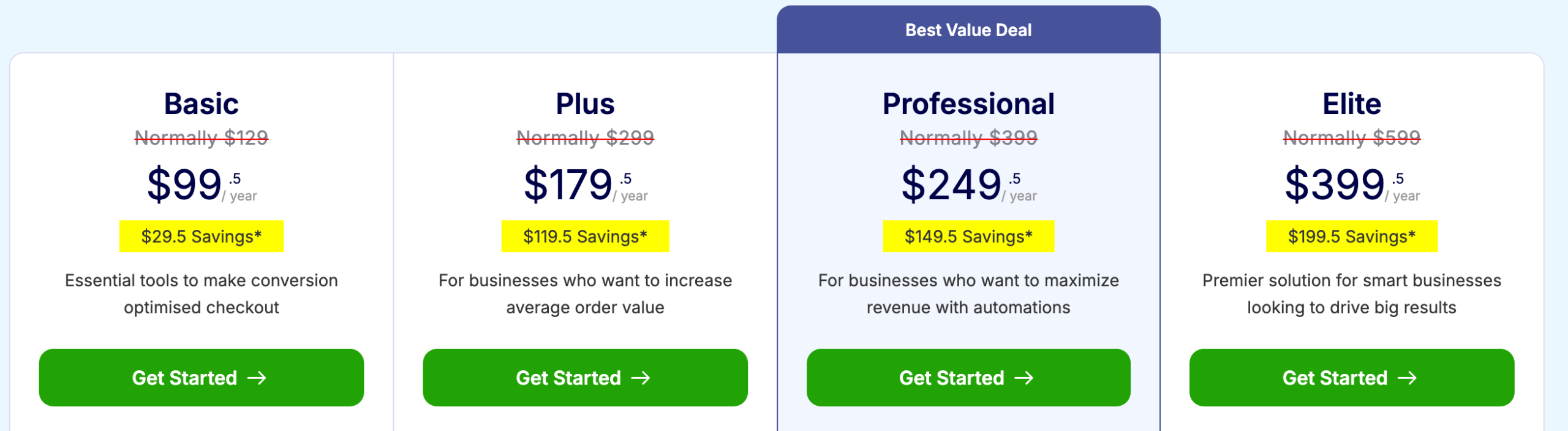
Quel plan choisir ? Tranchez en fonction du nombre de sites sur lesquels vous souhaitez utiliser FunnelKit, et aussi de vos besoins.
Le plan Basic est par exemple le plus limité en termes de fonctionnalités. Vous n’avez pas accès aux tests A/B, aux données analytiques, aux upsells, aux order bumps et aux automatisations.
Par ailleurs, chaque plan embarque l’extension Sliding Carts. Par contre, si vous souhaitez bénéficier de l’extension FunnelKit Automations, vous devrez au minimum partir sur le plan Professional.
Lisez bien tous les détails des offres sur la page des tarifs pour vérifier que les options dont vous avez besoin sont bien incluses dans votre plan tarifaire.
Vous pouvez aussi vous procurer la version Pro de l’extension FunnelKit Automations seule, à partir de 99,5 $/an pour un usage sur un site au maximum.
Version gratuite ou version Pro de FunnelKit : laquelle choisir ?
Logiquement, le passage sur une licence Pro réclame un investissement financier qui peut être significatif, en fonction du plan choisi.
La tentation est grande de se demander si la version gratuite ne serait pas suffisante (si on peut économiser, hein). Eh bien là encore, c’est une question de besoins.
La version gratuite permet de mettre le pied à l’étrier, avec quelques templates gratuits, mais des options limitées.
Pour faire simple : Funnel Builder Lite (la version gratuite) ne sera pas suffisante si vous voulez mettre en place de la vente additionnelle (order bumps, upsells, downsells), configurer des tests A/B, ou encore profitez des optimisations les plus avancées sur votre page de commande.
Quelles sont les alternatives à FunnelKit ?
En termes de prix, FunnelKit peut peut-être vous sembler un peu cher. C’est un investissement, c’est vrai.
Mais honnêtement, comparé à certaines plateformes SaaS, il est très bon marché au niveau des prix (je n’entre pas dans les détails de toutes les options proposées par les concurrents, qui sont parfois plus avancées sur certains aspects).
- ClickFunnels coûte au minimum 81$/mois, soit 972 $/an.
- ThriveCart est facturé 495 $ (usage à vie, un seul paiement). Sur la durée, cela peut être intéressant. Par contre, gros bémol : ThriveCart est utilisable sur un domaine seulement par Licence. Donc si vous voulez vous en servir pour plusieurs clients, ça risque de revenir très cher.
De plus, comparé à ces plateformes SaaS, FunnelKit vous permet de rester propriétaire de vos données, puisque tout tourne sur votre WordPress.
En parlant de ça, ajoutons qu’au niveau de l’écosystème WP, FunnelKit a d’autres concurrents. Parmi les plus célèbres, on recense par exemple Cartflows, un peu moins complet que FunnelKit côté automation et checkout avancé.
Sans oublier WPFunnels, qui ne dispose pas de fonctionnalités pour automatiser votre marketing (emails, workflows, etc.).
Notre avis final sur FunnelKit
Allez, on arrive au moment que vous attendez. Le verdict final, avec un récap’ des points forts et limites du plugin pour créer des tunnels de vente, ainsi que l’avis de WPMarmite sur FunnelKit.
Avantages de FunnelKit
- Une extension facile à utiliser et à prendre en main, qui peut convenir aux débutants. Aucune compétence en code ou en design ne sont requises.
- Une interface intuitive et ergonomique, avec un fonctionnement pratique en glisser-déposer pour créer vos funnels visuellement.
- L’intégration native à WordPress, qui vous permet de rester sur votre interface d’administration pour créer vos tunnels de vente.
- La compatibilité avec l’éditeur de WordPress, Elementor ou le Divi Builder.
- Les nombreuses intégrations proposées, notamment avec des outils d’email marketing.
- La possibilité d’ajouter des upsells, downsells, order bumps, tests A/B et l’accès à des données analytiques.
- La présence de multiples templates prêts à l’emploi pour les pages de votre tunnel et les emails. Pratique pour éviter de partir de zéro et gagner du temps.
- L’aspect tout-en-un de l’outil, avec la possibilité de profiter d’un écosystème complet avec les extensions Sliding Cart et Marketing Automations.
- La présence d’une version gratuite, utile pour voir si l’extension peut vous convenir (et déjà répondre à certains besoins basiques).
Inconvénients de FunnelKit
- L’interface d’administration n’est pas traduite en français.
- Il n’y a pas d’option collaborative, pour pouvoir par exemple partager votre funnel en cours avec d’autres personnes.
- Une petite courbe d’apprentissage est requise pour maîtriser les options les plus avancées (type logique conditionnelle).
- Certaines fonctionnalités peuvent faire doublon si vous utilisez déjà un gros CRM externe.
- Il n’y a pas de licence à vie.
L’avis de WPMarmite
Tadam, roulement de tambours. Il est temps de vous livrer notre avis sur FunnelKit. Selon nous, il s’agit de l’un des meilleurs plugins du marché pour créer des tunnels de vente avancés sur WordPress.
FunnelKit cumule de nombreux atouts : simplicité, puissance, flexibilité, intégration native à WP et performance.
Et surtout, il répond à un vrai problème, celui des tunnels WooCommerce souvent trop basiques. Est-ce que tout le monde en a besoin ? Non.
Mais si vous :
- vendez en ligne ;
- voulez booster vos conversions ;
- cherchez un outil centralisé et efficace ;
- et voulez éviter les usines à gaz externes.
… alors oui, FunnelKit mérite largement sa place dans votre boîte à outils. Pour commencer à l’utiliser, ça se passe juste en-dessous :

Recevez gratuitement les prochains articles et accédez à des ressources exclusives. Plus de 20000 personnes l'ont fait, pourquoi pas vous ?
Je m'inscris






Ha La marmite….où l’art de nous faire toujours découvrir des outils utile.
Merci Alex (et son équipe)
Merci beaucoup pour ce commentaire ! On est ravi de pouvoir vous faire découvrir de nouveaux outils utiles.
Toute l’équipe vous remercie pour votre fidélité et votre enthousiasme.
À très vite pour d’autres découvertes sur la Marmite 🔥😊