Gérer un site WordPress depuis un tableau de bord d’hébergement peut vite tourner au casse-tête.
Entre des options incompréhensibles à tire-larigot, une interface peu intuitive, et des fonctionnalités introuvables au premier coup d’œil, il est facile de s’arracher les cheveux.
Et surtout de perdre un temps précieux sur des tâches qui devraient prendre quelques clics, tout au plus.

Le hPanel d’Hostinger a justement été conçu pour ne pas tomber dans cet écueil. Cette interface propriétaire permet de piloter facilement tous les aspects techniques de votre site : installation de WordPress, gestion du domaine, sauvegardes, sécurité, ou encore performances.
Mais comment fonctionne-t-elle réellement ? Et comment en tirer le meilleur parti dans votre quotidien de créateur de site(s) WordPress ?
Dans ce guide complet, vous allez découvrir comment utiliser le hPanel pas à pas pour gérer votre site WP efficacement, même si vous débutez.
Prêt pour un (h)panel complet de ce tableau de bord ? Suivez-nous, on vous embarque à sa découverte tout de suite.
- Qu’est-ce que le hPanel d’Hostinger ?
- Quelles sont les différences entre hPanel et cPanel ?
- Comment se connecter au hPanel d’Hostinger ?
- Prise en main et expérience utilisateur du hPanel
- Comment vous servir des fonctionnalités du hPanel d’Hostinger pour gérer votre site WordPress ?
- Combien coûte le hPanel ?
- Notre avis final sur le hPanel d’Hostinger
Point transparence : Cette page est sponsorisée. Certains liens vers l’hébergeur Hostinger sont des liens d’affiliation. Si vous vous procurez un hébergement chez eux, WPMarmite touchera une commission.
Grâce à l’affiliation, WPMarmite est en mesure de rémunérer le travail de recherche et d’écriture des rédacteurs du blog. Sachez que nous restons impartiaux. Si un produit n’en vaut pas la peine, nous le disons (ou nous n’en parlons pas).
Qu’est-ce que le hPanel d’Hostinger ?
Présentation du hPanel d’Hostinger

hPanel est le tableau de contrôle propriétaire d’Hostinger. Il s’agit de l’interface centrale depuis laquelle vous gérez l’ensemble de vos ressources d’hébergement : sites WordPress, noms de domaine, adresses email, sauvegardes, bases de données, services Hostinger, etc.
Contrairement à d’autres hébergeurs qui utilisent des solutions tierces comme cPanel ou Plesk, Hostinger a fait le choix de concevoir son propre outil maison dès 2011.
Comme indiqué par l’hébergeur sur sa page Technologie, l’objectif affiché avec hPanel est limpide :« offrir une expérience d’hébergement intuitive pour les débutants et simple pour les professionnels ».
Visuellement, le hPanel se distingue par une interface épurée, organisée autour de grandes catégories de fonctionnalités.
L’accent est mis sur la clarté : chaque section est accessible en quelques clics, sans se perdre dans des menus complexes.
Notez également que le hPanel est disponible en 17 langues, dont le français, ce qui facilite la prise en main pour les utilisateurs francophones.
Hostinger, c’est quoi ?

Fondé en 2004 en Lituanie, Hostinger est aujourd’hui l’un des hébergeurs web les plus populaires au monde, avec plus de 5 millions de clients répartis dans plus de 150 pays.
Plus largement, on peut le considérer comme une plateforme complète pour la création et la gestion de sites internet, que ce soit avec le CMS WordPress ou autre.
Hostinger propose 4 grands types de services :
- Hébergement web (WordPress infogéré, WooCommerce, mutualisé, serveurs VPS, cloud).
- Créations de sites internet (vitrine, ecommerce) et d’applications web avec l’IA.
- Achat de noms de domaine. Hostinger est un registrar agréé (bureau d’enregistrement de noms de domaine).
- Marketing par email.
Classé dans le FT 1000 des entreprises européennes à la croissance la plus rapide depuis plusieurs années, Hostinger a bâti sa réputation sur plusieurs piliers :
- Des tarifs d’entrée de gamme très compétitifs, à partir de 1,99 € HT/mois.
- Un hébergement qui ne fait aucun compromis sur la performance et la sécurité, avec un support disponible 24h24h et 7j/7j.
- Une interface d’utilisation accessible à tous les niveaux techniques, du débutant au technicien confirmé.
Pour les utilisateurs de WordPress, Hostinger présente l’avantage de proposer des offres spécifiquement optimisées pour le CMS, avec des fonctionnalités dédiées intégrées directement dans hPanel.
Quelles sont les différences entre hPanel et cPanel ?
Après avoir fait connaissance avec hPanel et son « papa », Hostinger, faisons le point sur ce qui différencie cette interface propriétaire d’un mastodonte du genre : le célèbre cPanel.
Il faut dire que si vous avez déjà utilisé un autre hébergeur, il y a de bonnes chances que vous ayez été confronté à cPanel, l’une des interfaces d’administration serveur – avec Plesk – parmi les plus utilisées par les hébergeurs.
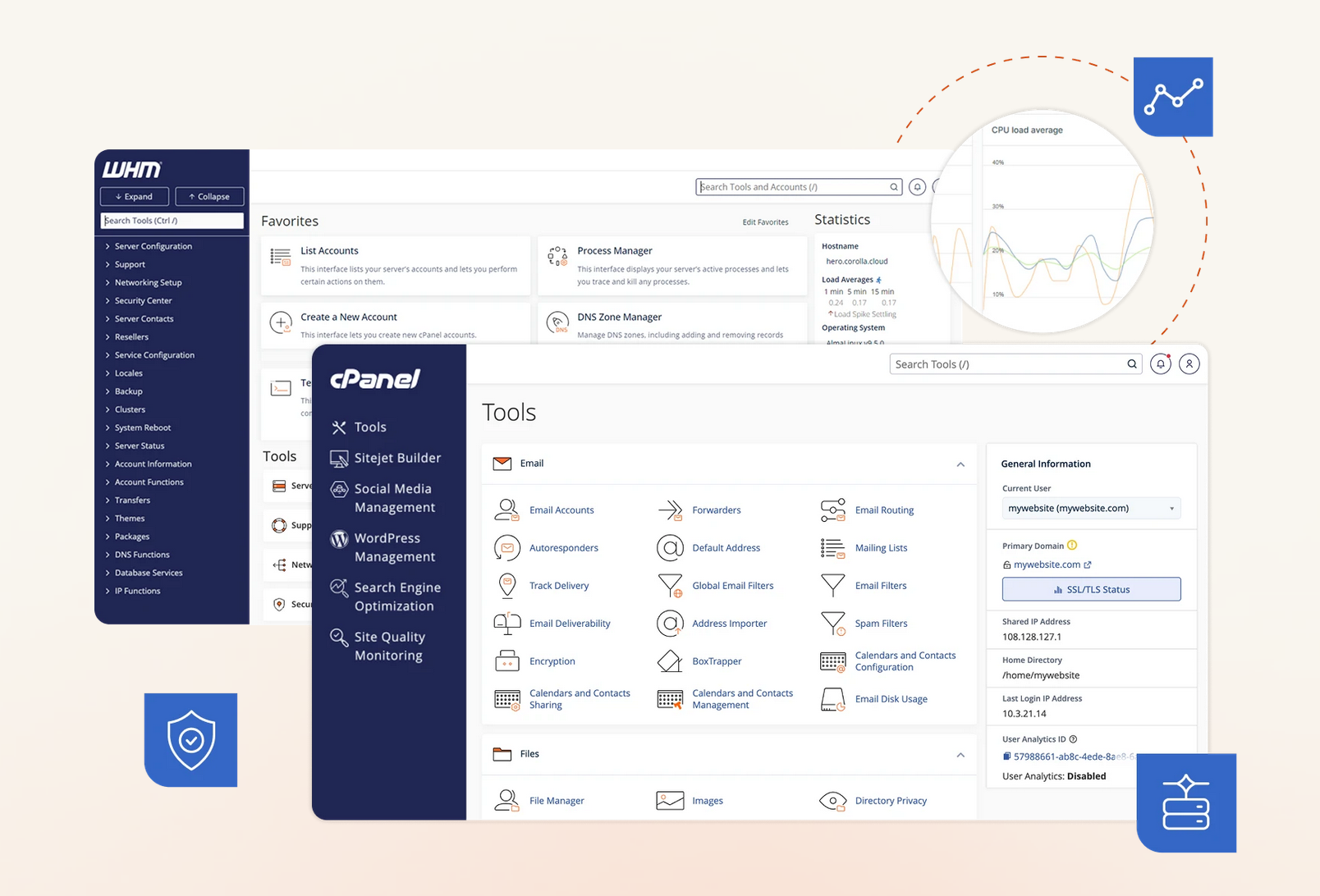
A ce propos, une question légitime revient souvent : en quoi le hPanel d’Hostinger est-il différent de cPanel ?
Plusieurs aspects majeurs différencient les deux solutions :
- Origine et propriété : cPanel est un logiciel tiers utilisé par de nombreux hébergeurs, tandis que hPanel est une solution 100 % développée et maintenue par Hostinger elle-même.
- Interface utilisateur : plus complet en termes d’options, cPanel affiche aussi une interface plus dense, qui peut être perçue comme complexe par les débutants, avec certaines options techniques pas toujours évidentes à comprendre. hPanel mise sur une navigation simplifiée, avec un design plus moderne et une intuitivité supérieure.
- Intégration à WordPress : hPanel intègre des fonctionnalités spécifiques à WordPress (staging, mises à jour automatiques, gestion des plugins) directement dans l’interface, sans avoir besoin d’extensions supplémentaires.
- Courbe d’apprentissage : Hostinger propose un hPanel plus rapide à prendre en main pour un débutant, avec une navigation simplifiée et des catégories bien organisées. cPanel nécessite souvent un temps d’adaptation plus long.
- Compatibilité : cPanel est disponible chez de nombreux hébergeurs différents. hPanel est exclusif à Hostinger, en étant adapté à son écosystème. Cela signifie que si vous changez d’hébergement WordPress, vous devrez vous adapter à une nouvelle interface.
- Une évolution continue. Hostinger fait évoluer régulièrement son hPanel.
Dans la pratique, ni l’un ni l’autre n’est objectivement supérieur : tout dépend de vos habitudes, de votre niveau technique et de vos besoins.
Cela dit, pour un utilisateur WordPress qui débute, hPanel offre une expérience plus fluide et moins intimidante.
On en a terminé avec la partie théorique. Il est temps de se retrousser les manches, si vous voulez bien.
Dans la partie suivante, place à la pratique.
Comment se connecter au hPanel d’Hostinger ?
Pour accéder au hPanel d’Hostinger, il y a un préalable : souscrire une offre d’hébergement pour votre site WordPress.
Pour info, l’offre Business + IA est la plus abordable au moment de publier ce contenu, avec une offre de départ à partir de 1,99 € HT/mois.
Lorsque vous aurez fait votre choix, vous disposerez d’un compte client Hostinger avec un e-mail et un mot de passe.
Continuez en vous rendant sur le site web officiel de Hostinger. Dans le coin supérieur droit de l’écran, cliquez sur le bouton « Mon compte » :
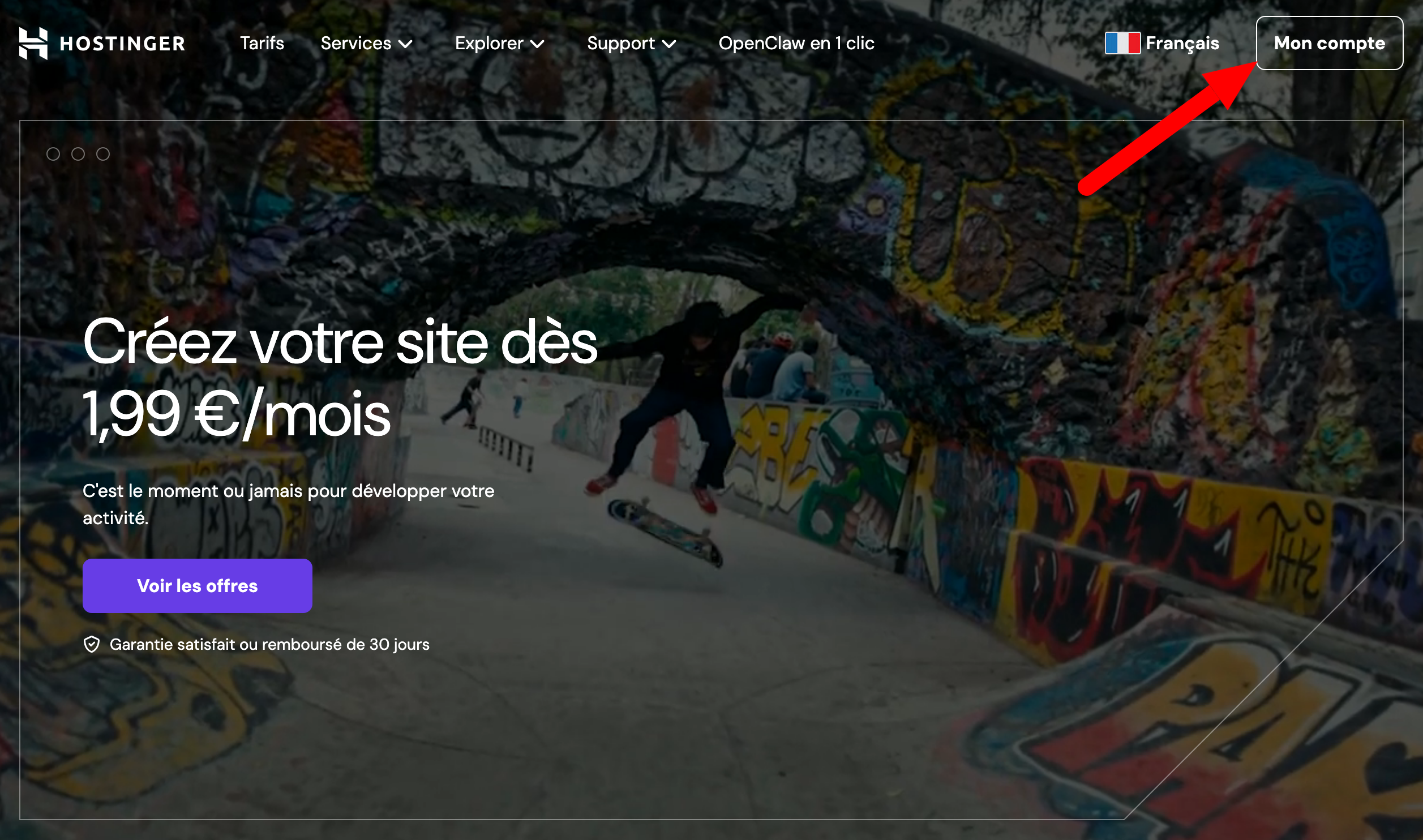
Autre option pour un accès encore plus rapide : suivre ce lien.
Entrez aussi vos identifiants (adresse email et mot de passe) utilisés lors de la création de votre compte Hostinger, lorsque vous avez acheté votre offre d’hébergement.
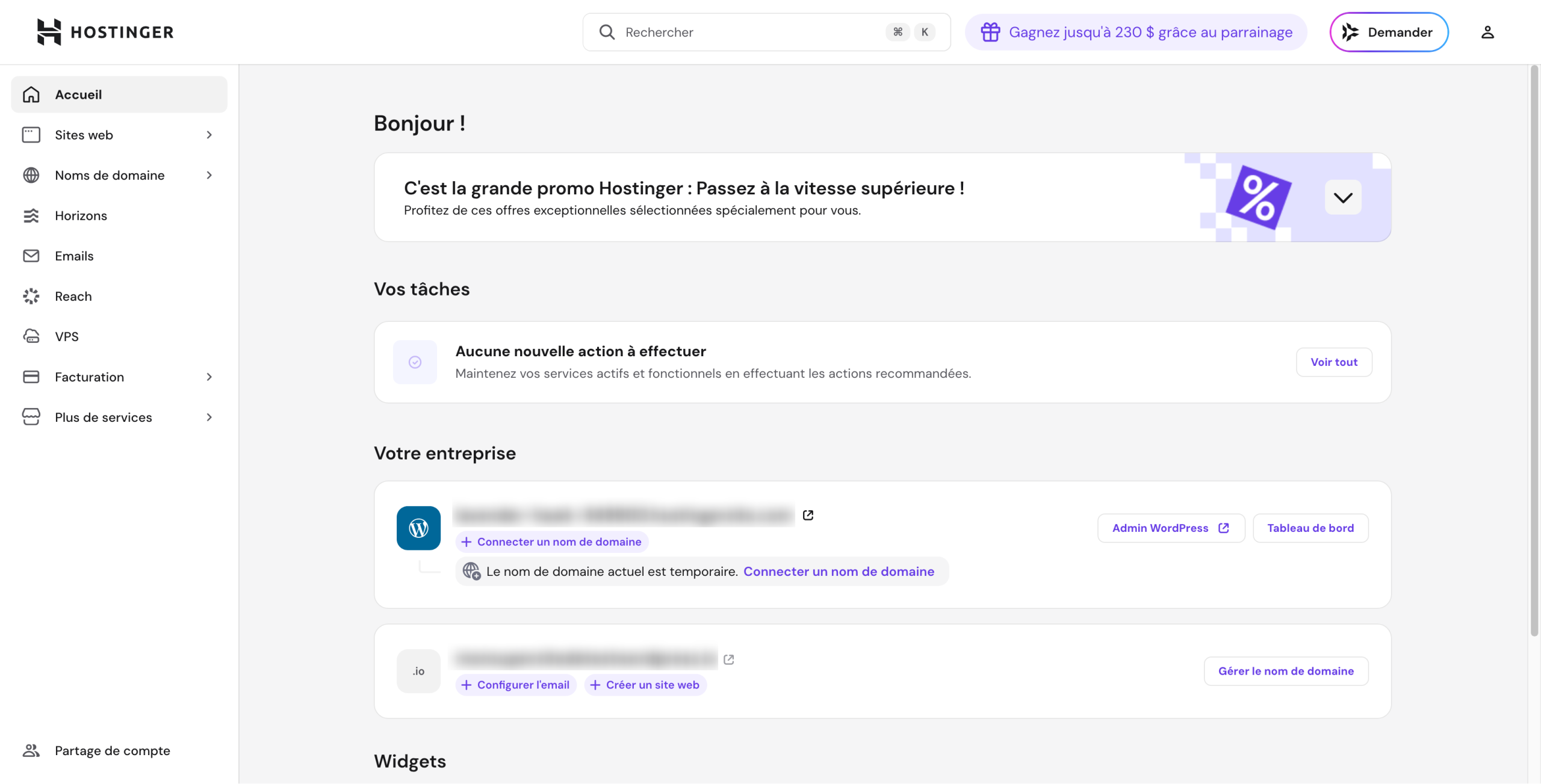
Et c’est tout. Vous voilà sur la section « Accueil », qui sert de tableau de bord et résume les principales informations relatives à votre compte :
Prise en main et expérience utilisateur du hPanel
Sur l’accueil, la première impression est positive : l’interface est propre, aérée, et organisée de façon logique.
Contrairement à certains panneaux de contrôle qui donnent l’impression de se retrouver dans un cockpit d’avion avec des options partout, le hPanel d’Hostinger fait dans le minimalisme.
Le menu principal, accessible sur votre gauche, propose un accès rapide aux fonctions les plus utilisées :
- Sites Web.
- Noms de domaines.
- Horizons (pour créer des applications avec l’aide de l’intelligence artificielle).
- Emails.
- Reach pour créer des campagnes d’emails personnalisées avec l’IA).
- VPS.
- Facturation.
- Plus de services.
Chaque catégorie se déploie pour révéler ses sous-sections.
En haut de l’interface, une barre de recherche vous permet de trouver rapidement une fonctionnalité sans naviguer manuellement dans les menus.
C’est un détail appréciable quand on débute et qu’on ne connaît pas encore l’emplacement exact de chaque outil.
Vous pouvez aussi vous appuyer sur Kodee, l’assistant virtuel intelligent d’Hostinger, si vous souhaitez être accompagné dans la prise en main et avez des questions.
Pour cela, il vous suffit de cliquer sur le bouton « Demander », situé en haut à droite de votre hPanel.

Pour vous rendre spécifiquement sur l’interface de création, gestion et optimisation de votre site WordPress, allez dans le menu Sites web > Liste des sites.
Au niveau du site de votre choix, cliquez sur le bouton « Tableau de bord » afin d’être redirigé vers une interface dédiée :

Votre tableau de bord hPanel centralise tous les outils et paramètres dont vous avez besoin pour gérer toutes les actions liées à votre CMS :
- installation ;
- mises à jour ;
- gestion des plugins et thèmes WordPress ;
- sécurité du site ;
- options liées à la performance (vitesse de chargement), etc.
Des indicateurs de performance et liens d’actions rapides sont visibles directement depuis la page d’accueil de hPanel : utilisation de la bande passante, bases de données, aperçu de votre site, réglages des sauvegardes WordPress, gestionnaire de fichiers, accès à WP-admin, etc. :
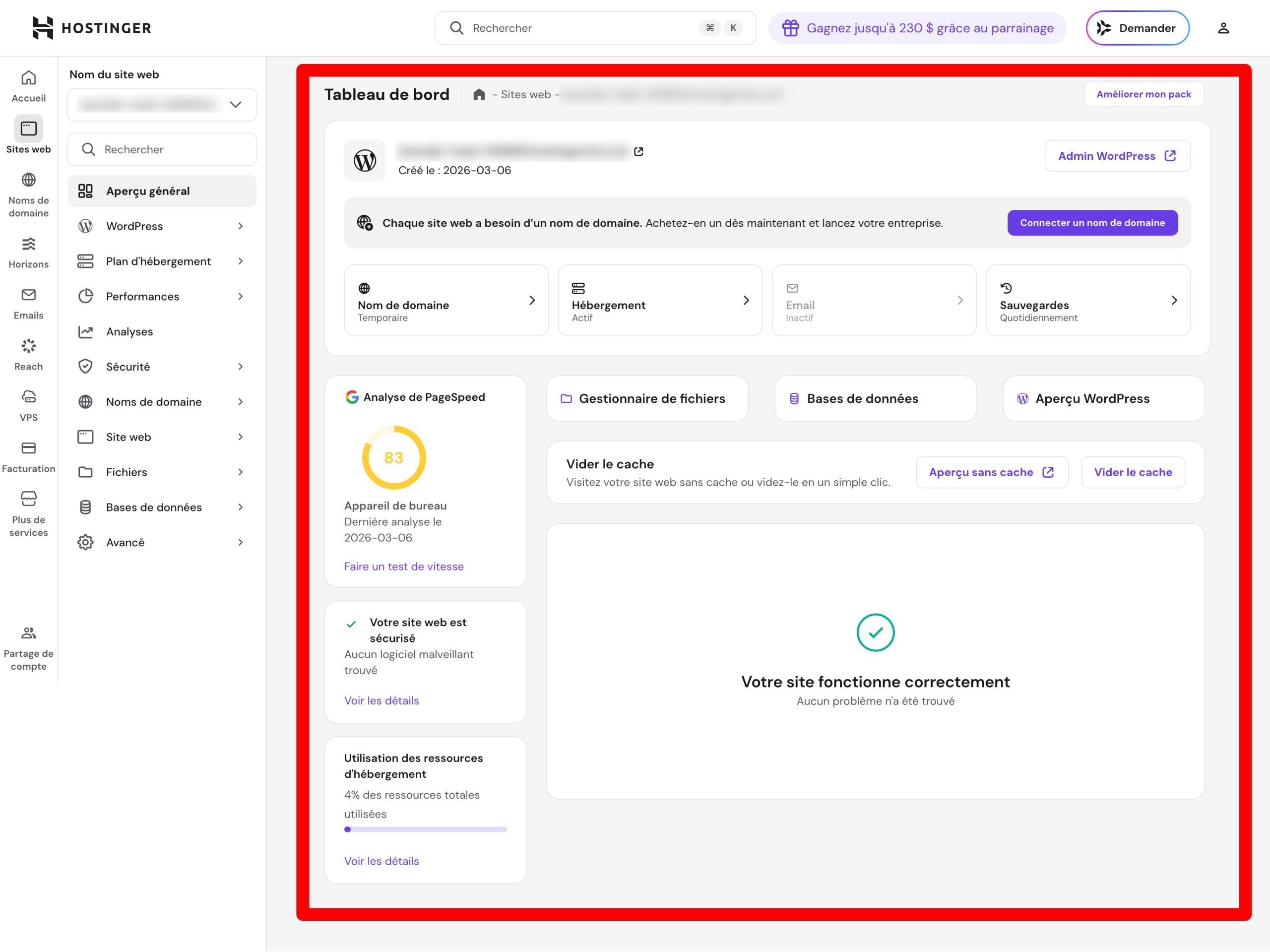
Dans l’ensemble, l’expérience utilisateur du hPanel est pensée pour minimiser la friction.
Même si vous n’avez jamais administré un hébergement web, vous devriez pouvoir effectuer la majorité des tâches courantes sans consulter la documentation d’Hostinger.
Et justement, pour vous faciliter encore plus la vie, on vous montre dans la partie suivante comment vous servir pas à pas des principales fonctionnalités du hPanel.
Comment vous servir des fonctionnalités du hPanel d’Hostinger pour gérer votre site WordPress ?
Création d’un site WordPress en un clic
L’une des premières actions que vous réaliserez dans hPanel est l’installation de WordPress et de WooCommerce (si besoin).
Hostinger propose un installateur automatique qui réduit cette opération à quelques clics seulement.
Pour en profiter, dirigez-vous dans le menu Site web > Installeur automatique. Au niveau de l’encart « WordPress », cliquez sur le bouton « Sélectionner ».
Poursuivez en renseignant votre nom d’utilisateur et votre mot de passe, avec aussi la possibilité d’installer WordPress sur un sous-domaine dans la partie « Avancé » :

Terminez en paramétrant différentes options telles que :
- la version de WordPress ;
- la langue d’installation ;
- la version de PHP ;
- les mises à jour de WordPress.
Vous pouvez laisser les réglages par défaut, qui sont pertinents. Lorsque c’est bon pour vous, cliquez sur le bouton « Installer » pour installer WordPress.
En quelques minutes, voilà votre site WordPress opérationnel en ligne.
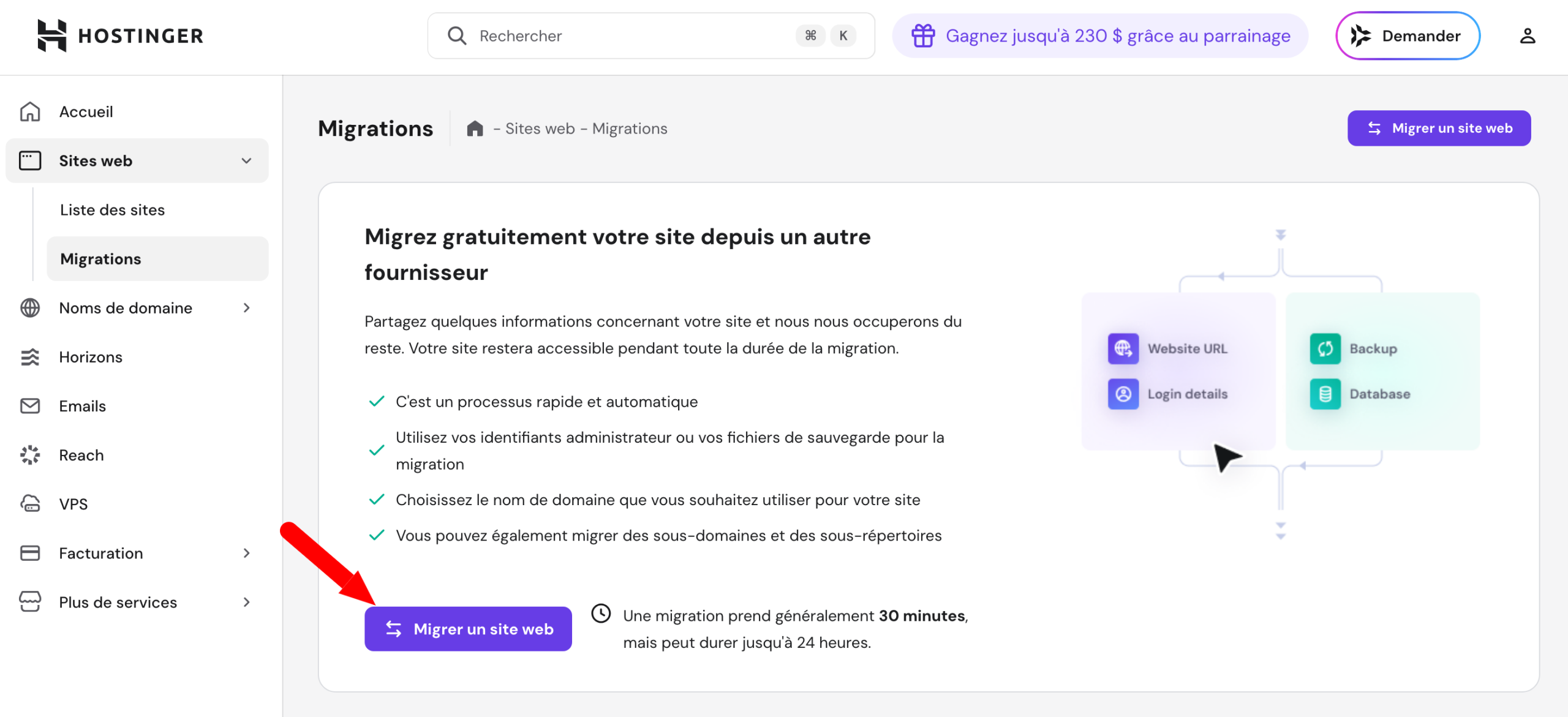
Il est également possible de migrer un site WordPress existant depuis un autre hébergeur grâce à l’outil de migration intégré, toujours dans le menu Site web > Migrer un site web.
Hostinger se charge alors automatiquement (et gratuitement) de la migration pour vous. Vous avez juste à cliquer sur le bouton « Migrer un site web » pour en bénéficier (durée estimée : environ 30 minutes).
Sur le hPanel, vous pouvez aussi installer WordPress en créant un site grâce à un assistant de configuration et des outils d’intelligence artificielle pour créer du contenu, après avoir répondu à quelques questions sur votre site. Afin de savoir comment cela fonctionne, visionnez la vidéo explicative ci-dessous.
Gestion des noms de domaine et certificats SSL
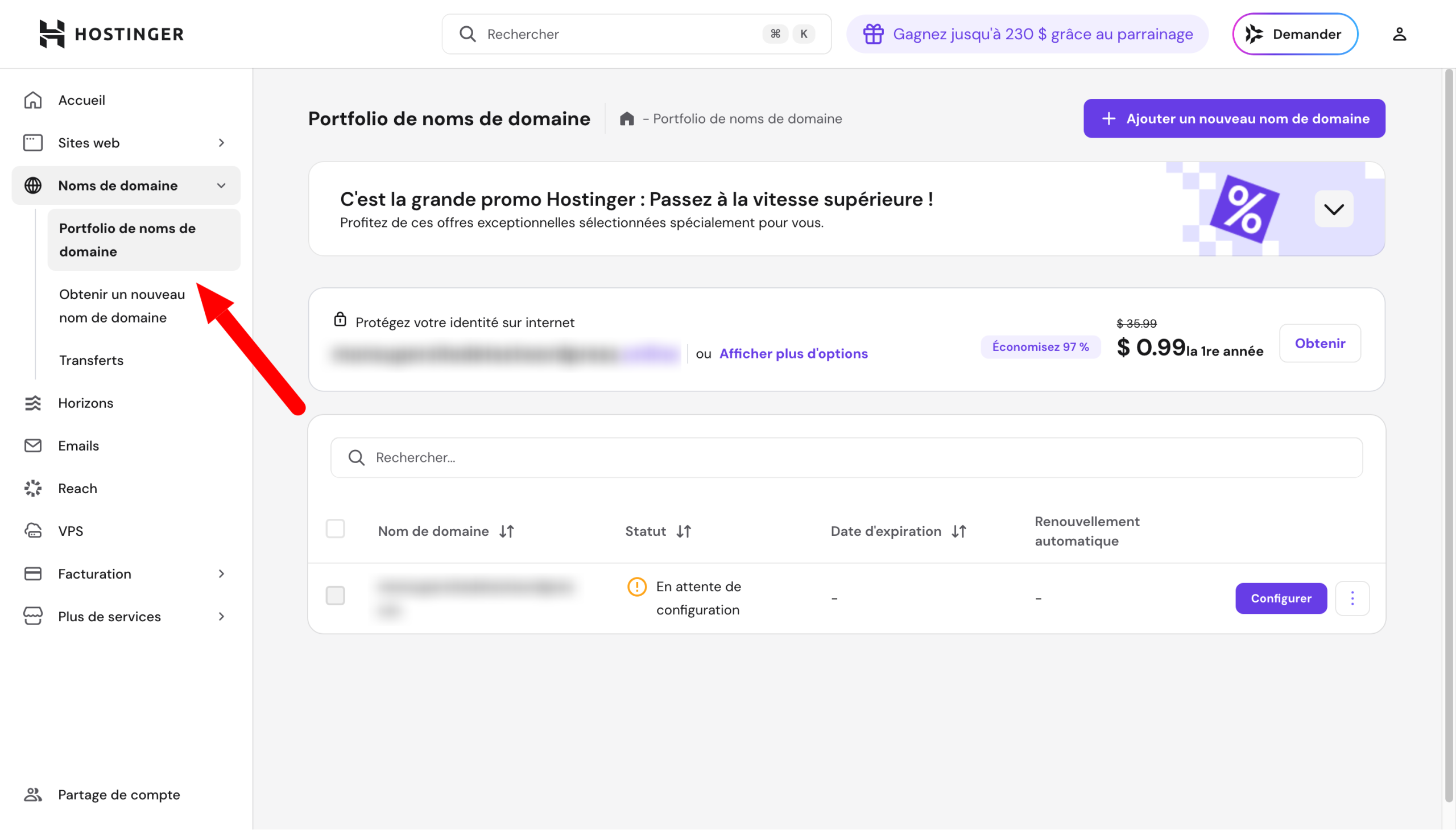
Embrayons sur un point important pour tout webmaster : la gestion des noms de domaine. Sur le hPanel, elle est centralisée dans une section dédiée, dans la barre latérale de gauche.
A partir de là, vous pouvez notamment :
- acheter un nouveau nom de domaine disponible ;
- transférer un domaine existant vers Hostinger ;
- gérer vos zones DNS.
Ensuite, vous avez aussi la possibilité de configurer des redirections 301 sur le tableau de bord de votre site, dans le menu Noms de domaine > Redirections :

Par ailleurs, sachez que Hostinger installe automatiquement un certificat SSL Let’s Encrypt dès l’achat de n’importe quel plan d’hébergement.
Cela permet d’activer le HTTPS sur votre site WordPress, sans aucune action manuelle de votre part. Le certificat se renouvelle tout seul et est disponible gratuitement à vie.
Si jamais vous souhaitez installer un nouveau certificat SSL manuellement (ou en désactiver un), rendez-vous dans le menu Sécurité > Certificat SSL.
Sauvegardes et restaurations
Les sauvegardes WordPress sont l’assurance-vie de tout site. En cas de problème (bug, piratage, erreur involontaire), vous disposez d’une copie de votre site (fichiers + base de données) afin de pouvoir le restaurer.
Le hPanel d’Hostinger propose un système de sauvegardes automatiques dont la fréquence dépend de votre offre d’hébergement :
- hebdomadaire pour le plan « Premium » ;
- quotidienne et à la demande pour les plans « Business + IA » et « Cloud Startup + IA ».
L’accès à cette option peut se faire depuis le menu « Accès général » de votre tableau de bord, ou via le menu Fichiers > Sauvegardes.
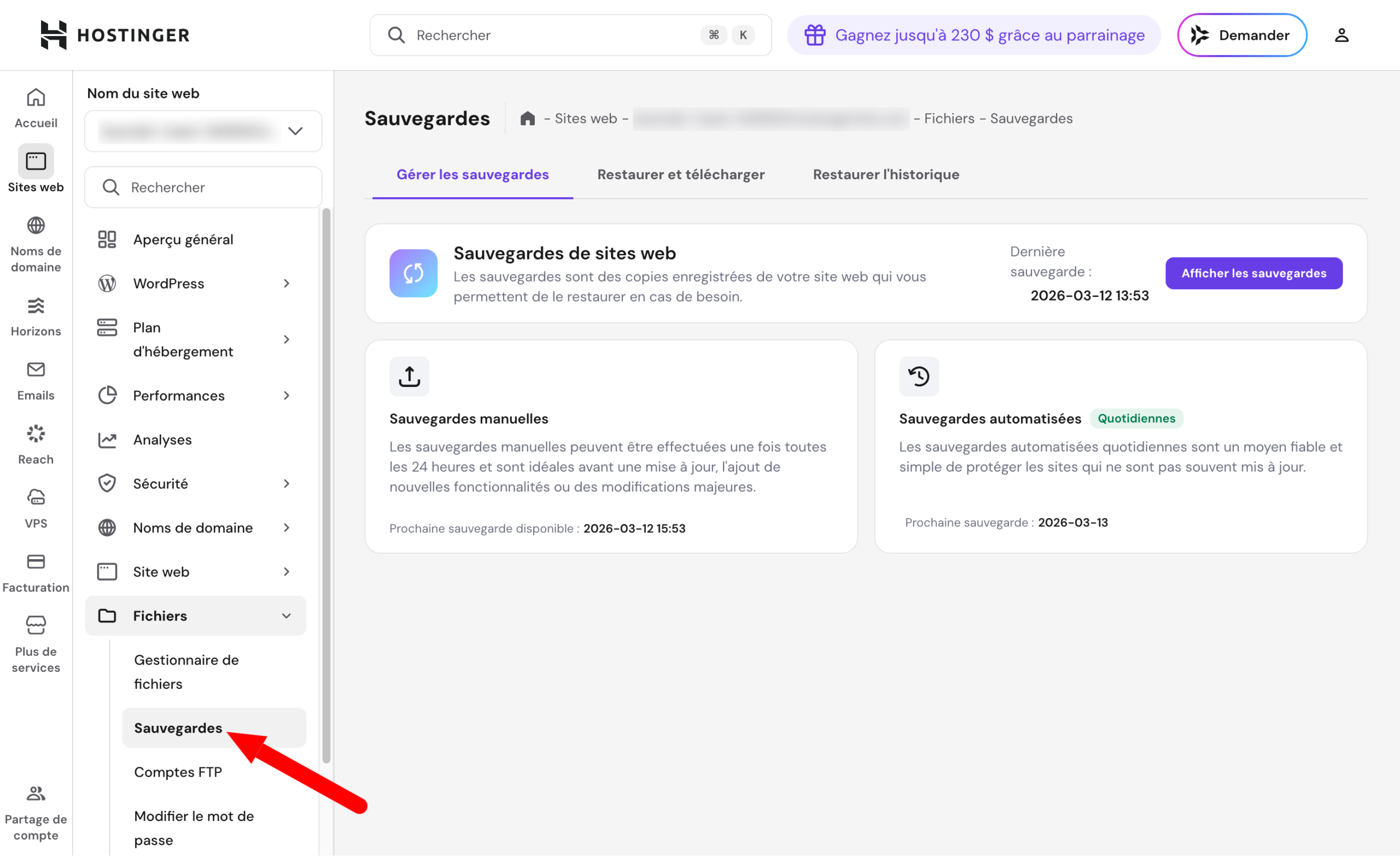
Une fois dans ce menu, vous pouvez :
- afficher les dernières sauvegardes ;
- créer une sauvegarde manuelle à la demande ;
- restaurer et télécharger la sauvegarde de votre choix en un clic (fichiers ou base de données ET fichiers +base de données).
On vous recommande de ne pas vous reposer uniquement sur les sauvegardes fournies par votre hébergeur. Dans la mesure du possible, complétez-les avec une solution de sauvegarde externe, comme l’extension UpdraftPlus, qui permet de stocker vos sauvegardes sur un service cloud tiers (Google Drive, Dropbox, Amazon S3, etc.). Ou encore plus complet : l’outil de gestion et de maintenance WP Umbrella.
Gestion des extensions et des thèmes
La sécurité et la stabilité d’un site WordPress reposent en grande partie sur la mise à jour régulière de son Coeur, de ses thèmes et de ses extensions.
Chez Hostinger, le hPanel offre une fonctionnalité de gestion des mises à jour directement depuis le tableau de bord, sans avoir à passer par l’interface d’administration WordPress.
Vous pouvez voir en un coup d’œil quels composants nécessitent une mise à jour, et les appliquer individuellement ou en masse.
Cette centralisation est particulièrement utile si vous gérez plusieurs sites depuis le même compte Hostinger.
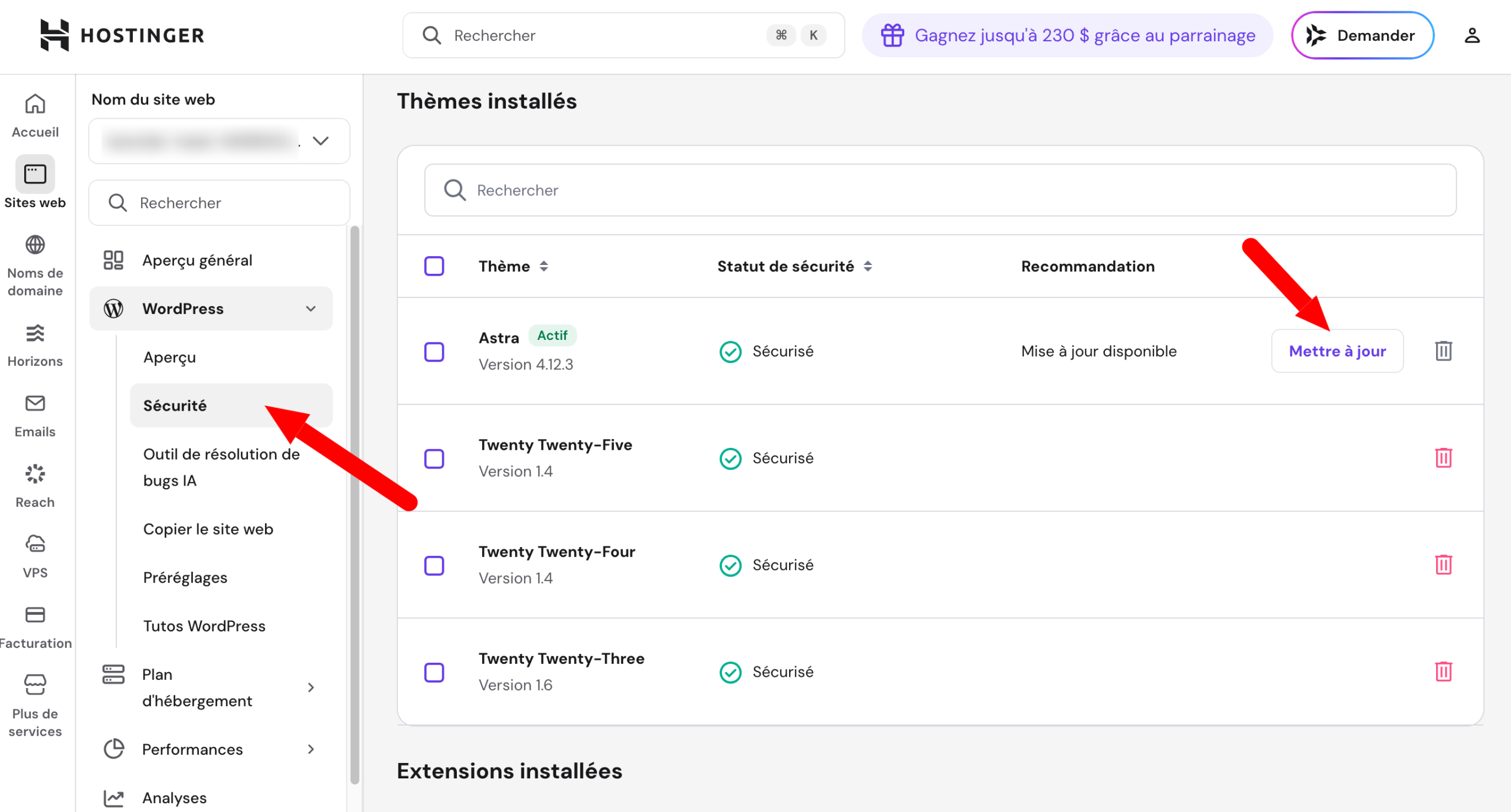
Pour en profiter, allez dans le menu WordPress > Sécurité. Vous disposerez notamment d’un aperçu du journal des mises à jour réalisées, ainsi que des thèmes et extensions installées sur votre site.
Dès qu’une mise à jour est disponible, un bouton « Mise à jour » s’affiche à côté du plugin ou thème concerné. Cliquez dessus pour la lancer.
Vous pouvez aussi réaliser des mises à jour en masse (bulk) en sélectionnant plus plugins ou thèmes à la fois (et même supprimer celui de votre choix si besoin) :
Sauvegardez toujours votre site avant d’appliquer des mises à jour, en particulier pour les extensions dont vous dépendez pour des fonctionnalités critiques (formulaires de contact, e-commerce, SEO, etc.).
Enfin, en matière de sécurité, notez qu’Hostinger déploie aussi automatiquement un scanner de logiciels malveillants. En cas de problème détecté, vous en aurez la trace dans le menu Sécurité > Scanner de logiciels malveillants.
Création d’environnements de staging
Si vous êtes un utilisateur un peu plus avancé, la fonctionnalité qui va suivre va forcément vous intéresser.
Sur hPanel, vous pouvez créer un environnement de staging en quelques clics, pour disposer d’une copie de votre site en production (sauf pour les utilisateurs du plan « Premium »).
Vous le savez sûrement : c’est juste indispensable pour tester des modifications sans risquer d’endommager votre site déja en ligne. Si quelque chose se passe mal, votre site de production reste intact.
Le staging, ça se passe dans le menu WordPress > Staging. Pour en bénéficier, il vous suffit d’entrer un nom pour votre site de staging, et de laisser l’outil créer votre pré-production (environ 15 minutes).
Une fois vos changements opérés sur le site de staging, vous pouvez les pousser en production automatiquement, si besoin.
Il est également possible de faire l’inverse : récupérer l’état du site de production vers le staging.
Optimisation de la performance
Sans transition, évoquons à présent les options du hPanel d’Hostinger en lien avec l’optimisation de la performance.
La vitesse de chargement de votre site WordPress est un facteur déterminant, aussi bien pour l’expérience de vos visiteurs que pour votre référencement naturel (SEO).
Parmi les options disponibles sur hPanel, vous trouverez notamment :
- des options de cache. Hostinger utilise le serveur web LiteSpeed, dont le système de mise en cache est reconnu pour ses performances élevées. Il est aussi possible d’activer/désactiver un cache objet dans le menu Performances > Cache d’objet.
- un outil pour tester la vitesse de chargement de vos pages sur ordinateur de bureau et mobile (menu Performances > Vitesse des pages).
- la sélection de la version PHP utilisée par votre site, ce qui impacte directement les performances et la compatibilité avec vos extensions WordPress (menu Avancé > Configuration PHP).
- un outil IA pour identifier et corriger automatiquement les problèmes de performances de votre site en un clic (menu WordPress > Outil de résolution de bugs IA).

Autre point important : le hPanel permet également de configurer un réseau de diffusion de contenu (CDN) pour distribuer vos fichiers statiques depuis des serveurs géographiquement proches de vos visiteurs, ce qui réduit la latence et améliore l’expérience utilisateur à l’échelle mondiale.
Gestion des fichiers et accès à la base de données
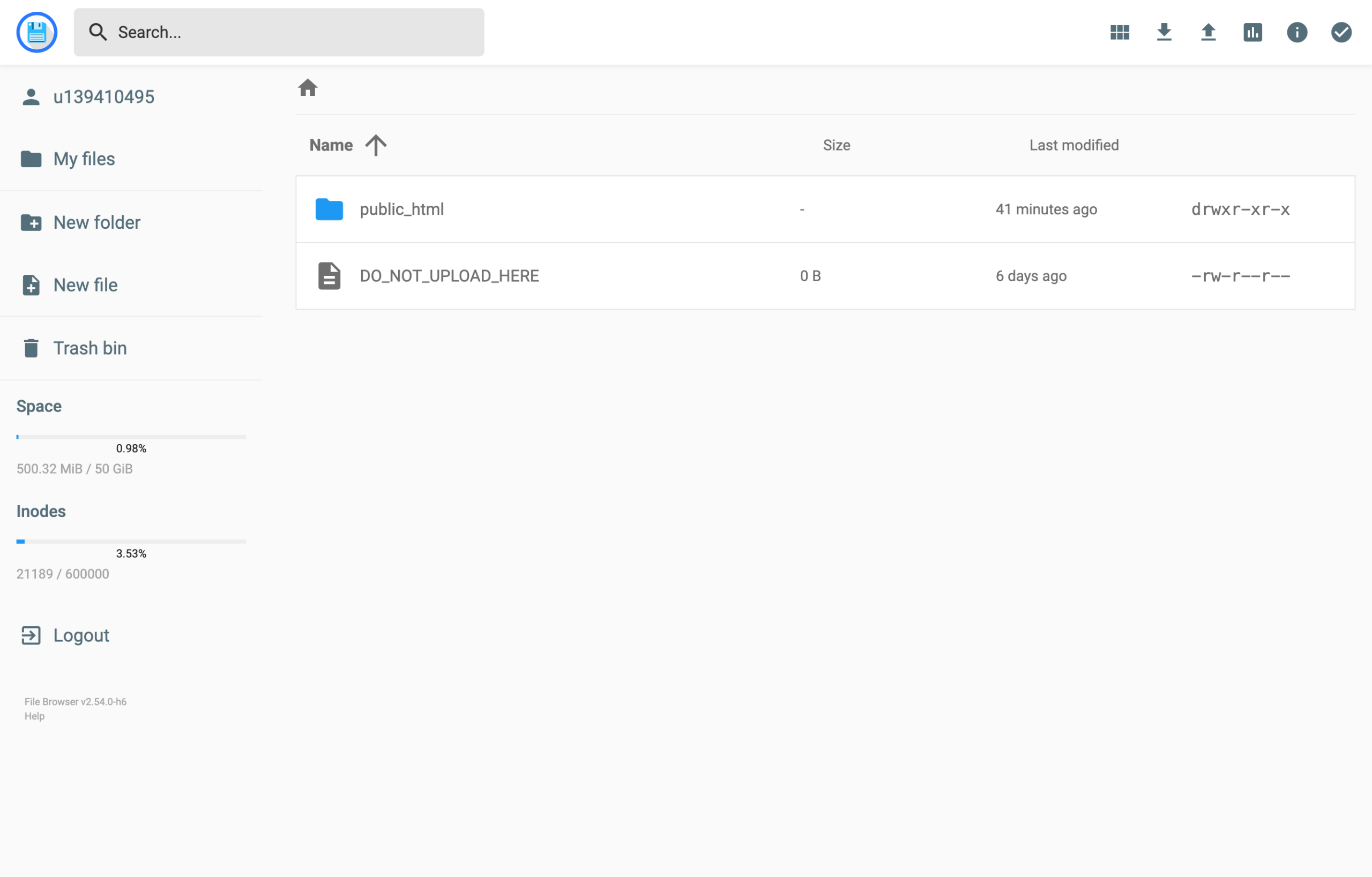
La gestion de vos fichiers et base de données constitue le quotidien du webmaster. C’est la raison pour laquelle Hostinger propose sur hPanel un gestionnaire de fichiers complet, accessible sans avoir besoin d’un client FTP externe comme FileZilla, Cyberduck ou Transmit.
Depuis cette interface (menu Fichiers > Gestionnaire de fichiers), vous pouvez naviguer dans l’arborescence de vos fichiers, en télécharger, en supprimer, les éditer directement dans le navigateur, ou encore modifier les permissions.
Vous disposez bien entendu aussi d’un accès FTP et SFTP classique, avec la possibilité de créer des comptes FTP secondaires pour déléguer l’accès à certains répertoires à des collaborateurs ou développeurs (menu Fichiers > Comptes FTP).
Pour la base de données WordPress, le hPanel vous donne accès à phpMyAdmin, l’outil de gestion de bases de données MySQL le plus répandu.
Vous pouvez y créer des bases de données, les importer/exporter, ou exécuter des requêtes SQL manuellement (menu Bases de données > phpMyAdmin).
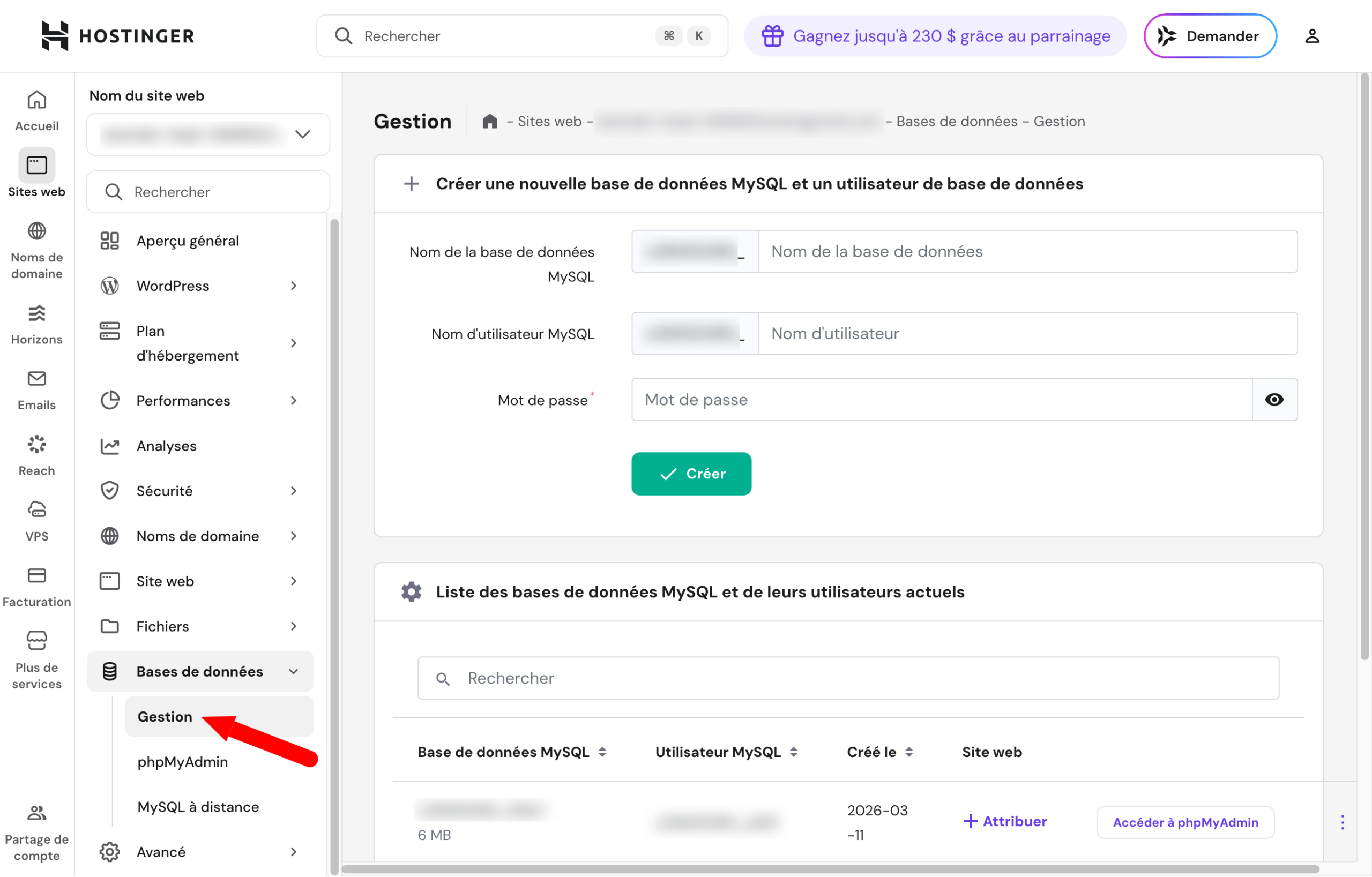
Si besoin, vous pouvez Créer une nouvelle base de données MySQL et un utilisateur sans aller sur phpMyAdmin via le menu Bases de données > Gestion :
Accès utilisateur et gestion de sites
Si vous êtes un freelance ou une agence WordPress, vous serez amené à gérer des sites pour le compte de vos clients.
Le hPanel propose une fonctionnalité de gestion multi-utilisateurs qui vous permet d’inviter des collaborateurs à accéder à votre espace d’hébergement avec des droits définis.
Vous pouvez par exemple accorder un accès limité à un développeur pour qu’il intervienne sur un site précis, sans lui donner la main sur l’ensemble de votre compte. Cette granularité dans la gestion des accès est un vrai atout pour les agences web et les indépendants.
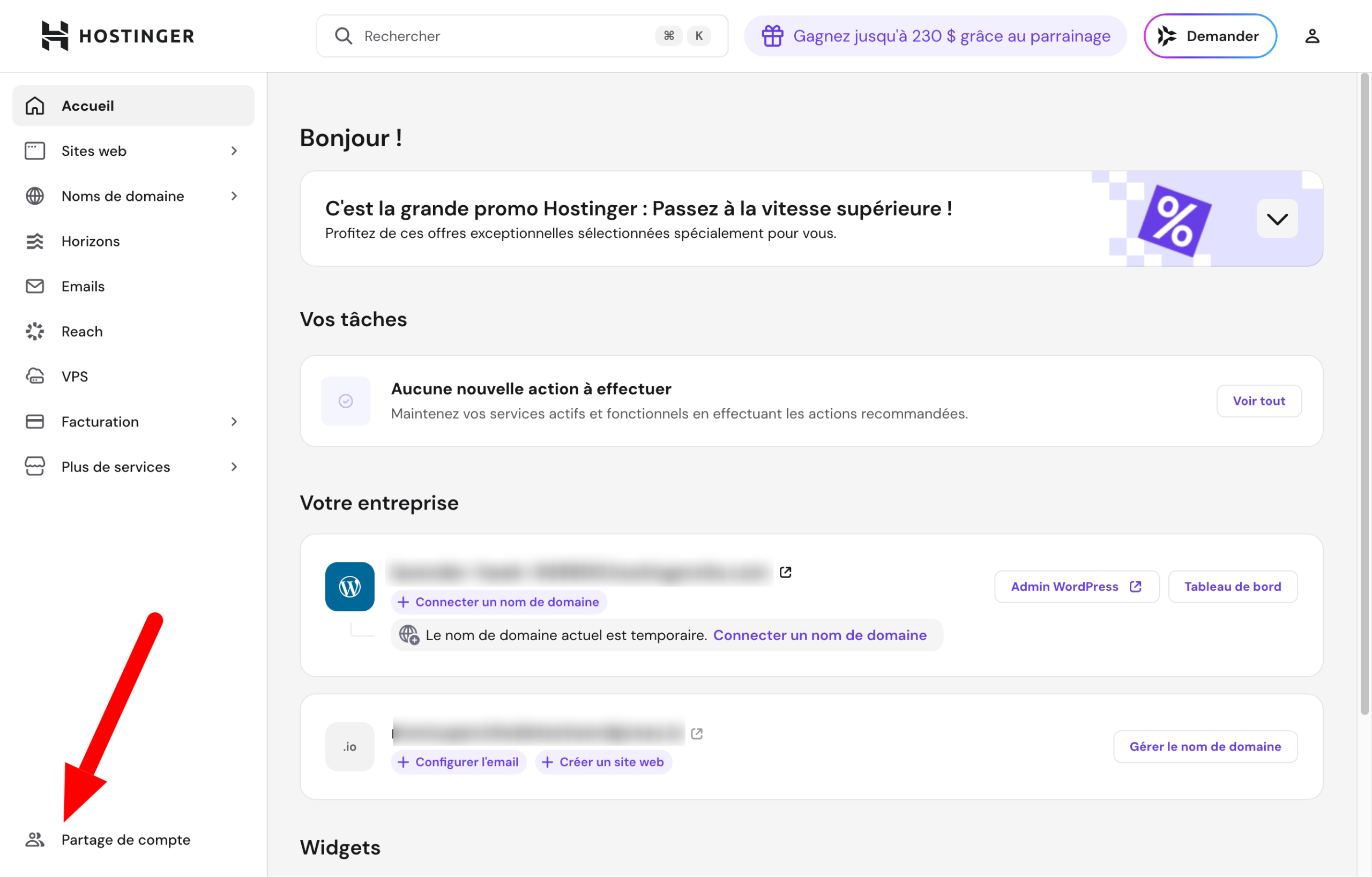
Afin d’en bénéficier, cliquez sur le menu « Partage de compte » dans la barre latérale de gauche de l’interface hPanel :
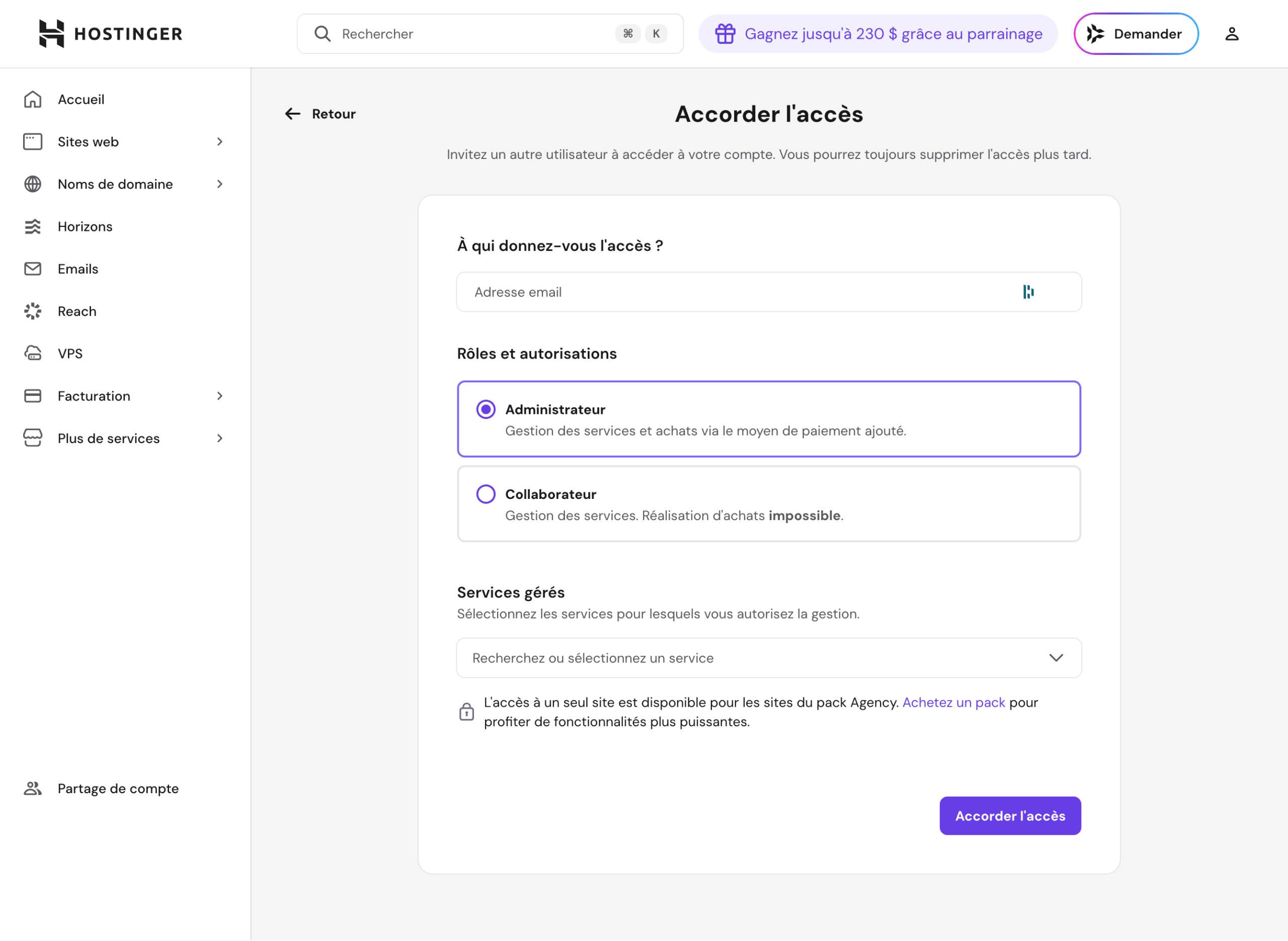
Cliquez ensuite sur le bouton « Accorder l’accès » dans l’onglet éponyme, puis sélectionnez les rôles et autorisations de la personne à qui vous souhaitez accorder l’accès :
Par ailleurs, si vous gérez plusieurs sites hébergés chez Hostinger, le tableau de bord vous offre une vue d’ensemble claire de tous vos projets, avec un accès rapide à chacun d’eux.
Création d’adresses email professionnelles
Avoir une adresse email personnalisée à votre domaine (par exemple bonjourt@votre-site.fr) renforce votre crédibilité professionnelle.
Le hPanel vous permet de créer et gérer vos adresses email directement depuis la section « Emails ».
Vous pouvez définir le nom de l’adresse, choisir un mot de passe sécurisé, régler la capacité de stockage de la messagerie, ou encore configurer des redirections ou des répondeurs automatiques.
Hostinger propose également un webmail intégré (accessible via le hPanel) si vous souhaitez consulter vos emails depuis un navigateur.
Pour configurer vos emails sur un client de messagerie externe comme Outlook, Thunderbird ou Apple Mail, le hPanel fournit les paramètres IMAP/POP3 et SMTP nécessaires.
Outils avancés
Enfin, sachez que le hPanel ne se limite pas seulement aux fonctions de base. Pour les utilisateurs au profil plus technique, il propose également un ensemble d’outils avancés accessibles pour la plupart dans le menu « Avancé » :
- tâches Cron : pour automatiser des actions récurrentes sur votre serveur ;
- accès SSH : pour vous connecter à votre serveur via un terminal et exécuter des commandes en ligne. C’est particulièrement utile si vous utilisez WP-CLI, l’interface en ligne de commande pour WordPress.
- intégration Git : pour connecter un dépôt Git à votre hébergement pour déployer vos modifications de façon contrôlée et traçable.
- journal d’activité : un historique des actions effectuées sur votre compte ;
- protection des répertoires par mot de passe : pour restreindre l’accès à certains dossiers de votre hébergement en les protégeant par un identifiant et un mot de passe.
Ces outils avancés font du hPanel un panneau de contrôle complet, capable de répondre aux besoins des utilisateurs les plus exigeants tout en restant accessible aux profils moins techniques pour les fonctionnalités du quotidien.

On vient d’en terminer avec la présentation des fonctionnalités majeures du hPanel d’Hostinger.
Pour conclure, il ne nous reste plus qu’à aborder la question du prix du hPanel et à vous donner notre avis sur cette interface de gestion.
Combien coûte le hPanel ?
Démarrons avec les tarifs duhPanel, et ça va aller vite, parce que c’est tout simple : le hPanel est inclus gratuitement dans toutes les offres d’hébergement Hostinger.
Il n’y a pas de frais supplémentaires pour accéder au panneau de contrôle : c’est un composant intégré à chaque offre d’hébergement, qu’il s’agisse de l’hébergement infogéré pour WordPress, de l’hébergement Cloud, ou de l’hébergement VPS.
Ce qui varie d’un plan à l’autre, ce sont les ressources allouées et les fonctionnalités disponibles dans le hPanel.
Par exemple, la fonctionnalité de staging n’est disponible que sur les offres « Business + IA » et « Cloud Startup + IA ».
Pour vous donner un ordre d’idées, les offres WordPress infogérées sont déclinées en trois formules, avec des prix d’appel compris entre 1,99 € HT/mois et 9,99 € HT/mois par mois selon la formule et la durée d’engagement.
Pour un engagement sur 12 mois, vous pouvez choisir :
- L’offre « Business + IA » à 1,99 € HT/mois (puis 16,99 €/mois lors du renouvellement).
- L’offre « Premium » à 2,99 € HT /mois (puis 9,99 €/mois lors du renouvellement).
- L’offre « Cloud Startup + IA » à 9,99 € HT/mois (puis 23,99 €/mois).

Consultez directement le site officiel d’Hostinger pour le détail des prestations de chaque plan et les tarifs en vigueur, ceux-ci étant susceptibles d’évoluer après la publication de ce contenu.
Notre avis final sur le hPanel d’Hostinger
Après avoir passé en revue l’ensemble de ses fonctionnalités, notre verdict sur le hPanel d’Hostinger est très positif, en particulier pour les utilisateurs WordPress débutants et intermédiaires.
Ce qui nous plaît dans le hPanel d’Hostinger
- Une interface claire, intuitive et bien organisée qui facilite la prise en main, même sans expérience préalable en administration web.
- Des fonctionnalités WordPress dédiées qui centralisent la gestion de votre CMS depuis un seul endroit.
- Un outil de staging intégré qui permet de tester en toute sécurité avant de mettre en ligne (à partir du plan « Business + IA »).
- Des outils avancés accessibles (SSH, Git, CRON, WP-CLI) qui satisfont aussi les profils techniques.
- Une disponibilité en français et une documentation fournie pour accompagner les utilisateurs.
Points d’attention
- Le hPanel est exclusif à Hostinger. Si vous avez l’habitude de cPanel et que vous envisagez un jour de changer d’hébergeur, il vous faudra vous adapter à de nouveaux environnements.
- Certaines fonctionnalités avancées ne sont disponibles que sur les offres de niveau supérieur. Il est donc important de bien choisir votre plan d’hébergement en fonction de vos besoins réels.
- Le nombre de sites hébergés est limité sur les plans d’entrée de gamme, ce qui peut contraindre les utilisateurs gérant plusieurs projets.
En résumé, le hPanel est un panneau de contrôle moderne, performant et bien pensé, qui constitue un vrai argument en faveur d’Hostinger pour les utilisateurs de WordPress.
Sa courbe d’apprentissage est très rapide, ses fonctionnalités couvrent l’essentiel des besoins courants, et ses outils avancés lui permettent de répondre aux exigences des profils plus techniques.
Alors, prêt à passer à l’action ? Découvrez les offres d’hébergement Hostinger et commencez à exploiter tout le potentiel du hPanel dès maintenant :

