
Accélérez votre site WordPress. Obtenez un score de performance de 90+ sur Google PageSpeed Insights. Optimisez vos métriques Core Web Vitals.
Vous en rêvez ? C’est ce que vous promet NitroPack, un plugin tout-en-un d’optimisation de la vitesse de chargement des pages de votre site WordPress.
Spoiler alert : sans tout vous dévoiler, on peut déjà vous dire que ces déclarations d’intention commerciales ne sont pas du pipeau.

Pour en savoir plus et découvrir le mode de fonctionnement, les réglages et tous les petits secrets de cet outil, lisez la suite. On vous livre sur un plateau notre avis sur NitroPack.
À la fin de votre lecture, vous saurez absolument tout sur ce plugin (installation, paramétrage, support, tarifs, alternatives etc.). Promis, ça va faire des étincelles. Attachez vos ceintures, départ immédiat !
- Qu'est-ce que NitroPack ?
- Quelles sont les fonctionnalités de ce plugin ?
- Comment installer et activer NitroPack sur votre site WordPress ?
- Comment configurer et utiliser le plugin NitroPack ?
- NitroPack améliore-t-il vraiment la vitesse de chargement des pages de votre site WordPress ?
- Support et assistance
- Quels sont les tarifs de NitroPack ?
- Quels sont les avis utilisateurs sur NitroPack ?
- Quelles sont les alternatives à NitroPack ?
- Notre avis final sur NitroPack
Cet article est sponsorisé et contient des liens affiliés vers le site de NitroPack. Cela signifie que WPMarmite touchera une commission, si vous décidez d’utiliser cet outil.
Les revenus affiliés permettent à WPMarmite de rémunérer le travail de recherche et d’écriture des rédacteurs du blog. Malgré tout, nous restons impartiaux. Si un produit n’en vaut pas la peine, nous le disons (ou nous n’en parlons pas). Retrouvez plus d’informations sur la transparence dans notre politique éditoriale.
Qu’est-ce que NitroPack ?

NitroPack est un plugin premium tout-en-un qui optimise automatiquement la vitesse de chargement de votre site web. Pour cela, il propose diverses fonctionnalités comme la mise en cache avancée, l’optimisation des images, des polices et du code HTML, CSS et JavaScript, ou encore un CDN Cloudflare intégré.
Quelles sont les informations importantes à connaître sur NitroPack ?
Voici quelques-unes des singularités notables de NitroPack :
- il est facile à configurer et à utiliser, avec une installation en 5 minutes chrono maximum ;
- il fonctionne automatiquement, sans effort de votre part, 24h24h et 7j/7j ;
- il ne nécessite aucune connaissance en code pour être utilisé ;
- il fonctionne sur différents types de plateformes et CMS (Content Management System) : WordPress (et son plugin WooCommerce), bien sûr, mais aussi Magento, OpenCart et sur des sites codés à la main ;
- il s’agit d’un outil à l’excellente réputation, bien implanté au sein de l’écosystème WordPress. À date, il revendique un usage sur plus de 250 000 sites ;
- NitroPack optimise automatiquement votre site WordPress pour les Core Web Vitals (Signaux web essentiels), en vous assurant un excellent temps de chargement sur trois métriques-clés : le Largest Contentful Paint (LCP), l’Interaction to Next Paint (INP), et le Cumulative Layout Shift (CLS) ;
- grâce à une infrastructure basée sur le cloud, le plugin gère toutes les optimisations sur ses propres serveurs. Cela vous permet de préserver vos ressources sur votre espace d’hébergement WordPress, tout en améliorant vos performances !
Si vous souhaitez en savoir un peu plus sur les points forts et le mode de fonctionnement de cet outil, consultez cette vidéo de présentation :
Quand l’entreprise NitroPack a-t-elle été fondée (et pourquoi) ?
Basée à Sofia, en Bulgarie, l’entreprise NitroPack s’est fixée comme mission de proposer à tout le monde « un moyen facile d’obtenir des performances de classe mondiale pour leur site web », indique la page À Propos du service.
Ses co-fondateurs ont créé NitroPack en le considérant comme « un service que tout le monde peut utiliser pour améliorer la vitesse de son site ».
Lancé en 2012, NitroPack était d’abord un service destiné uniquement au logiciel ecommerce OpenCart.
Une bascule s’est opérée en 2018, avec la création d’une entreprise à part entière sous le nom de NitroPack, puis une ouverture à d’autres CMS, comme WordPress.
Depuis, la croissance est exponentielle. En 2021, l’outil était utilisé quotidiennement par 20 000 sites. Un score multiplié par dix depuis.
Au moment de la publication de ces lignes, en juin 2025, NitroPack revendiquait un usage quotidien sur plus de 250 000 sites.
Quelles sont les fonctionnalités de ce plugin ?
Si NitroPack a autant de succès, c’est en partie parce qu’il propose des fonctionnalités avancées permettant de booster les performances de votre site WordPress.
Ces fonctionnalités peuvent être regroupées en 4 grandes familles. Découvrez-les plus en détails.
Mise en cache avancée
NitroPack utilise deux types de mise en cache :
- La mise en cache côté serveur (stockage des fichiers HTML pré-générés) ;
- La mise en cache côté client (stockage des ressources statiques localement sur l’appareil d’un utilisateur).
Dans le détail, son système de cache embarque les options suivantes :
- préchauffage automatique du cache (cache warmup de NitroPack). Il s’agit d’une mise en cache des pages avant que les utilisateurs n’interagissent avec elles ;
- mise en cache prenant en compte les appareils et les cookies ;
- « invalidation intelligente » du cache (mise en cache effectuée uniquement sur les modifications apportées au contenu) ;
- cache du navigateur intégré.
Optimisation des images avec NitroPack
- conversion au format WebP ;
- prise en charge de la compression avec perte (lossy) et sans perte (lossless) ;
- chargement différé (lazy load) avancé des images, des GIF, des vidéos hébergées localement et des vidéos sur YouTube, Vimeo et Wistia ;
- dimensionnement responsive des images.

Optimisation du code et des polices
- minification et compression HTML, CSS et JavaScript (JS) ;
- chargement différé du CSS et JS ;
- optimisation CSS critique ;
- préconnexions DNS ;
- compression et chargement différé des polices d’écriture.
CDN
- intégration d’un CDN avec des centaines de serveurs répartis dans plus de 100 pays ;
- compression Gzip et Brotli (une solution de compression proposée par Google) ;
- compatibilité HTTP/3.

Au moment de rédiger cet article (juin 2025), NitroPack venait également de sortir de nouvelles fonctionnalités avancées :
- fil d’attente dynamique (Dynamic Queue) : disponible avec la formule Pro, elle permet d’ajuster dynamiquement la file d’attente d’optimisation pour prioriser l’optimisation des pages visitées par les utilisateurs en temps réel pour une expérience de chargement quasi instantanée ;
- réoptimisation instantanée du cache (Instant Cache Reoptimize) : disponible avec la formule Pro, elle permet une mise à jour automatique du cache dès qu’il expire, pour assurer une optimisation continue sans interruption. Concrètement, NitroPack surveille les modifications du site et régénère le cache de manière proactive ;
- extraction du CSS inline volumineux (Extract large inline CSS) : disponible avec la formule Pro, elle déplace automatiquement le CSS inline dépassant 30 Ko vers un fichier externe afin de réduire le poids initial de la page et d’accélérer son chargement, tout en maintenant l’intégrité visuelle du site ;
- préchargement du Largest Contentful Paint (LCP Preload) : disponible avec la formule Plus, cette fonctionnalité identifie et précharge automatiquement le LCP (le plus grand élément visible de votre page dans la fenêtre du navigateur) pour réduire le temps d’affichage. Ce processus permet d’améliorer vos métriques des Core Web Vitals, en offrant une perception de vitesse accrue pour les visiteurs ;
- chargement différé des vidéos auto-hébergées (Lazy Load Self-Hosted Videos) : disponible avec la formule Plus, cette fonctionnalité diffère le chargement des vidéos auto-hébergées jusqu’à ce que l’utilisateur soit sur le point de les visionner, afin d’économiser de la bande passante, d’améliorer les métriques des Core Web Vitals, et de réduire le temps de chargement de la page ;
- optimisation des images animées (Animated Image Optimization) : disponible avec la formule Plus, cette optimisation cible les GIFs et PNGs animés en réduisant leur taille sans compromettre leur qualité, afin de garantir une expérience fluide pour les visiteurs, tout en réduisant les temps de chargement et l’utilisation de la bande passante ;
- optimisation de Google Tag Manager (Optimize Google Tag Manager) : avec cette fonctionnalité disponible avec la formule Pro, NitroPack optimise le chargement et l’exécution de Google Tag Manager en réduisant les scripts inutiles et en différant leur exécution.
Pour en savoir plus sur ces fonctionnalités, jetez un œil à notre test détaillé de NitroPack en vidéo :
Vous voilà désormais plus familier avec cet outil d’optimisation de la performance. Faites encore plus ample connaissance avec lui en découvrant comment le lier à votre site WordPress, dans la partie suivante.
Comment installer et activer NitroPack sur votre site WordPress ?
C’est l’une des promesses de NitroPack : « L’installation prend moins de cinq minutes. » Pour l’avoir effectuée, on peut vous confirmer que c’est bien le cas. 😉
Voici comment procéder chez vous pour bénéficier des services de NitroPack et commencer à accélérer votre site WordPress.
Étape 1 : Créer un compte NitroPack
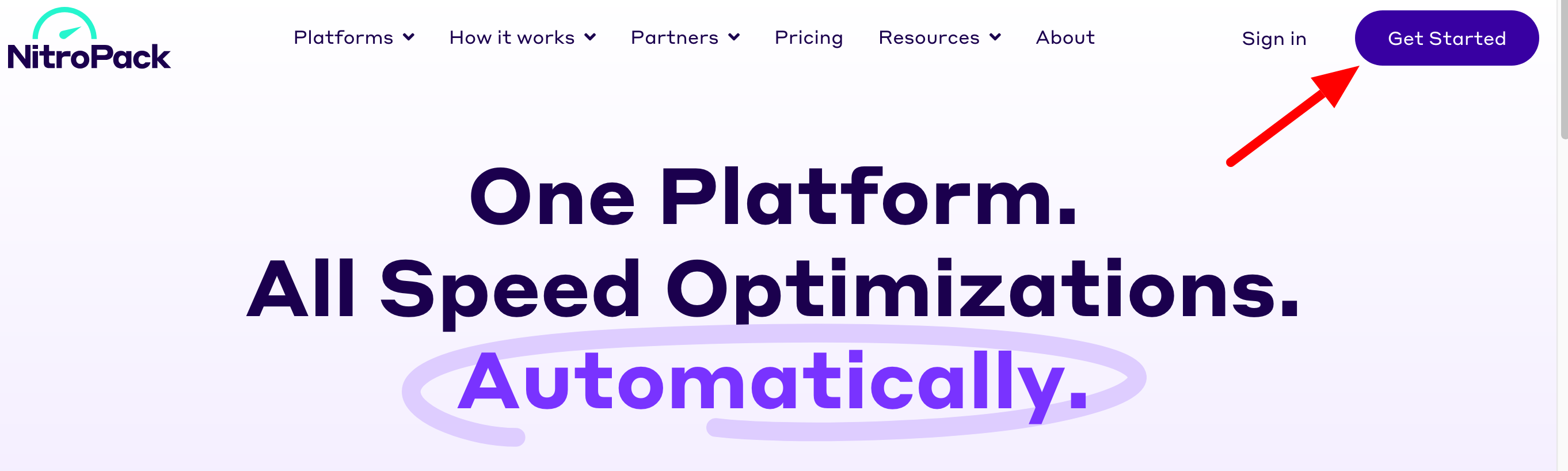
Dans un premier temps, créez un compte NitroPack en cliquant sur le bouton « Get started » situé en haut à droite de la page d’accueil du site officiel.
Vous serez redirigé sur la page listant les tarifs de l’outil. Si vous souhaitez utiliser NitroPack sans tarder, choisissez la licence de votre choix (plus d’infos dans la partie consacrée aux tarifs de cet article).
Vous préférez tester d’abord l’outil pour voir ce qu’il a dans le ventre ? NitroPack dispose d’une offre gratuite. Pour en bénéficier, cliquez sur « Free plan », juste en dessous du tableau de prix.
Puis suivez les instructions à l’écran pour créer votre compte :

Étape 2 : Lier votre compte NitroPack à votre site WordPress
Une fois que vous aurez renseigné les quelques informations requises, vous serez parachuté sur votre tableau de bord NitroPack.
Cliquez sur le bouton « Add your website » pour lier votre site WordPress à votre compte NitroPack :

Poursuivez en entrant l’URL de votre site (son adresse, par exemple : https://wpmarmite.com/), puis cochez la case « Free » pour bénéficier du plan gratuit. Cliquez dans la foulée sur le bouton « Add ».
Dirigez-vous ensuite sur votre tableau de bord WordPress. Allez dans Extensions > Ajouter une extension. Tapez « Nitropack » dans la barre de recherche. Installez puis activez l’extension dédiée :

Une fois que c’est fait, allez dans les réglages de l’extension, puis cliquez sur le bouton « Connect » :

Félicitations : votre site est à présent connecté à NitroPack. Il ne reste plus qu’à le configurer selon vos envies. Bonne nouvelle: si vous le souhaitez, vous n’avez rien à faire car les optimisations sont automatiques !
Néanmoins, vous pouvez aller plus loin en activant certaines options supplémentaires proposées par l’outil. On vous en dit plus à ce sujet dans la partie ci-dessous.
Comment configurer et utiliser le plugin NitroPack ?
Sachez tout d’abord que vous pouvez procéder à des réglages à deux endroits différents :
- Sur votre tableau de bord WordPress, sur lequel sont proposés des réglages de base.
- Sur votre interface NitroPack (donc hors de WordPress), sur laquelle vous avez accès à des fonctionnalités plus avancées.
Réglages de NitroPack sur le tableau de bord WordPress
Une fois que NitroPack est correctement connecté à votre site, vous disposerez de plusieurs encarts de réglages.
Certaines options sont déjà précochées, comme :
- la possibilité de vider le cache (« Purge cache ») lorsqu’un contenu est mis à jour ou publié ;
- la compression HTML (« HTML Compression »).

Pour être tranquille, activez le mode Test de NitroPack (Test Mode). Vous pourrez alors tester vos réglages dans un environnement isolé (sans affecter votre site en production), tout en préservant l’expérience de vos utilisateurs. Pour en savoir plus sur ce sujet, consultez cette ressource explicative.
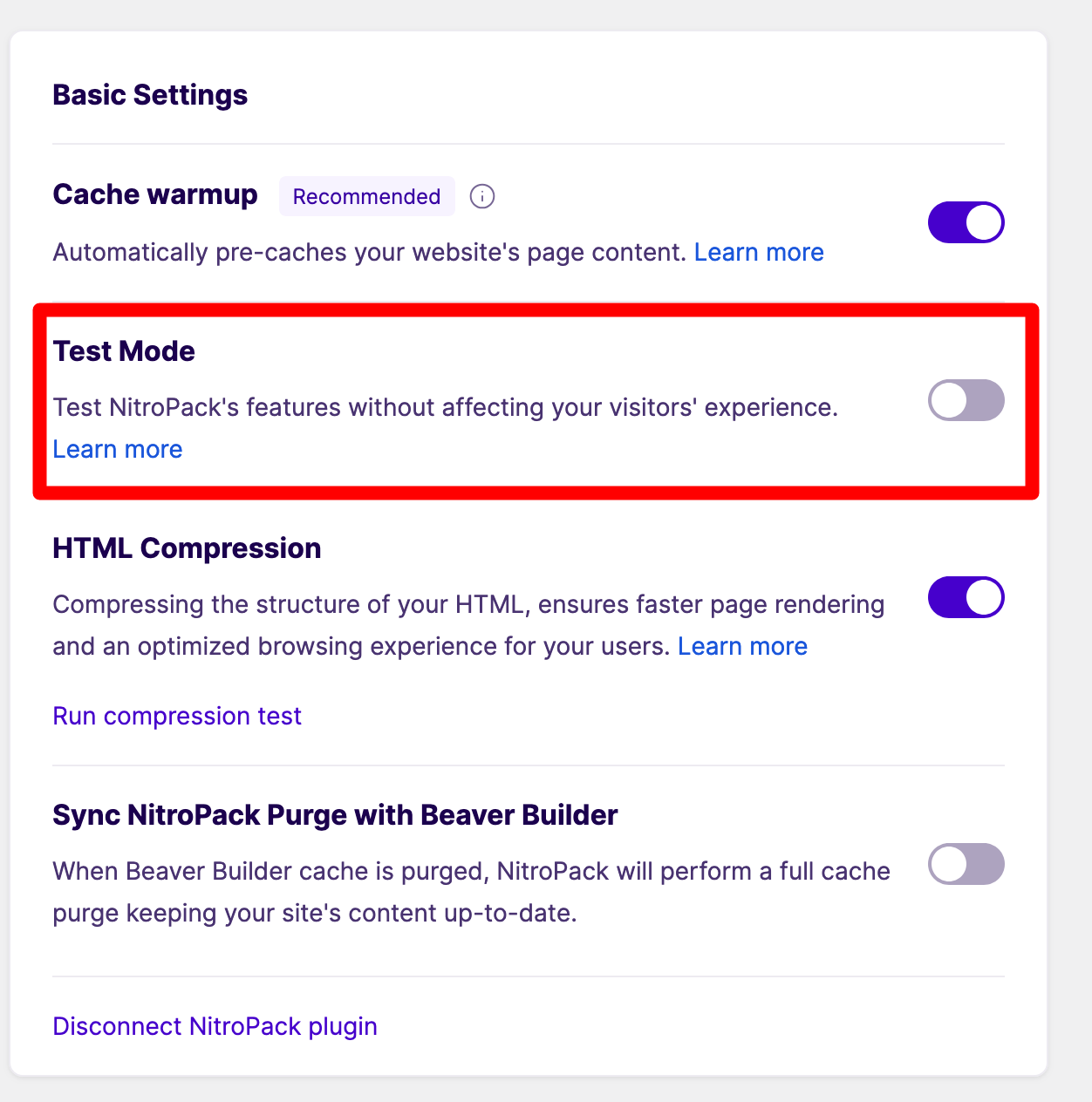
Pour améliorer encore plus l’efficacité de l’outil, activez le préchauffage du cache (« Cache warmup »). Grâce à cela, l’outil va simuler une visite organique sur chaque page de votre site, et les mettre en file d’attente pour l’optimisation.

En effet, il faut savoir que NitroPack optimise une page uniquement à chaque fois qu’elle comptabilise une nouvelle visite organique. Vous pouvez avoir un détail des pages qui ont été optimisées dans l’encart « Optimized pages » :

Vous pouvez enfin décider du niveau d’optimisation de votre site, au niveau de l’encart « Optimization mode ». Cinq options sont à votre disposition :
- Standard : active des fonctions d’optimisation standard, comme l’optimisation des images, sans aller beaucoup plus loin. Il s’agit d’un choix intéressant si vous recherchez une stabilité maximale.
- Medium : ajoute le lazy load des images aux optimisations standard. Utilise les techniques intégrées du navigateur pour le chargement des ressources.
- Strong : propose des optimisations encore plus avancées qu’avec le mode Medium. Il s’agit du mode qui propose le plus d’équilibre entre recherche de la vitesse et stabilité.
- Ludicrous : le mode le plus agressif (sélectionné par défaut), qui vise à obtenir le score de performance le plus élevé possible.
- Custom : pour sélectionner vos propres réglages.
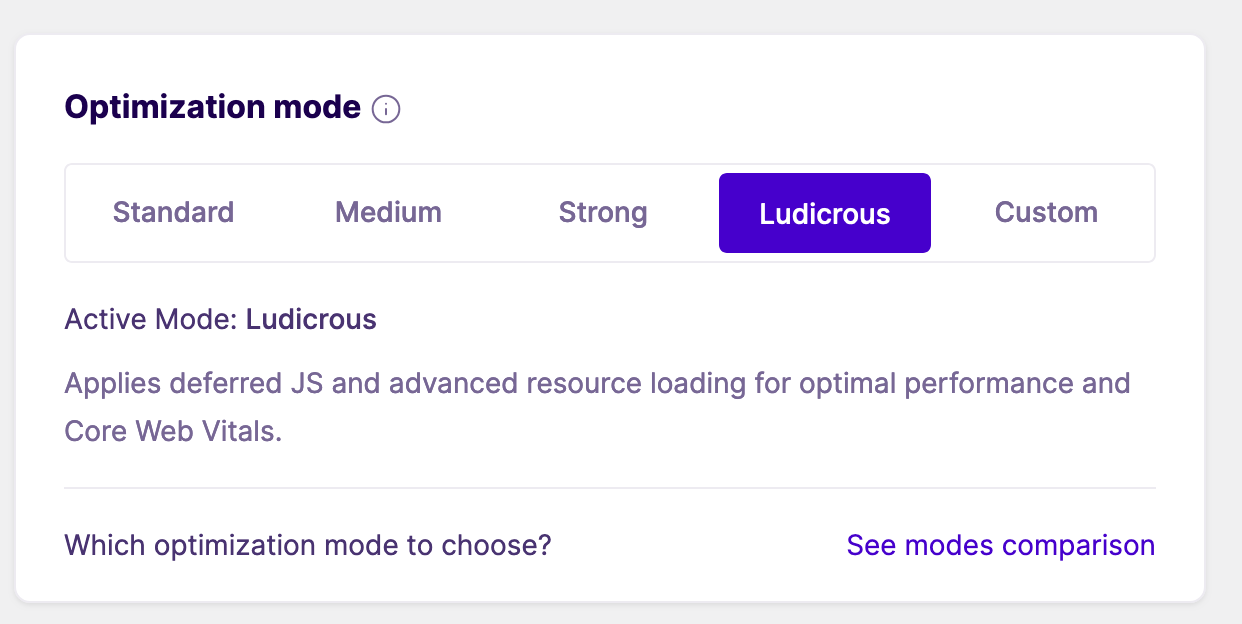
Utilisez le mode Ludicrous avec précaution, puisque c’est le plus susceptible de « casser » votre site.
Nous en avons terminé avec les réglages proposés sur le tableau de bord de votre site WordPress. Prenons maintenant la direction de l’interface client de NitroPack, pour découvrir de nouvelles configurations.
Réglages de NitroPack sur votre interface client
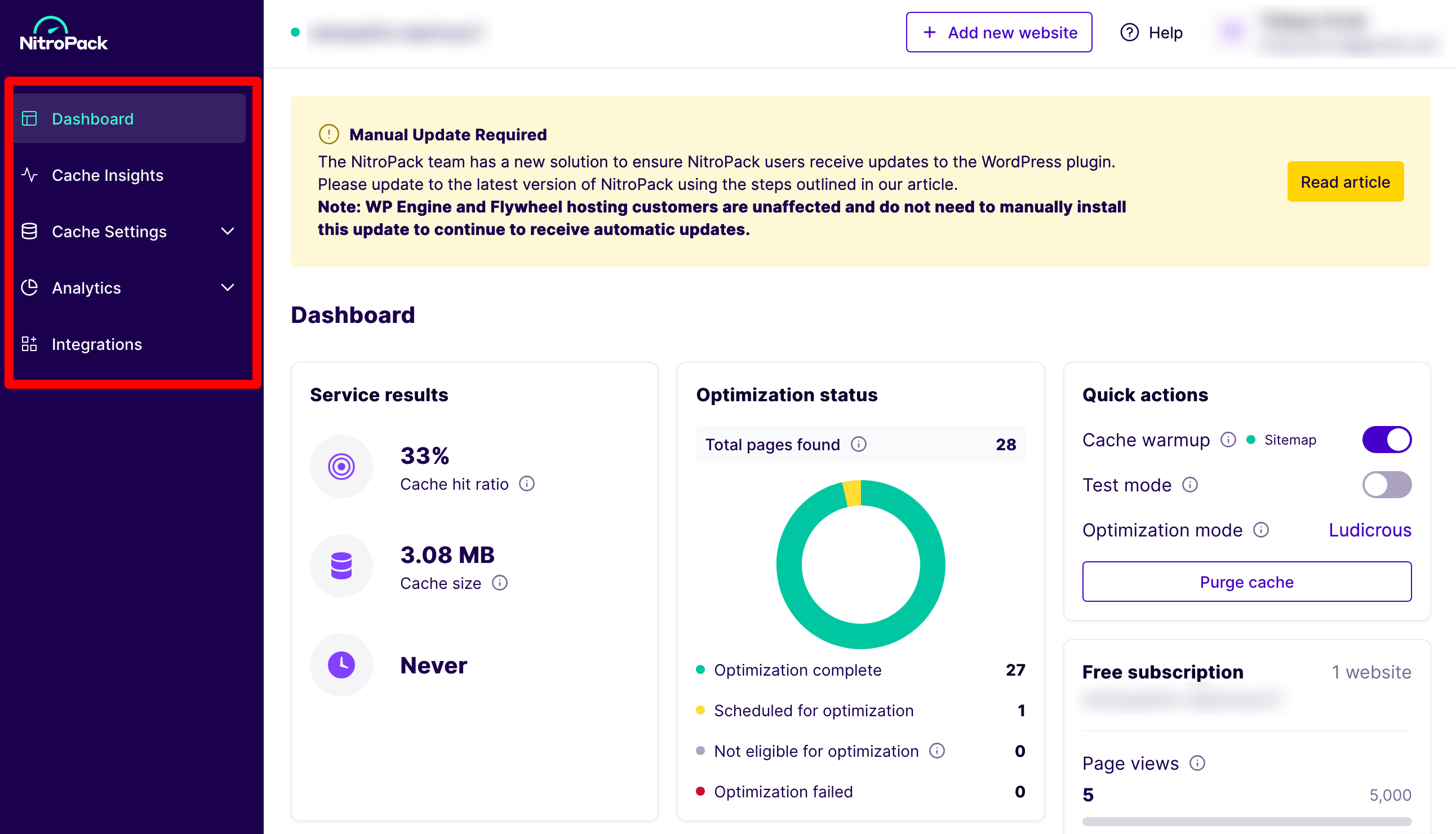
L’interface client de NitroPack, épurée et à l’UX soignée, se prend en main très facilement. Vous disposez de 5 menus principaux, accessibles depuis la colonne latérale de gauche :
- Dashboard (Tableau de bord), qui présente notamment le statut d’optimisation de vos pages, votre mode d’optimisation, ou encore le poids des fichiers mis en cache ;
- Cache Insights, au sein duquel vous avez un accès précis au statut d’optimisation de vos pages (statut d’optimisation, date de dernière mise à jour etc.) via l’onglet « Page optimization status » ;
- Cache Settings, où vous retrouvez les réglages pour optimiser le cache, les images, le code HTML, CSS et JavaScript et les polices d’écriture ;
- Analytics, qui propose des données sur l’optimisation des pages sous la forme de graphiques ;
- Integrations, qui présente les outils qui s’intègrent à NitroPack.
Le menu Cache Settings de NitroPack
Concrètement, le gros de vos actions aura lieu dans le menu « Cache Settings ». Par défaut, vous verrez qu’une bonne partie des options sont déjà précochées. Si vous ne faites rien de plus, l’optimisation de vos pages sera déjà efficace.

Si vous avez la volonté d’aller plus loin, vous trouverez quelques options avancées supplémentaires, en particulier pour optimiser le code JavaScript, CSS et HTML.
Allez-y quand même mollo ! Si vous n’êtes pas sûr de ce que vous faites, ne touchez à rien. Et si jamais vous avez des doutes, demandez de l’aide au support de l’outil, par exemple.
En complément, on vous recommande aussi de tester l’outil sur un environnement de préproduction pour commencer. Si vous êtes hébergé chez o2switch (lien aff), l’excellent outil WPTiger pourra vous être d’une grande aide.
Sans être exhaustif, voici par exemple ce que vous pouvez activer pour aller plus loin en matière d’optimisation de la vitesse de chargement :
- retarder le chargement des scripts JavaScript les plus courants (widgets de chat, pop-ups, outils d’analyse etc.) ;
- combiner des fichiers JS pour réduire les requêtes réseau et améliorer les performances de rendu ;
- minifier vos éléments JSON dans votre document HTML ;
- supprimer le code CSS inutilisé ;
- spécifier des règles CSS personnalisées qui seront appliquées aux pages optimisées ;
- convertir vos polices d’écriture au format WOFF2 ;
- optimiser vos polices Google en les hébergeant sur le CDN de NitroPack ;
- exclure manuellement des ressources ou des URLs que vous ne souhaitez pas optimiser.

Quelles options pour une boutique WooCommerce ?
Avec les options listées ci-dessus, vous le voyez, il y a de quoi faire. NitroPack n’oublie pas non plus les propriétaires de boutiques en ligne WooCommerce.
En plus des réglages déjà proposés, NitroPack propose aussi une fonctionnalité appelée « Cart cache » (« Cache du panier »), qui peut s’activer dans l’encart « Basic Settings » de votre tableau de bord WordPress.
Grâce à cela, la mise en cache continue à être active, même lorsqu’un visiteur ajoute un ou plusieurs articles à son panier. Cela lui assure de continuer à profiter d’une page optimisée.
Quelles sont les intégrations proposées par NitroPack ?
Par-delà les réglages proposés, il est possible d’améliorer encore plus vos performances en utilisant NitroPack avec vos outils tiers favoris.
NitroPack peut par exemple s’intégrer et se synchroniser à Cloudflare, Sucuri, ou encore à des reverse-proxy comme Varnish ou NGINX.
Par ailleurs, il est automatiquement compatible avec de très nombreux :
- thèmes : Astra, Neve, GeneratePress, Avada, BeTheme, Divi etc. ;
- plugins (y compris page builders) : WooCommerce, Elementor, Divi Builder, Yoast SEO, All in One SEO Pack, Rank Math SEO, Contact Form 7, WPML, WPForms, Gravity Forms, Beaver Builder, SEOPress, Monster Insights etc.
Retrouvez une liste détaillée des intégrations proposées dans le menu « Integrations » de votre interface client NitroPack :

NitroPack améliore-t-il vraiment la vitesse de chargement des pages de votre site WordPress ?
Vous savez à présent comment fonctionne NitroPack, et où trouver ses réglages principaux pour les appliquer sur votre site WordPress.
Reste à savoir si tout cela est efficace, non ? NitroPack indique à ses futurs utilisateurs que les améliorations en matière de vitesse de chargement sont immédiates après avoir installé l’outil.
Leur équipe précise même que la plupart des scores obtenus sur Page Speed Insights « sont généralement de 90+ pour un ordinateur de bureau et de 75+ pour un appareil mobile ».
Pour en avoir le cœur net, on lui a fait passer deux tests sur deux outils de mesure de la vitesse de chargement (Google PageSpeed Insights et Pingdom Tools).
Résultats sans NitroPack actif
Le site que nous avons testé est un petit site vitrine avec 19 extensions actives (dont le constructeur de page Beaver Builder), 16 pages et 3 articles publiés.
Aucune extension d’optimisation (cache, images, CDN etc.) n’était active.
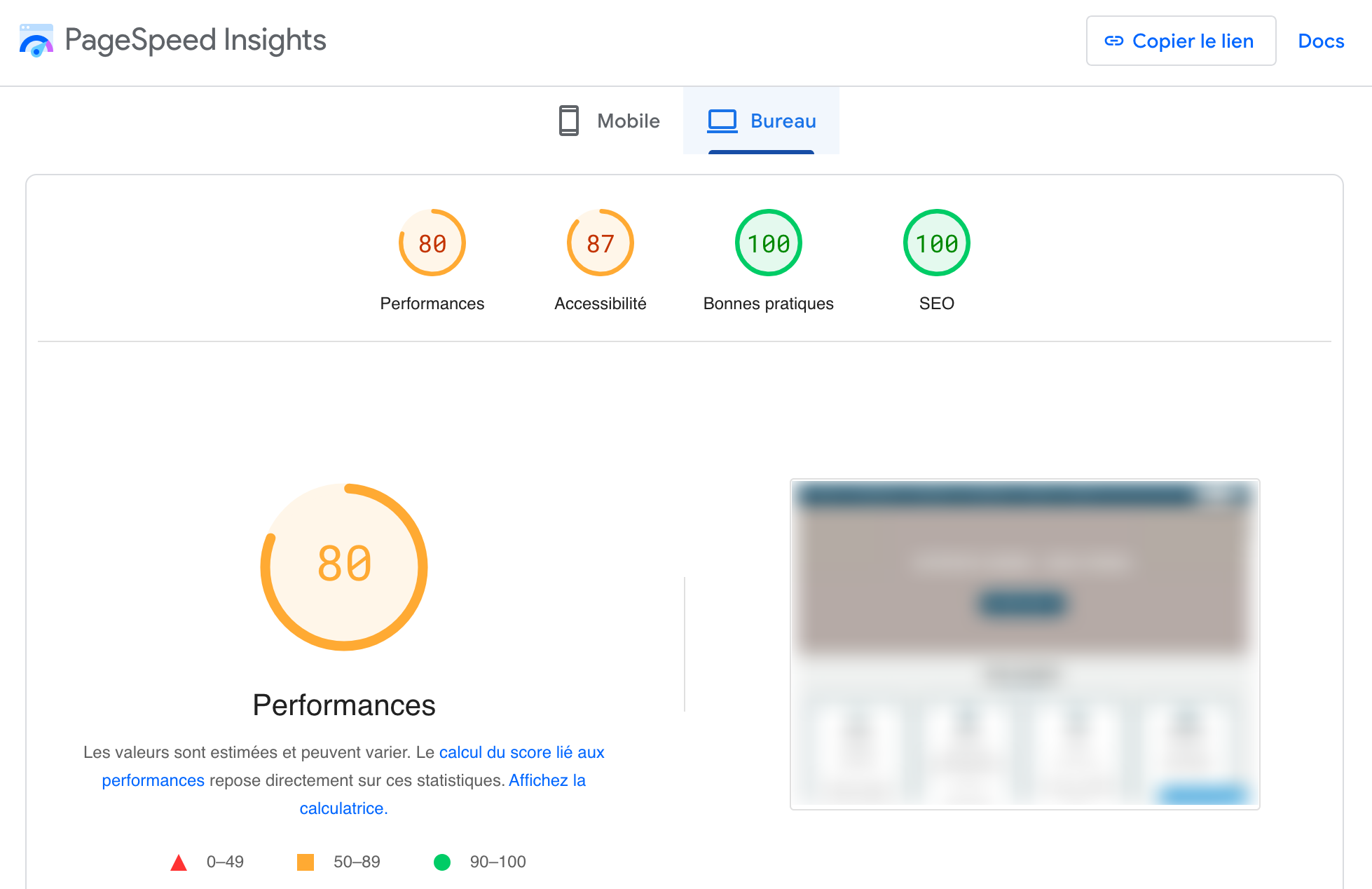
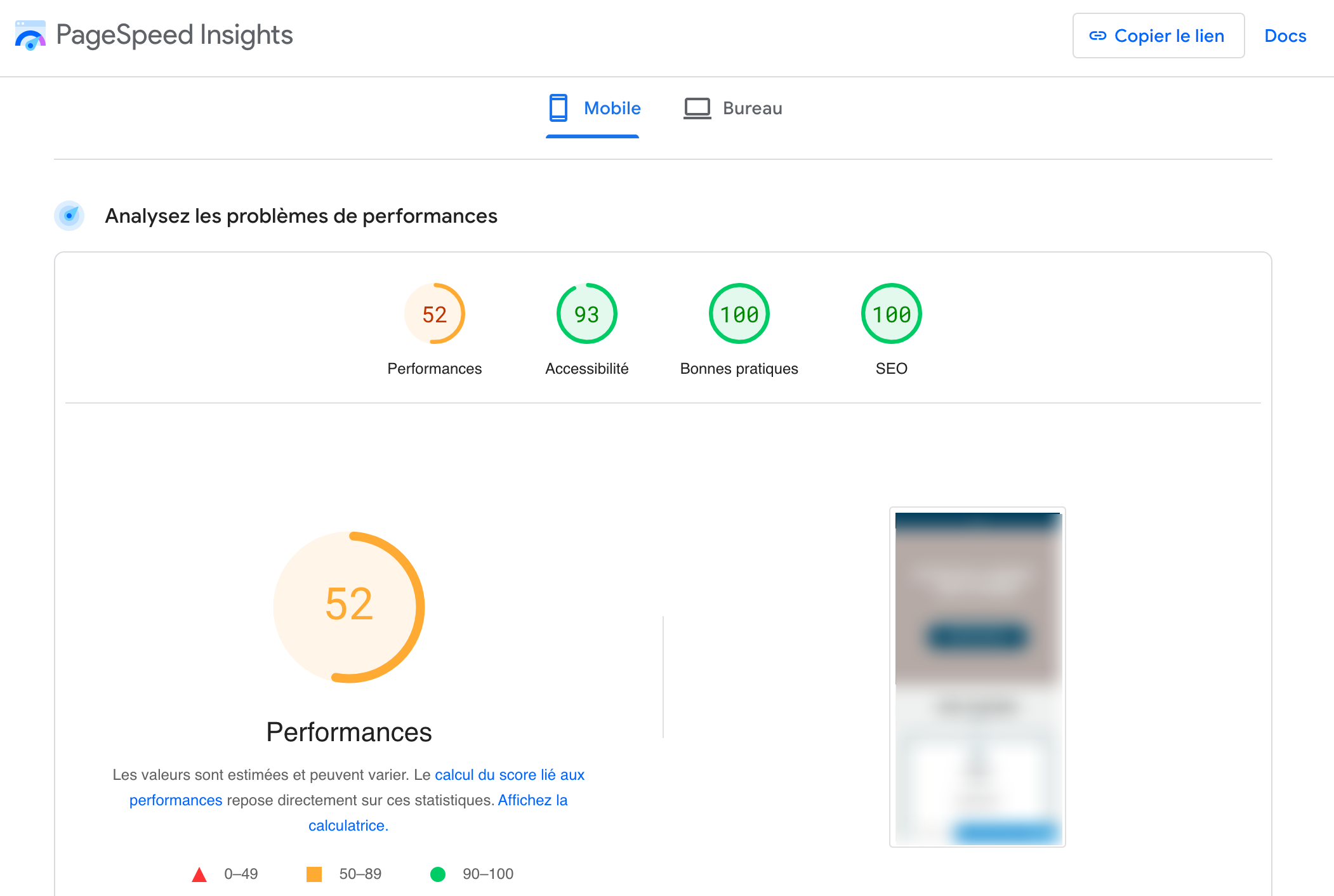
Ce site a obtenu un score de « Performances » sur PageSpeed Insights de :
- 80 sur 100 sur ordinateur de bureau ;
- 52 sur 100 sur mobile.
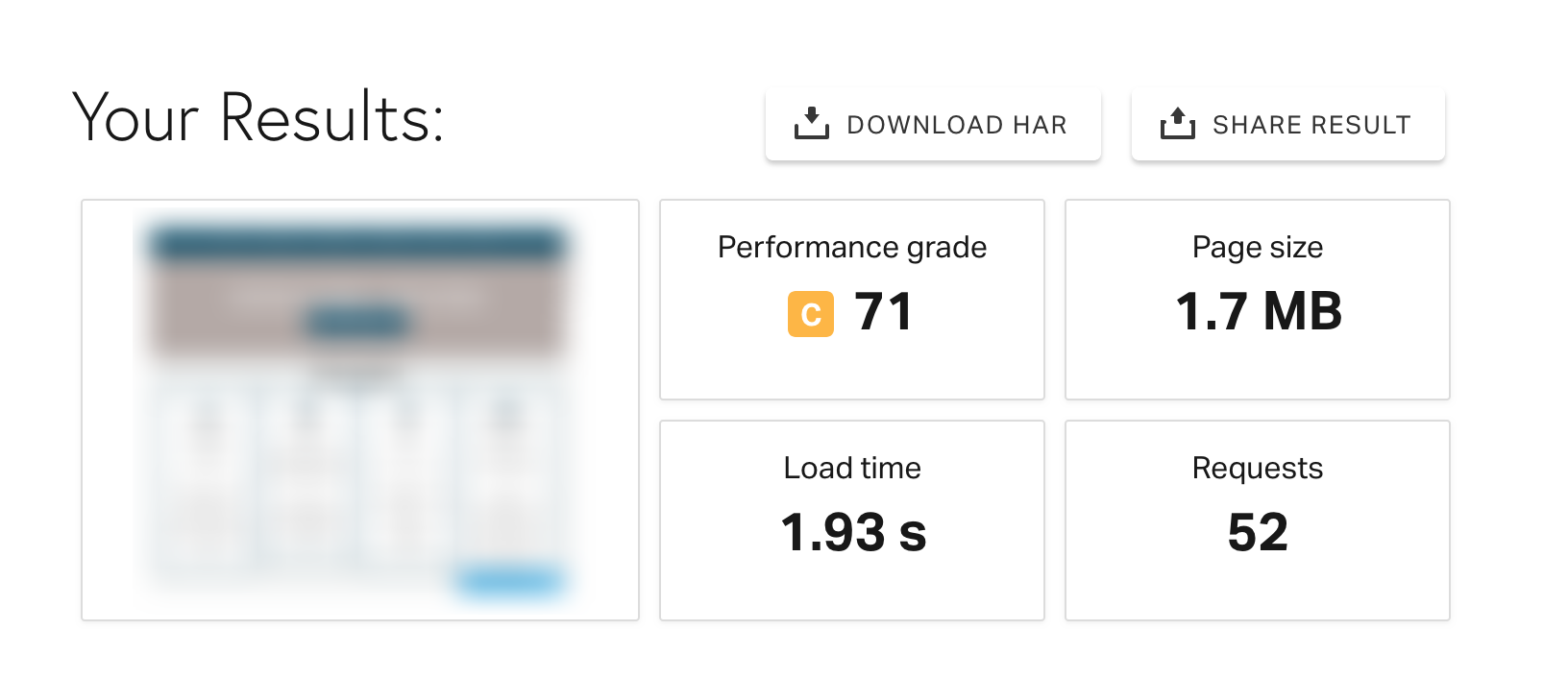
Sur Pingdom Tools, le site a affiché un score de performance de 71 sur 100 :
Résultats avec NitroPack actif
On a ensuite activé NitroPack sur le site en question, en laissant les réglages actifs par défaut (tels que vous les trouverez si vous activez vous-même l’outil chez vous).
Seule petite exception : nous avons juste activé l’option « Cache warmup » (« Préchauffage du cache »), puisqu’elle était recommandée par NitroPack sur le tableau de bord WordPress.
Pour information, le mode d’optimisation était réglé sur « Ludicrous », soit le mode le plus agressif en matière d’optimisation.
Voici les scores obtenus sur Page Speed Insights :
- 77 sur mobile ;
- 98 sur ordinateur de bureau.


Rien qu’avec les réglages par défaut, on est donc sur une amélioration significative de la vitesse de chargement des pages avec NitroPack, tout en respectant les promesses données (score minimum « promis » de 75 sur mobile et de 90 sur ordinateur de bureau).
Même constat du côté de Pingdom Tools, avec un score qui passe de façon spectaculaire de 71 à 98. Tout cela couplé à une baisse drastique du temps de chargement, du poids de la page et du nombre de requêtes effectuées :

Résultat des courses : NitroPack est très efficace pour rendre les pages de votre site WordPress plus rapides. Grâce à cela, vous allez pouvoir :
- proposer une meilleure expérience utilisateur (UX) à vos visiteurs ;
- améliorer vos conversions ;
- envoyer des signaux positifs à Google et aux moteurs de recherche, tout en favorisant le crawl (exploration) de vos pages.
Support et assistance
Un support 24h/24h et 7j/7j avec une licence premium
Comme cela doit transparaître depuis le début de cet article, l’usage de NitroPack s’avère très simple. Si vous avez bien suivi, vous savez que même sans procéder à des réglages, l’outil va améliorer les performances de vos pages.
Malgré tout, il se peut que vous rencontriez des problèmes un jour ou l’autre, ou que vous ayez des questions spécifiques à poser à l’équipe en charge du développement et de la maintenance du plugin.
Dans ce cas, à quel type d’assistance pouvez-vous vous attendre ? Que vous soyez un utilisateur de l’offre gratuite ou un un titulaire d’une licence premium, vous avez d’abord accès à une assistance via un chat.
Vous pouvez poser votre question en cliquant sur la petite icône de chat située en bas à droite de votre écran, sur votre interface client :

Notez que c’est un robot qui vous répond en priorité. Ces réponses sont quasi-immédiates et globalement pertinentes, même si elles ne remplacent pas la précision humaine.
Justement, si besoin, vous pouvez demander à avoir affaire à un expert support humain, qui vous répondra si les réponses apportées par le bot ne vous conviennent pas.
Seule une licence premium permet d’accéder au support 24h/24h et 7j/7j. Avec l’offre gratuite, l’assistance est limitée aux horaires suivants : 9h-18h.
Outre le service client, NitroPack vous propose différentes ressources pour vous aider à prendre en main l’outil, à résoudre un problème ou à améliorer vos compétences en matière d’optimisation web :
- une documentation (en anglais uniquement) qui propose notamment 18 articles dédiés à WordPress ;
- un blog ;
- une chaîne YouTube, avec notamment un guide d’usage de NitroPack, des astuces et des webinaires sur la webperformance.
Quels sont les tarifs de NitroPack ?
Toutes les licences premium proposées par NitroPack proposent des fonctionnalités avancées de mise en cache, d’optimisation des images et du code, un CDN Cloudflare intégré et un accès au service clients 24h24 et 7j/7J.
Au total, vous avez le choix parmi cinq offres :
- Licence « Starter » (à partir de 7 $/mois si vous payez à l’année) : usage sur un site avec au maximum 8 000 pages vues, 5GB de bande passante pour le CDN par mois, partage du compte avec un membre de votre équipe.
- Licence « Plus » (à partir de 18 $/mois) : usage sur un site avec au maximum 40 000 pages vues, 25GB de bande passante pour le CDN par mois, partage du compte avec trois membres de votre équipe.
- Licence « Pro » (à partir de 83 $/mois) : usage sur trois sites avec au maximum 540 000 pages vues, 270GB de bande passante pour le CDN par mois, partage du compte avec dix membres de votre équipe.
- Licence « Agency » (à partir de 229 $/mois) : usage à partir de 10 sites avec partage du compte avec dix membres de votre équipe, et nombre de pages vues et bande passante personnalisés.

Le choix entre telle ou telle licence va dépendre de vos besoins, puisque le nombre de sites sur lequel vous pouvez l’utiliser est incompressible (sauf sur la licence « Agency »).
La différence entre chaque licence va se faire notamment sur le nombre de pages vues, la bande passante du CDN et la collaboration avec des membres de votre équipe.
Notez que NitroPack propose une formule annuelle et mensuelle. En optant pour la formule annuelle, vous obtenez deux mois gratuits.
Par ailleurs, une garantie satisfait ou remboursé de 14 jours vous est proposée sur chaque licence premium. Elle permet de tester l’extension sans prendre trop de risques (si la version gratuite ne répond pas à vos besoins).
Quels sont les avis utilisateurs sur NitroPack ?
Alors, une licence vous intéresse ? Avant de passer à l’action, vous avez peut-être besoin d’un dernier élément de réassurance. Pour cela, n’hésitez pas à consulter l’opinion des utilisateurs de cet outil d’optimisation de la performance.
Vous constaterez que la plupart des retours sont excellents. La fiche d’établissement Google de l’entreprise enregistre 4 avis clients de 5 étoiles sur 5. Un panel pas forcément très représentatif, certes, mais qui permet de se faire une première idée de la qualité du service.
Les commentaires mettent notamment en avant l’efficacité de l’assistance client et de l’outil en lui-même, qui « améliore considérablement la vitesse et l’optimisation du site web ».

Une tendance qui se dégage aussi à plus large échelle sur le site d’avis vérifiés Trustpilot. Sur cette plateforme, NitroPack recueille l’excellente note de 4,9 sur 5, sur plus de 1 100 avis déposés, un échantillon beaucoup plus représentatif, pour le coup.
Et là encore, les utilisateurs mettent notamment en avant l’efficacité du support (et la rapidité pour résoudre un problème) et la qualité de l’outil.

Quelles sont les alternatives à NitroPack ?
Avant de récapituler cet article et de vous livrer notre avis final sur NitroPack, abordons un point important qui pourrait aussi vous aider à opter pour NitroPack ou non.
Vous vous en doutez, l’outil n’est pas seul sur le marché des plugins d’optimisation de la vitesse de chargement.
Malgré tout, la plupart des extensions alternatives sont conçues pour répondre à un besoin spécifique à la fois (cache, optimisation des images, optimisation du code, CDN etc.).
L’avantage de NitroPack, c’est qu’il embarque un large panel de services au sein d’un seul outil, ce qui vous évite d’avoir à activer plusieurs plugins sur votre site (et aussi de payer plusieurs services à la fois, ce qui revient souvent plus cher).
NitroPack vs WP Rocket, quelles différences ?
L’outil qui se rapproche le plus de NitroPack, c’est l’ultra-célèbre WP Rocket (lisez notre test).
WP Rocket est un plugin de cache qui possède aussi de multiples options pour booster la performance de votre site, de façon globale : chargement différé des images et du JavaScript, minification du code HTML, minification et concaténation des fichiers CSS et JavaScript etc. Bref, ça doit vous rappeler quelqu’un ? 😉
Il y a quand même quelques différences notables entre les deux outils, dont les suivantes :
- NitroPack est un service tout-en-un, offrant un nombre de fonctionnalités particulièrement élevé par rapport aux autres solutions présentes sur le marché. WP Rocket est quant à lui un plugin de cache, avec lequel vous devrez vous procurer et configurer des extensions supplémentaires pour profiter du même nombre de fonctionnalités qu’avec NitroPack ;
- WP Rocket propose un CDN maison (7,99 $/mois), mais vous devez le régler en plus du prix de votre licence si vous souhaitez vous en servir (chez NitroPack, le CDN est inclus dans l’offre globale sans surcoût) ;
- WP Rocket n’embarque pas d’option spécifique pour optimiser le poids de vos images, contrairement à NitroPack. Vous devez passer par un plugin tiers pour le faire, comme l’excellent Imagify (développé par les équipes de… WP Rocket).
Notre avis final sur NitroPack
Vous arrivez à la fin de ce tutoriel et avis sur NitroPack. Il est temps de faire un dernier point sur les atouts et les limites de cet outil, et de vous livrer notre opinion tranchée à son propos.
Avantages
- Un outil hyper-efficace pour optimiser la vitesse de chargement de vos pages et vos métriques Core Web Vitals.
- La rapidité d’installation et de configuration du plugin.
- La facilité d’usage : même sans procéder à des réglages, l’outil va vous donner d’excellents résultats puisqu’il fonctionne automatiquement dès son activation.
- Une interface utilisateur moderne et claire.
- Un outil tout-en-un qui vous évite d’avoir à installer plusieurs services/plugins.
- Chaque licence embarque toutes les fonctionnalités de l’outil (hormis une ou deux exceptions).
- La présence d’une licence gratuite qui peut déjà répondre à certains besoins.
- L’efficacité et la réactivité du service support.
- Une infrastructure basée sur le cloud, qui vous permet de préserver les ressources serveur de votre hébergeur.

Inconvénients de Nitropack
- Des tarifs plutôt élevés, mais qui s’expliquent aussi par la qualité des services proposés et les fonctionnalités avancées. Oui, NitroPack est plus cher que ses concurrents, mais il embarque aussi des services qui ne sont pas inclus dans l’offre de base de certaines solutions alternatives (CDN, optimisation des images etc.).
- L’interface de NitroPack est disponible seulement en anglais. La traduction en français n’est pas encore proposée.
- Si vous souhaitez procéder à des réglages plus poussés, vous devez « sortir » de WordPress pour accéder à votre compte client NitroPack et opérer vos réglages.
L’avis de WPMarmite
Comme le démontrent les tests que nous lui avons fait passer, NitroPack est un excellent outil pour optimiser la vitesse de chargement des pages de votre site WordPress.
Les résultats que nous avons obtenus nous ont impressionné, alors même que nous n’avons quasiment procédé à aucun réglage supplémentaire après l’activation de l’extension.
En outre, on a beaucoup aimé la facilité de prise en main de l’outil, qui ne nous plombe pas avec des tonnes de menus de réglages disséminés par-ci, par-là.
Avec NitroPack, c’est simple et efficace : vous l’activez, et vous le laissez faire tout seul comme un grand ! Il convient donc à tout type de profil , du débutant à l’utilisateur confirmé.
Selon nous, le principal frein à son adoption reste son prix assez élevé, même s’il se justifie eu égard à la qualité du service proposé. Une fois ceci posé, devez-vous utiliser cette extension ?
La réponse est oui, mais à certaines conditions :
- si votre site reçoit moins de 5 000 visites/mois et que l’affichage d’un badge dans votre footer ne vous pose pas de problème, nous vous recommandons de partir sur l’offre gratuite de NitroPack, qui vous donnera des résultats probants ;
- choisissez la licence premium adaptée à vos besoins si vous recherchez un outil capable de vous offrir au sein d’une même interface des services de mise en cache, d’optimisation du code, des polices et des images, et aussi un CDN intégré. Vous ne trouverez pas mieux sur le marché.
De votre côté, êtes-vous un utilisateur invétéré de NitroPack ? Dites-nous ce que vous en pensez dans les commentaires, on a hâte de vous lire !

Recevez gratuitement les prochains articles et accédez à des ressources exclusives. Plus de 20000 personnes l'ont fait, pourquoi pas vous ?






Poursuivez votre lecture
Articles classés dans Plugins WordPressLuttez contre les commentaires indésirables avec Akismet
Askimet. Aksimet. A… qu’est-ce que tu dis ? Son nom n’est pas simple à prononcer, et parfois source de confusion. Mais si votre langue ne fourche pas, vous devriez parvenir à vos fins sans encombre, en tentant d’articuler ce mot….
UpdraftPlus : le plugin incontournable pour sauvegarder, migrer et restaurer votre site WordPress
Ce jour-là, je ne pourrai jamais l’oublier. Et pas seulement parce que j’ai cru que j’allais jeter mon ordinateur par la fenêtre… Ah, si seulement j’avais utilisé un plugin comme UpdraftPlus pour éviter la catastrophe. La catastrophe ? Je vous…
WPML, test ultime de l’extension pour rendre WordPress multilingue
Un deuxième métier. Pendant longtemps, créer et gérer un site WordPress multilingue revenait souvent à faire deux fois le même travail. Une fois un contenu rédigé, il fallait le traduire. Puis vérifier chaque version, mettre à jour les modifications, surveiller…