Je suis une interface 100% dédiée à WordPress. J’ai été développée par un hébergeur « obsédé par la performance » (il se présente tel quel).
Et grâce à moi, vous pouvez réaliser en quelques clics de multiples opérations de gestion de votre site WordPress.
Je suis, je suis ? MyKinsta, bien sûr !

Bien connu des clients de l’hébergeur Kinsta, qui louent son intuitivité et sa facilité d’utilisation, ce tableau de bord singulier comporte de multiples avantages.
Ce contenu vous le présente en détails, et vous explique comment l’utiliser de façon concrète et pratique.
Vous êtes déjà hébergé chez Kinsta ? On parie que vous allez découvrir de petites astuces qui avaient échappé à votre radar.
Cette interface vous est étrangère ? À la fin de votre lecture, elle n’aura plus aucun secret pour vous. Vous êtes prêt ? Décollage immédiat.
Point transparence : Cette page est sponsorisée. Certains liens vers l’hébergeur Kinsta sont des liens d’affiliation. Si vous vous procurez un hébergement chez eux, WPMarmite touchera une commission.
Grâce à l’affiliation, WPMarmite est en mesure de rémunérer le travail de recherche et d’écriture des rédacteurs du blog. Sachez que nous restons impartiaux. Si un produit n’en vaut pas la peine, nous le disons (ou nous n’en parlons pas).
Qu’est-ce que MyKinsta ?
Présentation du tableau de bord de Kinsta

MyKinsta est un tableau de bord personnalisé proposé par l’hébergeur Kinsta à ses clients. Il vous permet de déployer, héberger et gérer tous vos projets web (sites WordPress infogérés, applications, bases de données, projet web avec votre propre Dockerfile) et même des sites statiques (l’hébergement de sites statiques est gratuit).
Développé en interne, cet outil intuitif, personnalisable et facile à utiliser permet de réaliser de multiples actions en quelques clics, sans coder, dans de multiples domaines (performances, sécurité, développement web, gestion des utilisateurs, statistiques etc.).
Pour vous donner un premier aperçu de ce que vous permet de faire MyKinsta, voici un aperçu des outils et fonctionnalités qu’il propose (liste non exhaustive) :
- conception d’un site WordPress automatisée en un clic ;
- création et restauration de sauvegardes WordPress en un seul clic ;
- mise à jour de vos thèmes et extensions sans avoir besoin de vous connecter à votre interface d’administration WordPress. Une sauvegarde est même créée automatiquement à chaque fois que vous faites cette action depuis MyKinsta ;
- déploiement d’un environnement de staging et de développement en un clic, avec push granulaire d’un environnement à un autre en un clic ;
- optimisation des performances : gestion du cache, modification de la version de PHP pour chaque site, activation/désactivation du cache edge et d’un CDN, activation des options d’optimisation des images automatique ;
- activation du mode de débogage de WordPress en un clic ;
- ajout d’utilisateurs illimité pour faciliter le travail collaboratif ;
- personnalisation de chaque option et contrôles granulaires ;
- gestion de la sécurité : activation facile de la protection par mot de passe (.htpasswd), certificats SSL gratuits, forcer le HTTPS en un clic, accès à la base de données via SSH ou interface web ;
- surveillance de la disponibilité du site et monitoring avec l’outil Kinsta APM ;
- accès à l’API REST ouverte de Kinsta ;
- surveillance et optimisation de la mémoire PHP grâce à un outil de performance PHP intégré dans la plupart des plans d’hébergement de Kinsta ;
- voir des statistiques détaillées pour chaque site ;
- création de redirections côté serveur.
Kinsta, c’est quoi ?

Derrière cette mécanique bien huilée, on retrouve l’hébergeur Kinsta. Lancée en 2013, Kinsta est une entreprise en croissance constante qui revendique plus de 120 000 clients au moment de rédiger ces lignes, dont de très grosses entreprises (Unicef, Doctolib, Brevo, TripAdvisor).
Elle a construit sa renommée et son offre de services autour de plusieurs piliers bien identifiables, qui font sa singularité :
- des performances de haut vol, qui améliorent significativement la vitesse de chargement de vos pages. À titre d’exemple, toute la plateforme d’hébergement de Kinsta est construite sur Google Cloud, une plateforme cloud figurant parmi les plus rapides au monde ;
- une offre d’hébergement WordPress infogéré consacrée uniquement au CMS le plus utilisé à travers le monde. Kinsta ne propose pas d’offre mutualisée et se charge pour vous de tous les aspects techniques de l’hébergement : mises à jour du serveur, sauvegardes, sécurité, vitesse et support ;
- une intégration gratuite à Cloudflare dans toutes ses offres d’hébergement. Cela vous permet de bénéficier d’options renforcées en matière de sécurité (pare-feu, protection DDoS etc.) et de performance (cache edge, CDN haute performance, early hints etc.) ;
- un service client disponible 24/7 toute l’année, qui répond en 10 langues (français, anglais, espagnol, italien, portugais, allemand, néerlandais, suédois, danois et japonais) avec un temps de réponse moyen très rapide (2 à 3 minutes maximum) ;
- des migrations gratuites et illimitées si vous souhaitez basculer d’un autre hébergeur vers Kinsta.
Si vous désirez plus de détails sur l’hébergeur Kinsta, son mode de fonctionnement et ses services, consultez le test complet que nous lui avons consacré.
Comment se connecter à MyKinsta ?
Afin de pouvoir profiter des fonctionnalités offertes par MyKinsta, vous devez souscrire une offre d’hébergement pour votre site WordPress (Kinsta peut aussi vous fournir une démo gratuite, si vous souhaitez tester leur tableau de bord).
Pour info, l’offre d’hébergement WordPress la plus abordable démarre à 35 $/mois ou 30 $/mois en paiement annuel (1 installation WordPress, 10GB de stockage, 35 000 visites).
Lorsque vous aurez fait votre choix, vous disposerez d’un compte client Kinsta avec un e-mail et un mot de passe.
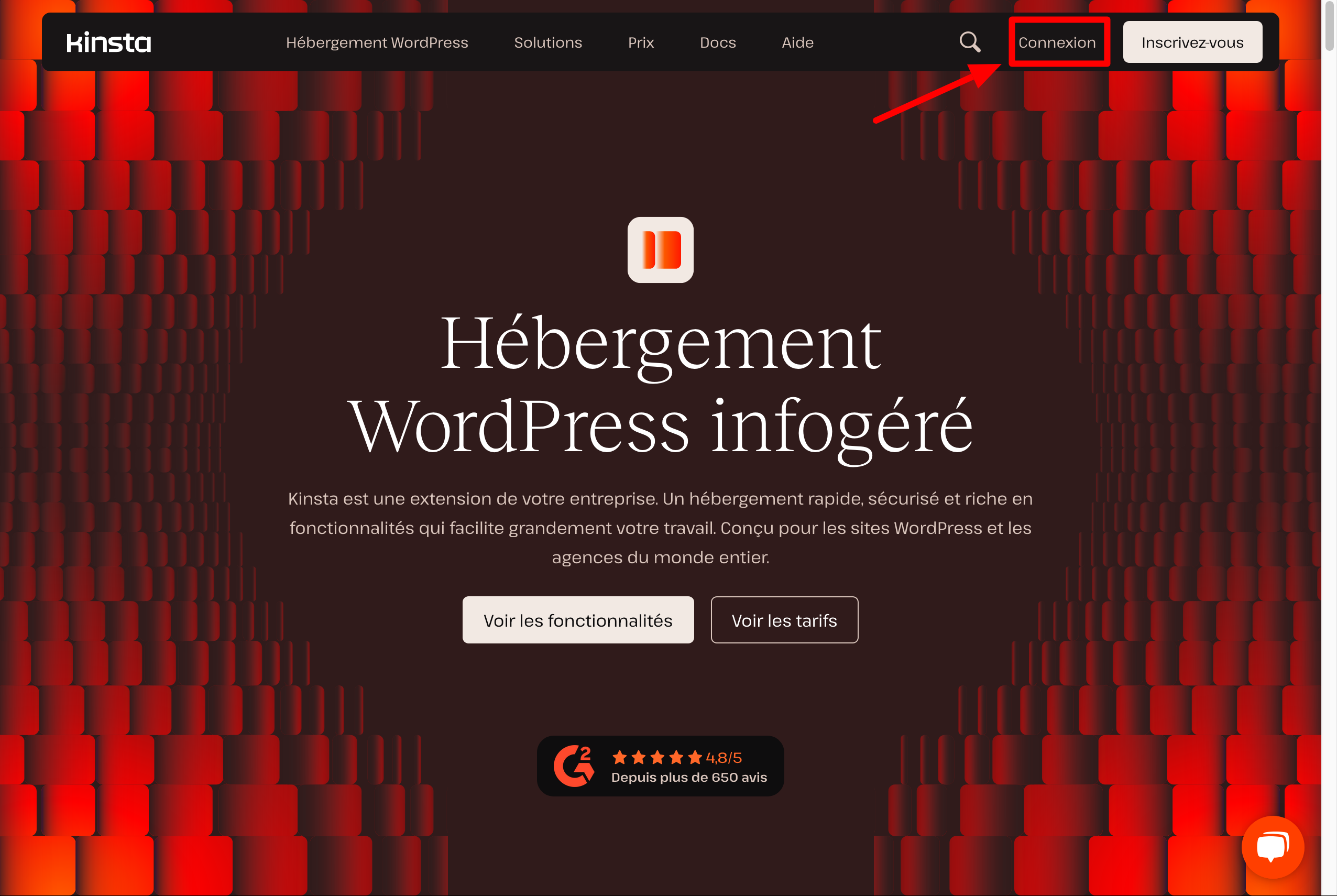
Connectez-vous à MyKinsta en cliquant sur le menu « Connexion » situé en haut, à droite, de la page d’accueil du site officiel de Kinsta :
Si vous préférez, vous pouvez aussi taper cette URL (https://my.kinsta.com/login) dans le navigateur web de votre choix (Chrome, Firefox, Safari, Opera etc.).
Sur la page qui s’affiche, entrez votre e-mail et votre mot de passe dans les champs correspondants, puis cliquez sur le bouton « Connexion » :
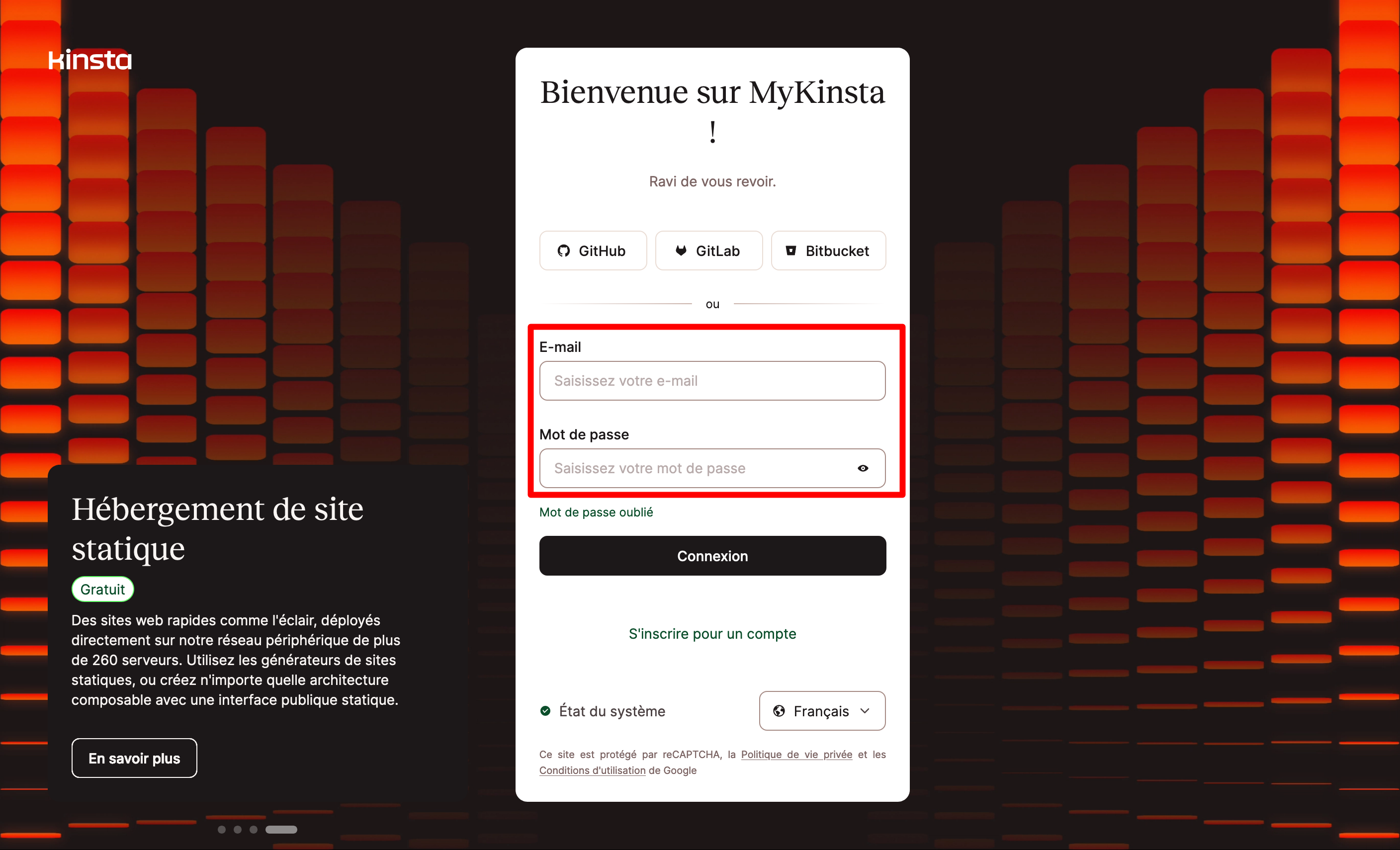
Vous tomberez immédiatement sur l’interface de MyKinsta. Pour le moment, vous n’avez pas encore accès aux options proposées par le tableau de bord.
C’est normal, vous devez d’abord commencer par déployer, au choix :
- un site WordPress ;
- une application ;
- un site statique ;
- une base de données.

Ici, vous vous en doutez, ce sont les sites WordPress qui nous intéressent en priorité. 😉 On va donc mettre les mains dans le cambouis très vite, et vous montrer comment procéder.
Mais juste avant, faisons un petit point sur cette interface ô combien pratique.
Comment se présente l’interface de ce tableau de bord ?
La première impression qui se dégage du tableau de bord MyKinsta, c’est sa clarté. L’interface est épurée, et les principales options sont bien compartimentées.
Du coup, on se repère très facilement. Le fait que tous les menus soient disponibles en français est aussi un vrai plus pour l’utilisateur.
Schématiquement, vous pouvez effectuer des actions à 4 endroits différents, sur le dashboard MyKinsta :
- au niveau de la barre latérale (sidebar), qui liste les menus généraux qui vous sont proposés (Tableau de bord, Sites WordPress, Sites statiques, Applications, Bases de données, DNS) ;
- au centre de l’écran, là où s’affichent les options disponibles dans chaque menu au sein duquel vous entrez via la barre latérale ;
- en bas de l’interface, avec un encart présentant différentes ressources redirigeant vers la documentation de Kinsta ;
- en haut de l’écran, au niveau de la barre du haut, qui donne par exemple accès à une barre de recherche rapide, ainsi qu’aux réglages utilisateur et de votre entreprise (factures, moyens de paiement, utilisateurs, clés API etc.).

À l’usage, la prise en main est très rapide et facile. On comprend de suite comment accéder aux fonctionnalités proposées.
On apprécie aussi de ne pas être noyé par les options et les sous-menus. Un vrai travail sur l’UX (Expérience utilisateur) et l’UI (Interface utilisateur) a été réalisé en interne.
En outre, le fait de ne proposer que des options dédiées à WordPress – c’est l’une des spécificités de MyKinsta – facilite la compréhension générale.
Eh oui. Contrairement à cPanel, une interface utilisée par de multiples hébergeurs, MyKinsta ne propose pas d’options pour d’autres CMS comme Drupal, Joomla, Magento, Prestashop etc.
Ici, tout est optimisé uniquement pour WordPress, ce qui est très pratique. Allez, sans transition, entrons maintenant dans le vif du sujet.
Découvrez comment vous servir de MyKinsta avec une présentation détaillée de plusieurs fonctionnalités élémentaires pour gérer votre site WordPress au quotidien.
Comment utiliser MyKinsta pour gérer votre site WordPress au quotidien
Comment créer un site avec MyKinsta ?
Commençons par la base : le déploiement de votre site WordPress sur votre serveur d’hébergement.
Pour cela, cliquez sur le menu « Sites WordPress », puis sur le bouton « Créer un site » :

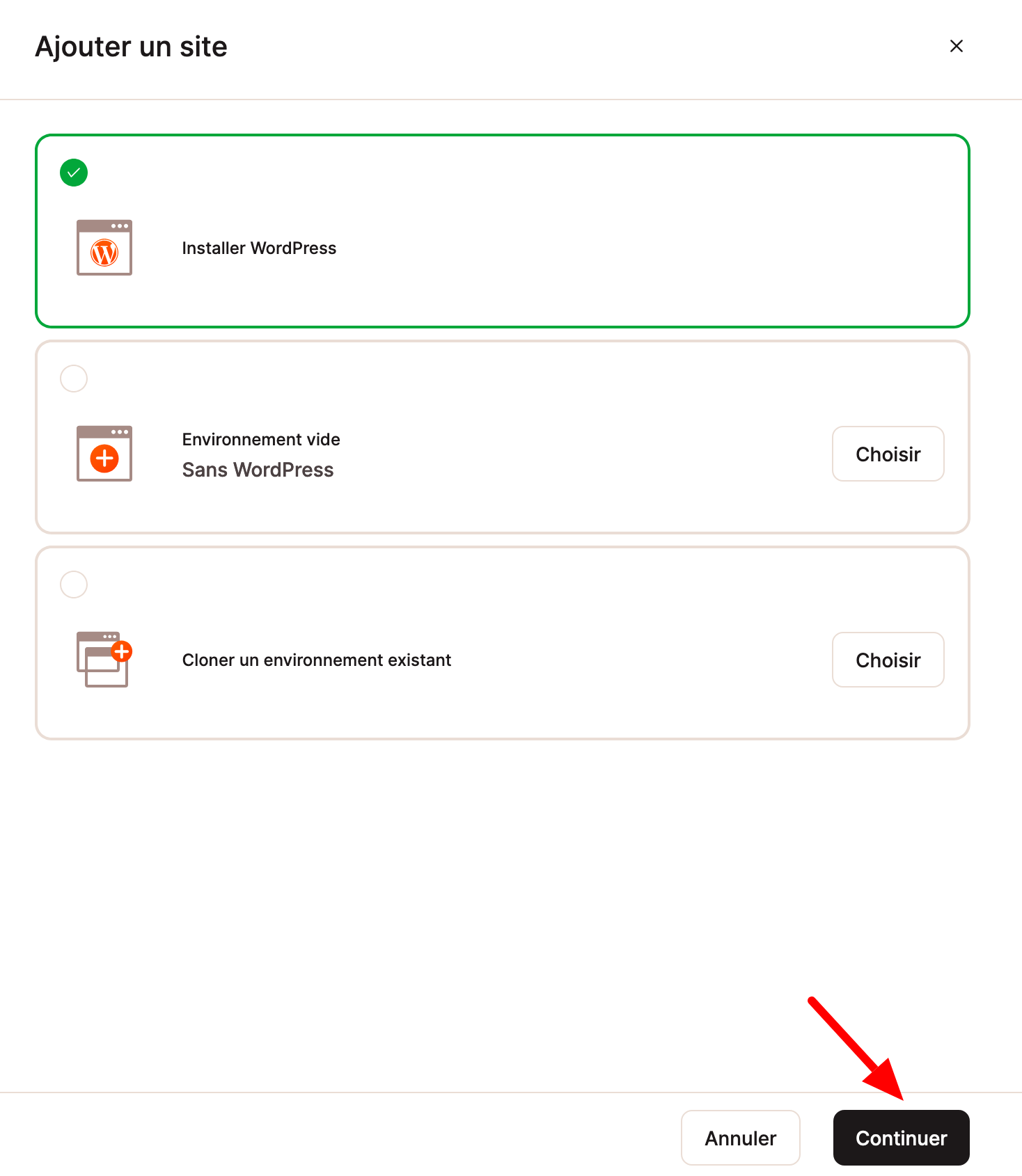
Parmi les options proposées ensuite, vous pouvez :
- installer WordPress, pour bénéficier d’un site fonctionnel et prêt à être utilisé. C’est cette option que nous allons privilégier ici ;
- créer un environnement vide sans WordPress (WP ne sera pas installé) ;
- cloner un environnement existant, pour cloner un environnement de staging ou de production afin de l’adapter à votre environnement de production.
Pensez à cliquer sur le bouton « Continuer » après avoir fait votre choix :
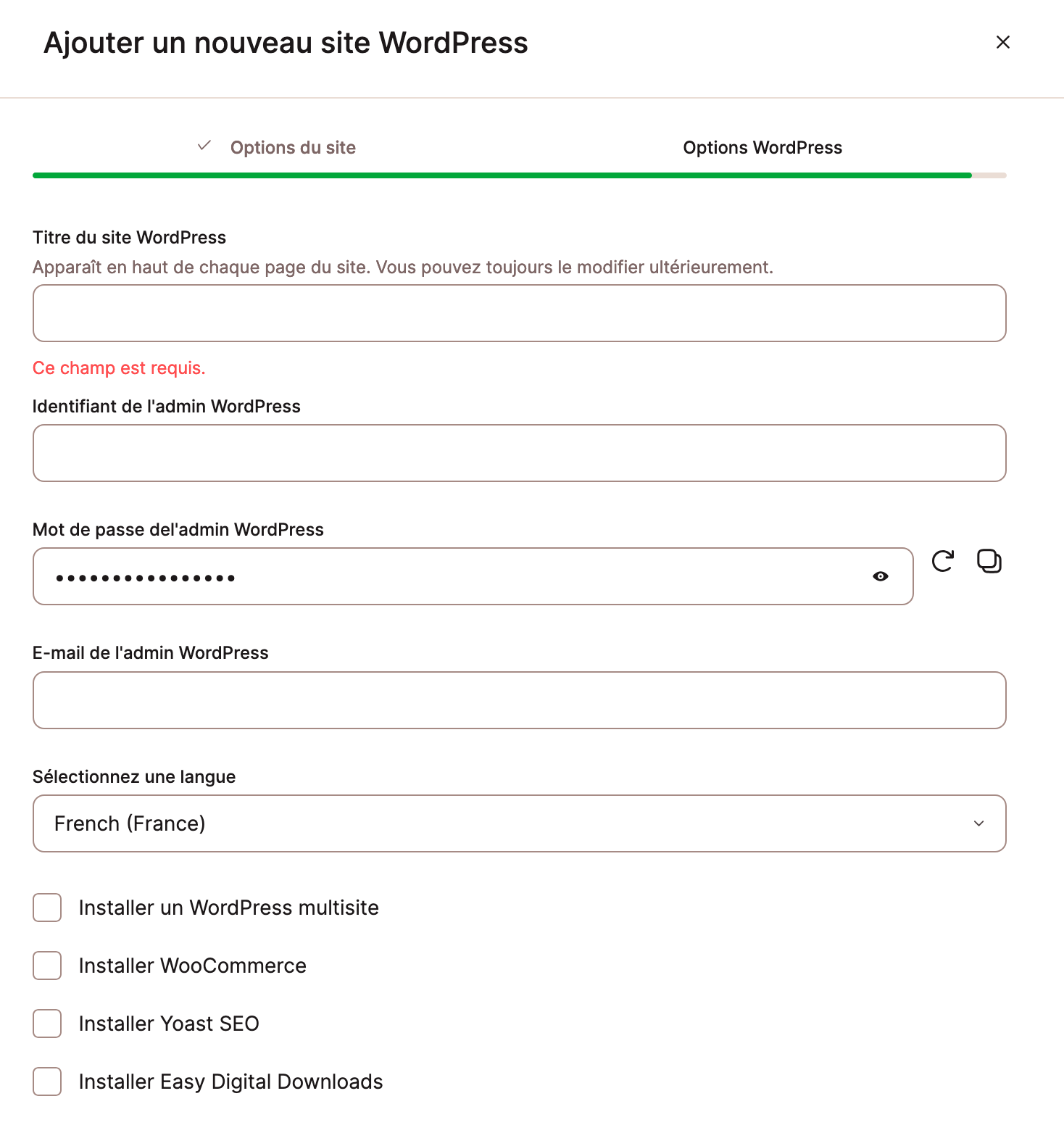
Ensuite, un assistant de configuration vous accompagnera et vous demandera de renseigner les éléments suivants :
- Nom du site, c’est-à-dire le nom qui s’affichera sur votre dashboard MyKinsta ;
- Emplacement du centre de données. Choisissez l’emplacement le plus proche géographiquement de vos visiteurs, pour réduire le temps de chargement. Sélectionnez par exemple « Paris », si c’est pertinent par rapport à votre trafic SEO ;
- Titre du site WordPress : celui visible par vos visiteurs dans l’onglet de leur navigateur (vous pouvez le modifier par la suite) ;
- Identifiant de l’administrateur ;
- Mot de passe de l’administrateur ;
- E-mail de l’administrateur ;
- Langue de l’installation.
Vous pouvez également installer certaines extensions WordPress comme Yoast SEO, WooCommerce ou Easy Digital Downloads.
Comme vous pouvez le voir ci-dessous, les champs que vous devez remplir sont quasi-similaires à ceux que propose WordPress au moment d’installer un nouveau site. Au moins, vous ne serez pas dépaysé !
L’outil se charge ensuite automatiquement de créer votre site WordPress. Une fois que c’est fait, votre site apparaît sur votre tableau de bord. Vous pouvez alors accéder à toutes ses options en cliquant dessus :
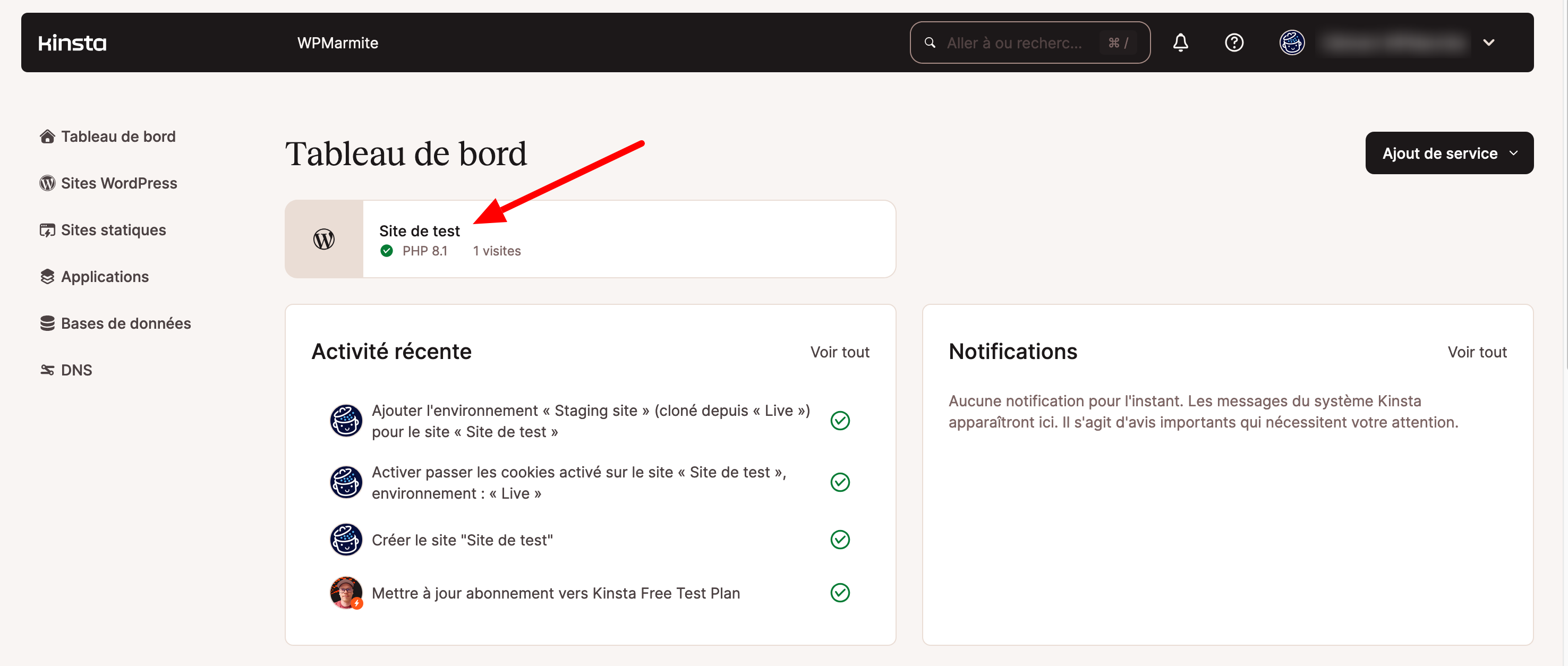
Vous avez ensuite accès aux 14 menus proposés dans votre sidebar (Infos, Domaines, Sauvegardes, Outils, Redirections etc.).
À chaque fois, les options proposées sont très explicites. Elles s’appliquent pour la plupart en un ou quelques clics, comme par exemple avec le mode debug de WordPress :

Pour accéder à l’interface d’administration de votre site, cliquez sur le bouton « Ouvrir l’admin WP », dans le menu « Info » :

Puis connectez-vous avec votre identifiant et votre mot de passe sur la page de connexion de WordPress.
Une fois sur votre tableau de bord, vous constaterez que Kinsta a bien installé la dernière version majeure en date de WordPress. Mais aussi la présence d’un nouveau type de contenu personnalisé appelé « Kinsta Cache ».
À partir de là, vous pouvez procéder à plusieurs réglages (proposés uniquement en anglais) en rapport avec la gestion du cache.

Une fois votre site WP installé, vous pouvez ajouter votre nom de domaine et mettre votre site en production.
Comment mettre à jour vos thèmes et extensions ?
Puisque vous êtes sur votre admin WordPress, vous avez peut-être envie de mettre à jour vos plugins et vos thèmes. Après tout, c’est une bonne pratique en matière de sécurité.
Avec MyKinsta, figurez-vous que vous pouvez vous charger de ça directement sur le tableau de bord de l’interface, sans avoir à vous connecter à WordPress.
Super pratique, non ? Pour cela, allez dans le menu « Themes and plugins ». Vous disposerez d’un aperçu détaillé des thèmes et extensions installés et actifs sur votre site.
Dès qu’une mise à jour sera disponible, elle s’affichera à côté du thème ou de l’extension concernée. Vous n’aurez plus qu’à cliquer sur le bouton correspondant pour la mettre en route :

Vous pouvez mettre à jour vers leur dernière version tous les thèmes et extensions en même temps.
Notez qu’en cas de problème, MyKinsta crée un instantané de votre environnement juste avant la mise à jour (disponible seulement pendant deux heures, par contre). Vous pouvez ensuite restaurer votre site en un clic, si besoin.
Kinsta proposant une plateforme optimisée pour la performance, la sécurité et la fiabilité, son environnement n’est pas compatible avec certains plugins de mise en cache, de sauvegarde, de performance et de sécurité. Retrouvez la liste complète sur cette page, et n’activez pas les extensions concernées sur votre site Kinsta, pour éviter tout risque d’incompatibilité !
Comment mettre en place un environnement de staging ?
En cas de doute sur le fonctionnement d’un thème ou d’un plugin, ou bien pour les tester en toute sécurité, créez un environnement de staging séparé de votre site en production (en ligne).
Kinsta met gratuitement à disposition cette option pour chaque installation WordPress. C’est top pour procéder à des tests et essais, sans risquer de tout casser sur votre site en ligne.
Afin d’installer un environnement de staging, choisissez d’abord le site de votre choix. Puis, au niveau du sélecteur d’environnement, dans la barre de navigation du haut, choisissez « Créer un nouvel environnement » :
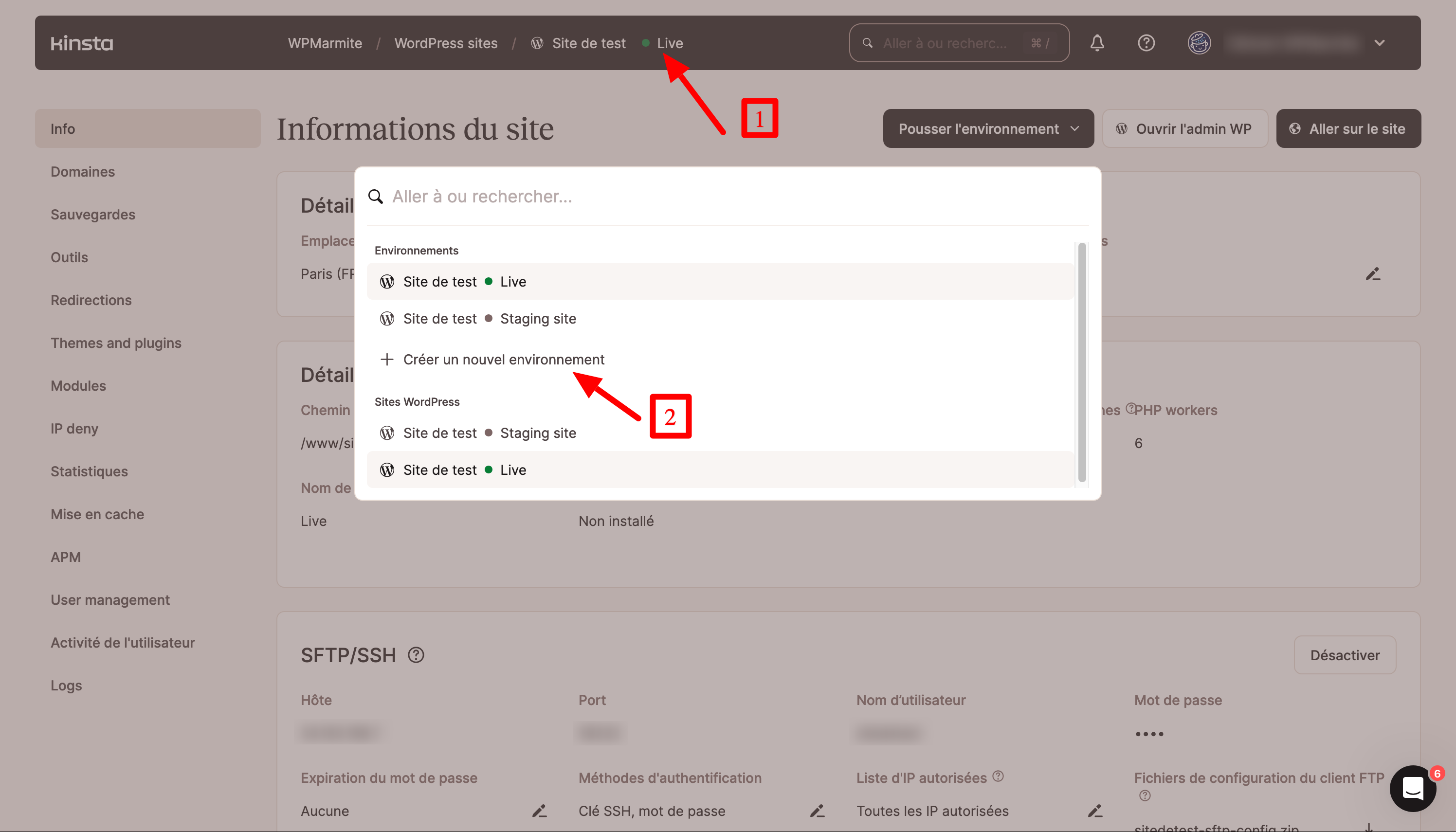
Sélectionnez « Environnement standard », puis « Cloner un environnement existant » (pour dupliquer votre site en production vers l’environnement de staging). Puis donnez un nom à votre environnement, et c’est tout bon !
Passage du staging à la production granulaire avec MyKinsta
Le processus de création prend quelques minutes. Lorsque c’est effectif, retrouvez votre environnement de staging dans le menu déroulant du sélecteur d’environnement situé à côté du nom de votre site :
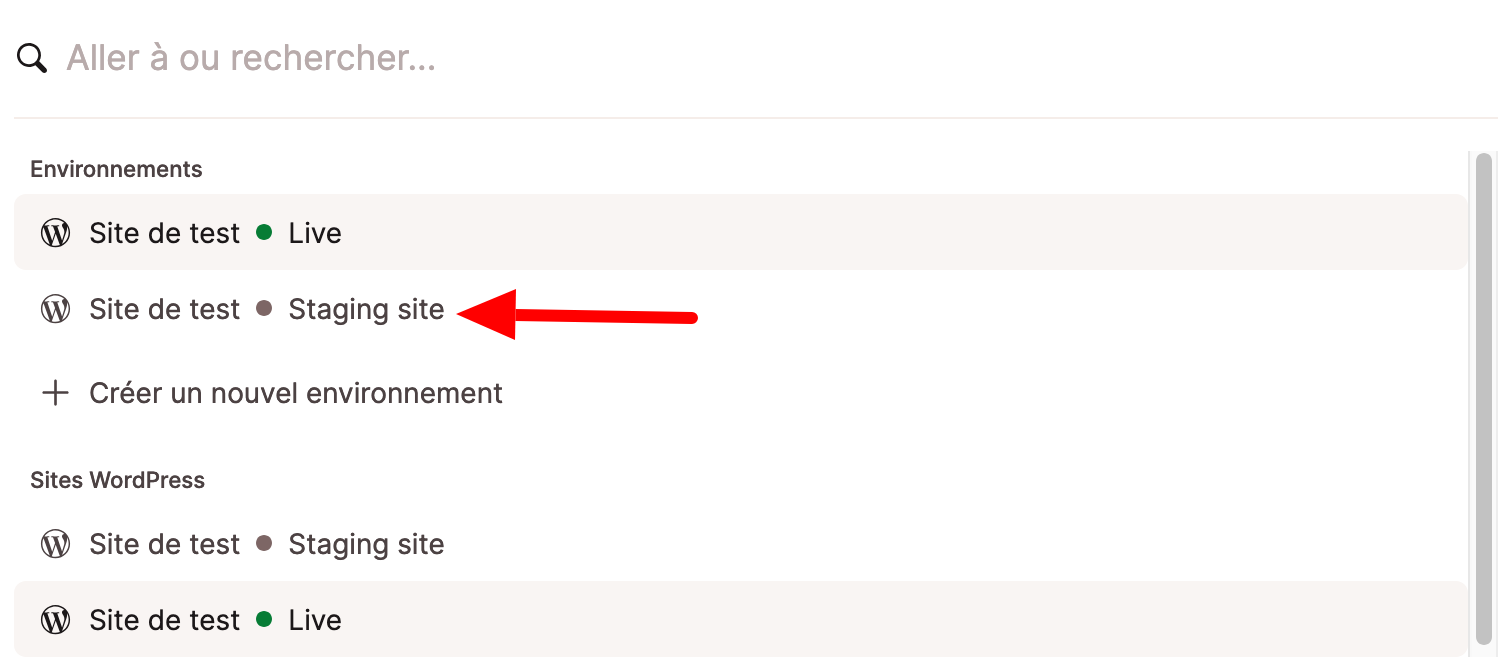
Vous pouvez accéder à l’admin de votre site de staging en cliquant sur le lien « Ouvrir l’administration WordPress ».
L’un des gros atouts de l’environnement de staging de MyKinsta réside dans sa fonctionnalité de poussée sélective.
En des termes simples, cela veut dire que vous pouvez choisir ce que vous voulez faire passer du staging vers le site en production : soit uniquement les fichiers, soit uniquement la base de données, soit les deux.
Et vous pouvez même choisir quels dossiers et quelles tables de la base de données vous voulez pousser vers la production.
Quelles options d’optimisation de la performance ?
En tant qu’hébergeur « obsédé par la performance », comme il aime se décrire, Kinsta propose évidemment de multiples options en lien avec l’optimisation de la vitesse de chargement.
Voici un aperçu non exhaustif de ce que vous pouvez mettre en place grâce à MyKinsta.
Menu Outils de MyKinsta
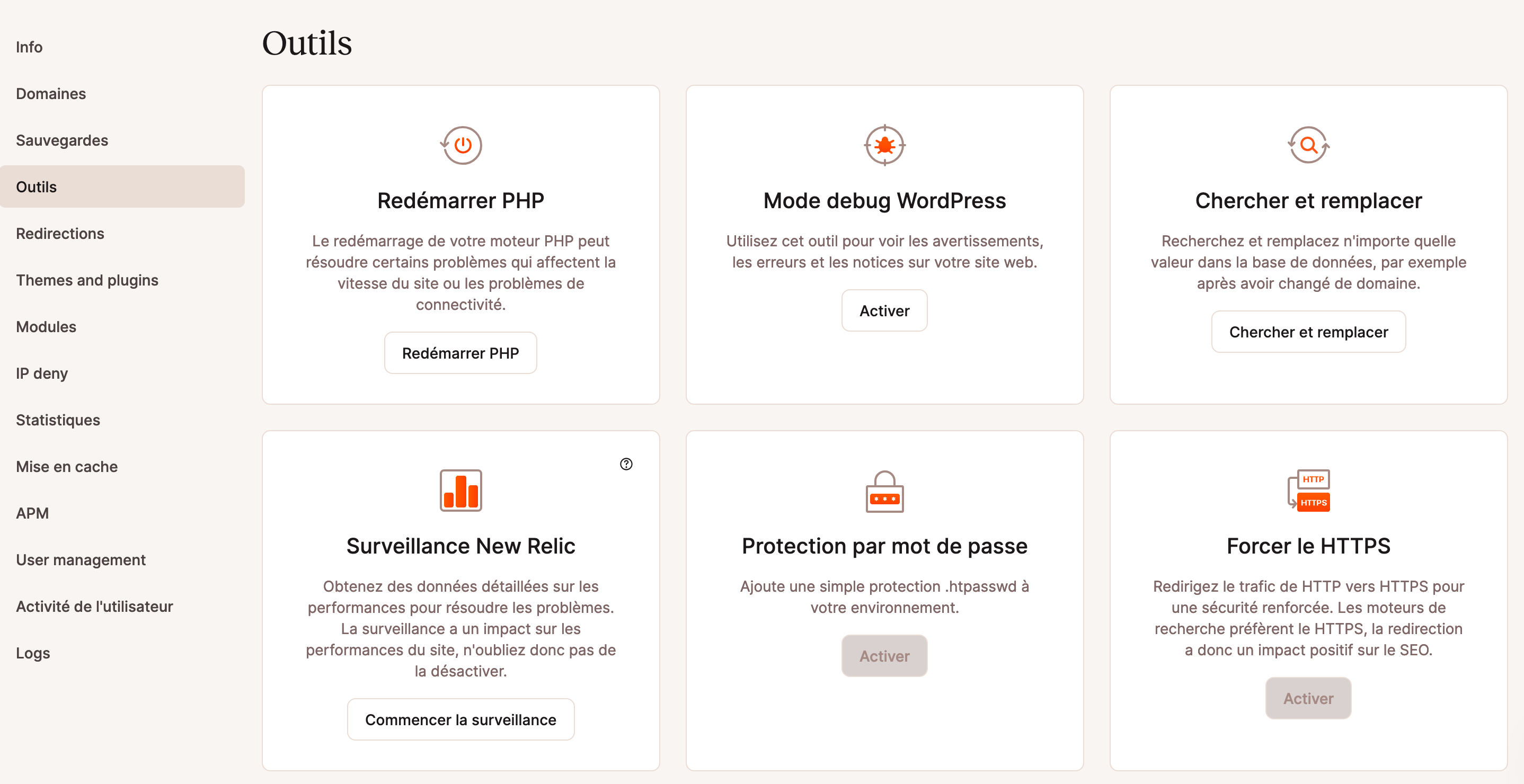
Depuis le menu « Outils » de votre dashboard, vous pouvez par exemple :
- redémarrer PHP pour « résoudre certains problèmes qui affectent la vitesse du site », détaille Kinsta ;
- modifier votre version de PHP ;
- précharger les ressources avant de servir la réponse du serveur, grâce à la fonctionnalité « early hints ».
De façon générale, lorsqu’une option vous semble trop technique ou que vous n’êtes pas sûr des conséquences que peut engendrer son activation, ne la touchez pas ! Renseignez-vous au préalable dans la documentation de Kinsta, ou rapprochez-vous du service clients de l’hébergeur pour obtenir plus de précisions.
Mise en cache
Il est très simple de vider le cache de votre site WordPress grâce à MyKinsta. Allez dans le menu « Mise en cache », puis cliquez sur le bouton « Vider le cache » afin que votre site se charge plus rapidement :

En complément, rappelez-vous que vous pouvez aussi vider le cache directement depuis votre tableau de bord WordPress, y compris :
- le cache pleine page ;
- le cache d’objet ;
- le cache CDN ;
- tout le cache.
Notez également que le cache edge, qui permet de générer dynamiquement le contenu HTML de votre site WordPress, est activé par défaut à chaque installation d’un nouveau site.
CDN
L’activation par défaut est aussi valable pour le CDN premium proposé par Kinsta, grâce à son intégration à Cloudflare Entreprise (vous pouvez le désactiver en un clic, si nécessaire).
À partir de l’onglet « CDN », vous pouvez vider le cache CDN si vous le souhaitez, mais aussi procéder à d’autres optimisations intéressantes telles que :
- l’optimisation des images PNG, GIF et JPEG au format WebP (un format d’image proposé par Google qui compresse encore plus les images qu’en JPG ou PNG, sans perte de qualité) ;
- la minification du code CSS et JavaScript.
Surveillance des sites avec l’outil APM
Un site lent, vous le savez sûrement, impacte négativement l’expérience utilisateur, le SEO et vos conversions.
Pour éviter ce genre de désagrément, l’hébergeur Kinsta vous propose son propre outil de surveillance des performances appelé APM (Application Performance Monitoring).
Disponible gratuitement sur tous ses plans, l’outil APM de Kinsta est capable de détecter :
- le ralentissement des requêtes de base de données ;
- les appels d’API longs ;
- le code d’extension et/ou de thème non optimisé ;
- les requêtes les plus lentes, moyennes et médianes ;
- les requêtes d’URL externes longues.
Dès qu’un problème de performance vous est remonté, vous pouvez le déboguer. Pour profiter d’APM, activez-le dans le menu APM » de votre dashboard MyKinsta :
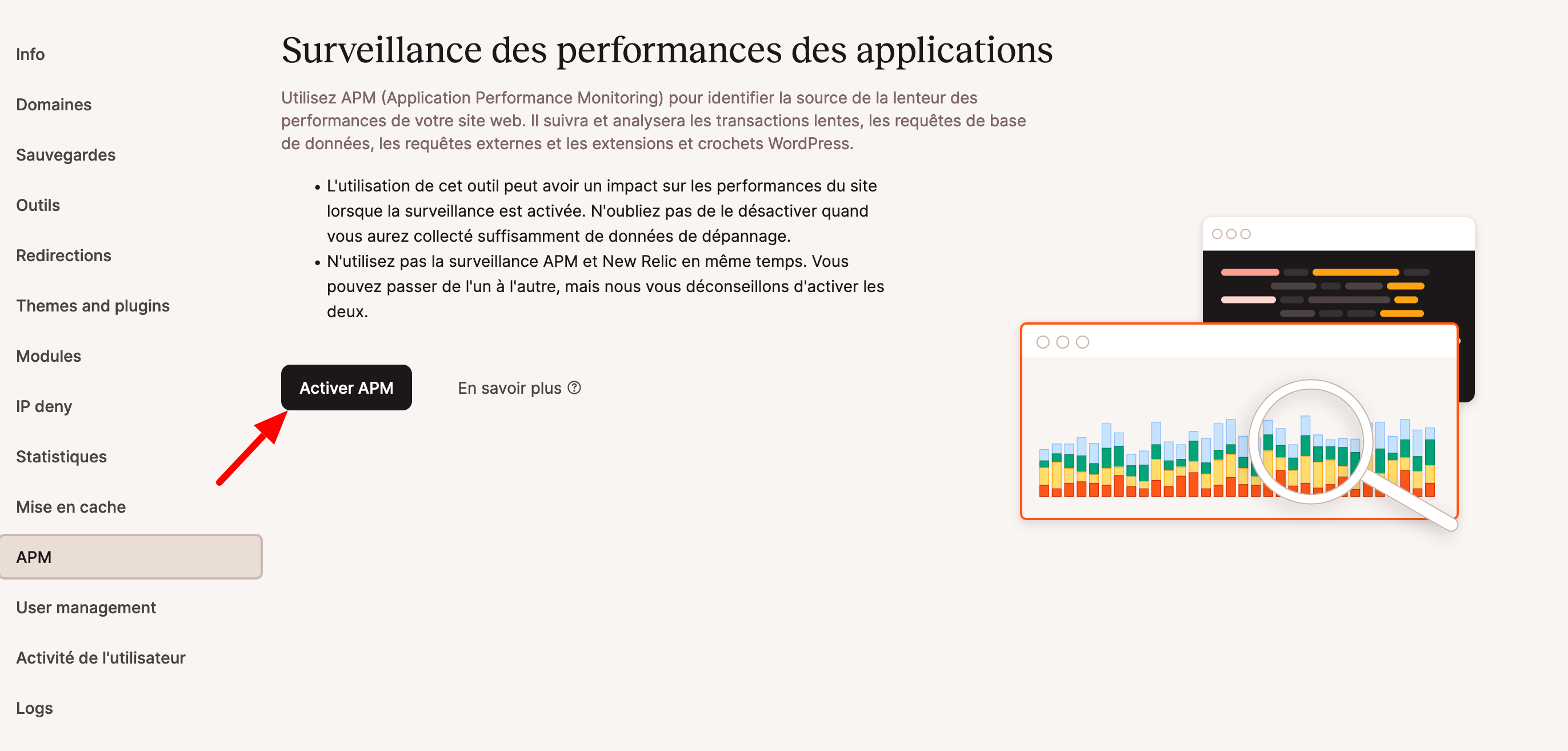
Grâce à cet outil gratuit, vous n’avez pas à vous inscrire à un service de surveillance tiers payant.
Par contre, attention ! L’outil APM est gourmand en ressources et peut ralentir la vitesse de chargement de votre site lorsqu’il est activé (pendant un temps limité).
Kinsta vous recommande de le désactiver « quand vous aurez collecté suffisamment de données de dépannage ».
Comment sauvegarder votre site avec MyKinsta ?
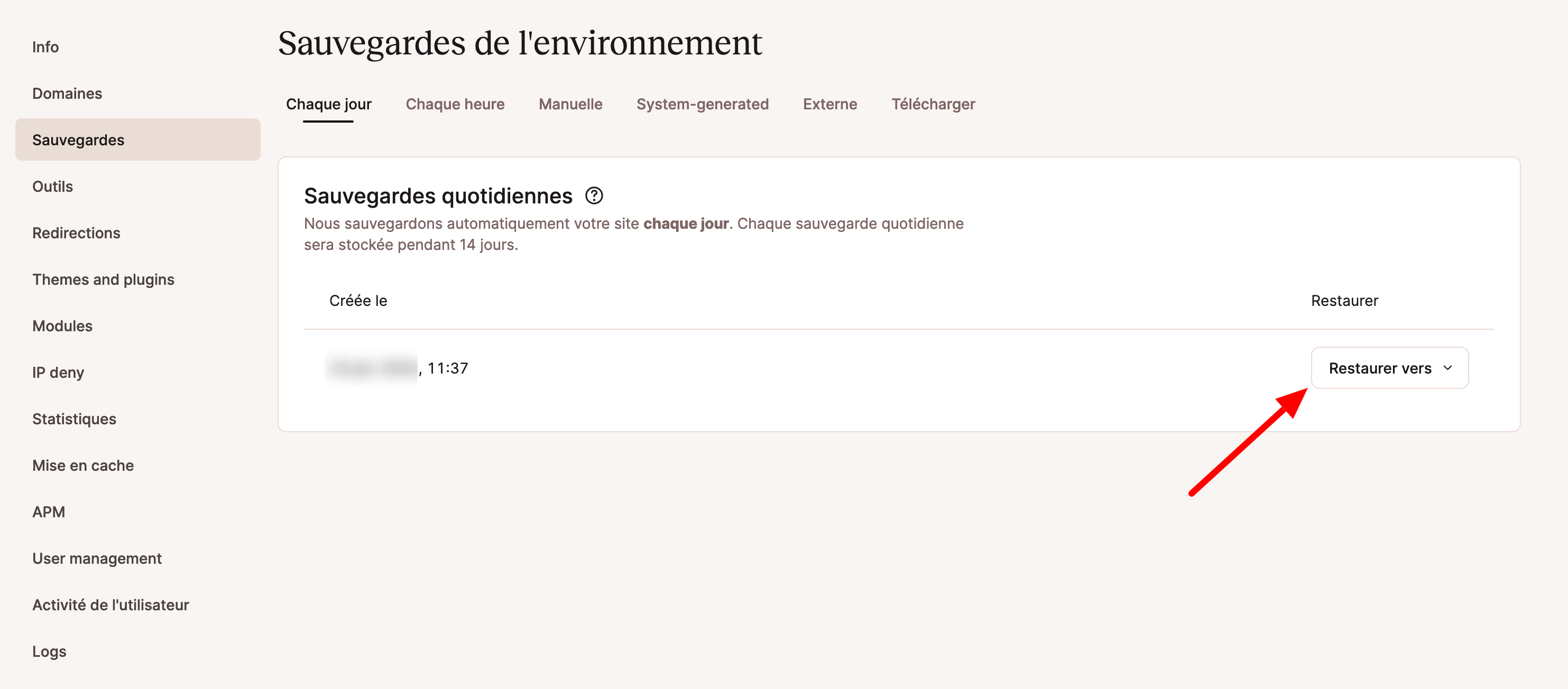
Passons maintenant au volet sauvegarde. Par défaut, Kinsta sauvegarde quotidiennement votre site (fichiers, base de données, redirections, configuration de Nginx et réglages de MyKinsta) et conserve l’instantané pendant 14 jours.
Retrouvez toutes vos sauvegardes dans le menu « Sauvegardes », avec leur détail (date et heure de création).
Vous pouvez restaurer une sauvegarde très facilement en cliquant sur le bouton « Restaurer vers ». La restauration est possible vers l’environnement de production et/ou de staging :
Si vous le souhaitez, vous pouvez aussi configurer des sauvegardes toutes les 6 heures (20 $/mois et par site) ou toutes les heures (100 $/mois et par site), mais ces services sont payants.
Vous êtes un adepte de la sauvegarde manuelle ? Vous pouvez en créer 5 au total depuis l’onglet « Manuelle ».
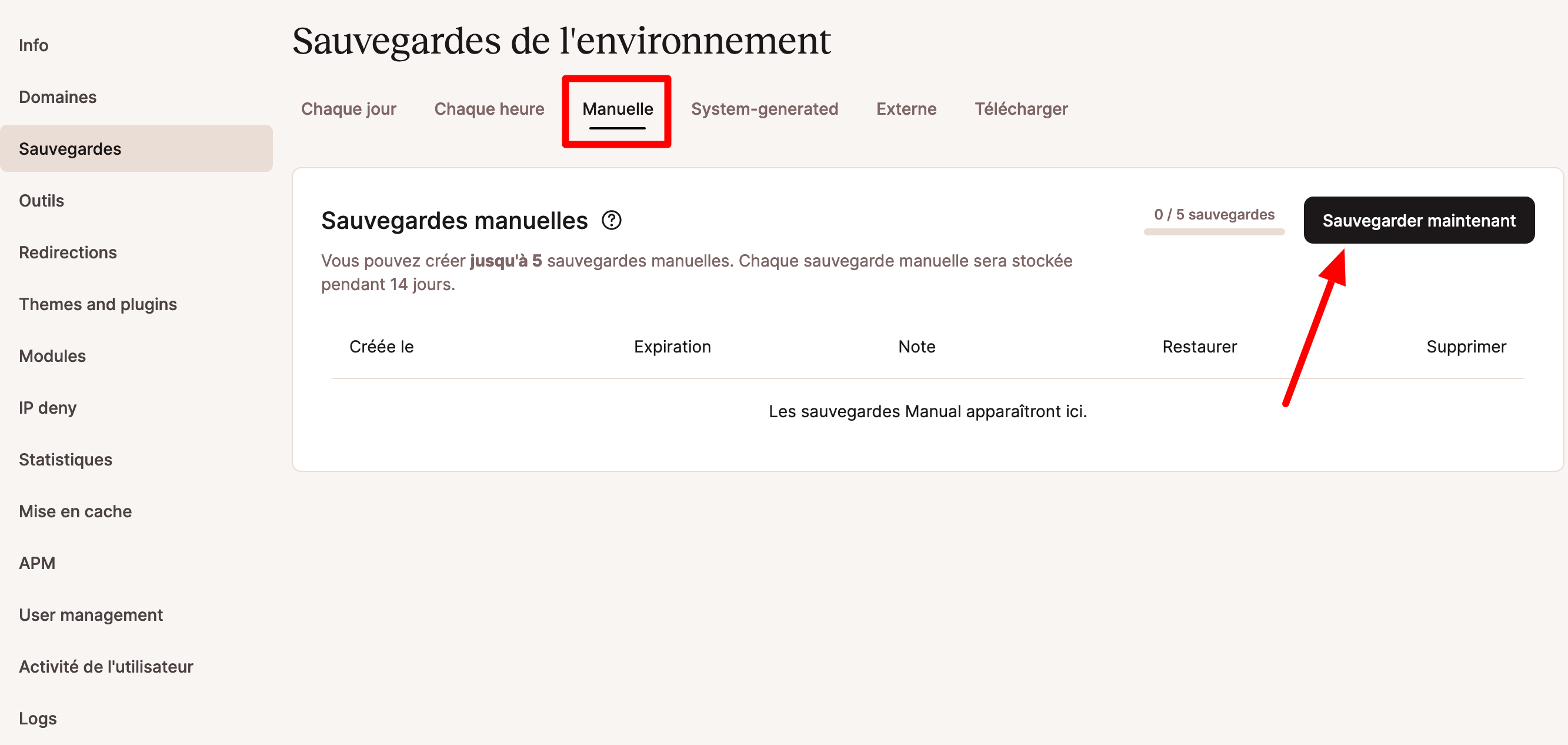
Enfin, vous avez la possibilité de télécharger votre sauvegarde une fois par semaine, depuis l’onglet « Télécharger ».
Comment créer et gérer vos bases de données ?
Une bonne sauvegarde contient au minimum les fichiers de votre site et sa base de données, comme vous venez de le lire.
La base de données, justement, est l’élément le plus important de votre site WordPress. En particulier parce qu’elle contient tous les contenus de votre site (articles, pages, réglages de vos plugins, commentaires, révisions, options du site, etc.).
Vous en aurez forcément besoin pour permettre à votre site de tourner. Pour gérer vos bases de données, MyKinsta a tout ce qu’il faut. Vous pouvez :
- gérer votre base de données avec l’outil phpMyAdmin pour exécuter des requêtes, supprimer des tables, importer des données, sauvegarder, exporter ou restaurer votre base de données, etc. phpMyAdmin est accessible via le menu « Infos » :

- télécharger une sauvegarde de votre base de données depuis le menu Sauvegardes > Télécharger.
Gestion des noms de domaine et redirections
Si Kinsta ne propose pas de nom de domaine à l’achat avec ses plans d’hébergement, il est bien sûr possible d’ajouter et de configurer le domaine de votre choix, et de faire pointer les enregistrements DNS nécessaires vers leur service d’hébergement.
L’ajout d’un domaine ou d’un sous-domaine a lieu dans le menu Domaines > Liste des domaines de MyKinsta.
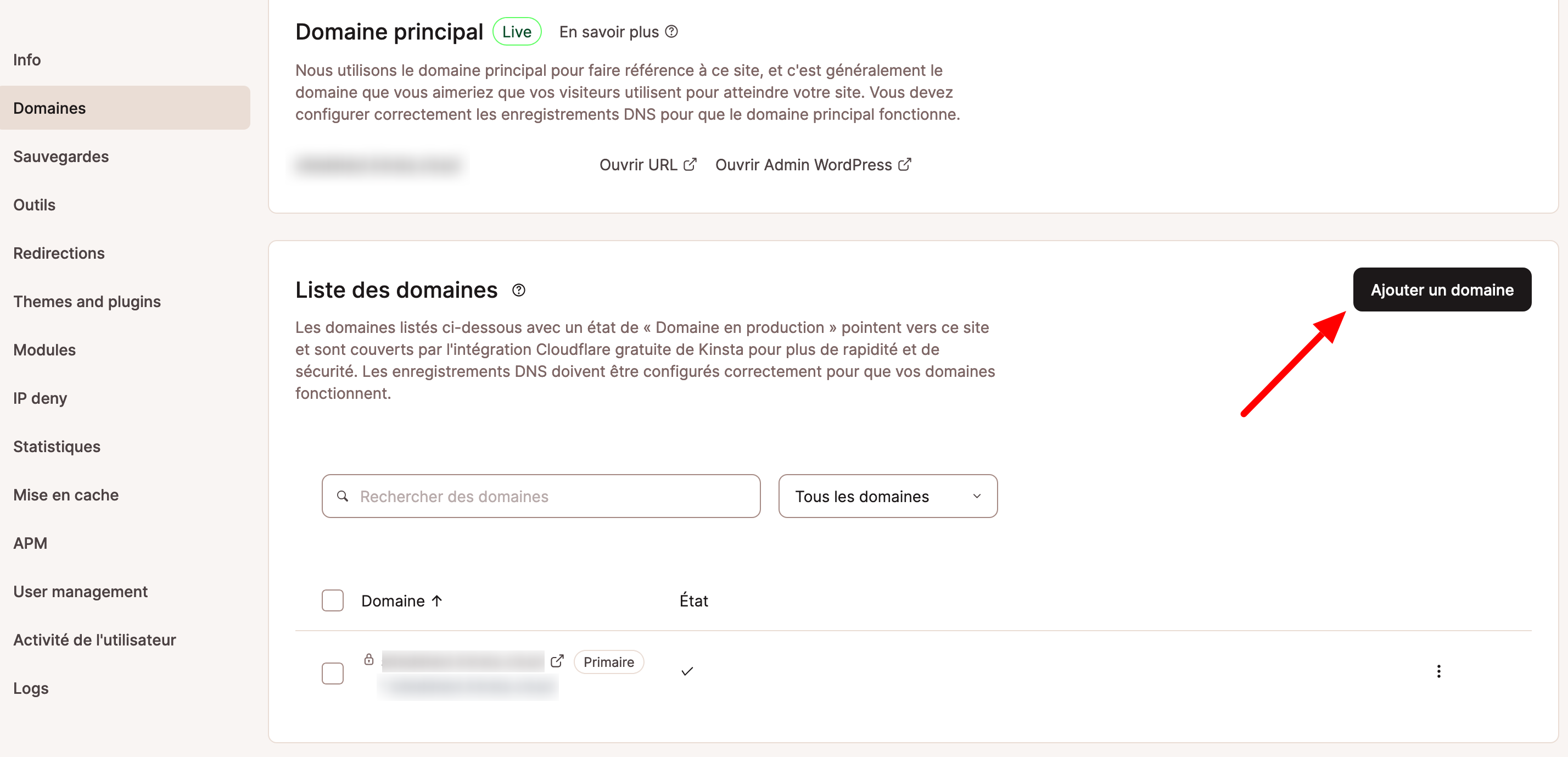
Au préalable, vous devez déterminer si votre domaine est connecté à un compte Cloudflare actif ou non. La mise en œuvre est détaillée dans cette ressource.
Vous pouvez ensuite ajouter des règles de redirection pour chaque domaine, à partir du menu « Redirections ». C’est ici que vous pourrez effectuer des redirections 301, par exemple, pour éviter à vos visiteurs de tomber sur des pages d’erreur 404.
Vous avez besoin de rediriger tout votre trafic HTTP vers HTTPS ? Appuyez-vous sur l’option « Forcer le HTTPS », dans le menu « Outils ».
Cependant, vous n’aurez généralement pas besoin de le faire, car Kinsta a tout prévu et crée une redirection par défaut :
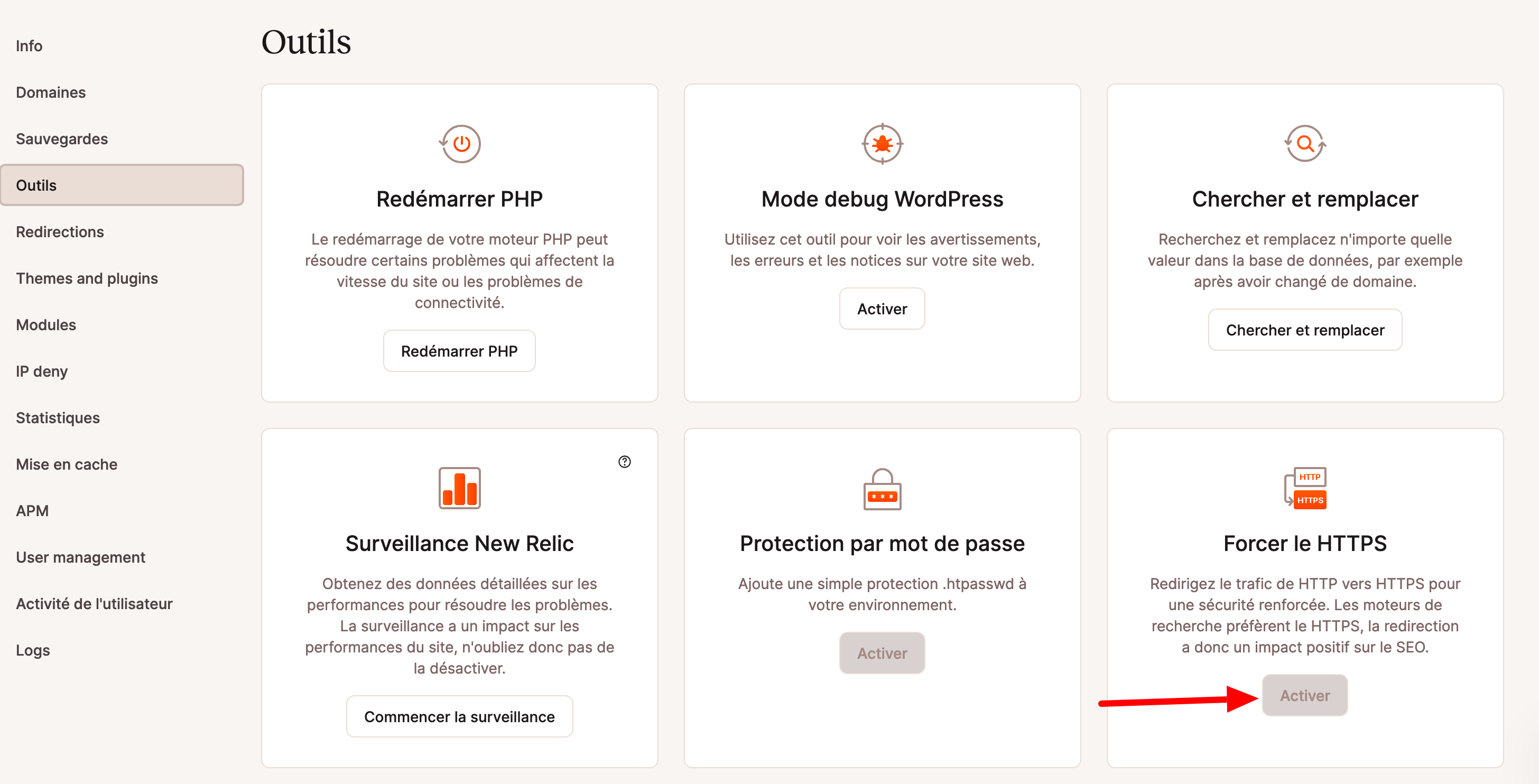
Enfin, sachez que grâce à son intégration Cloudflare, Kinsta propose des certificats SSL gratuits. Ces certificats sont actifs par défaut, donc vous n’avez rien à faire de votre côté.
Si besoin, Kinsta prend aussi en charge les certificats SSL personnalisés.
Nous en avons terminé avec cette présentation des options majeures du tableau de bord MyKinsta.
Comme nous vous l’avons indiqué plus haut, ce contenu n’a pas vocation à vous présenter de manière exhaustive toutes les options de l’interface maison de Kinsta.
Sachez que vous pouvez profiter de dizaines d’options supplémentaires, comme par exemple :
- l’accès SSH ;
- la prise en charge des connexions SFTP ;
- un outil de recherche et remplacement sans avoir à installer une extension, un script ou utiliser la ligne de commande ;
- l’authentification à deux facteurs ;
- la protection htpasswd pour protéger votre site par un mot de passe ;
- l’accès à des statistiques avec MyKinsta Analytics : visites, espace disque, utilisation de la bande passante, débit PHP, utilisation d’AJAX etc. ;
- développer en local avec l’outil gratuit DevKinsta, intégré à MyKinsta.
Pour en savoir plus sur l’éventail des options disponibles, consultez la documentation de Kinsta, ainsi que la chaîne YouTube officielle de l’hébergeur.
Sur cette dernière, vous trouverez notamment une playlist de tutoriels dédiés à MyKinsta. Si l’interface a subi une refonte depuis la publication de la plupart de ces vidéos, les conseils restent d’actualité et pourront vous éclairer sur certains points précis. N’hésitez pas à sous-titrer les vidéos en français si vous ne comprenez pas l’anglais !
Par exemple, cette vidéo vous explique comment ajouter un utilisateur à votre dashboard MyKinsta :
Combien coûte MyKinsta ?
Afin de bénéficier de MyKinsta pour de l’hébergement WordPress infogéré, vous devez souscrire à l’une des offres proposées par Kinsta (à partir de 30 $/mois et par site).
MyKinsta ne peut pas être utilisé gratuitement. Cependant, vous disposez d’une garantie satisfait ou remboursé de 30 jours comprise dans tous les plans d’hébergement. Cela peut vous permettre de tester l’interface sans risques.
Par ailleurs, vous pouvez également tester gratuitement MyKinsta en demandant une démo gratuite à l’équipe commerciale de l’hébergeur.
Enfin, si votre objectif consiste à héberger des applications ou des bases de données, vous bénéficierez de 20 $ d’essai gratuit pour des ressources serveur pendant un mois.
Notre avis final sur MyKinsta
Vous voilà arrivé à la fin de cette présentation de MyKinsta. Pour rappel, vous avez notamment découvert :
- ce qu’est MyKinsta ;
- son mode de fonctionnement ;
- comment réaliser des opérations de gestion courante pour votre site WordPress à l’aide de cette interface.
Après notre test, nous sommes totalement convaincus par ce tableau de bord intuitif, ergonomique et surtout très facile à utiliser.
On a beaucoup apprécié la lisibilité des menus, et le fait de pouvoir réaliser de nombreuses actions en quelques clics à peine.
Grâce à la simplicité de la prise en main, MyKinsta conviendra tout à fait aux débutants. C’est aussi un outil qui plaira aux utilisateurs plus avancés. Ces derniers apprécieront la présence de multiples options techniques (SSH, GitLab CI/CD, tâches CRON, options PHP, proxy inverse, etc.) pour pouvoir travailler presque sans limites.
Si vous avez l’habitude de vous servir de cPanel, prévoyez juste un petit temps d’adaptation très court pour vous acclimater à l’interface de MyKinsta. Mais promis, ça se fait très vite !

