
70.841. Esta cifra representa el número de plugins de WordPress disponibles en el directorio oficial.
Y ni siquiera estoy hablando de los que se encuentran en plataformas dedicadas, como Code Canyon o tiendas independientes.
¿Tienes una necesidad específica? Estoy convencido de que existe un plugin para satisfacerla.
Francamente, es estupendo disponer de esta abundancia. Pero cuando estás empezando con WordPress, es abrumador. De hecho, a veces puedes perderte, un poco como una botella en el mar.

En este océano de plugins, apuesto a que te estás preguntando cuáles son imprescindibles a la hora de poner en marcha cualquier tipo de sitio WordPress. No es una pregunta fácil, ¿verdad?
Para que no pierdas el día en búsquedas que te harán perder el tiempo, WPMarmite ha reunido para tí los que consideramos los 25 mejores plugins “generalistas” para WordPress.
Es decir, aquellos que podrían aparecer en cualquier tipo de sitio (blog, tienda, cartera, etc.).
Gracias a esta selección, abordaremos varios puntos cruciales: SEO, seguridad, marketing, copias de seguridad, velocidad, redes sociales, etc.
Algunos de los enlaces de este artículo son enlaces de afiliados. En otras palabras: si compras uno de estos productos a través de estos enlaces, WPMarmite recibirá una comisión. ¿Para qué utilizamos estos ingresos? ¡Para ofrecerte recursos de calidad que te ayuden a sacar el máximo partido a WordPress!
Este artículo se actualizó por última vez en octubre de 2025.

Algunas cosas que deberías saber sobre los plugins para WordPress
1. ¿Qué es un plugin?
Cuál es la definición de un plugin de WordPress?
Un plugin se utiliza para añadir nuevas funciones a un sitio de WordPress, sin necesidad de programar.
Puedes acceder a los plugins gratuitos de dos formas:
- En el directorio oficial de WordPress.
- Desde el escritorio de tu sitio, a través del menú Plugins > Añadir nuevo.

Sea cual sea la opción que elijas, verás que aparecen los mismos plugins.
Obviamente, algunos plugins son más estándar que otros. Con el fin de evitar cualquier inconveniente (conflictos entre plugins, errores, caída de tu sitio, etc.), te aconsejo que sigas las siguientes instrucciones al hacer tu elección:
- Fíjate en el número de instalaciones activas. Generalmente, cuanto mayor sea, mejor (es decir, más probabilidades hay de que funcionen correctamente). Pero cuidado: no siempre es así. Puedes encontrar plugins más desconocidos que sigan teniendo un alto rendimiento.
- Comprueba las opiniones de los usuarios. Cuando los comentarios son buenos, es una señal positiva. En cambio, si un plugin recibe muchas críticas, piénsatelo bien antes de instalarlo.
- Fíjate en la frecuencia de las actualizaciones. Si un plugin de seguridad no ha recibido mantenimiento desde hace 3 años, es probable que algo vaya mal. Muchos plugins son diseñados por voluntarios que no siempre tienen tiempo para ocuparse de ellos con regularidad.
- Comprueba si el plugin que te interesa es compatible con tu versión de WordPress. Dicho esto, no te centres en este criterio. Considéralo un extra. Incluso si la versión que aparece no es la tuya, hay muchas posibilidades de que siga funcionando.
- Comprueba si los usuarios reciben respuestas a sus preguntas de soporte.
- Cuidado con los plugins gratuitos que no figuran en el directorio oficial.
2. Cuáles son las diferencias entre un plugin de pago y uno gratuito?
¿Por qué gastar dinero en un plugin cuando hay decenas de miles disponibles de forma gratuita? ¿Verdad?
Pues bien, aunque los plugins premium tienen un coste económico, también tienen ventajas que sus homólogos gratuitos no tienen. Podemos mencionar:
- El soporte dedicado (asistencia), normalmente durante 6 meses o un año. Si eres principiante, pueden ayudarte a configurar tu plugin correctamente. Con el software libre, los desarrolladores no están obligados a hacer esto.
- Actualizaciones regulares, que suelen ir de la mano de las nuevas versiones de WordPress. En el caso de un plugin gratuito, el desarrollador no está obligado a realizar actualizaciones (puede que lo haya creado en su tiempo libre).
- Funciones adicionales. Muchos plugins están disponibles de forma gratuita en el directorio oficial, pero para obtener más opciones hay que pasarse a su versión de pago.
Al principio, puede que seas reacio a invertir en plugins. Pero cuando miras el tiempo que te puede ahorrar, la elección es de repente muy fácil.
Y, sobre todo, ser premium significa apoyar y animar a un equipo a seguir cuidando el producto que desarrolla.
3. Cuántos plugins deberías instalar en tu sitio web?
Esta es una pregunta que surge muy, muy a menudo entre los usuarios de WordPress: ¿cuántos plugins deberías instalar como máximo?
De hecho, no hay un número concreto de plugins que no se deba sobrepasar, aunque, como dice Alex, “cuantos más plugins tengas, más probabilidades tendrás de tener plugins malos.”
Lo más importante es la calidad de los plugins que utilices. En otras palabras, es mejor tener 40 plugins bien codificados que 10 plugins que provoquen incompatibilidades y bugs.
Si tu sitio es lento, no es necesariamente porque hayas instalado demasiados plugins, sino porque están mal codificados.
Nuestra lista de los 25 mejores plugins de WordPress
Antes de entrar en materia, sepa que hemos elegido los plugins que figuran a continuación porque creemos que pueden/deben instalarse en cualquier tipo de sitio (tienda, blog, cartera, etc.).
Consulte nuestra lista pero, por supuesto, no instale necesariamente los 25 plugins: si aún no necesita un slider, un sitio multilingüe o email marketing, tenga en cuenta nuestras recomendaciones para más adelante. 😉
Sin embargo, no ignore los cruciales, es decir, los plugins que conciernen:
- seguridad,
- SEO,
- rendimiento,
- copias de seguridad.
Para su información, el orden de presentación de los plugins no es estratégico ni jerárquico. Así que lee atentamente hasta el final para no perderte ninguna información.
Verás que hablaremos tanto de plugins gratuitos para WordPress como de plugins premium.
Aquí está nuestra lista de los 25 mejores plugins de WordPress:
1 – Yoast SEO
Instalaciones activas: 10M+
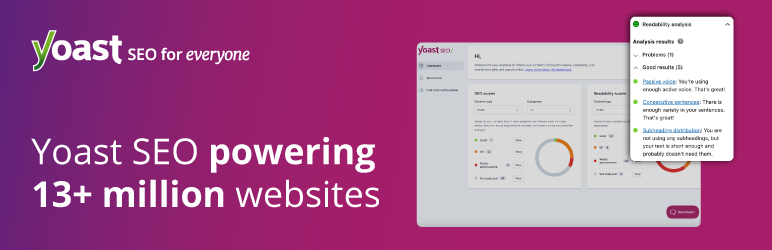
Aunque acabes de sumergirte en el mundo de WordPress, seguro que conoces Yoast SEO. Se trata del plugin SEO más popular, y uno de los 10 plugins más descargados de todos los tiempos.
Famoso por sus semáforos rojo, naranja y verde, Yoast te permite optimizar el SEO (Search Engine Optimization) de tu sitio. Eso es esencial si quieres intentar aparecer en la primera página de Google, Bing, Yahoo, etc.
El plugin te permite definir tus etiquetas de título y meta descripción, crear un mapa del sitio XML o incluso configurar tus tipos de contenido.
Consulta nuestro post dedicado a Yoast aquí.
La versión gratuita de Yoast es más que suficiente para trabajar tu SEO. Pero debes tener en cuenta que también existe una versión premium a $118,80/año, para usar en un solo sitio.
Descargar el plugin Yoast SEO:
2 – WP Rocket

Instalaciones activas: 3 millones
WP Rocket es un plugin de caché, lo que significa que acelera la carga de las páginas de WordPress.
Pero eso no es todo: también cuenta con múltiples opciones para potenciar la velocidad de tu sitio, como la carga diferida de imágenes, la minificación de código HTML, la minificación y concatenación de archivos CSS y JavaScript, la optimización de bases de datos, etc.
Desarrollado y mantenido por un equipo dirigido por fundadores franceses, sólo está disponible en versión de pago (a partir de $59/año).

¿Su gran punto fuerte? Su facilidad de uso. Lo instalas, lo activas y ya funciona sin tener que hacer ningún ajuste.
Echa un vistazo a nuestro artículo dedicado si quieres saber más sobre él.
Visita el sitio web oficial de WP Rocket:
3 – Loco Translate
Instalaciones activas : 1M+
Acabas de descargar el último tema o plugin. Pero hay un problema: no está traducido al idioma correcto.
Tus lectores se darán cuenta, pero supongo que a ti te gustaría hacerlo mejor: ¡te gustaría traducir este tema/plugin en el idioma que necesitas! Y sin demasiados quebraderos de cabeza.
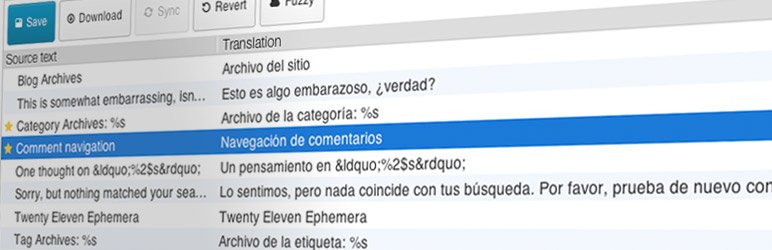
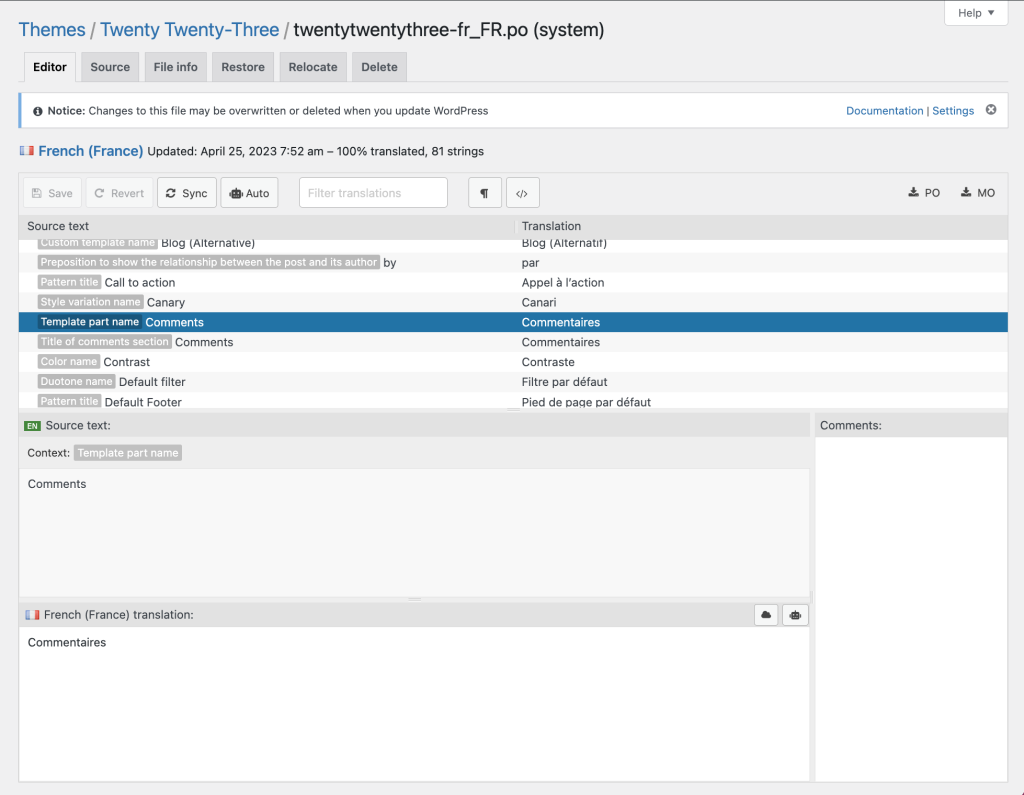
Para ello, te recomiendo utilizar Loco Translate (no, no te va a volver loco como su nombre podría sugerir), que te presentamos en este tutorial.
Gracias a este plugin, podrás traducir los archivos de idioma directamente desde tu escritorio.
Tan fácil como 1-2-3.
Descargar el plugin Loco Translate:
4 – Imagify
Instalaciones activas: 1000K+
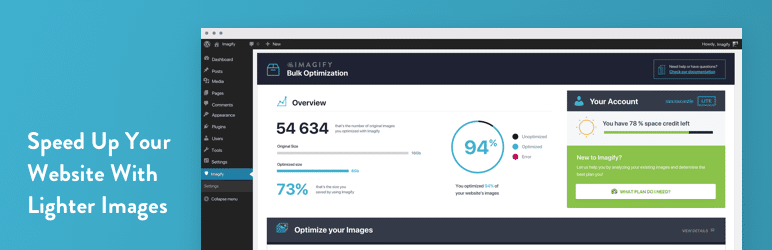
De media, las imágenes representan el 50% del peso total de una página web. Son las que más tardan en cargarse. Así que es fácil imaginar que, si pesan demasiado, tendrás que optimizarlas y reducir su peso.
Como dieta de adelgazamiento, te recomiendo el plugin Imagify. Comprimirá automáticamente las imágenes que añadas a tu mediateca. Todo ello sin perder calidad. No está mal, ¿verdad?
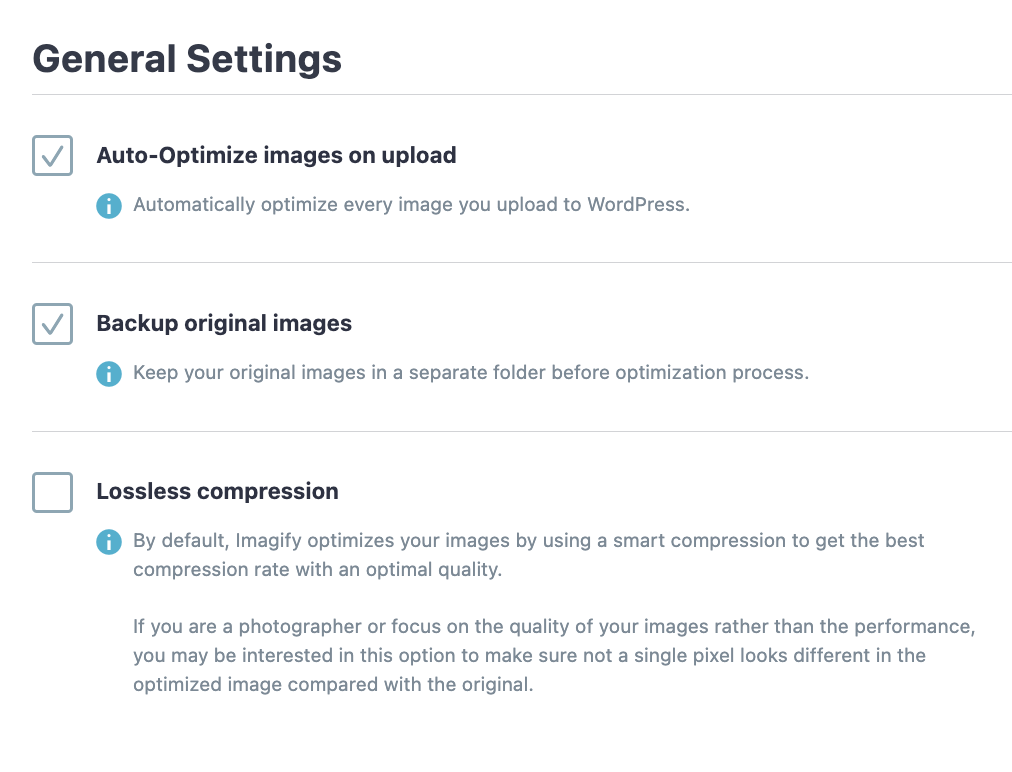
Diseñado por el mismo equipo que WP Rocket, Imagify es un plugin freemium: a partir de cierta cuota de imágenes a optimizar, tendrás que suscribirte a la oferta de pago (a partir de $4,99/mes) si quieres seguir utilizando el servicio.
Descargar el plugin Imagify:
5 – Solid Security
Instalaciones activas: 700K
“De media, cada día se piratean 30.000 sitios web nuevos“, como indica la descripción del plugin.
Eso es bastante, y la idea aquí es no formar nunca parte de esa lista. Asegurar tu sitio es una necesidad absoluta. Para echarte una mano con eso, puedes contar con Solid Security.
Este plugin suizo ofrece más de treinta opciones para proteger su instalación de WordPress de hackers, bots y otros programas maliciosos. Más de la mitad de estas funciones están disponibles con la versión gratuita, que te permite, por ejemplo:
- Bloquear el acceso al sitio desde direcciones IP y agentes de usuario específicos.
- Proteger tu sitio de ataques de fuerza bruta.
- Actualizar las claves secretas utilizadas por WordPress para aumentar la seguridad de tu sitio.
- Listar los permisos de los archivos y directorios clave del sitio
- Modificar el prefijo de las tablas de tu base de datos.

La versión premium (a partir de $99/año) ofrece numerosas opciones adicionales, como:
- Actualizaciones automáticas de sus plugins, temas y archivos del núcleo de WordPress si se detecta una vulnerabilidad.
- La opción de que sus usuarios se conecten a su sitio de WordPress mediante un enlace enviado de forma segura a su correo electrónico.
- Integración de un reCAPTCHA.
- Ajustes avanzados para la configuración de su servidor.
Descargar el plugin Solid Security:
6 – Redirection

Instalaciones activas: 2M+
Un plugin esencial que debes instalar inmediatamente, si no lo has hecho ya.
Este plugin le permite crear redirecciones 301 (redirección de un usuario de una URL A a una URL B). Cada vez que modifiques o suprimas un contenido (por ejemplo, modificación de la estructura de tus enlaces permanentes), debes hacer una redirección 301 para informar de ello a los motores de búsqueda y guardar tu configuración SEO.
Gratuito y fácil de usar, Redirection funciona sin que tengas que tocar una sola línea de código.
Usando este plugin, serás capaz de:
- Crear diferentes tipos de redirecciones.
- Gestionar los errores 404 que se producen en tu sitio web.
- Importar y exportar redirecciones.
- Crear grupos para organizarlos.
Descargar el plugin Redirection:
7 – TablePress
Instalaciones activas: 600K+
Si estás familiarizado con el código HTML, sabrás que crear una tabla compleja lleva su tiempo y que es fácil perderse entre etiquetas.
Para hacerlo de forma rápida y sencilla en WordPress, utiliza TablePress.
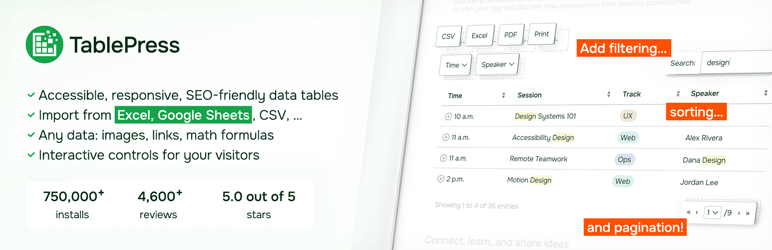
Con una clasificación de 5/5 estrellas y casi ninguna crítica negativa, puedes contar con este plugin. Su reputación está bastante justificada.
¿Su gran ventaja? No tienes que hackear el código. La interfaz es similar a una hoja de Excel y sólo tienes que rellenar las columnas con tus elementos.
Después, puedes reorganizar fácilmente tus filas y columnas mediante arrastrar y soltar.

Puedes insertar enlaces, imágenes e incluso importar datos desde Excel para ahorrar tiempo. Una vez terminado tu trabajo, solo tienes que insertar un bloque de Gutenberg o un shortcode donde quieras.
Un gran plugin, incluso si la adaptación a dispositivos móviles y tabletas (diseño responsive) no siempre es genial.
Para aprender todo sobre la creación de una tabla con TablePress, echa un vistazo a nuestro tutorial.
Descargar el plugin TablePress:
8 – All-in-One WP Migration and Backup
Instalaciones activas: 5M+
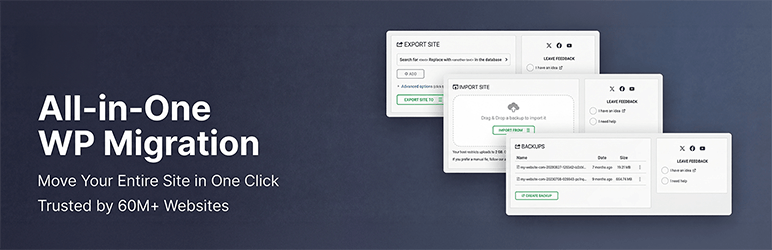
Como dice Alex, este plugin literalmente salva vidas. All-in-One WP Migration permite migrar sitios WordPress de un lugar a otro “con total facilidad”.
Lo usarás, por ejemplo, cuando quieras transferir tu sitio local online, o cuando quieras cambiar de proveedor de hosting.
All-in-One WP Migration copia tus archivos y base de datos y los migra a la ubicación de su elección. Puedes seleccionar los datos que quieres migrar o no (p. ej.: no exportar los plugins, los comentarios spam, etc.).
Creado sobre todo para los no técnicos, el plugin automatiza el proceso de migración y le ahorra un tiempo valioso en comparación con la migración manual.
Incluso puedes utilizarlo como herramienta de copia de seguridad única. La versión premium (a partir de $69), en particular, te permite migrar bases de datos de gran tamaño, restaurar una copia de seguridad desde tu servidor y se integra con WP-CLI.
Descargar el plugin All-in-One WP Migration:
9 – Elementor
Instalaciones activas: 10M+
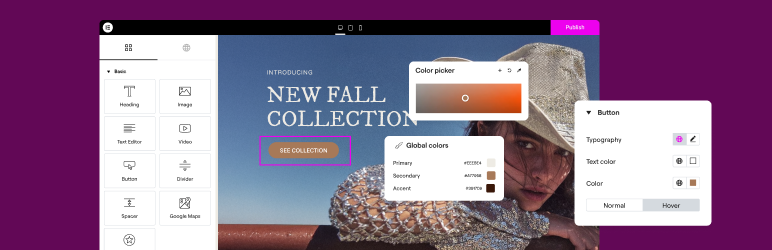
Utilizado en el sitio web de WPMarmite, Elementor es uno de los constructores de páginas más famosos del ecosistema WordPress.
Incluso puede describirse más ampliamente como un constructor de sitios web, ya que su versión de pago te permite personalizar todo el diseño de tu sitio web, incluidos la cabecera y el pie de página.
Si eres nuevo en la creación de sitios web, o no sabes nada de código, seguro que Elementor puede ayudarte, a la vez que te ahorra mucho tiempo.

Gracias a una amplia selección de módulos (llamados widgets), puedes construir las secciones de tus páginas según tus gustos (o los de tus clientes). Todo funciona arrastrando y soltando al instante. Podrás ver inmediatamente tu trabajo en tiempo real.
La versión gratuita te permite personalizar tu sitio con gran detalle. Las posibilidades creativas son casi ilimitadas en la versión Premium (a partir de $4,99/mes para 1 sitio).
Entonces tendrás acceso a un Theme Builder, un WooCommerce Builder y un Popup Builder, por no mencionar una selección mucho mayor de plantillas y widgets.
Descargar el constructor de sitios web Elementor:
10 – UpdraftPlus

Instalaciones activas: 4M+
Acabo de hablarte de la importancia de la seguridad para tu sitio. Para hacerlo bien, también deberías implementar una solución de copia de seguridad automática en tu sitio WordPress.
Dormirás mejor por la noche y, en caso de problemas (piratería informática, errores durante una actualización, caída del servidor, etc.), podrás restaurar una versión antigua de tu contenido más rápido de lo que crees.
Entre las numerosas soluciones de copia de seguridad de WordPress, UpdraftPlus es una de las más eficaces. Aunque su interfaz es un poco compleja (hay mucho texto), te permite hacer copias de seguridad de tus archivos y bases de datos en la nube en servicios como Google Drive, Dropbox o Amazon S3.

En la versión premium (desde $70/año para dos sitios), tendrás acceso a soporte premium, 1 GB de almacenamiento integrado y la opción de clonar tu sitio o de crear un sitio de prueba en los servidores de UpdraftPlus.
Descargar el plugin UpdraftPlus:
11 – WP Umbrella

Instalaciones activas: 90K+
¿Gestionas varios sitios? ¿Estás cansado de perder mucho tiempo gestionándolos, conectándote individualmente a cada uno?
Tengo la solución: WP Umbrella.
“WP Umbrella recopila los datos de todos tus sitios en un único panel de control para que puedas ver tus sitios web de un vistazo y conectarte a la administración de WordPress con un solo clic”
Podrás hacer todas las actualizaciones al mismo tiempo (y en un solo clic), gestionar la disponibilidad de tus sitios, crear informes de mantenimiento personalizados, etc.

Otra característica muy útil es la copia de seguridad, automática o manual. En caso de cualquier fallo, puedes incluso restaurar la versión antigua de tu sitio, en un solo clic.
Créeme, esto me ha salvado de sufrir varios infartos. Simplemente esencial (para los infartos y el mantenimiento).
Para saber más sobre WP Umbrella, te invito a leer nuestra reseña detallada.
Finalmente, WP Umbrella es un plugin premium, ofrecido a $1.99/mes por todas sus características. Si quieres, puedes probarlo gratis durante 14 días.
Si buscas una solución gratuita, puedes probar ManageWP, del que hablamos en esta entrada del blog.
Descargar el plugin WP Umbrella:
12 – WP Statistics
Instalaciones activas: 500K
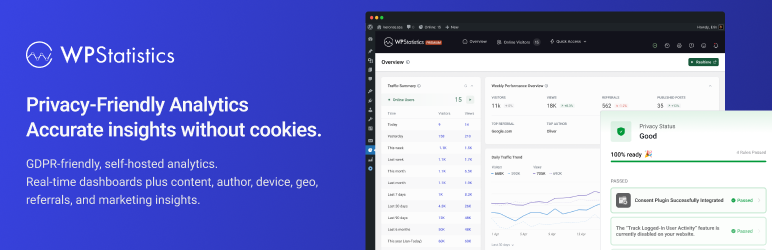
WP Statistics te permite acceder a un conjunto de estadísticas relacionadas con tu sitio:
- páginas visitadas,
- número de visitas,
- procedencia geográfica de las visitas,
- navegador y motor de búsqueda más utilizados por los visitantes,
- cuáles son sus entradas más consultadas,
- las acciones que realizan tus visitantes,
- etc.
Todos los datos recogidos por el plugin se almacenan en tu servidor y son directamente accesibles desde tu panel de control de WordPress.
La ventaja de WP Statistics con respecto al líder del sector, Google Analytics, es que cumple con la normativa RGPD.
Si alguna vez deseas utilizar Google Analytics, puedes instalar MonsterInsights para conectar fácilmente tu sitio WordPress a Google Analytics. Pero cuidado, ¡no es compatible con el RGPD!
Descargar WP Statistics:

13 – Local Google Fonts

Instalaciones activas: 100K+
Siguiendo con el tema del RGPD, hablemos de Local Google Fonts. Este sencillo plugin te permite alojar tus fuentes en tu servidor para mejorar la conformidad de tu sitio WordPress con el Reglamento General de Protección de Datos.
Esto te permite seguir utilizando las fuentes de Google en tu sitio, sin violar el RGPD. Para alojarlas localmente (en tu servidor), solo tienes que ir a la configuración del plugin y marcar una casilla específica.
Descargar el plugin Local Google Fonts:
14 – User Switching

Instalaciones activas: 200K+
¿Cómo se puede iniciar sesión con un solo clic bajo otra cuenta de usuario?
La varita mágica se llama User Switching. Ahora mismo, puede parecerte un artilugio de poco interés.
Sin embargo, como explica el desarrollador del plugin (y yo estoy de acuerdo), a veces es muy cómodo cambiar de un usuario a otro sin tener que entrar y salir cada vez.
Si tienes varias cuentas de administrador y/o creas primero tus sitios localmente, probablemente sepas a lo que me refiero.
Descargar el plugin User Switching:
15 – Gravity Forms

¿Quieres crear formularios complejos sin tener que tirarte de los pelos?
La solución se llama Gravity Forms. Este plugin premium (desde $59/año para utilizarlo en un sitio) se caracteriza por su sencillez de uso, al tiempo que permite crear formularios muy avanzados con campos avanzados (sitio web, contraseña, captcha, descarga de archivos, etc.).
Y aún hay más. Gravity Forms puede conectarse a servicios de terceros como PayPal, Mailchimp, Stripe y Slack.
También puedes crear órdenes de compra y formularios de venta, cuestionarios, así como mostrar y ocultar campos en algunos casos.
Si no tienes presupuesto para dedicar a un plugin de formularios, te recomiendo Ninja Forms, que ofrece una versión gratuita muy buena en comparación con la competencia.
Descargar el plugin Gravity Forms:
16 – Block Visibility
Instalaciones activas: 40K+
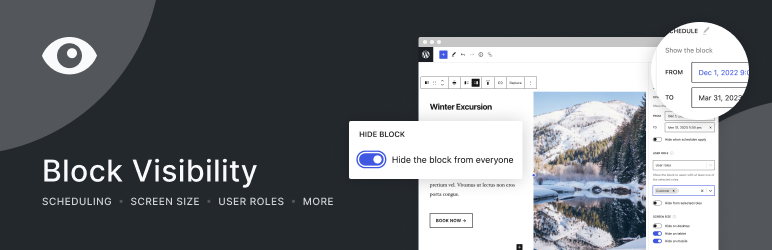
En tu sitio WordPress, es posible que necesites ocultar determinados bloques en función de ciertos parámetros (fecha/hora, perfil del usuario que visita la página, ubicación del bloque, tamaño de la pantalla del visitante, etc.).
Block Visibility te permite hacer esto fácilmente, modificando la visibilidad de los bloques directamente en el editor de WordPress. Este plugin gratuito también es compatible con el Editor del Sitio (antes conocido como Full Site Editing o FSE).
Descargar Block Visibility:
17 – Yoast Duplicate Post
Instalaciones activas: 3M+
¿Cómo duplicar un artículo, una página o cualquier tipo de contenido personalizado en WordPress?
Por defecto, es imposible hacerlo en tu CMS favorito. Afortunadamente, existe un plugin muy práctico para hacerlo: Yoast Duplicate Post.
Aunque puede que no tengas que usarlo de forma habitual, esta función es muy útil cuando necesitas utilizarla.
Fácil de usar, Yoast Duplicate Post te permite elegir los elementos de tu contenido a copiar (título, fecha, ID, formato, comentarios, etc.).
Pero ten cuidado: duplicar contenido es perjudicial para tu SEO. Recuerda no publicar dos veces el mismo contenido en tu sitio.
En WPMarmite, utilizamos Yoast Duplicate Post para actualizar nuestros artículos. 😉
Para tu información, este plugin creado por Enrico Battocchi se llamaba originalmente Duplicate Post. Se convirtió en Yoast Duplicate Post después de ser comprado en junio de 2020 por el famoso plugin SEO.
Descargar el plugin Yoast Duplicate Post:
18 – Mailchimp for WordPress

Instalaciones activas: 1M+
Mailchimp es la herramienta de marketing más famosa del mundo para crear una campaña de correo electrónico. Gratuita hasta 2.000 suscriptores, es ideal para los principiantes que quieren iniciarse en el marketing.
Como es de esperar, para contar a tus suscriptores tus mejores historias y hacer crecer tu lista de correo, necesitarás recopilar sus direcciones de correo electrónico.
Para ello, tendrás que instalar formularios de registro en tu WordPress.
Esto es lo que permite este plugin: conectará tu sitio con tu cuenta de Mailchimp.
Una vez creados, tus formularios podrán mostrarse en tus artículos, páginas, widgets, etc.
Ten en cuenta que la versión gratuita es un poco anticuada en términos de interfaz, pero esto se soluciona (voluntariamente) en la versión premium.
Otra ventaja de este plugin: sus addons, que se integran perfectamente con otros plugins como Gravity Forms, WooCommerce, Contact Form 7 y Easy Digital Downloads.
Descargar el plugin Mailchimp for WordPress:
19 – Broken Link Checker
Instalaciones activas: 500K+
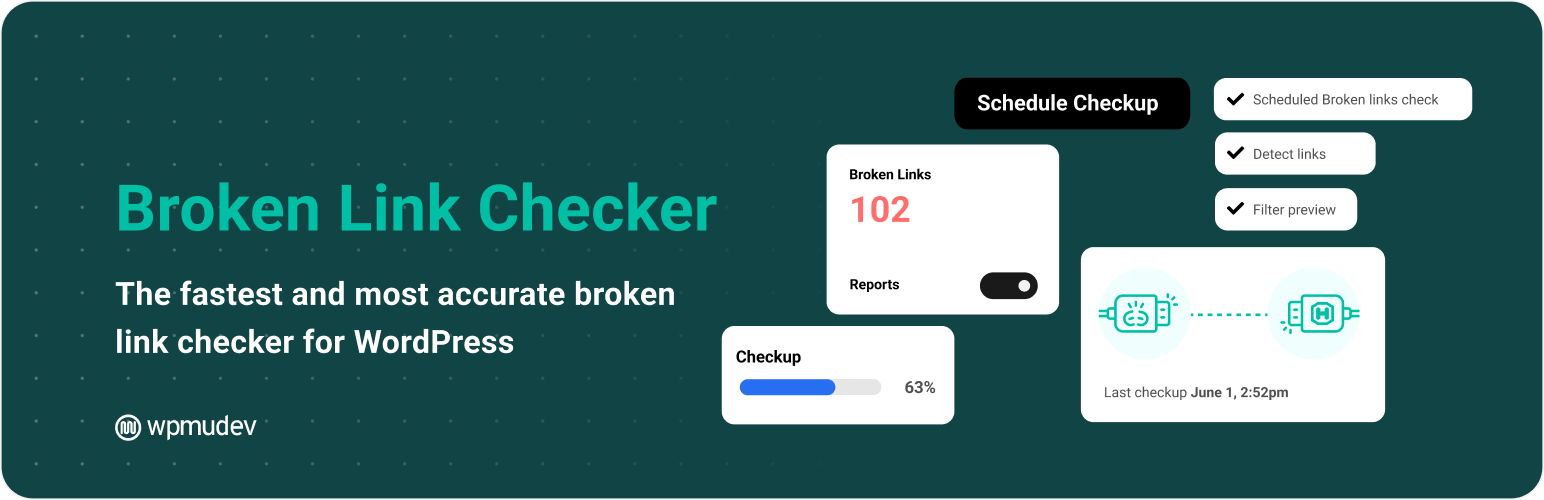
Este es otro plugin sencillo y eficaz, como a nosotros nos gustan. Una vez instalado y activado, Broken Link Checker escaneará tu sitio y detectará los enlaces rotos.
Quieres evitar los enlaces rotos porque causan errores 404, que afectan negativamente a la indexación de tu sitio de WordPress y la experiencia del usuario.
En la configuración del plugin, puedes ver de un vistazo si tu sitio enlaza a páginas o imágenes que no se pueden encontrar, así como realizar un seguimiento de tus errores 404. Si tienes muchas entradas y enlaces internos, esto te resultará especialmente útil.
Descargar Broken Link Checker:
20 – Admin Columns
Instalaciones activas: 100K+
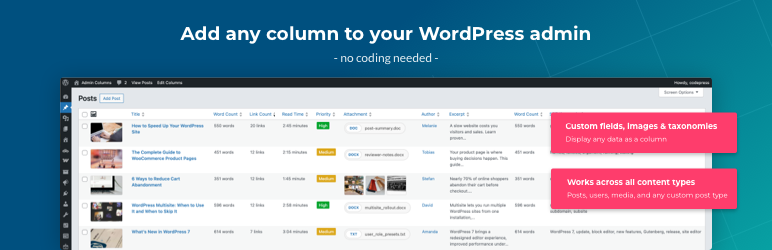
Las columnas de administración dentro de tus menús de Entradas y Páginas, en particular, se utilizan para mostrar información sobre cada pieza de contenido.
Encontrarás, por ejemplo, el título, el nombre del autor, el número de comentarios y la fecha de publicación.
Esto no está mal, salvo que no siempre es relevante para el usuario.
Por ejemplo, si eres el único administrador de tu sitio, probablemente no te importe que el autor de tus publicaciones seas tú.
La buena noticia es que es posible personalizar todo esto.
Puedes cambiarlo a través del código o, aún más sencillo, utilizar el plugin Admin Columns. Es muy elogiado por sus usuarios, que le dan una puntuación global de 4.9/5 estrellas.
Y francamente, es bien merecido. Muy fácil de usar, este plugin te permite:
- Añadir tus propios campos de columna personalizados (por ejemplo, número de palabras, enlace permanente, tiempo estimado de lectura, etc.).
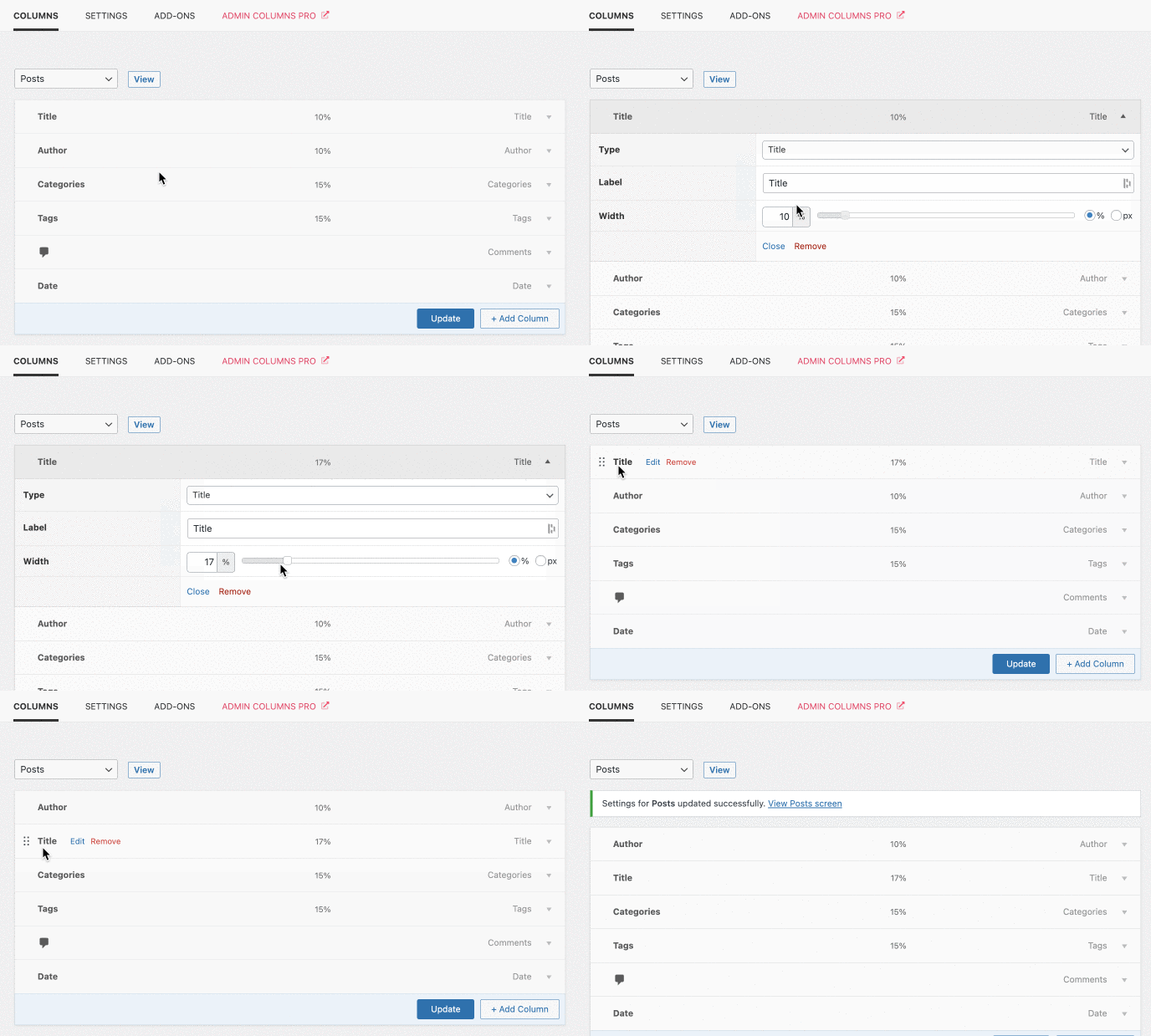
- Cambiar el ancho de las columnas.
- Utilizar iconos para hacerlo todo más visual.
Por no hablar de la jerarquía de tus columnas, que puede configurarse con un simple arrastrar y soltar. Fíjate en esto:
La versión gratuita ya es muy amplia. Pero si quieres ir aún más lejos, puedes conseguir Admin Columns Pro (desde $79 para su uso en un sitio).
Con la versión Pro, puedes buscar, editar, ordenar y filtrar cualquier contenido.
Descargar el plugin Admin Columns:
21 – Really Simple SSL
Instalaciones activas: 3M+
Presta atención a los detalles, ya que pueden ser importantes: el navegador Google Chrome penaliza los sitios en HTTP indicando al internauta que está navegando por una página que no es segura.
Dado que Chrome es utilizado por el 73% de las personas en el mundo (según cifras de octubre de 2025), se entiende la necesidad de cambiar a HTTPS.
HTTPS es un protocolo que se encuentra al principio de las URL (por ejemplo, https://wpmarmite.com). Garantiza que los datos que intercambies con un sitio estén cifrados, lo que aumenta la seguridad.
Para instalar HTTPS, puedes proceder manualmente, pero el proceso no es fácil para un principiante.
Para tu tranquilidad, te recomiendo Really Simple SSL. El plugin “configura automáticamente tu sitio web para asegurarse de que utiliza SSL en su máximo potencial”. Es sencillo, y todo se hace en un solo clic.
Really Simple SSL es especialmente útil para gestionar contenidos mixtos. A veces, cuando un sitio ha cambiado de HTTP a HTTPS, algunos de sus recursos (imágenes, archivos CSS, JavaScript, etc.) se cargarán siempre en HTTP en lugar de HTTPS. Y eso significa que la página no será completamente segura.
Una última cosa: para que Really Simple SSL funcione, primero tendrás que activar un certificado SSL, a través de tu proveedor de hosting.
Descargar el plugin Really Simple SSL:
22 – Spectra

Instalaciones activas: 1M+
Bien, es hora de hablar un poco de su editor de contenido (Gutenberg).
Si eres fan, el famoso sistema de bloques ya no debería tener secretos para ti.
Los bloques son como contenedores (por ejemplo, texto, imagen o botón) que te ayudan a añadir y dar formato al contenido.
WordPress ofrece unos 100 bloques por defecto, divididos en 6 categorías (Texto, Medios, Diseño, Widgets, Tema e Incrustados). Si quieres ir más allá en la personalización, y añadir bloques con características más avanzadas, hay docenas de plugins dedicados en el mercado.
El más famoso se llama Spectra. Anteriormente conocido como Ultimate Addons for Gutenberg, está desarrollado por el equipo de Brainstorm Force, que también está detrás del tema Astra (que tiene 1M+ instalaciones activas).

Fácil de usar, Spectra ofrece unos 30 bloques adicionales con opciones avanzadas de personalización para controlar el espaciado, los márgenes, los colores, el fondo y la tipografía.
Spectra también tiene una versión premium, Spectra Pro. Añade nuevos bloques, animaciones, soporte para contenido dinámico, un constructor deslizante, constructor modal y soporte VIP.
Para saber más sobre Spectra, te invito a leer nuestra reseña detallada.
Descargar el plugin Spectra:
23 – Relevanssi

Instalaciones activas: 100K+
Por defecto, WordPress tiene un formulario de búsqueda. Pero si ya lo has utilizado, te habrás dado cuenta de que no siempre muestra los resultados más relevantes.
Y no va a mejorar a medida que añadas más contenido…
El plugin Relevanssi es un buscador más completo que mejorará la experiencia de usuario de tus visitantes.
Como se explica en su descripción en el directorio oficial, ordenará los resultados de búsqueda “por relevancia, no por fecha”, y buscará “palabras parciales coincidentes, si las palabras completas no coinciden”.
El plugin es gratuito, pero también está disponible una versión pro (desde $118,47/año para su uso en un número ilimitado de sitios), con funciones más avanzadas.
Descargar el plugin Relevanssi:
24 – WP-PageNavi

Instalaciones activas: 500K+
Sabías que, por defecto, la paginación de los artículos en WordPress te da dos opciones:
- Anterior,
- Siguiente.
Es mejor que nada, pero ya ves que no facilita la navegación a tus lectores, sobre todo cuando tienes varias páginas de contenido en tu blog. Esto tampoco es muy bueno para tu SEO.
WP-PageNavi te permite configurar la navegación con números de página. Esto ayudará a los motores de búsqueda y a tus visitantes a encontrar su camino más fácilmente.
Descargar el plugin WP-PageNavi:
25 – Cookiebot
Instalaciones activas: 100K+
Garantizar el cumplimiento de tu sitio de WordPress con las regulaciones internacionales de privacidad de datos como el RGPD (Reglamento General de Protección de Datos) es un camino rápido a un dolor de cabeza.
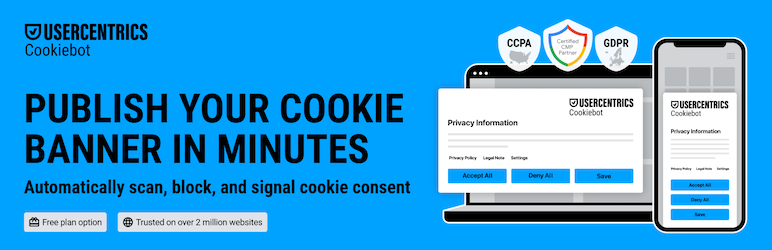
Afortunadamente, existen herramientas como Cookiebot, que te permiten gestionar fácilmente el consentimiento de tus usuarios a las cookies utilizadas por tu sitio WordPress.
En particular, Cookiebot le permite:
- Mostrar un banner de consentimiento personalizable para informar a tus visitantes del uso de cookies en tu sitio web.
- Bloquear automáticamente las cookies de terceros (como las de Google Analytics o las redes sociales) cuando un visitante no haya dado su consentimiento.
- Escanear periódicamente tu sitio para detectar y actualizar las cookies y el seguimiento con el fin de mantener actualizados tu banner de consentimiento de cookies y tu política de privacidad.
- Generar informes de cumplimiento.
Cookiebot está disponible en una versión gratuita, pero sólo se puede utilizar en un dominio, con un máximo de 50 subpáginas. Si deseas obtener una licencia premium, ten en cuenta que los precios comienzan en $7/mes.
Para obtener más información sobre esta herramienta, echa un vistazo a nuestra guía completa y reseña de Cookiebot.
Descargar el plugin Cookiebot:
Bonus – Extendify
Instalaciones activas: 500K+
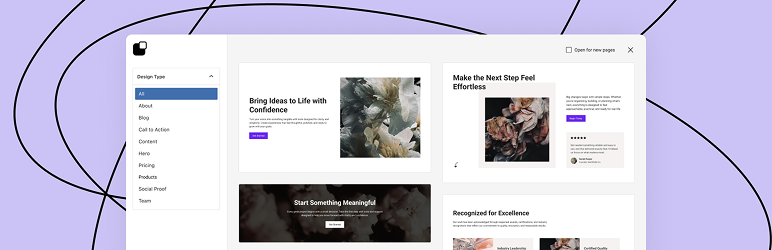
Utilizas Gutenberg, el editor de bloques de WordPress? El plugin Extendify te permite mejorar tu experiencia de creación de contenidos en WordPress añadiendo una biblioteca de patrones de bloques, plantillas y diseños de página listos para usar, para crear rápidamente páginas profesionales, sin necesidad de tener conocimientos de diseño o desarrollo web.
Una vez que el plugin Extendify esté activo en tu sitio, podrás elegir entre una plétora de patrones de bloques de WordPress para insertar en tus publicaciones, en las siguientes categorías:
- About
- Blog
- CTA
- Contenido
- Hero
- Precios
- Productos
- Prueba Social
- Equipo

Descargar el plugin Extendify:
En resumen…
Enhorabuena, has llegado al final de este artículo en el que te presentamos los que creemos que son los mejores plugins para WordPress en 2025. O al menos, los que se pueden calificar de imprescindibles.
Seguridad, rendimiento, SEO, copias de seguridad, marketing: estás equipado para convertir tu sitio web WordPress en una máquina de guerra.
A lo largo de estas líneas, hemos intentado ser lo más objetivos posible. Sin embargo, es posible que también tengas tus propios plugins favoritos.
Si al leer este post te has dicho: “¿Qué demonios, WPMarmite ni siquiera pensó en este plugin?”, por favor, comparte tu opinión con nosotros en los comentarios.
Por último, si te ha gustado este post y crees que puede ser útil para otros, ¡compártelo en las redes sociales! 😉

Recevez gratuitement les prochains articles et accédez à des ressources exclusives. Plus de 20000 personnes l'ont fait, pourquoi pas vous ?


